
Удаление Samsung FRP и аккаунта
Мы поможем вам сбросить Google аккаунт в телефоне Samsung — снять FRP блокировку, а также удаление samsung account.
На Android телефонах с целях повышения его безопасности делают привязку к аккаунту Google, что дает дополнительную защиту устройству в случае кражи. Эта система называется Factory Reset Protection (FRP).
Благодаря чему, владелец может защитить своё устройство; для его последующей активации необходимо будет ввести регистрационные данные от account Google, привязанного к мобильному устройству. Эта защита автоматически срабатывает после сброса настроек (hard reset). После, чего на экране вы может видит надпись:
«На устройстве восстановлены настройки по умолчанию. Чтобы продолжить, войдите в аккаунт Google, который был синхронизирован с ним»
Думаю у каждого были такие случаи:
— Были восстановлены настройки по умолчанию. А дальше, чтобы продолжить, он просит войдите в аккаунт.
— После сброса (wipe data/factory reset) настроек телефон начал просит войти в аккаунт, который вы не знаете или забыли?
— Вы купили телефон с рук или в ломбарде, а старый хозяин наотрез отказывается вспоминать какие данные он вводил?
— Логин и пароль, который вы помните не подходит?
Если вы задаетесь вопросом: Как отвязать телефон от аккаунта google после сброса на самсунг? Как сбросить гугл аккаунт с телефона после сброса настроек самсунг? и т.д., то вы на верном пути. Наш сайт поможет вам в решение данного вопроса.
ВНИМАНИЕ. Нам под силам абсолютно любые телефоны Samsung, любых моделей, любой версий ПО, любых версий Android, любых версий загрузчика. Все официально с использование специального оборудования.
Данная услуга предназначена для дистанционного удаления блокировки FRP (Google и удаление samsung аккаунта) через компьютер!
Условия предоставления услуги:
1. Ваш компьютер должен быть подключен к устойчивому соединению Интернета.
2. Необходимо установить драйвера и программу, которые будут приведены ниже в инструкции.
3. Необходимо иметь кабель для соединения смартфона с ПК.
Срок оказания услуги:
1. Удаление блокировки, после согласования времени, занимает 5-10 минут.
2. Необходимо учитывать, что существует разница в часовых поясах, загруженность и прочие факторы, которые могут не всегда позволить заняться вашим заказом сразу после получения оплаты.
Что необходимо предоставить после оплаты (указать):
1. IMEI устройства.
2. Имя вашего компьютера
3. Указать примерное время, когда вам удобно провести удаление.
4. Написать время платежа и на какой кошелек была произведена оплата.
Наши преимущества:
а) Гарантируем полную работоспособность телефона;
б) Обратно телефон не заблокируется!
в) Нулевой процент выхода устройства из строя;
г) 100% безопасный способ;
д) Состояние knox не изменится и устройство не лишится гарантии.
е) Не нужно ехать в сервис, так как разблокировка удаленно и вы экономите свое время.
ВАЖНО. Простое обновление ПО не решает проблему, а только её усугубит. Причина тому — вместе с обновлением ПО происходит и обновление системы безопасности до более последней. Установить более старую прошивку невозможно! Особенно это касается «свежих» моделей 2017-2018 года.
Список популярных моделей:
Удалить Google аккаунт Samsung Galaxy NOTE 10 и NOTE 10+
Удалить Google аккаунт Samsung Galaxy NOTE 9
Удалить Google аккаунт Samsung Galaxy NOTE 8
Удалить Google аккаунт Samsung Galaxy S10/S10+/S10e
Удалить Google аккаунт Samsung Galaxy S9/S9+
Удалить Google аккаунт Samsung Galaxy S8/S8+
Удалить Google аккаунт Samsung Galaxy A10
Удалить Google аккаунт Samsung Galaxy A20
Удалить Google аккаунт Samsung Galaxy A30
Удалить Google аккаунт Samsung Galaxy A40
Удалить Google аккаунт Samsung Galaxy A50
Удалить Google аккаунт Samsung Galaxy A9 2018
Удалить Google аккаунт Samsung Galaxy A8+ 2018
Удалить Google аккаунт Samsung Galaxy A8 2018
Удалить Google аккаунт Samsung Galaxy A7 2015 2016 2017 2018
Удалить Google аккаунт Samsung Galaxy A6 2018
Удалить Google аккаунт Samsung Galaxy A5 2015 2016 2017
Удалить Google аккаунт Samsung Galaxy A3 2015 2016 2017
Удалить Google аккаунт Samsung Galaxy S7 Edge
Удалить Google аккаунт Samsung Galaxy S7
Удалить Google аккаунт Samsung Galaxy S6
Удалить Google аккаунт Samsung Galaxy S6
Удалить Google аккаунт Samsung Galaxy J7 2015 2016 2017
Удалить Google аккаунт Samsung Galaxy J5 Prime
Удалить Google аккаунт Samsung Galaxy J5 2015 2016 2017
Удалить Google аккаунт Samsung Galaxy J4+ 2018
Удалить Google аккаунт Samsung Galaxy J4 2018
Удалить Google аккаунт Samsung Galaxy J3 2016 2017
и другие
Подробная инструкция
1. Скачайте и установите FlexiHub по этой ссылке, а также драйвера

2. Производим сброс до заводских настроек (wipe data/factory reset) через Recovery

3. Запустите FlexiHub и авторизоваться токеном, который будет прислан вам для ввода Войти по токену

4. Подключаем телефон в нормальном режиме
5. Скачиваем Odin и распаковываем папку на рабочий стол.
6. В папке запускаем файл Odin3_v3.14.4 и выйдет небольшое окно далее жмем OK.

7. После запуска программы мы увидим com-порт. В нашем случаи — это COM3.

8. Необходимо сообщить имя своего ПК для подключения, IMEI (можно посмотреть сзади на корпусе) и com port.
9. Имя можно посмотреть перейдя в Свойство компьютера

либо можно увидеть в программе FlexiHub

10. На основание этих данных будет произведена разблокировка.
ВАЖНО. Мы не получаем доступ к вашим файлам, фотографиям и т. д. — только необходимый диагностический порт вашего телефона.
Стоимость удаления FRP Samsung всего 1100 рублей

Способы оплаты и реквизиты уточняйте по ссылке КУПИТЬ СЕЙЧАС
ГЛАВНОЕ МЕНЮ
Популярное
СВЯЗЬ С АДМИНИСТРАЦИЕЙ
- Николаев Вадим С.
- 141497
- UnCteam
- vadim-06051985
- vadim-06051985@mail.ru
- Тех. поддержка с 09:00 до 23:00
Как поменять аккаунт на телефоне Самсунг: инструкция по смене аккаунта

Изменить аккаунт в телефоне Самсунг может понадобиться, если вы поменяли смартфон, или вам передали свой старый аппарат члены семьи, друзья. Для этого сначала придётся удалить старый аккаунт, если он есть, а затем войти в новый или создать его с нуля. Вам нужно поменять профиль Гугл, а затем Самсунг. В этом нет ничего сложного – действия легко выполнить с помощью простой инструкции. О том, как поменять Самсунг аккаунт, я расскажу в статье ниже.
Краткая инструкция: как поменять аккаунт на телефоне Самсунг
Как на телефоне Самсунг поменять аккаунт? Достаточно нескольких простых действий:
- Выйти из аккаунта Самсунг.
- Удалить с телефона профиль Гугл.
- Войти в нужную учётную запись Google (или создать новую).
- Войти в свой Samsung Account (или создать новый).
- Дождаться, пока данные будут импортированы на смартфон.
Подробное описание и инструкции по каждому шагу приведены далее.

Шаг 1. Как выйти из аккаунта Самсунг
Чтобы выйти из профиля, откройте меню или экран приложений. Телефон должен быть подключён к интернету. Затем выполите такие действия:
- Перейдите в «Настройки».
- Выберите пункт, в котором есть фраза «Учётные записи». Полное название может отличаться в зависимости от версии системы.
- Снова выберите пункт «Учётные записи», если он есть в меню.
- Выберите аккаунт, который хотите отвязать от данного смартфона.
- В устройствах с Андроид 10 и более новыми версиями необходимо зайти в «Личные данные», затем нажать на три точки в углу и выбрать «Выйти». Затем подтвердить действие.
- В устройствах до версии Андроид 10 после выбора своего Samsung Account нажмите «Удалить учётную запись», если такая кнопка есть. Или перейдите в меню, нажав три точки в углу экрана, надпись Опции или значок меню в нижней части. Выберите «Удалить учётную запись» в меню. На экране, который появится, подтвердите действие.
- Введите пароль записи, чтобы выйти из неё.
Удаление Samsung Account с девайса – не значит полного удаления. Все ваши данные доступны в облаке, и вы можете получить к ним доступ с другого устройства или с ПК. Теперь вы можете поменять привязку. Но если телефон вам не принадлежал, то сначала нужно выполнить следующий шаг.
Шаг 2. Как удалить с телефона профиль Гугл
Если вы только хотите поменять разные Samsung Account на своём девайсе, то этот пункт выполнять не нужно. Поменять профиль Гугл требуется только для устройств, которые вам подарили или которые вы купили.
Чтобы «отвязать» устройство от Гугл, выполните действия, которые повторяют инструкцию предыдущего шага:
- Перейдите в «Настройки».
- Откройте «Учётные записи».
- Выберите Google Account, который нужно отвязать от устройства.
- Нажмите «Удалить учётную запись».
- Подтвердите действие.
- Если это последняя запись Google на телефоне, то необходимо ввести пароль.
Так же, как и в случае с другими профилями, его удаление с телефона не означает полного стирания. Данные будут сохранены в облаке Google. Теперь вы можете поменять привязку. Как это сделать, описано ниже.
Шаг 3. Как войти в профиль Google
Чтобы изменить Гугл аккаунт на андроиде Самсунг, выполните такие действия:
- Зайдите в Настройки.
- Перейдите в «Учётные записи».
- Нажмите на «Добавить».
- Выберите из вариантов Google.
- Подтвердите действие.
- Введите почту, а затем пароль. Почта должна быть gmail. На этом этапе можно поменять профиль на уже созданный или создать новый.
- Подтвердите действия на следующих появляющихся сообщениях. Этап с добавлением платёжных данных можно пропустить.
Теперь ваш девайс уже «полностью ваш». Вам удалось поменять профиль Гугл, и теперь всё, что осталось – войти в профиль Samsung Account.
Шаг 4. Как войти в Samsung Account
Чтобы изменить аккаунт в телефоне Самсунг на новый, нужно придерживаться очередности – сначала удалить старый, потом добавить новый. На одном смартфоне может быть активен только один профиль Самсунг. Его добавление повторяет предыдущие шаги. Чтобы войти в Samsung Account:
- Перейдите в Настройки.
- Откройте «Учётные записи».
- Выберите «Добавить аккаунт».
- Выберите из предложенных вариантов Samsung Account.
- Войдите в свою учётную запись, используя электронную почту и пароль, либо создайте новую.
- Если требуется, введите одноразовый пароль, который придёт в СМС-сообщении.
Шаг 5. Завершение
На завершающем этапе, когда вам удалось поменять профиль, оставьте телефон на 5-10 минут, чтобы он синхронизировал все данные с облаком. Затем перезагрузите аппарат. Теперь вы можете пользоваться новым устройством, будто это ваш предыдущий гаджет. Все настройки, контакты, приложения были перенесены на него.
В каких случаях нужно поменять аккаунт Самсунг
Если вы получили в руки новый телефон, то вам просто необходимо привязать его к собственной учётной записи. В первую очередь, это естественное правило безопасности. Если на смартфоне установлен профиль родственника, друга или вообще незнакомого человека, то он имеет полный доступ ко всем вашим данным. Ваш собственный аккаунт гарантирует, что доступ к ним будет только у вас.
Ещё одно преимущество – синхронизация. Вы можете войти в учётную запись на других устройствах, поменять девайс на более новый – и при этом получить доступ к своим вкладкам браузера, к платёжной информации и не только. Аккаунты Самсунг и Гугл хранят «в облаке» такие данные:
- Ваши контакты из телефонной книги.
- Данные, внесённые вами в календарь.
- Данные приложений Google и Samsung.
- Samsung Pay и Google Pay.
- Закладки браузера.
- Данные о местонахождении девайса.
Перед тем, как сменить аккаунт на телефоне Самсунг, выставите на своём старом устройстве синхронизацию этих данных. Так вы сможете загрузить их на любом новом девайсе, или получить доступ к ним с компьютера.

Теперь вы с лёгкостью можете сменить учетную запись Самсунг или Гугл на своём смартфоне. Надеюсь, эта инструкция поможет вам избежать проблем и справиться с задачей быстро. При необходимости вы можете вернуться к старому профилю или поменять телефон, после чего установить свой аккаунт на новом девайсе.
Как поменять аккаунт : 4 комментария
- Екатерина18.03.2021 в 06:28 Не может ли смена аккаунта Googl на Samsunge а51 привести к сбросу всех настроек и не корректной работе смартфона, по крайней мере так утверждает менеджер в сервисном центре?
FRP Samsung A30 (A305) Андроид 10 Удаление Google аккаунта

#topreset После сброса настроек на Samsung A30 андроид 10 появилось окно подтверждение аккаунта. Забыли пароль,пин код или графический ключ и сделали сброс настроек, но телефон просит ввести данные аккаунта. Смотрите что делать если забыли данные аккаунта. FRP Samsung A305 FRP Samsung A30 андроид 10 Новый способ Скорее всего данный способ подойдет и для других телефонов Samsung на 10 андроиде Вот еще один способ для 10 андроида https://youtu.be/o6796WV5EQ8 Вот способ для 9 андроида https://youtu.be/c6tNbR9Ei0o Вот видео как поставить пин код на сим карту https://youtu.be/aWk4oWCWTRE наш канал на Youtube «top reset» https://www.youtube.com/channel/UCZIyJa_PPBvhk5Qc94jLK6g Все способы Разблокировки смотрите В ПЛЕЙЛИСТЕ https://www.youtube.com/playlist?list=PLQbE6pnBQIBGf-z06L2J0-hp35Ng25S6e frp,frp Samsung A305,Samsung A305 frp,frp Samsung A30,Samsung A30 frp,frp a305,frp a30,забыл аккаунт samsung a30,как удалить аккаунт,разблокировка samsung A30,забыл пароль самсунг а30,сброс google аккаунта а30,frp Самсунг а30,подтверждение аккаунта samsung a30,андроид 10,разблокировка google Samsung A30,verifying account,device was reset Samsung A30,удалить аккаунт samsung A30,сброс гугл аккаунта samsung A30,Samsung A30 google account,bypass google a30
Показать больше
Войдите , чтобы оставлять комментарии.
Как Обойти Подтверждение Аккаунта Гугл После Сброса Самсунг Или Android
Вы столкнулись с той же проблемой,как обойти гугл аккаунт. Чтобы продолжить вход с обходом учетной записи Google? В таком случае эта статья будет вам полезна.
«Подтвердите ваш аккаунт. Это устройство было сброшено. Чтобы продолжить вход с учетной записью Google, которая ранее была синхронизирована на этом устройстве. Так что теперь я не могу пользоваться телефоном из-за этой дурацкой защиты от краж. Я получил этот телефон от члена семьи, и теперь никто из нас не может им пользоваться. Что мне делать?»
- Часть 1. Обход Гугл Аккаунта После Перезагрузки Устройства
- Часть 2: Обход Гугл Аккаунта С PassFab Android Unlocker ГОРЯЧО
- Часть 3: Часто Задаваемые Вопросы О FRP
Часть 1. Обход Гугл Аккаунта После Перезагрузки Устройства
Защита от сброса к заводским настройкам предназначена для защиты вашего Android-устройства от воров, но пользователям очень легко застрять на странице «Подтвердите свою учетную запись» после сброса настроек. Далее мы расскажем, как обойти подтверждение аккаунта гугл после сброса.
Случай 1.
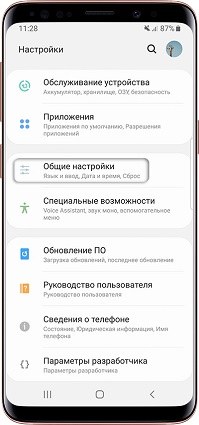
- Шаг 1: Выберите язык и подключите устройство к сети (обычно Wi-Fi).
- Шаг 2: Нажмите там, где требуется ввести адрес электронной почты, чтобы клавиатура появилась.
- Шаг 3: На клавиатуре удерживайте символ «@», чтобы открыть меню настроек.
- Шаг 4: Нажмите «Настройки клавиатуры Google».
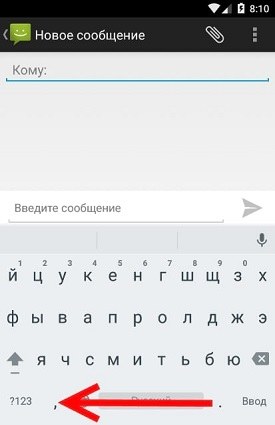
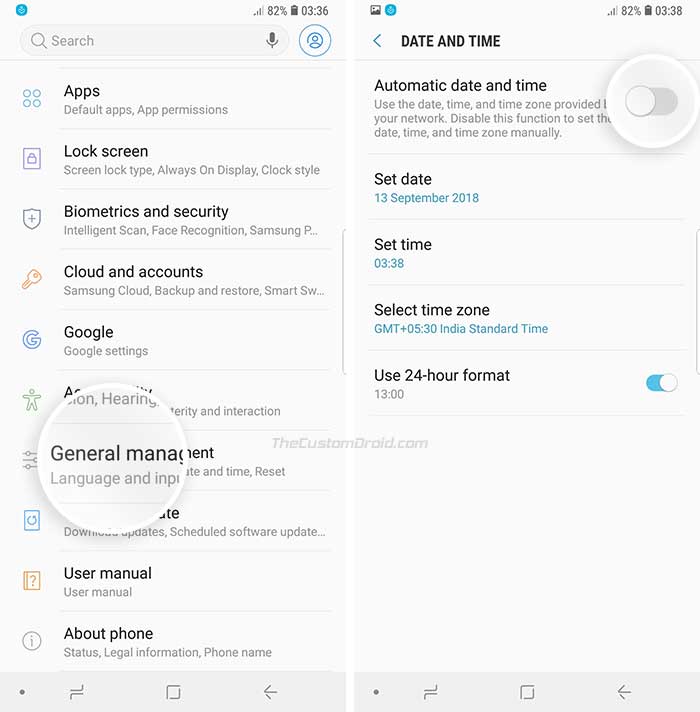
Важное: Теперь вы обошли это устройство, сбросив его, чтобы продолжить вход с учетной записью Google. Вы можете запустить свое устройство и добавить новую учетную запись Google!
Случай 2.
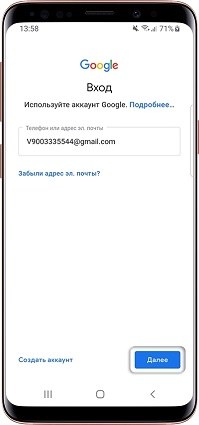
Шаг 1. Подключите устройство к сети (обычно Wi-Fi).
Шаг 2. Вернитесь на экран приветствия и выберите Специальные возможности.
Шаг 3. Выберите Vision в меню специальных возможностей.
Шаг 4. Нажмите Talkback, чтобы войти в меню.
Шаг 5. Выберите Преобразование текста в речь.
Шаг 6. Щелкните значок настроек в Google Text-to-Speech Engine.
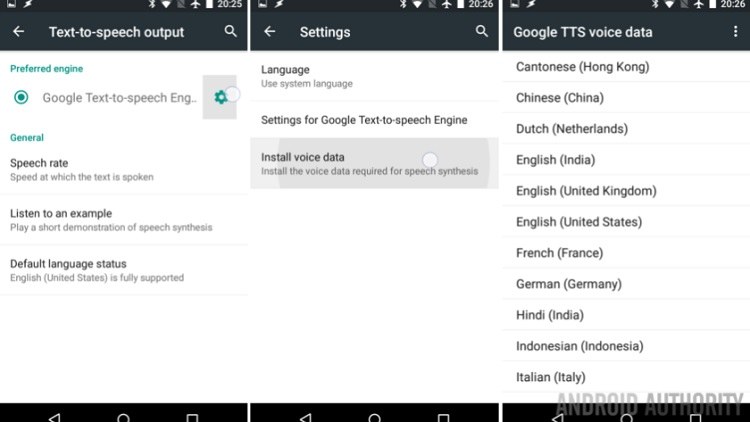
Шаг 7. Выберите «Настройки для Google Text-to-Speech Engine».
Шаг 8. Нажмите «Отзыв» в параметрах Google TTS.
Шаг 9. Под тем местом, где напишите отзыв, есть абзац. Щелкните последние три слова условия обслуживания в абзаце.
Шаг 10. После этого появится окно Google Chrome, когда вас попросят войти в систему, выберите Нет, спасибо.
Шаг 11. Затем вы войдете на страницу условий обслуживания, щелкните логотип Google на главной странице.
Шаг 12. Найдите тест в поле поиска.
Шаг 13. В качестве первого результата будет показан тест из Википедии. Держите слово «тест» в описании. Затем появятся всплывающие варианты, нажмите три точки справа.
Шаг 14. Выберите «Помощь» из трех вариантов.
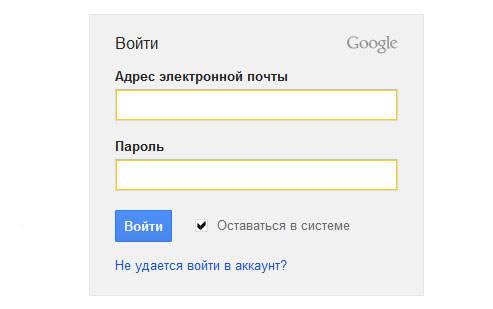
Шаг 15. Нажмите Нет, спасибо, когда вас попросят войти в систему.
Шаг 16. Найдите настройки в окне поиска и откройте его.
Шаг 17. Выберите «Приложения» в настройках.
Шаг 18. Нажмите на три точки справа и выберите «Показать систему».
Шаг 19. Найдите в списке Мастер установки и коснитесь его.
Шаг 20. Щелкните Force Stop.
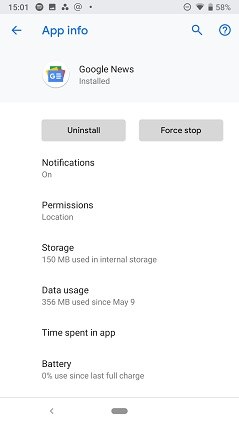
Шаг 21. Нажмите «Хранилище», и вы увидите «Очистить кеш», нажмите его.
Шаг 22. Дважды нажмите кнопку возврата, чтобы вернуться в Приложения.
Шаг 23. Выберите сервисы Google Play, затем повторите вышеуказанные шаги: нажмите «Остановить принудительно», «ОК» и «Отключить».
Шаг 24. Нажмите кнопку «Назад», чтобы вернуться к настройкам.

Примечание: Перезагрузите устройство и не подключайтесь к сети. Зайдите в настройки и выберите Общие, выберите Резервное копирование и сброс. Затем выберите Factory reset. Сбросить телефон и удалить все, затем сбросить. Теперь вы успешно можете обход гугл аккаунта!
Часть 2: Обход Гугл Аккаунта С PassFab Android Unlocker
Обход аккаунта Google — действительно хлопотный процесс. Вот замечательный инструмент PassFab Android Unlocker для снятия блокировки FRP на Samsung. Просто следуйте простым инструкциям ниже.
PassFab Android Unlocker — это универсальный инструмент для Android, который может дать вам несколько преимуществ:
- Прежде всего, PassFab Android Unlocker может обойти гугл аккаунт, даже если вы не знаете учетные данные FRP.
- Во-вторых, если ваши устройства Android, включая почти все телефоны Android, заблокированы с помощью пароля, PIN-кода, графического ключа или отпечатка пальца, вы можете разблокировать блокировку экрана с помощью PassFab Android Unlocker.
- В конце, он работает на всех версиях Android, поэтому вам не нужно беспокоиться, если на вашем устройстве Android установлена старая версия системы.
Как обойти FRP с помощью PassFab Android Unlocker:
- 01 Перейдите на веб-страницу PassFab Android Unlocker и нажмите кнопку «ПРОБНАЯ ВЕРСИЯ», чтобы загрузить приложение и установить его на свой компьютер.