
Как узнать MAC по IP
Итак, вы знаете IP и хотите посмотреть, какой MAC ему соответствует. Существует множество программ, позволяющих это сделать. Однако сегодня мы расскажем о том, как по IP-адресу узнать MAC-адрес средствами ОС Windows без установки дополнительных программ сторонних производителей. Зачем засорять систему, если все можно выяснить и так?
Как быстро узнать MAC-адрес нужного компьютера с помощью командной строки
- Вызовите команду Выполнить (Win+R)
- Введите cmd и нажмите Enter.
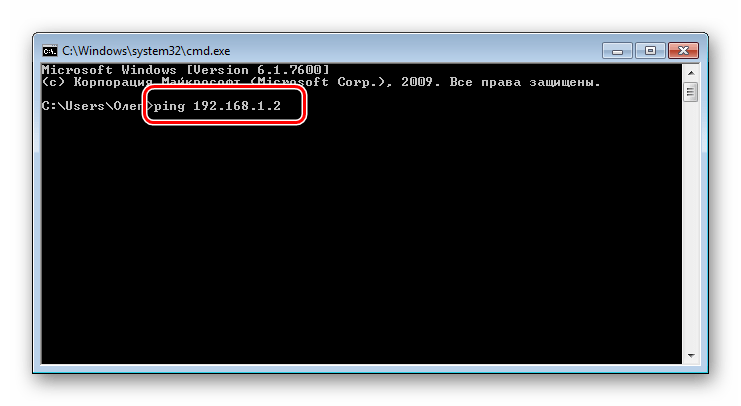
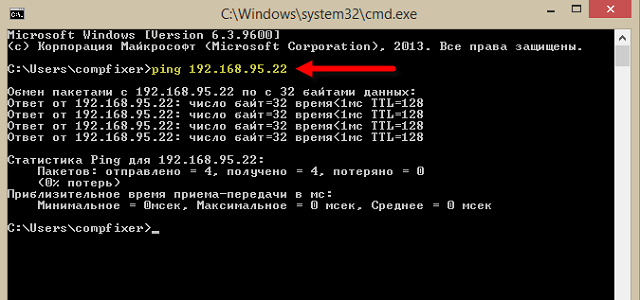
- Введите команду ping 192.168.0.15 и нажмите Enter (вместо 192.168.0.15 укажите IP-адрес компьютера, чей MAC-адрес вам нужно узнать).

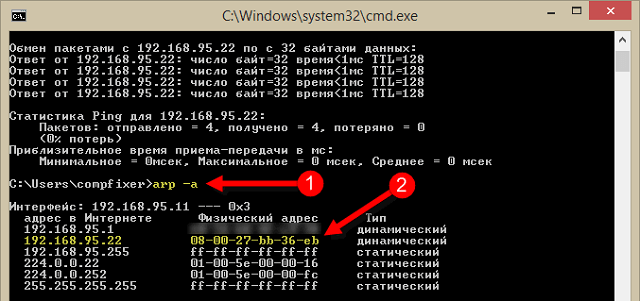
- Теперь введите команду arp -a и нажмите Enter.
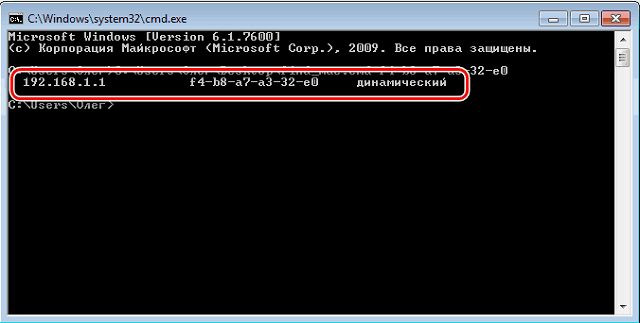
После этого в консоли отобразится MAC адрес компьютера, чей IP-адрес вы указали:
3 комментария к “Как узнать MAC по IP”
Это родной мак-адрес устройства, а не текущий. Если мак-адрес был изменён — этот способ его не покажет. Ответить
Доброго времени суток! Не показал в утилите arp -a IP адрес.
Что не так? Ответить
Возможно в другой сети, делай трасировку и заходи на последний хоп, с него делай тоже самое, что и выше: пинг + арп Ответить
Определение MAC-адреса через IP
У каждого устройства, способного подключаться через сеть с другим оборудованием, имеется собственный физический адрес. Он является уникальным и прикрепляется к аппарату еще на стадии его разработки. Иногда пользователю может потребоваться узнать эти данные для различных целей, например, добавления девайса в исключения сети или его блокировки через роутер. Таких примеров еще много, но не будем их перечислять, мы лишь хотим рассмотреть способ получения того самого MAC-адреса через IP.
Определяем MAC-адрес устройства через IP
Конечно, для выполнения такого метода поиска вам потребуется знать IP-адрес искомого оборудования. Если вы еще не сделали этого, советуем обратиться за помощью к другим нашим статьям по следующим ссылкам. В них вы найдете инструкции по определению IP принтера, роутера и компьютера.
Теперь, когда на руках имеется требуемая информация, достаточно будет только воспользоваться стандартным приложением операционной системы Windows «Командная строка», чтобы определить физический адрес устройства. Задействовать мы будем протокол под названием ARP (Address resolution protocol). Он заточен специально под определение удаленного MAC через сетевой адрес, то есть IP. Однако сначала потребуется провести пропинговку сети.
Шаг 1: Проверка целостности соединения
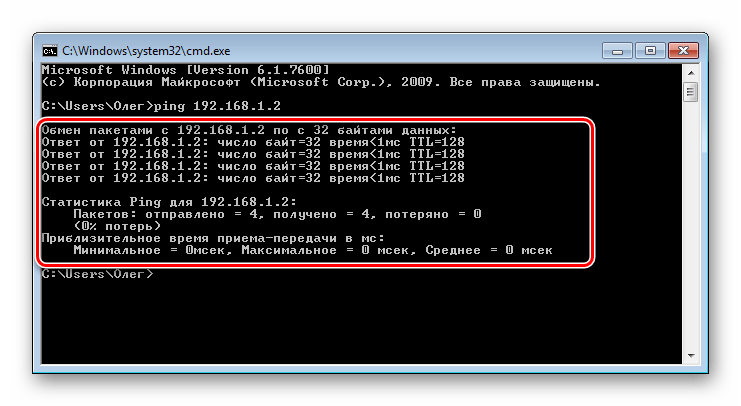
Пропинговкой называется проверка целостности сетевого соединения. Вам нужно провести этот анализ с конкретным сетевым адресом, чтобы убедиться в корректности его работы.
-
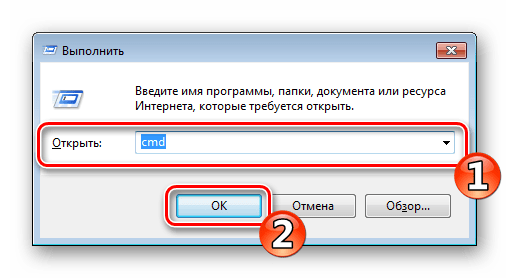
Запустите утилиту «Выполнить» путем нажатия горячей клавиши Win + R. Впишите в поле cmd и щелкните на «ОК» либо нажмите на клавишу Enter. О других способах запуска «Командной строки» читайте в отдельном нашем материале далее.
Шаг 2: Использование протокола ARP
Как нами уже было сказано выше, использовать сегодня мы будем протокол ARP с одним из его аргументов. Его выполнение также осуществляется через «Командную строку»:
- Снова запустите консоль, если закрыли ее, и введите команду arp -a , после чего нажмите на Enter.
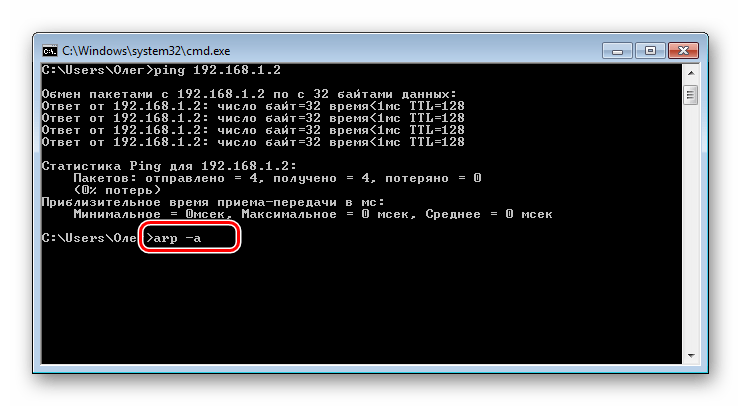
- Буквально через несколько секунд перед вами отобразится список всех IP-адресов вашей сети. Среди них отыщите нужный и узнайте, какой IP-адрес за ним закреплен.
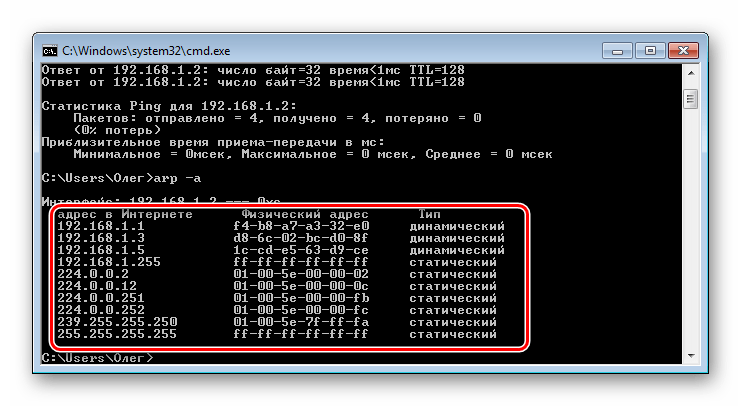
Кроме этого стоит брать в учет то, что IP-адреса делятся на динамические и статические. Поэтому если у искомого устройства адрес динамический, запускать протокол ARP лучше не позднее 15 минут после пропинговки, иначе адрес может измениться.
Если отыскать необходимый IP не получилось, попробуйте переподключить оборудование и провести все манипуляции сначала. Отсутствие аппарата в списке протокола ARP означает лишь то, что он на данный момент не работает в пределах вашей сети.
Узнать физический адрес устройства можно, обратив внимание на наклейки или прилагающуюся инструкцию. Только осуществима такая задача в том случае, когда имеется доступ к самому оборудованию. В другой же ситуации лучшим решением будет определение по IP.
4 способа для определения своего и чужого MAC-адреса
MAC-адрес – уникальный набор символов и чисел, который физически идентифицирует подключенное к интернету устройство. Он прописан в сетевую карту и является аппаратной характеристикой. Идентификатор необходим для правильной работы сети, обычному пользователю он может потребоваться для настройки роутера, подключения периферийного оборудования и т.д. В статье ниже поговорим о способах определения своего и чужого MAC.
Как узнать свой MAC-адрес
Посмотреть сетевой идентификатор собственного компьютера не составит труда. Достичь поставленной цели в стандартном интерфейсе Windows можно несколькими способами.
Сведения о сетевом подключении
Это простейший метод определения MAC-адреса, которым должен владеть каждый пользователь компьютера. Пошаговая инструкция:
-
Открыть панель управления, раздел «Центр управления сетями и общим доступом».
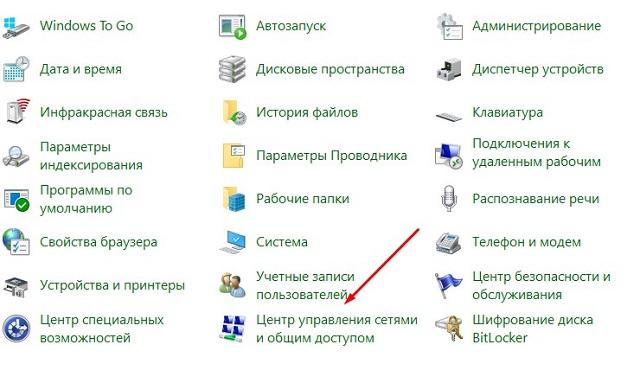
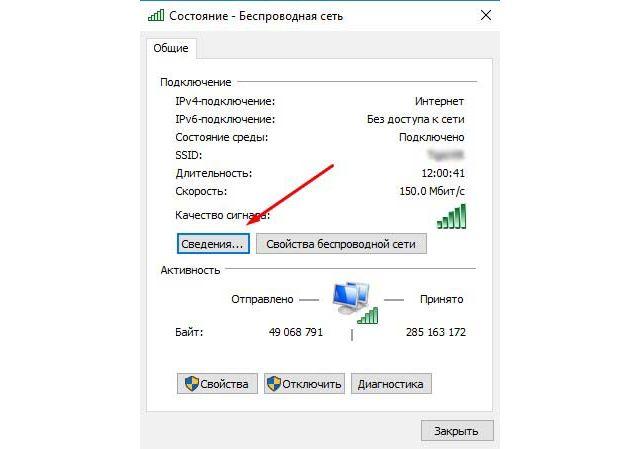
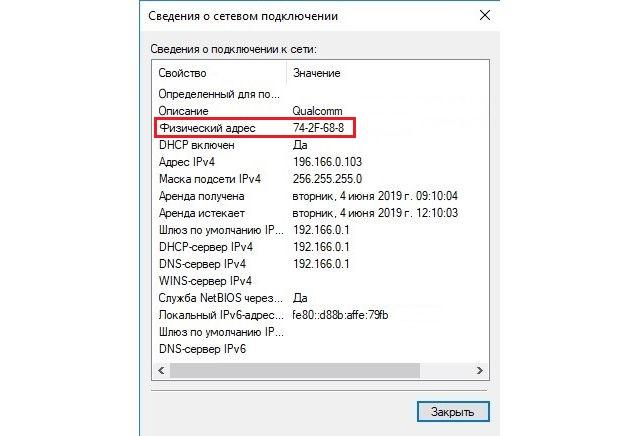
Рекомендации касательно этого метода будут актуальны для всех версий Windows, отличаться может только расположение элементов.
Раздел «Сведения о системе»
Способ довольно простой в исполнении, поэтому также подойдет начинающим пользователям. Инструкции по его реализации:
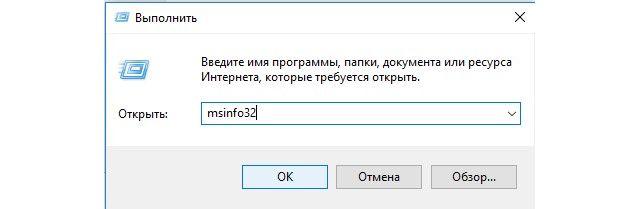
- В меню Пуск найти и открыть приложение «Выполнить».
- Вписать команду «msinfo32», нажать Enter.
Сетевая команда
Метод больше подойдет продвинутым пользователям, однако пошаговое выполнение рекомендаций позволит справиться с задачей всем без исключения:
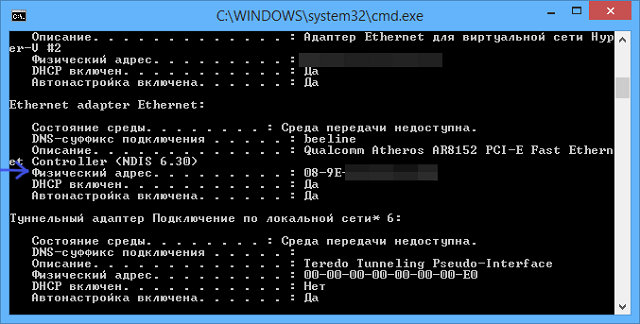
- Используя поиск Windows, найти и открыть приложение «Командная строка».
- Вписать команду «ipconfig /all». Отобразятся подробные сведения об интернет-адаптере.
- Строка «Физический адрес» содержит искомую информацию. Дополнительно можно посмотреть наименование сетевой карты, IP-адрес подключения, шлюз, DNS-сервер.

Будет полезным
В качестве альтернативы можно использовать команду «getmac /v /fo list». После ее применения информация будет представлена в более сжатом виде, без лишних подробностей.
Узнать MAC по IP
Зная IP-адрес компьютера, подключенного в одной сети, можно легко определить его MAC. Процедура выполняется через командную строку операционной системы и не требует установки дополнительных программ. Инструкция:
- Открыть приложение «командная строка».
- Вписать «ping 192.168.0.101», где вместо представленных чисел подставить известный IP. Нажать Enter на клавиатуре.
Узнать IP по MAC-адресу
В обратной ситуации, когда известен физический адрес, но нет IP, решение также присутствует в стандартном инструментарии Windows. Потребуется применить специальную команду или воспользоваться предложенным скриптом. Второй вариант проще, поскольку от пользователя требуется лишь создать текстовый файл, скопировать в него скрипт и изменить расширение. Рассмотрим каждый метод подробно.
Ручной ввод
В случае одноразового поиска можно использовать ручной способ добавления соответствующих команд. Последовательность действий будет следующей:
- Запустить командную строку.
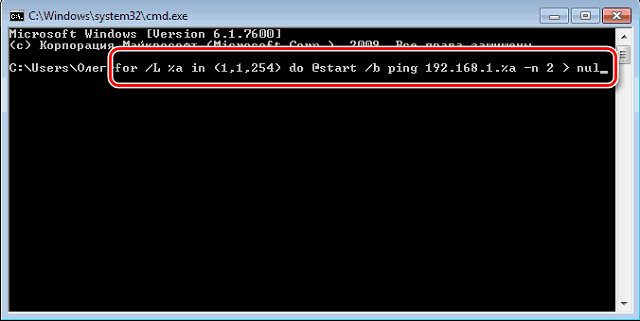
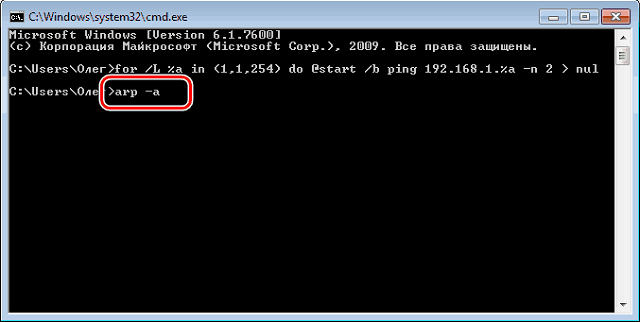
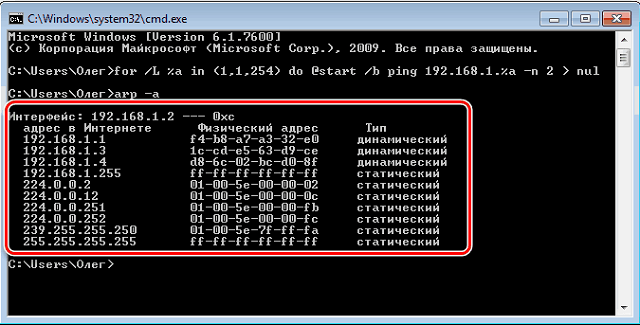
- Для считывания IP-адресов потребуется наличие наполненного кэша. Выполняется процедура командной «for /L %a in (1,1,254) do @start /b ping 192.168.1.%a -n 2 > nul». Она подходит для стандартных границ адресов. Если присутствуют другие параметры, потребуется заменить часть «1,1,254», где первые две цифры отвечают за начальную и конечную границу IP, а «254» соответствует установленной маске подсети.

Обратите внимание
Для целенаправленного поиска на последнем этапе используется команда «arp -a | find «01-01-01-01-01-01″». Вместо шести значений «01» подставляется известный MAC-адрес.
Создание скрипта
Вариант будет предпочтителен при выполнении регулярных поисков. Инструкция:
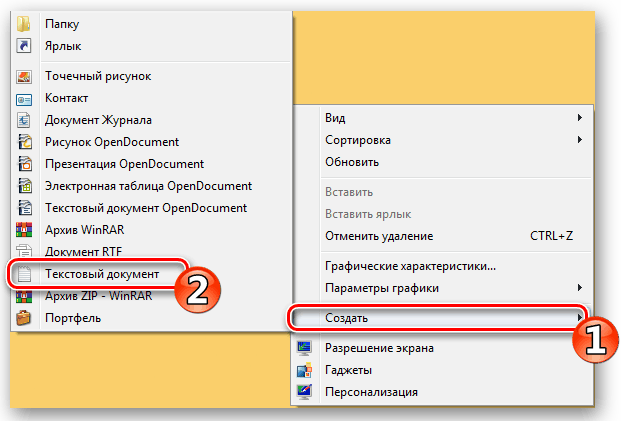
- Кликнуть правой кнопкой по пустому месту рабочего стола.
- В контекстном меню навести курсор на «Создать», затем кликнуть «Текстовый документ».
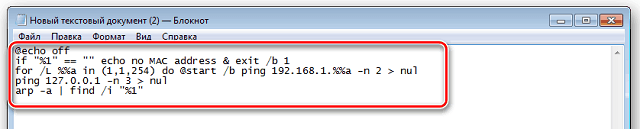
@echo off
if «%1» == «» echo no MAC address & exit /b 1
for /L %%a in (1,1,254) do @start /b ping 192.168.1.%%a -n 2 > nul
ping 127.0.0.1 -n 3 > nul
arp -a | find /i «%1»
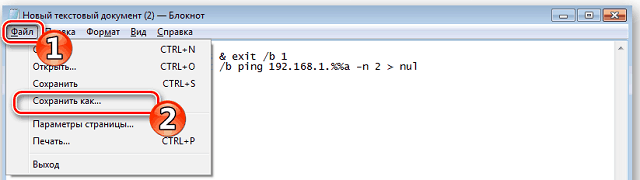
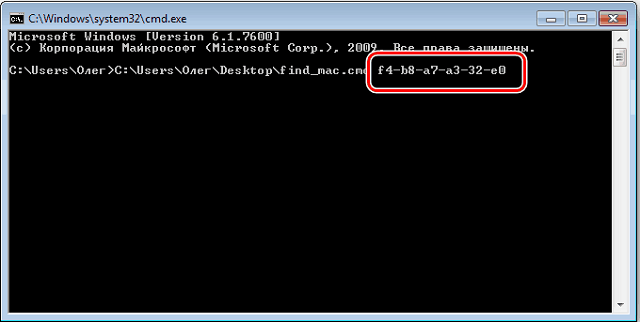
Созданный документ будет использоваться при каждом случае поиска. Далее, чтобы узнать IP по MAC-адресу, необходимо:
- Запустить командную строку.
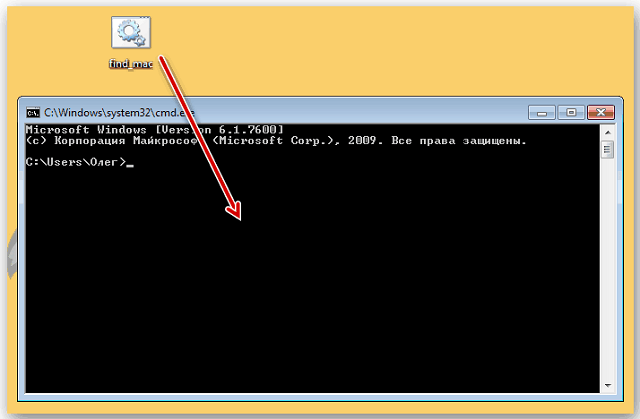
- Перетащить созданный файл на окно программы.
Как видите, существует множество вариантов определить MAC-адрес. Прямой поиск на компьютере предполагает просмотр сведений о сетевом подключении или информации о системе. Использование командной строки открывает широкие возможности по нахождению MAC через IP и наоборот. Ускорение процедуры может быть реализовано путем создания скрипта.
Как узнать mac-адрес по ip-адресу или что такое ARP-протокол?
Существует два международных стандарта, структурирующих и разграничивающих по уровням сетевое взаимодействие между хостами. Это модели TCP/IP и OSI. Разница между ними не значительна:
- TCP/IP имеет 4 условных уровня, а OSI целых 7.
- уровни TCP/IP включает в себя некоторые части OSI, при этом смысл сетевой архитектуры практически не меняется – каждая из которых выполняет набор определенных функций, как бы их условно не делили.
И в данной статье будет рассмотрено сетевое взаимодействие с точки зрения модели OSI, а точнее ее начальных уровней – канального, оперирующего mac-адресами, и сетевого, ответственного за ip-адреса. Первая, физический уровень модели, рассматриваться не будет, так как по большому счету это набор ноликов и единиц, понятных компьютеру, но не человеку

Технология Ethernet и ее разновидности, на основе которой строится большинство современных локальных сетей, оперирует mac-адресами на канальном уровне модели OSI и сама по себе позволяет построить «плоскую» сеть без задействования маршрутизаторов, т.е. выхода в интернет или связи с удаленными офисами. Такая часть сети называется широковещательным доменом (broadcast domain) и для ее обслуживания достаточно наличия неуправляемых коммутаторов, пересылающих кадры данных от хоста к хосту в данном локальном сегменте сети. Для осуществления взаимодействия между несколькими broadcast-доменами требуются маршрутизаторы, работающие уже с ip-пакетами и возможностью поддержания таблиц и протоколов маршрутизации.
Как узнать mac-адрес по адресу ip: ARP-протокол
Возьмем, к примеру, два ПК, которые подключены к локальной сети некой организации. У сетевой платы или интегрированного сетевого интерфейса материнской платы каждого из данных хостов имеется уникальный mac-адрес, зашитый в них при выходе с завода и несущий в себе кодированную информацию о производителе и данном уникальном устройстве. Mac-адрес помогает идентифицировать любое подключаемое к локальной сети устройство на канальном уровне OSI, в то время как ip-адрес позволит идентифицировать его уже на сетевом уровне, на котором работает интернет протокол IP.

Допустим, некой программе на компьютере А необходимо отправить информационные данные программе на компьютере Б. Программа знает только ip-адрес удаленного получателя, а маршрутизатор, осуществляющий соединение между компьютерами – только их mac-адреса и номера физических портов, за которыми данные компьютеры находятся.
Читайте еще: Как к компьютеру подключить телефон через wifi?
Чтобы определить удаленный mac адрес по IP и существует протокол ARP (Address resolution protocol), позволяющий задать соответствие между mac- и ip-адресом конкретного компьютера и на основе этого построить arp-таблицу (и таким образом узнать mac адрес нужного компьютера по ip).

Что будет, если в arp-таблице отсутствует необходимая запись?
В этом случае, когда ПК не может найти mac-адрес целевого хоста по заданному ip-адресу в своей arp-таблице, сетевая плата генерирует широковещательный запрос (broadcast), который будет разослан на все физические порты коммутатора, чтобы опросить все подключенные к нему устройства. Каждое устройство, получившее данный запрос, начнет сравнивать свой ip-адрес с целевым. В случае совпадения, устройство отправит ответ прямо по mac-адресу запрашивающего ПК, указав свой ip и mac и таким образом обновив его arp-таблицу.
Если же в сети не нашлось устройства с необходимым ip-адресом, то и arp-ответа также не последует. Соответственно необходимая arp-запись не будет добавлена в таблицу, и интернет протокол IP будет удалять все ip-пакеты, предназначенные для целевого ip-адреса.

Broadcast-шторм
Большой проблемой для сетевых администраторов является такая ситуация, при которой генерируется слишком много broadcast-запросов, ограничивающих полезную пропускную способность коммутаторов. Обычно это случается вследствие создания коммутационных петель соединенных между собой произвольным образом коммутаторов. Хотя обычно избыточные подключения (например, топология кольца) между коммутаторами повышают отказоустойчивость сети в целом. Ведь при выходе из строя одного из коммутаторов, остальные могут потерять доступность.

Даже пару broadcast-запросов могут создать целый broadcast-шторм, если появится петля. Решением и предотвращением такого рода проблем будет реализация протокола STP (Spanning tree protocol) на коммутаторах. К сожалению, неуправляемые коммутаторы не поддерживают STP, в отличие от управляемых или настраиваемых.