
Как привязать учетную запись Xbox к Discord
Скорее всего, у вас возникнут проблемы, если ваша учетная запись Xbox не подключена к Discord должным образом. Итак, чтобы упростить подключение и посмотреть, во что играют друзья на консоли и ПК, важно правильно подключить свою учетную запись Xbox к службе Discord. Для этого следуйте инструкциям в сообщении.
Как привязать учетную запись Xbox к Discord
Возможность подключить свою учетную запись Xbox к Discord – это весело, поскольку она предлагает игрокам на ПК и консолях способ объединиться. Более того, он позволяет вашим друзьям в приложении игрового чата видеть, во что вы играете на своей консоли.
- Войдите в свою учетную запись Discord.
- Выберите свой тег игрока.
- Перейдите в Главное и Системное меню.
- Выберите «Настройки»> «Учетная запись».
- Выберите Связанные учетные записи социальных сетей.
- Введите пароль своей учетной записи Xbox.
- Дождитесь завершения процесса связывания.
Связывание Xbox с учетной записью Discord – отличный способ показать, в какую игру они играют! Связывание учетной записи Xbox с Discord – это часть работы, чтобы предоставить игрокам больший выбор, позволяя им играть, как и где они хотят. Итак, если вы хотите связать две учетные записи вместе, убедитесь, что вы сначала создали свою собственную учетную запись Discord.
Как подключить мою учетную запись Xbox к Discord?
Выберите имя пользователя и пароль и введите фактический адрес электронной почты, чтобы Discord мог его проверить. Все это можно сделать в обеих версиях Discord – мобильных и настольных приложениях, или на его веб-сайте. Если вы уже создали учетную запись, войдите в систему.
Программы для Windows, мобильные приложения, игры — ВСЁ БЕСПЛАТНО, в нашем закрытом телеграмм канале — Подписывайтесь:)
После этого переключитесь на игровую консоль Xbox. На главном экране выберите свой тег игрока и перейдите в Дом и системы меню.
Под ним выберите Настройки вариант, а затем ваша учетная запись.
После этого вы попадете на новый экран-заставку. Нажмите Связать аккаунт чтобы продолжить.
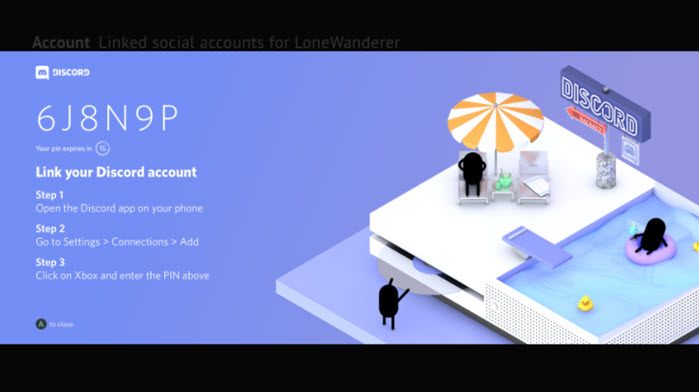
Вы получите 6-значный PIN-код и инструкции о том, как подключить свою учетную запись Xbox через компьютер или мобильное устройство.
Чтобы отключить свою учетную запись Xbox от Discord, перейдите в Счета в разделе консоли Xbox выберите Связанные аккаунты в социальных сетях, а в Discord, если вы ранее связали учетную запись, у вас будет кнопка для отмены связи. Выберите это!
Что происходит, когда вы подключаете свою учетную запись Xbox к Discord?
Игровое сообщество во всем мире использует и любит Discord, чтобы легко общаться и общаться с друзьями во время игры. Это упрощает подключение и позволяет видеть, во что играют друзья, на консоли и ПК. Итак, когда вы подключаете свою учетную запись Xbox к Discord, ваши друзья из Discord получают доступ, чтобы видеть, во что вы играете, и переходят на свой Xbox, чтобы присоединиться к вам.
Программы для Windows, мобильные приложения, игры — ВСЁ БЕСПЛАТНО, в нашем закрытом телеграмм канале — Подписывайтесь:)
Sony выпустила обновление для PS5 с интеграцией Discord и улучшением при работе в 1440p
Компания Sony выпустила обновление программного обеспечения для своих консолей PlayStation 5 версии 7.00. Апдейт включает в себя долгожданную интеграцию с Discord, а также улучшения при работе в качестве 1440p и возможность передачи данных между консолями.
Владельцы PS5 смогут использовать приложение Discord на мобильном устройстве или ПК, чтобы транслировать звонок на свою консоль. Для этого необходимо привязать свой аккаунт в Discord к учётной записи PlayStation Network, затем начать звонок на смартфоне или ПК и перевести его на консоль. Это отличается от того, как Microsoft реализовала интеграцию с Discord на Xbox: там владельцы приставок могут подключаться к конференциям напрямую, без использования сторонних устройств.
Также Sony добавила поддержку VRR для разрешения 1440p c использованием HDMI 2.1. Ранее такая функция была доступна только на 1080p и 4K. Геймпад DualSense теперь возможно обновить «по воздуху», владельцы PS5 в США и Великобритании получили возможность сохранять видеоклипы своего игрового процесса с помощью голосовых команд, а перенос сохранения с PS4 на PS5 сделали более стабильным, обещают в Sony.
- Социальные сети и сообщества
- Игры и игровые консоли
Как привязать xbox к discord
- Публикация: Epic Games
- Вакансии
- Компания
- Политика пользовательского содержимого
- Состояние серверов
- Исследование пользовательского опыта
- Лицензионное соглашение с конечным пользователем магазина
- Сетевые службы
- Правила сообщества
- Epic Newsroom
Создатель: Epic Games
© Epic Games, Inc., 2023 г. Все права защищены. Epic, Epic Games, логотип Epic Games, Fortnite, логотип Fortnite, Unreal, Unreal Engine, логотип Unreal Engine, Unreal Tournament и логотип Unreal Tournament являются товарными знаками или зарегистрированными товарными знаками Epic Games, Inc. в Соединённых Штатах Америки и остальных странах. Прочие бренды или названия продуктов являются товарными знаками соответствующих владельцев.
- Условия обслуживания
- Политика конфиденциальности
- Политика возврата средств в магазине
- Безопасность учётной записи
- Безопасность
Владельцы PlayStation смогут привязать свой PSN-аккаунт к Discord
У владельцев PlayStation 4 и PlayStation 5 из США появилась опция привязки своего аккаунта PlayStation Network к учетной записи сервиса голосовых и текстовых чатов Discord. Узнай итоги CIS Esports Best: кто стал лучшим игроком, комментатором и многое другое В профиле Discord будет отображаться игровая активность на PS. Sony отметила, что постепенно доступ к опции получат все игроки на PS4 и PS5. Для привязки PSN-аккаунта к Discord, необходимо зайти в настройки Дискорда –> Интеграции –> PSN, а затем авторизоваться, используя свою учетную запись PSN. Sony объявила о партнерстве с Discord в мае 2021 года. В рамках сделки Discord получил неназванную сумму инвестиций. Чем поиграть после нерфов в Hearthstone? Фейс-охотник рвет мету, на Друидов охотятся Жрецы В Warhammer есть фракция с наездниками на медведях и чекистами. И ее обожают