
Как подключить Discord к Xbox
Вот все, что вам нужно знать об использовании Discord на Xbox
20 сентября 2022
Пользователи Xbox теперь, наконец, могут использовать голосовой чат Discord, но для этого вам нужно сначала выполнить соединение. Как только все будет настроено, вам и вашим друзьям на других платформах не нужно будет беспокоиться об использовании игрового чата. Вы сможете разговаривать друг с другом, и никто не вмешивается в ваш разговор. Вот все, что вам нужно знать о том, как подключить Discord к Xbox.
Что потребуется?
Чтобы использовать Discord на Xbox, вам потребуется следующее:
- Телефон
- Мобильное приложение Xbox
- Дискорд, запущенный на мобильном телефоне
Свяжите Discord с вашим Xbox
Первое, что вам нужно сделать, это открыть приложение Discord на вашем телефоне. Как только вы войдете в приложение, вам нужно нажать на изображение своего профиля, которое можно найти в правом нижнем углу приложения. Прокрутите вниз и, когда увидите вкладку «Интеграции», выберите ее.
На странице «Подключения» в правом верхнем углу вы увидите еще одну вкладку с надписью «Добавить» . Нажмите на нее и прокрутите вниз, пока не выберете Xbox. После этого на вашем телефоне появится приглашение начать процесс связывания.
Вам надо будет войти в свою учетную запись Xbox через приложение Discord. Теперь, когда он связан, вы получите еще одно сообщение о том, что вам нужно установить приложение Xbox Mobile на свой телефон, поэтому убедитесь, что оно у вас готово к работе.
Как использовать Discord на Xbox
Теперь, когда вы все связали, следующие шаги не займут много времени. Вы захотите присоединиться к голосовому каналу раздора со своего телефона. После этого в приложении прокрутите вверх, и вы захотите щелкнуть вкладку с надписью «Присоединиться к Xbox» .
Как только вы щелкнете по нему, вы загрузитесь в мобильное приложение Xbox, и оттуда вам нужно будет щелкнуть вкладку «Передача голоса». После этого вы сможете общаться с друзьями в Discord со своего Xbox.
Также стоит упомянуть, что вы можете подключить свой Xbox к голосовому каналу Discord и с ПК. Но для этого вам нужно отсканировать QR-код с помощью приложения Xbox Mobile, чтобы присоединиться.
После того, как вы подключитесь, вы сможете просматривать, кто находится на канале, как в обычной Xbox Party, и настраивать параметры по своему усмотрению.
Другие публикации по теме
Компания Sony приложила много усилий, чтобы Апелляционный суд Великобритании отменил судебный коллективный иск геймеров против грабительских цен на видеоигры в сервисе PlayStation Store.
Сегодня в 17:00
Русофобы и нацисты из числа геймеров пресветлого и солнцеликого Запада набросились на ветерана Blizzard Джейсона Тора Холла после того, как тот сообщил, что готов просто так подарить игру Heartbound игрокам из России, ведь они не могут купить ее в “Стиме” из-за политической дискриминации.
Использование Дискорда на консоли Xbox
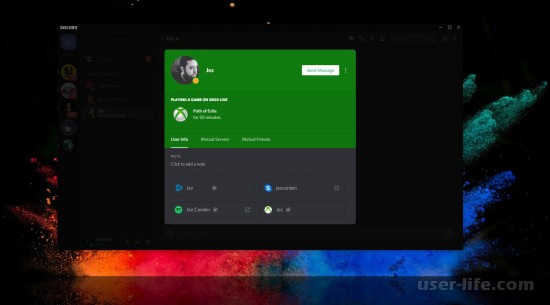

У приверженцев игр в Xbox была замечена вероятность привязать акк Discord к аккаунту Xbox. Не обращая внимания на то, собственно что не все функции программки для обмена сообщениями доступны, у юзера будут замечены некоторое количество дополнений.
При надобности, он имеет возможность передавать на собственной страничке игру, в которую играет и знаться с приятелями в чате.
Синхронизировать аккаунты Discord и Xbox One довольно элементарно. Это дало вероятность почитателя игр на ПК и Xbox выступать совместно, намереваясь для многопользовательских игр.
Как поставить Discord на Xbox One
Discord – это особая программка, позволяющая игрокам проворно перекидываться сообщениями. Впрочем не в обязательном порядке быть игроком – обслуживанием использует большое численность людей самых различных профессий.
Данное обслуживание разрешает даром знаться, и владеет большущим избранием всевозможных опций, позволяющих настроить программку под собственные дела.
Раньше программку возможно было ставить или на ПК, или на мобильный прибор. Впрочем со периодом была замечена вероятность вязать аккаунты Discord и консолей.
И на этот момент нет абсолютной версии программки со всем перечнем возможностей, у игроков есть вероятность объединить аккаунты Discord и консоли Xbox.
Discord совместим с Xbox, и для связки 2-ух аккаунтов не потребуется практически никаких трудных манипуляций – потребуется только зарегистрированный акк.
Все, собственно что понадобится для включения аккаунтов приятель к приятелю – это поставленный Discord и Xbox.
Стоит ли вязать аккаунты
Приложение Discord не содержит официальной версии, совместимой с Xbox. Из – за сего почти все функции, имеющиеся на ПК, на консоли не трудятся. Впрочем, инсталляция Discord на Xbox и вязка 2-ух аккаунтов содержит собственные выдающиеся качества.
В случае если у юзера есть приятели, пользующиеся Discordom, то они заметят, собственно что юзер пользуется личным Xbox, и сумеют присоединиться к его этой игре.
Этим образом, в Discord юзеры станут видать, какой игрой занят их приятель, собственно что готовит совместное проведение игр больше комфортным – не надо рассылать вспомогательные извещения, любой кто появится желание сыграть, напишет и присоединиться к игроку.
Чат Discord важно удобнее в применении чата консоли Xbox – это упрощает общение межу юзерами.
Юзер получает клавиатуру, которая упрощает общение в чате.
Инсталляция Discord на Xbox хоть и не разрешает всецело воспользоваться опциями приложения, впрочем дает вспомогательные способности, которые проделывают комфортным общение меж юзерами.
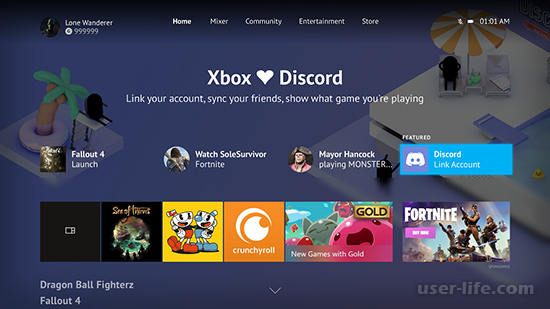
Включение учетной записи
Связать 2 аккаунта возможно устроить или сквозь Xbox или же Discord. Скачать Дискорд на xbox one и связать аккаунты возможно с поддержкой компа и на мобильном приборе.
Для такого, дабы уcтановить Discord с поддержкой Xbox, надо исполнить грядущий метод поступков.
Перебежать в «Настройки» учетной записи.
Избрать функцию «Связанные общественные аккаунты».
Вслед за тем надо избрать надпись «Link Discord».
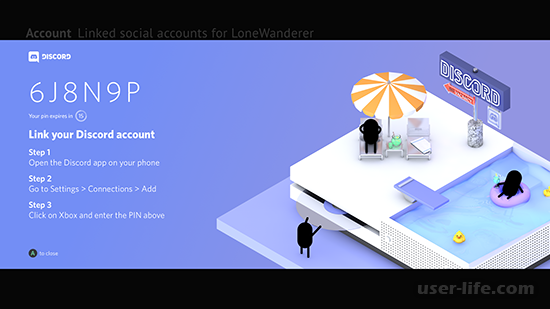
Станет получен PIN – код, состоящий из 6 – ти цифр. Данный код надо станет установить в фон в Discord.
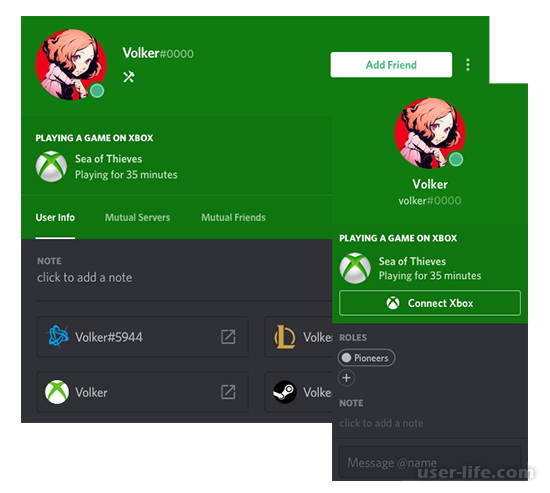
Связывание аккаунтов сквозь Discord.
Подключить программку Discord.
Перебежать в «Настройки» и избрать «Подключения».
Раскроется перечень значок программ, к коим подключается Discord.
Из перечня надо избрать Xbox Live. В него еще надо войти.
Надо допустить программке Discord включиться к Xbox.
Впоследствии данных поступков аккаунты Discord и Xbox станет связаны приятель с ином.
Оплошность «не получилось привязать…»
Не обращая внимания на то, собственно что в большинстве случаев синхронизация 2-ух программ протекает без каких – или затруднений, временами появляется оплошность «Не получилось привязать Discord к Xbox» или же «Не получилось привязать Xbox к Discord».
В случае если не получилось привязать учетную запись Xbox Live к Discord, юзер обязан ещё один войти в опции, избрать «подключения», и ещё по новой установить 6 – значный код, в случае если вязка аккаунтов ведется в Xbox, или по новой отыскать и включиться к Xbox, в случае если включение проводится сквозь Discord.
По причине сего сбоя, в работе программки временами не получается объединить аккаунты. Оплошность довольно элементарно выправить, повторив процесс включения учетной записи.
Как прибрать синхронизацию
В случае если юзер появится желание прибрать синхронизацию аккаунтов, то для сего есть 3 метода
Для консоли: в приложении избрать «Связанные записи», найти Discord. Возл, Discord станет кнопка для остановки связи.
Для Discord: войти в раздел “Настройки», избрать «Интеграции» и «Подключение к Xbox». Надо надавить на данную кнопку, и ассоциация меж аккаунтами станет разорвана.
Возможно пользоваться вебсайтом accounts.microsoft.com и отозвать доступ Discord к Xbox.
Выключить синхронизацию довольно элементарно – целый процесс одолжит некоторое количество мин..
Discord дает вероятность юзерам без ограничений знаться с приятелями. Возникновение способности привязать данную программку к учетной записи Xbox разрешило упростить общение.
В случае если у юзера аккаунты Discord и Xbox связаны, то это разрешает ему при надобности показывать на страничке ссылку на игру, в которую он играет, и этим образом юзер имеет возможность приглашать собственных приятелей на сервер для многопользовательского сеанса.
Например же в приложении он имеет возможность проворно перекидываться сообщениями, спасибо интегрированной клавиатуре.
Пользователи Xbox смогут транслировать свой экран в Discord
В блоге Discord рассказали, что пользователи Xbox смогут транслировать свой экран напрямую. Раньше такая возможность была только на ПК, а для трансляции с консолей надо было пользоваться внешними картами захвата.

Для доступа к возможности стриминга с Xbox пользователю необходимо привязать свой аккаунт Microsoft к учётной записи Discord. Сделать это можно в настройках учётной записи. Активировать саму трансляцию можно во время игровой сессии. Для этого в меню чатов Xbox необходимо выбрать нужный сервер и канал.

Владельцам платной подписки Discord Nitro доступен режим трансляции экрана в 1080p и с увеличенной частотой кадров. Бета-тестеры сервиса уже могут воспользоваться функцией. Остальные пользователи получат доступ к функции трансляции с Xbox в ближайшие несколько недель.

В сентябре 2022 года в Xbox появилась возможность общаться через Discord с помощью голосовой связи. Зимой 2023 года интеграция с Discord стала доступна для пользователей PlayStation 5.
- Мессенджеры
- Игры и игровые консоли
Как привязать учетную запись Xbox к Discord
Скорее всего, у вас возникнут проблемы, если ваша учетная запись Xbox не подключена к Discord должным образом. Итак, чтобы упростить подключение и посмотреть, во что играют друзья на консоли и ПК, важно правильно подключить свою учетную запись Xbox к службе Discord. Для этого следуйте инструкциям в сообщении.
Как привязать учетную запись Xbox к Discord
Возможность подключить свою учетную запись Xbox к Discord – это весело, поскольку она предлагает игрокам на ПК и консолях способ объединиться. Более того, он позволяет вашим друзьям в приложении игрового чата видеть, во что вы играете на своей консоли.
- Войдите в свою учетную запись Discord.
- Выберите свой тег игрока.
- Перейдите в Главное и Системное меню.
- Выберите «Настройки»> «Учетная запись».
- Выберите Связанные учетные записи социальных сетей.
- Введите пароль своей учетной записи Xbox.
- Дождитесь завершения процесса связывания.
Связывание Xbox с учетной записью Discord – отличный способ показать, в какую игру они играют! Связывание учетной записи Xbox с Discord – это часть работы, чтобы предоставить игрокам больший выбор, позволяя им играть, как и где они хотят. Итак, если вы хотите связать две учетные записи вместе, убедитесь, что вы сначала создали свою собственную учетную запись Discord.
Как подключить мою учетную запись Xbox к Discord?
Выберите имя пользователя и пароль и введите фактический адрес электронной почты, чтобы Discord мог его проверить. Все это можно сделать в обеих версиях Discord – мобильных и настольных приложениях, или на его веб-сайте. Если вы уже создали учетную запись, войдите в систему.
Программы для Windows, мобильные приложения, игры — ВСЁ БЕСПЛАТНО, в нашем закрытом телеграмм канале — Подписывайтесь:)
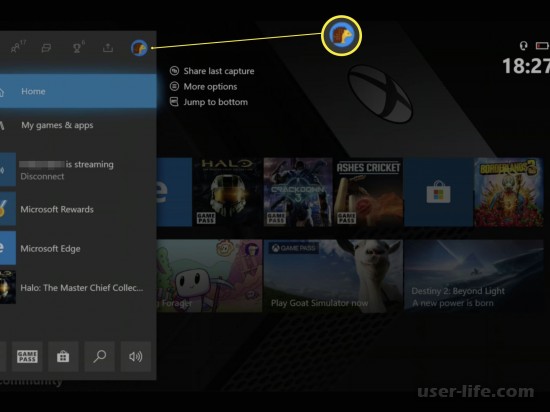
После этого переключитесь на игровую консоль Xbox. На главном экране выберите свой тег игрока и перейдите в Дом и системы меню.
Под ним выберите Настройки вариант, а затем ваша учетная запись.
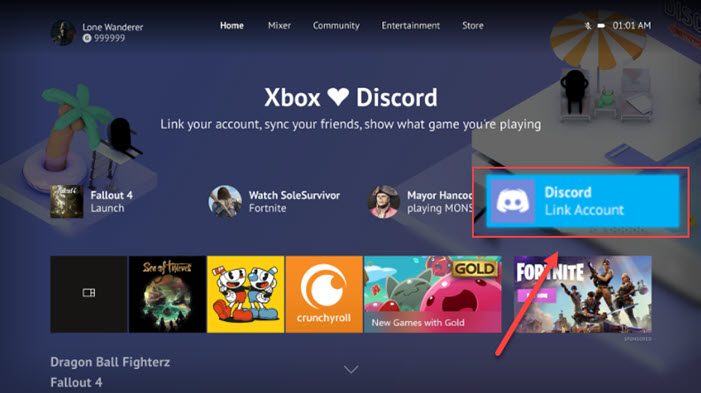
После этого вы попадете на новый экран-заставку. Нажмите Связать аккаунт чтобы продолжить.
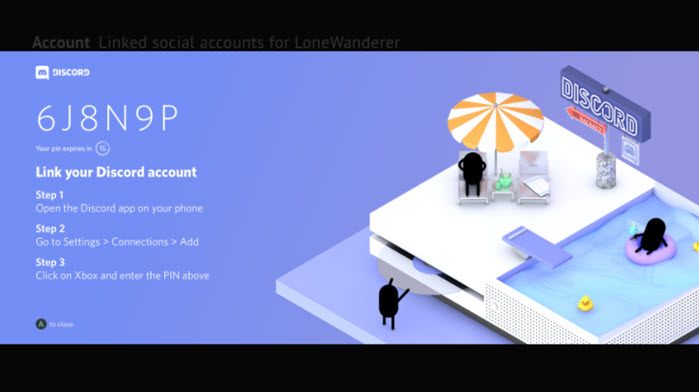
Вы получите 6-значный PIN-код и инструкции о том, как подключить свою учетную запись Xbox через компьютер или мобильное устройство.
Чтобы отключить свою учетную запись Xbox от Discord, перейдите в Счета в разделе консоли Xbox выберите Связанные аккаунты в социальных сетях, а в Discord, если вы ранее связали учетную запись, у вас будет кнопка для отмены связи. Выберите это!
Что происходит, когда вы подключаете свою учетную запись Xbox к Discord?
Игровое сообщество во всем мире использует и любит Discord, чтобы легко общаться и общаться с друзьями во время игры. Это упрощает подключение и позволяет видеть, во что играют друзья, на консоли и ПК. Итак, когда вы подключаете свою учетную запись Xbox к Discord, ваши друзья из Discord получают доступ, чтобы видеть, во что вы играете, и переходят на свой Xbox, чтобы присоединиться к вам.
Программы для Windows, мобильные приложения, игры — ВСЁ БЕСПЛАТНО, в нашем закрытом телеграмм канале — Подписывайтесь:)