
Как привязать наушники airpods к icloud
Вы можете слушать музыку, совершать телефонные звонки, использовать Siri и многое другое AirPods.
Прежде чем начать
Если у вас есть AirPods (2-го поколения), вам нужно по крайней мере один из этих:
- для iPhone, iPad или iPod с iOS 12.2 или более поздней версии
- Apple часы с watchOS 5.2 или более поздней
- Яблоко ТВ с tvOS 12.2 или более поздней версии
- Мак с macOS 10.14.4 или поздно
Если у вас есть AirPods (1-го поколения), вам нужно по крайней мере один из этих:
- для iPhone, iPad или iPod с iOS 10 или позже
- Apple часы с watchOS 3 или позже
- Яблочный телевизор с tvOS 11 или позже
- Мак с macOS Сьерра или поздно
Используйте свой iPhone, чтобы настроить ваш AirPods
Если вы настраиваете ваш AirPods в первый раз, выполните следующие действия:
- Перейти на домашний экран.
- Открыть дело—с вашим AirPods внутри—и держать его рядом с вашего iPhone.
- Появляется настройки анимации на вашем iPhone.
- Нажмите Подключиться, а затем коснитесь готово.
- Если у вас есть AirPods (2-го поколения) и вы уже настроили функцию «Привет, Siri» на вашем iPhone, тогда «Привет, Siri» будет готов к использованию с вашим AirPods. Если вы не настроили «Привет, Siri» уже и у вас есть AirPods (2-го поколения), вы будете руководствоваться через настройки.
Если вы вошли в iCloud, ваши AirPods настроены автоматически с любого из поддерживаемых устройств, которые зарегистрированы в iCloud с использованием того же идентификатора Apple.
Если вы не можете настроить свой AirPods, вам помочь.
Слушай AirPods
Когда вы берете AirPods из корпуса, они и готовы к использованию. Когда вы кладете их в ваши уши, ваши AirPods автоматически воспроизводить аудио с вашего устройства. Если вы берете AirPod выход, аудио пауз. Взять их обоих и аудио останавливается. Если вы слушаете с одним AirPod и вы берете его, AirPod пауз. Если вы положить его обратно в уху в течение 15 секунд, воспроизведение автоматически возобновляется.
AirPods подключены к вашему iPhone и Apple Watch в то же время. Звук автоматически переключается между ними.
Выполните следующие шаги, чтобы использовать свое AirPods для воспроизведения аудио с другого устройства или переключить звук с разных наушников или динамиков.
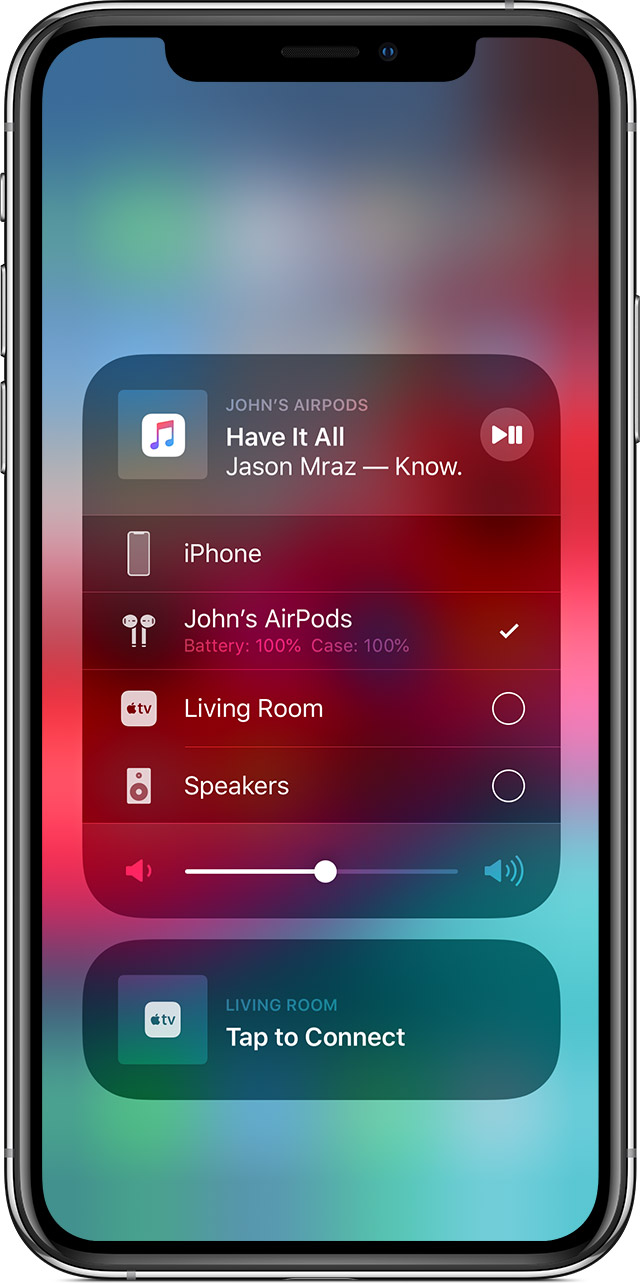
На вашем устройстве iOS

- Откройте Центр Управления.
- Глубоко нажмите или коснитесь и удерживайте звуковой карты в верхнем правом углу Центра управления для управления аудио.
- Коснитесь , а затем выберите нужное устройство из списка. 1
На вашем Mac

Нажмите кнопку регулировки громкости в строке меню и выберите свой AirPods 2 или другие выступающие под устройство вывода.

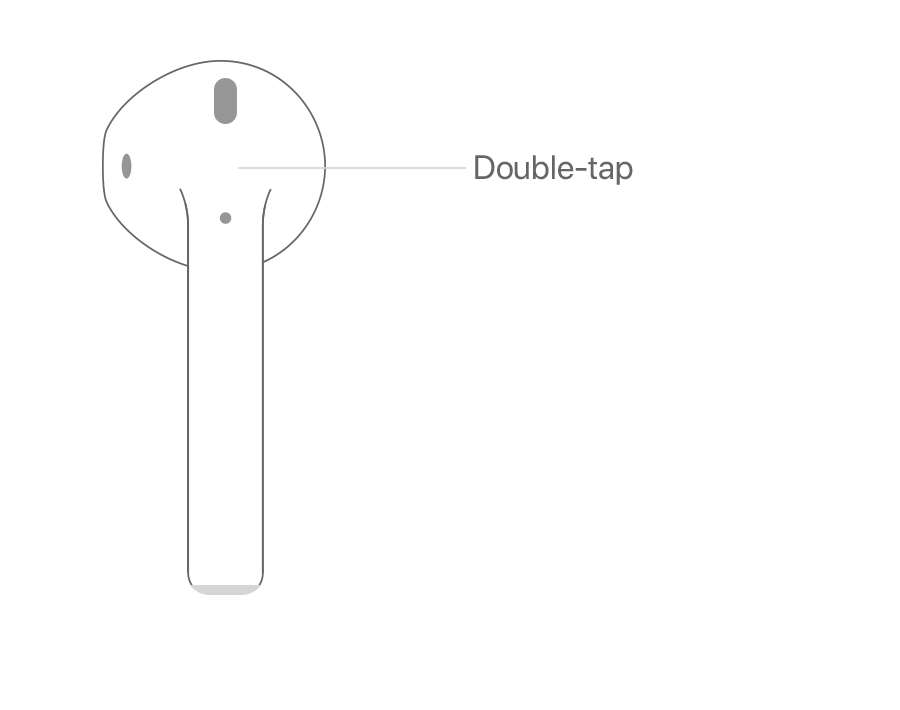
Управлять вашим устройством
Вы можете использовать ваш AirPods использовать Siri и управлять воспроизведением аудио контента.
С AirPods (2-го поколения), по умолчанию вы пользуетесь Сири, сказав «Привет, Siri». И когда вы дважды коснитесь AirPod, вы либо воспроизводить аудио или пропустить вперед.
С AirPods (1-го поколения), по умолчанию, дважды нажмите, чтобы использовать Siri.
Независимо от того, какая модель AirPods у вас есть, вы можете установить каждый AirPod, чтобы сделать одну из них, когда вы дважды нажмите на него:
- Использовать Сири3
- Воспроизведение и пауза аудио контента
- Перейти к следующей дорожке
- Вернуться к предыдущему треку
- Выключите свой аудио контент
Использовать Siri
С AirPods (2-го поколения), можно сказать «Привет, Siri» или дважды нажмите, чтобы использовать Siri. С AirPods (1-го поколения), дважды нажмите, чтобы использовать Siri.
Вы можете использовать Siri с вашим AirPods, чтобы задать вопросы и сделать телефонные звонки. Siri также может управлять музыкой и проверить на вашем AirPods. Вот некоторые примеры Сири просит:
- «Играть мой плейлист «избранное»».
- «Громкость».
- «Как мне добраться домой?»
- «Перейти к следующей песне».
- «Музыкальная пауза».
- «Как батарея на моем AirPods?»
Использовать телефон
Когда поступает вызов, а ты носишь либо AirPod, Siri может объявить призыв. Дважды коснитесь для ответа. Позже, вы можете дважды нажмите, чтобы повесить или переключиться на другой вызов.
Заряжать AirPods и дело
Чтобы зарядить вашего AirPods, поставить их в корпус и закрыть крышкой. 4 AirPods закрыли и заряд, когда они по делу.
Вы можете зарядить свой AirPods (1-го или 2-го поколения) в беспроводной зарядки чехол или AirPods для зарядки, чехол. Если у вас есть беспроводной случай зарядки, можно заряжать без проводов с Qi-совместимое зарядное устройство. Вы можете зарядить любом случае, подключив его к Apple, молния в USB-кабель.
- AirPods появляются только когда они рядом и готовы к использованию.
- Если вы не видите громкости в меню, Как добавить его.
- Если двойное нажатие позволяет использовать Siri не работает, перейдите в меню Настройки > Сири и поиск и убедитесь, что позволить Siri, когда заблокирована на.
- Если у вас есть оба AirPods (2-го поколения) и AirPods (1-го поколения), убедитесь, что вы держите их отдельно. Ваш AirPods не заряжается, Если вы поставите один из каждой модели в случае зарядки.
Как подключить наушники AirPods и AirPods Pro к iPhone?

Как подключить наушники AirPods и AirPods Pro к iPhone?
Если Вы задавались вопросом «как подключить айрподсы к айфону?», данная статья для Вас!
- Перейти на домашний экран;
- Открыть кейс для зарядки наушников, предварительно не вынимая их оттуда;
- Поднести кейс к самому мобильному устройству. После этого на экране IPhone должна появится анимация процесса настройки наушников;
- Нажать на кнопку «Подключить».
- Обзоры товаров 13
- Советы покупателям 7
- Статьи 246

Будьте в курсе актуальных акций и новостей магазина Re:Bro
Подписаться
Ваш менеджер
Задать вопрос
27 мая 2023
24 мая 2023
20 мая 2023
- Доставка и оплата
- Обмен и возврат
- Гарантия
- Trade-IN
- Рассрочка и кредит
- Бонусная программа
- Нашли дешевле?
- Для СМИ и блогеров
- Для бизнеса
- Подарочный сертификат
Казань, ул. Бурхана Шахиди 9А
2023 © Re:Bro — фирменная продукция. Не является публичной офертой.
Как подключить AirPods?

Конечно, AirPods работают не только с продуктами Apple. Они подключаются к Android, Windows и другим девайсам с функцией Bluetooth. Однако именно в связке с iPhone, iPad, Mac активируется магия Apple.
Наушники мгновенно подключаются, не «отваливаются», а жесты работают безупречно. Когда вы достаете один AirPods из уха, воспроизведение приостанавливается, а чтобы узнать заряд наушников, достаточно поднести кейс к iPhone. Поэтому в нашем обзоре – как подключить AirPods именно к гаджету Apple.
Как подключаются AirPods к iPhone?
- На iPhone перейдите на экран «Домой».
- Поднесите кейс с AirPods (не вынимая их) к смартфону.
- Когда на iPhone всплывет анимационная заставка, нажмите «Подключить». Для подключения AirPods Pro следуйте инструкциям на экране.
- Если вы хотите использовать Siri c AirPods, следуйте подсказкам мастера настройки.
- Нажмите «Готово».
Настройка AirPods для использования с iPad
Вы можете использовать AirPods с iPad для того, чтобы послушать музыку, посмотреть фильмы, поговорить по FaceTime и т.д. Для этого нужно настроить наушники:
- На iPad откройте настройки и включите Bluetooth.
- Перейдите на экран «Домой».
- Если у вас AirPods Max: нажмите кнопку управления шумом на правой чашке, а затем поднесите наушники к iPad. Если у вас AirPods 1, 2 или Pro: откройте футляр с наушниками и поднесите его к планшету.
- Следуйте инструкциям на экране.
Если вы уже вошли в iCloud, ваши AirPods автоматически настраиваются для работы со всеми поддерживаемыми устройствами, которые подключены к iCloud с помощью того же идентификатора Apple ID.
Как подключаются AirPods к MacBook?

Есть два способа, как подключить AirPods к ноутбуку.
1. Если ваши наушники уже подключены к iPhone или iPad, значит, они готовы и к работе с MacBook. Для этого на ноутбуке должна работать функция экосистемы Handoff. Чтобы активировать ее, войдите в iCloud, используя один и тот же Apple ID. Затем:
- Откройте кейс AirPods;
- На Mac в строке меню (находится вдоль верхнего края экрана) кликните на регулятор громкости (значок в виде динамика) и выберите AirPods.
2. Если наушники раньше не были сопряжены с вашим iPhone или iPad, вам понадобится подключить AirPods к Mac напрямую. Для этого:
- Откройте кейс AirPods, не доставая из него наушники.
- Нажмите и удерживайте кнопку на задней панели футляра, пока индикатор статуса не замигает белым.
- На Mac зайдите в системные настройки и кликните Bluetooth.
- В списке устройств выберите AirPods.
После того как вы подключите AirPods к ПК, вам будет предложено вызывать Siri фразой «Привет, Siri» (когда наушники надеты).

В магазинах iSpace вы можете купить AirPods 2-го поколения, Pro и Max. Стоимость – от 3 499 грн.
Читайте также:
Как добавить AirPods в iCloud

В отличие от других устройств Apple, наушники AirPods слабо защищены от постороннего доступа в случае утери. Данные со смартфона, планшета или Apple Watch можно стереть в удалённом режиме, а вот с AirPods всё не так просто.
Единственное, что можно сделать — отследить местоположение наушников в приложении «Локатор», если они были привязаны к устройству с Apple ID. AirPods привязываются к iCloud и становятся доступны в «Локаторе» после подключения к смартфону или планшету, привязанному к облачному хранилищу.
Как добавить AirPods в iCloud

Если потеряли наушники в траве или считаете, что их украли, зайдите в «Локатор», откройте вкладку «Устройства» и выберите гаджет. В интерфейсе будет доступна информация о местоположении.
Кстати, в iOS 14 появилась функция автоматического переключения AirPods от одного устройства к другому. Она работает на смартфонах и планшетах, привязанных к одному аккаунту iCloud. В настройках телефона можно настроить автоматическое переключение наушников или запретить миграцию.

Напишите в комментариях, теряли AirPods или не приходилось сталкиваться с такой проблемой?
Ещё по теме:
- Xiaomi презентовала клон AirPower
- В сети появились новые фотографии AirPods 3
- Вышла прошивка AirPods Max, устраняющая проблему быстрого разряда в Smart Case