
Сброс AirPods и AirPods Pro
Возможно, вам потребуется сбросить настройки наушников AirPods, если они не заряжаются, или для решения другой проблемы.
- Поместите AirPods в зарядный футляр и закройте крышку.
- Подождите 30 секунд.
- Откройте крышку зарядного футляра и вставьте AirPods в уши.
- Перейдите в меню «Настройки» > Bluetooth. Или перейдите в меню «Настройки» > [наушники AirPods].
- Если ваши наушники AirPods отображаются там как подключенные, нажмите кнопку информации рядом с AirPods, нажмите «Забыть это устройство», а затем нажмите еще раз для подтверждения.
- Если ваши наушники AirPods там не отображаются, перейдите к следующему шагу.
- Поместите AirPods в зарядный футляр и держите крышку открытой.
- Нажмите и удерживайте кнопку настройки на задней панели футляра в течение примерно 15 секунд, пока индикатор состояния на передней панели футляра не начнет мигать желтым, а затем белым*.

- Выполните повторное подключение наушников AirPods: поместите наушники AirPods в зарядный футляр с открытой крышкой рядом с iPhone или iPad. Следуйте инструкциям на экране устройства.
AirPods можно связать только с одним идентификатором Apple ID. Если вы хотите использовать наушники AirPods (3-го поколения) или AirPods Pro (1-го или 2-го поколения), которые кто-то использовал до вас, то перед этим предыдущему владельцу потребуется удалить наушники из своего идентификатора Apple ID.
* При сбросе наушников AirPods их настройки также сбрасываются. Вы можете изменить настройки повторно.
Если не удаётся подключить наушники AirPods или AirPods Pro
В этой статье описано, что делать, если вам нужна помощь в подключении наушников AirPods или AirPods Pro к iPhone, iPad или Mac.
Если не удаётся подключить наушники к iPhone или iPad
- Обновите iPhone или iPad до последней версии iOS либо iPadOS.
- Поместите оба наушника AirPods внутрь зарядного футляра и убедитесь, что оба наушника AirPods заряжаются.
- Чтобы убедиться, что Bluetooth включен, перейдите в меню «Настройки» > Bluetooth.
- Если наушники AirPods подключены, убедитесь, что они выбраны в качестве активного аудиоустройства. Если наушники AirPods отображаются в списке устройств, но не подключаются, перейдите к следующему шагу.
- Закройте крышку, подождите 15 секунд, затем откройте крышку.
- Нажмите и удерживайте кнопку настройки на задней панели зарядного футляра в течение 10 секунд. Индикатор состояния на передней панели зарядного футляра должен замигать белым. Это означает, что ваши наушники AirPods готовы к подключению.
- Поместите наушники AirPods в зарядный футляр и поднесите его с открытой крышкой к iPhone или iPad.
- Следуйте инструкциям на экране iPhone или iPad.
- Если подключить наушники всё равно не удаётся, сбросьте AirPods или обратитесь в службу поддержки Apple.

Если не удается подключить наушники к компьютеру Mac
- Обновите компьютер Mac до последней версии macOS.
- Поместите оба наушника AirPods внутрь зарядного футляра и убедитесь, что оба наушника AirPods заряжаются.
- Чтобы убедиться, что Bluetooth включен, перейдите в меню Apple > «Системные настройки», затем щелкните Bluetooth.
- Если наушники AirPods подключены, убедитесь, что они выбраны в качестве активного аудиоустройства. Если наушники AirPods отображаются в списке устройств, но не подключаются, щелкните значок X справа от них, чтобы удалить их из списка.
- Закройте крышку, подождите 15 секунд, затем откройте крышку.
- Нажмите кнопку настройки на зарядном футляре и удерживайте ее в течение 10 секунд. Индикатор состояния должен мигать белым цветом, который означает, что наушники AirPods готовы к подключению.
- Поместите наушники AirPods в зарядный футляр и поднесите его с открытой крышкой к компьютеру Mac.
- Следуйте инструкциям на экране компьютера Mac.
- Если подключить наушники всё равно не удаётся, сбросьте AirPods или обратитесь в службу поддержки Apple.
Дополнительная информация
Подключите наушники AirPods Max к iPhone или iPad либо компьютеру Mac.
Подключение наушников AirPods и AirPods Pro к iPhone
Узнайте, как использовать iPhone для настройки наушников AirPods.
При настройке наушников AirPods в первый раз убедитесь, что на вашем устройстве iPhone установлена последняя версия iOS. Затем выполните следующие действия.
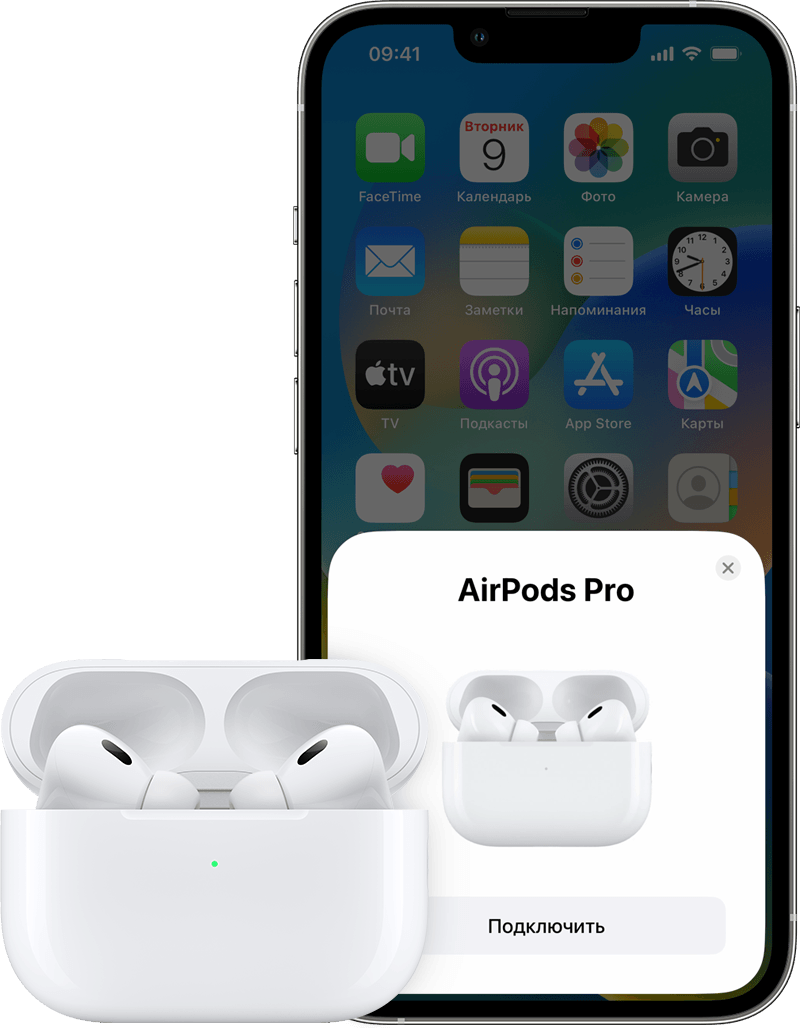
- Перейдите на экран «Домой».
- Не вынимая наушники AirPods из зарядного футляра, откройте зарядный футляр и поднесите его к iPhone. На iPhone отобразится анимационная заставка процесса настройки.
- Нажмите «Подключить».
- Если у вас наушники AirPods Pro (1-го или 2-го поколения) или AirPods (3-го поколения), ознакомьтесь с содержимым следующих трех экранов.
- Если у вас наушники AirPods Pro (1-го или 2-го поколения) или AirPods (2-го или 3-го поколения) и вы уже настроили на iPhone функцию Siri, то ее можно использовать с AirPods. Если функция Siri еще не настроена и у вас есть наушники AirPods Pro (1-го или 2-го поколения) или AirPods (2-го или 3-го поколения), откроется мастер настройки.
- Нажмите «Готово».
- Если выполнен вход в iCloud, наушники AirPods автоматически настраиваются для работы с любым из поддерживаемых устройств, подключенных к iCloud с помощью того же идентификатора Apple ID.
Узнайте, что делать при возникновении проблем с подключением или настройкой наушников AirPods.
Дата публикации: 20 октября 2023 г.
Как подключить наушники AirPods и AirPods Pro к iPhone?

Как подключить наушники AirPods и AirPods Pro к iPhone?
Если Вы задавались вопросом «как подключить айрподсы к айфону?», данная статья для Вас!
- Перейти на домашний экран;
- Открыть кейс для зарядки наушников, предварительно не вынимая их оттуда;
- Поднести кейс к самому мобильному устройству. После этого на экране IPhone должна появится анимация процесса настройки наушников;
- Нажать на кнопку «Подключить».
- Обзоры товаров 13
- Советы покупателям 7
- Статьи 246

Будьте в курсе актуальных акций и новостей магазина Re:Bro
Подписаться
Ваш менеджер
Задать вопрос
27 мая 2023
24 мая 2023
20 мая 2023
- Доставка и оплата
- Обмен и возврат
- Гарантия
- Trade-IN
- Рассрочка и кредит
- Бонусная программа
- Нашли дешевле?
- Для СМИ и блогеров
- Для бизнеса
- Подарочный сертификат
Казань, ул. Бурхана Шахиди 9А
2023 © Re:Bro — фирменная продукция. Не является публичной офертой.