
Как узнать версию typescript

Поиск
Как скачать, установить TypeScript ? Как проверить, что установлен TypeScript и какой версии?
Посмотрели 5706 раз(а)
Как скачать, установить TypeScript ? Как проверить, что установлен TypeScript и какой версии?
последнее обновление: 2 марта 2020
Как проверить, что установлен TypeScript и какой версии?
Чтобы проверить, что установлен TypeScript необходимо
ввести в командной строке: tsc -v
Command Prompt (Win Console)
На экране мы увидим версию установленного TypeScript
Command Prompt (Win Console)
> tsc -v
> Version 1.0.3.0
На заметку!
Бывает что не срабатывает команда tsc , но TypeScript на компьютере установлен.
Поэтому, поищите tsc.exe
Если нашли значит у вас установлен TypeScript .
Запустите в командной строке, чтобы узнать версию TypeScript .
Command Prompt (Win Console)
«C:/Program Files (x86)/Microsoft SDKs/TypeScript/3.1/tsc.exe» -v
Как обновить до последней версии TypeScript
Ввести в командной строке: npm update -g typescript
Command Prompt (Win Console)
npm update -g typescript
Как скачать, установить TypeScript ?
Устанавливать Node.js
после установки запустите в командной строке: npm install -g typescript
Command Prompt (Win Console)
npm install -g typescript
Command Prompt (Win Console)
npm install -g typescript@latest
Способ 2. Установить Visual Studio 2017
При установке Visual Studio 2017 поставьте опцию:
☑ Node.js development
тогда установятся все средства для работы с TypeScript
Компиляция TypeScript в JavaScript
Чтобы преобразовать .ts файл в .js файл
нужно запустить в командной строке: tsc file1.ts
Command Prompt (Win Console)
tsc file1.ts
file1.ts это имя файла.
Имя файла может быть любым.
На заметку!
Бывает что не срабатывает команда tsc , но TypeScript на компьютере установлен.
Поэтому, поищите tsc.exe
Если нашли значит у вас установлен TypeScript .
Запустите в командной строке
Command Prompt (Win Console)
«C:/Program Files (x86)/Microsoft SDKs/TypeScript/3.1/tsc.exe» file1.ts
← Предыдущая тема
Что такое TypeScript ?
Следующая тема →
Создаем новое приложение с TypeScript (компилируем в командной строке TypeScript в JavaScript)
Краткое руководство. Создание функции в Azure на TypeScript с помощью Visual Studio Code
Из этой статьи вы узнаете, как создать функцию TypeScript, которая отвечает на HTTP-запросы, используя Visual Studio Code. После тестирования кода в локальной среде его необходимо развернуть в бессерверной среде Функций Azure.
Содержимое этой статьи изменяется в зависимости от выбора модели программирования Node.js в селекторе в верхней части страницы. Модель версии 4 является общедоступной и предназначена для более гибкого и интуитивно понятного интерфейса для разработчиков JavaScript и TypeScript. Дополнительные сведения о различиях между версиями 3 и 4 см. в руководстве по миграции.
Выполнение этого краткого руководства повлечет за собой небольшие затраты в размере нескольких центов в долларах США или меньше в вашей учетной записи Azure.
Существует также версия этой статьи для интерфейса командной строки.
Настройка среды
Перед началом работы убедитесь, что выполнены следующие предварительные требования.
- Учетная запись Azure с активной подпиской. Создайте учетную запись бесплатно.
- Node.js 18.x или Node.js 16.x. Используйте команду node —version , чтобы проверить установленную версию.
- Node.js 18.x или более поздней версии. Используйте команду node —version , чтобы проверить установленную версию.
- TypeScript 4.x. Используйте команду tsc -v , чтобы проверить установленную версию.
- Visual Studio Code на одной из поддерживаемых платформ.
- Расширение Функции Azure версии 1.10.4 или более поздней версии для Visual Studio Code.
Создание локального проекта
В этом разделе вы используете Visual Studio Code, чтобы создать локальный проект Функций Azure на TypeScript. Далее в этой статье вы опубликуете код функции в Azure.
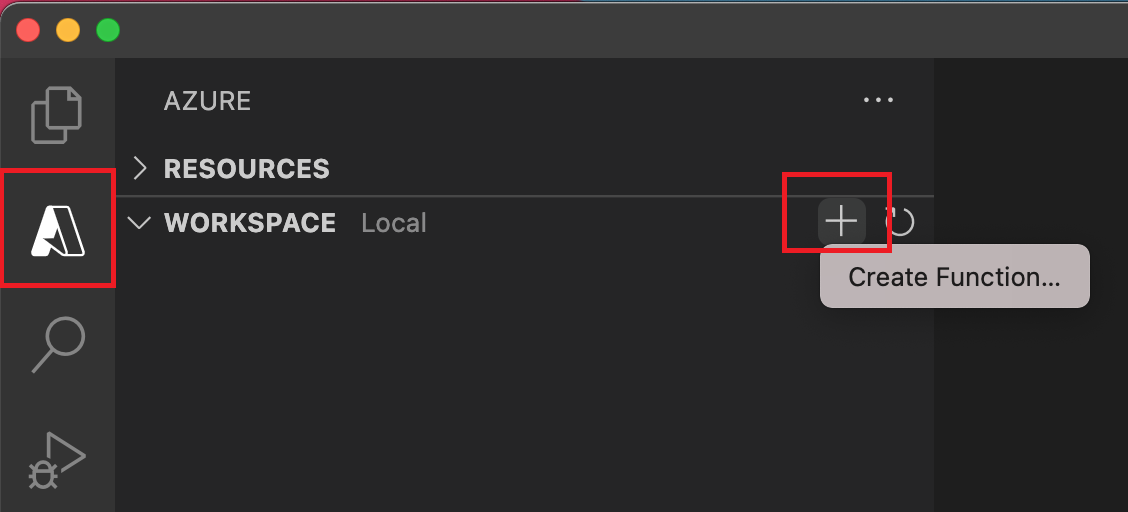
- Щелкните значок Azure на панели действий. Затем в области Рабочая область (локальная) нажмите кнопку + и выберите пункт Создать функцию в раскрывающемся списке. В ответ на запрос выберите вариант Создать проект.
- Выберите расположение каталога для рабочей области проекта и нажмите кнопку Выбрать. Нужно либо создать новую папку, либо выбрать пустую папку для рабочей области проекта. Не выбирайте папку проекта, которая является частью рабочей области.
- Введите следующие сведения по соответствующим запросам:
prompt Выбор Выбор язык для проекта приложения-функции Выберите TypeScript . Выбор модели программирования TypeScript Выберите Model V3 . Выбор шаблона для первой функции проекта Выберите HTTP trigger . Provide a function name (Укажите имя функции) Введите HttpExample . Уровень авторизации выберите Anonymous , что позволит любому пользователю вызывать конечную точку функции. Дополнительные сведения об уровне авторизации см. в разделе Authorization keys (Ключи авторизации). Выбор способа открытия проекта Выберите Open in current window . Используя эти сведения, Visual Studio Code создает проект функций Azure с триггером HTTP. Файлы локального проекта можно просмотреть в Explorer. Дополнительные сведения см. в разделе Generated project files (Созданные файлы проекта).
- Введите следующие сведения по соответствующим запросам:
prompt Выбор Выбор язык для проекта приложения-функции Выберите TypeScript . Выбор модели программирования TypeScript Выберите Model V4 . Выбор шаблона для первой функции проекта Выберите HTTP trigger . Provide a function name (Укажите имя функции) Введите HttpExample . Выбор способа открытия проекта Выберите Open in current window . Используя эти сведения, Visual Studio Code создает проект функций Azure с триггером HTTP. Файлы локального проекта можно просмотреть в Explorer. Дополнительные сведения о создаваемых файлах см. в Функции Azure руководстве разработчика TypeScript.
Локальное выполнение функции
Visual Studio Code интегрируется с Azure Functions Core Tools, чтобы перед публикацией в Azure можно было запустить этот проект на локальном компьютере разработки.
- Чтобы запустить функцию локально, нажмите клавишу F5 или значок Выполнить и отладка на панели действий слева. На панели Терминал отобразятся выходные данные из Core Tools. Ваше приложение запускается в панели Терминал. Отобразится URL-адрес конечной точки активируемой HTTP-запросом функции, которая выполняется локально.
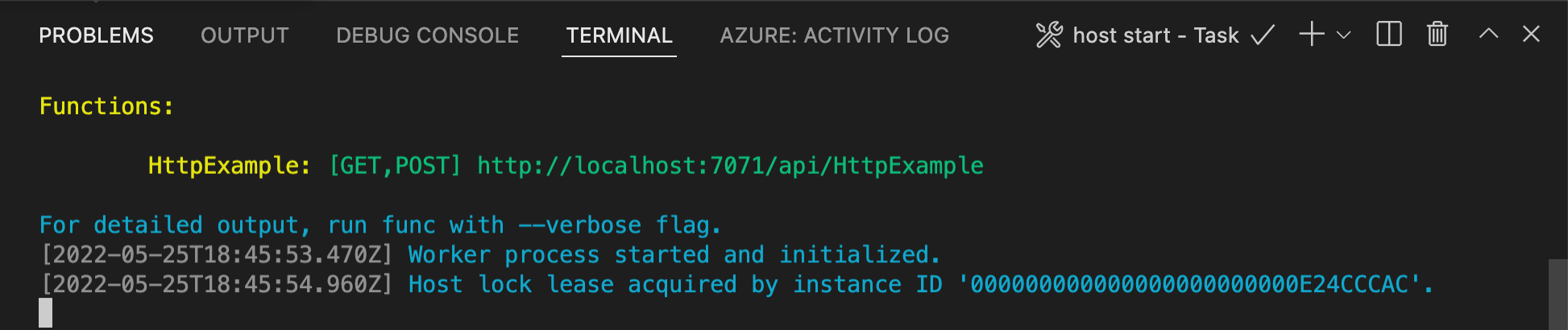 При возникновении проблем с запуском в Windows убедитесь, что в качестве терминала по умолчанию для Visual Studio Code не используется оболочка WSL.
 - Во время выполнения Core Tools в Терминале щелкните значок Azure на панели действий. В области Рабочая область разверните узел Локальный проект>Функции. Щелкните правой кнопкой мыши (Windows) или CTRL. Щелкните (macOS) новую функцию и выберите команду Выполнить функцию сейчас. .
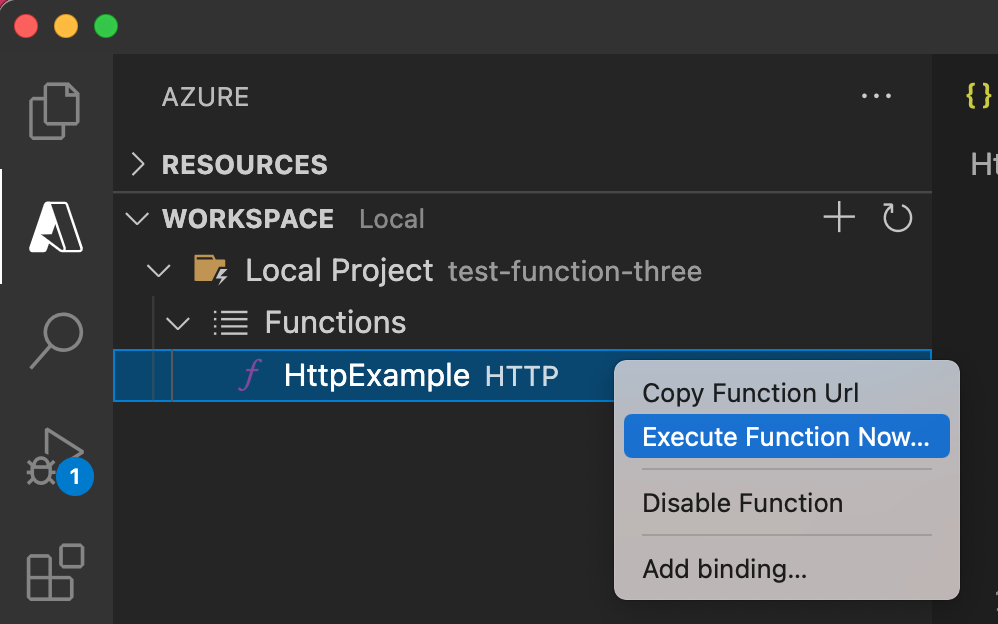
- В поле Ввести текст запроса вы увидите значение текста запроса < "name": "Azure" >. Нажмите клавишу ВВОД, чтобы отправить это сообщение запроса в свою функцию.
- При выполнении функции локально и возврате ответа в Visual Studio Code отобразится уведомление. Сведения о выполнении функции отображаются на панели Терминал.
- Откройте панель терминала и нажмите клавиши CTRL+C , чтобы остановить основные инструменты и отключить отладчик.
Убедившись, что функция выполняется правильно на локальном компьютере, опубликуйте проект в Azure с помощью Visual Studio Code.
Вход в Azure
Прежде чем публиковать приложение, необходимо войти в Azure.
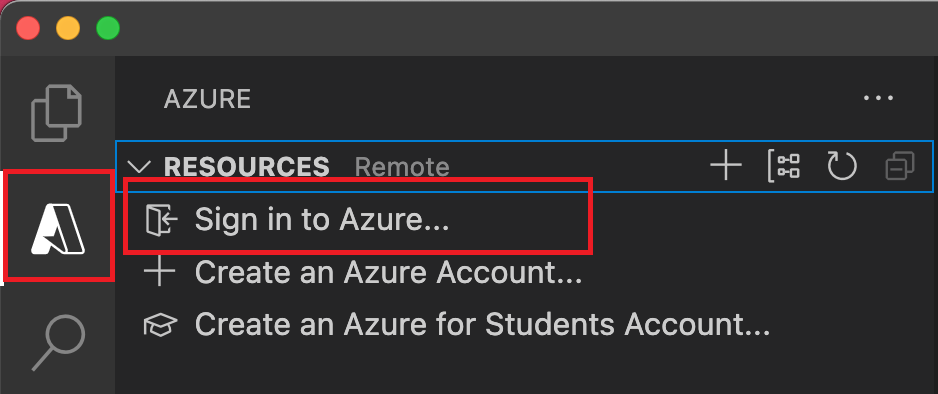
- Если вы не выполнили вход, щелкните значок Azure на панели действий. Затем в области Ресурсы выберите Вход в Azure. . Если вы уже выполнили вход и видите существующие подписки, перейдите к следующему разделу. Если у вас еще нет учетной записи Azure, выберите Создать учетную запись Azure. . Учащиеся могут выбрать Создать учетную запись Azure для учащихся. .
- При появлении запроса в браузере выберите учетную запись Azure и войдите в нее с помощью учетных данных. Если вы создаете новую учетную запись, вы можете выполнить вход после ее создания.
- Выполнив вход, можно закрыть новое окно браузера. Подписки, принадлежащие учетной записи Azure, отображаются на боковой панели.
Создание приложения-функции в Azure
В этом разделе показано, как создать приложение-функцию и связанные ресурсы в подписке Azure.
- Щелкните значок Azure на панели действий. Затем в области Ресурсы щелкните значок + и выберите вариант Создать приложение-функцию в Azure.
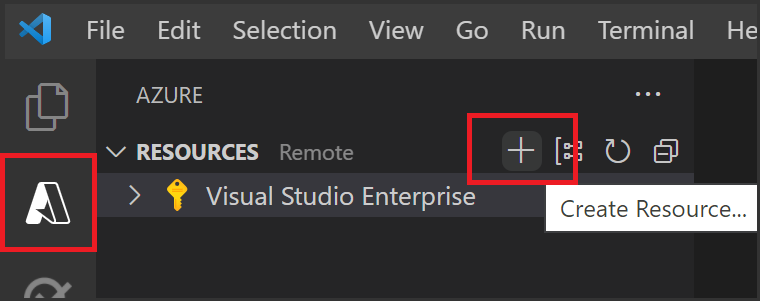
- Введите следующие сведения по соответствующим запросам:
prompt Выбор Выбор подписки Выберите подписку, которую нужно использовать. Эта подсказка не отобразится, если в области Ресурсы отображается только одна подписка. Ввод глобально уникального имени для приложения-функции Введите имя, допустимое в пути URL-адреса. Имя, которое вы вводите, проверяется, чтобы убедиться, что оно уникально в функциях Azure. Выбор стека среды выполнения Выберите версию языка, которая запускалась локально. Выбор расположения для новых ресурсов Для повышения производительности выберите регион рядом с вами. Расширение показывает на панели Azure: журнал действий состояние отдельных ресурсов по мере их создания в Azure.

- После завершения создания в вашей подписке будут созданы приведенные ниже ресурсы Azure. Имена ресурсов основаны на имени приложения-функции.
- Группа ресурсов — логический контейнер связанных ресурсов.
- Учетная запись хранения Azure уровня «Стандартный» для сохранения состояния и других сведений о проектах.
- приложение-функцию — среду для выполнения кода функции. Приложение-функция позволяет группировать функции в логические единицы и упростить развертывание, масштабирование и совместное использование ресурсов, а также управление ими в рамках единого плана размещения.
- План службы приложений, который определяет базовый узел для приложения-функции.
- Экземпляр Application Insights, подключенный к приложению-функции, который отслеживает использование функций в приложении.
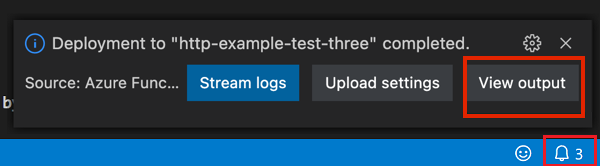
После создания приложения-функции и применения пакета развертывания отобразится уведомление.
По умолчанию ресурсы Azure, необходимые для приложения функции, создаются на основе указанного имени приложения функции. По умолчанию они также создаются в той же новой группе ресурсов, что и приложение-функция. Если необходимо настроить имена этих ресурсов или повторно использовать существующие ресурсы, вам нужно опубликовать проект с дополнительными параметрами создания.
Развертывание проекта в Azure
Развертывание в существующем приложении-функции всегда перезаписывает содержимое этого приложения в Azure.
- Щелкните значок Azure на панели действий, а затем в области Рабочая область выберите папку проекта и нажмите кнопку Развернуть. .

- Выберите Развернуть в приложении-функции. , выберите только что созданное приложение-функцию и нажмите Развернуть.
- После завершения развертывания выберите Просмотреть выходные данные, чтобы просмотреть результаты создания и развертывания, включая созданные ресурсы Azure. Если вы пропустили уведомление, щелкните значок колокольчика в правом нижнем углу, чтобы снова просмотреть его.
Запуск функции в Azure
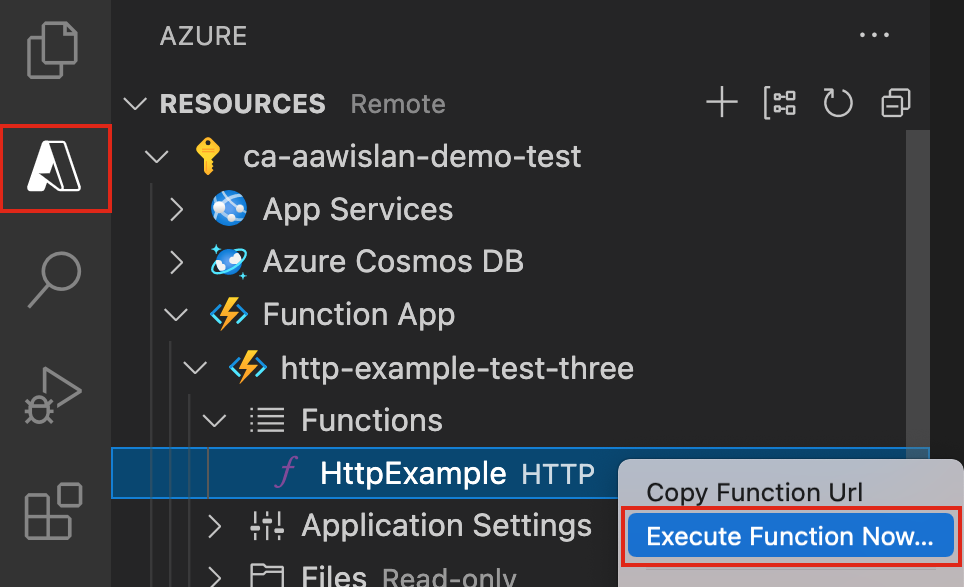
- Вернувшись в область Ресурсы на боковой панели, разверните узел подписки, узел нового приложения-функции и узел Функции. Щелкните правой кнопкой мыши (в Windows) или используйте Ctrl- щелчок (в macOS) на функции HttpExample и выберите Выполнить функцию. .
- В поле Ввести текст запроса вы увидите значение текста запроса < "name": "Azure" >. Нажмите клавишу ВВОД, чтобы отправить это сообщение запроса в свою функцию.
- При выполнении функции в Azure и возврате ответа в Visual Studio Code отобразится уведомление.
Очистка ресурсов
При переходе к следующему шагу и добавлении привязки очереди службы хранилища Azure к функции, вам потребуется сохранить все ресурсы, чтобы использовать их в будущем.
В противном случае выполните следующие действия, чтобы удалить приложение-функцию и связанные с ним ресурсы и избежать дополнительных расходов.
- В Visual Studio Code нажмите клавишу F1 , чтобы открыть палитру команд. В палитре команд найдите и щелкните Azure: Open in portal .
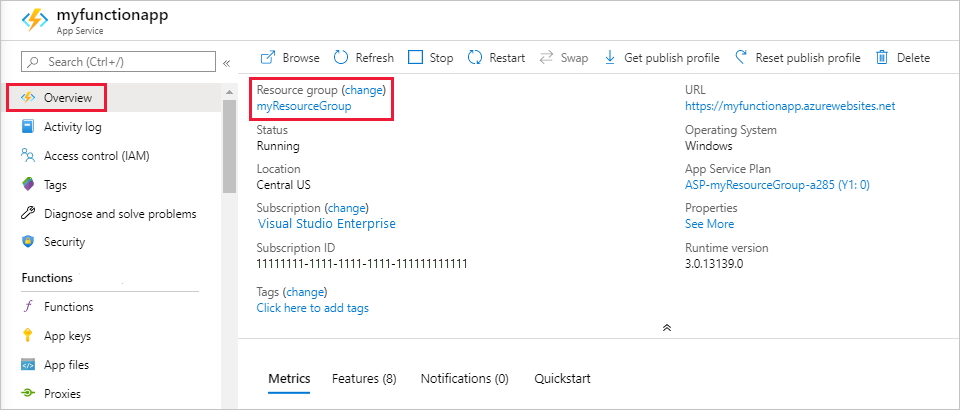
- Выберите приложение-функцию и нажмите клавишу ВВОД . Страница приложения-функции откроется на портале Azure.
- На вкладке Обзор выберите именованную ссылку рядом с полем Группа ресурсов.
- На странице Группа ресурсов просмотрите список включенных ресурсов и убедитесь, что именно их нужно удалить.
- Выберите Удалить группу ресурсов и следуйте инструкциям. Удаление может занять несколько минут. После этого на несколько секунд появится уведомление. Кроме того, можно выбрать значок колокольчика в верхней части страницы, чтобы просмотреть уведомление.
Дополнительные сведения о затратах на использование Функций см. в статье Оценка затрат на план потребления.
Дальнейшие действия
С помощью Visual Studio Code вы создали приложение-функцию с простой функцией, активируемой HTTP-запросом. В следующей статье показано, как расширить эту функцию путем подключения к службе хранилища Azure. Дополнительные сведения о подключении к другим службам Azure см. в статье Подключение функций к службам Azure с помощью привязок.
Как узнать какую версию библиотеки использует плагин gulp?
В гугле встречаю то 1.7, то 2.0 версию typescript’а и решив проверить, какую версию использую,
столкнулся с незнанием того, как это сделать. Использую gulp-typescript, но есть сильное сомнение, что он использует старую версию и по этому не может правильно скомпилировать модули из es6. Два дня уже на месте и больше не знаю на что грешить, ведь в инете и на форумах написано, что тот код, который пишу я должен работать.
- Вопрос задан более трёх лет назад
- 2137 просмотров
Полезные команды для работы с Node.js
Перед тем как рассматривать полезные команды при работе с Node.js, её необходимо установить.
Команды помогают узнать версию Node.js,
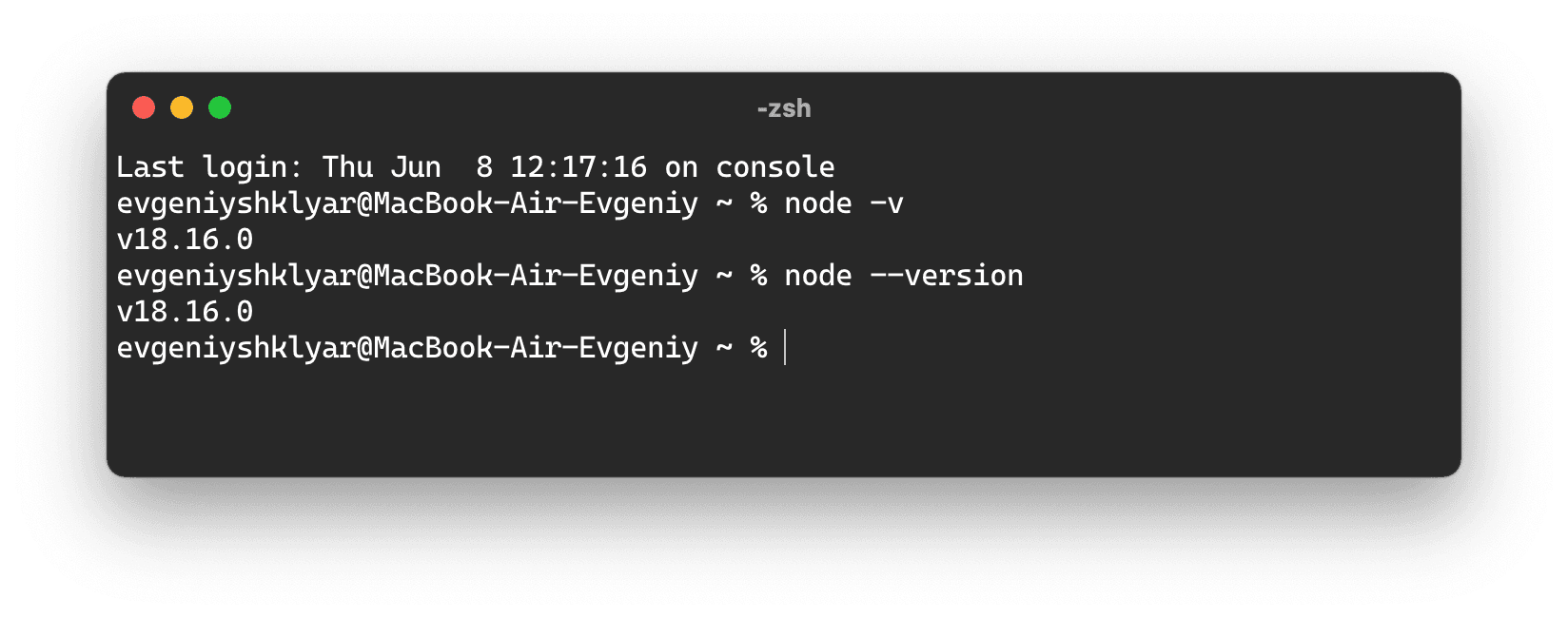
node -h — показывает список всех доступных команд Node.js.
node -v , node —version — показывает установленную версию Node.js.
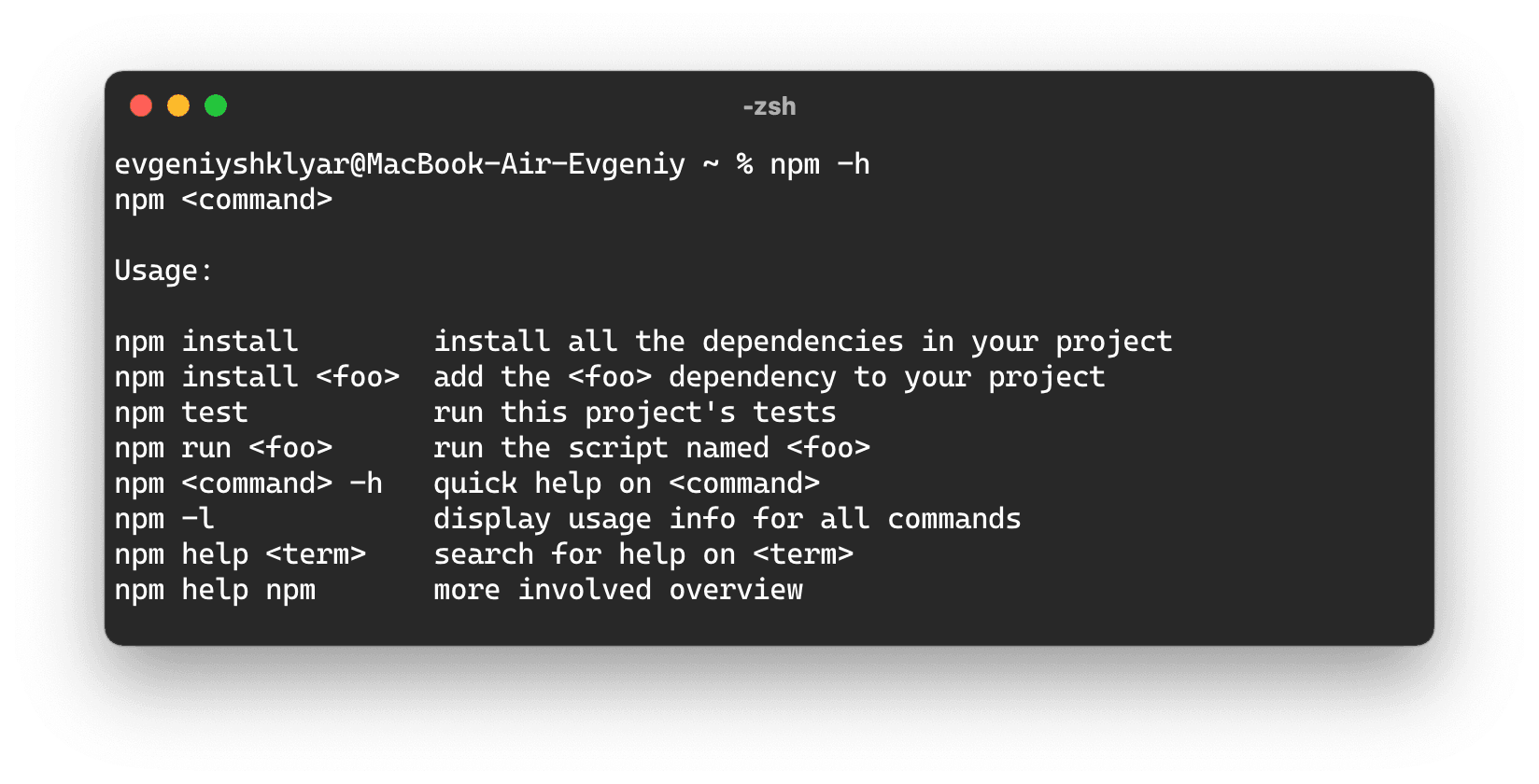
npm -h — показывает список всех доступных команд пакетного менеджера npm .
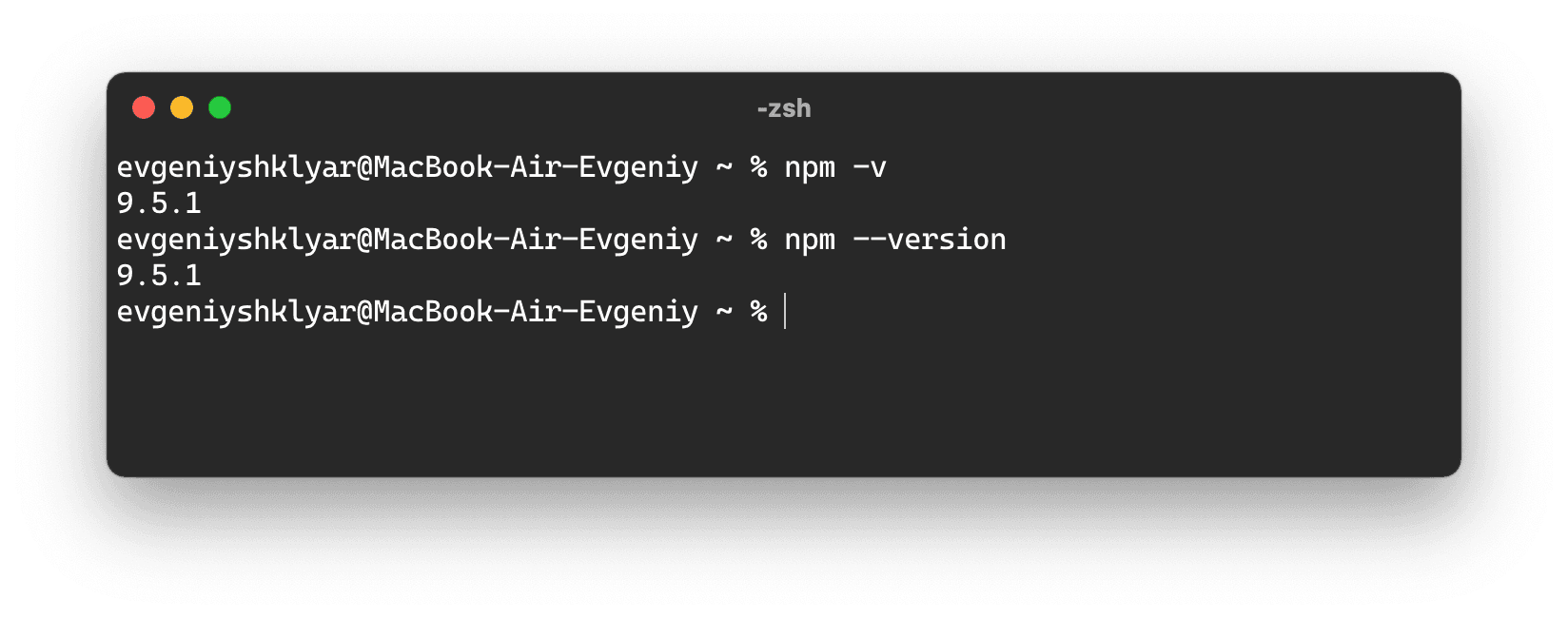
npm -v , npm —version — показывает установленную версию npm .
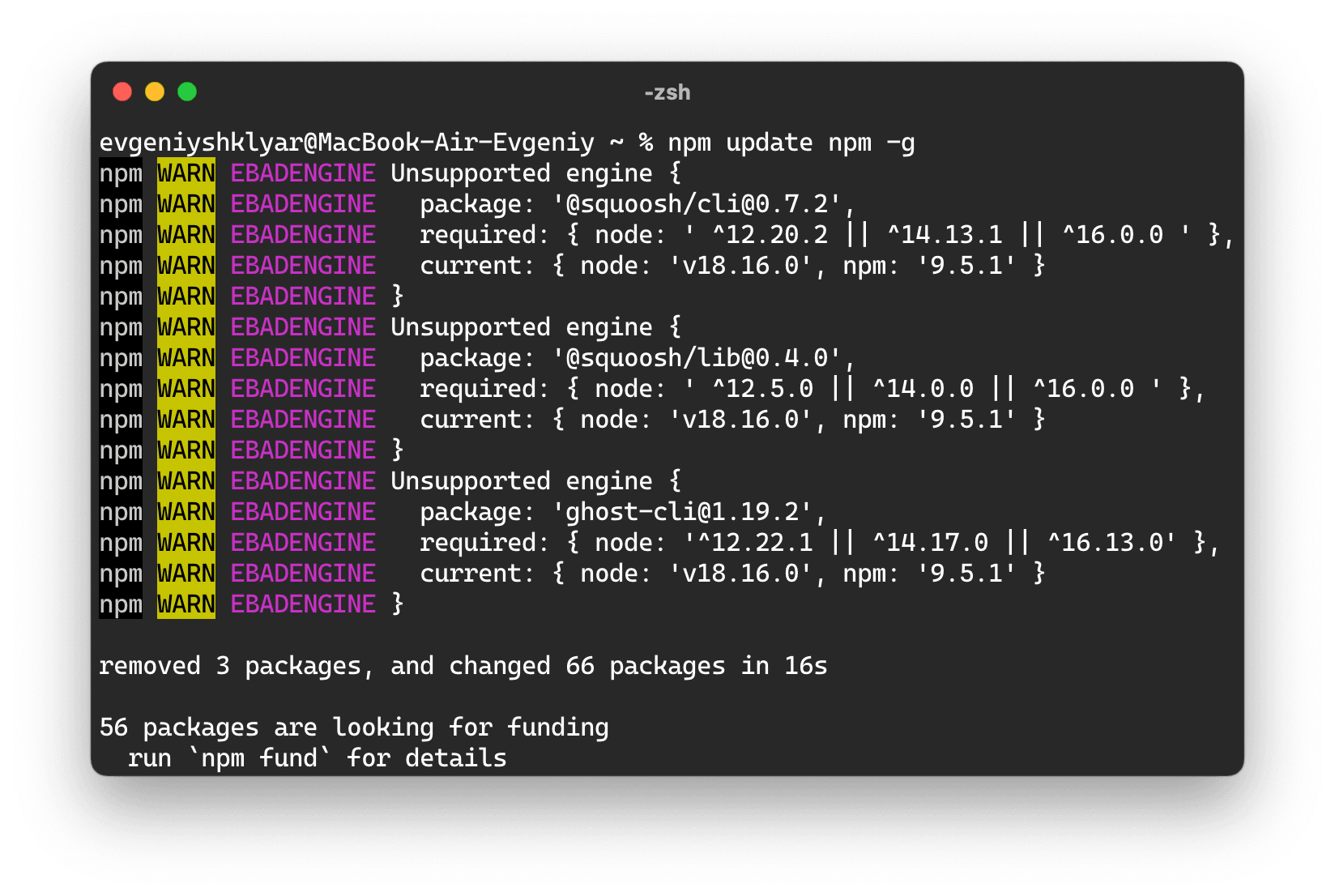
Команда npm update npm -g позволяет обновить версию npm .
npm list —depth=0 показывает список установленных пакетов.
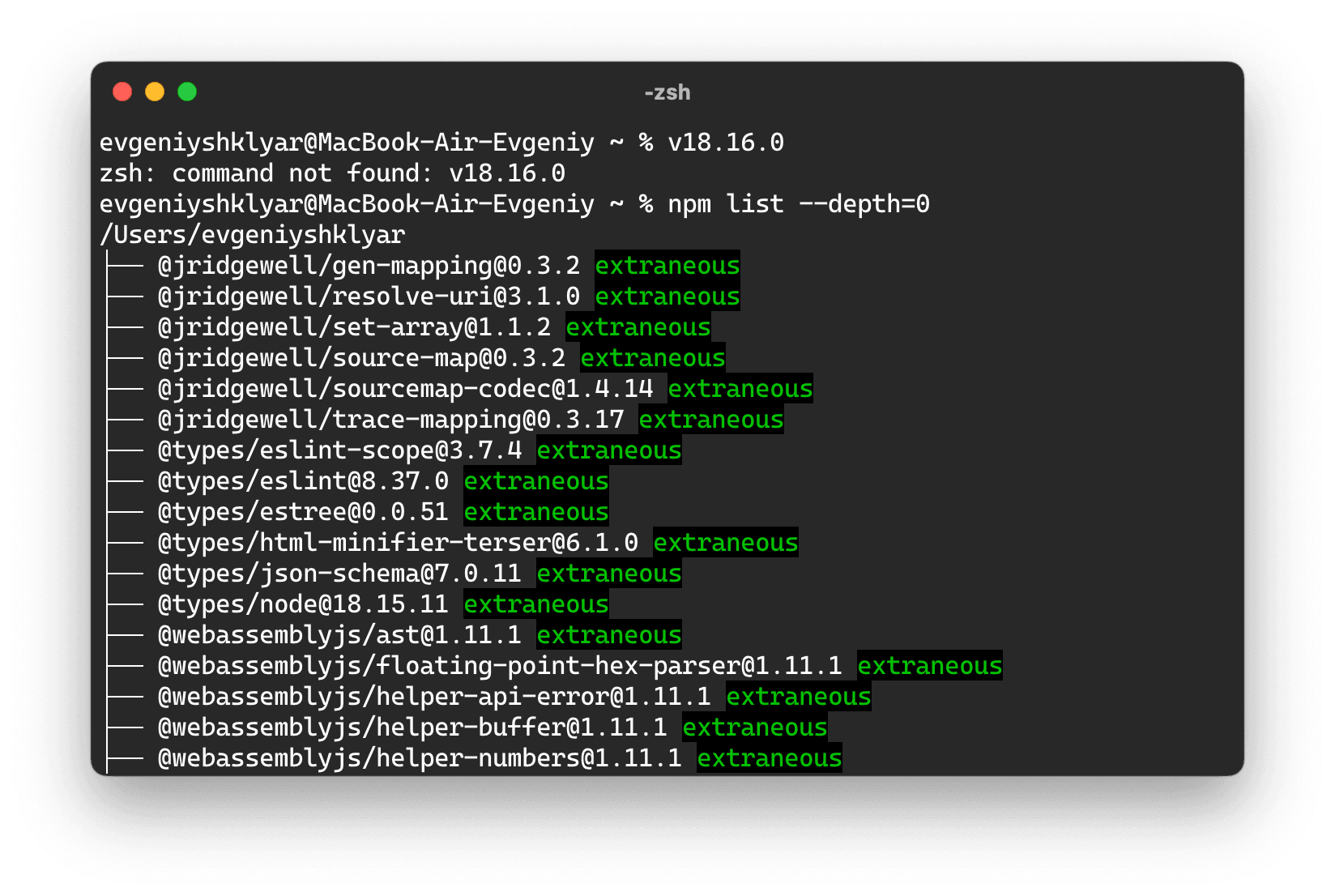
Команда npm outdated —depth=0 покажет список установленных пакетов, которые требуют обновления. Если все пакеты обновлены, список будет пустым.
npm install package — позволяет установить любой пакет по его имени. Если при этом к команде добавить префикс -g пакет будет установлен глобально на весь компьютер.
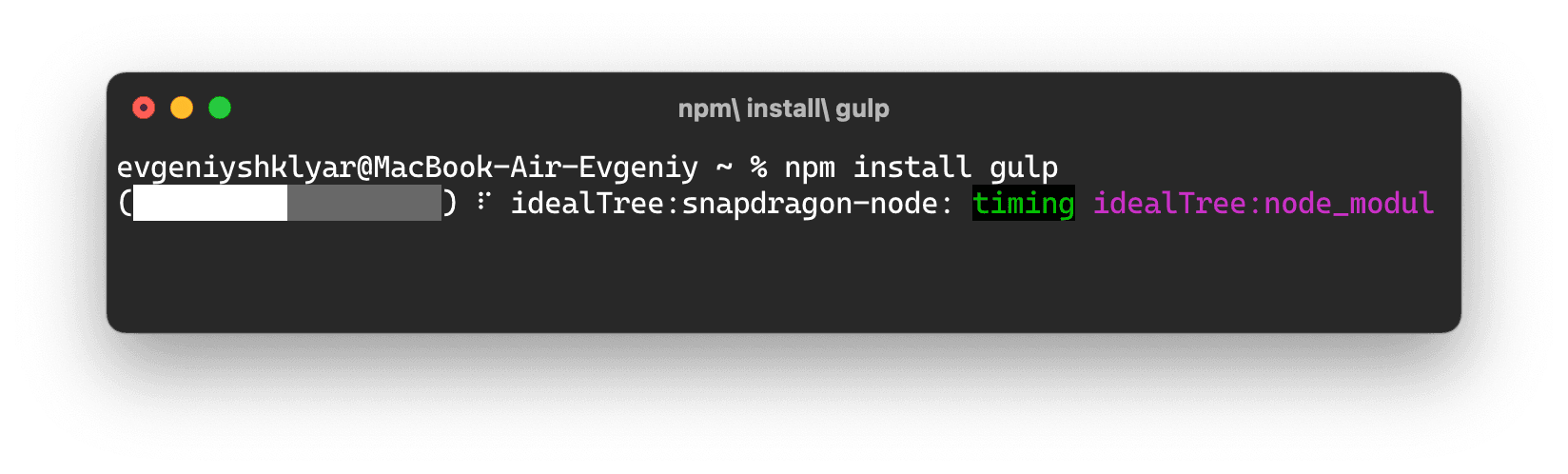
Команда npm i package является укороченной альтернативой предыдущей команды.
Если вы хотите установить конкретную версию пакета, воспользуйтесь префиксом @ с номером версии. Например, npm install package@1.0.1 .
npm uninstall package — удаляет установленный пакет по имени.
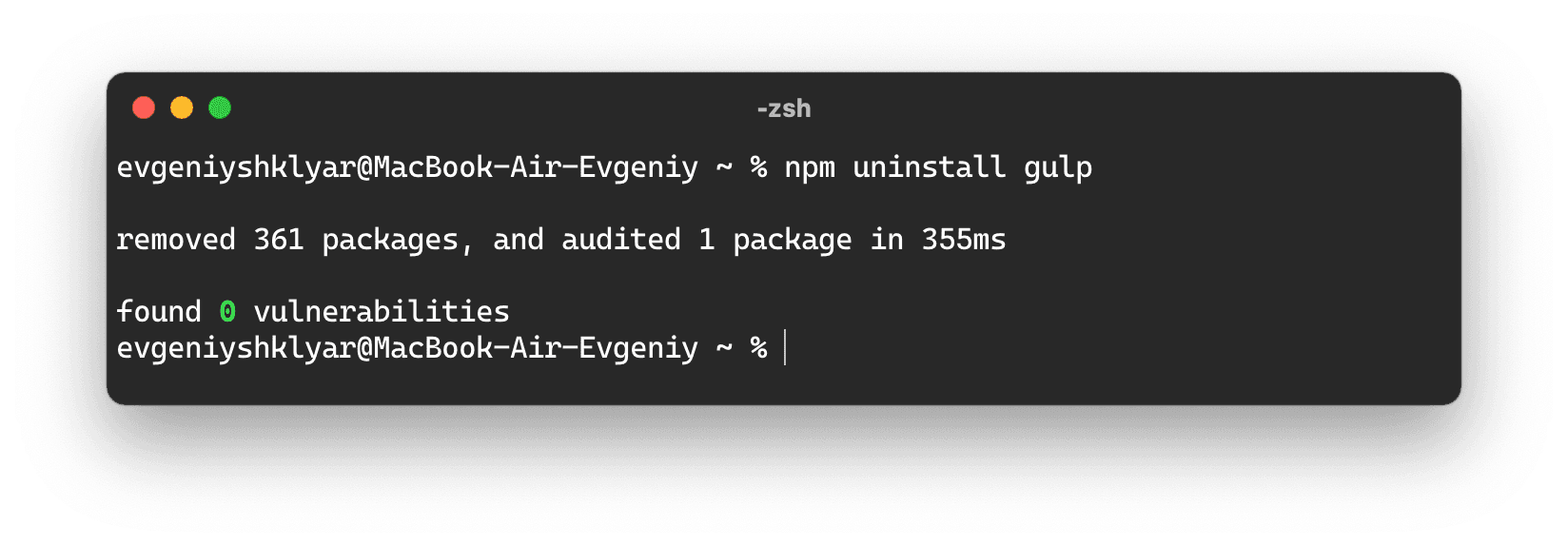
Команда npm list package — покажет версию установленного пакета, а команда npm view package version — последнюю версию пакета, которая существует.
Для работы с пакетным менеджером также пригодится файл package.json , который должен лежать в директории, с которой происходит работа в консоли.
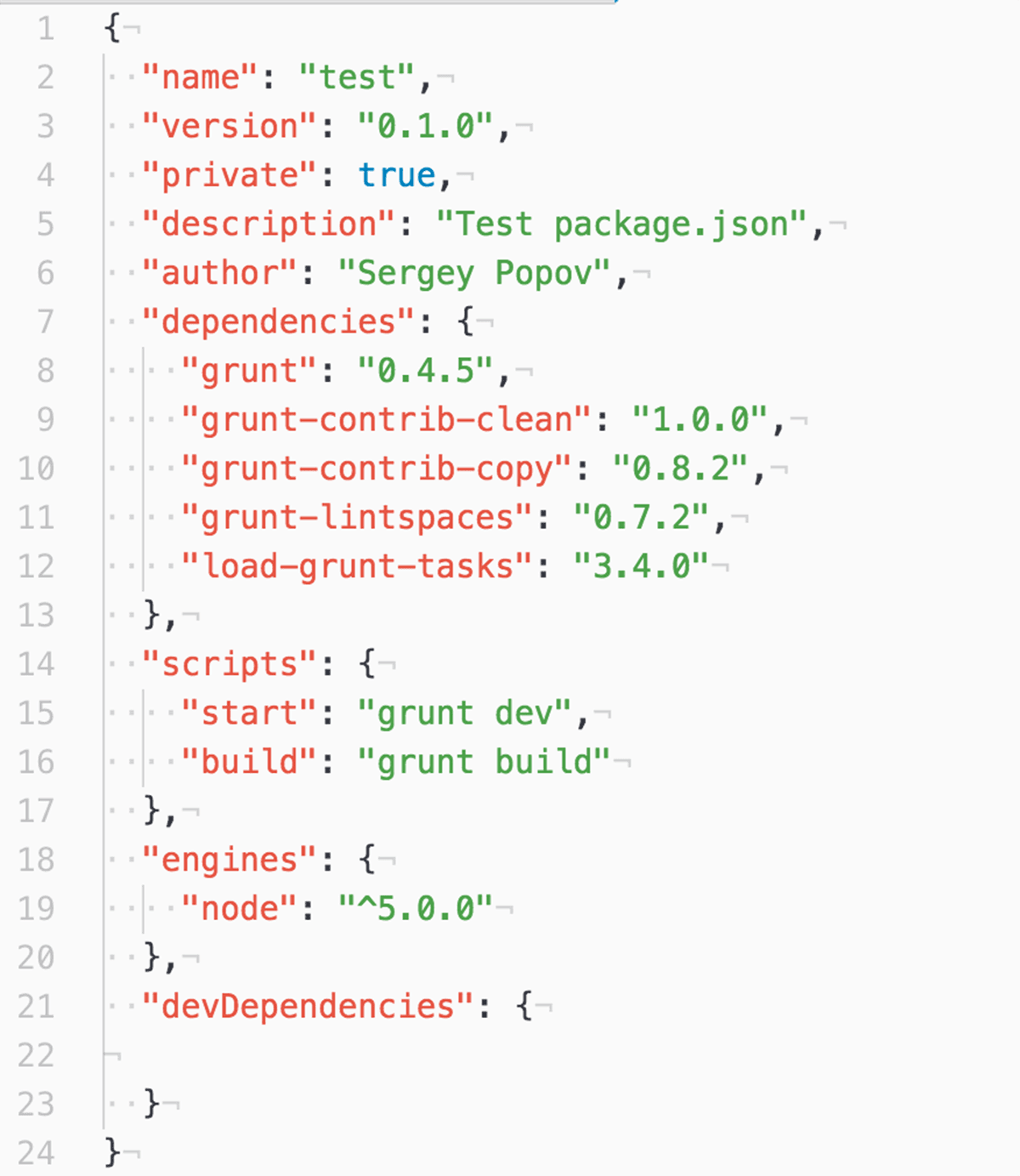
Он содержит различные мета-данные, например, имя проекта, версия, описания и автор. Также он содержит список зависимостей, которые будут установлены, если вызвать из этой папки команду npm install .
Кроме этого он ещё имеет скрипты, которые вызывают другие команды консоли. Например, для этого файла вызов команды npm start вызовет запуск задачи Grunt с именем dev . А команда npm run build вызовет скрипт build , который запустит задачу в Grunt с именем build .
Во время работы часто возникает необходимость установить некоторые пакеты. Если установить пакет с префиксом —save , то он автоматически запишется в package.json в раздел dependencies . Такая же команда с префиксом —save-dev запишет пакет в раздел devDependencies .
nvm (илиNode Version Manager) — утилита, которая позволяет быстро менять версии Node.js.
Чтобы её установить, достаточно запустить скрипт
curl -o- https://raw.githubusercontent.com/creationix/nvm/v0.31.0/install.sh | bash Теперь можно установить последнюю версию Node.js, например, 5.0 с помощью команды nvm install 5.0 . Чтобы начать использовать её, введите команду nvm use 5.0 . Таким образом, можно быстро переключаться между версиями, например, для тестирования.
«Доктайп» — журнал о фронтенде. Читайте, слушайте и учитесь с нами.