
Как стримить с частотой кадров 60 fps в Discord без подписки
Многие люди стремятся профессионально развивать свои игровые каналы, используя хобби для заработка. Они очень часто проводят прямые трансляции игр, обмениваясь с друзьями опытом, тестируя новые гаджеты. Из этой статьи вы узнаете, как стримить 60 FPS в Дискорде без подписки, используя подробную инструкцию.
Правила подключения режима стримера
Чтобы пользователю запустить прямую трансляцию во время игры необходимо действовать следующим образом:
- Авторизируйтесь в мессенджере.
- Заходите в «Настройки пользователя». Кнопка расположена ниже логина, имеет вид шестеренки.
- Находите в левой колонке с категориями раздел под названием «Режим стримера».
- Кликаете по клавише «Включить режим стримера».

Обратите внимание: На данный момент разработчики предусмотрели возможность стрима только на компьютерном оборудовании, но в будущем они обещают активировать эту опцию для телефонов.
Как стримить 60 FPS в Дискорде: способы без подписки
Чтобы начать прямой эфир в мессенджере, пользователю нужно подключиться к специальной платформе (в приложении уж есть встроенный модуль Go Live):
- Проходите авторизацию в Discord.
- Заходите в «Меню пользователя», нажав на иконку шестеренки, размещенную в левой части страницы.
- Просматриваете столбец с категориями.
- Выбираете опцию «Игровая активность».
- Находите игру, которую планируете стримить.
- Тапаете по клавише «Добавить ее».
- В открывшемся окошке указываете название, нажимаете на кнопку «Добавить игру».
- Создаете канал или заходите на сервер игры. Для этого кликаете мышкой по плюсику (значок размещен слева).
- Ищите клавишу с названием «Go Live», которая имеет вид монитора. Нажимаете на значок для запуска стрима.
- В открывшемся окошке выбираете голосовой канал.
- Тапаете по опции «Прямой эфир».
- Настраиваете качество видеотрансляции. Для этого на экран, размещенный в правом углу, наводите курсор, нажимаете на иконку шестеренки.
- Выбираете раздел «Качество передачи».
- Устанавливаете нужную частоту кадров (ФПС): 15, 30, 60. Специалисты рекомендуют выбирать параметр со средним показателем, чтобы предотвратить искажение картинки в ходе видеотрансляции.
- Проверяете параметры голосового канала. Если наблюдается черный экран или во время стрима не слышно звука, тапаете по левому столбцу, установите настройки видеокамеры, микрофона.

На заметку: Процесс запуска стрима довольно прост, пользователю нет надобности подключать интеграции. Параллельно он сможет демонстрировать другим участникам прямого эфира свои действия, активировав опцию «Демонстрация экрана».
Частые вопросы:
- Как в Discord проводить стримы со звуком экрана
- Как сделать, чтобы Discord не потреблял много fps
- Как повысить низкий fps при работе Discord
- Как в Discord использовать телефон в качестве микрофона
DISCORD плохое качество демки
Есть два варианта:
1. У вас нет «прав» на хорошее качество (не подключен Discord Nitro)
2. Интернет не тянет демонстрацию экрана (не хватает скорости отдачи «Upload»)
Есть варианты решения:
1. Купить Нитро если его нет и есть на него деньги.
2. Проверить скорость интернета отдачи и если со скоростью все в порядке попробовать заменить «регион» сервера в дискорде если демонстрация экрана происходит на сервере если демонстрация экрана происходит в личном разговоре тогда дело 1000% в скорости интернета.
Олександр ГоговичУченик (106) 2 года назад

Олександр Гогович, решил вопрос?
luciusУченик (173) 4 месяца назад
Инет аплоад за 300 в секу, все равно шакал вылазит
Поставь дискорду запуск от администратора через своства
Кароче только недавно узнал. Настройки/звук и видео, мотаем немного ниже и выключаем все видеокодеки. После этого стрим в дс не будет пикселить. Всем удачи
Алексей СотниковМыслитель (7241) 8 месяцев назад
Не помогает, уже что только не делал, все стримы при просмотре тормозят, интернет 700mbs, комп i9, 3050, чего еще надо, не понимаю
MadlyЗнаток (451) 8 месяцев назад
Тормозят или пиксели огромные на весь стрим? Если просто лагают попробуй включить аппаратное ускорение
Как настроить параметры видео и камеры в Discord

Были ли у вас проблемы с видео в Discord? Плохое качество видео может привести к разочарованию. К счастью, вы можете сделать несколько вещей, чтобы обеспечить наилучшее качество видео при использовании функций видео и камеры в Discord.
В этой статье мы расскажем, какие шаги можно предпринять, чтобы проверить и настроить параметры видео и камеры. С помощью нескольких настроек вы сможете улучшить качество видео или внести изменения, чтобы прямая трансляция выглядела так, как вы хотите.
Обратите внимание, что у вас будет доступ к настройкам видео Discord только с компьютера или ноутбука. Вы не сможете получить доступ к этим настройкам со своего смартфона. При использовании мобильного приложения параметры камеры и видео по умолчанию будут соответствовать настройкам вашего телефона.
Как настроить параметры видео и камеры в Discord
Как другие будут просматривать ваш Discord прямые трансляции, вам нужно, чтобы они выглядели как можно лучше. Чтобы улучшить или настроить качество видео, вы можете сначала проверить настройки видео в Discord. Несколько корректировок могут стать решением, если у вас возникли проблемы или просто для того, чтобы трансляция выглядела как можно лучше. Вот как это сделать.
- Войдите в Discord, используя свои учетные данные.

- На в левом нижнем углу экрана найдите и коснитесь пункта “Настройки” icon.

- В разделе “Настройки приложения” нажмите “Голос & Видео.”

- На следующем экране вы можете проверить качество видео, нажав кнопку “Test Video”

- Здесь вы можете переключаться на разные камеры, если у вас есть установлено более одного.
- Прокрутите вниз до “Дополнительно” раздел.

- Вы можете переключить “Включить качество обслуживания с высоким приоритетом пакетов” выключить или включить.

- Найти “Видеокодек” и непосредственно под ним вы можете включить или выключить “Видеокодек OpenH264, предоставленный Cisco Systems, Inc.”

Если у вас возникли проблемы с прямой трансляцией видео хорошего качества, попробуйте изменить некоторые настройки, которые мы только что обсуждали. Если вы недовольны выводом настроек видео или камеры, вы можете найти решение своей проблемы, внеся некоторые коррективы в Discord Voice & Настройки видео. Метод проб и ошибок — лучший способ узнать, какие настройки лучше всего подходят для достижения желаемого вида видео.
Если внесение этих изменений в ваши настройки не помогает, продолжайте чтение. Мы обсудим некоторые другие вещи, которые могут быть причиной некачественного видео.
Другие проблемы с видео и камерой, которые следует учитывать при использовании видео в Discord
Иногда некачественные видеотрансляции в прямом эфире никак не связаны с настройками видео Discord. Если вы уже пробовали вносить коррективы и по-прежнему недовольны результатами, есть еще несколько вещей, которые вы можете использовать, чтобы улучшить вывод видео.
Очистите кэш и перезагрузите компьютер
Как ни странно, иногда простая перезагрузка компьютера может улучшить качество видео в Discord. Как бы просто это ни звучало, это может быть решением, которое вам нужно. Сначала очистите кеш вашего компьютера, а затем перезагрузите компьютер. Повторите попытку прямой трансляции в Discord, чтобы узнать, решило ли это вашу проблему.
Проверьте подключение к Интернету
Если вы проверили свою камеру в настройках Discord, и она выглядела нормально, но ваша прямая трансляция показывает прерывистое или пикселизированное видео, проблема может заключаться в вашем интернет-соединении. Возможным быстрым решением может быть перезагрузка модема или маршрутизатора. Если это не поможет, рассмотрите возможность обновления службы.
Инвестируйте в лучшую камеру
С Discord вы не ограничены использованием камеры, поставляемой с вашим компьютером или ноутбуком. Если вы недовольны выводом видео на Discord, возможно, вам нужна камера получше. Вы можете установить более качественную версию и использовать ее для прямых трансляций Discord. В Discord Voice & В настройках видео вы можете выбрать различные камеры, подключенные к вашему компьютеру или ноутбуку.
Закрыть все остальные приложения
При прямой трансляции на Discord лучше всего закрыть все другие приложения на вашем ноутбук или компьютер. Проблемы с видеовыходом могут быть вызваны конфликтом программного обеспечения. Закройте все ненужные приложения и процессы во время прямой трансляции в Discord.
Используйте настройки Discord, чтобы улучшить качество видео
Вы можете улучшить качество своего видеопотока, внеся небольшие изменения. в настройках Discord. Иногда помогает небольшая корректировка настроек. Возможно, вам придется взглянуть на свою камеру или внести некоторые изменения в свой компьютер, чтобы получить желаемый результат. В любом случае вы получите желаемое качество видео.
Приходилось ли вам настраивать параметры видео и камеры в Discord? Использовали ли вы методы, описанные в этой статье? Дайте нам знать в разделе комментариев ниже.
Статьи
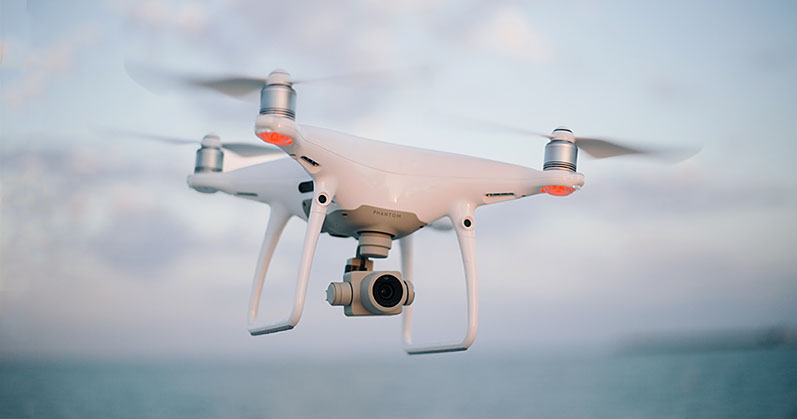
Живые трансляции и летающие беспилотные камеры – в самом деле отличная комбинация. Стримы с дронов прежде всего дают людям две потрясающие «сверхсилы»: способность видеть что-то, что происходит прямо сейчас, и способность посмотреть на это с высоты птичьего полета. А вот как это можно реализовать:
Дрон + смартфон
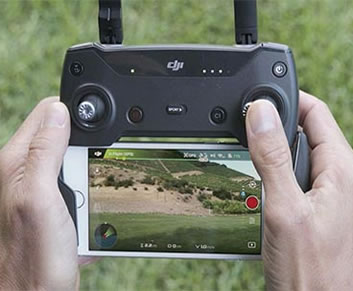
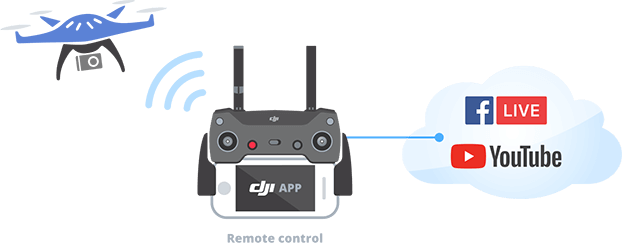
Многие беспилотники изначально оснащены функцией потокового вещания и соответствующим софтом. Вы устанавливаете приложение от производителя дрона на свой смартфон или планшет и используете для контроля за полетом вашего аппарата. Смартфон просто становится частью пульта дистанционного управления. А вы через этот смартфон можете выбрать платформу прямого вещания (YouTube, Facebook Live, настраиваемый RTMP) и выйти в прямой эфир.
Этот вариант идеально подходит для тех, кто находится в пути (путешествующие блоггеры и люди, которые любят делиться живым видео с друзьями), просто помните, что вам в этом случае требуется хорошее интернет-соединение (Wi-Fi или сотовое) и хороший прием в этом районе. Но имейте в виду, что большинство подобных программ для дронов ограничены разрешением 720p для потоковой передачи в реальном времени, это максимум, на что вы можете рассчитывать.
Карта захвата и программная трансляция
Если вы хотите стримить в Full HD и при этом знакомы с использованием программного обеспечения для потоковой передачи видео, то вам больше подойдёт этот вариант. Но для того, чтобы его задействовать, ваш пульт дистанционного управления должен иметь выход HDMI. Продвинутые контроллеры, такие как, например, DJI Inspire 2, его имеют, но если на вашем его нет – вам потребуется дополнительный модуль HDMI.
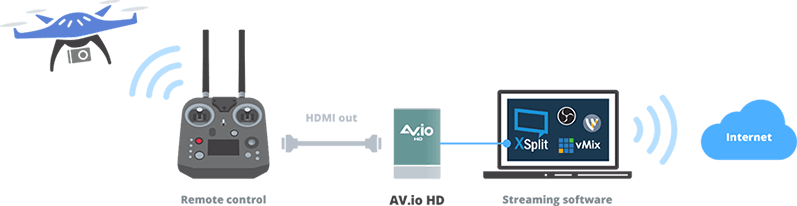
После этого вам нужно будет подключить HDMI-выход пульта к компьютеру через карту захвата (например, AV.iO HD). Программы для прямой трансляции и хорошее интернет-соединение делают все остальное. Этот вариант идеально подходит для потоковой передачи живых событий, требующих микширования и переключения между несколькими видео и аудио входами (например, концертом).
Трансляция с одного источника на один канал
Этот вариант подойдёт тем, кто хочет транслировать видео с одного дрона на конкретный канал. Прекрасный пример – поисково-спасательные задачи, когда нужно надёжно и в реальном времени поделиться полученной с дрона картинкой картинкой с ограниченным количеством глаз. Набор включает в себя всё тот же пульт дистанционного управления с HDMI-выходом и и одноканальный транслирующий энкодер.
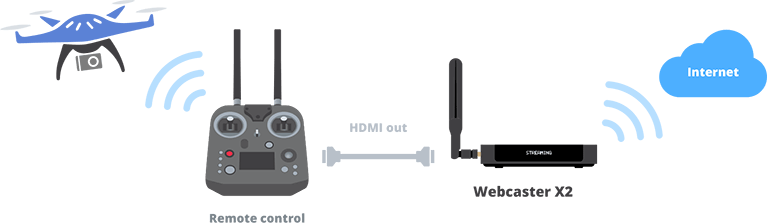
Самый простой и надёжный вариант – использовать для захвата и трансляции Webcaster X2, позволяющий стримить Full HD 1080p видео на приватный канал YouTube. Достаточно просто подключить его к HDMI выходу и нажать одну кнопку, всё остальное сделает Webcaster X2.
Трансляция с нескольких источников
Если вы хотите комбинировать и транслировать видео высокого качества сразу с нескольких дронов, то вам потребуется более продвинутый энкодер, такой как Pearl-2. Это устройство способно принимать Full HD 1080p видео сразу с четырёх беспилотников, микшировать, кодировать его и сразу транслировать на одну или даже несколько платформ по вашему выбору.
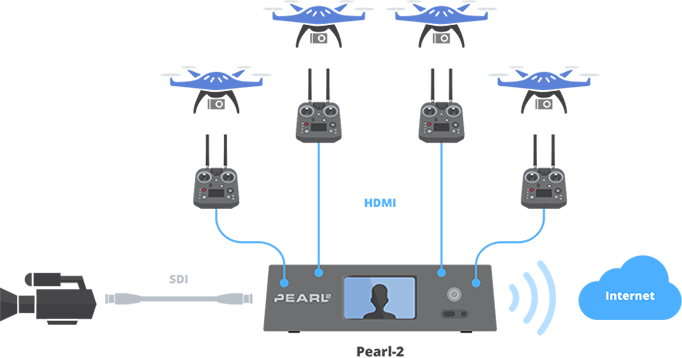
Этот вариант великолепно справится даже с такими динамичными событиями, как гонки на дронах. Видео снимается с каждого из беспилотных аппаратов, и мы видим всё, что видят их пилоты. Pearl-2 способен обрабатывать все в реальном времени и поддерживать плавное воспроизведение видео. Также у него имеются видеовходы для любых других камер, а также входы для профессионального аудиосигнала.
В одной далёкой Галактике все так делают!
И в заключение
Если вы только сейчас заинтересовались съёмками с беспилотников и подумываете о приобретении своего первого аппарата, то вот вам маленький совет от профессионального пилота-поисковика, имеющего многолетний опыт эксплуатации различных дронов:
Свои первые три дрона вы обязательно разобьёте. Поэтому не покупайте сразу топовую модель, а начните с базовых, чтобы сначала научиться управлять беспилотниками. Ну и не забывайте об основных правилах безопасности:
- Не поднимайте дрон выше 100-120 метров
- Не летайте вблизи аэропортов или аэродромов
- Не летайте рядом с другими летательными аппаратами
- Даже на высоте может найтись что-то, с чем можно столкнуться, поэтому не забывайте контролировать дрон не только через пульт, но и глазами
Удачи, и интересных трансляция с высоты птичьего полёта!
Последние статьи
Подпишитесь на нашу рассылку, чтобы узнавать о новых статьях:
- H.264/AVC или H.265/HEVC: Краткий гид по сжатию видео
- SRT или NDI для удалённого видеопроизводства
- Новинки Pearl: Новый MultiViewer и улучшения в CMS
- NDI и NDI|HX для сетевого производства видео
- Поддержка NDI для «комнат» в Zoom и производство видео в реальном времени
- Pearl Nano: улучшенное качество записи и трансляций
- Почему виртуальные мероприятия будут в выигрыше и после пандемии
- 5 причин, почему виртуальные мероприятия останутся с нами
- Дикий Запад удаленного видеопроизводства
- Выбор камеры для стримов в 2021 году
- Epiphan Cloud: простое управление несколькими устройствами
- Аудиооборудование для трансляций
- 7 непростых уроков о видеопроизводстве
- Видео 4K для онлайн трансляций
- Искусственный интеллект и транскрибирование в реальном времени
- HyFlex: новый формат в образовании
- Удалённый гость на стриме: что и как
- Где может пригодиться кадрирование?
- KVM2USB: 6 лет работы в космосе
- Как лучше выглядеть в Скайпе и Зуме: 5 простых советов