
Транслируем видео в Discord исходного качества без Nitro
В этой статье мы разберемся со способом стриминга в Discord исходного качества, без покупки Nitro. Бонусом у Вас появится возможность использовать анимированные эмодзи.
Приступим к реализации:
Первым делом необходимо скачать EnhancedDiscord с официального сайта :
( Virustotal )

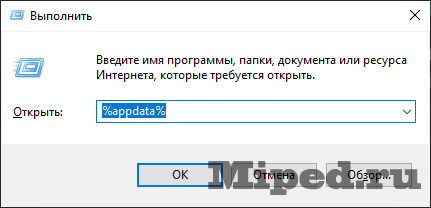
Нажимаем Win+R на клавиатуре и вводим «%appdata%» (без кавычек), подтверждаем переход:
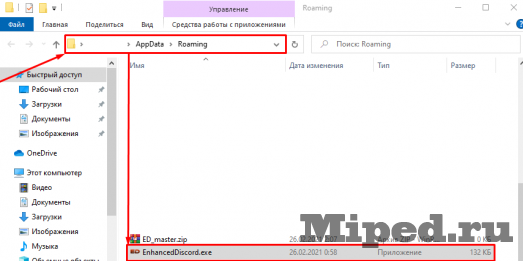
Переносим ранее скаченный EnhancedDiscord в эту папку:
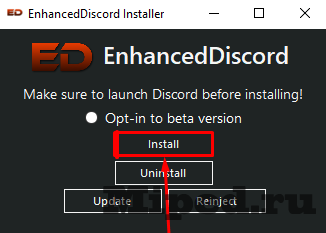
Открываем программу и нажимаем на «Install», Discord должен быть запущен:
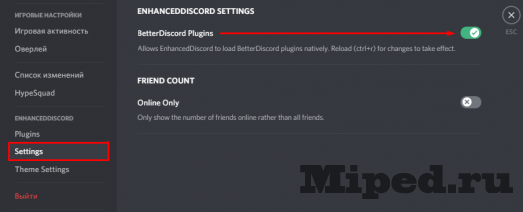
После установки переходим в Discord, открываем настройки и ищем пункт «Settings». Переключаем ползунок во включенное положение и нажимаем Ctrl+R, тем самым перезапускаем программу:
Далее снова открываем настройки, заходим в раздел «Plugins», нажимаем «Open Plugins Directory» и переносим в открывшуюся папку эти плагины . Включаем их и снова нажимаем Ctrl+R:
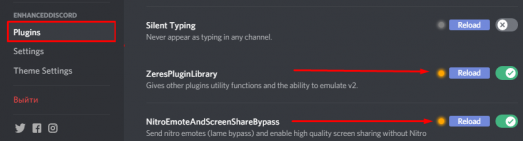
Если изменения темы Вам не по душе, то отключаем эти пункты:

Теперь Вы можете стримить в исходном качестве и отправлять анимированные эмодзи без Nitro:
404 Error — Page Not Found
Sorry, but it looks like nothing was found at this location. You may try one of the links below or do a search.
Свежие записи
- Взлом пароля WinRAR с помощью Accent RAR Password Recovery
- Как открыть RAR файл на Windows 10
- Архиватор RAR онлайн
- Как открыть RAR на iOS
- Как открыть RAR на Mac OS
Архивы
Try looking in the monthly archives.
- Архиваторы
- WinRAR
- WinRAR 64 bit
- WinRAR для Windows XP
- WinRAR для Windows 7
- WinRAR для Windows 8
- WinRAR для Windows 10
- WinRAR torrent
- WinRAR portable
- WinRAR для Mac OS
- WinRAR на телефон
- WinZip portable
- WinZip онлайн
- 7 Zip для Windows XP
- 7 Zip для Windows 7
- 7 Zip для Windows 8
- 7 Zip для Windows 10
- 7 Zip 64 bit
- 7 Zip Portable
- 7 Zip торрент
- 7 Zip Mac OS
- 7 Zip командная строка
- 7 Zip на Андроид
Как стримить с частотой кадров 60 fps в Discord без подписки
Многие люди стремятся профессионально развивать свои игровые каналы, используя хобби для заработка. Они очень часто проводят прямые трансляции игр, обмениваясь с друзьями опытом, тестируя новые гаджеты. Из этой статьи вы узнаете, как стримить 60 FPS в Дискорде без подписки, используя подробную инструкцию.

Правила подключения режима стримера
Чтобы пользователю запустить прямую трансляцию во время игры необходимо действовать следующим образом:
- Авторизируйтесь в мессенджере.
- Заходите в «Настройки пользователя». Кнопка расположена ниже логина, имеет вид шестеренки.
- Находите в левой колонке с категориями раздел под названием «Режим стримера».
- Кликаете по клавише «Включить режим стримера».

Обратите внимание: На данный момент разработчики предусмотрели возможность стрима только на компьютерном оборудовании, но в будущем они обещают активировать эту опцию для телефонов.
Как стримить 60 FPS в Дискорде: способы без подписки
Чтобы начать прямой эфир в мессенджере, пользователю нужно подключиться к специальной платформе (в приложении уж есть встроенный модуль Go Live):
- Проходите авторизацию в Discord.
- Заходите в «Меню пользователя», нажав на иконку шестеренки, размещенную в левой части страницы.
- Просматриваете столбец с категориями.
- Выбираете опцию «Игровая активность».
- Находите игру, которую планируете стримить.
- Тапаете по клавише «Добавить ее».
- В открывшемся окошке указываете название, нажимаете на кнопку «Добавить игру».
- Создаете канал или заходите на сервер игры. Для этого кликаете мышкой по плюсику (значок размещен слева).
- Ищите клавишу с названием «Go Live», которая имеет вид монитора. Нажимаете на значок для запуска стрима.
- В открывшемся окошке выбираете голосовой канал.
- Тапаете по опции «Прямой эфир».
- Настраиваете качество видеотрансляции. Для этого на экран, размещенный в правом углу, наводите курсор, нажимаете на иконку шестеренки.
- Выбираете раздел «Качество передачи».
- Устанавливаете нужную частоту кадров (ФПС): 15, 30, 60. Специалисты рекомендуют выбирать параметр со средним показателем, чтобы предотвратить искажение картинки в ходе видеотрансляции.
- Проверяете параметры голосового канала. Если наблюдается черный экран или во время стрима не слышно звука, тапаете по левому столбцу, установите настройки видеокамеры, микрофона.

На заметку: Процесс запуска стрима довольно прост, пользователю нет надобности подключать интеграции. Параллельно он сможет демонстрировать другим участникам прямого эфира свои действия, активировав опцию «Демонстрация экрана».
Частые вопросы:
- Как в Discord проводить стримы со звуком экрана
- Как сделать, чтобы Discord не потреблял много fps
- Как повысить низкий fps при работе Discord
- Как в Discord использовать телефон в качестве микрофона
Стрим в «Дискорде»: гайд по запуску и настройке

Пользователи «Дискорда» могут пересылать медиафайлы, проводить видеоконференции, организовывать приватные и публичные чаты и многое другое. Но чаще всего сервис используют для демонстрации экрана. Как правило, режим трансляции включают геймеры с целью обучения или совместного прохождения игр в реальном времени. Так как именно эта опция пользуется наибольшей популярностью, в статье мы расскажем, как запустить стрим и сделать его базовую настройку на разных устройствах.
Как запустить discord stream на компьютере: пошаговая инструкция

Самый простой и удобный способ продемонстрировать экран в «Дискорде» — воспользоваться программой для компьютера. Преимущество данного метода в том, что он предоставляет больше возможностей, чем при работе через смартфон. Итак, чтобы запустить стрим на ПК, необходимо выполнить три шага.
ШАГ 1: Предварительная настройка
Первое, что необходимо сделать, — проверить, как настроен софт по умолчанию, и убедиться в правильной работе микрофона и устройства вывода. Как правило, все функционирует, однако все же лучше заранее проверить источники и отрегулировать громкость, чем тратить на это время, когда трансляция уже начнется.
Как делать предварительную настройку
- Откройте программу Discord в браузере (ссылка https://discord.com/login) и введите данные для входа.
- Далее для перехода в раздел «Настройки» кликните по кнопке в виде шестеренки, которая расположена справа от никнейма.
- В открывшемся окне выберите категорию «Голос и видео».
- Затем выберите устройства ввода и вывода, используя выпадающие списки. Чтобы все работало исправно, они должны совпадать с названиями ваших динамиков и микрофона.
- При необходимости отрегулируйте громкость.
- Ниже можно включить аппаратное ускорение и активировать шумоподавление. Эти настройки могут понадобиться при проведении прямых трансляций.
ШАГ 2: Запуск демонстрации экрана и последующая настройка

Теперь, когда вы выполнили предварительную подготовку, можно переходить к запуску стрима. Для этого необходимо подключиться к голосовому каналу сервера. Выберите один из каналов, который планируете использовать для проведения стрима, и кликните по его названию. Далее вы увидите всплывающее окно с кнопкой «Экран». Нажмите на нее, чтобы запустить трансляцию. Другой вариант начать стрим — кликнуть повторно по названию канала, а затем на иконку в виде монитора.
Затем необходимо перейти к корректировке настроек демонстрации экрана, которые выставлены по умолчанию. В первую очередь нужно выбрать один из экранов. Если к компьютеру подключен один монитор, то на вкладке «Экраны» будет доступен единственный возможный экран. Далее следуйте инструкции:
- Убедитесь, что система правильно определила источник и канал для трансляции.
- Выберите нужное разрешение и частоту кадров. Например, значение 30 FPS подойдет, если вы собираетесь показывать только происходящее на экране, а вот для игр лучше будет указать 60, это обеспечит плавность картинки.
- Проверьте все параметры еще раз.
- Затем запустите демонстрацию, кликнув по кнопке «Прямой эфир».
Когда стрим начнется, вы увидите, что в выбранном голосовом канале появился новый экран. Это значит, что вы вышли в прямой эфир и вас могут просматривать другие пользователи.
ШАГ 3: Корректировка параметров демонстрации
В процессе трансляции вы также можете изменять настройки. Это поможет поднять качество или уменьшить нагрузку при необходимости. Чтобы внести корректировки, выполните следующие действия:
- Кликните по зеленой кнопке «Экран».
- Выберите одно из трех доступных действий: «Указать новое окно для захвата», «Изменить качество передачи» или «Прекратить стрим».
Всего лишь три шага — и стрим запущен! Как видите, процесс запуска трансляции в «Дискорде» через браузер достаточно прост.
Как запустить трансляцию в Discord через мобильное приложение: пошаговая инструкция

В последнем обновлении разработчики «Дискорда» предоставили пользователям возможность запускать демонстрацию экрана через мобильное приложение. Давайте разберемся, как это делать.
ШАГ 1: Предварительная настройка
Перед началом стрима необходимо проверить настройку основных параметров, как мы это делали для ПК. В случае с телефоном важно отметить работу веб-камеры, микрофона и звука. Выполните следующие действия:
- Откройте мобильное приложение и авторизуйтесь в нем.
- Чтобы открыть меню «Настройки пользователя», кликните на иконку с аватаркой.
- Пролистайте открывшуюся страницу и найдите раздел «Настройки приложения».
- Выберите пункт «Голос и видео».
- Затем просмотрите доступные параметры и при необходимости измените настройки, выставленные по умолчанию.
ШАГ 2: Запуск демонстрации экрана и последующая настройка
На этом этапе необходимо сделать соединение с голосовым каналом и активировать трансляцию. В случае с телефоном это делается проще, чем на компьютере. Следуйте руководству:
- Перейдите к нужному серверу и выберите голосовой канал для подключения.
- В появившемся окошке необходимо подтвердить действие, нажав на кнопки «Присоединиться к голосовому каналу» и «Начать».
- Когда вы получите уведомление о начале демонстрации экрана, переключитесь на программу, которую хотите транслировать для зрителей.
Как видите, запуск стрима через мобильное приложение еще проще. Чтобы завершить трансляцию, нажмите на кнопку в шторке «Закончить стрим» или вернитесь к голосовому каналу и кликните по иконке «Прекратить показ».
Гайд поможет запускать стримы в «Дискорде» в первое время, после чего вы запомните все необходимые действия и будете делать их на автомате. Удачи!
- WinRAR