
Как найти человека и пригласить пользователя в Дискорде, как добавить друга
Discord – это мессенджер, посредством которого пользователи могут общаться между собой через чат сообщений или голосом. Чтобы начать общение, необходимо знать, как добавить нового друга в программе Дискорд. Используют несколько способов – по нику пользователя, отдельному хештегу или номеру телефона юзера. Кроме того, можно пригласить в игру через приложение или создать отдельную беседу.
Как найти человека

Чтобы начать использование приложения, необходимо отыскать друзей и добавить нужные профили в список контактов. Главные способы поиска:
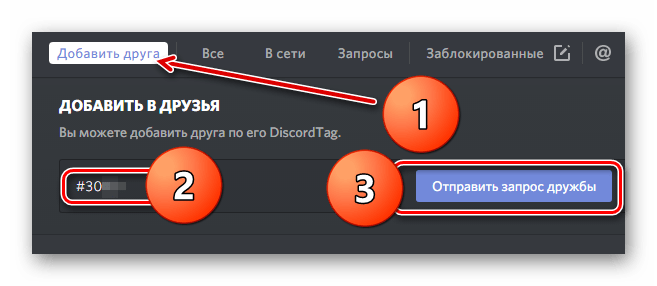
- обмен значениями ID – каждое устройство обладает идентификатором, с помощью которого можно соединить гаджеты через сеть. Нужно запустить софт, ввести номер и кликнуть по клавише «Отправить запрос дружбы»;
- социальные сети – найти нужные аккаунты можно через сервисы VK, Одноклассники и другие;
- форумы, специализированные сайты – люди часто используют отдельные площадки, где начинают и продолжают общение по интересам.
Отыскать профили людей, которым также необходимо общение, можно в разных местах, главное – не прекращать поиски.
Внимание! В приложении Дискорд нет возможности искать профили по нескольким символам, как в стандартных поисковиках. Преимущество такого ограничения – невозможно добавить в список доступных имен случайного юзера.

По нику
Несложный способ отыскать профиль – использовать имя аккаунта (если информация предоставлена без тега). Инструкция:
- открыть начальную страницу программы;
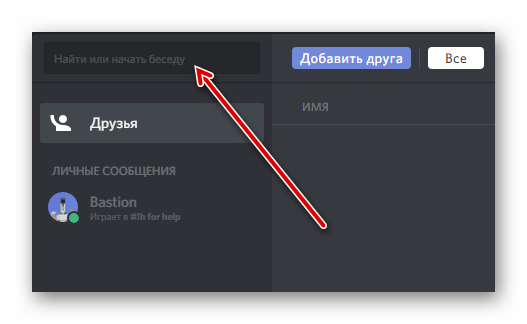
- раскрыть блок «Друзья»;
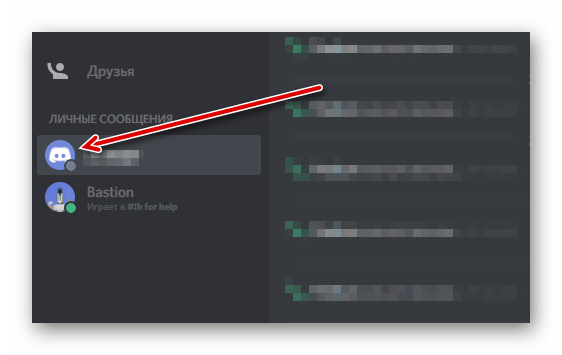
- кликнуть по строке «Добавить»;
- в отдельное поле впечатать данные «ник#0000» (кавычки не ставить), использовать латинские символы, после «решетки» можно пропечатать тег, если известен;
- посмотреть результаты.
Необходимо проверять напечатанное переда запуском процесса – лишние символы (пробелы, другая языковая раскладка, иные ошибки) не позволят успешно завершить операцию.
Внимание! Для поиска требуется зайти в аккаунт, введя логин и пароль. Если данные утеряны, нужно узнать прикрепленную почту и восстановить информацию. В некоторых случаях необходим доступ к номеру телефона.
По хештегу
Приложение Дискорд прикрепляет к каждому пользователю отдельный код, или хештег. Предоставить данные может только владелец учетки. Чтобы узнать значение, следует пройти несколько шагов:
- открыть приложение, ввести логин и пароль;
- перейти на вкладку «Настройки» (обозначается символом шестеренки);
- кликнуть по пункту «Моя учетная запись», затем – по строке «Имя пользователя».
Тег – это прикрепленные четыре цифры. Чтобы активировать запрос, нужно выполнить алгоритм из предыдущего пункта – ввести значение «0000#1234» и подтвердить начало процесса кнопкой «Enter».
По номеру телефона
Чтобы искать людей без тега или наименования акка, нужно выполнить определенный алгоритм действий:
- запустить программу через браузер (мобильная вариация не подойдет);
- выбрать подпункт «Поиск друзей» (располагается слева);

- кликнуть по кнопке «Добавление»;
- напечатать номер.

После этого на мониторе появится нужный вариант, необходимо нажать пункт «Добавить», и профиль появится в списке.
Как добавить друга в Discord
Пополнить список доступных к общению профилей можно на ПК или через телефон. Способы немного отличаются – необходимо ознакомиться с представленными инструкциями заблаговременно.
На ПК
Если Дискорд используется на компьютере (стационарном или портативном), друзей добавляют, исходя из информации главного профиля – через общие контакты, смежные сервера и иные источники. Доступные разделы:
- несколько блоков – например, ожидающие предложения (те, от которых еще нужно принять входящую заявку);
- список юзеров, находящихся онлайн;
- «черный» список.

Кроме того, владелец акка может посмотреть полный перечень номеров и имен (независимо от текущего статуса).
На мобильном телефоне
Для изменения характеристик через мобильное приложение выполняют следующие шаги:
- активировать утилиту через иконку;
- в верхней части справа нажать на символ плюса;
- ввести необходимые значения (как в предыдущих пунктах).
Формат поиска – имя, затем «решетка», четырехзначный тег. После этого нужно дождаться, пока заявка будет подтверждена.

Как пригласить в игру через Дискорд
Подключение к игровому процессу через Discord – достаточно новая функция. Чтобы начать общение, нужно пройти несколько шагов:
- открыть приложение;
- в верхней части кликнуть по значку, изображающему двух человечков;
- откроется список возможностей, где следует выбрать «Пригласить»;
- скопировать представленный адрес (ссылка с контактом действующего профиля).
После этого нужно отправить скопированный элемент другу, которого хочется присоединить к игровому процессу.

Как добавить человека в беседу
Если игровой процесс собирает много людей, можно создать отдельный чат, куда затем можно будет добавлять новых пользователей. Подходящий вариант – формирование отдельного сервера для общения. Этапы действий:
- запустить утилиту:
- на левой панели софта кликнуть по символу «+»;

- откроется дополнительное меню, где следует кликнуть по строке «Создать сервер»;
- настроить элемент – выбрать наименование, регион, прикрепить изображение, которое будет аватаром;
- нажать на пункт «Создать».
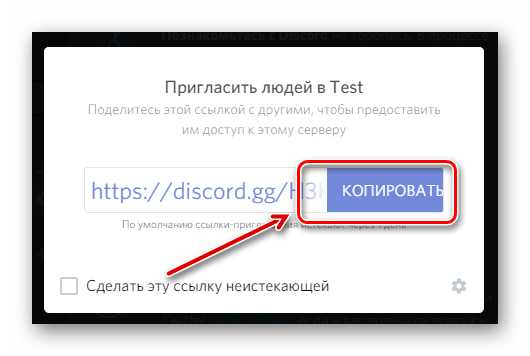
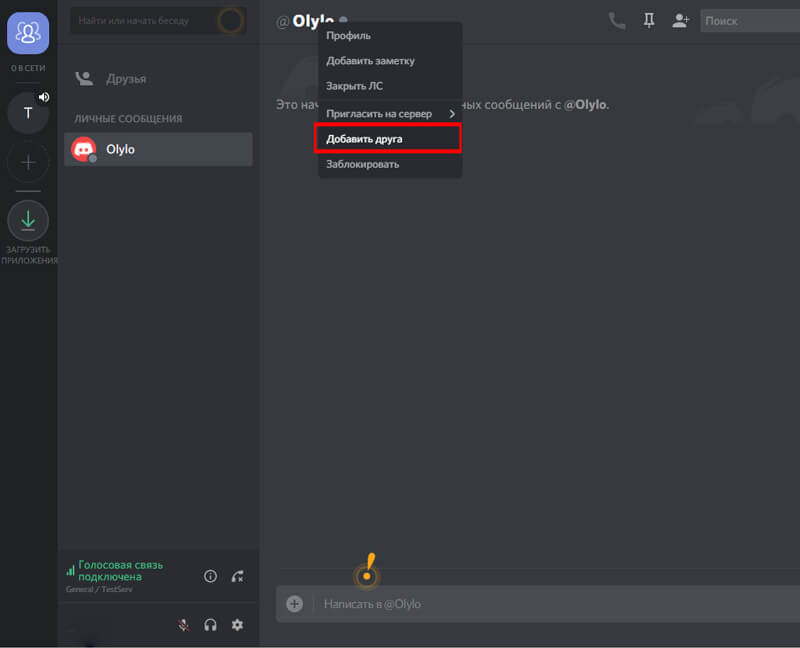
После этого пользователю нужно выбрать вариант добавления новых собеседников – через закрытую ссылку или из списка прикрепленных к профилю друзей. В первом случае необходимо отправить ссылку контакту, который нужно добавить. Во втором – кликнуть правой клавишей по иконке друга и выбрать пункт «Пригласить на сервер».
Можно ли просмотреть чужих друзей?
Программа Дискорд предоставляет возможность посмотреть перечень контактов определенного профиля. Инструкция:
- открыть учетную запись нужного человека;
- кликнуть левой клавишей по аватарке;
- в представленном списке вариантов выбрать подходящий пункт.
Внимание! Программа позволяет настроить уровень параметра конфиденциальности пользователей. Юзер может закрыть доступ к некоторой информации – например, к списку друзей. В данном случае посмотреть данные со сторонней учетки не получится.
Возможные проблемы
В некоторых случаях возникают проблемы с пополнением перечня контактов. Если на мониторе появилось уведомление с текстом «Ошибка отправленного запроса дружбы», необходимо проверить следующие пункты:
- проверить корректность написания имени юзера до и после значка «решетки» (в том числе характеристики действующей раскладки и регистра информационных данных);
- профиль может быть не найден по причине установления функции, скрывающей акк от поисковых софтов;
- иногда предлагают добавить в друзья удаленные профили.
В последних двух вариантах необходимо написать владельцу страницы и описать возникшую ситуацию. Можно попробовать заново отправить ссылку или использовать другой способ добавления в друзья.
Мессенджер Дискорд подходит для общения в чате или голосом, в играх или стандартной переписке. Многие пользователи отмечают, что в игровом формате Discord подходит больше, чем другие аналогичные программы (например, Skype). Добавить друга несложно – можно использовать версии на компьютере или телефоне, ник, тег или привязанный номер.
Как в Дискорде пригласить друга на сервер

В Сети часто встречается вопрос — как пригласить на сервер Discord друзей, товарищей или просто знакомых. Ниже рассмотрим, как это сделать с помощью программы на ПК и телефоне, поговорим о принципах и особенностях создания ссылки.
Как пригласить друга
Перед тем как пригласить друга в Дискорд, сделайте предварительные шаги — установите программу Discord на компьютере и пройдите регистрацию. После выполнения работы переходите к составлению перечня людей, которые вы планируете добавить на сервер. Учтите, что каждый из них должен иметь аккаунт и само приложение Дискорд.
Чтобы пригласить человека, сделайте следующее:
- Войдите в программу Discord.
- Найдите с левой стороны значки активных серверов.
- Кликните правой кнопкой мышки по варианту, который вас устраивает.
- Жмите на Пригласить людей.

- Установите необходимые настройки. Как правильно сделать ссылку в Discord, рассмотрим ниже.
- Жмите на кнопку Копировать по отношению к URL.

Теперь остается кинуть приглашение человеку, которого вы планируете пригласить на Дискорд. Такой подход можно использовать для любого сервера, поэтому учтите этот факт.
Далее вы можете контролировать список приглашений, отправленных другим пользователям. Для этого сделайте следующее:
- Жмите на иконку сервера с правой стороны приложения Discord.
- Войдите в настройки. а далее Приглашение.
 Здесь указывается пользователь, код, количество использований и другие данные. Если вы отказались от идеи привлекать другого пользователя, нужно отозвать приглашение.
Настройка ссылки
Главный элемент приглашения — создание URL для отправки другому пользователю. При этом возникает вопрос, как сделать вечную ссылку на сервер Дискорд, чтобы в дальнейшем она не теряла актуальности.
Алгоритм действий такой:
- Сделайте шаги с первого по четвертый инструкции, рассмотренной в начале статьи.
- Кликните внизу на красную надпись Изменить ссылку-приглашение.

- Установите время, через которое устареет URL. Здесь доступно несколько вариантов — 30 или 60 минут, 1 час, 6 часов, 12 часов, 1 день или никогда. Последнее решение актуально в случае, если вы планируете кинуть приглос, не имеющий ограничений по времени.
- Установите максимальное число использований. В Discord также имеется несколько вариантов — Без ограничений (отсутствие лимита), а также 1, 5, 10, 25, 50 и 100 раз. При выставлении лимита сразу определитесь, сколько друзей вы планируете пригласить на сервер Дискорд. К примеру, если по URL должно пройти 20 товарищей, необходимо поставить параметр не менее 25.
- По желанию переведите тумблер о временном членстве в правую сторону. Выполнение такого действия приводит к тому, что при отсутствии роли для временных участников последние выгоняются в автоматическом режиме при выключении.
- Жмите на кнопку Сгенерировать новую ссылку.

Как и в прошлом случае, остается скопировать ссылку и пригласить с ее помощью другого пользователя Дискорд. При желании найдите друзей прямо в окне создания URL. Для этого предусмотрена специальная поисковая строка. Начните вводить имя, чтобы система его автоматически нашла пользователя.
Если не вносить указанные выше настройки, сохраняются данные, указанные по умолчанию. Вот почему, если вы хотите сделать вечную ссылку, необходимо задавать интересующие настройки. Чтобы пригласить друга на сервер Дискорд, можно использовать любой из способов коммуникации:
- функционал программы (чат);
- социальные сети;
- электронная почта;
- мессенджеры;
- сообщение в телефоне и т. д.
После получения приглашения другу необходимо войти в программу, нажать на «+» под списком серверов и кликнуть на кнопку Присоединиться к серверу. После этого остается ввести приглашение и подключиться к сообществу.
Как пригласить товарища в Discord на мобильном устройстве
При желании можно пригласить друга в Дискорд через телефон. Для этого:
- Войдите в приложение Discord на смартфоне.
- Жмите на символ сообщения со значком Discord с левой стороны.
- Выберите необходимый сервер.
- Жмите на три точки справа вверху.
- Кликните на кнопку Пригласить людей.

- Жмите на шестеренку в пункте с URL.
- Задайте, через сколько устареет ссылка и установите максимальное число использований.
- Предоставьте временное членство (по желанию).
- Кликните Создать ссылку.
Если вам необходимо сделать бессрочную URL d Вшысщкв, переведите тумблер внизу в правую сторону. На последнем этапе жмите на клавишу Поделиться ссылкой и выберите способ. Далее на экране появляются все доступные варианты — Вайбер, Телеграм, Блютуз, электронная почта, сообщения, Скайп и другие (список может меняться в зависимости от установленных на телефоне приложений).
Итоги
Зная, как подготовить и скинуть URL, можно быстро пригласить на сервер Discord необходимых людей и тем самым расширить горизонты для общения. Главное — обращайте внимание на настройки, чтобы задать Discord-ссылку с правильными параметрами.
Как пригласить на сервер в Discord

Самым распространенным методом вступления на сервер в Discord можно считать получение ссылки-приглашения. Другие варианты сложнее и используются крайне редко. Поэтому в рамках этой статьи я хочу продемонстрировать вам два способа, как можно пригласить друга на свой сервер или использовать ссылку для массовой рассылки между любыми категориями пользователей.
Генерация и использование ссылки-приглашения на сервер
Предлагаю начать с самой актуальной процедуры – генерации и использования ссылки-приглашения на сервер, где вы являетесь администратором, модератором или создателем. Эту ссылку можно будет распространять через разные соцсети, вставлять на свой сайт и даже сделать из нее кнопку на веб-ресурсе.
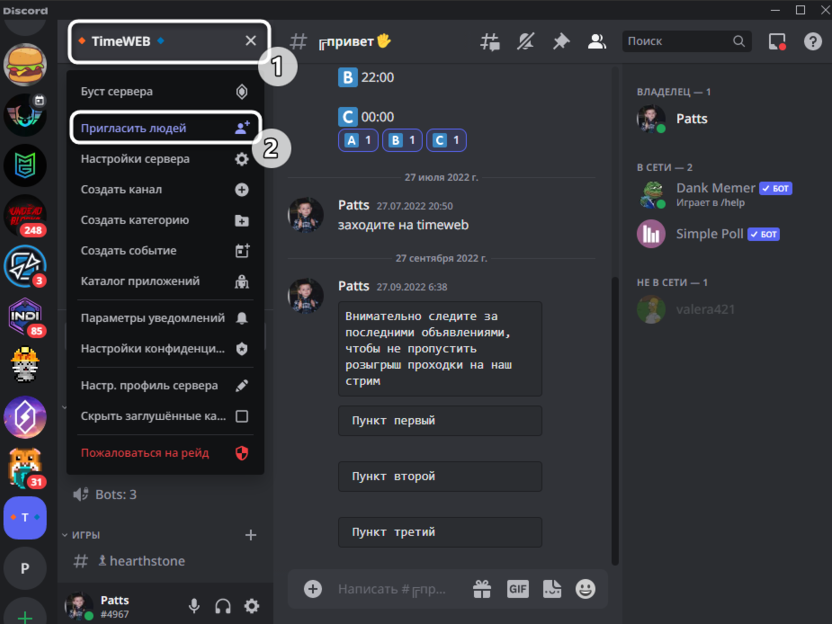
- Откройте свой сервер, нажмите по его названию левой кнопкой мыши и из списка выберите пункт «Пригласить людей».
- Ниже вы увидите текущую ссылку, которая была создана ранее или автоматически. Можете сразу скопировать ее и начать распространение.
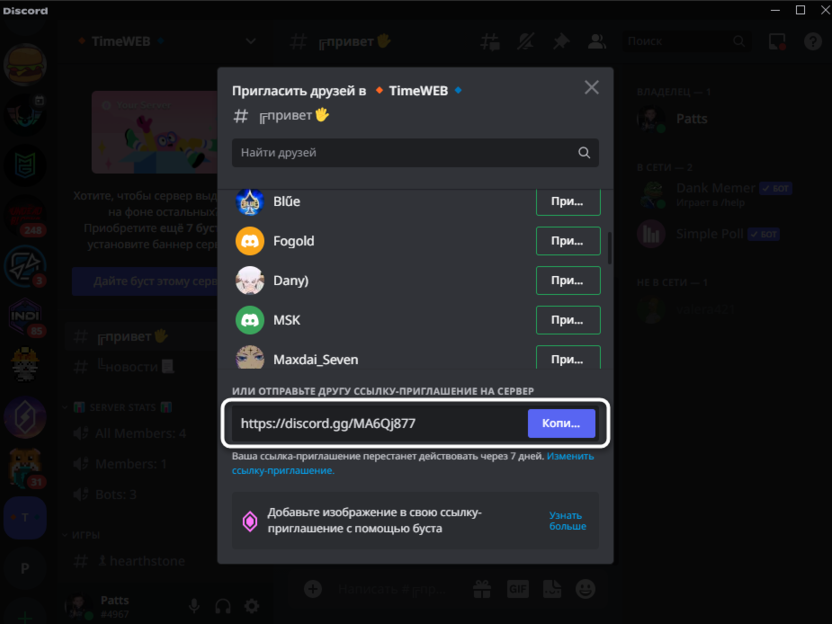
- Для создания новой ссылки со своими параметрами внизу нажмите кнопку «Изменить ссылку-приглашение».
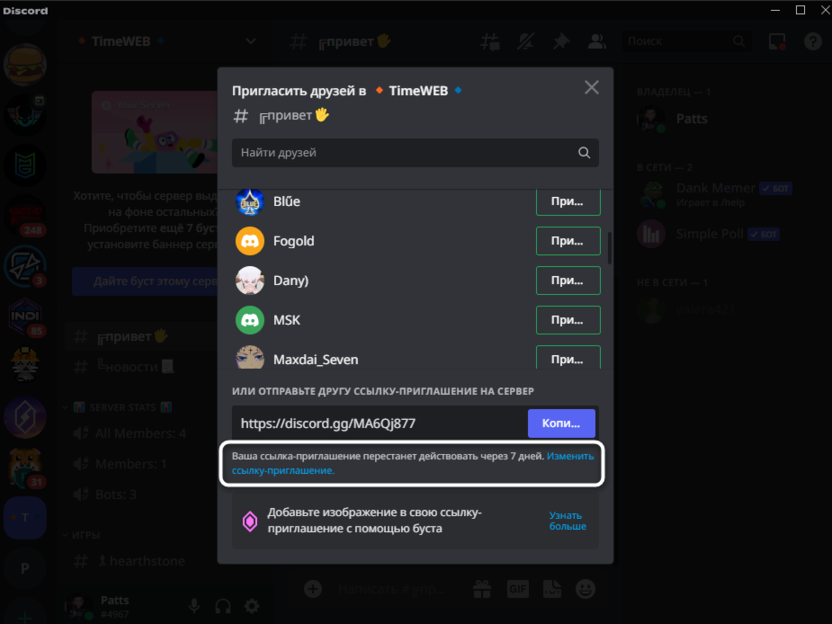
- Выберите время, на которое эта ссылка будет действительной, далее укажите максимальное число использований или оставьте параметр без ограничения. Вместе с этим можно предоставлять временное членство, чтобы пользователи без ролей автоматически исключались из сервера в тот момент, когда покидают его страницу. Остается только нажать «Сгенерировать новую ссылку», после чего можно скопировать и использовать ее.
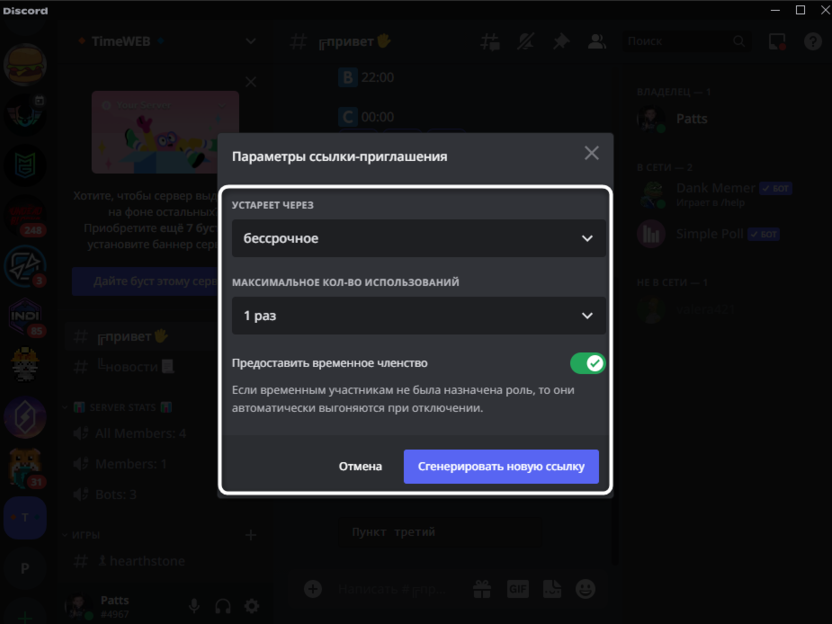
Каждый другой администратор или модератор с соответствующими правами может создать свою ссылку для распространения. А также это можете сделать вы, чтобы разные приглашения находились в разных местах. Это позволит отслеживать трафик новых участников через настройки, о чем я еще скажу в конце материала.
Комьюнити теперь в Телеграм
Подпишитесь и будьте в курсе последних IT-новостей
Отправка приглашений друзьям в Дискорде
Иногда серверы в Дискорде создаются не для их публичного использования, а чтобы пригласить только друзей и организовать совместное общение для игр или других целей. В этом случае можно поступить проще, чтобы не возиться с ссылками-приглашениями.
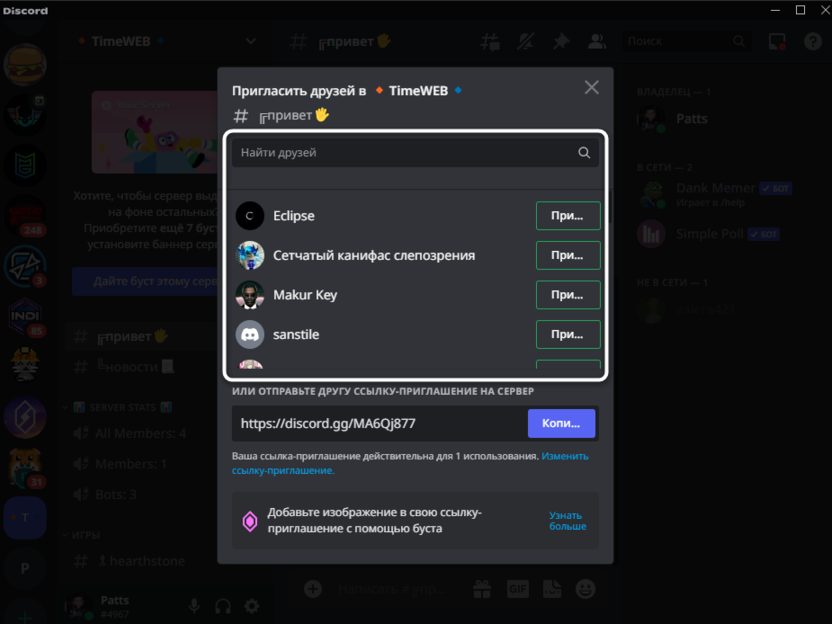
- Как вариант, можете снова открыть то же самое меню «Пригласить друзей», о котором было сказано выше. В нем вы увидите список всех своих друзей и сможете разослать приглашения тем, кому это нужно.
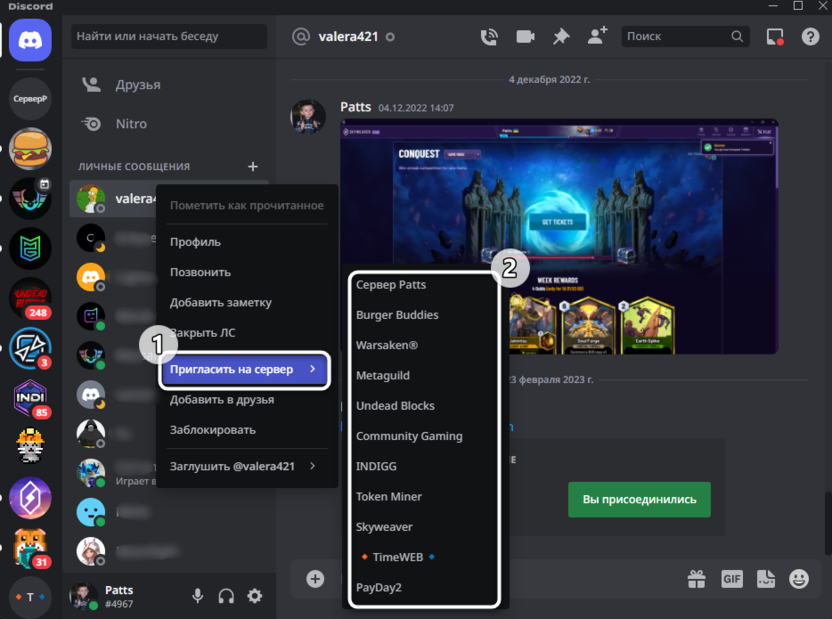
- Второй метод – отправка через личные сообщения. Для этого откройте соответствующий раздел, а в списке пользователей найдите своего друга или того пользователя, с кем раньше переписывались.
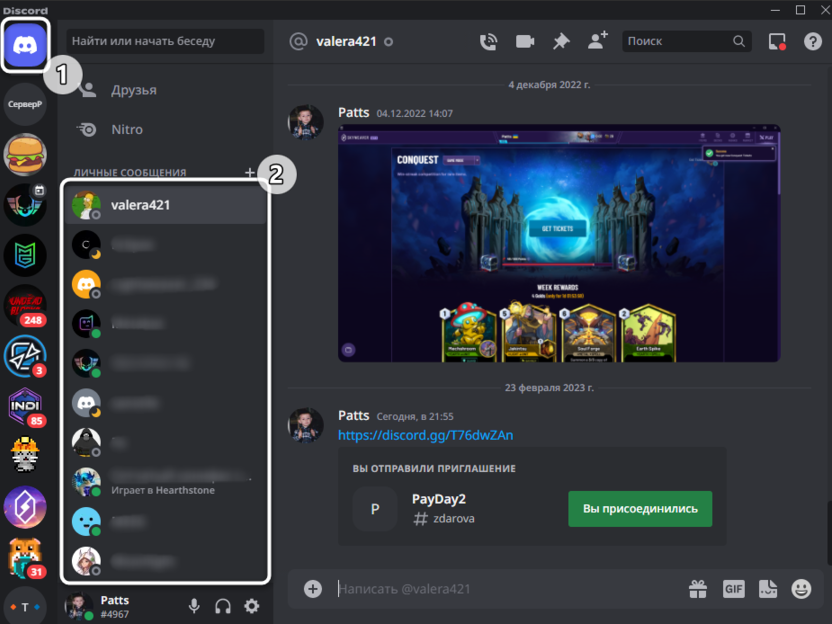
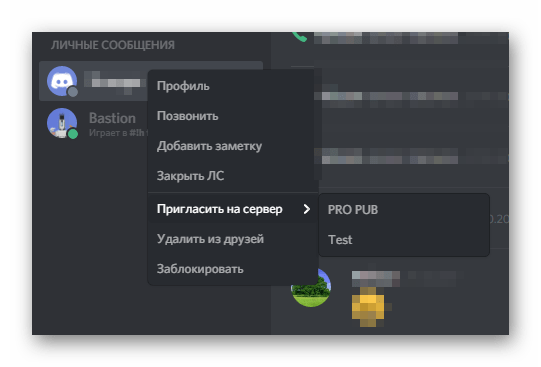
- Щелкните по его аватарке правой кнопкой мыши, в контекстном меню наведите курсор на «Пригласить на сервер» и выберите то сообщество, в которое хотите позвать друга.
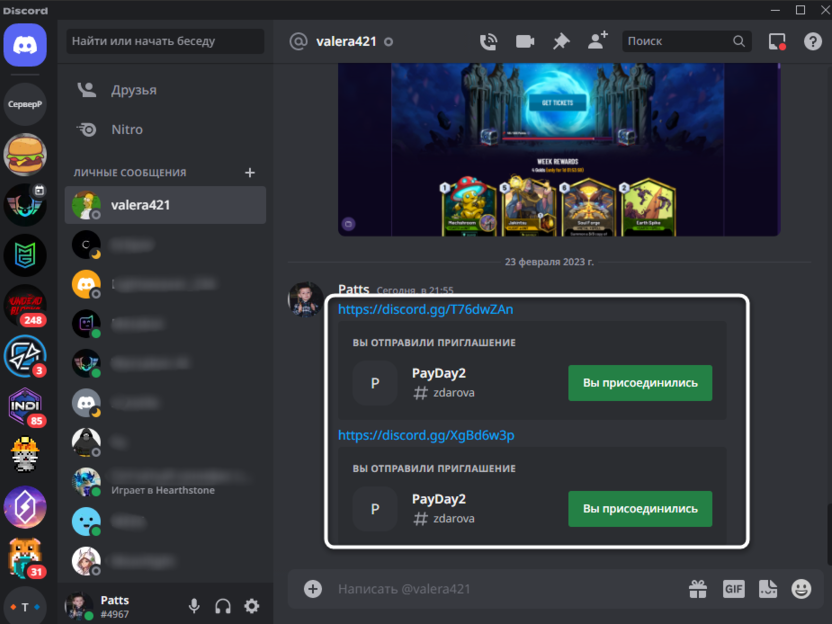
- Вы увидите, как в личных сообщениях появились ссылка и кнопка, позволяющая мгновенно присоединиться. Сделайте то же самое со всеми остальными друзьями, приглашая их вступить в свою группу.
Если сервер для приглашения не ваш и у вас нет на нем прав администратора, может быть так, что пригласить друга не получится. Чаще всего это связано с ограничениями, которые создатель сервера устанавливает в его настройках. В таком случае юзеру понадобится найти ссылку-приглашение, созданную администрацией проекта.
Проверка созданных ссылок-приглашений
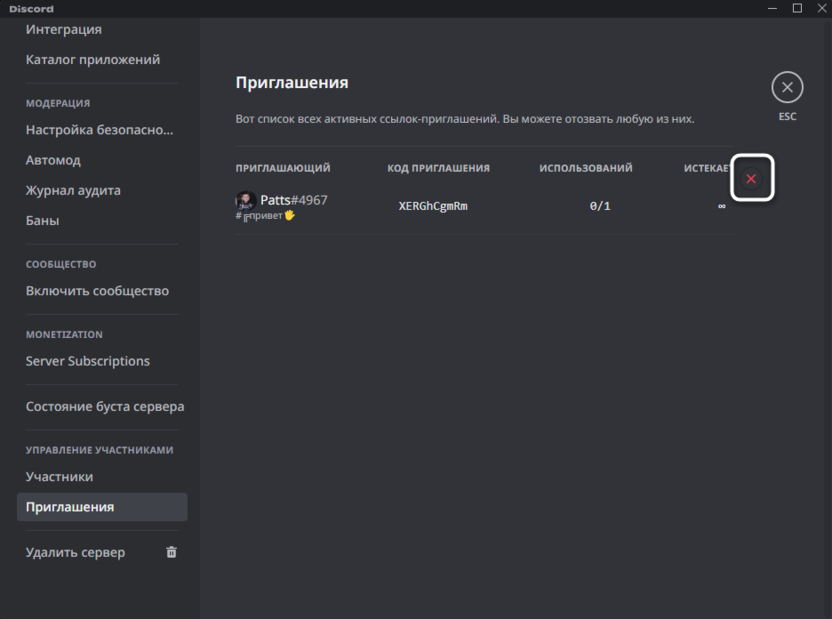
Как и обещал, в завершение расскажу о том, как посмотреть все актуальные ссылки-приглашения на свой сервер и узнать, сколько людей по ним присоединилось. Вместе с этим будет отображаться и создатель ссылки, что позволит следить за работой администрации проекта.
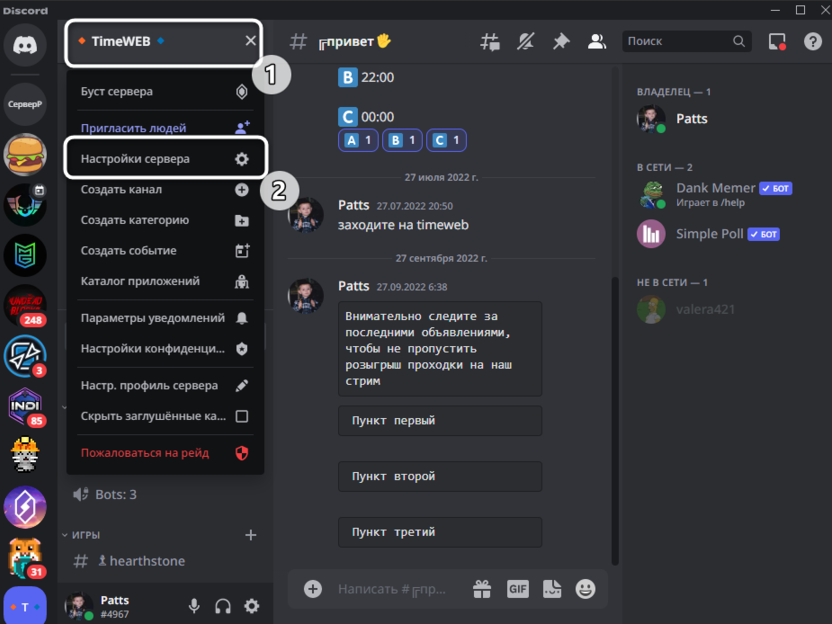
- Нажмите по названию сервера на панели сверху и выберите пункт «Настройки сервера».
- Перейдите к разделу «Приглашения» и посмотрите на список всех ссылок. Вы видите, кто их создал, какой код у данной ссылки, сколько людей их использовало и когда истечет срок данной ссылки, если он был установлен.
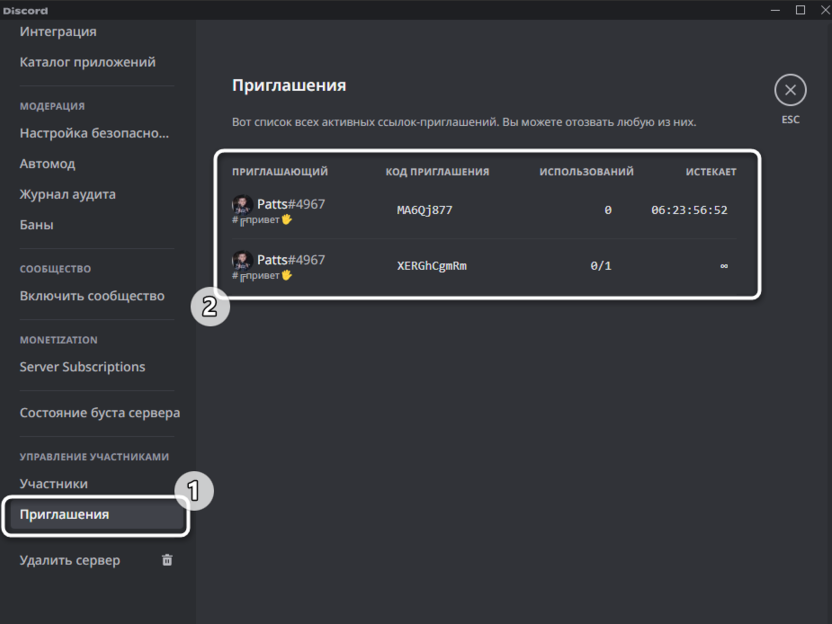
- Если вы наведете курсор на правый угол ссылки, можете самостоятельно деактивировать ее, только не забудьте тогда удалить эту ссылку из социальных сетей, если ранее она публиковалась для приглашения новых членов сообщества.
Отправка приглашения на сервер – основное действие, которое используется на первых порах при раскрутке проекта. Если вы как раз занимаетесь этим и ищете новую аудиторию, рекомендую также ознакомиться с другой моей статьей:
Как пригласить друга Discord

Установка и настройка мессенджера — только половина пути, ведь еще необходимо знать, как пригласить друга в Дискорд. Благодаря возможностям приложения работу можно сделать несколькими способами и с любых устройств (телефона или ПК). Ниже приведем пошаговую инструкцию, как пригласить и добавить друзей в Discord.
Как пригласить друга в Дискорд на ПК
После установки и регистрации приложения можно переходить к расширению списка участников канала и добавлению друзей. Для включения человека в перечень пользователей необходимо, чтобы он был зарегистрирован в программе (имел свой профиль). Всего существует несколько способов, как пригласить друга в Дискорд.
-
- Войдите в программу.
- Слева найдите значки созданных серверов.
- Жмите правой кнопкой мышки по интересующему варианту.
- Выберите пункт Пригласить людей.

- Задайте необходимые настройки (об этом ниже).
- Копируйте URL и передайте его своему другу.

Способ №2:
- Войдите в программу Дискорд.
- Найдите интересующий текстовый или голосовой канал слева внизу (тот, куда вы ходите пригласить друга).
- Жмите на название правой кнопкой мышки.
- Выберите пункт Пригласить.
- Копируйте URL.

- Зайдите в Дискорд.
- Вверху жмите на символы двух человечков.

- В списке найдите кнопку Пригласить.
- Копируйте URL.
- Отправьте данные нужному другу.
Существуют и другие способы, как сформировать ссылку приглашение в группу Дискорд. К примеру, можно войти в приложение и нажать правой кнопкой мышки на название канала или наименование сервера вверху. В выпадающем перечне будет необходимое поле со ссылкой.
Настройка URL

Чтобы правильно сделать приглос в канал или сервер, особое внимание уделите настройке.
После появления окна с URL сделайте следующие шаги:
- Кликните на символ шестеренки права внизу окна.
- Укажите, через какой временной промежуток URL-ссылка устареет. Здесь можно выставить следующие варианты — 20 минут; 1, 6 или 12 часов; 1 день или никогда. В последнем случае по ссылке можно пригласить друга в любое время.
- Выберите максимальное число использований. Задайте, для скольких переходов будет действительна URL-ссылка. Доступные варианты — без ограничений, 1, 5, 10, 25 или 50 раз. Устанавливайте лимит с учетом того, какое количество друзей вы планируете пригласить в Дискорд.
- Поставьте тумблер Предоставить временное членство в правую сторону (по желанию). При активации этого режима и в случае отключения от сервера временные члены автоматически выгоняются.
- Жмите на кнопку Сгенерировать новую ссылку.

Если не вносить этих изменений, URL-ссылка создается с параметрами по умолчанию. В основном окне также имеется пункт, позволяющий сделать линк бессрочным, то есть без ограничений по времени действия.
При наличии URL-ссылки вы сможете в любой момент пригласить друга на сервер, в канал или трансляцию. Сделать это можно через сам мессенджер или с помощью других приложений, к примеру, с помощью электронного ящика, социальных сетей или иными способами.
Как пригласить друга в Discord на телефоне
Если под рукой нет ПК, можно отправить приглашение через телефон. Здесь действует тот же принцип, что рассмотрен выше.
- Войдите в Дискорд на смартфоне.
- На главном экране кликните на пункт Пригласите друзей.

- Сделайте настройки URL после нажатия символа шестеренки. Здесь действует такой же принцип, как на компьютере.
- Кликните на кнопку Поделиться ссылкой.
- Выберите один из предложенных вариантов (в зависимости от установленных на телефоне программ) — через Вайбер, Телеграм, Gmail, Скайп и т. д.
- Зайдите в Дискорд.
- Жмите на три горизонтальные полоски слева вверху.
- Найдите канал, куда вы хотите пригласить человека.
- Нажмите на него и удерживайте до появления списка.
- Жмите внизу на кнопку Пригласить.
- Выберите пункт Поделиться ссылкой.

- Зайдите в приложение.
- Кликните на значки людей справа вверху.
- Выберите пункт Пригласить участников.
- Сделайте настройки и кликните на пункт Поделиться ссылкой.

При желании можно найти и другие способы, позволяющие получить URL-ссылку на телефоне. Но приведенных примеров, как правило, достаточно для решения возникшей проблемы.
Ошибки и их решение
Иногда при попытке зайти на сервер пользователи сталкиваются со следующим сообщением в Discord — Приглашение истекло или содержит ошибку. Это может произойти по следующим причинам:
- Недействительный код. Чаще всего у вас на руках оказался неправильный код приглашения. Проверьте его корректность и попробуйте подключиться снова. Учтите, что изменение регистра сильно влияет н результат.
- Истек срок действия. Приглашение может быть недействительно в Дискорд из-за окончания установленного срока. В таком случае напишите владельцу сервера и попросите его оформить новую URL-ссылку.
- Получение бана. Еще одна причина появления ошибки состоит в получении бана на сервер Дискорд. Учтите, что такие запреты привязаны к IP-адресу. Это значит, что вам необходимо связаться с администратором и попросить отменить бан через настройки сервера. Удаление только одного имени не говорит о том, что приглашение будет работать.
- Лимит на 100 серверов. По правилам системы человек не может одновременно подключиться к более чем 100 Дискорд-серверам. Чтобы добавиться к новому каналу, придется от какого-то отключиться.
Как правило, трудности с приглашением в Дискорд возникают из-за окончания срока его действия. Для решения проблемы достаточно обратиться к отправителю и попросить сформировать URL еще раз, но уже с новым периодом действия.
Итоги
Теперь вы знаете, как пригласить друга в игру, канал или сервер Дискорд через компьютер или приложение. Для этого хватает функционала, который имеется в программе на ПК или в смартфоне. Для удобства разработчики предусмотрели несколько методов, позволяющих найти и разослать ссылку-приглашение. Удобнее всего это делать через телефон, благодаря большому выбору вариантов (мессенджеры, почта, блютуз и т. д.).