
Скачать Zoom и подключить к телевизору
Сервис для видеоконференций позволяет определенному количеству людей одновременно общаться и обсуждать важные вопросы. И если необходимо всё видеть на большом экране, то разумно начать использовать Zoom на телевизоре. Но после изучения официального сайта становится понятно, что отдельной версии программы для ТВ пока что не создано. Что же делать в такой ситуации? Если телевизор с приставкой Android TV, то понадобится стандартным способом установить приложение (как для смартфона), а если нет – применять обходные пути. Об этом мы и поговорим дальше.
Как скачать Zoom на телевизор?
Интересуетесь, как скачать Zoom на телевизор LG, Samsung или Xiaomi? Тогда вам нужно понять, что установить приложение получится только на устройство с поддержкой Android TV. Если же необходимо всего лишь вывести конференцию на большой экран, то для этого потребуется воспользоваться новыми технологиями (трансляцией либо кабелем HDMI). Но давайте пока что остановимся на первом случае, когда есть Android TV:
-
- Открываем браузер на компьютере или телефоне, после чего переходим на официальный сайт сервиса (https://zoom.us/client/latest/zoom.apk). Обратите внимание, что переход по данной ссылке приведет к автоматическому сохранению APK-файла.
- Заходим в проводник на компьютере или диспетчер файлов на смартфоне. Вам необходимо отыскать загруженный файл, а затем перенести его на любой внешний носитель. К примеру, это может быть USB-Flash или переносной жесткий диск. Все зависит от того, какие форматы подключения поддерживает ваш ТВ.

- И теперь, чтобы использовать Zoom на телевизоре, потребуется подключить USB-носитель к устройству. А если APK-файл уже есть на смартфоне, то посредством кабеля можно подсоединить и телефон – разницы не будет никакой.
- На телевизоре открываем проводник, а затем нажимаем по приложению Zoom. И в результате вам нужно кликнуть «Установить», а после дождаться завершения процедуры. Порядок действий в этом случае такой же, как и на любом смартфоне Android.
Следовательно, теперь вам известно, можно ли установить Зум на телевизор с поддержкой Android TV. Остается запустить приложение стандартным образом и выполнить авторизацию в своем аккаунте. Если в ТВ встроен микрофон, то вы даже сможете быть активным участником любой конференции.
Как установить Zoom на телевизор со Smart TV?
Но не стоит забывать и про телевизоры со Smart TV, на которые также может потребоваться установить Zoom. Получится ли это сделать? Как оказалось, разработчики не создали отдельной программы для ТВ, поэтому в этом случае нужно использовать обходные пути. К примеру, посредством кабеля HDMI получится активировать трансляцию изображения с компьютера или планшета.
А если телевизор имеет встроенный Wi-Fi, то можно обратиться и к беспроводному способу. Сейчас многие смартфоны поддерживают опцию «Трансляция», которая позволяет передавать картинку с экрана посредством интернета. Единственное условие – телевизор и телефон должны быть подключены к одной сети Wi-Fi. Если это так, то выполняем следующие действия из инструкции:
-
- Открываем настройки ТВ и активируем опцию Miracast или Screen Mirroring. Еще раз напоминаем, что название напрямую зависит от модели устройства, а также версии прошивки.
- Переходим к смартфону и включаем режим «Трансляция».

- В появившемся списке выбираем нужный телевизор, а затем подключаемся к нему. На экране появится уведомление, в котором нужно выбрать «Ок» или «Да». Теперь вы можете пользоваться Zoom на Смарт ТВ.
Что же произойдет в результате? А то, что изображение с экрана вашего смартфона будет показано на ТВ. Поэтому остается открыть Zoom и подключиться к нужной конференции. Из преимуществ выделим то, что получится использовать камеру и микрофон телефона.
Таким образом, мы рассмотрели, как вывести Зум на телевизоре и комфортно пользоваться сервисом. Что касается настроек, то в этом случае они стандартные. А для авторизации в приложении вам потребуется указать свою электронную почту и пароль – все так, как и всегда. Есть вопросы? Ждем их в комментариях!
ZOOM TV — лучшие приложения для Smart TV
Делаем самые удобные приложения для просмотра телеканалов. Продаём платный доступ к пакетам телеканалов. Работаем на платформах Samsung, LG, Apple TV, Android TV, iOS, Android.
Мы разрабатываем самые удобные приложения для Smart TV — это наша основная специализация. Нами разработано более 10 приложений на платформе Smart TV. Наши приложения (ZOOM TV, Мир футбола, Televizor, Фильмы и сериалы, FREE TV) находятся в топе и имеют более 1 000 000 установок.
Скачать Zoom на телевизор

Скачать
На чтение 7 мин. Просмотров 22.4k. Опубликовано 03.05.2020
Скачать Zoom на телевизор можно только в одном случае – если он работает на базе Android TV. Для других операционных систем на ТВ клиент Zoom не предусмотрен. Однако не всегда он и нужен. Часто достаточно вывести картинку с экрана ПК на телевизор, и на компьютере запустить Зоом.
- Можно ли скачать Zoom на телевизор – какие ОС подходят
- Как скачать и установить Zoom на Android TV
- Как вывести конференцию Zoom с ПК на телевизор
- С помощью кабеля HDMI
- Wi-Fi Direct – на примере телевизоров Samsung и LG
- С помощью роутера и специальных приложений
- Преимущества и недостатки Zoom
Можно ли скачать Zoom на телевизор – какие ОС подходят
Видеоконференцию удобнее смотреть на телевизоре с большим экраном. Некоторые модели поддерживают подключение камеры и микрофона.
Важно! Плохая новость в том, что не на всех ТВ-устройствах можно запустить Zoom.
Если телевизор работает на базе ОС Android TV, все просто: он поддерживает файлы apk. Можно взять мобильную версию Zoom, чтобы в дальнейшем пользоваться сервисом на телевизоре.
Для других операционных систем, например, для WebOS (LG), разработчики не создавали Зоом.
Выхода в этом случае три :
- Купить ТВ-приставку на базе Android TV и подключить ее к телевизору. Либо приобрести Android Mini PC – небольшое устройство, похожее на флешку, которое подключается к порту HDMI. Приставка или флешка создадут среду Android на телевизоре – в ней уже можно установить Zoom.
- Вывести конференцию Зоом с экрана компьютера на экран телевизора – с помощью кабеля HDMI или за счет технологий Wi-Fi Direct.
- Запустить на телевизоре браузер и перейти на сайт Zoom, чтобы войти в веб-версию трансляции.
Картинку можно передать не только с экрана ПК, но и со смартфона.
Как скачать и установить Zoom на Android TV
Как установить Zoom на телевизоре:
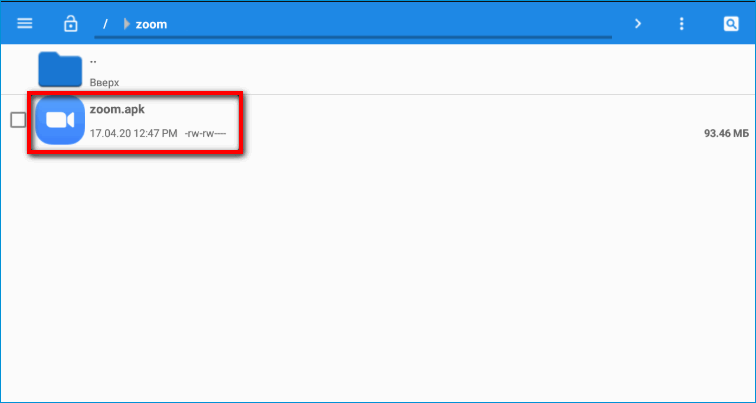
- Загрузить файл apk на компьютер – с официального сайта Zoom либо с помощью кнопки ниже.
- Скопировать файл на флешку и подключить ее к телевизору или приставке Android.
- С помощью файлового менеджера найти файл и запустить его.
- Подтвердить установку Зоом.
Когда процесс инсталляции завершится, открыть Зоом через меню. Подключиться к нужной конференции – с помощью идентификатора и пароля, который предоставил ведущий.
Как вывести конференцию Zoom с ПК на телевизор
Вывести конференцию Zoom на телевизор можно тремя способами :
- Кабель HDMI. Более надежный метод, так как проводное подключение всегда стабильнее беспроводного.
- Технология Wi-Fi Direct.
- Беспроводная сеть Wi-Fi от роутера и специальное ПО.
С помощью кабеля HDMI
Важно! Кабель нужно покупать длиной не более 1.8 метра. Это поможет избежать искажений в картинке.
Как соединить ПК и телевизор с помощью кабеля HDMI:
- Один конец шнура подключить к соответствующему выходу на ПК. Другой – к телевизору. На стационарном ПК и на ТВ слот HDMI находится сзади. На ноутбуке – справа или слева.
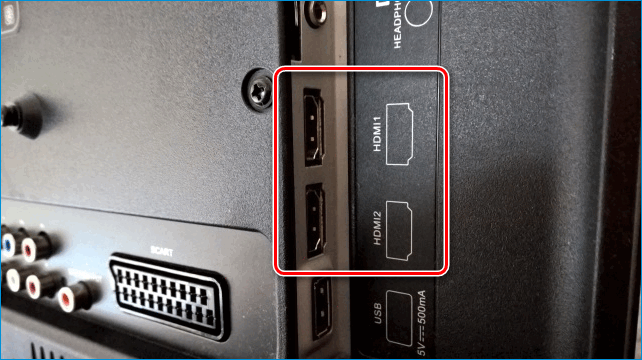
- На пульте управления нажать на кнопку Source. Выбрать в меню слот HDMI, к которому только что подключились. Если их несколько, выбрать по номеру.
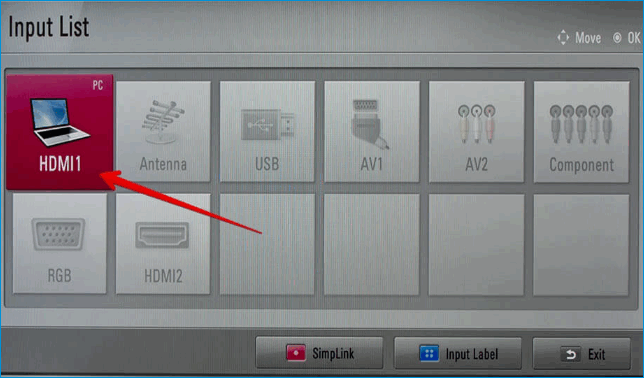
- Запустить Зоом и войти в конференцию.
На телевизоре сразу появится изображение с ПК.
Минус способа в том, что он может быть неудобным, особенно если дома стационарный ПК, а не ноутбук. Возможно, придется тянуть провод через всю квартиру.
Wi-Fi Direct – на примере телевизоров Samsung и LG
Для этого способа не понадобится роутер с беспроводной сетью. Устройства будут подключаться напрямую друг к другу за счет своих Wi-Fi-адаптеров.
Важно! И ПК (телефон), и телевизор должны поддерживать хотя бы одну из технологий Wi-Fi Direct – Miracast или Intel WiDi. Соединение должно установиться, даже если у одного устройства Miracast, а у другого Intel WiDi. Эту технологию поддерживают компьютеры с Windows 8.1 и выше. Версии ниже не подходят.
Как вывести конференцию Zoom на телевизор LG:
- Включить Wi-Fi Direct на телевизоре. Для этого открыть с помощью пульта меню устройства. Перейти в раздел «Сеть» (иконка в виде глобуса).

- Раскрыть пункт Miracast/Intel WiDi. Поставить значение «Вкл.». Сразу начнется поиск устройств поблизости.

- Вернуться в меню «Сеть» и таким же образом включить Wi-Fi. Также включить беспроводную сеть на компьютере.
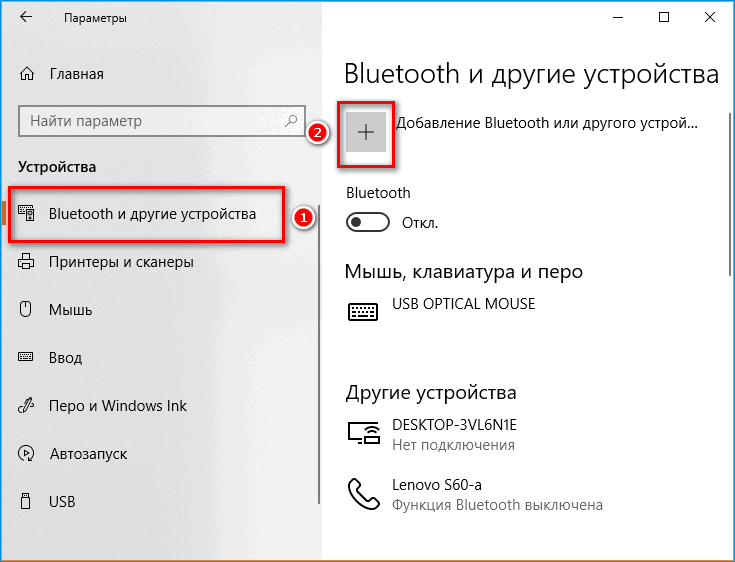
- На компьютере с Windows 10 зажать клавиши Windows и I. Появится окно «Параметры». Если ничего не произошло, открыть меню «Пуск» и кликнуть по шестеренке.
- Выбрать раздел «Устройства».
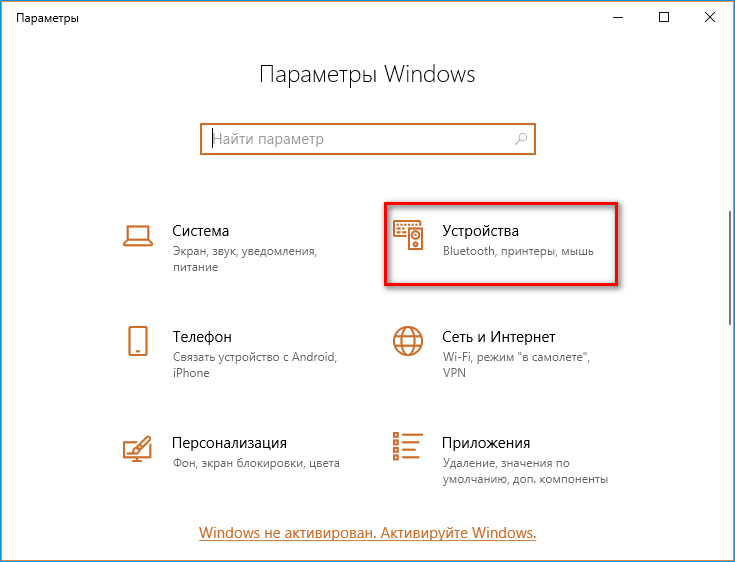
- В блоке «Bluetooth и другие устройства» нажать на плюс.
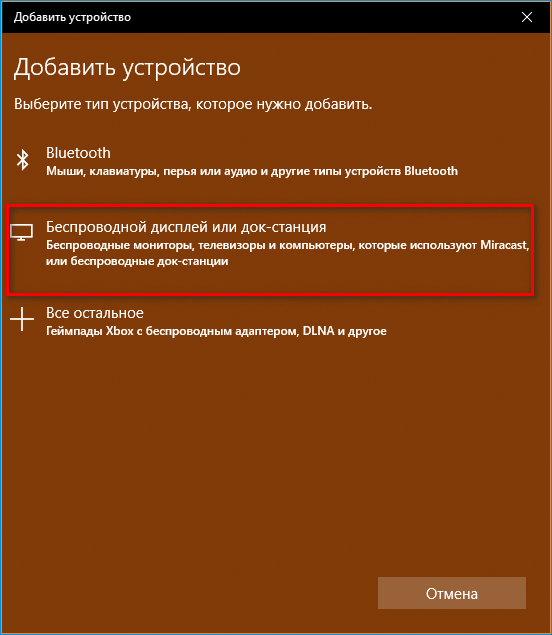
- В новом окне выбрать «Беспроводной дисплей или док-станция».
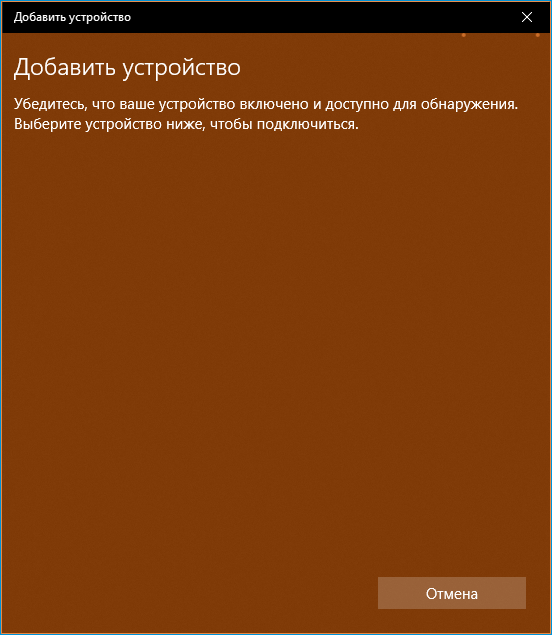
- Подождать, пока ПК найдет телевизоры поблизости. Выбрать свое устройство в списке.
- Повторно выбрать свой телевизор – к окне «Параметры». Указать способ проецирования.
- Подтвердить подключение к беспроводному монитору.
В телевизоре будет отображаться все, что происходит на экране ПК. Остается только запустить Zoom и войти в нужную конференцию.
Как передать картинку с ПК на телевизор Samsung:
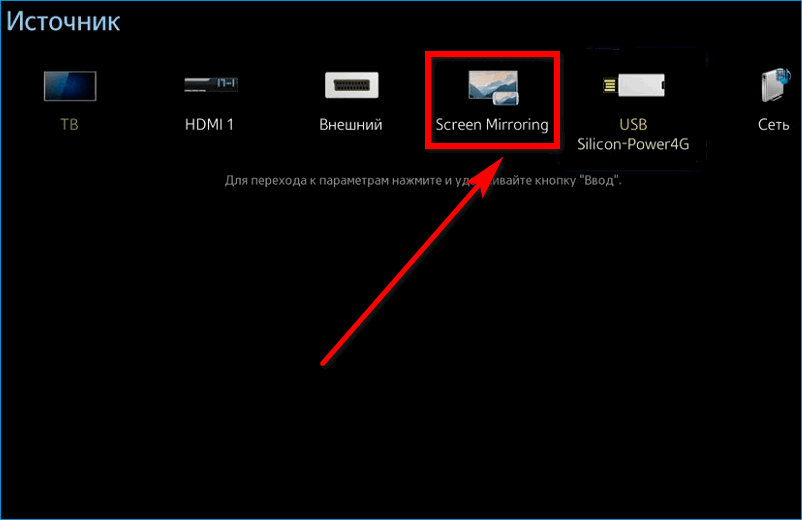
- На пульте нажать на кнопку Source. Выбрать функцию Screen Mirroring («Зеркальное отображение экрана»).
- Включить опцию.
- Перейти к компьютеру и настроить проецирование дисплея – для этого повторить шаги 4-9 из предыдущей инструкции.
Если телевизор и телефон произведены компанией Samsung, можно быстро вывести картинку со смартфона на ТВ – с помощью той же функции Screen Mirroring. После включения опции на телевизоре нужно:
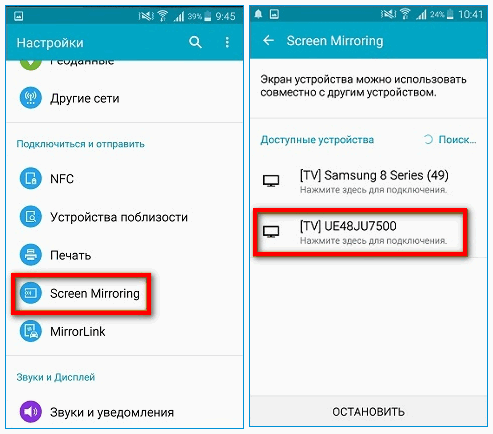
- Отыскать раздел Screen Mirroring в настройках телефона.
- Подождать, пока устройство найдет ТВ.
- Затем выбрать его в списке и подтвердить соединение на телевизоре.
Необязательно, чтобы телефон и ТВ были одной фирмы. Если смартфон работает с Wi-Fi Direct (поддерживают любую технологию), его можно подключить к телевизору. Достаточно найти в настройках телефона раздел с необходимой функцией. Часто он прячется в блоке «Экран».
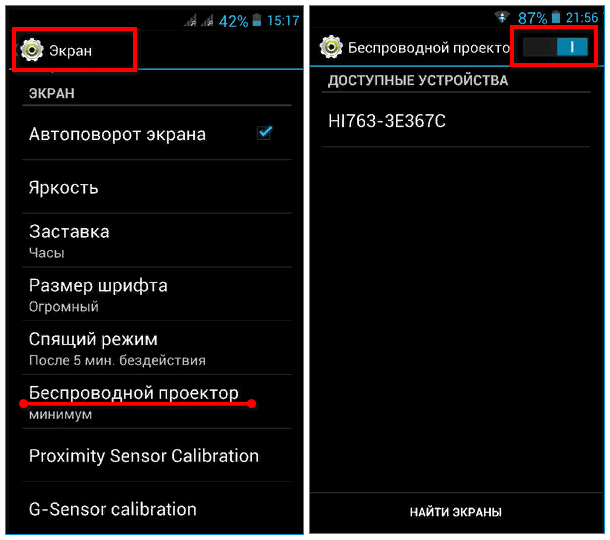
Если на телевизоре нет встроенного модуля Wi-Fi или Miracast, можно купить внешний:
- Wi-Fi-адаптер в виде USB-флешки.
- Google Chromecast.
- Отдельная приставка Miracast.
- Android Mini PC в виде той же флешки.
После подключения мини-устройства к ТВ нужно нажать на кнопку Source и выбрать гнездо, к которому только что подключились.
С помощью роутера и специальных приложений
Вместо технологии Miracast можно использовать обычную сеть Wi-Fi, которую раздает роутер. Нужно подключить к ней два устройства (ПК/телефон и телевизор). Затем скачать программу для проецирования экрана на телефон или ПК, например, Screen Cast.
Как установить связь:
- Запустить установленный клиент. Кликнуть по плитке Wi-Fi Network.
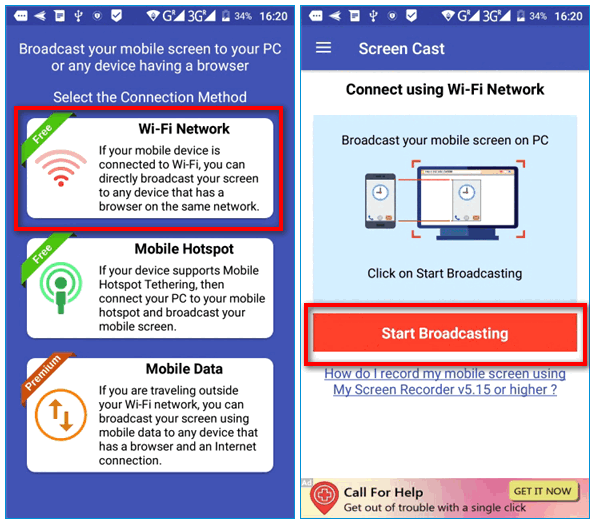
- Выбрать Start Broadcasting. Отметить пункт «Больше не показывать» и кликнуть по «Начать».
- Открыть браузер на телевизоре и перейти по ссылке, которая указана в Screen Cast.
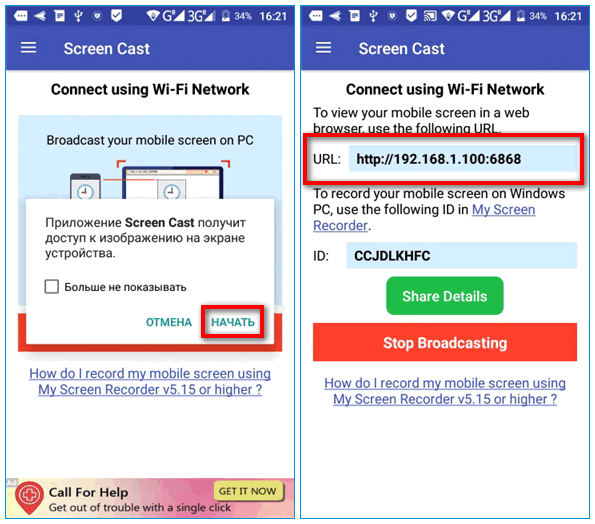
На телевизоре появится картинка с дисплея телефона или компьютера.
При необходимости в настройках можно задать пароль на трансляцию. Кликнуть по трем линиям – выбрать Settings. Поставить отметку рядом с пунктом Required password for viewing screen cast.
Преимущества и недостатки Zoom
Zoom можно использовать как для личного общения, так и для рабочих целей: уроков, совещаний, переговоров, онлайн-тренингов.
- Бесплатная возможность пользоваться сервисом сразу после регистрации.
- Вход в чужую конференцию с помощью браузера, то есть необязательно скачивать клиент на ПК.
- Лаконичный и понятный интерфейс на разных языках.
- Запись трансляций.
- Улучшение качества лица за счет эффектов.
- Дополнительные фишки в трансляциях: поднятие руки, виртуальный фон, встроенный чат.
- Возможность принимать участие в чужих видеочатах без регистрации в Zoom. Для входа нужен только идентификатор конференции и пароль. Эту информацию предоставляет ведущий трансляции.
- Работа в сервисе даже на старых версиях Windows – XP и Vista.
- В бесплатном аккаунте есть ограничения: до 40 минут на одну конференцию и до 100 одновременно подключенных участников.
- Скорость интернета должна быть высокой – хотя бы 1,2 Мбит/с. Иначе трансляция будет зависать.
Скачать Zoom на телевизор можно бесплатно, но только если ТВ работает на базе Android TV, либо если есть приставка с той же ОС. На телевизоры LG, Samsung, которые работают на других ОС, установить отдельный клиент не удастся – разработчики Zoom не создавали версий для телевизора. В этом случае нужно настроить передачу картинки с экрана компьютера или телефона.
Выбираем Smart TV: какая платформа лучше?
Практически все современные телевизоры оснащены Smart TV — интерфейсом для запуска онлайн-кинотеатров и других сервисов. Но не все платформы Smart TV одинаковы. Редакция ZOOM.CNews сравнила самые популярные операционные системы для телевизоров и выяснила их достоинства и недостатки.
Автор Елизавета Белунина

Выбираем Smart TV: какая платформа лучше?
Дата публикации: 02.05.2021На телевизоре со Smart TV можно смотреть фильмы и сериалы онлайн, играть в игры и, в целом, использовать его как большой экран ПК. Как и в мире операционных систем для ПК и смартфонов, у каждой платформы Smart TV есть свои сильные и слабые стороны. У некоторых более широкий выбор приложений, у других лучше пользовательский интерфейс, некоторые хорошо работают со сторонними устройствами и так далее.
В этой статье мы сравним самые популярные ОС, работающие на телевизорах наиболее крупных производителей: Android TV, WebOS, Tizen и My Home Screen.
Android TV
Android TV — самая распространенная ОС для Smart TV. Ее можно найти на телевизорах многих производителей под разными оболочками: Xiaomi, Telefunken, TCL, Hyundai, Sony и другие. Жаль только, что разработчики Android TV о комфорте пользователя, похоже, и не слышали.
Интерфейс здесь не слишком удобный, и это сразу бросается в глаза: меню занимает весь экран и предлагает не только определенные сервисы, а показывает сразу все разделы с приложениями, играми и настройками. Так что листать его и одновременно что-то смотреть не выйдет — придется поставить видео на паузу или прервать просмотр.
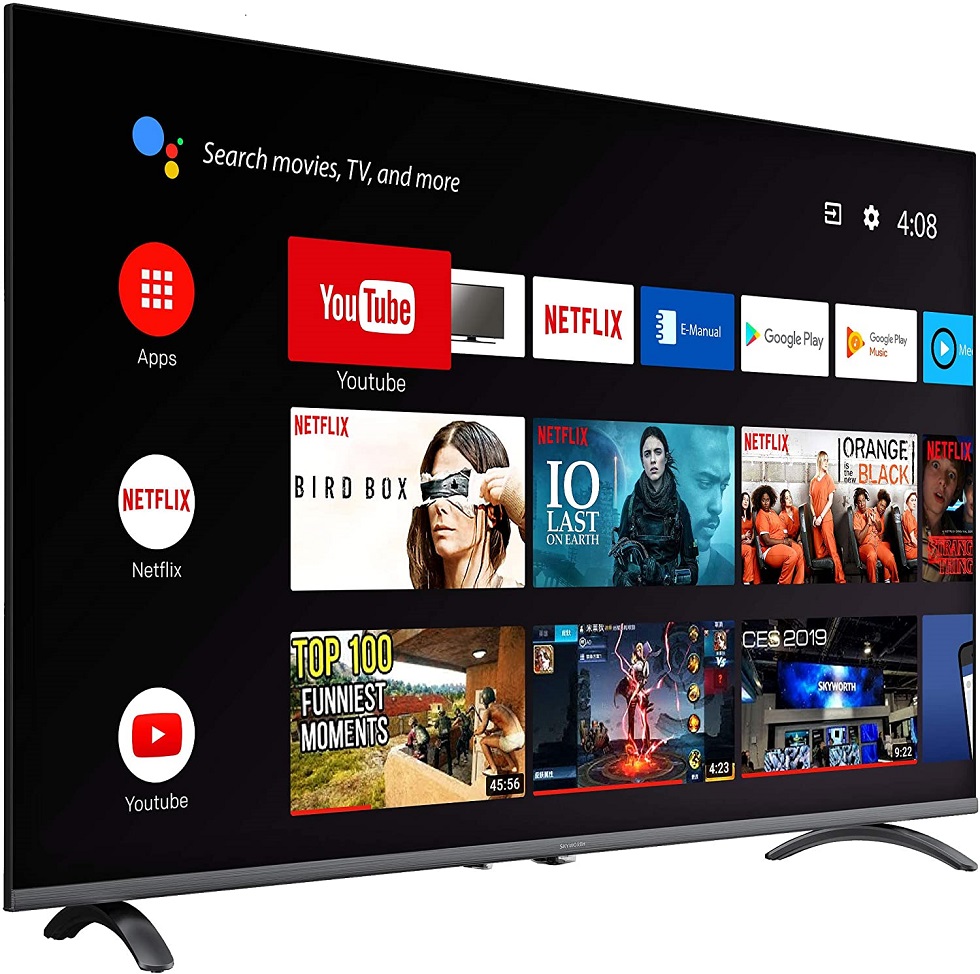
С другой стороны, для владельцев Android-смартфонов у платформы есть неоспоримые преимущества — они легко подключаются к телевизору без дополнительного ПО прямо с мобильных устройств, к тому же в телевизоре можно использовать свой Google-аккаунт с уже купленными играми и приложениями.
Еще одно преимущество по сравнению с остальными ОС — большой выбор приложений в магазине Google Play. Софт также можно загружать в виде файлов apk с флэшки. Пожалуй, такого количества приложений не предлагает больше ни одна система.
Платформа поддерживает функцию сдвига во времени TimeShift — любую программу из телеэфира можно поставить на паузу, чтобы продолжить просмотр позже. Ни Tizen, ни webOS такой возможностью похвастаться не могут.
Кстати, совсем недавно Google показала новую оболочку — Google TV. Со временем ее обещают перенести на все телевизоры с Android TV, хотя пока она доступна только на новой медиаприставке Chromecast. И там как раз интерфейс сильно переработан: он основан на продвинутом алгоритме рекомендаций, синхронизируется с другими устройствами и выглядит совсем иначе.
Tizen
Tizen — это операционная система на базе Linux, которая используется исключительно в телевизорах Samsung. Ее отличает упрощенный интерфейс — все приложения и потоковые службы отображаются в виде карточек в нижней части экрана (у webOS аналогичная система). Таким образом вы можете просматривать меню и при этом продолжать смотреть телепередачу.
Операционная система использует удобный двухуровневый подход: в меню вы найдете настраиваемый ряд значков, показывающих различные источники контента, установленные на вашем устройстве: например, YouTube, Netflix и другие кинотеатры. Если выделить один из них, появится второй уровень, показывающий прямые ссылки на определенный контент (фильмы, сериалы), доступный из выбранного приложения.
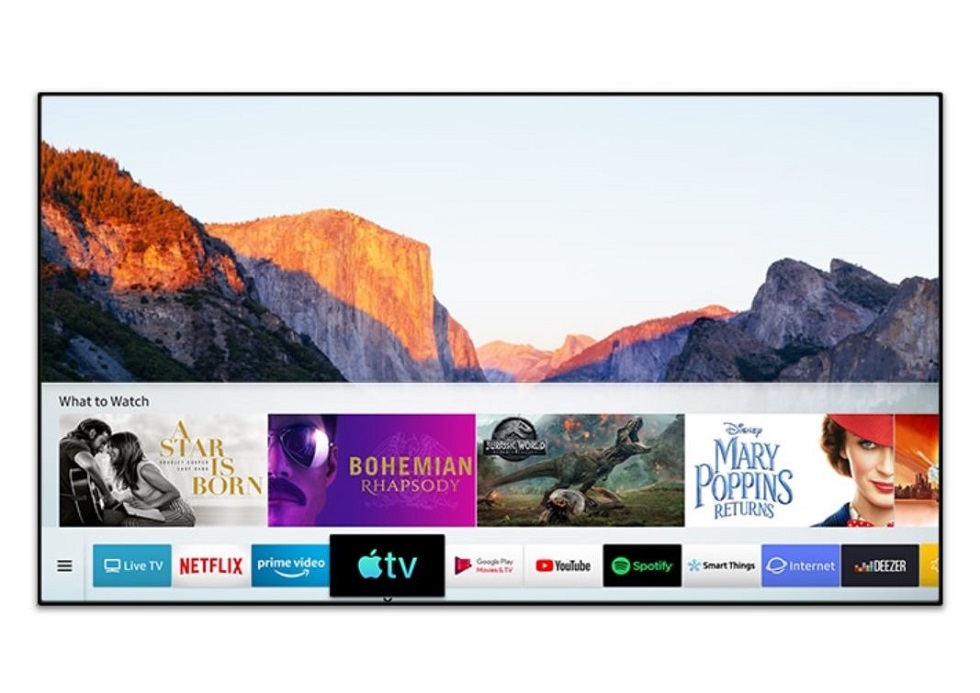
ОС поддерживает многооконный режим (можно запустить на одном экране сразу два приложения), запоминает место, где вы поставили фильм на паузу, после перезагрузки устройства запускает видео с нужного момента и может записывать ролики на внешние носители.
Управлять телевизором можно с пульта или голосовыми командами. Фирменный виртуальный ассистент Bixby в России не работает, но в некоторых телевизорах Samsung есть интеграция с Алисой, а в новых устройствах – поддержка Google Assistant.
Чтобы подключить Android-смартфон к телевизору на базе Tizen, можно использовать приложение Screen Mirroring, которое предустановлено на устройства Samsung, или программу Samsung SmartView. Для соединения с гаджетами Apple в ОС есть поддержка AirPlay. Tizen поддерживает все популярные стриминговые платформы, в том числе Apple TV и TV+.
webOS
LG webOS — также операционная система на основе Linux, но предназначенная для телевизоров LG Smart. Кстати, если Android и Tizen были изначально созданы для смартфонов, то webOS разрабатывалась специально для телевизоров.
Интерфейс webOS в LG прост и минималистичен. Его преимущество заключается в том, что главное меню не занимает весь экран. Все элементы расположены на горизонтальной ленте в нижней части дисплея — здесь отображаются функции, приложения, потоковые сервисы, кабельные соединения и настройки. Навигация по нужным приложениям и функциям осуществляется с помощью простой горизонтальной прокрутки.
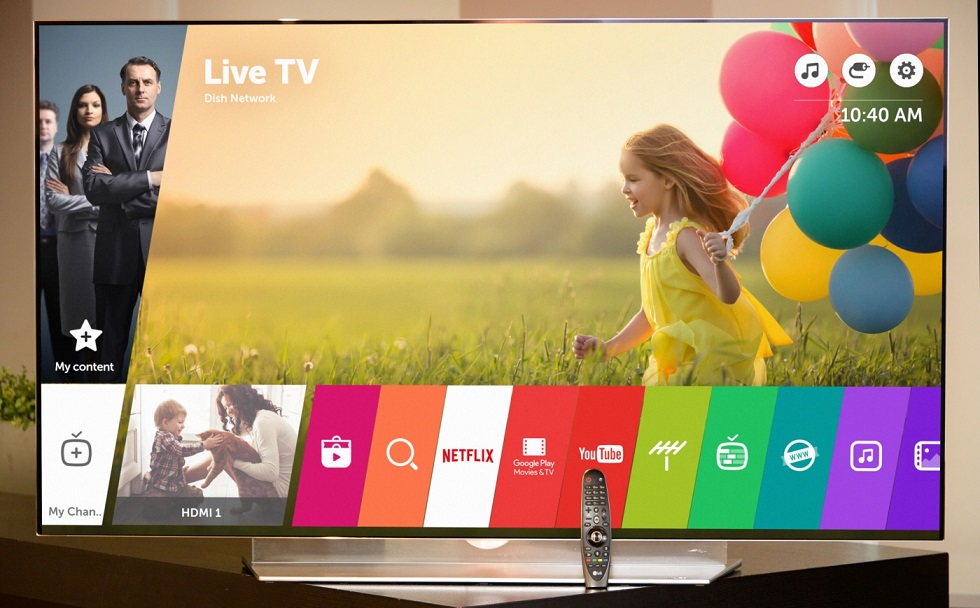
Также заслуживает внимания функция Live (вы можете приостановить контент в одном приложении, начать использовать другое, затем вернуться к первому и продолжить с того места, где остановились) и возможность воспроизведения панорамных видео на 360 градусов. Есть режим многозадачности и галерея изображений OLED, в которую можно добавить любые фото, чтобы показывать слайды на телевизоре в спящем режиме. Например, изображение горящего камина или просто семейные фото.
Для управления можно использовать голосовой помощник Google Assistant или пульт LG Magic Remote с гироскопом (идет в комплекте с новыми моделями с 2019 года). У пульта есть функция наведения курсора на экран, как у компьютерной мыши.
LG webOS поддерживает популярные потоковые сервисы и приложения, такие как Netflix, Amazon Prime, Hulu, Vudu, Google Play Movies, YouTube и многие другие, так что с контентом проблемы вряд ли возникнут. Также операционная система работает со всеми периферийными устройствами Bluetooth — к ней легко подключить наушники, смартфон, беспроводные колонки. WebOS поставляется с поддержкой Miracast из коробки — вы можете транслировать контент на телевизор прямо со смартфона или компьютера без использования кабелей.
My Home Screen
Операционная система My Home Screen, основанная на базе Firefox OS, используется в устройствах Panasonic с 2015 года. По сравнению с конкурентами, платформа довольно простая, но при этом удобная, интуитивно понятная, с ненавязчивым интерфейсом. Кстати, ей не требуется огромная вычислительная мощность, благодаря чему система работает быстро и без сбоев.
Эта простота — самая сильная сторона My Home Screen. Пользователь может легко ориентироваться и находить нужные объекты за счет удобного хранения всех приложений в одном месте. Также предлагается закрепить любимые приложения на главной странице для быстрого доступа к ним. При этом главный экран не засыпает вас рекомендациями — он просто предлагает все необходимые потоковые сервисы. И да, во время прокрутки меню можно продолжать смотреть телевизор.
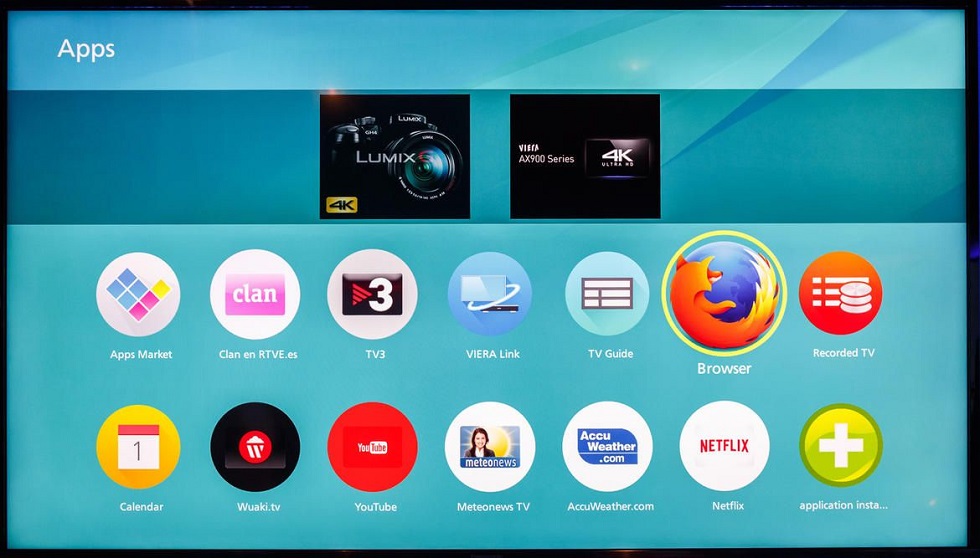
По умолчанию в верхнем ряду домашней страницы отображаются только три значка: «Устройства», «Приложения» и Live TV. «Устройства» открывают простой интерфейс для обмена контентом с ваших внешних устройств. «Приложения» — это полноэкранный магазин приложений, которые вы можете загрузить и добавить на главный экран. А Live TV содержит список каналов для просмотра.
Что касается фирменных приложений, то их не так уж и много, но штатного набора программ вполне достаточно для комфортного использования. К тому же на ОС можно без проблем загрузить приложения наподобие YouTube или Netflix. Во встроенном браузере также есть голосовой помощник.
Все плюсы и минусы описанных систем Smart TV мы собрали в таблице.
- Простой и удобный интерфейс;
- поддерживает управление с помощью пульта с гироскопом;
- голосовое управление, в том числе с пульта;
- подключение периферии по Bluetooth;
- есть AirPlay для подключения гаджетов Apple.
- Небольшой выбор фирменных приложений.
- Легкое подключение Android-устройств;
- широкий выбор программ в Google Play;
- можно установить сторонние приложения;
- TimeShift;
- голосовое управление.
- Чересчур перегруженный интерфейс и меню на весь экран;
- для подключения iOS-устройств придется скачивать отдельное приложение.
- Удобное двухуровневое меню;
- возможность записи телеэфиров;
- голосовое управление;
- поддержка Apple TV;
- AirPlay для подключения гаджетов Apple.
- Скудный выбор приложений в фирменном магазине;
- нарекания на стабильность и периодические зависания.
- Быстродействие;
- обновленный медиаплеер 4K;
- простой интерфейс;
- меню можно кастомизировать.
- Маленький выбор приложений и игр;
- для соединения со смартфоном понадобится сторонний софт.