
Как отключить режимы Split View и Slide Over на iPad
Режим Split View, обеспечивающий владельцам iPad возможность одновременно запускать на экране два приложения, в iOS 12 претерпел серьезные изменения. Из-за внедрения в операционную систему управляющих жестов некоторые пользователи сочли, что теперь режим стал менее удобен, а потому предпочли вообще отказаться от его использования. На случай, если вы — из их числа, предлагаем вам простой способ полного отключения режима Split View.
Чтобы отключить режим Split View (и Slide Over, позволяющий запускать одно приложение поверх другого, — тоже), необходимо проделать следующие действия:
- Перейдите в приложение «Настройки» — «Основные»;

- Отыщите раздел «Многозадачность и Dock», откройте его и отключите параметр «Разрешить несколько программ».

Теперь перетаскивания пиктограмм приложений по экрану не будет инициировать запуск режимов Split View и Slide Over, отвлекающих вас от выполнения тех или иных задач.
Но, если вдруг вы почувствуете необходимость в запуске нескольких приложений сразу, вернитесь в раздел «Многозадачность и Dock» и активируйте отключенный ранее параметр заново.
Какие iPad поддерживают Split View
Режимы Split View и Slide Over работают только на iPad, работающих на базе процессора A8 и новее:
- iPad Air 2;
- iPad mini 4;
- iPad 5-го поколения;
- iPad 6-го поколения;
- iPad Pro (2016, 2017, 2018 г.в.).
К сожалению все модели iPhone, в том числе iPhone XS Max, не имеют возможности запускать на экране сразу два приложения для одновременной работы. А жаль, ведь 6,5 дюймов, очевидно, было бы вполне достаточно, чтобы уместить на экране два независимых друг от друга окна.
Еще больше интересных и полезных материалов о технике Apple вы найдете на нашей странице в «Яндекс.Дзен».
Закрытие разделенного экрана или плавающего приложения на iPad
Режим многозадачности в iPadOS позволяет отображать на экране iPad несколько приложений одновременно. Если вы хотите выйти из режима многозадачности и сосредоточить внимание на одном приложении, выполните следующие действия.
Закрытие или выход из разделенного экрана на iPad
- Коснитесь контроллера в середине вертикальной полосы между двумя приложениями.
- Перетащите контроллер за пределы экрана в направлении приложения, которое хотите закрыть.
Узнайте, как использовать режим многозадачности Split View для работы в двух приложениях одновременно.
Объединение вкладок и окон в Safari
Если в Safari открыто два окна в режиме Split View, можно объединить все вкладки из обоих окон в одно. Нажмите и удерживайте кнопку окон , а затем нажмите «Объединить все окна».
Вы также можете закрыть вкладки, нажав «Закрыть все вкладки ([число])», или использовать кнопку закрытия , чтобы закрывать вкладки по одной.
Закрытие плавающего приложения на экране iPad с помощью режима Slide Over
- Нажмите на контроллер приложения в верхней части плавающего окна приложения.
- Смахните приложение с экрана влево или вправо.
Узнайте, как использовать режим многозадачности Slide Over для работы с приложением так, чтобы оно открывалось поверх любых открытых приложений.
Использование разделенного экрана в Safari на iPad
Режим Split View в Safari позволяет одновременно просматривать два веб-сайта, расположенных бок о бок.
Как открыть два окна в Safari на iPad
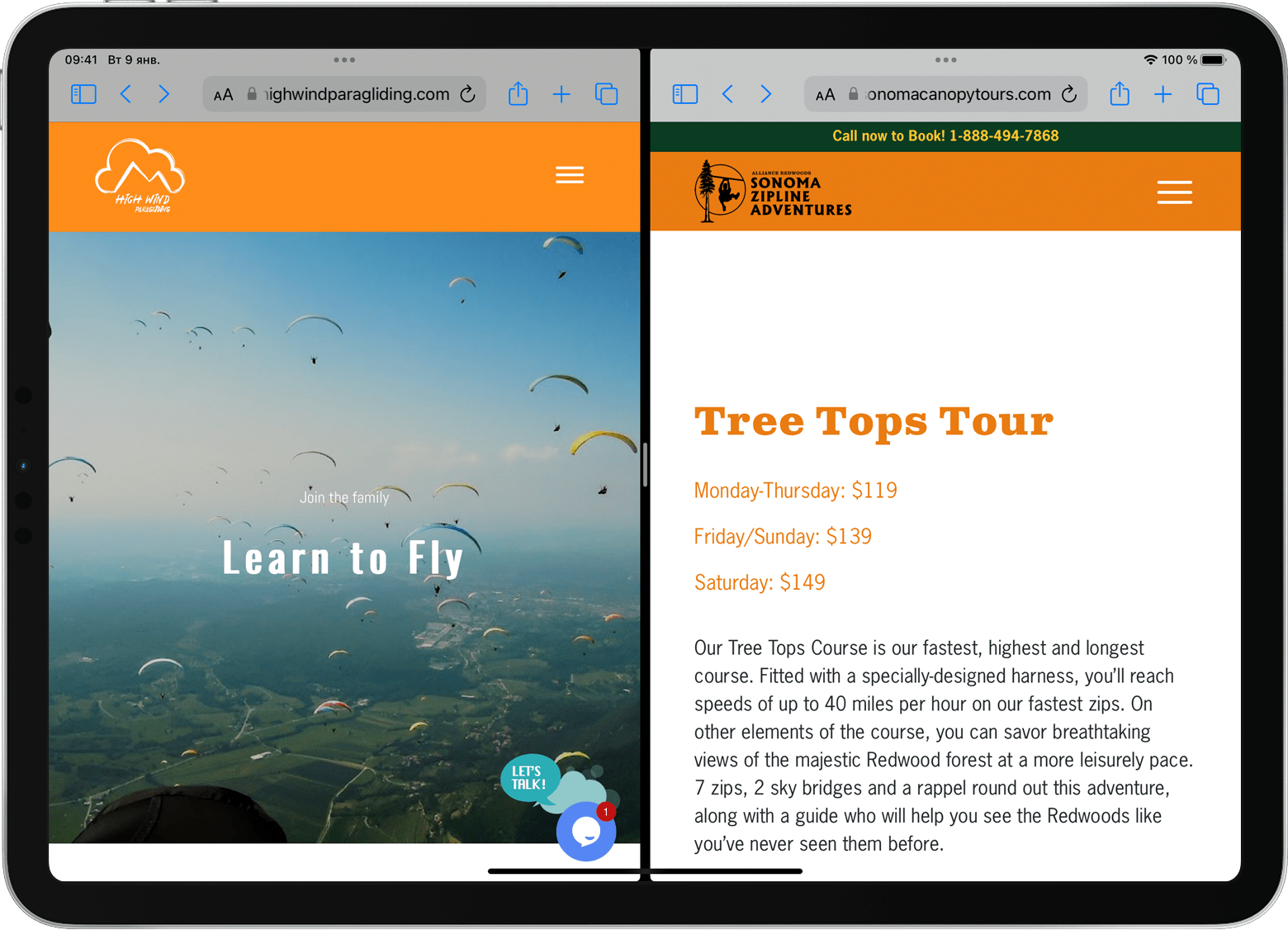
- Откройте браузер Safari.
- Выполните одно из действий, описанных ниже.
- Откройте ссылку в режиме Split View: нажмите ссылку и, не отпуская ее, переместите к левому или правому краю экрана.
- Откройте пустую страницу в режиме Split View: нажмите и удерживайте кнопку вкладок
 на панели инструментов. В появившемся меню нажмите «Новое окно».
Использование меню «Многозадачность»
Новое окно Safari также можно открыть в режиме Split View с помощью кнопки «Многозадачность»:
- Откройте браузер Safari.
- Нажмите кнопку «Многозадачность»
 в верхней части экрана.
 - Нажмите кнопку Split View
 .
. - Нажмите значок Safari на панели Dock или на экране «Домой».

Открытие ссылки в режиме Split View из другого приложения
В некоторых приложениях ссылку можно открыть в Safari в режиме Split View, а не внутри приложения. Для этого нажмите и удерживайте ссылку, а затем перетащите ее к правому или левому краю экрана.
Закрытие режима Split View
Чтобы выйти из режима Split View, нажмите кнопку «Многозадачность» в окне Safari, которое хотите оставить, а затем нажмите кнопку полноэкранного режима  . Также можно перетащить разделитель приложений влево, вправо или непосредственно на окно Safari, которое необходимо закрыть.
Можно также объединить окна Safari в одно: нажмите и удерживайте кнопку вкладок на панели инструментов, затем нажмите «Объединить все окна».
Как отключить Split Screen в Safari на iPad
В Safari на iPad есть удобная функция Split Screen View, которая позволяет одновременно просматривать сразу два сайта на экране. Включить режим Split Screen на iPad довольно легко, но вот отключить функцию уже сложнее. Многие пользователи не могут понять, как убрать разделение экрана на iPad, но на самом деле это тоже не слишком сложно.

В данной статье мы расскажем, как отключить функцию в Safari на iPad на время или полностью. Мы также расскажем, как закрывать вкладки в Safari Split View, и как отключить активацию режима при использовании планшета в горизонтальном режиме.
Как выйти из режима Split View на iPad
Если у вас активен режим Split Screen View, то вы видите перед собой две вкладки Safari, расположенные рядом друг с другом. Вот как выйти из режима:
- Откройте адресную строку URL в Safari, потянув экран вниз, чтобы появилась панель с инструментами.
- Зажмите значок вкладок, который выглядит как два прямоугольника, наложенных друг на друга.


- В появившемся меню выберите «Объединить все вкладки».
После этого откроется обычный режим с одной вкладкой Safari на экране iPad.
Вы также можете выбрать вариант «Закрыть все окна», если вам больше не нужен браузер. Это тоже отключит режим Safari Split View.
Это самый простой способ выйти из режима Split Screen. Тем не менее, есть и другие варианты.
Как выйти из режима Split Screen, закрыв вкладки
Если вам нужно сразу закрыть вкладки Safari, это тоже отключит режим Split View.

- В Safari потяните экран вниз, чтобы открыть панель с инструментами.
- Нажмите на маленькую серую кнопку (X), чтобы закрыть вкладку.
- Если в Safari открыто несколько вкладок, повторите процесс для каждой из них, пока не закроете все.
Кнопка закрытия вкладок в Safari Split View очень маленькая и неприметная, поэтому её находят не все.
Как отключить активацию режима при вращении iPad
Единственный способ отключить активацию режима при вращении iPad – выйти из Safari Split View. Для этого вы можете воспользоваться одним из способов выше.
Когда вы выйдите из режима Safari Split Screen, то при вращении iPad из вертикального положения в горизонтальное он не активируется автоматически.
Как полностью отключить Split Screen в Safari
Пока что на iPad нет возможности полностью отключить функцию Safari Split View. Поэтому вы можете лишь выходить из режима, используя способы выше, а потом просто его не включать. Даже если отключить функции мультизадачности на iPad, это никак не повлияет на режим Safari Split View. Единственный вариант – просто его не использовать.