
Создание новой папки
Форма предназначена для создания новой папки в административном разделе.
Контекстная панель
| Кнопка | Описание |
|---|---|
| Каталог | Переход в папку, открытую в данный момент в Менеджере файлов. |
Форма создания новой папки
| Поле | Описание |
|---|---|
| Название раздела | Название нового раздела, как он будет показан в цепочке навигации в публичной части. |
Пример создания раздела
- В административной части перейдите в Менеджер файлов: Контент > Структура сайта > Файлы и папки.
- На контекстной панели выберите Добавить, и далее Добавить папку.
- В открывшейся форме укажите:
- Имя папки. Используйте латинские или русские буквы (начиная с 11-й версии модуля), цифры или символы. Недопустимо использование следующих спецсимволов: \ / ? * < >» ‘.
- Название раздела. Именно это название будет отображено в цепочке навигации в качестве ссылки на созданный раздел.
- Отметьте флажком поле Создать пункт меню.
- Выберите Меню и задайте Название пункта в соответствующих полях.
- Установите флаг в поле Создать индексную страницу раздела, чтобы добавить в новую папку файл index.php. При открытии нового раздела сайта в браузере по умолчанию первой будет показана эта страница.
- Выберите шаблон индексной страницы. В дистрибутив продукта включен шаблон страниц Стандартная страница, который применяется для всех страниц сайта и представляет собой текстовое сообщение Text here. без определённого стиля.
- Установите флаг в поле перейти к редактированию, чтобы приступить к редактированию индексной страницы непосредственно после сохранения раздела.
- Нажмите кнопку Сохранить.
- Отредактируйте индексную страницу по своему усмотрению и сохраните внесенные изменения.
В результате будет создана папка (раздел), содержащая следующая файл index.php.
Публичная часть
Процедура создания нового раздела в публичной части сайта подробно описана в уроках Создание новых страниц и разделов и Создание новых страниц и разделов в интерфейсе до версии 9.5.
Смотрите также
- Создание и редактирование новых страниц и разделов
- Создание новых страниц и разделов
- Создание новых страниц и разделов в интерфейсе до версии 9.5
Работа со структурой сайта
Для работы с файловой системой сайта необходимо перейти а административный раздел (сделать это можно, кликнув по кнопке «Администрирование» на административной панели).
Далее в левом боковом меню переходим в раздел «Контент» и открываем раздел «Файлы и папки»
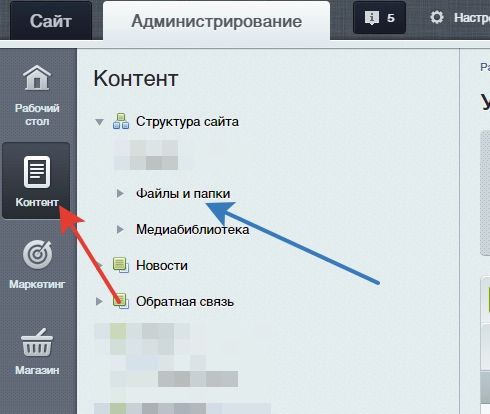
В открывшемся окне представлена вся структура сайта. Из данного раздела можно управлять всем содержимым (редактировать, удалять или создавать новые файлы и папки), также возможно загрузить новые файлы с вашего локального компьютера.
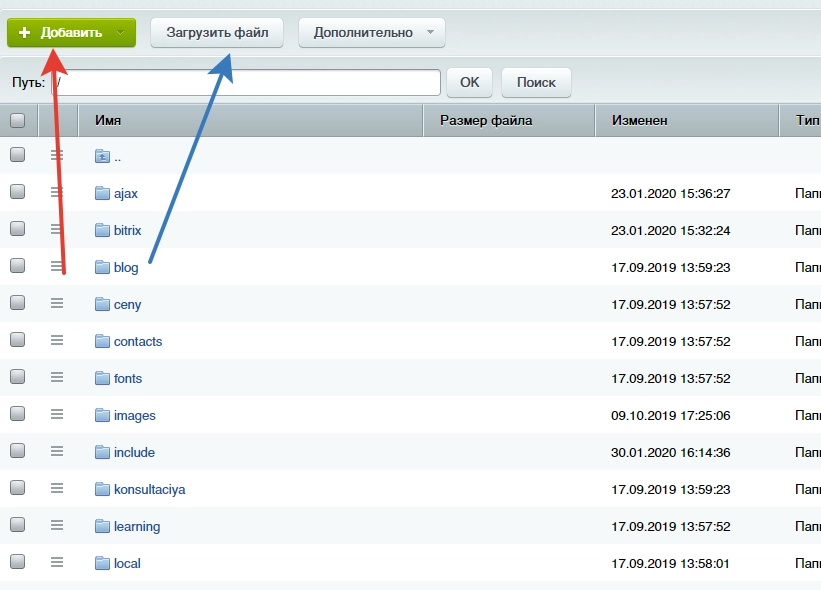
Рассмотрим как создать новую папку.
Нажимаем кнопку «Добавить» «Добавить папку», далее откроется окно создания новой папки.
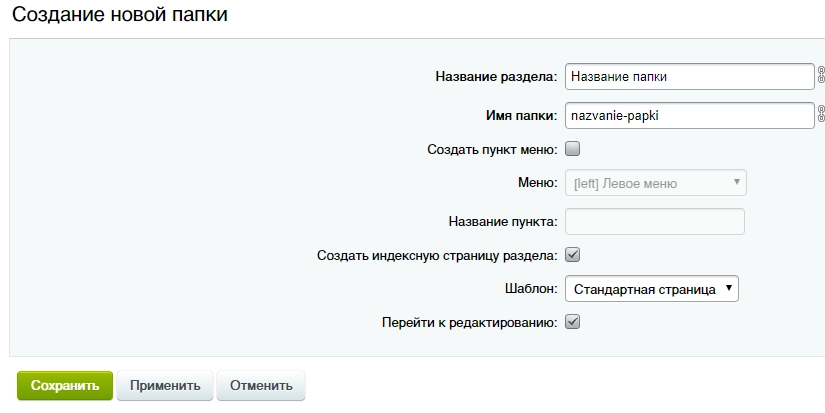
Рассмотрим настройки данного раздела.
В поле «Название раздела» вводим название папки, это название продублируется в поле «Название папки».
Созданная папка будет являться разделом сайта. Если необходима папка просто для хранения информации, нужно убрать галочку «Создать индексную страницу раздела» и «Создавать пункт меню».
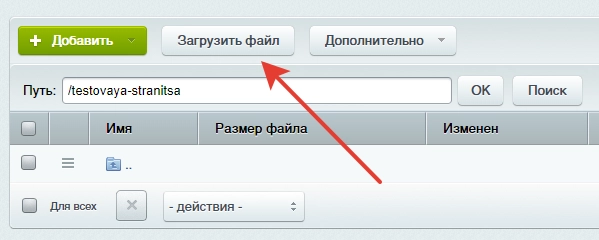
Для того, чтобы загрузить какую-либо информацию в папку, необходимо перейти в нее и нажать кнопку «Загрузить файл» (найти папку можно в разделе «Файлы и папки»).
В окне загрузки выбираем файлы, которые необходимо загрузить, с Вашего локального компьютера и нажимаем кнопку «Сохранить».
Загруженные файлы отобразятся в папке.
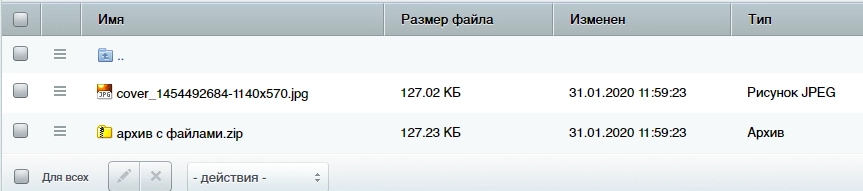
В 1 С — Битрикс предусмотрена возможно распаковки архивов.
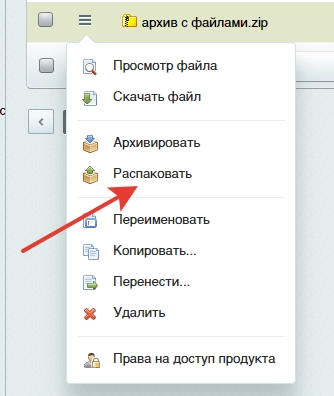
Для того, чтобы распаковать архив откроем меню действий с файлом и выберем пункт распаковать.
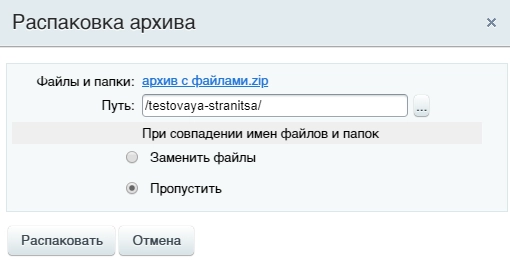
При распаковке архива можно изменить выбрать папку, в которую поместятся файлы архива (по умолчанию выбрана папка, в которой находится архив), также есть возможность выбрать будут ли сохраняться файлы и папки с одинаковыми именами, либо будет произведена замена.
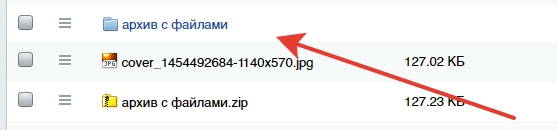
После распаковки архива в выбранной папке появится папка с именем архива.
Другие статьи:
- Работа с фото и видео галереей
- Как добавить корпоративную почту сотрудника
Действия: Диск
Действие получает детальную информацию о файле. Полученная информация используется в качестве дополнительных результатов для других действий.
Параметры
Исходный объект — файл или папка на диске, информацию о которых необходимо получить;
Папка или файл Диска — можно указать дополнительные данные для действия, например ID ранее созданной папки.
Загрузить в Диск
Действие загружает файл на диск.
Параметры
Куда загрузить — возможны следующие варианты:
- Диск пользователя — в этом случае также указывается и пользователь, на диск которого будет загружаться файл;
- Диск группы соцсети — выберите, на диск какой группы загрузить файл;
- Общий диск — файл будет загружаться на общий диск;
- Папка диска — укажите папку для загрузки файла.
Файл для загрузки — выберите сам загружаемый файл;
Загружать от имени — от чьего имени будет загружен файл на диск.
Удалить объект Диска
Действие удаляет файл с диска.
Параметры
Исходный объект — файл или папка, которые нужно удалить;
Папка или файл Диска — можно указать дополнительные данные для действия, например ID ранее созданной папки;
Удалять от имени — от чьего имени будет удален файл.
Копировать/Переместить в Диске
Действие позволяет копировать элементы или перемещать их на Диске.
Параметры
Исходный объект — файл или папка, которые будут скопированы;
Папка или файл Диска — можно указать дополнительные данные для действия, например ID созданной ранее папки;
Тип операции — какая операция будет производиться: Перемещение или Копирование.
Куда — возможны следующие варианты:
- Диск пользователя — в этом случае также указывается и пользователь, на диск которого будет перемещен файл;
- Диск группы соцсети — на диск какой группы загрузить файл;
- Общий диск — файл будет загружаться на общий диск;
- Папка диска — укажите папку для загрузки файла.
Выполнять от имени — от чьего имени будет выполняться операция.
Загрузить новую версию в Диск
Загружает новую версию документа на Диск.
Параметры
Файл Диска — файл на диске, который будет обновлен;
Файл для загрузки — новая версия файла;
Загружать от имени — от чьего имени будет произведено обновление.
Создать папку в Диске
Действие создает папку в Диске.
Параметры
Где создать — где будет создана папка. Возможны следующие варианты:
- Диск пользователя — в этом случае также указывается и пользователь, на диске которого будет создана папка;
- Диск группы соцсети — выберите, на диске какой группы создать папку;
- Общий диск — папка будет создана на общем диске;
- Папка диска — вы можете создать папку внутри папки.
Название папки — как будет называться папка;
Создатель папки — от чьего имени будет создана папка.
Общий диск
В каждой компании есть документы и файлы, пользоваться которыми должны чуть ли не все сотрудники. Битрикс24 позволяет организовать коллективный доступ и работу над ними.
Загрузите файлы на Общий диск и с ними смогут работать все сотрудники, кому предоставлен доступ.
Как добавлять файлы и папки на диск?
Кликните кнопку Добавить в правом верхнем углу.
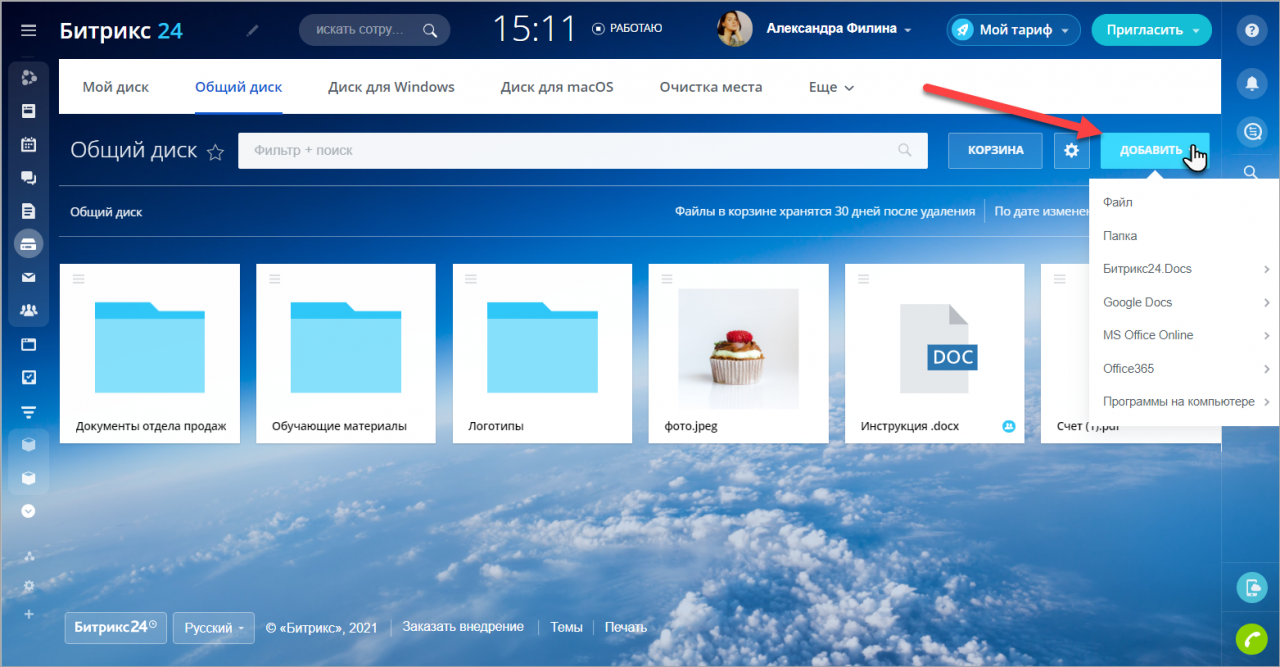
Загрузите файл с компьютера или добавьте новую папку на диск. Также вы можете просто создать новый файл с помощью Битрикс24.Docs, Google Docs, MS Office Online, Office365 или ваших редакторов на компьютере.
Для создания документа нужен ваш личный аккаунт выбранного сервиса.
Сортировка элементов диска
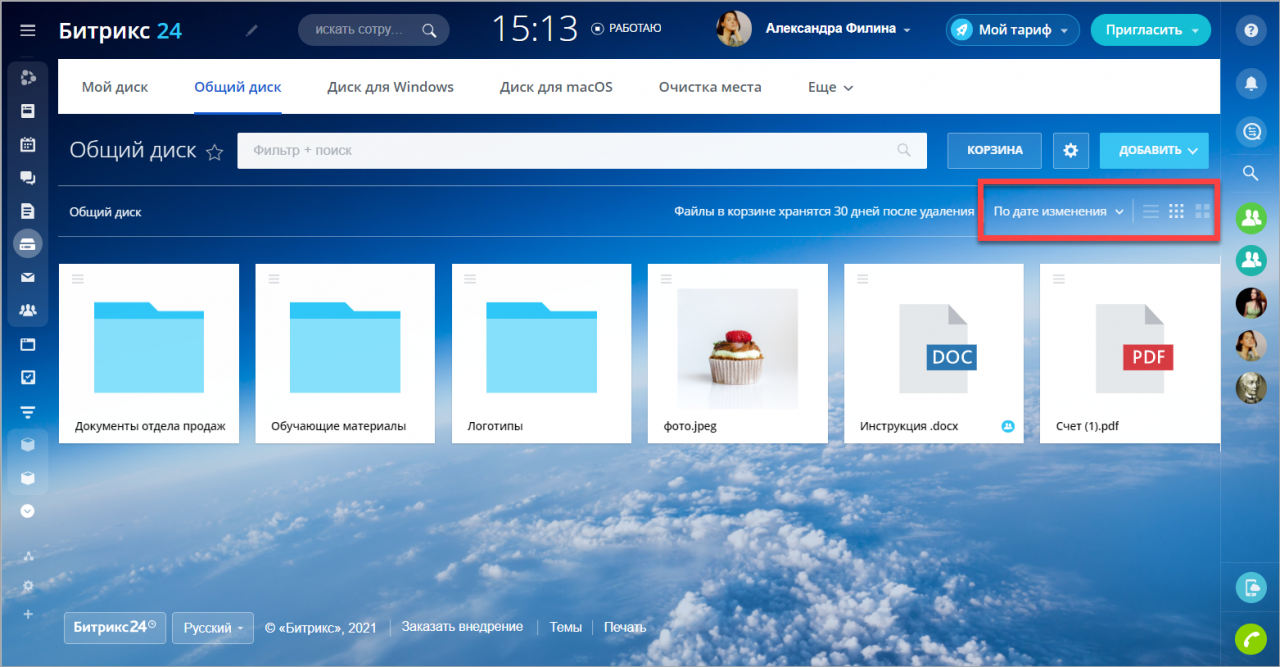
Для удобства работы настройте порядок и вид элементов на диске:
- Укажите, по какому полю сортировать файлы и папки.
- Выберите вид отображения элементов: список, мелкая и крупная плитка.
Настройка прав доступа
Для общих документов компании обязательно нужно настроить права доступа для разных сотрудников.
По умолчанию доступ к папкам и файлам установлен следующим образом:
- Администраторы — Полный доступ;
- Все сотрудники — Редактирование.
Вы можете настраивать доступ как к диску целиком, так и к отдельной папке или файлу.
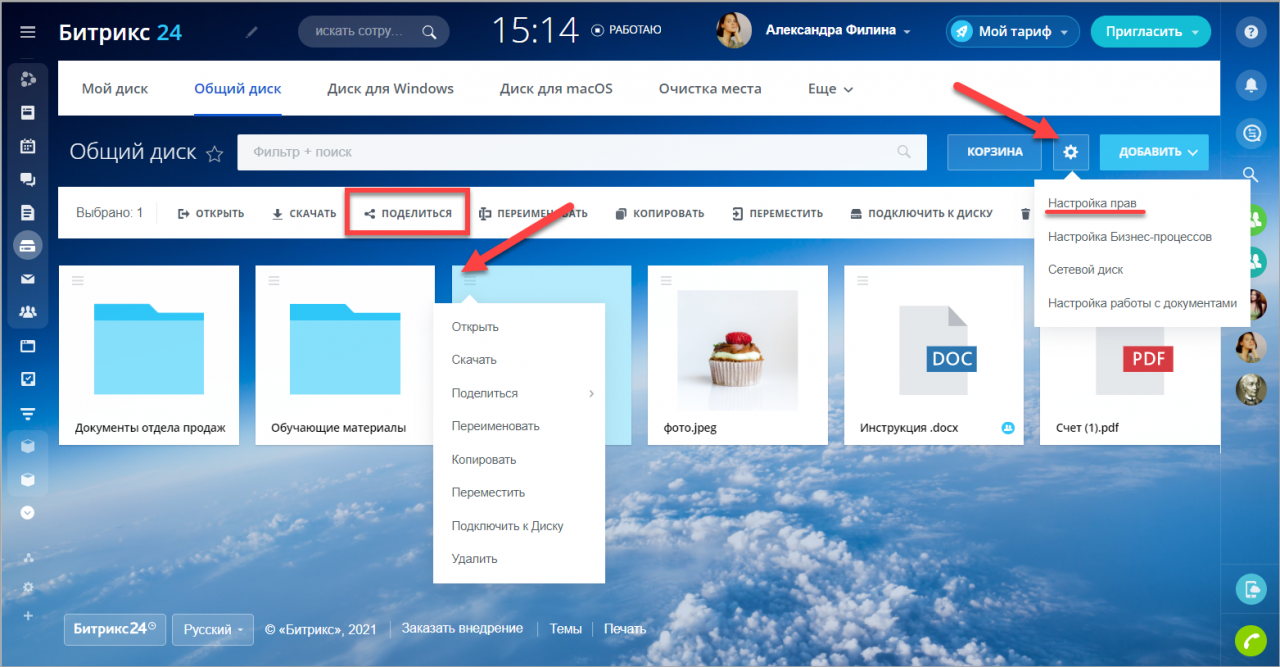
Выберите нужного сотрудника, группу или целый отдел и укажите тип прав.
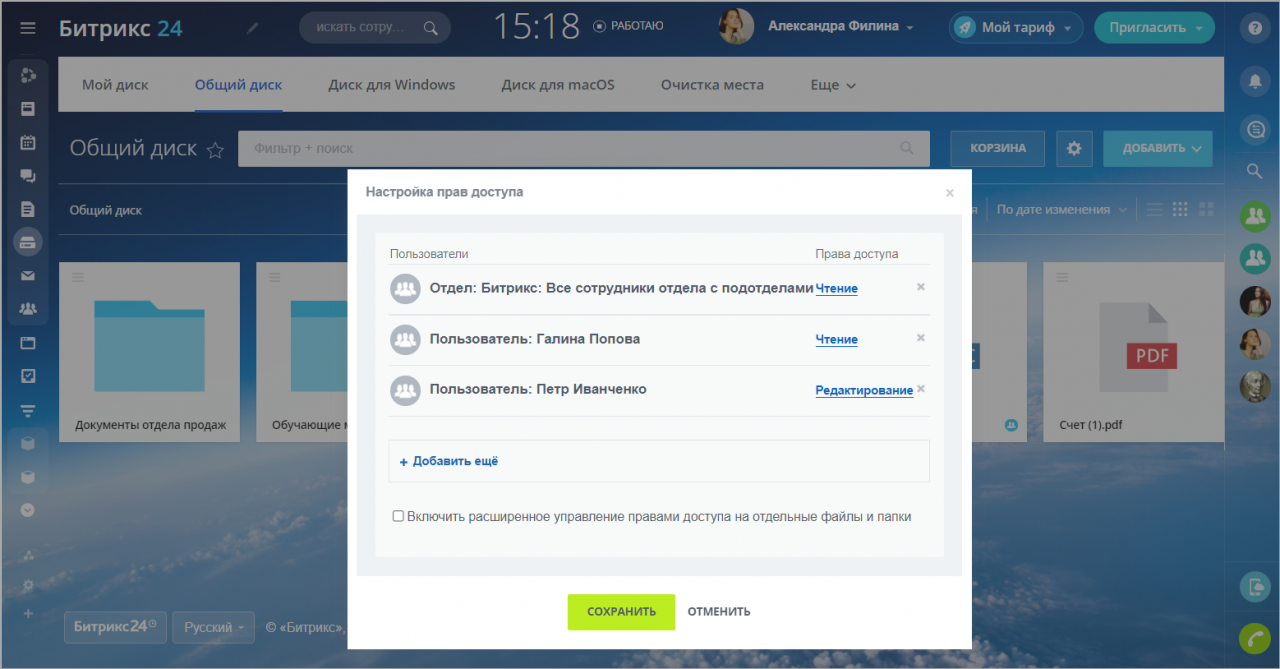
Обратите внимание, что скачать файл можно при любых правах доступа. Если вы хотите, чтобы внешний пользователь или удаленный сотрудник имел доступ только к определенным файлам, но не лез в сам диск, то лучше воспользоваться публичными ссылками.
Что позволяют разные типы прав?
- Чтение – разрешен только просмотр содержимого диска.
- Добавление – разрешен просмотр и добавление файлов на диск.
- Делиться – разрешено делиться с коллегами файлами через Общий доступ. Данное право использовать отдельно от остальных бессмысленно. Его лучше комбинировать с другими. Например, дать пользователю Иванову одновременно права «Чтение» и «Делиться».
- Редактирование – разрешены все возможные действия, а также подключение папки к личному диску, но менять настройки и права доступа нельзя.
- Полный доступ – разрешены все возможные действия.
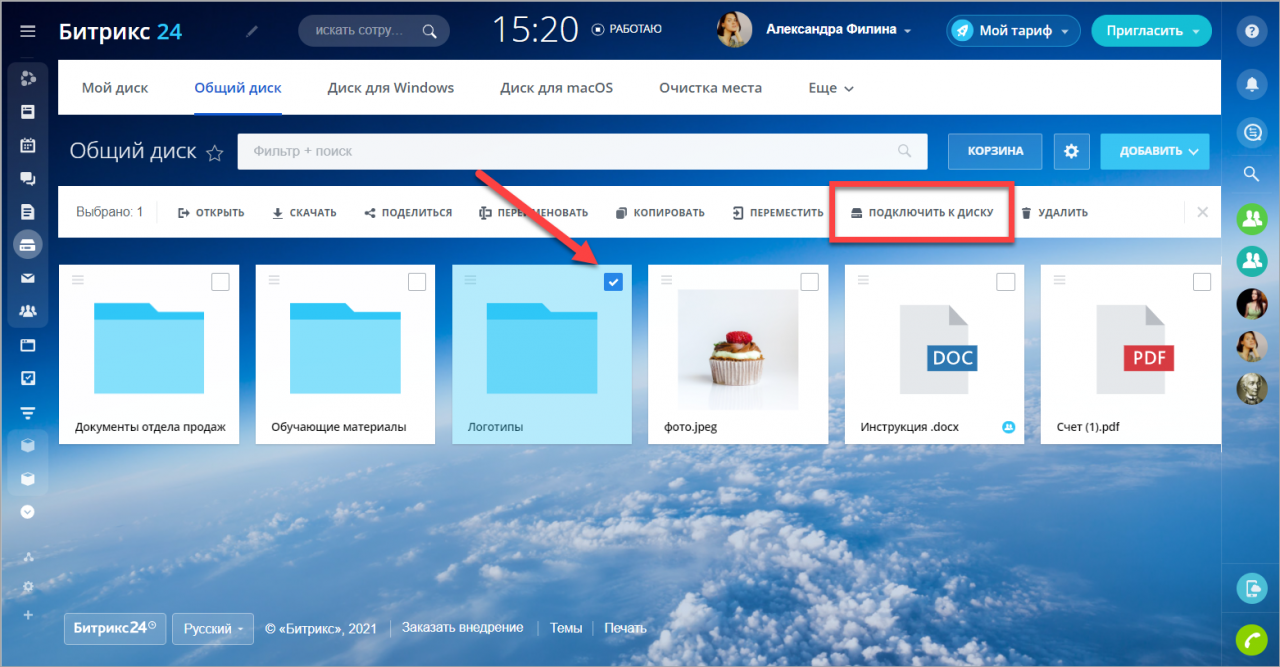
Подключение папки на личный диск
Чтобы работать с общей папкой через ваш личный диск, ее можно просто подключить к нему.
Чтобы подключить папку к своему диску у вас должны быть права не ниже Редактирование.
Функция Общий Диск компании доступна не на всех тарифах Битрикс24. Также объем места в облаке для Общего диска компании зависит от тарифа. Узнать подробнее вы можете на странице тарифов.