
Офлайн доступ к файлам на Гугл Диске и как скачать папку целиком?
Облачное хранилище Google Drive предоставляет все пользователям бесплатное пространство в размере 15 Гб. Это значит, что личные файлы можно залить в “облако” и делиться с другими (ссылка на скачивание).
Как включить офлайн доступ к файлам (можно открыть с телефона без скачивания), чтобы они хранились одновременно и на телефоне, и на Гугл Диске? И как скачать папку целиком с облака – ведь Гугл Диск не предоставляет такой функционал, файлы приходится скачивать вручную по отдельности?
Как включить офлайн доступ к файлам?
Запускаем приложение Google Диск и выберем вручную все файлы, для которых хотим включить доступ офлайн. Запустим всплывающее меню (троеточие) и выберем пункт “Включить офлайн-доступ”.
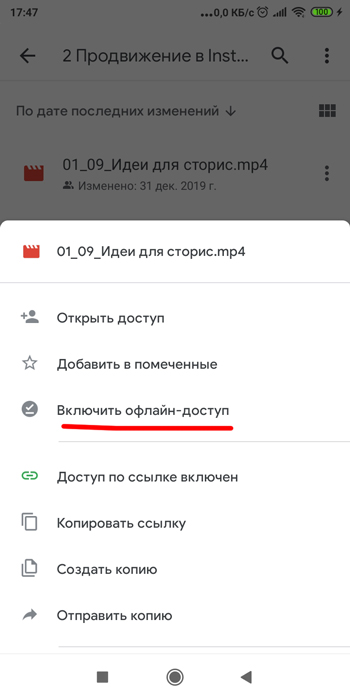
По сути мы включили синхронизацию файлов в облаке и телефона. Все выбранные файлы будут скачаны в телефон и открыть можно будет только через Google Диск.
Чтобы открыть файлы с офлайн-доступом запустите приложение Гугл Диск, в меню слева выберите “Офлайн-доступ”. Вы увидите список доступных файлов.
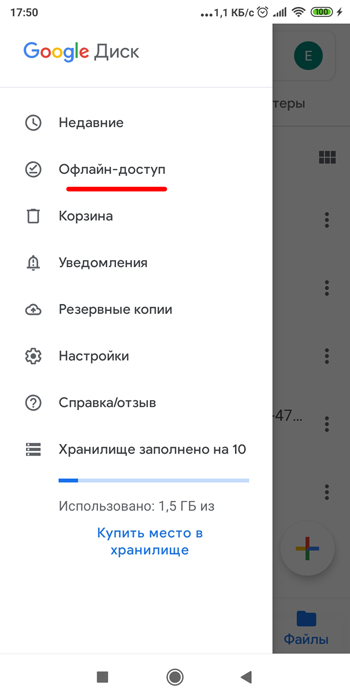
Учитывайте, что таким образом придется открывать все типы файлов, даже фото и видео.
Как скачать папку целиком в Гугл Диска?
Данный способ работает и с компьютера. Вы скачаете папку целиком в виде ZIP-архива. который затем нужно распаковать в телефоне.
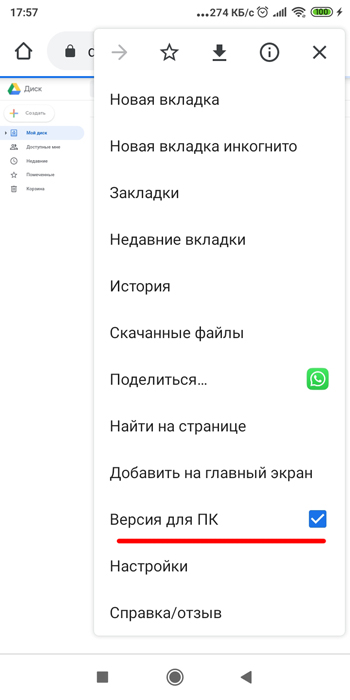
- Перейдите в Гугл Диск через браузер в телефоне (Chrome, Firefox). Через мобильное приложение скачать папку целиком не получится (другой интерфейс).
- В меню браузера выберите “Версия для ПК”.
- Выберите папку, которую хотите скачать. Верхку справа появится меню – выберите троеточие и Скачать.
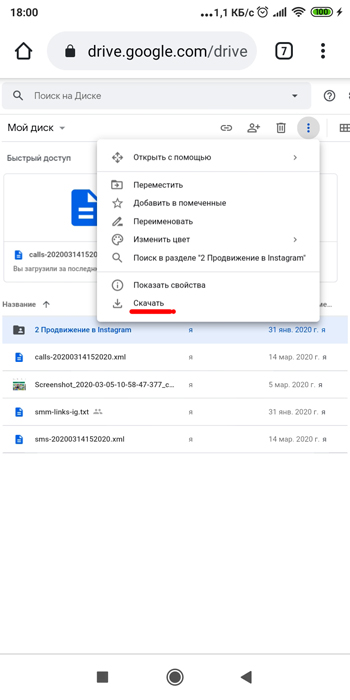
- Гугл диск создаст архив, куда поместит все файлы выбранной папки.
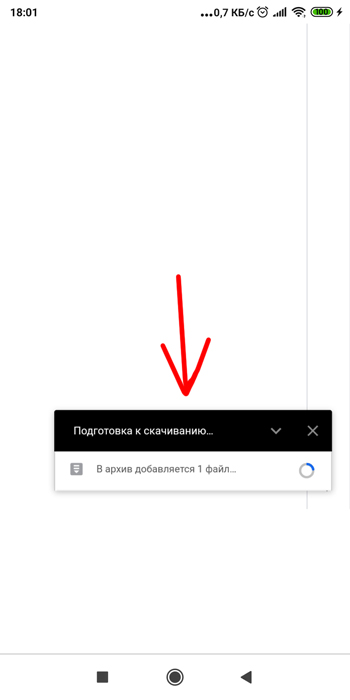
- Автоматически запустится процесс скачивания архива в телефон. Посмотреть прогресс скачивания можно на вкладке “Загрузки”, как в обычном браузере на ПК.
- Сохраненный архив появится в папке Загрузки (Download) в телефоне. Откройте архив и извлеките все файлы.
- Как создать папку на Андроид и запаролить ее?
- Как создать папку на Android и запаролить ее
- Гугл переводчик: как загрузить другие языки перевода?
- Как скачать видео из Инстаграм?
- Как закрыть доступ к личным данным для приложений?
Как создать папку на Google Диске
Следите за своими файлами, сортируя их по папкам. К счастью, эти виды безбумажные. Вот как создавать и упорядочивать папки на Google Диске.
Читать далее: Как создавать папки и ярлыки в Gmail
БЫСТРЫЙ ОТВЕТ
Чтобы создать папку в Google Chrome, нажмите Новый а потом Листовка† Затем дайте папке имя, затем нажмите Создавать†
ПЕРЕЙТИ К КЛЮЧЕВЫМ РАЗДЕЛАМ
Чтобы упорядочить файлы на Диске, вы можете создавать папки, чтобы упростить поиск файлов и делиться несколькими файлами одновременно с другими.
Как создать папку на Google Диске (рабочий стол)
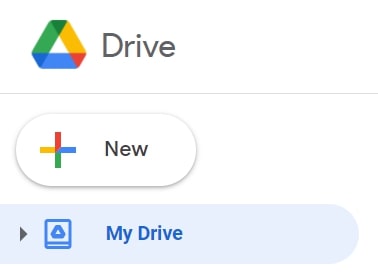
На рабочем столе откройте Google Диск. затем нажмите Новый в верхнем левом углу.
Адам Бирни / Android Authority
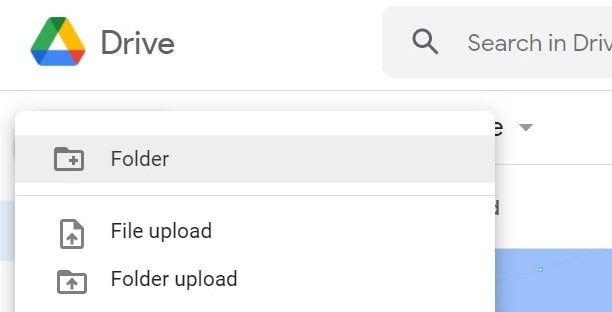
Оттуда выберите Листовка†
Адам Бирни / Android Authority
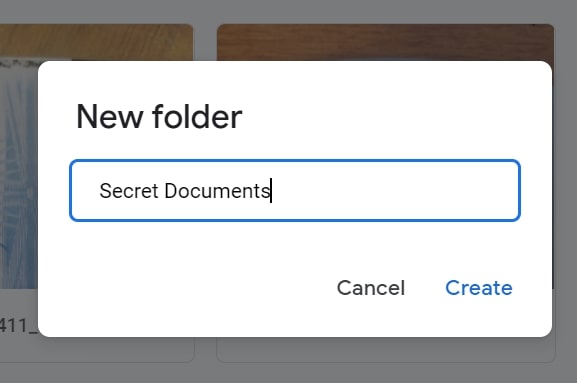
Дайте вашей новой папке имя, затем нажмите Создавать† Просто так.
Адам Бирни / Android Authority
Как создать папку на Google Диске (iOS и Android)
На телефоне или планшете откройте приложение Google Диск. Затем в правом нижнем углу нажмите Добавлять, представлен большим значком плюса.
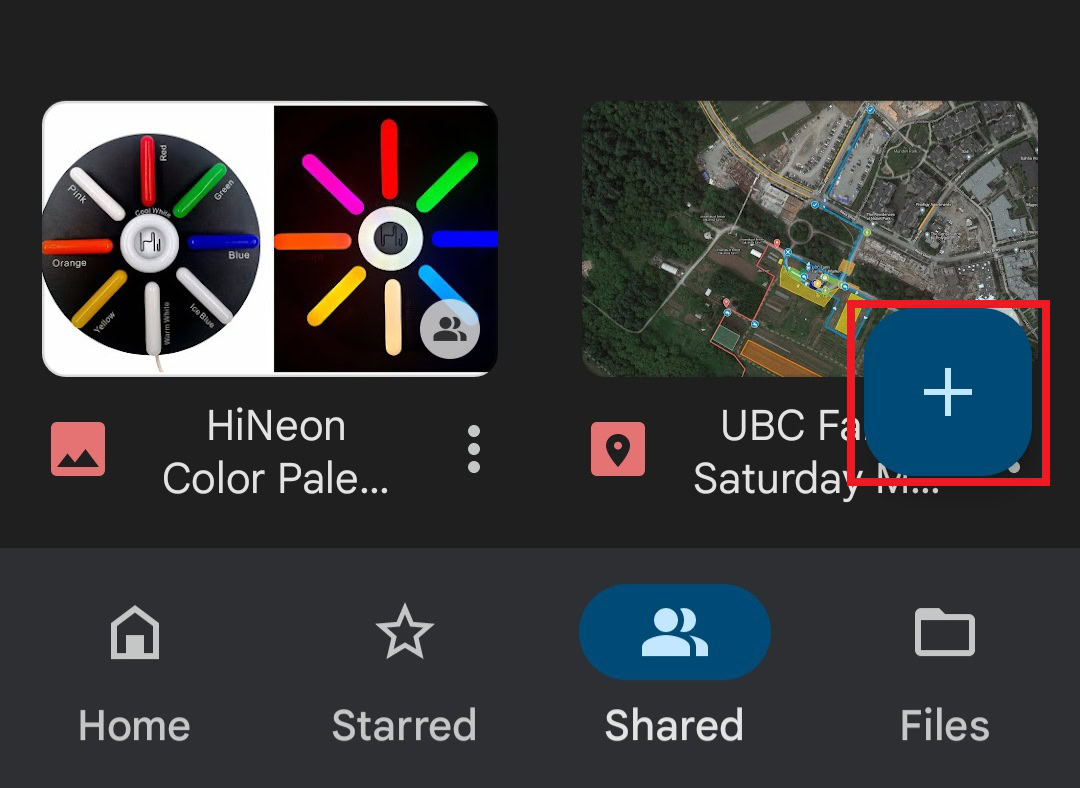
Адам Бирни / Android Authority
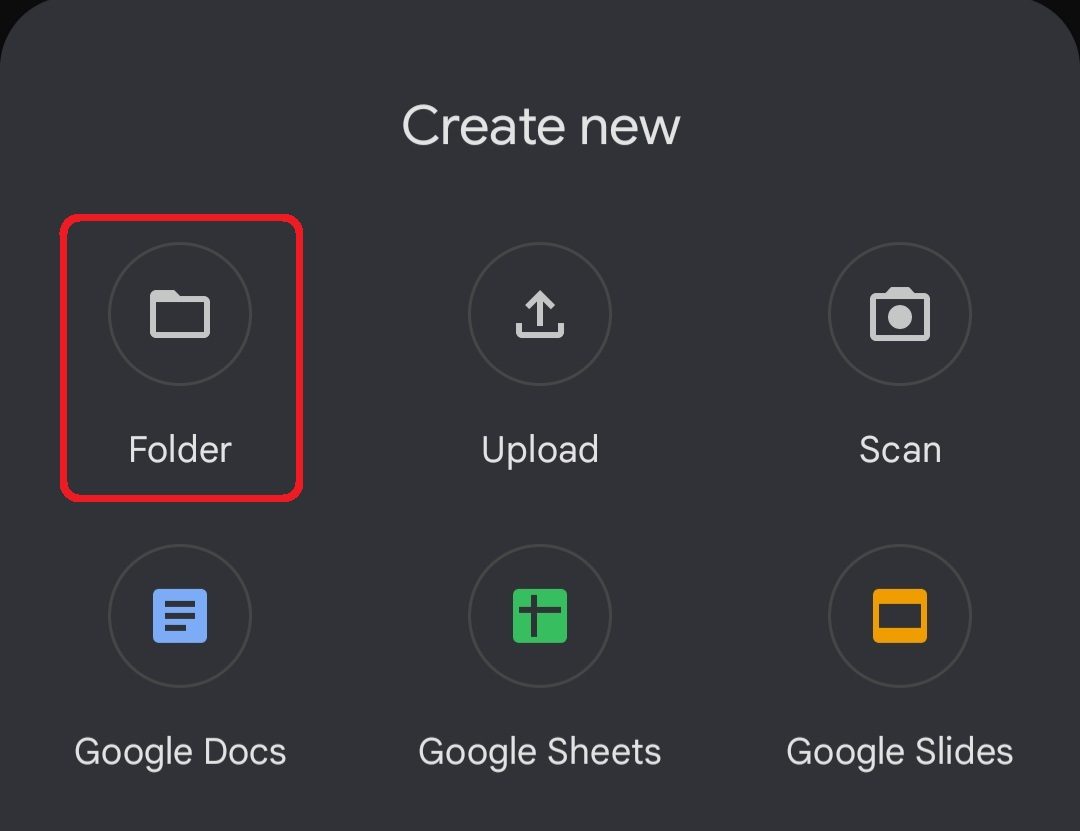
Адам Бирни / Android Authority
Назовите папку, а затем нажмите Создавать†
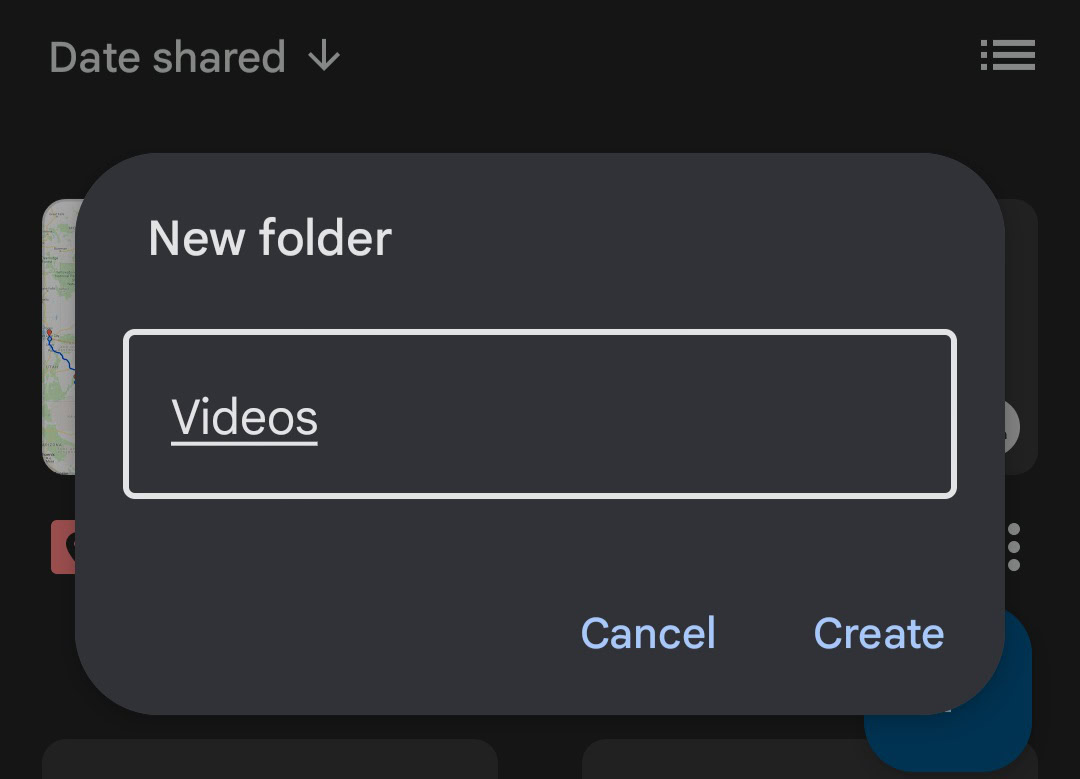
Адам Бирни / Android Authority
Как перемещать файлы и папки на Google Диске (рабочий стол)
Вы можете перемещать файлы и папки из любого места на Google Диске, включая главное окно, левую панель или результаты поиска. Однако имейте в виду, что если папка переполнена файлами или подпапками, может пройти некоторое время, прежде чем вы увидите изменения. Имейте в виду, что для перемещения файла вы должны быть его владельцем.
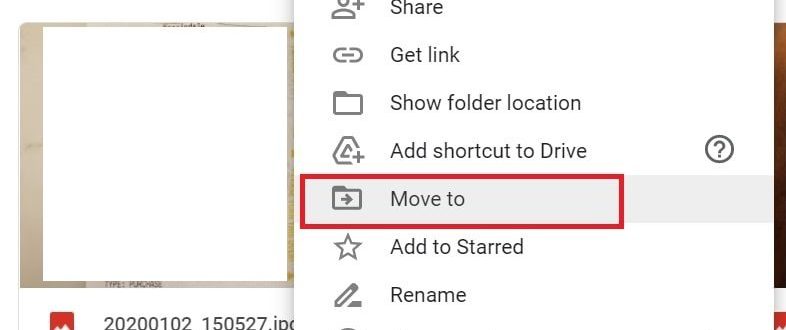
Щелкните правой кнопкой мыши файл или папку, которую хотите переместить, затем щелкните перейти к…
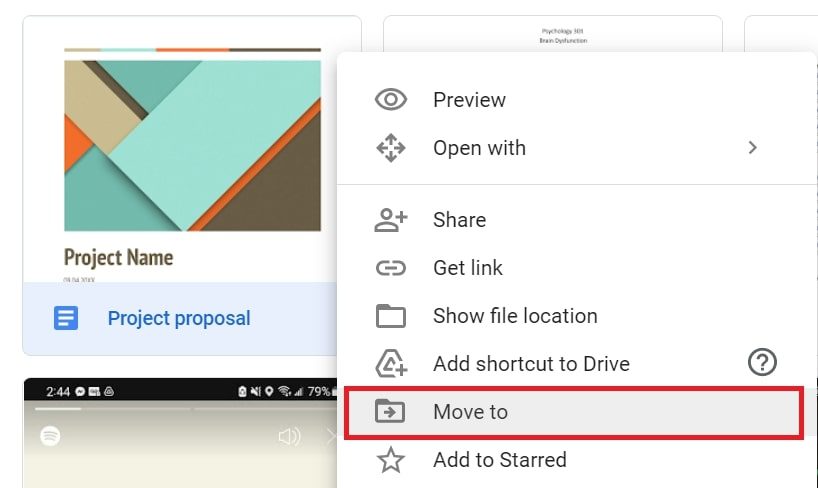
Адам Бирни / Android Authority
Выберите или создайте папку, затем нажмите переехать†
Адам Бирни / Android Authority
Вы также можете щелкнуть и удерживать файлы, чтобы перетащить их в папки, которые находятся поблизости на вашем Диске.
Как перемещать файлы и папки на Google Диске (iOS и Android)
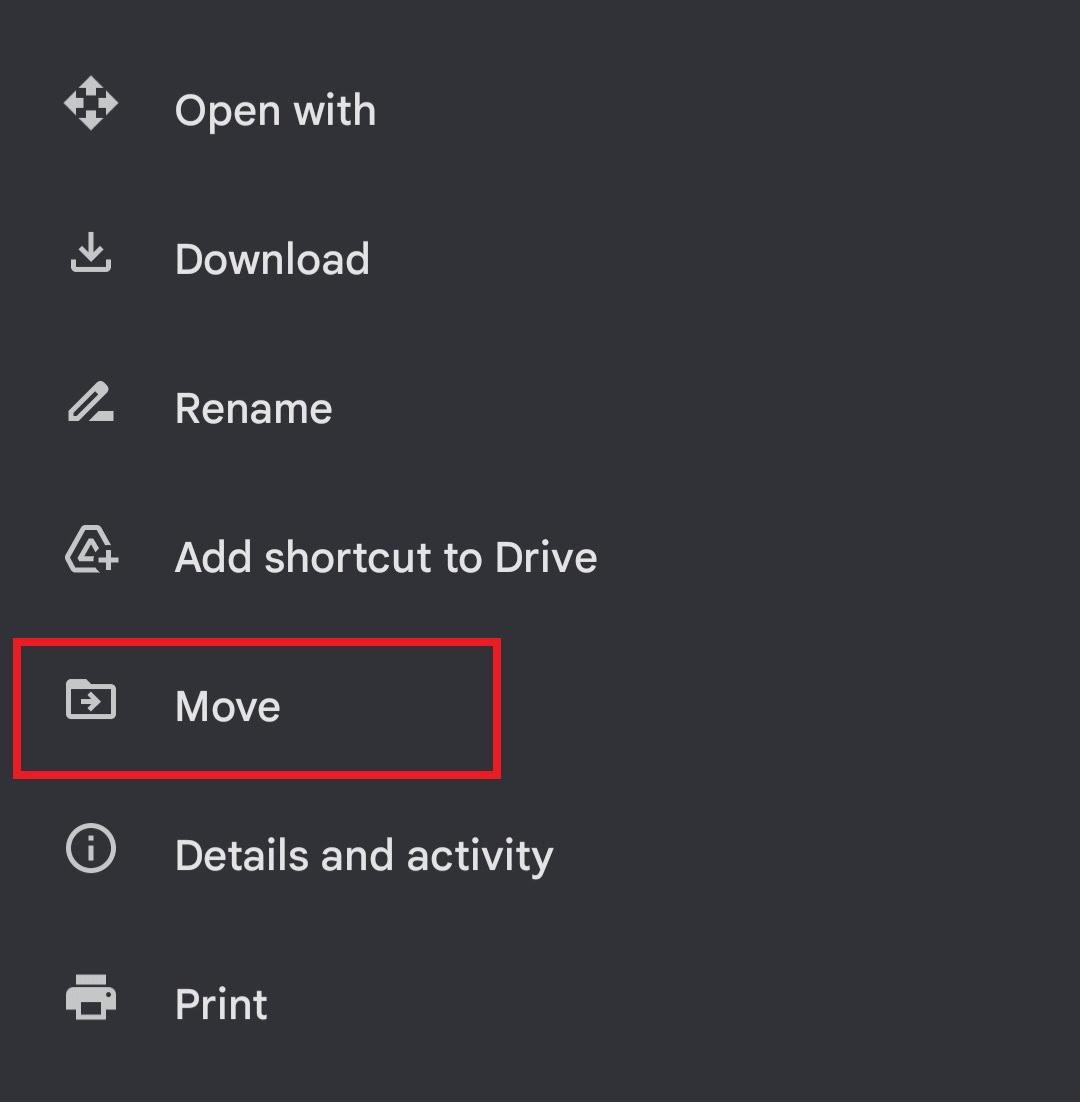
Рядом с файлом, который вы хотите скопировать, коснитесь более†переехать†
Адам Бирни / Android Authority
Выберите папку, в которую вы хотите переместить его, затем нажмите двигайтесь сюда†
Как упорядочить папки на Google Диске
Существует несколько способов дальнейшей организации файлов, таких как создание ярлыков для папок, настройка их цвета и добавление в избранное.
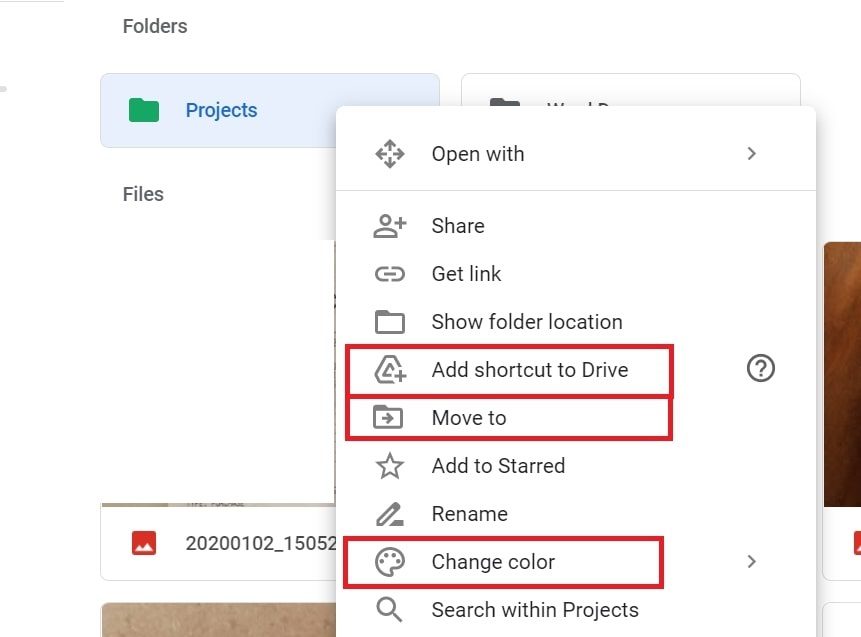
Чтобы изменить цвет, щелкните правой кнопкой мыши папку, которую хотите изменить, и щелкните изменить цвет чтобы выбрать нужный цвет. Изменение любых цветов применяется только к вашему представлению на Диске, поэтому папки, к которым предоставлен общий доступ, не будут отображаться.
Вы можете пометить важные папки, чтобы быстро найти их позже, пометив их звездочкой. Щелкните правой кнопкой мыши папку и выберите Добавить в избранное†
Адам Бирни / Android Authority
Ярлык — это ссылка, которая указывает на другой файл или папку и упрощает вам или вашей команде поиск и организацию папок на Google Дисках. Просто знайте, что вы не можете создать ярлык для другого файла ярлыка, иначе у нас будет каскад папок внутри папок до бесконечности.
Чтобы создать ссылку для папки, щелкните файл или папку правой кнопкой мыши и выберите доля† Затем выберите Получите доступную ссылку.
Как создать папку в Google Docs
Google Docs — отличный бесплатный инструмент для обработки текстов. Считается очень удобным для сотрудничества. В среднем, для того, кто использует Документы Google для профессионального использования, создается не менее 200 документов. Вы можете отсортировать их по именам, последним созданным или последним измененным строкам и т.д. Даже при всем этом поиск того, что вам нужно, является монументальной задачей.
Из сотен созданных вами документов сортировка занимает много времени. Это не так, если вы создаете папки и добавляете в них документы на выбранной вами основе, например, месяц, тема и т.д. Предположим, вы создаете папки для месяца и добавляете в эту папку все документы, которые вы создали за этот месяц, это экономит ваше время при прохождении через них. Давайте посмотрим, как мы можем создавать папки в Google Docs и добавлять в них документы.
Создать папку в Google Документах
Вы должны помнить одну вещь: хотя вы создаете папки в Google Docs, они сохраняются на вашем Google Диске. Вы видите эти папки среди множества папок на Google Диске. Вы можете напрямую создавать папки на Google Диске и файлы фильмов. Но здесь мы создаем папку из Google Docs на Google Диске и добавляем в нее документы в самой Google Docs.
Чтобы создать папку в Google Docs и добавить файл:
- Откройте документ и щелкните значок папки.
- Затем щелкните значок «Новая папка».
- Назовите папку
- Переместите документ в созданную вами папку.
Посмотрим инструкцию подробно.
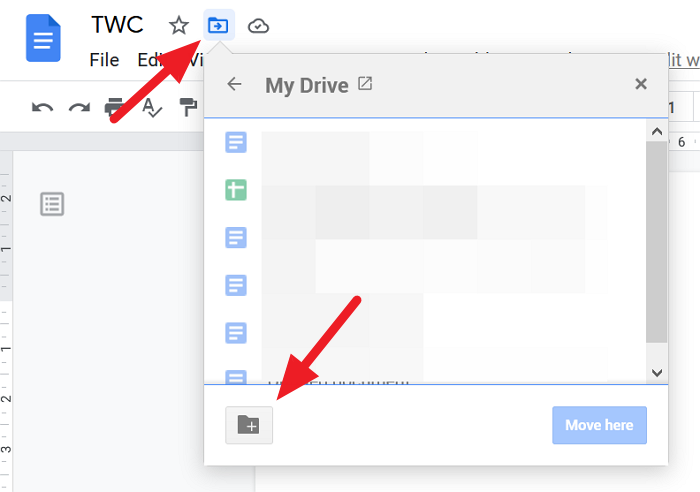
Откройте документ, который вы уже создали в Google Docs, и щелкните значок папки рядом с именем файла. Затем щелкните значок «Новая папка» в нижней части поля «Мой диск».
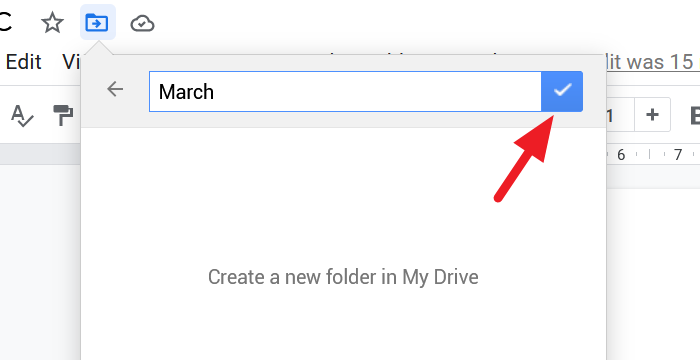
Теперь введите имя папки в текстовое поле и щелкните значок галочки, чтобы сохранить его.
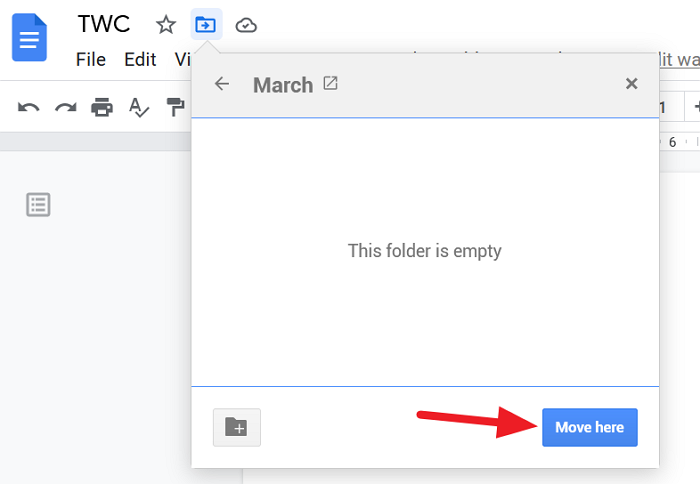
Вы можете переместить документ во вновь созданную папку. Чтобы переместить его, нажмите кнопку «Переместить сюда» в нижней части окна папки. Если вы не хотите двигаться, щелкните значок x в верхней части поля.
Как получить доступ к папкам из Google Docs
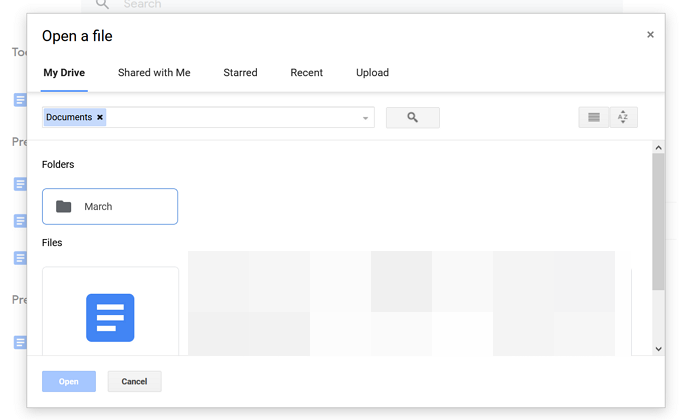
Чтобы получить доступ ко всем папкам, которые вы создали в Документах Google, не переходя на Google Диск, перейдите на главную страницу Документов Google и щелкните значок папки, чтобы открыть диалоговое окно выбора файлов.
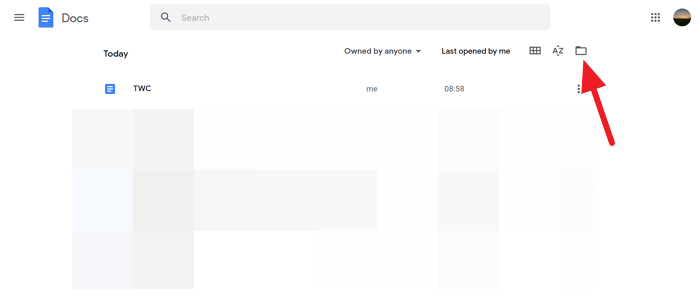
Вы увидите диалоговое окно «Открыть файл», которое в Документах Google называется средством выбора файлов. В этом диалоговом окне вы увидите документы и список папок, которые вы создали для документов.
Это простой метод, который сэкономит вам много времени.
Мы надеемся, что это руководство поможет вам создавать папки в Документах Google и получать к ним доступ из Документов Google. Если у вас есть какие-либо сомнения или предложения, оставьте комментарий ниже в разделе комментариев.
Насколько публикация полезна?
Нажмите на звезду, чтобы оценить!
Средняя оценка / 5. Количество оценок:
Оценок пока нет. Поставьте оценку первым.
Как создать папку в Google Документах
Чтобы создать новую папку для документов Google Docs, необязательно открывать Google Диск. Вы можете создавать новые папки из Документов Google в Интернете и на мобильных устройствах, и мы покажем вам, как это сделать.
Папки, которые вы создаете в Документах, сохраняются вместе с другими вашими папками на Google Диске.
Создайте папку в Google Документах в Интернете
Программы для Windows, мобильные приложения, игры — ВСЁ БЕСПЛАТНО, в нашем закрытом телеграмм канале — Подписывайтесь:)
Чтобы создать новую папку в Документах Google на компьютере под управлением Windows, Mac, Linux или Chromebook, запустите веб-браузер на своем компьютере и откройте Гугл документы сайт.
На сайте Документов выберите документ, который вы хотите поместить в новую папку. Если у вас еще нет документа, создайте его, нажав «Пустой».

В верхней части экрана редактирования документов, рядом с заголовком документа, нажмите кнопку «Переместить» (значок папки).

В открывшемся меню перемещения вы увидите папки вашего Google Диска. Здесь перейдите к папке, в которой вы хотите создать новую папку. Затем в нижнем левом углу этого меню нажмите «Новая папка».

Вверху меню перемещения введите имя новой папки. Затем рядом с полем имени щелкните значок галочки. Это создаст новую папку с выбранным вами именем.

Наконец, в правом нижнем углу меню перемещения нажмите «Переместить сюда». Это перемещает ваш текущий документ во вновь созданную папку.

Вот как вы создаете папки в Google Docs, не покидая экрана редактирования!
Создать папку в Google Документах на мобильном устройстве
Если вы используете iPhone, iPad или телефон Android, используйте приложение Google Docs для создания папок.
Для этого сначала запустите приложение Google Docs на своем телефоне. В приложении коснитесь документа, который вы хотите переместить в новую папку. Или, чтобы создать новый документ, выберите знак «+» (плюс) в правом нижнем углу.

На открывшемся экране редактирования документов в правом верхнем углу выберите три точки.

В меню с тремя точками выберите «Переместить».

Вы увидите экран «Мой диск», на котором отображаются ваши папки Google Диска. На этом экране перейдите к папке, в которой вы хотите создать новую папку.
Затем в правом верхнем углу страницы «Мой диск» коснитесь значка папки.

Откроется запрос «Новая папка». Здесь коснитесь текстового поля и введите имя своей папки. Затем нажмите «Создать».

Google Docs создаст вашу новую папку. На экране текущей папки в правом нижнем углу выберите «Переместить». Это перемещает ваш текущий документ во вновь созданную папку.

И это все, что нужно для создания новых папок в Документах Google на вашем телефоне!
Если вы используете Google Диск в качестве основного облачного хранилища, подумайте о некоторых Используйте советы по организации, чтобы ваше хранилище оставалось свободным.
Программы для Windows, мобильные приложения, игры — ВСЁ БЕСПЛАТНО, в нашем закрытом телеграмм канале — Подписывайтесь:)