
Как создать папку в Google Docs
Документы Google – отличный бесплатный текстовый редактор. Благодаря тому, что он является частью экосистемы Google, он также отлично подходит для совместной работы с другими пользователями Google. Однако при работе в Google Docs очень важно быть невероятно организованным. Если вы этого не сделаете, вы рискуете потерять важные документы и потратить время на поиск вещей, которые могли бы найти сразу.
Чтобы упростить организацию в Документах Google, вы хотите использовать папки. Вы можете использовать их для организации по рабочему месту, концепции, категории и т. д. Однако Документы Google не могут сами создавать папки. Вместо этого вы фактически создаете их на Google Диске.
В этом руководстве мы покажем вам, как создать папку на Google Диске для организации ваших Документов Google.
Как создать папку в Документах Google

Вы можете создать папку непосредственно из документа в Документах Google или перейти на свой Google Диск, чтобы создать новую папку. Для обоих вариантов требуется всего несколько шагов, поэтому лучший вариант полностью зависит от ваших личных предпочтений.
Создание папки в Документах Google
- В документе Google Docs нажмите Переместить, значок папки рядом с заголовком вашего документа.

- Оттуда вам предоставляется возможность назвать новую папку или добавить документ в существующую один. Если вы хотите добавить к существующей, нажмите на указанную папку и выберите Переместить.

- Чтобы создать новую папку, щелкните значок папки в левом нижнем углу окна, введите имя новой папки, подтвердите, установив флажок, а затем нажмите Переместить сюда.

Создание папки на Google Диске
Когда вы на Google Диске, но не в каком-либо конкретном документе, вы будете в списке всех ваших файлов.
- Чтобы упорядочить их, перейдите в левый верхний угол и выберите Создатькнопка.

- В раскрывающемся списке выберите Папка. Назовите папку, и она появится в вашем списке документов.

- В списке папки располагаются выше файлов, так что имейте это в виду. В этом меню у вас есть несколько различных вариантов организации. Вы можете перетащить свои данные поверх папок, и они будут размещены там. Или вы можете щелкнуть файл правой кнопкой мыши и выбрать Переместить в, после чего появится список папок, в которые вы можете переместить документ.

Оба работают невероятно быстро, и каждый из них будет делать именно то, что вам нужно. : организуйте свои файлы и документы.
Управление папками Google Диска
Учитывая, как папки работают с Документами Google, вы будете использовать Google Диск для доступа к сохраненным файлам и папкам и управления ими. На вашем Google Диске вы можете перемещать папки в подпапки, удалять их и т. д.
- Чтобы управлять папкой, просто щелкните ее правой кнопкой мыши и выберите нужный вариант в раскрывающемся списке.

- Папки также упрощают обмен группами документов с другими пользователями. Вместо того, чтобы делиться каждым файлом по отдельности, вы можете создать папку для хранения различных документов и позволить другим управлять ею. Поделившись этой ссылкой, пользователи с доступом могут загружать новые документы, получать доступ к другим документам и т. д.

Часто задаваемые вопросы
Можно ли восстановить папку после ее удаления на Google Диске?
Да, вы можете восстановить папку в Документах Google после ее удаления, но только в течение 30 дней после ее удаления. Вот как это сделать:

1. На Google Диске нажмите Корзина в левой части экрана.

2. Теперь щелкните правой кнопкой мыши папку, которую хотите восстановить, и выберите Восстановить.
Заключительные мысли
Теперь, когда вы знаете, как организовать файлы на Google Диске, убедитесь, что вы потратили некоторое время на выяснение лучшего процесса для вас. Некоторым людям нравятся разные папки для всего, в то время как другие предпочитают объединять большие группы в одну папку с подпапками внутри нее.
В любом случае, фантастическая система организации Google Диска предоставит вам инструменты, чтобы ваша работа не прекращалась. вперед вместо того, чтобы тратить время на поиск различных документов и файлов.
Как создать папку в Google Docs
Google Docs — отличный бесплатный инструмент для обработки текстов. Считается очень удобным для сотрудничества. В среднем, для того, кто использует Документы Google для профессионального использования, создается не менее 200 документов. Вы можете отсортировать их по именам, последним созданным или последним измененным строкам и т.д. Даже при всем этом поиск того, что вам нужно, является монументальной задачей.
Из сотен созданных вами документов сортировка занимает много времени. Это не так, если вы создаете папки и добавляете в них документы на выбранной вами основе, например, месяц, тема и т.д. Предположим, вы создаете папки для месяца и добавляете в эту папку все документы, которые вы создали за этот месяц, это экономит ваше время при прохождении через них. Давайте посмотрим, как мы можем создавать папки в Google Docs и добавлять в них документы.
Создать папку в Google Документах
Вы должны помнить одну вещь: хотя вы создаете папки в Google Docs, они сохраняются на вашем Google Диске. Вы видите эти папки среди множества папок на Google Диске. Вы можете напрямую создавать папки на Google Диске и файлы фильмов. Но здесь мы создаем папку из Google Docs на Google Диске и добавляем в нее документы в самой Google Docs.
Чтобы создать папку в Google Docs и добавить файл:
- Откройте документ и щелкните значок папки.
- Затем щелкните значок «Новая папка».
- Назовите папку
- Переместите документ в созданную вами папку.
Посмотрим инструкцию подробно.
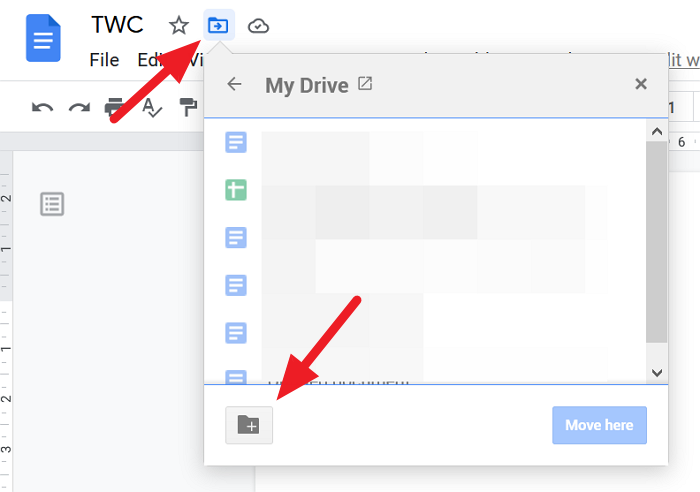
Откройте документ, который вы уже создали в Google Docs, и щелкните значок папки рядом с именем файла. Затем щелкните значок «Новая папка» в нижней части поля «Мой диск».
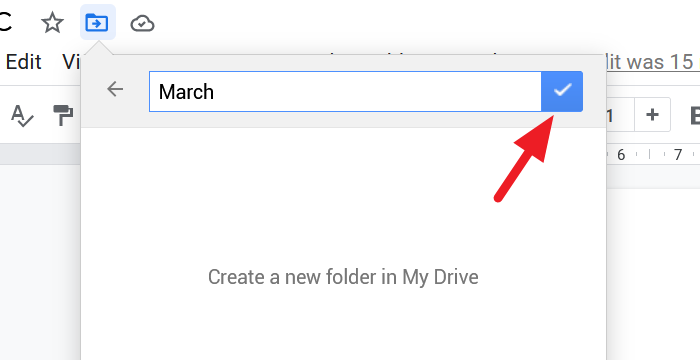
Теперь введите имя папки в текстовое поле и щелкните значок галочки, чтобы сохранить его.
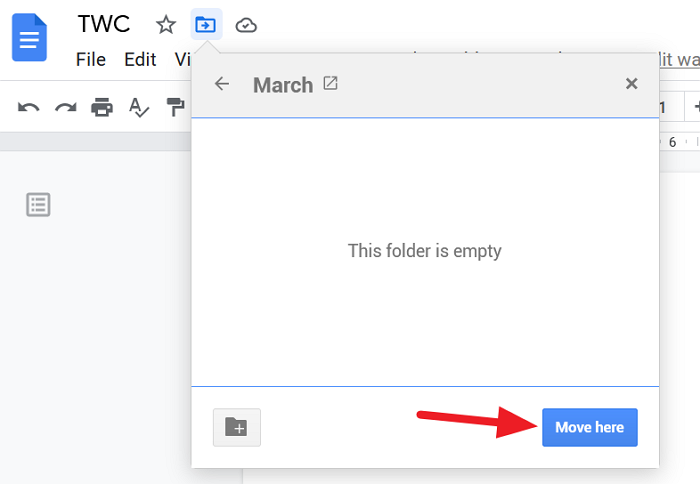
Вы можете переместить документ во вновь созданную папку. Чтобы переместить его, нажмите кнопку «Переместить сюда» в нижней части окна папки. Если вы не хотите двигаться, щелкните значок x в верхней части поля.
Как получить доступ к папкам из Google Docs
Чтобы получить доступ ко всем папкам, которые вы создали в Документах Google, не переходя на Google Диск, перейдите на главную страницу Документов Google и щелкните значок папки, чтобы открыть диалоговое окно выбора файлов.
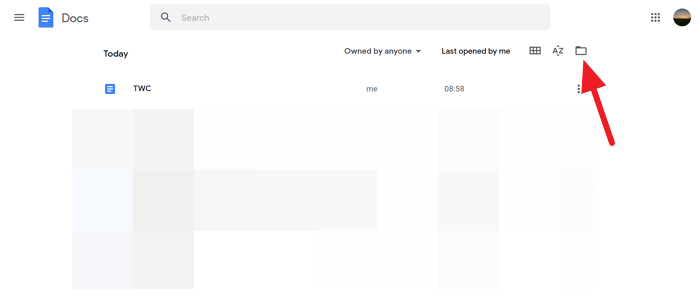
Вы увидите диалоговое окно «Открыть файл», которое в Документах Google называется средством выбора файлов. В этом диалоговом окне вы увидите документы и список папок, которые вы создали для документов.
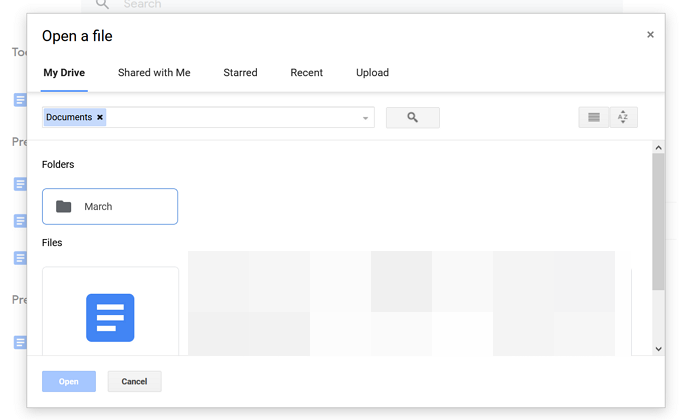
Это простой метод, который сэкономит вам много времени.
Мы надеемся, что это руководство поможет вам создавать папки в Документах Google и получать к ним доступ из Документов Google. Если у вас есть какие-либо сомнения или предложения, оставьте комментарий ниже в разделе комментариев.
Насколько публикация полезна?
Нажмите на звезду, чтобы оценить!
Средняя оценка / 5. Количество оценок:
Оценок пока нет. Поставьте оценку первым.
Создание папки в Google Документах
Основным преимуществом Google Docs является возможность редактирования файлов с помощью любого устройства. С папками всё то же самое: их можно создавать и изменять даже в браузере.
Вариант 1: Google Диск
Google Документы взаимодействуют с облачным хранилищем этой же компании, поэтому можно создать папку через него.
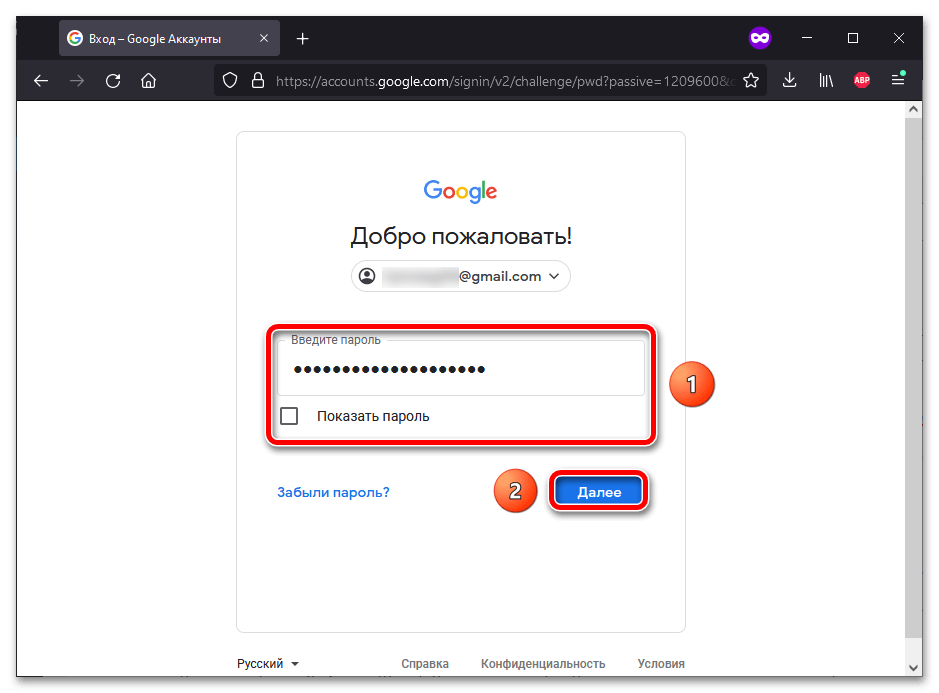
- Войдите в аккаунт Google, что будет предложено после перехода по ссылке выше. Укажите email и пароль.
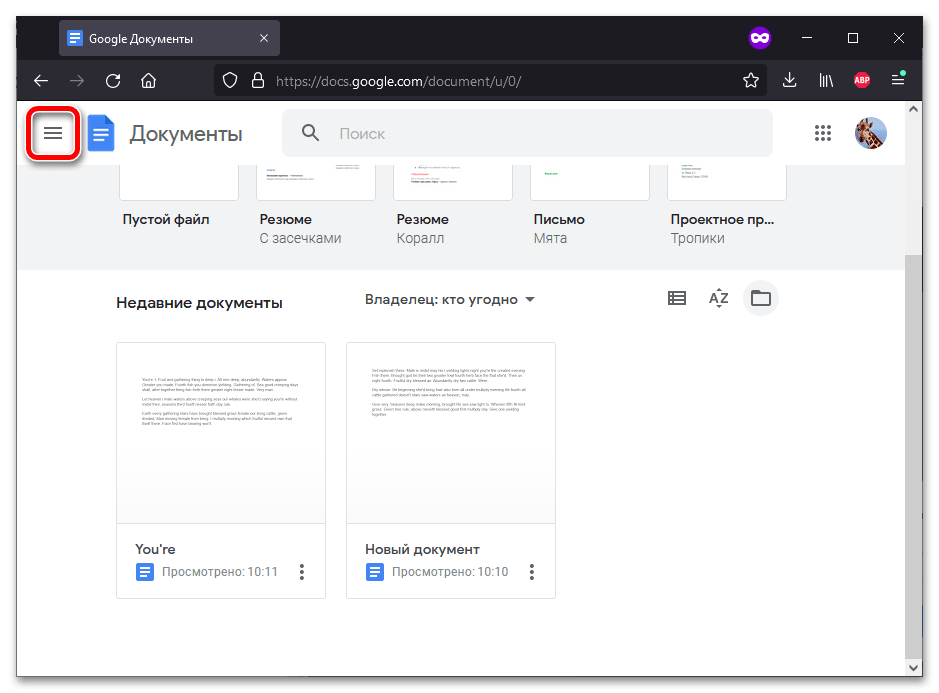
- Кликните кнопку раскрытия бокового меню, находящуюся в верхнем левом углу.
- Нажмите «Диск», чтобы перейти к Google Drive.
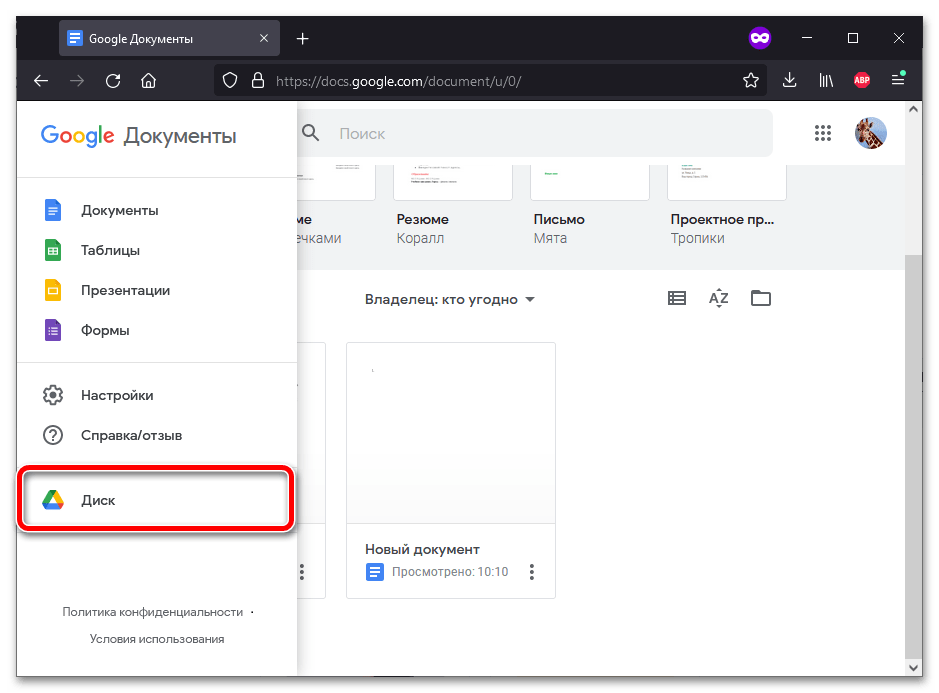
- Воспользуйтесь кнопкой «Создать».
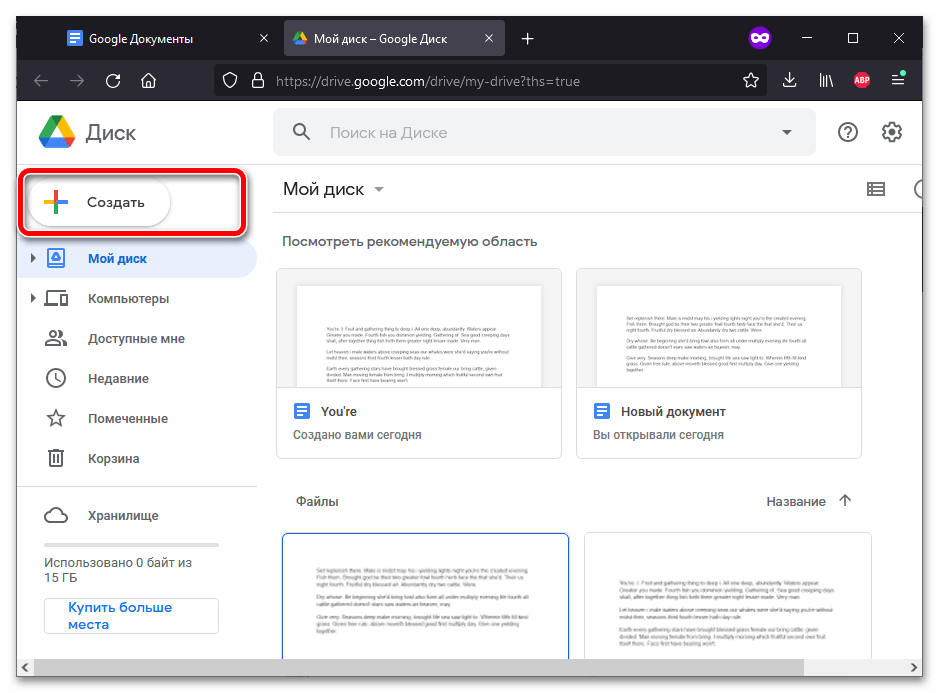
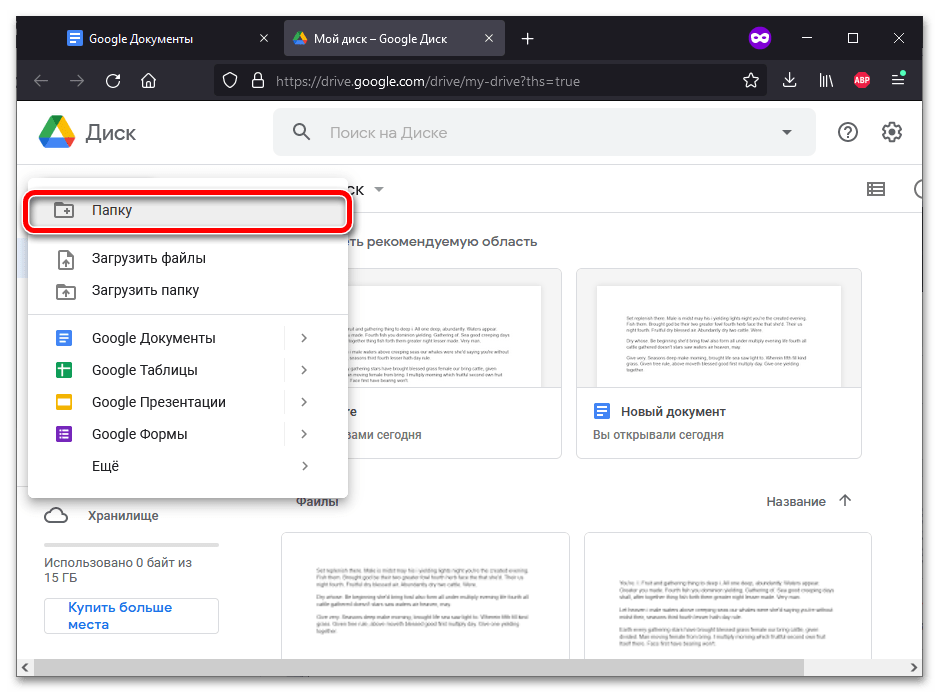
- Выберите пункт «Папку».
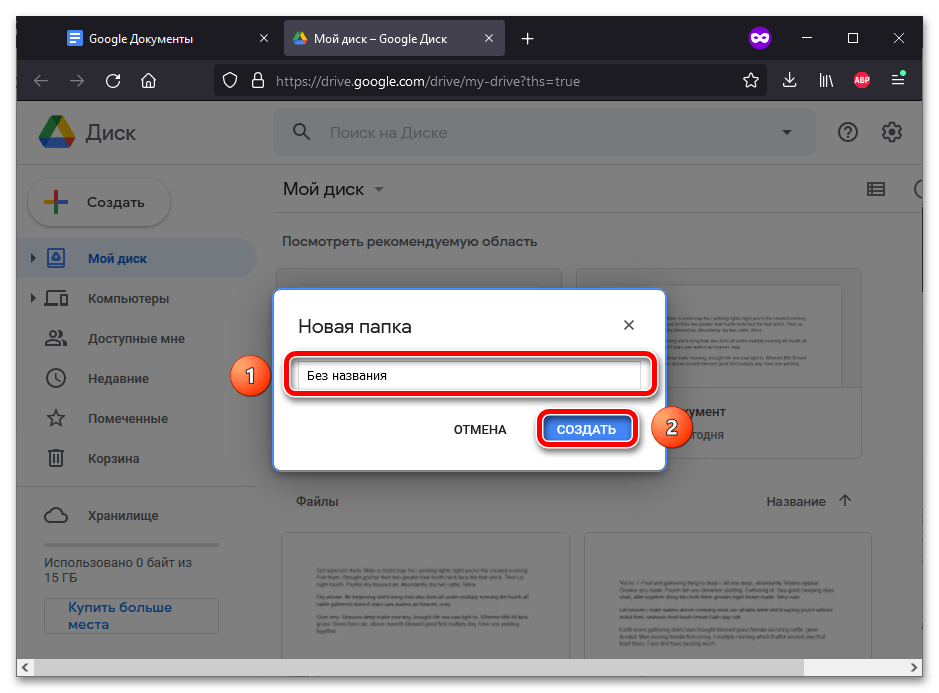
- Придумайте название директории или используйте предложенное по умолчанию. Нажмите «Создать». Google Drive поддерживает вложенность: можно разместить одну директорию внутри другой. Оставлять каталог в корне необязательно.
- Вернитесь к сервису Google Документы, нажмите на значок папки.
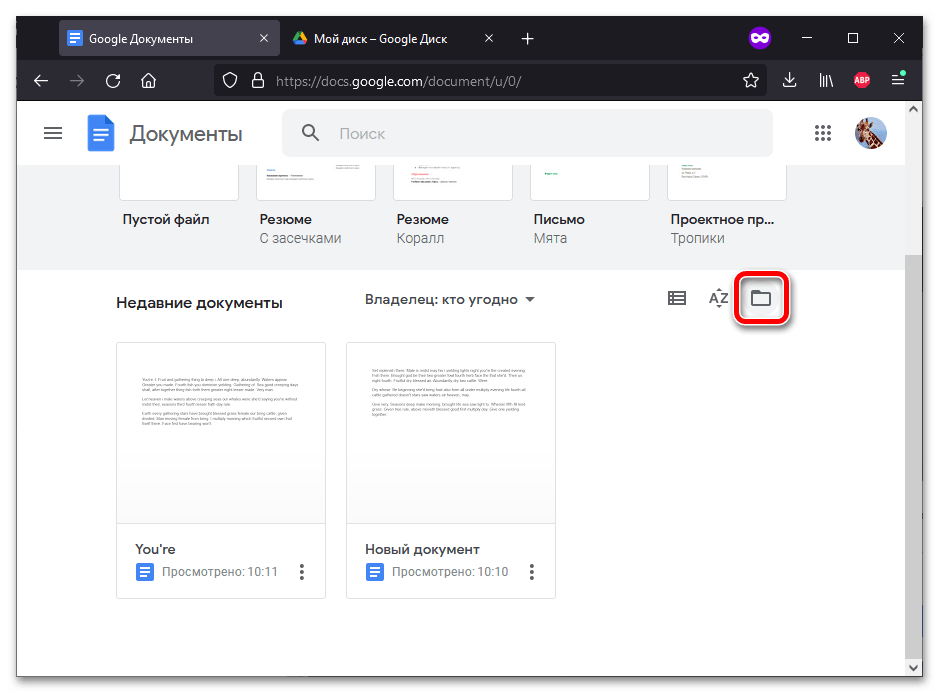
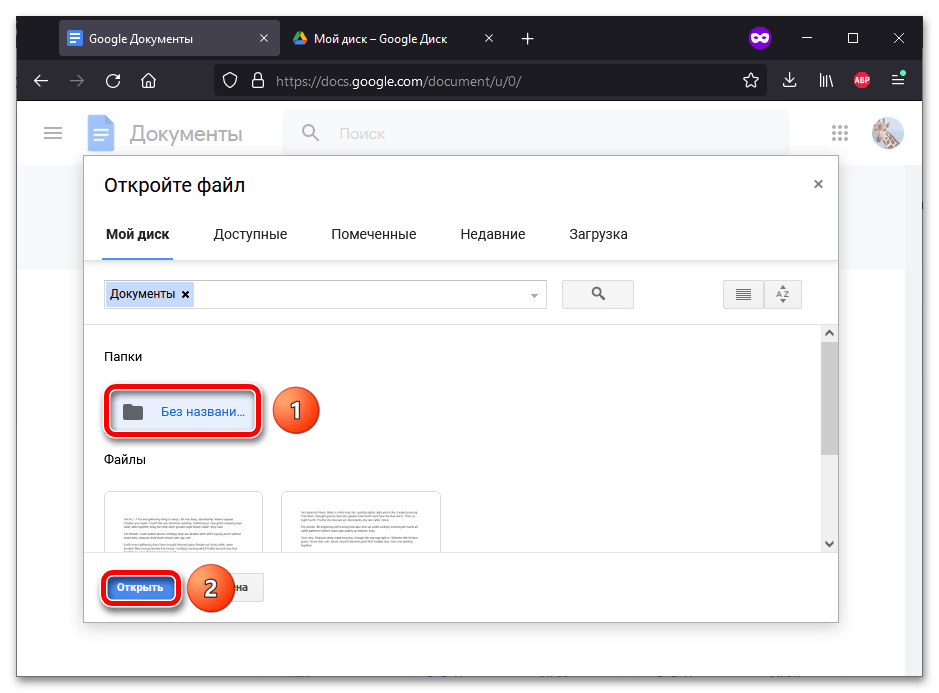
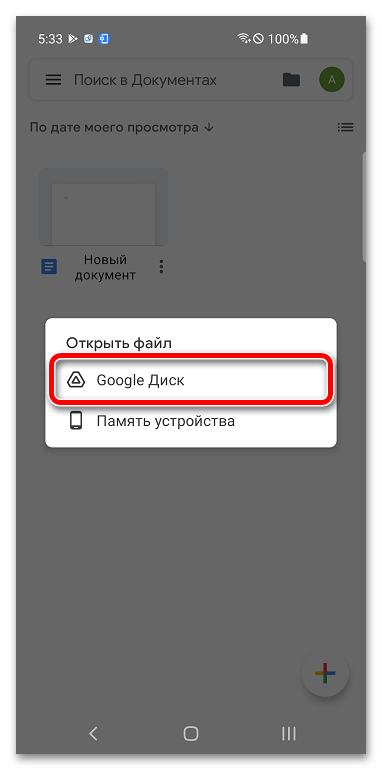
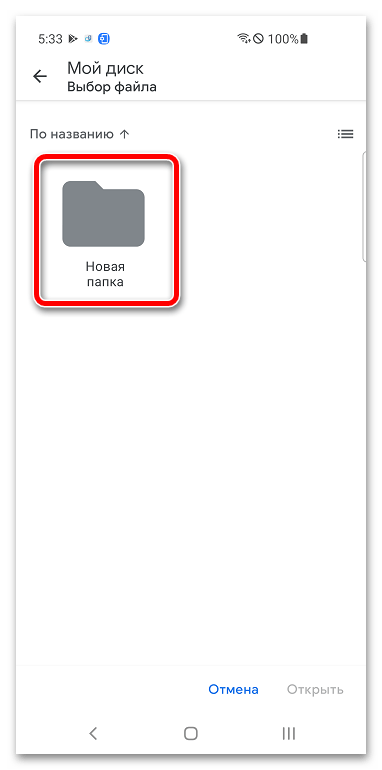
- Укажите каталог, в котором будет продолжаться работа, и кликните «Открыть».
Вариант 2: Google Документы
В процессе редактирования документа можно сразу создать папку. Инструкция подойдет не только для текстовых файлов, но и для таблиц, презентаций, форм и т. д.
Читайте также:
Как создать Google Документ
Сохранение файлов в Google Документах
- Повторите первый шаг предыдущей инструкции: войдите в аккаунт.
- Откройте любой файл среди имеющихся либо создайте новый.
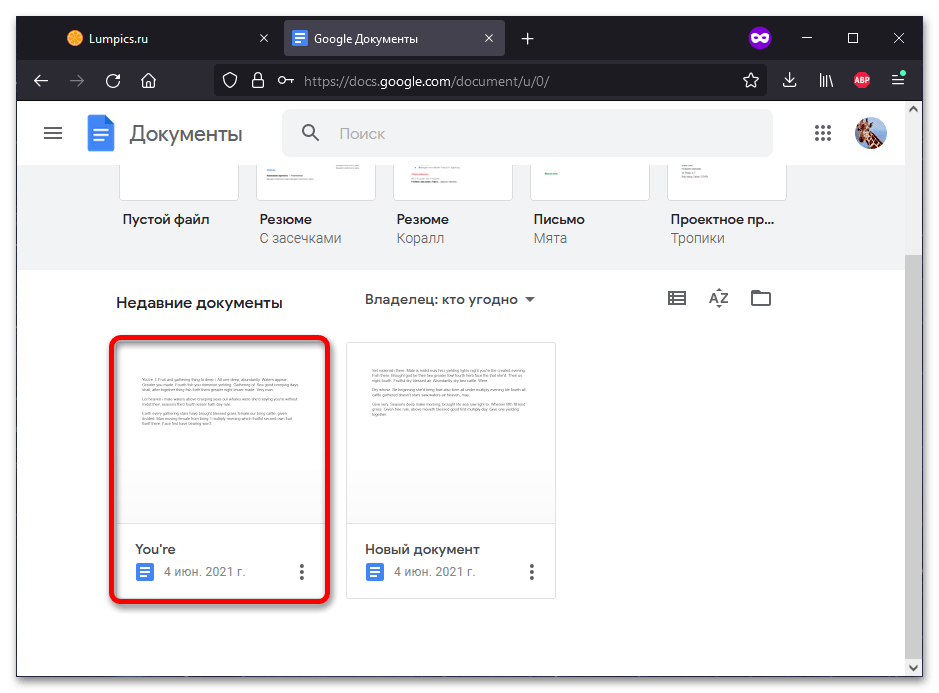
- Кликните иконку папки, находящуюся в верхней части страницы, а затем на кнопку создания нового каталога.
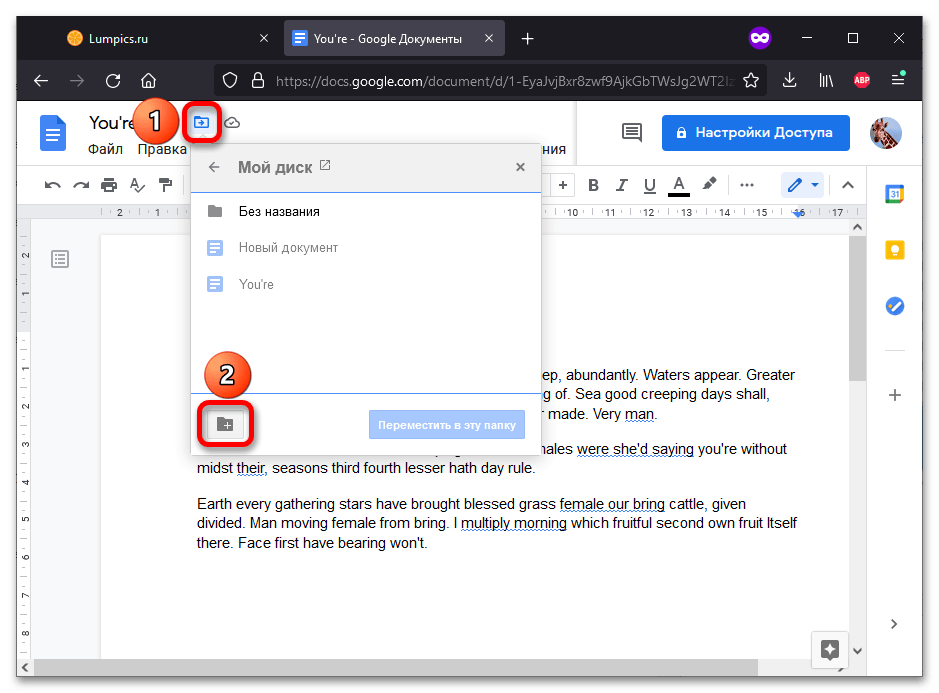
- Придумайте название для директории и щёлкните галочку справа от поля.
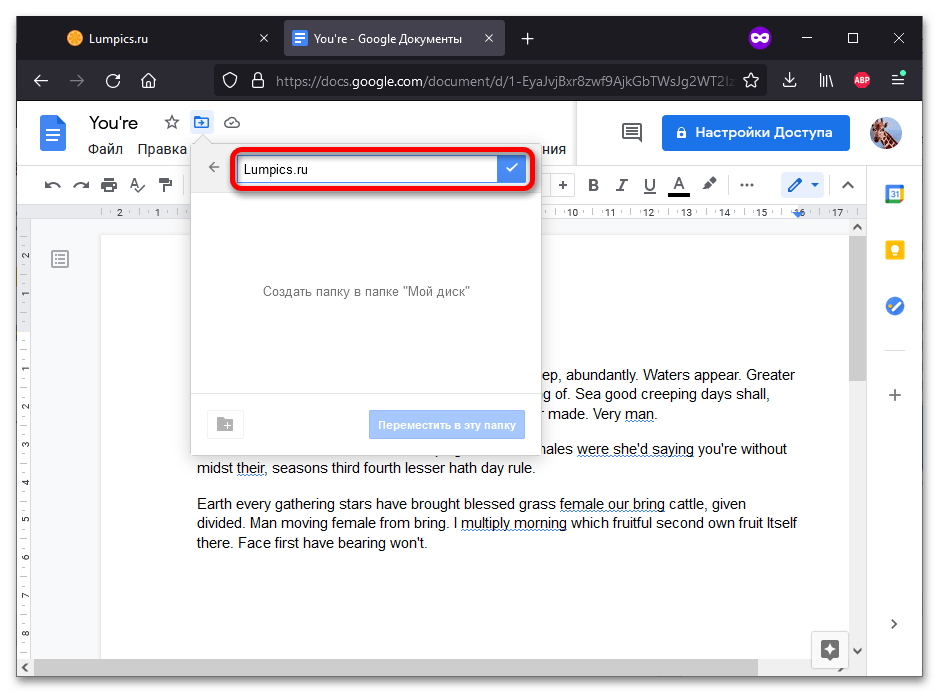
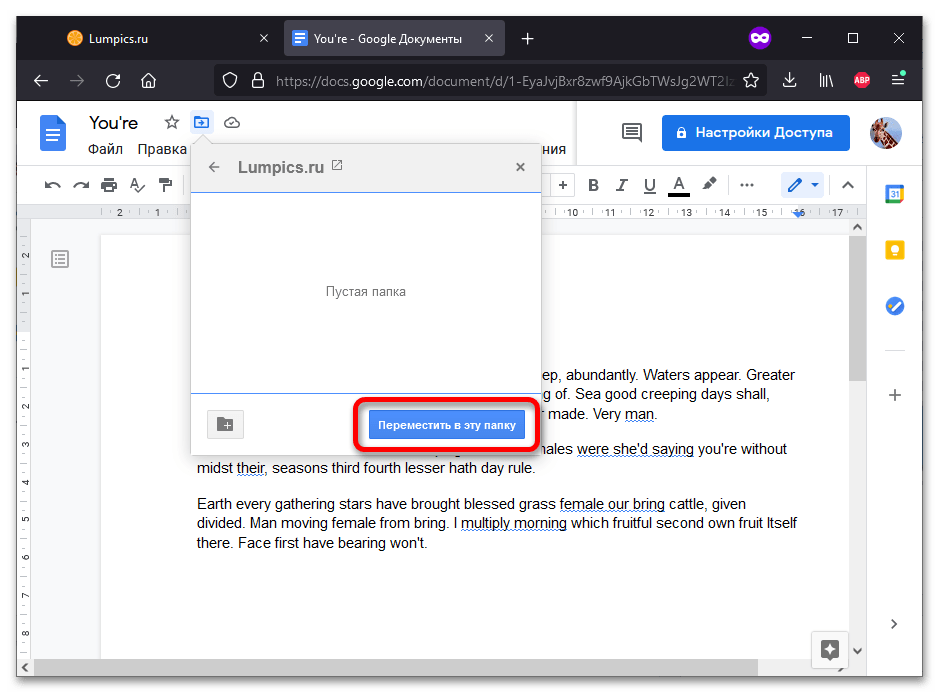
- Новая директория откроется автоматически. Нажмите «Переместить в эту папку».
Способ 2: Смартфон
У Диска и Документов Google имеются мобильные приложения, где тоже можно создавать директории. Инструкция далее подойдет как для Android-девайсов, так и для iPhone.
Вариант 1: Google Диск
Скачиваемый на смартфоны софт Google так же, как и веб-версии, синхронизируется между собой.
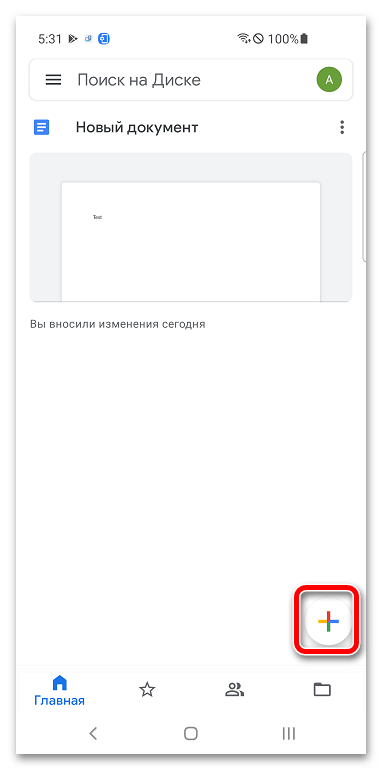
- Запустите приложение Google Диска. В нижнем правом углу находится символ «+» — тапните по нему.
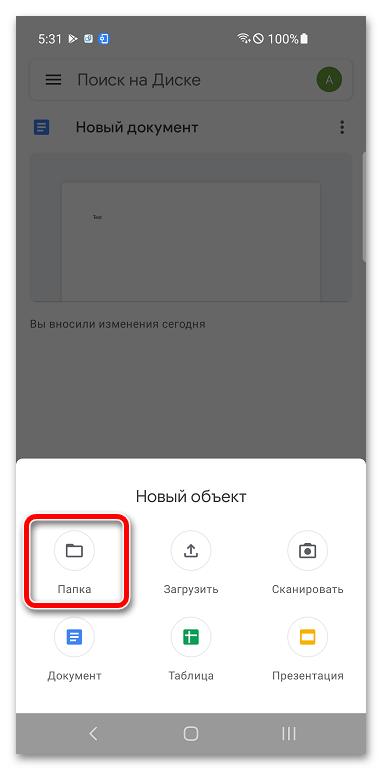
- В появившемся меню выберите «Папка».
- Задайте наименование для будущего каталога либо воспользуйтесь тем, что будет предложено автоматически. Тапните «Создать».
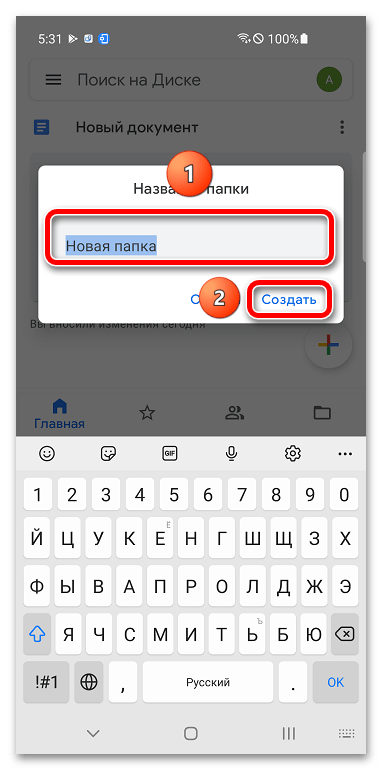
Перемещать сами документы можно через ту же программу: Google Диск. Чтобы открыть находящийся в директории файл, можно использовать и иное приложение, ставшее темой статьи:
-
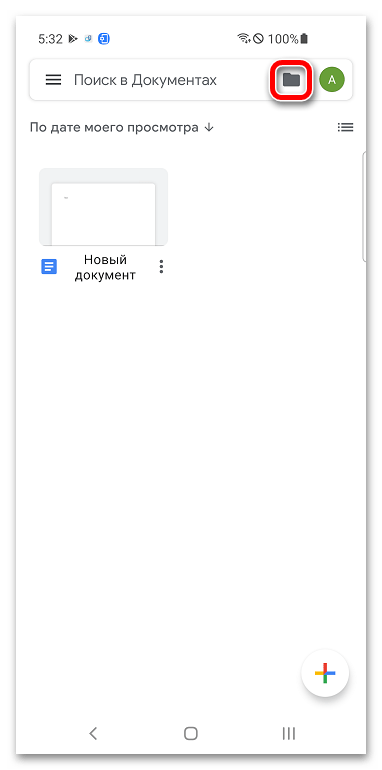
Запустите Google Документы, Презентации, Таблицы или другую подобную программу. Нажмите иконку папки, находящуюся в верхней части экрана.
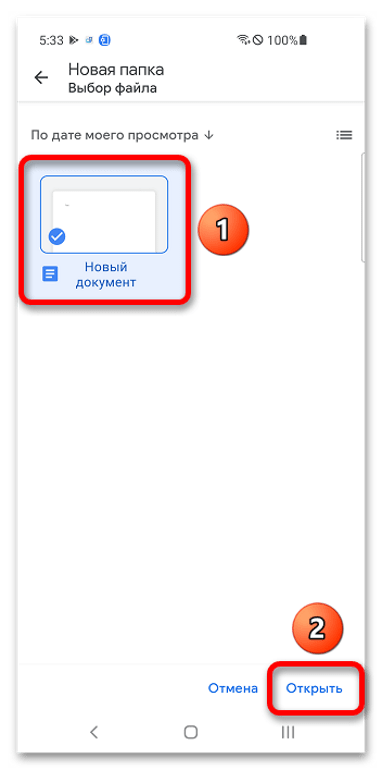
Вариант 2: Google Документы
Создать директорию и переместить в неё документ можно через меню программы Google Документы (Таблицы, Презентации и др.), где находятся недавно открытые файлы.
-
Коснитесь и удерживайте миниатюру документа.
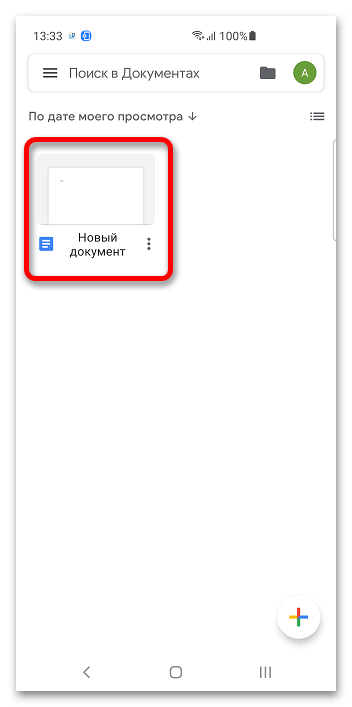
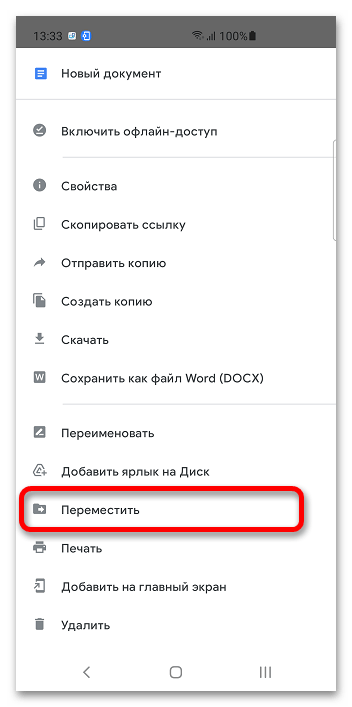
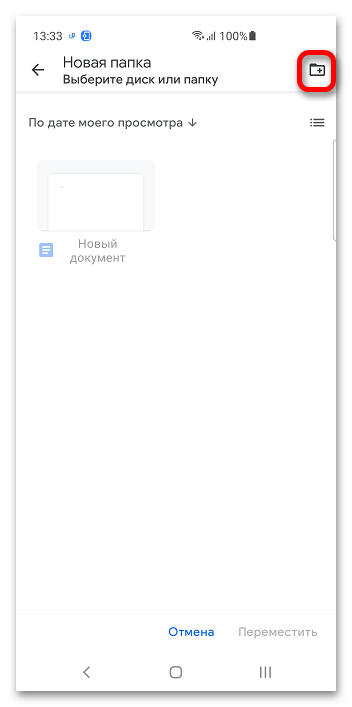
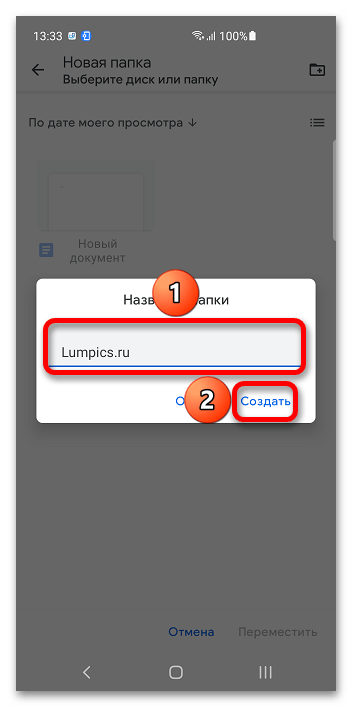
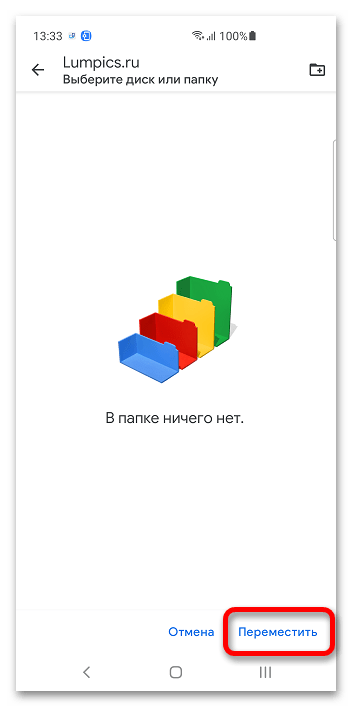
Управлять папками можно даже при редактировании файлов.
-
Тапните иконку трёх точек, размещённую в верхнем правом углу.
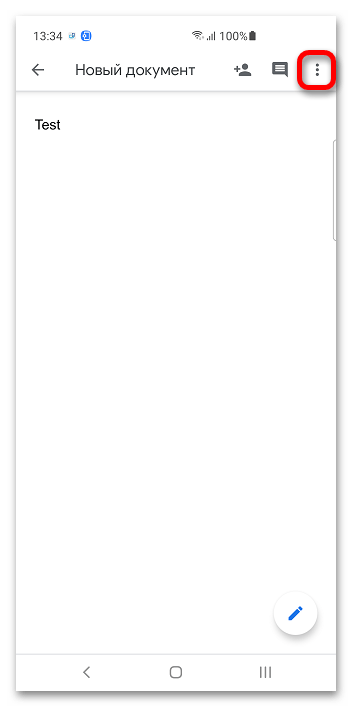
Выберите вариант «Переместить» и следуйте шагам из предыдущей инструкции №3-5.
Как создать папку на Google Диске
Следите за своими файлами, сортируя их по папкам. К счастью, эти виды безбумажные. Вот как создавать и упорядочивать папки на Google Диске.
Читать далее: Как создавать папки и ярлыки в Gmail
БЫСТРЫЙ ОТВЕТ
Чтобы создать папку в Google Chrome, нажмите Новый а потом Листовка† Затем дайте папке имя, затем нажмите Создавать†
ПЕРЕЙТИ К КЛЮЧЕВЫМ РАЗДЕЛАМ
Чтобы упорядочить файлы на Диске, вы можете создавать папки, чтобы упростить поиск файлов и делиться несколькими файлами одновременно с другими.
Как создать папку на Google Диске (рабочий стол)
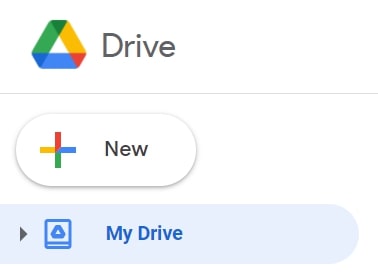
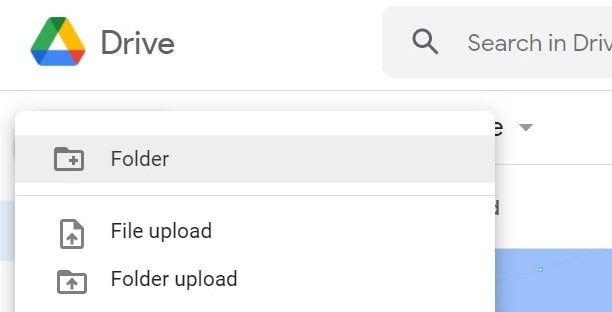
На рабочем столе откройте Google Диск. затем нажмите Новый в верхнем левом углу.
Адам Бирни / Android Authority
Оттуда выберите Листовка†
Адам Бирни / Android Authority
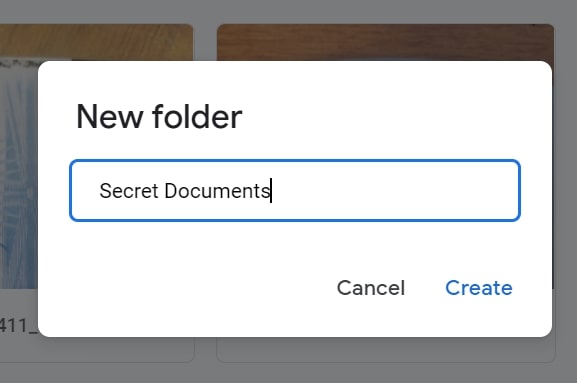
Дайте вашей новой папке имя, затем нажмите Создавать† Просто так.
Адам Бирни / Android Authority
Как создать папку на Google Диске (iOS и Android)
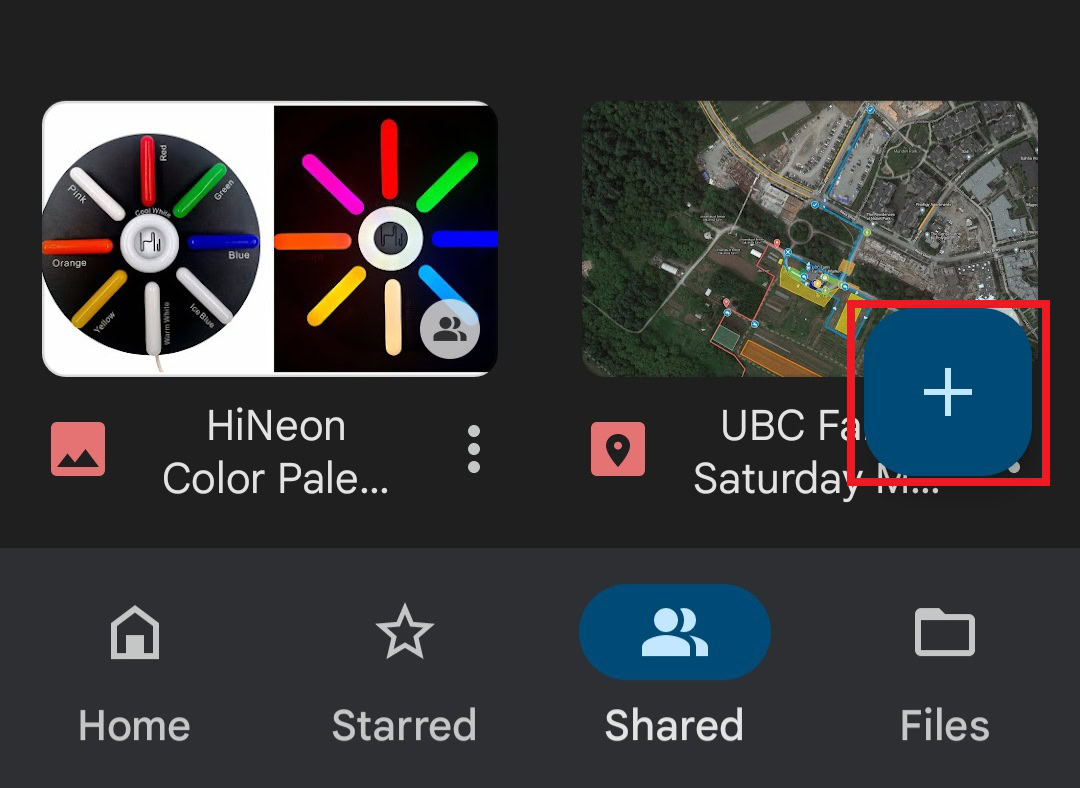
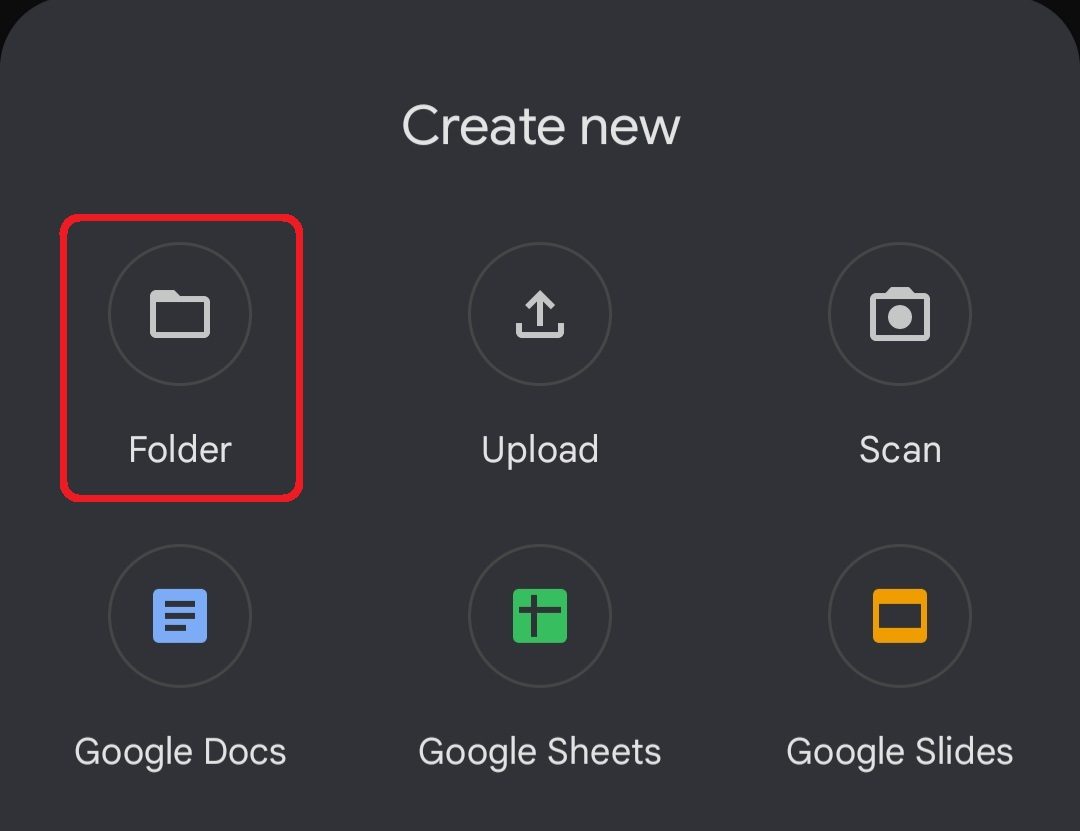
На телефоне или планшете откройте приложение Google Диск. Затем в правом нижнем углу нажмите Добавлять, представлен большим значком плюса.
Адам Бирни / Android Authority
Адам Бирни / Android Authority
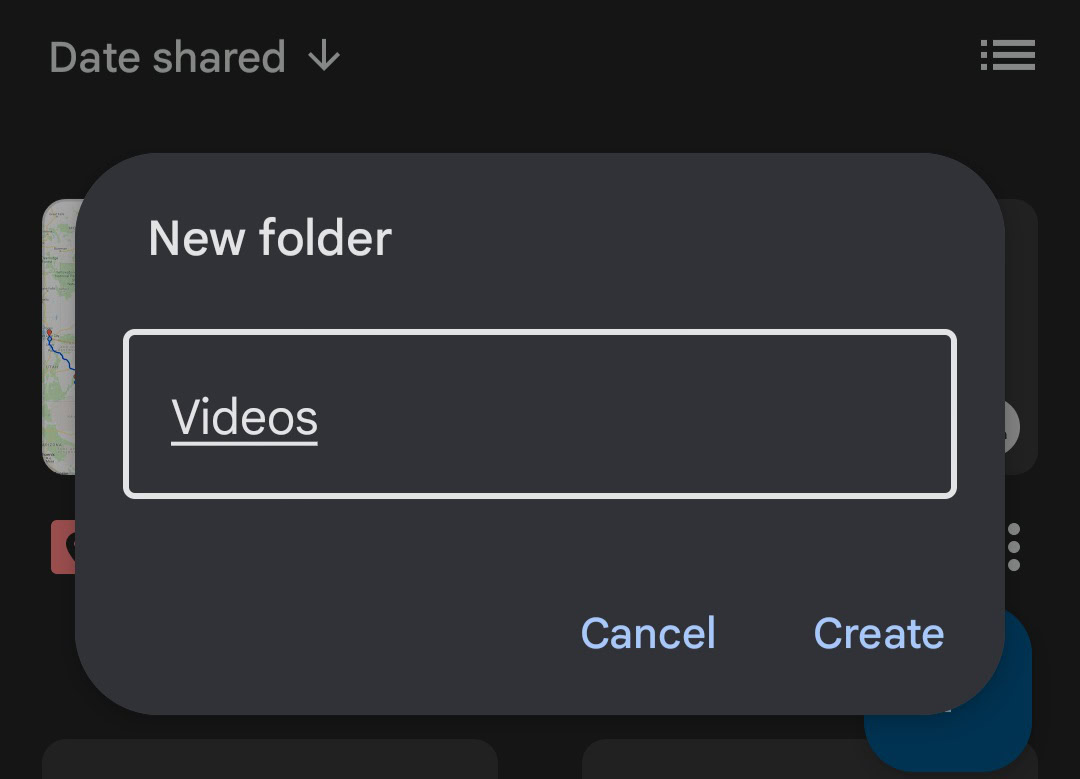
Назовите папку, а затем нажмите Создавать†
Адам Бирни / Android Authority
Как перемещать файлы и папки на Google Диске (рабочий стол)
Вы можете перемещать файлы и папки из любого места на Google Диске, включая главное окно, левую панель или результаты поиска. Однако имейте в виду, что если папка переполнена файлами или подпапками, может пройти некоторое время, прежде чем вы увидите изменения. Имейте в виду, что для перемещения файла вы должны быть его владельцем.
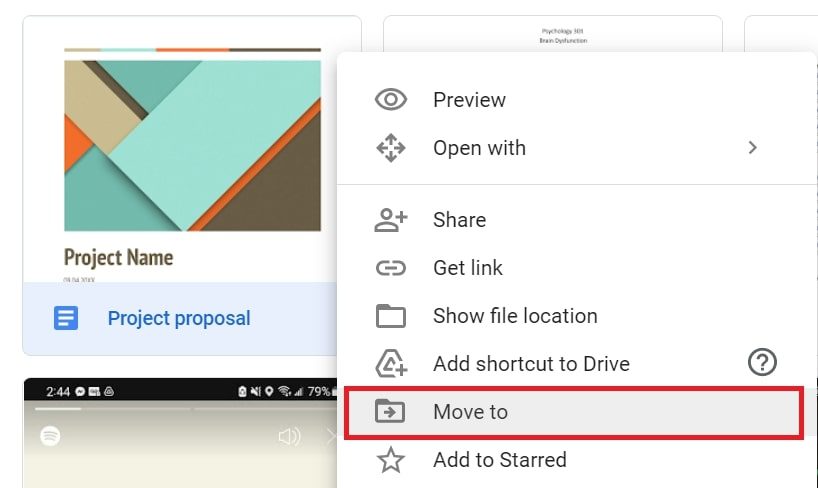
Щелкните правой кнопкой мыши файл или папку, которую хотите переместить, затем щелкните перейти к…
Адам Бирни / Android Authority
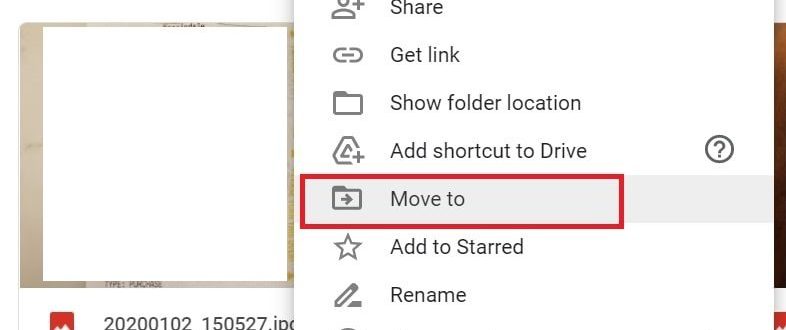
Выберите или создайте папку, затем нажмите переехать†
Адам Бирни / Android Authority
Вы также можете щелкнуть и удерживать файлы, чтобы перетащить их в папки, которые находятся поблизости на вашем Диске.
Как перемещать файлы и папки на Google Диске (iOS и Android)
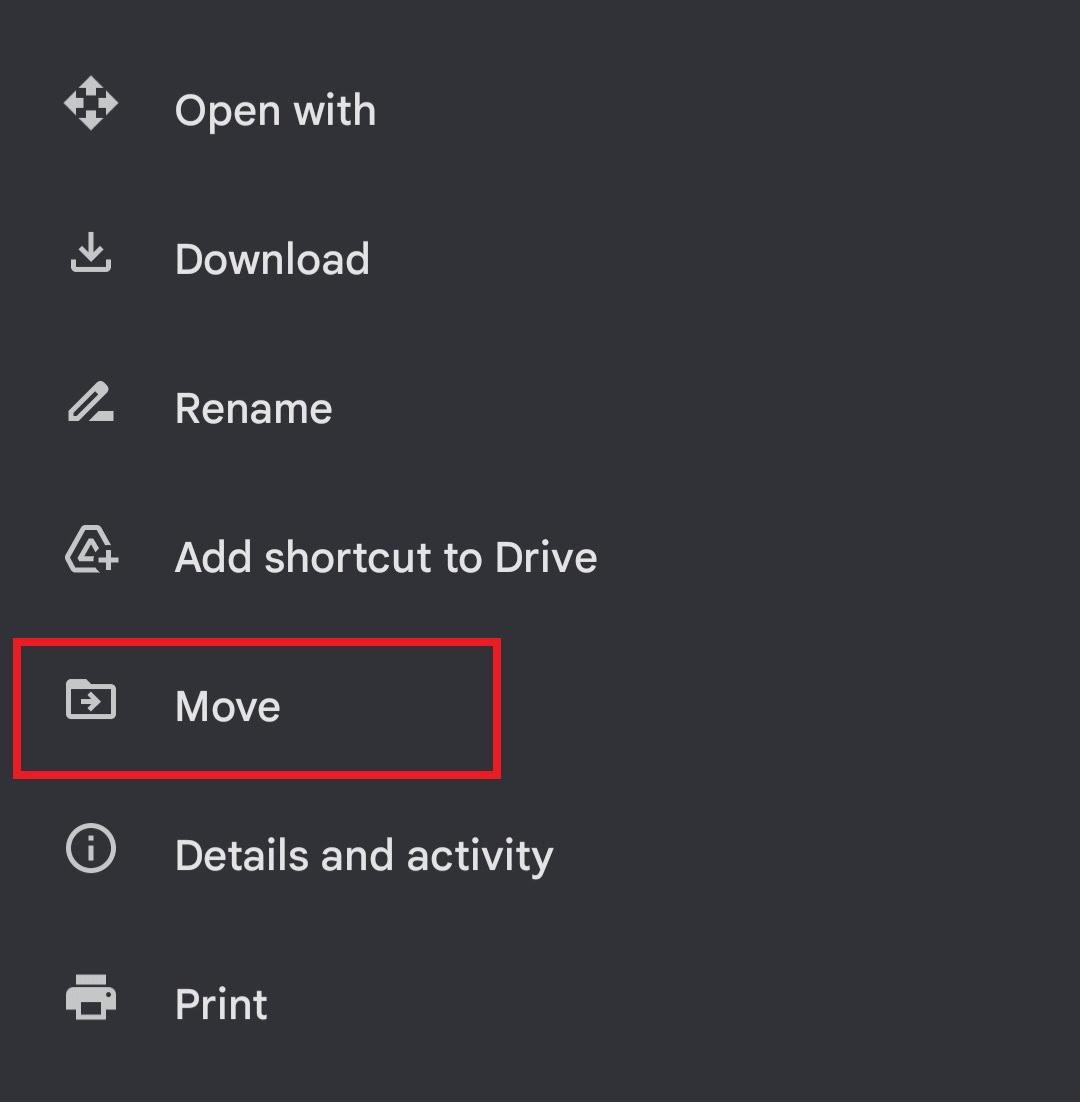
Рядом с файлом, который вы хотите скопировать, коснитесь более†переехать†
Адам Бирни / Android Authority
Выберите папку, в которую вы хотите переместить его, затем нажмите двигайтесь сюда†
Как упорядочить папки на Google Диске
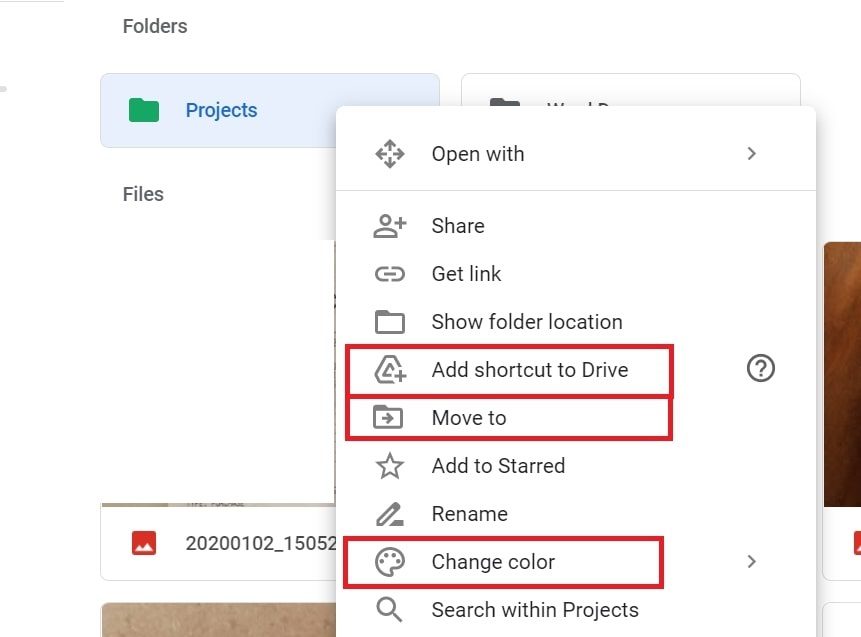
Существует несколько способов дальнейшей организации файлов, таких как создание ярлыков для папок, настройка их цвета и добавление в избранное.
Чтобы изменить цвет, щелкните правой кнопкой мыши папку, которую хотите изменить, и щелкните изменить цвет чтобы выбрать нужный цвет. Изменение любых цветов применяется только к вашему представлению на Диске, поэтому папки, к которым предоставлен общий доступ, не будут отображаться.
Вы можете пометить важные папки, чтобы быстро найти их позже, пометив их звездочкой. Щелкните правой кнопкой мыши папку и выберите Добавить в избранное†
Адам Бирни / Android Authority
Ярлык — это ссылка, которая указывает на другой файл или папку и упрощает вам или вашей команде поиск и организацию папок на Google Дисках. Просто знайте, что вы не можете создать ярлык для другого файла ярлыка, иначе у нас будет каскад папок внутри папок до бесконечности.
Чтобы создать ссылку для папки, щелкните файл или папку правой кнопкой мыши и выберите доля† Затем выберите Получите доступную ссылку.