
Создание папки
Существует много способов создания папок, но проще всего это сделать с помощью диалогового окна «Сохранение документа» или проводника. В этой статье описываются эти два способа.
- Создание папки при сохранении документа в диалоговом окне «Сохранение документа»
- Создание папки перед сохранением документа с помощью проводника
Создание папки при сохранении документа в диалоговом окне «Сохранение документа»
- Создайте или откройте документ, а затем выберите Файл >Сохранить как.
- В разделе Сохранить как выберите, где вы хотите создать папку. Возможно, потребуется щелкнуть Обзор или Компьютер и перейти в нужное расположение.
- Щелкните Создать папку в диалоговом окне Сохранение документа.
- Укажите имя папки и нажмите клавишу ВВОД.
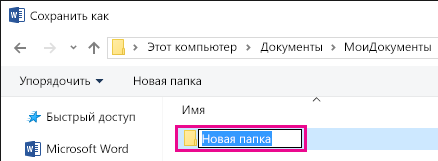
Примечание: В имени не должно быть косых черт, двоеточий, точек с запятой, тире и точек.
Создание папки перед сохранением документа с помощью проводника
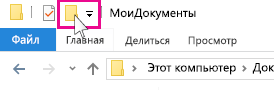
- Откройте проводник, используя один из следующих способов:
- Нажмите клавишу с логотипом Windows+E.
- Найдите его в меню «Пуск» (Windows 7 или Windows 10).
- Щелкните значок папки в панели задач.
- В Windows 8 или Windows 8.1 проведите пальцем по экрану справа налево и коснитесь пункта «Поиск». (Если вы используете мышь, наведите указатель мыши на правый верхний угол экрана, переместите указатель вниз, а затем щелкните Поиск.) Введите Проводник в поле поиска, а затем нажмите или щелкните Проводник.
- Перейдите в расположение, в котором вы хотите создать папку, и щелкните Создать папку.
- Укажите имя папки и нажмите клавишу ВВОД.
- Чтобы сохранить документ в новой папке, откройте его, выберите Файл >Сохранить как, перейдите к новой папке и нажмите кнопку Сохранить.
Закрепление и открепление приложений в меню «Пуск»
Закрепите наиболее часто используемые приложения в меню «Пуск». Для этого выполните следующие действия.
- На панели задач выберите начать.
- В разделе Рекомендуемые выберите Еще и прокрутите список до приложения, которое вы хотите закрепить. Вы также можете найти приложение, введя его имя в поле поиска.
- Нажмите и удерживайте (или щелкните правой кнопкой мыши) приложение, а затем выберите Закрепить на кнопке «Начните».
- Чтобы открепить приложение, выберите Открепить от начального экрана.
Закрепите наиболее часто используемые приложения в меню «Пуск». Для этого выполните следующие действия.
- На панели задач выберите Начните, а затем найдите приложение, которое вы хотите закрепить в списке, или найдите его, введя имя приложения в поле поиска.
- Нажмите и удерживайте (или щелкните правой кнопкой мыши) плитку приложения, а затем выберите пункт Закрепить на начальном экране .
- Чтобы открепить приложение, выберите Открепить от начального экрана.
Советы по Windows 10: папки в меню «Пуск»
Всем привет! Сегодня мы хотим показать вам, как организовать элементы меню «Пуск» (Start) с помощью плиток-папок. Эта функция была обновлена с выходом Windows 10 Creators Update.
Вот с чего следует начать:
Просто кликните иконку и, удерживая, перетащите на другую, чтобы создать папку, в которой и окажутся оба этих файла. После этого вы сможете добавлять любые другие плитки в эту папку обычным перетаскиванием или изменять размер, кликнув правой кнопкой.
Создание папок в меню ПУСК Windows 10

Создать папку для плиток в меню Пуск Windows 10 Windows 10 позволяет закрепить приложения, папки и веб — сайты в меню Пуск для быстрого доступа. Если вы установили много приложений и они все закреплены на начальном экране, то их можно распределить по папкам для удобного доступа. Другими словами, вы можете создать папку в меню Пуск и поместить в нее несколько плиток. Для этого необходимо совместить две или более плиток вместе, папка создастся автоматически. При клике на созданной папке с плитками вы увидите фактическое количество помещенных в нее плиток, вторым кликом откройте нужное вам приложение. Если по какой-то причине вы хотите удалить плитку из папки, то просто перетащить ее в любое место на начальном экране. А если вы хотите удалить папку целиком, то необходимо переместить все плитки из папки.
Показать больше
Войдите , чтобы оставлять комментарии.