
Ранее в статье «Цены и Прайс-листы в 1С Управление Нашей Фирмой. Часть 2. Формирование цен.» мы рассмотрели механизм работы с ценами в 1С УНФ. В новом релизе УНФ 1.6.25 разработчики существенно изменили механизм формирования цен, оставив при этом привычную технологию работы. Основное и кардинальное отличие нового механизма работы с ценами это оформление изменений цен документом «Установка цен». Документ «Установка цен» позволяет сохранять историю изменений, а также возможность отменить изменение цен, отменив проведение документа.
Рассмотрим сам документ «Установка цен»
Ссылка на журнал документов «Установка цен» в 1С Управление Нашей Фирмой находится там же где была ссылка на обработку «Формирование цен» — раздел «Продажи»  Рис. 1 Ссылка на документ «Установка цен» в 1С Управление Нашей Фирмой
Нажимаем на ссылку и переходим в журнал документов «Установка цен» — в журнале мы список документов созданных ранее. 
Рис.2 Список документов «Установка цен» В табличной части мы видим документы по которым были ранее установлены цены — дата создания документа, его номер, комментарий к документу и автор документа. Таким образом, в отличии от предыдущей версии, мы можем работать с этими документами — распроводить, корректировать и контролировать — кто и когда создал документ. Создадим для примера документ «Установка цен» — назначим товару новую цену. Для создания документа «Установка цен» в 1С Управление Нашей Фирмой нажимаем кнопку «Создать». Открывается карточка документа: 
Рис 3. Документ Установка цен в 1С Управление Нашей Фирмой
Документ разделен на три вкладки — Виды цен, Товары, Дополнительно.
Вкладка «Виды цен»
В первую очередь галочками отмечаем какие цены мы будем устанавливать — в табличной части выводится список всех типов цен заданных ранее— можно выделить отдельные цены или все вместе  Рис 4. Вкладка Виды цен документа Установка цен в 1С Управление Нашей Фирмой.
Статические цены выходят основным списком, а динамические указываются в списке статической цены от которой зависят. Без отмеченных цен дальнейшие операции невозможны Под табличной частью располагаются дополнительные настройки документа — что показывать в таблице настройке и как записывать цены.  Рис 5. Настройки видимости цен документа Установка цен в 1С Управление Нашей Фирмой
Что показывать?
Галочки в данном разделе влияют на табличную часть во вкладке Товары и добавляют дополнительные данные. В данном разделе 5 пунктов: — Характеристики — если цены товара с отличающимися характеристиками разные, то при установке данной галочки мы будем видеть характеристики и можем менять цены и для характеристик. Можно назначить цену товар или, кликнув 2 раза на товар, открыть список характеристик к данной позиции и значить разные цены на разные характеристики. Данный параметр появляется только если в программе включен модуль «Характеристики».
 Рис 6. Настройки видимости цен характеристик документа Установка цен в 1С Управление Нашей Фирмой — Действующую цену — если Вам необходимо видеть цену, которая действует в данный момент и изменять цены в зависимости от действующих цен — ставьте галочку
  Рис 7. Настройки видимости действующих цен документа Установка цен в 1С Управление Нашей Фирмой В таблице добавилась колонка «Цена до» — Отклонение цен — если поставить галочку в данном пункте, то в таблице добавится дополнительная колонка, в которой будет показываться разница между действующей и новой ценами.
  Рис 8. Настройки видимости отклонения цен документа Установка цен в 1С Управление Нашей Фирмой
В данном варианте добавилась колонка с символом Дельта — изменение.
— Единицы измерения — если у Вас несколько единиц измерения на один товар, то вы можете выбирать на какую единицу измерения устанавливать цену — например оптовую цену можно на коробку, а розничную на штуку. 
Рис 9. Выбор единицы измерения документа Установка цен в 1С Управление Нашей Фирмой
— Зависимые цены — если поставить галочку здесь, то в табличной части установки цен мы увидим цены которые зависят от изменяемой цены и можем оценить влияние изменения на другие цены. 
Рис 10. Настройки видимости зависимых цен в документе Установка цен в 1С Управление Нашей Фирмой
В последнем столбце таблицы видим значение зависимой динамической цены — мелкий опт.
Как записывать?
Записывать цены поверх установленных — если галочка стоит, то цена записывается и действует с момента проведения документа. Если галочки нет, то цена начнет действовать с завтрашнего дня или со дня даты документа на которой цена не назначена. Рассмотрим данный вариант подробнее: 1. Если мы устанавливаем цену на вчерашний день или ранее, то текущая цена не изменяется, но если создавать документы продажи этим днем — программа будет подставлять цену установленную цену, но только если документ датирован днем документа установки цен. 2. Если устанавливаем цену сегодняшним днем, то цена будет действовать только с завтрашнего дня. 3. Если мы устанавливаем цену, а дату документа ставим через несколько дней, то цена начинает действовать с указанной даты.
В самом низу вкладке расположены: — поле Комментарий — можно добавить причину изменения цен или другую важную информацию. — ссылка «Основание» — можно выбрать документ (Приходные накладные) на основе которого будут изменены цены. Позволяет массово добавить товары и закупочные цены из приходной накладной.
Вкладка «Товары»

В этой вкладке мы выбираем товар, на который распространяется установка цен и работаем с ценами.
Рис 11. Подбор номенклатуры во вкладке Товары документа Установка цен в 1С Управление Нашей Фирмой

Один из способов добавление запасов/товаров в табличную часть — через документ-основание, мы описали выше. Для добавления номенклатурных позиций в таблицу есть кнопка «Подобрать номенклатуру», которая открывает варианты выбора: — по Приходным накладным — позволяет выбрать номенклатуру из нескольких приходных накладных — по Категориям номенклатуры — выгружает в таблицу все товары выбранной категории — по Ценовой группе — выгружает в таблицу все товары выбранной ценовой группы — по Виду цен — выгружает в таблицу товары по нескольким условиям:
Рис 12. Настройки отбора товаров по виду цен в документе Установка цен в 1С Управление Нашей Фирмой
Выбираем Вид цены и условия отбора — установлена цена или нет. Можно выбрать только товары на которые цена назначена ранее или товары на которые цена еще не была назначена. Еще один фильтр — период обновления цены. Установка даты позволяет выбрать товары на которые давно не обновлялись цены. Нажав на ссылку «Предварительный просмотр добавляемой номенклатуры» дает возможность просмотреть номенклатуру, которая будет добавлена в таблицу.
Еще один вариант добавления номенклатуры — «Загрузка запасов из внешнего источника» ( ввод данных из стороннего файла — Excel) 
Рис 13. Добавление номенклатуры из стороннего файла в документе Установка цен в 1С Управление Нашей Фирмой Нажимаем пиктограмму и следуем инструкции по загрузке данных из стороннего источника https://rps-1c.ru/content/published/zakip_unf/vvodexcel/ Данная функция работает если выбрана только один Вид цен. После того как товары выбрали можем назначать цены: — ручной ввод цен. В колонке «Цена новая» активируем ячейку(двойной клик мыши или нажатие Enter) и вводим нужное нам значение. — изменение всех значений в колонке или во всей таблице. Для массового изменения цен над табличной частью присутствует кнопка «Действия», которая открывает список выбора сценария изменения цены 
Рис 14. Варианты массового изменения цен в документе Установка цен в 1С Управление Нашей Фирмой
- Изменить на сумму — к каждому значению в колонк-е/-ах «Цена новая» будет добавлена указанная сумма. При нажатии откроется форма для настройки изменения

Рис 15. Форма настройки изменения цен в документе Установка цен в 1С Управление Нашей Фирмой
В форме выбираем на один вид цен (Изменить одну колонку) распространяется изменение или на все заявленные виды (Изменить все колонки)
Установка цен номенклатуры в 1С 8.3 Бухгалтерия
Установка цен номенклатуры в 1С Бухгалтерия необходима для любого товарооборота. Занимающаяся покупкой и продажей организация неизбежно сталкивается с необходимостью фиксации различных цен на одну и ту же номенклатурную позицию – установка цен номенклатуры в 1С 8.3 и призвана решить этот вопрос. И если при скромном ассортименте товара еще можно что-то регулировать вручную, то развернутая номенклатура обязывает к автоматизации процесса. В этой статье мы рассмотрим, как грамотно настроить цены при любом по сложности и объеме товарообороте.
Работающие в сфере торговли организации нередко используют несколько разновидностей цен. Так, для одних контрагентов, с которыми предприятие связывают давние деловые отношения, предусмотрен отпуск по более выгодной цене, для «новичков» — по чуть более высокой. Оптовые и розничные цены тоже, естественно, различаются. Определение этих элементов в 1С позволяет предусмотреть ситуацию, когда любая номенклатурная позиция может приобретаться и реализовываться по различным ценам.
Понятия и объекты бухучета для установки цен
Для корректной установки программных ценовых типов предусмотрены следующие объекты:
- справочник «Типы цен номенклатуры» применяется для хранения типов закупочных и отпускных цен, автоматического формирования табличных строк документов поступления и реализации. Этот справочник можно найти через пункт меню Справочники – Номенклатура – Типы цен номенклатуры;
- документом «Установка цен номенклатуры» разработчиками реализован удобный способ введения новых ценовых типов на основе документа закупки – подробнее об этом расскажем в соответствующей главе.
Следует отметить, что для одного элемента номенклатуры может быть указано большое количество типов цен, предусмотренных для использования в различных случаях. Ситуация, когда для товара не указано ни одной цены, тоже нормальна – это допустимо при часто меняющейся даже в течение рабочего дня цене; устанавливаются такие значения, как правило, вручную.
В самом начале товароучета рекомендуется занести лишь базовые типы цен: новые необходимые позиции в справочник можно вносить и в процессе работы. Так вы будете уверены – ничего лишнего в программные записи из неиспользуемого при товарообороте занесено не будет.
Еще один важный момент: при заведении нового контрагента (поставщика или покупателя) планируемый для взаиморасчетов тип цен рекомендуется занести в договор. Тогда любые документы закупки или реализации будут автоматически «подхватывать» нужное.
Базовые цены, внесение новой разновидности цен
В программном бухучете этой редакции предусмотрены следующие типовые цены:
- Основная плановая цена;
- Основная цена покупки;
- Основная цена продажи.
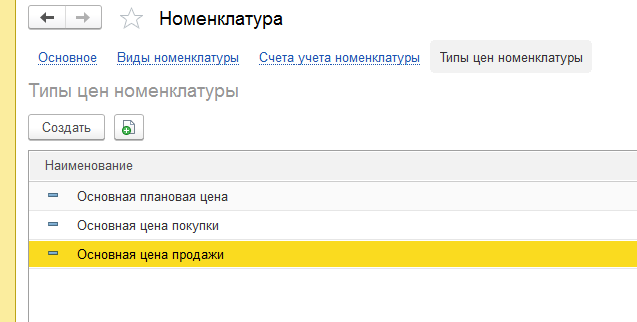
Часто к существующим ценам требуется добавить новый дополнительный элемент – например, для розничной торговли. Последовательность действий для этого такова:
- Откройте справочник «Типы цен номенклатуры».
- Нажмите кнопку «Создать».
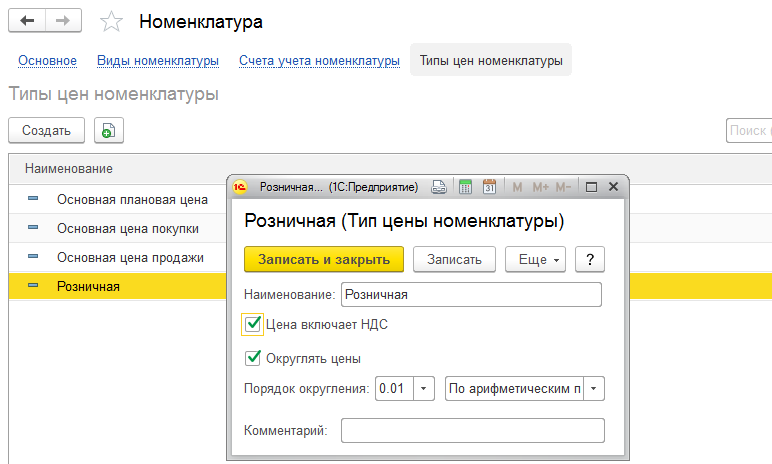
- Запишите наименование – «Розничная», в рублях (или другой валюте), определите включение в цену НДС (если надо, взведите флажок).
- В форме создания существует возможность округления цены – с детализацией округления до сотых, десятых, целых единиц, десятков, сотен.
- После создания элемент новой цены необходимо записать, справочник можно закрыть.
Результатом этих действий станет новый ценовой элемент справочника «Розничная»:
При необходимости в справочнике таким же образом вносятся ценовые типы «Закупочная», «Оптовая» и прочие. Причем возможно несколько оптовых и розничных цен, различающихся процентом наценки на закупочную стоимость, – такое развернутое ценообразование вовсе не редкость в современной торговле. Это актуально, например, для поощрения покупателей, выбирающих большие объемы товара: чем больше объем закупок, тем ниже продажная наценка.
В процессе работы можно добавлять новые значения или переименовывать старые. Удалить позицию удастся, только если помеченный на удаление ценовой тип не выбирался в уже проведенных документах и не указывался при взаиморасчетах с поставщиками и покупателями.
Указание типа цены в договоре с контрагентом
Описанным ниже способом обозначается тип планируемой цены для дальнейшего взаимодействия с поставщиком или покупателем:
- В справочнике «Контрагенты» открыть требуемый элемент.
- Перейти по ссылке «Договоры».
- В подразделе «Расчеты» конкретного договора выбрать из спр-ка «Типы цен номенклатуры» требуемый элемент.
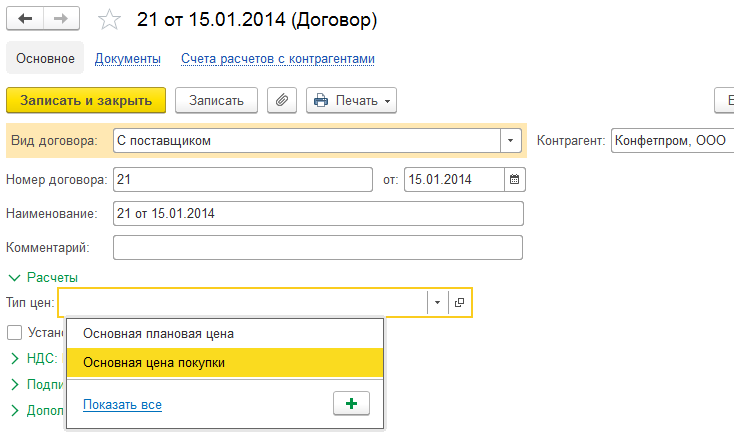
С момента записи элемента этот ценовой тип будет автоматически подставляться в расчеты с данным контрагентом, а конкретное его значение определяется специальным документом «Установка цен номенклатуры».
Заполнение документа «Установка цен номенклатуры»
Это специализированный базовый документ для автоматизации ценообразования, удобнее всего его создавать на основании документа «Поступление товаров и услуг».
Заполнение и проведение этого ценообразовательного документа имеет несколько нюансов:
- установленная 1С цена номенклатуры актуальна до момента установки нового значения;
- цены возможно установить не только для товаров, но и для материалов, производимой продукции, услуг;
- зафиксированные документом цены действительны для всех организаций, ведущих в инфобазе 1С учет;
- в шапке в поле «Тип цены» обязательно указание значения, которое подтянется из спр-ка «Типы цен номенклатуры» (если требуется, тут же можно завести в нем новый элемент).
Ввод «Установки цен номенклатуры» на основании накладных закупки
- Создать документ «Поступление товаров», записать и провести его.
- Из формы документа или из списка документов нажать на кнопку «Создать на основании» и выбрать пункт меню «Установка цен номенклатуры».
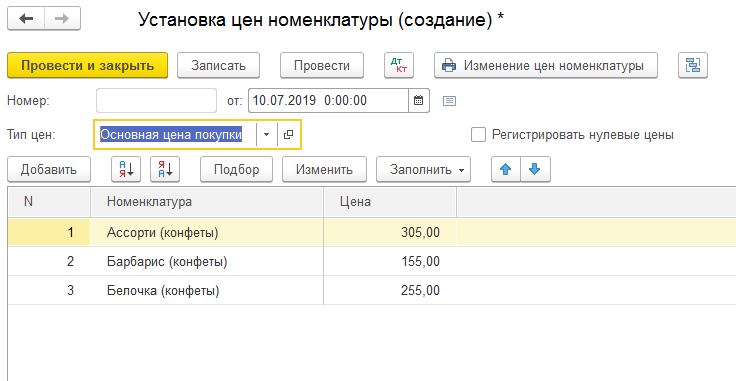
- В табличных строках ценообразовательного документа уже будут указаны все номенклатурные позиции из документа закупки — при необходимости содержание таблички можно отредактировать, убрав ненужные элементы или внеся новые. В шапке документа из справочника выберите соответствующий тип цены.
- После заполнения всех полей запишите и проведите документ – с этого мгновения для данных позиций назначается новая стоимость.
Результатом этих действий станут вновь установленные для указанных товаров цены:
Ввод документа «Установка цен номенклатуры» на производстве
Для отпуска производимой на предприятии продукции тоже следует заполнить ценообразующий документ «Установка цен номенклатуры».
Прежде всего нужно зафиксировать плановую цену готовой продукции в регистре сведений «Цены номенклатуры» через ссылку в форме элемента справочника «Номенклатура» пункта меню «Цены»:
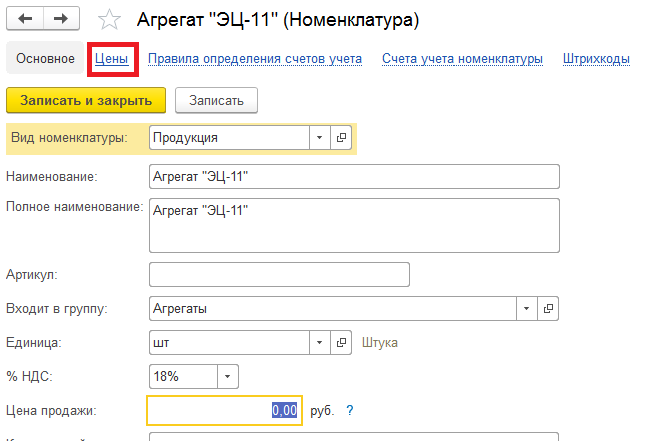
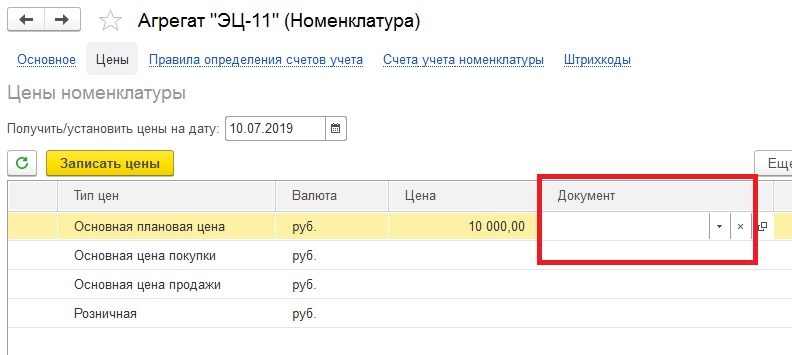
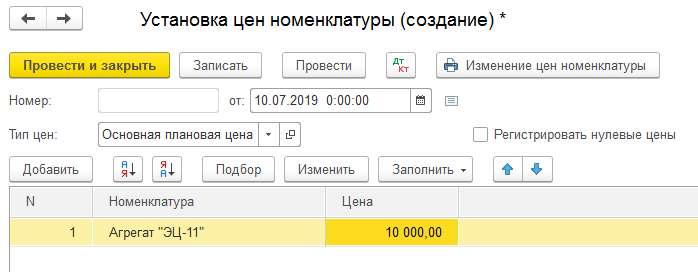
При занесении табличных строк документа часто удобно воспользоваться автоматическим заполнением содержимого номенклатуры – по кнопке «Заполнить» с выбором пункта меню «Заполнить по группе номенклатуры». В том же списке есть возможность выбора заполнения/добавления по документам поступления. Флажок регистрации нулевых цен по умолчанию погашен, на это стоит обратить внимание.
После создания документ следует провести и закрыть. Установленная стоимость будет актуальна до указания стоимости на новую дату или время внутри того же дня.
Важно: по умолчанию стоимость продажи устанавливается актами, счетами, накладными реализации.
Как установить расчетную цену
Далеко не всегда продажная цена, что называется, берется с потолка: солидные предприятия устанавливают ее на основании расчетов, скажем, от закупочной. Таким образом могут формироваться самые разные продажные цены – оптовая, розничная, со скидкой для постоянных клиентов. Выполните следующие действия:
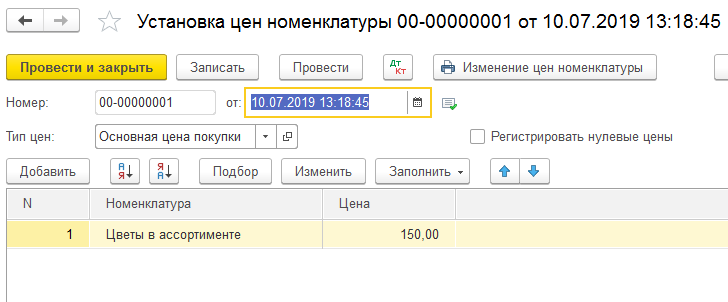
- Прежде всего, документом «Установка цен номенклатуры» заводим закупочную цену, выбирая, к примеру, в поле «Тип цен» основную цену закупки. Документ записываем и проводим. Не отказывайтесь от дополнительного удобства заполнения табличных строк – по кнопке «Заполнить». Это особенно актуально для масштабных поступлений: выбрав в меню «Заполнить» пункт «Заполнить по поступлению» и конкретный документ покупки, вы существенно облегчите себе жизнь, поскольку табличка сразу заполнится всеми нужными позициями. Заполненный документ установки записываем и проводим.
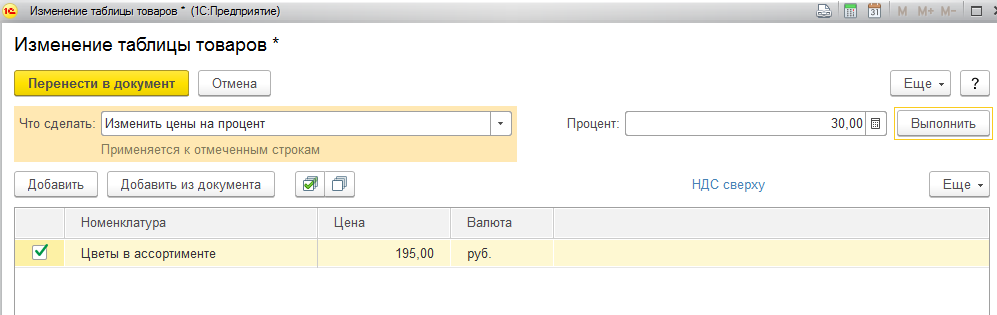
- Для формирования расчетной продажной цены (закупочная + 30%) создаем второй документ «Установка цен номенклатуры» в 1С, выбирая в его шапке нужный тип цены – оптовая, розничная и проч. Пусть в нашем случае она будет розничной.
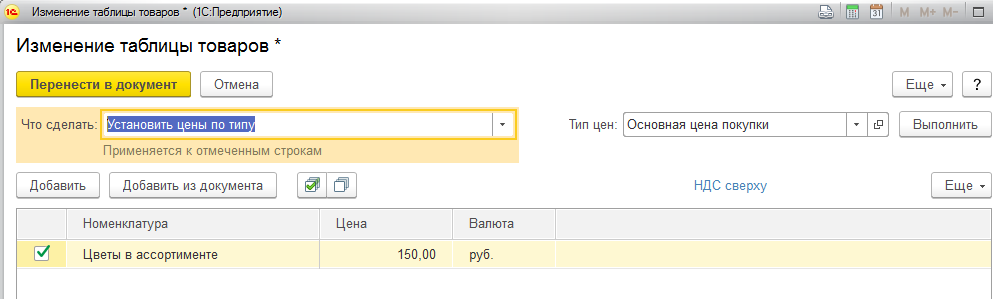
Выбираем нужную позицию, нажимаем кнопочку изменить и попадаем в форму изменения таблицы товаров – заполняем:
- В шапке пописываем тип цены «Основная цена покупки», жмем на кнопочку «Выполнить» справа от поля – фиксируем для себя, что в колонке цены установилась правильная закупочная цифра.
- В этой же форме в поле «Что сделать» выбираем строку «Изменить цены на процент» и в открывшемся вновь поле устанавливаем нужное 30%. Не забываем нажать «Выполнить», иначе произведенные действия не сохранятся. Тут же видим изменение цены в табличной части.
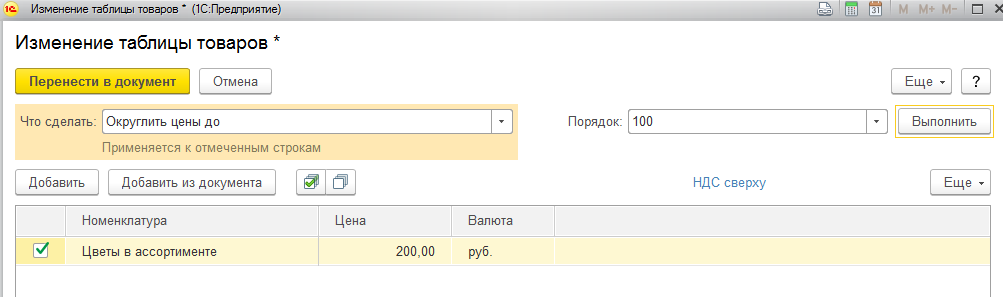
- При необходимости полученное значение можно округлить, повторяем действия через «Что сделать» — «Округлить цены до», выбираем из открывшегося справа списка округление до сотых, десятых, целых единиц, десятков, сотен. В нашем случае округлим до 100, не забывая о фиксации результата кнопкой «Выполнить».
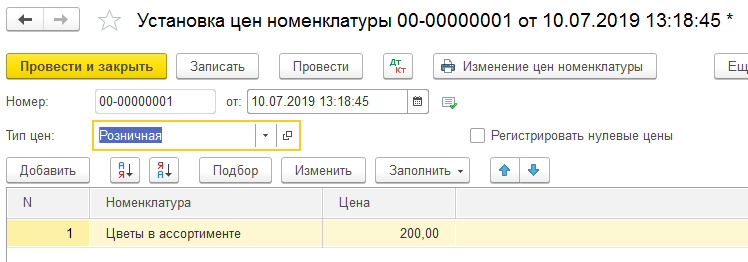
- По кнопочке «Перенести в документ» все изменения фиксируются в редактируемой «Установке цен номенклатуры». Расчетная цена розницы зафиксирована, остается только выполнить проведение:
- номер позиции;
- тип цен – сюда попадает элемент из справочника «Типы цен номенклатуры»;
- номенклатура;
- валюта (по умолчанию «руб.»);
- непосредственно значение цены.
- Для документа в шапке обязательно заполняется реквизит Тип цен (для которого и устанавливаются) значения цен номенклатуры (оптовая, розничная или т.п.);
- Цены, установленные документом, будут применятся для всех организаций, учет операций которых ведётся в информационной базе;
- Установленная документом цена действует с даты документа до момента установки новой цены. Если необходимо цену явно «обнулить», то в документе необходимо установить флаг Регистрировать нулевые цены и для номенклатуры указать нулевое значение цены;
- В течение дня для номенклатуры может быть установлено только одно значение цены определенного типа. При попытке проведения документа, который повторно устанавливает значение цены номенклатуры той же датой, система выдаст ошибку и документ не будет проведён;
- Даже если значение цены номенклатуры зафиксировано документом Установка цен номенклатуры, пользователь всё равно имеет возможность откорректировать цены непосредственно в документах закупки, продажи и др. Т.е. цены, регистрируемые этим документом, не являются чем-то «абсолютным»:
- Номенклатурная позиция (товар, материал, продукция, услуга), для которой устанавливается значение цены;
- Значение цены номенклатуры;
- Валюта, в которой задана цена. Эта валюта может отличаться от валюты, которая указана в типе цен номенклатуры. Но лучше, чтобы эти значения совпадали, так как в ином случае возможны проблемы с расчетом цены, непосредственно подставляемой в документы поступления, реализации и др.
- Установить дату, на которую будет зарегистрировано значение цены;
- Определить, для какого типа цен будет регистрироваться значение цены;
- Ввести в колонку «Цена» нужное значение (система автоматически отметит флагом ту строку, по которой пользователь внёс новое значение цены);
- Нажать кнопку Записатьцены:
- Заполнить по номенклатуре – табличная часть заполняется всеми позициями из справочника Номенклатура. Колонка «Цена» заполняется действующими значениями цен указанного в шапке документа типа цен.
- Заполнить по группе номенклатуры – табличная часть заполняется всеми позициями из выбранной группы справочника Номенклатура. Колонка «Цена» заполняется действующими значениями цен указанного в шапке документа типа цен.
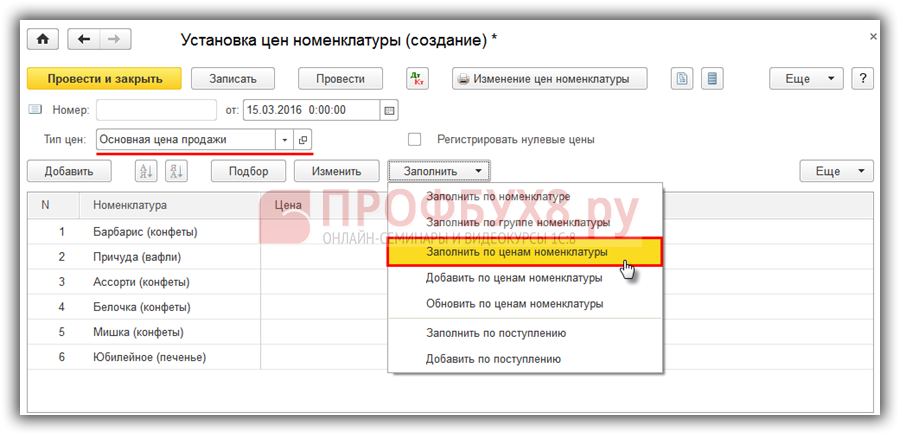
- Заполнить по ценам номенклатуры – табличная часть заполняется только теми номенклатурными позициями, для которых ранее уже были установлены цены выбранного в шапке документа типа цен. Цены заполняются действующими значениями.
- Добавить по ценам номенклатуры – к уже введенным строкам табличной части добавляются строки по позициям номенклатуры, для которых ранее уже были зарегистрированы цены выбранного в документе типа цен. Цены заполняются действующими значениями.
- Обновить по ценам номенклатуры – в табличной части документа устанавливаются текущие (актуальные на дату документа значения цен для тех номенклатурных позиций, для которых они заданы.
- Заполнить по поступлению – табличная часть заполняется списком номенклатуры и ценами из выбранного документа Поступление товаров и услуг. Ранее введенные строки перед заполнением будут очищены.
- Добавить по поступлению – к уже существующим строкам добавляется список номенклатуры и цены из выбранного документа Поступление товаров и услуг.
- Создание документа Установка цен номенклатуры, в качестве типа цен вначале указывается «Основная цена продажи», далее по кнопке Заполнить выбираем вариант Добавить по ценам номенклатуры. Табличная часть документа будет заполнена номенклатурными позициями, для которых «базовый» тип цен («Основная цена продажи») установлен:
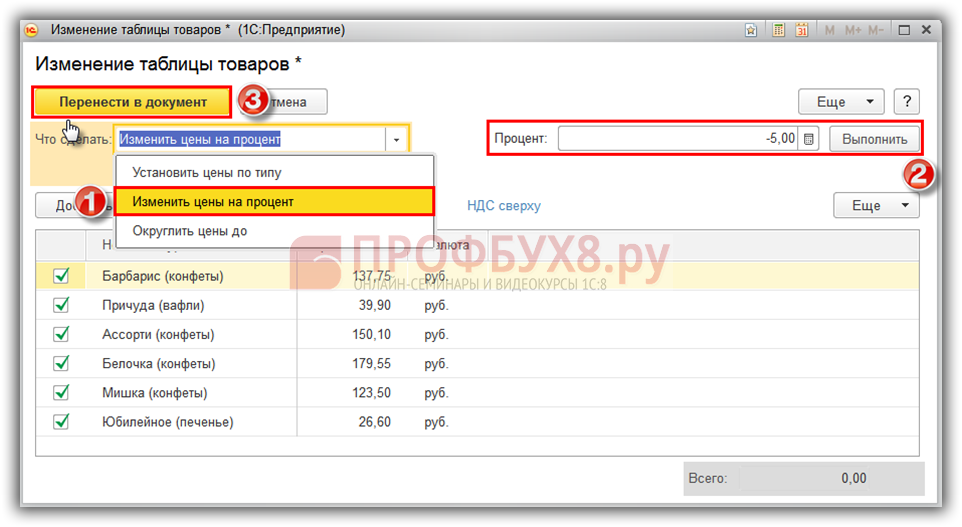
- После заполнения табличной части, цены, которые в нём указаны, нужно уменьшить на 5%. Это можно сделать с помощью обработки Изменение таблицы товаров, которая вызывается по кнопке Изменить:
- Установить цены по типу – пользователь указывает тип цен, который используется для определения цены, подставляемой в табличную часть;
- Изменить цены на процент – указывается процент, на который нужно изменить указанные форме цены;
- Округлить цены до – округляет цены, до указанной пользователем точности.
- Осталось только изменить тип цен в документе на Цена продажи мелкий опт и выполнить его проведение:
- Номенклатурные группы в 1С 8.3: что это такое и как правильно учитывать их на примере
- Установка цены номенклатуры в 1С 8.3 – пошаговая инструкция
- Номенклатура в 1С 8.3: виды, установка цены, счета учета
- Счета учета в 1С 8.3 Бухгалтерия: номенклатура и контрагенты
- Контроль остатков в 1С 8.3 Бухгалтерия
- Типы цен номенклатуры в 1С 8.3 Бухгалтерия
У многих возникнет вопрос: зачем такие сложности, если можно посчитать на калькуляторе сумму и просто вбить ее руками? Можно. Но представьте, что таких позиций сотни и на каждую надо накрутить одни и те же 30%. Программно и на расчетную цену можно сформировать следующую расчетную цену, увеличив ее, к примеру, еще на 10%. Пользуйтесь возможностями автоматизации учета, и рутинная работа будет выполняться в считанные секунды.
Дополнительная информация для понимания сути установки цен
Неплохо, если пользователь понимает устройство программы – в частности, какие движения влечет за собой проведение документа «Установка цен номенклатуры». Тогда и пользовательские действия будут осознанными, легко можно обнаружить и исправить ошибки учета.
Как уже было сказано, этот документ позволяет по каждой номенклатурной позиции хранить множество самых различных цен на разные даты – для этого используется регистр «Цены номенклатуры». Этот регистр представляет собой простую табличку со следующими колонками:
Вот так будет выглядеть этот регистр после проведения документа по установке расчетной розничной цены из предыдущего примера:
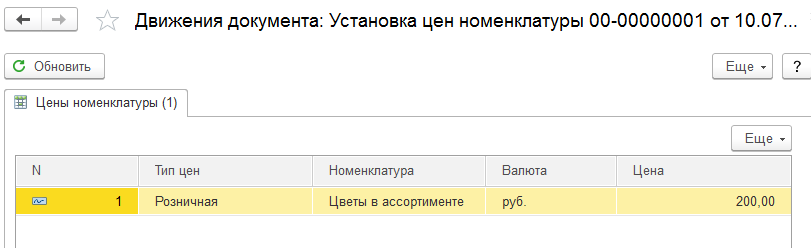
При проведении документа «Установка цен номенклатуры» строки в этом регистре появляются, при отмене проведения или пометке на удаление – удаляются, программа эти сведения просто не видит. Тот факт, что каждая цена завязана на определенную дату, серьезно облегчает работу пользователя: не надо вручную контролировать и отменять проведенные ранее документы с прежними ценами. К тому же при проведении/перепроведении документов задним числом программа сама «подцепит» правильную на нужную дату и время цену.
Программа «1С: Бухгалтерия 8.3» открывает широкие возможности для своих пользователей, если знать о нюансах заполнения справочников и документов и не бояться их применять. Если есть сомнения в тех или иных действиях, или имеются несколько вариантов, то можно сначала последовательно проработать и проанализировать их на копии информационной базы, а при удачном результате повторить действия в рабочей.
Остались вопросы? Закажите бесплатную консультацию наших специалистов!
Добавить колонку с дополнительным реквизитом в список номенклатуры
Допустим, вы завели новый дополнительный реквизит номенклатуры, заполнили его и теперь вам нужно добавить этот реквизит в список. Как это сделать не прибегая к программированию и изменению конфигурации? Рассмотрим в данной статье.
Добавление колонки с дополнительным реквизитом в форму списка справочника в 1С 8.3
Рассмотрим механизм добавления колонки с дополнительным реквизитом на примере конфигурации УТ 11 (подойдет также и для Бухгалтерия 3.0, Розница 2.2, 2.3 и др. конфигураций на управляемых формах).
У нас есть дополнительный реквизит под названием «Категория цветов».
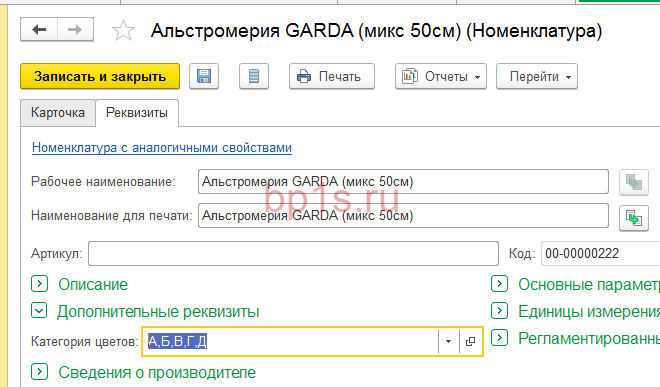
Дополнительный реквизит номенклатуры
Нам требуется вывести его в список номенклатуры следующим образом:
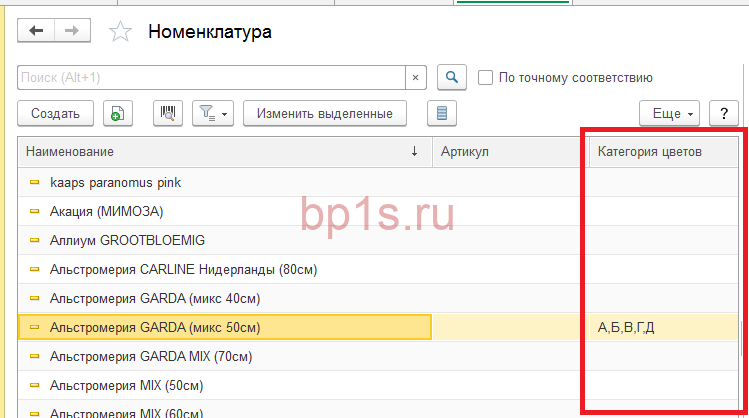
Колонка с дополнительным реквизитом
Для этого в форме списка номенклатуры нажимаем кнопку «Еще»/ «Изменить форму».
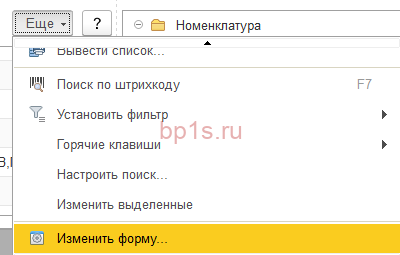
Кнопка изменить форму
Попадаем в настройки формы, тут нам нужно найти таблицу и в ней поле «Ссылка», выделяем его и нажимаем кнопку «Добавить поля». Обратите внимание, что кнопка «Добавить поля» будет неактивна, пока выделены поля не ссылочного типа.
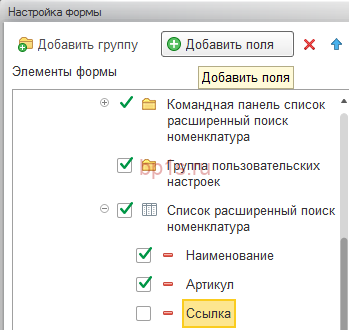
Кнопка добавить поля
После чего откроется окно в котором вы можете выбрать любые реквизиты номенклатуры, в том числе и дополнительные. Выбираем нужный реквизит и нажимаем «Ок».
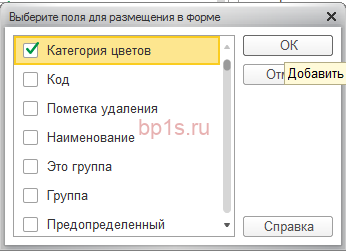
Выбранный реквизит появится в настройках формы. Отмечаем его галочкой и нажимаем «Применить».
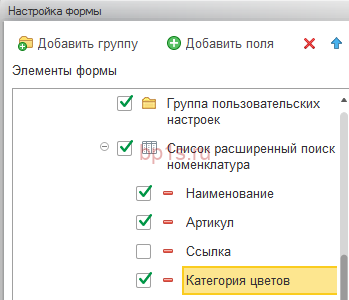
Вот мы и добавили новую колонку с нашим дополнительным реквизитом в форму списка номенклатуры.
Колонка с дополнительным реквизитом
Надеюсь, статья была вам полезна.
А если вы хотите научиться самостоятельно справляться с задачами, с которыми обычно вы обращаетесь к Программистам 1С — приглашаю Вас на мой курс Сам себе Программист 1С
Похожие записи:
-
Как добавить дополнительный реквизит в 1С 8.3?В 1С 8.3 появился такой механизм как дополнительные реквизиты. Он.Настройка отчетов в 1С 8.3Если встроенные отчеты вас не устраивают не спешите обращаться за.Отчет «Номенклатура со штрихкодами» для 1С УТ, Розница и БП 8.3 и 8.2В типовых конфигурациях 1С в списке номенклатуры вы не сможете.Как заполнить значения дополнительных реквизитов во всей номенклатуре?Если у вас много номенклатуры, заполнить значения дополнительного реквизита во.
От Программист 1С
Просмотреть все записи от Программист 1С по этой ссылке.
Установка цены номенклатуры в 1С 8.3 – пошаговая инструкция
В конфигурации 1С 8.3 Бухгалтерия предприятия, ред. 3.0 для ускорения процесса ввода документов, отражающих операции поступления и реализации материальных ценностей, предусмотрена возможность автоматического заполнения цен, по которым материальные ценности поступают на предприятие или реализовываются покупателям. В данной статье будут рассмотрены механизмы, с помощью которых в информационной базе организована регистрация цен позиций номенклатуры, способы установки и изменения значений цен, а также некоторые приемы эффективной работы с ценами номенклатуры.
Перед тем, как приступать к установке цен на номенклатуру, убедитесь в наличии заведенных Типов цен номенклатуры. Этот справочник 1С позволит хранить сразу несколько цен на товар: например, закупочную и цену продажи. Если вы планируете загружать цены на товар из внешних файлов – можете прочитать статью загрузка цен в 1С из Excel.
Документ 1С 8.3 “Установка цен номенклатуры”
Существует несколько способов регистрации цен номенклатуры в информационной базе 1С Бухгалтерия 8.3, но в любом случае фиксируется значение цены только с помощью документа Установка цен номенклатуры. Только он при проведении регистрирует указанные цены в соответствующем регистре сведений Цены номенклатуры и «заставляет» цены использоваться при заполнении документов.
В том случае, если не используете типы цен номенклатуры или не указываете тип цены в документе, система регистрирует цены для «автоматической» подстановки в следующих документах самостоятельно, в регистре Цены номенклатуры документов:
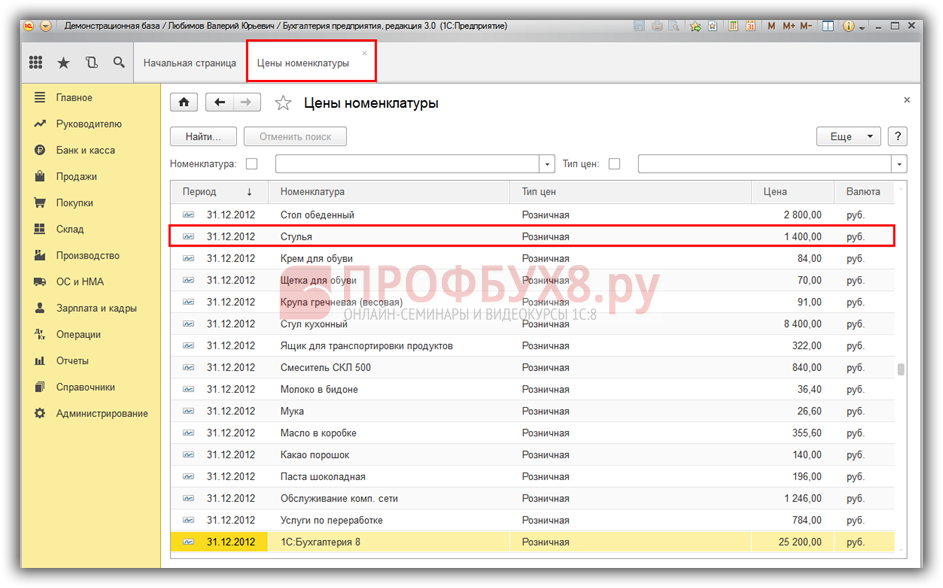
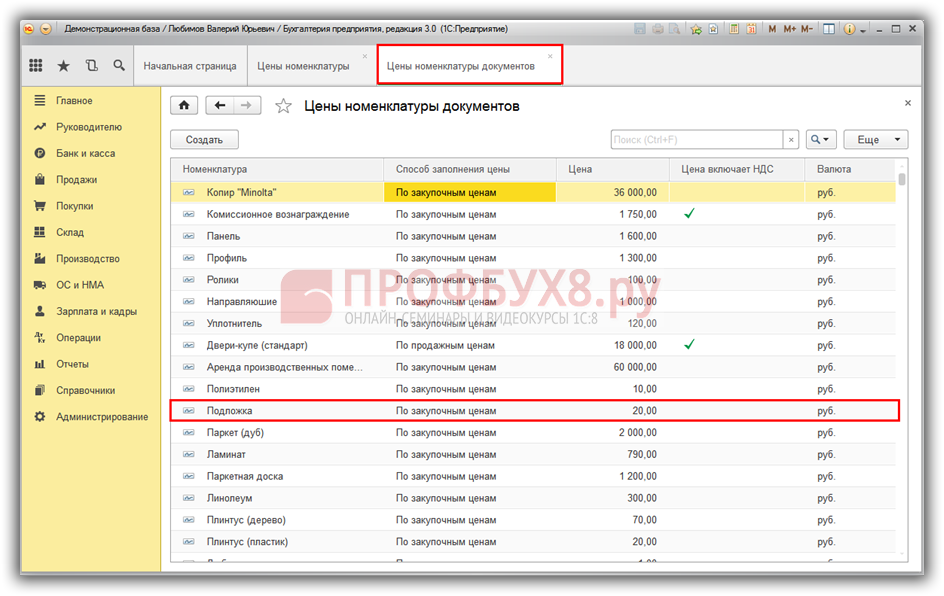
Документ Установка цен номенклатуры в 1С Бухгалтерия 8.3 может применяться для регистрации цен только в том случае, если в информационной базе активирована функциональная опция «Использовать типы цен номенклатуры». Эта опция автоматически активируется при создании первого типа цен номенклатуры в соответствующем справочнике. Доступ к документу Установка цен номенклатуры осуществляется из раздела Склад:

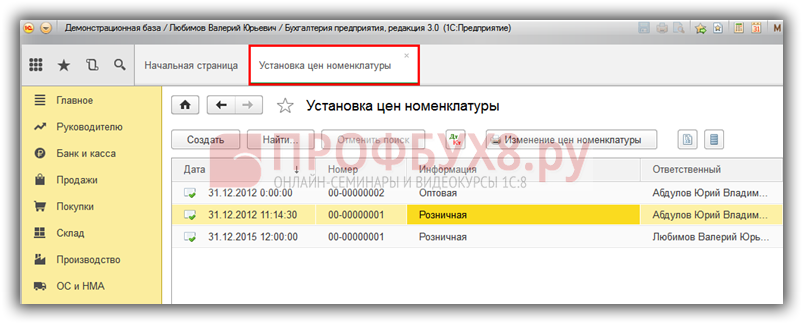
Использование документа Установка цен номенклатуры позволяет регистрировать цены товаров, работ, услуг, продукции, хранить сведения об истории изменений цен номенклатуры, фиксировать момент начала применения той или иной цены конкретного типа, на ту или иную позицию номенклатуры.
При оформлении документа Установка цен номенклатуры необходимо учитывать следующее:
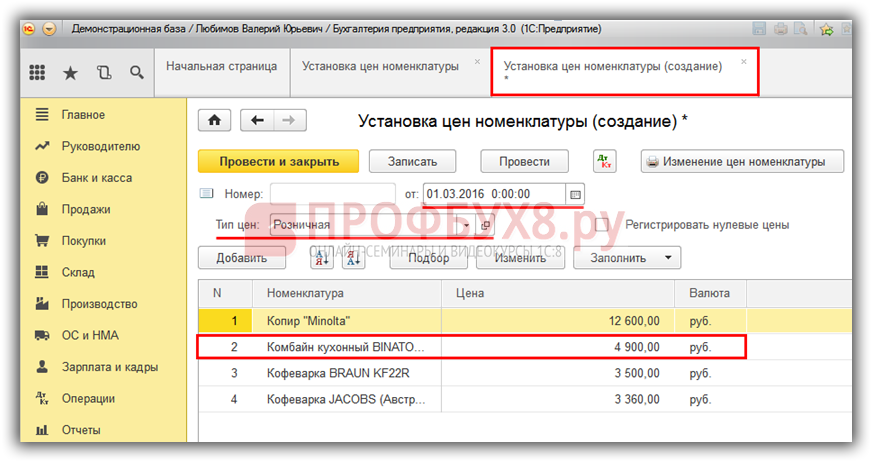
В табличной части документа Установка цен номенклатуры указывается:
Далее подробнее рассмотрим разные способы создания документа Установка цен номенклатуры.
Способы регистрации в информационной базе новых значений цен номенклатуры
Установка значений цен для одной позиции номенклатуры
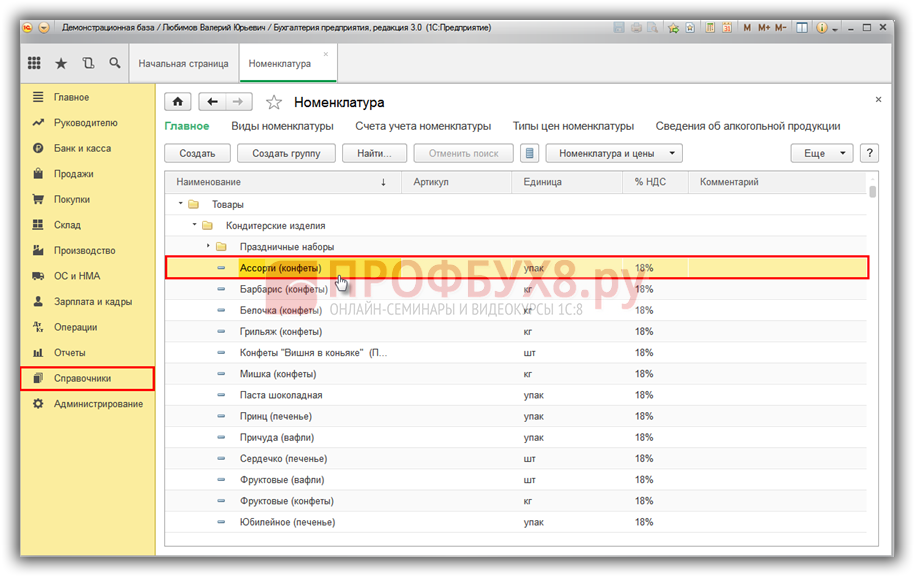
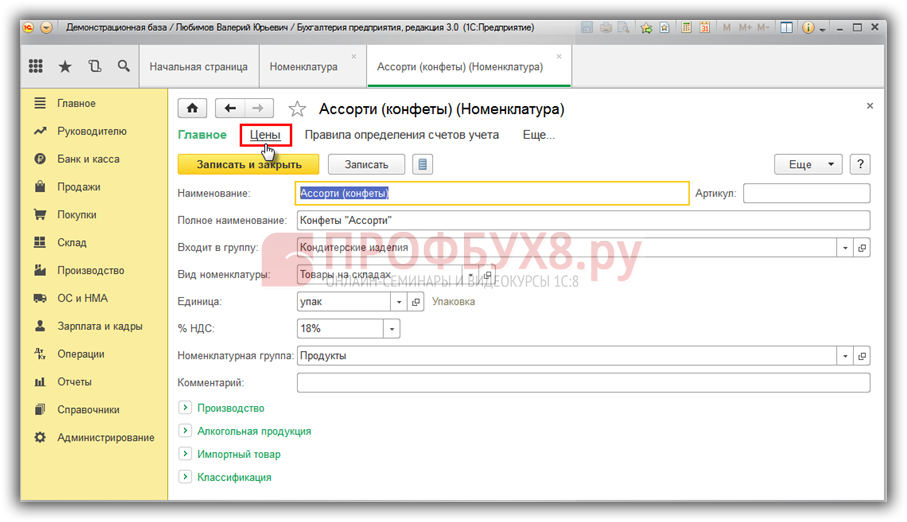
Самым простым способом зарегистрировать в информационной базе значение цены позиции номенклатуры является ввод цены непосредственно через форму элемента справочника Номенклатура. Для этого необходимо открыть в справочнике Номенклатура – раздел Справочники, нужный элемент и с помощью команды Цены перейти к форме просмотра и установке цен для этой конкретной позиции номенклатуры:
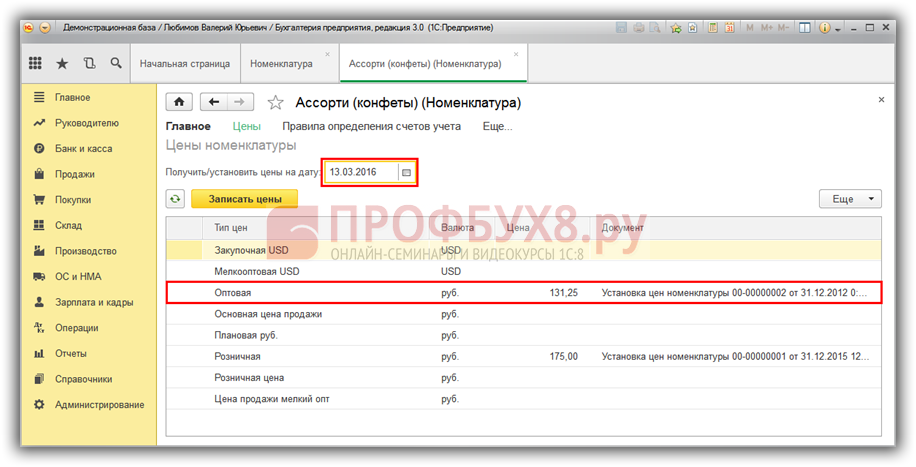
Данная форма позволять увидеть действующие для номенклатуры цены, причём пользователь, изменяя значение поля Получить/установить цены на дату, имеет возможность просматривать цены в нужном ему периоде. В табличной части отображаются установленные на выбранную дату значения цен по каждому из имеющихся типов цен. В колонке «Документ» указывается тот документ Установка цен номенклатуры, который и зафиксировал эту цену.
Действия по регистрации значения цены номенклатуры в этой форме очень простые:
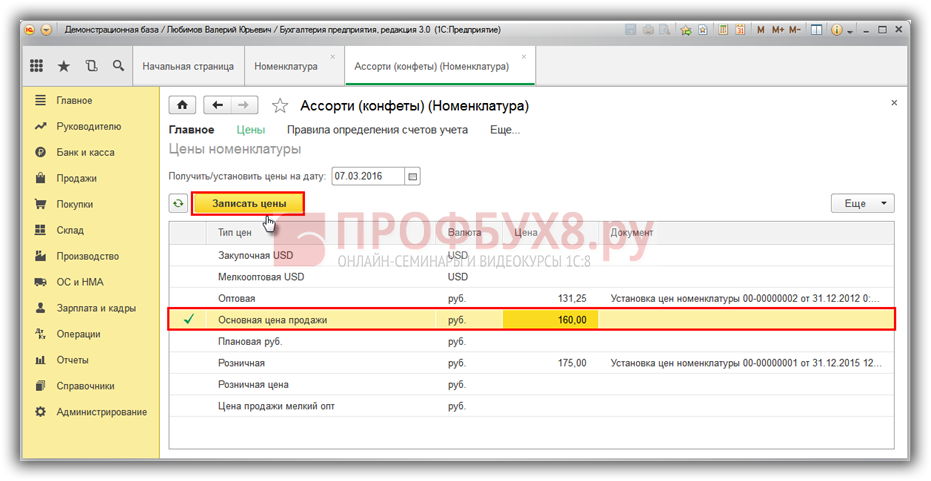
После записи цен, система самостоятельно сформирует документ Установка цен номенклатуры на указанную дату и отобразит информацию о нём в соответствующей колонке. Если одновременно устанавливались значения цен по нескольким типам цен, то для каждого из типов цен будет сформирован отдельный документ Установка цен номенклатуры:
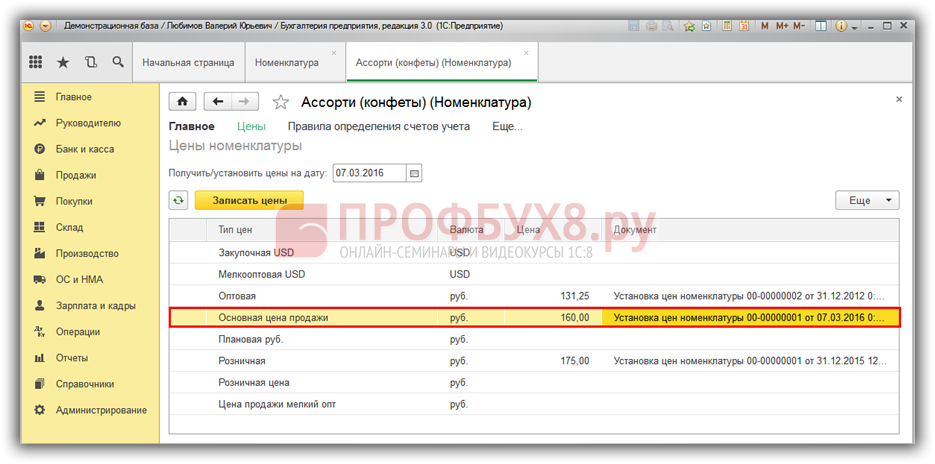
В дальнейшем работа со сформированным таким образом документом Установка цен номенклатуры ничем не отличается от работы с документом, который создан полностью «вручную»:
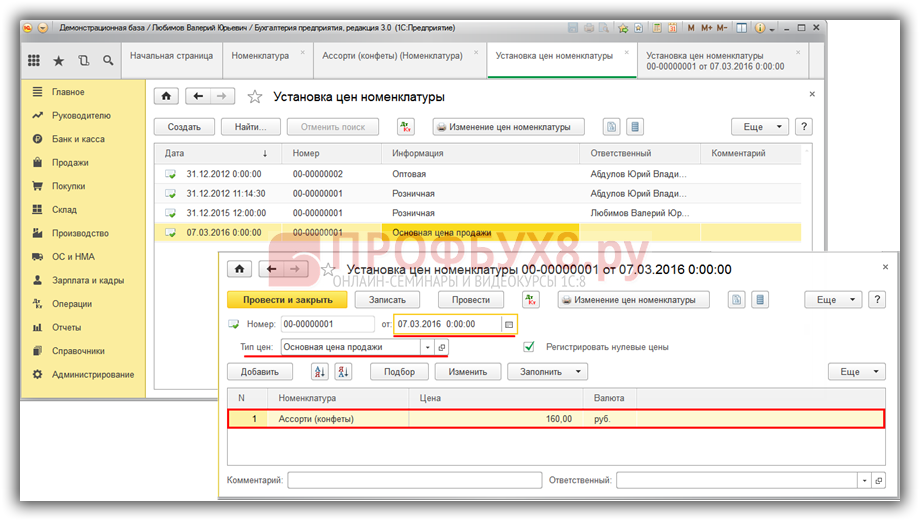
В том случае, если далее необходимо установить значение цены для другой позиции номенклатуры, то на форме ввода значения цены для того типа цен, по которому необходимо вносить цену, система отобразит «ближайший» по времени ранее введенный документ установки цен.
Таким образом пользователь получает возможность выбора: регистрировать цену уже имеющимся документом (для этого необходимо указать дату установки цен, равную дате документа установки цен), либо оформить установку цены другой датой (тогда система сформирует новый документ Установка цен номенклатуры):
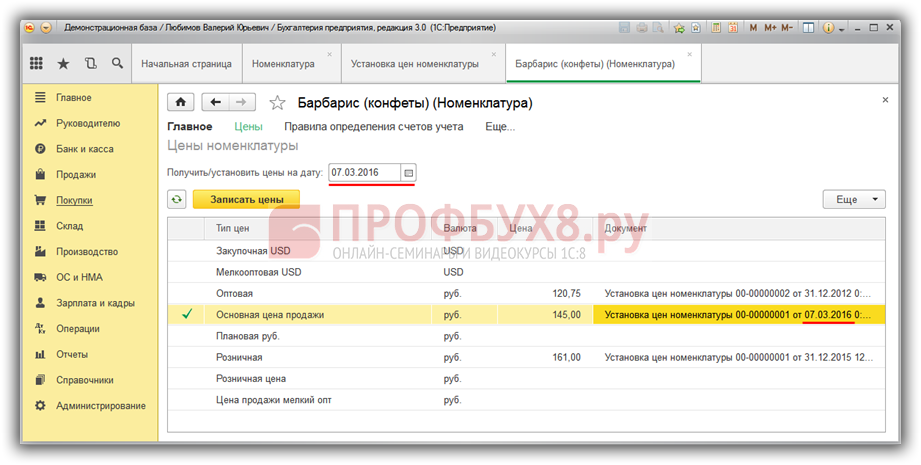
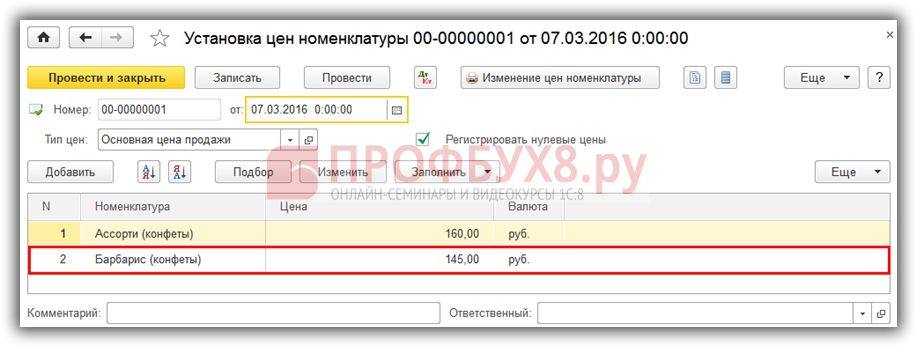
При регистрации значения цены той же датой, в которую уже имеется оформленный документ Установка цен номенклатуры по нужному типу цен, система просто добавит указание номенклатуры и цены в существующий документ. Таким образом дополнительного документа установки цен этой датой сформировано не будет:
Как можно увидеть, данный способ является достаточно простым и удобным, когда необходимо внести сведения о ценах небольшого числа позиций номенклатуры. Каким образом можно устанавливать цены одновременно для большого числа позиции, рассмотрим далее.
Установка цен номенклатуры на основании данных документа поступления
Зачастую, цены на реализуемые предприятием материальные ценности зависят от тех цен, по которым они приобретались от поставщиков. Поэтому, чтобы иметь возможность на основании цен закупки рассчитывать цену реализации, необходимо сначала зарегистрировать входные цены на номенклатуру в информационной базе. В дальнейшем эти цены могут быть использованы при подстановке уже в другие документы поступления ТМЦ.
В конфигурации 1С 8.3 «Бухгалтерия предприятия, ред. 3.0» предусмотрена возможность заполнения данных в документе Установка цен номенклатуры на основании документа Поступление товаров и услуг. Это существенно сокращается время на регистрацию цен на поступившую от поставщиков номенклатуры. Формируемый документ установки цен заполняется перечнем номенклатуры, которая присутствует в документе поступления, а также теми значениями цен, по которым ценности приобретаются. Пользователю остаётся только откорректировать состав позиций номенклатуры, для которых регистрируются цены, проверить дату установки цен и тип номенклатуры, по которому регистрируется цена.
Как настроить автоматический ввод ставки НДС при создании номенклатурной позиции в документе “Поступление товаров и услуг” в 1С 8.2 смотрите в нашем видео:
Для оформления документа Установка цен номенклатуры с учётом тех данных, которые содержатся в документе поступления товаров, необходимо воспользоваться штатным механизмом ввода на основании, либо из формы самого документа, либо из формы списка документов поступления, то есть на командной панели нажать кнопку Создать на основании и выбрать тип документа Установка цен номенклатуры.
Важно: на текущий момент на основании документа Поступление товаров и услуг с видом операции Услуги, ввод документа установки цен недоступен:
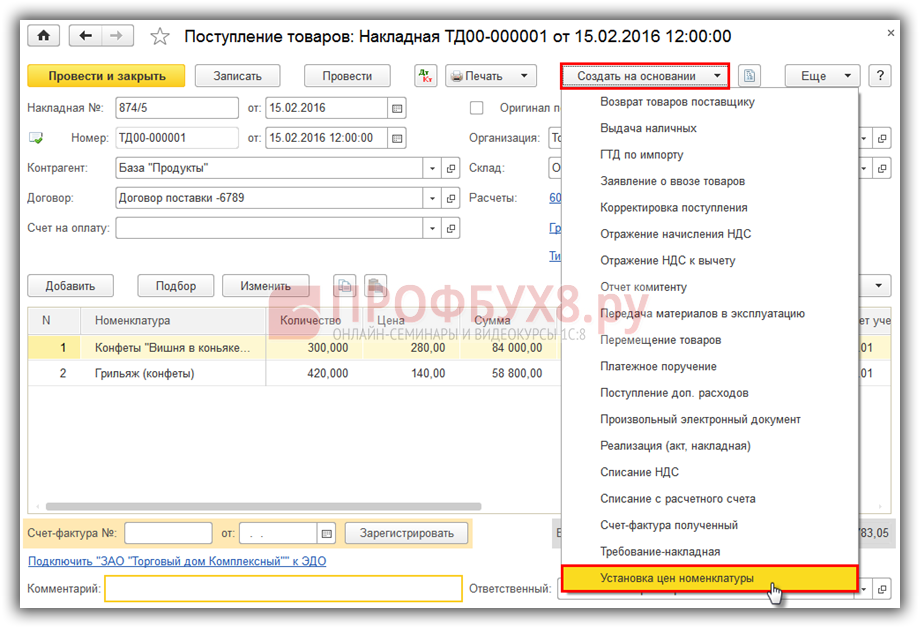
Если в документе поступления уже указан тип цен, то в созданном документе установки цен это тип цен и будет установлен в соответствующем реквизите. Иначе пользователю необходимо будет самостоятельно указать тип регистрируемых цен:
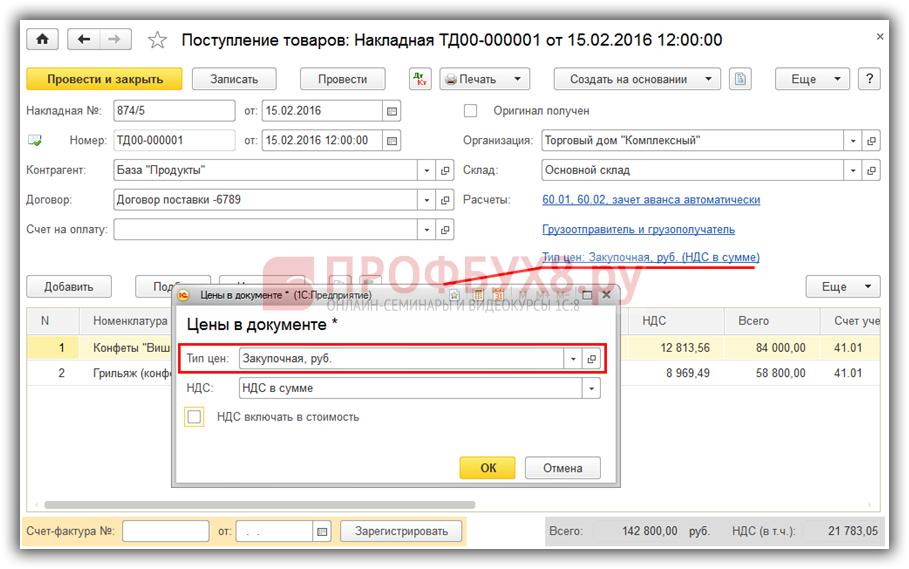
После того, как будет пользователь выполнит контроль заполнения реквизитов документа (проверит товарный состав, тип устанавливаемых цен, дату регистрации цен), данный документ проводится и фиксирует новые значения цен.
Важно: вне зависимости от даты документа поступления, новый документ Установка цен номенклатуры при использовании механизма ввода на основании создаётся текущей датой, так что необходимо всегда проверять дату, которая установлена для документа регистрации цен:
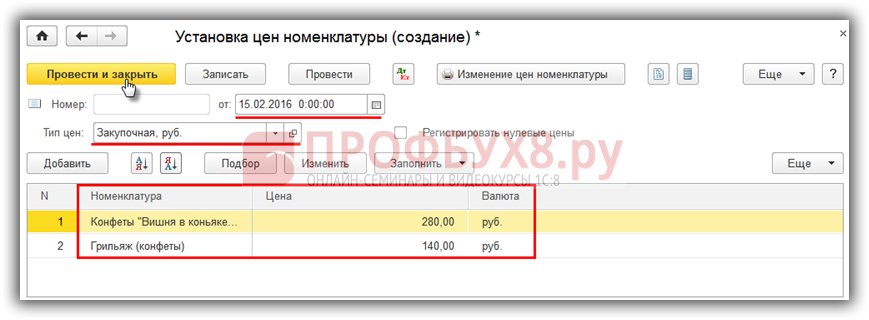
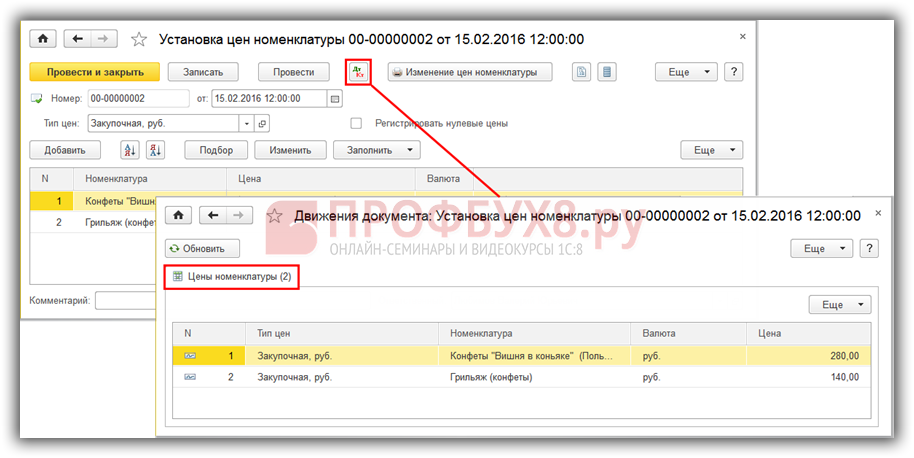
Для проведенного документа Установка цен номенклатуры можно проверить, сформированы ли необходимые записи по регистру Цены номенклатуры:
Регистрация цен в информационной базе «самостоятельно» созданным документом «Установка цен номенклатуры»
Способы, когда система самостоятельно создает документ Установка цен номенклатуры, а пользователь лишь немного его корректирует, были показаны выше. Теперь рассмотрим процедуру создания данного документа «с нуля».
Это может понадобится, когда необходимо зарегистрировать цены для существенного числа номенклатурных позиций (в этом случае вносить сведения о ценах непосредственно из формы элемента справочника Номенклатуры для каждой позиции достаточно долга) или тогда, когда цены необходимо регистрировать не только на те товары, которые присутствовали в документах поступления (в этом случае ввод документа Установка цен номенклатуры на основании Поступления товаров и услуг тоже особо не упрощает оформление).
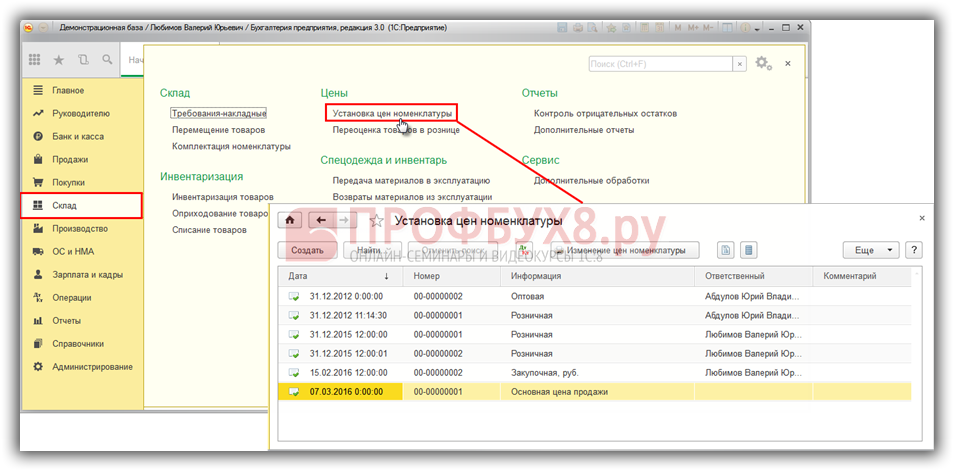
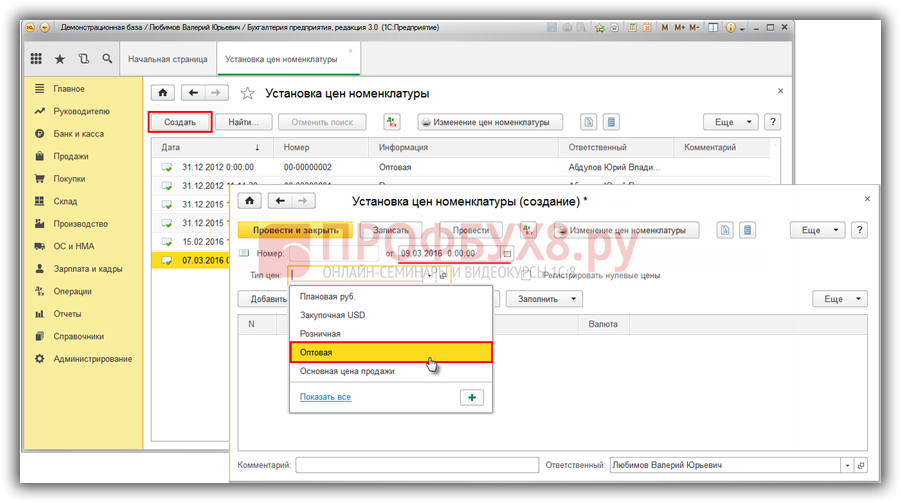
Доступ к списку документов Установка цен номенклатуры осуществляется из раздела Склад:
Для нового созданного документа Установка цен номенклатуры пользователь в обязательном порядке указывает дату документа (этой датой и будут зарегистрированы цены номенклатуры, указанные в табличной части) и выбирает один из доступных типов цен в соответствующем реквизите шапки документа. То есть указывает цены какого типа будут регистрироваться документом:
Доступны несколько способов внесения номенклатуры в табличную часть. Можно воспользоваться стандартными (кнопки Добавить и Подбор) – разница между ними состоит в том, что кнопку Добавить обычно используют для внесения в табличную часть одной позиции, а при нажатии на кнопку Подбор открывается специальная форма, в которой предварительно указывается перечень номенклатурных позиций, для которых будут регистрироваться цены, и уже на основании этого перечня будет заполнятся табличная часть документа Установка цен номенклатуры:
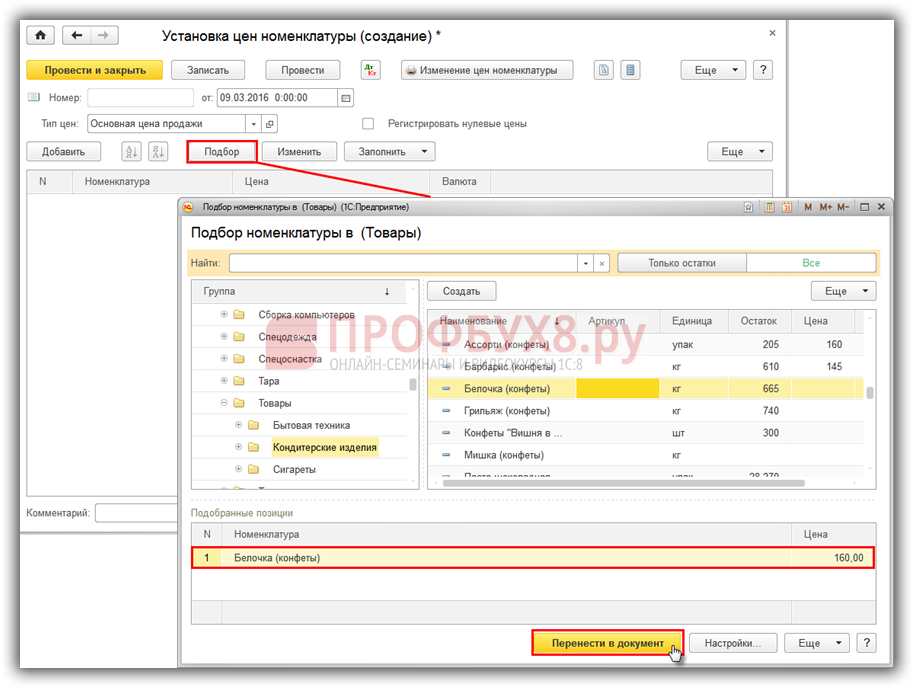
В форме подбора по двойному щелчку система запросит ввести устанавливаемой цены для выбранной номенклатуры и отобразит её в перечне подобранных позиций. По нажатию кнопки Перенести в документ отобранные позиции будут перенесены в табличную часть непосредственно документа Установка цен номенклатуры.
Обратите внимание на то, что если на дату создаваемого документа Установка цен номенклатуры для номенклатуры по выбранному типу цен уже имеется «действующая» цена, то её значение система отобразит в форме подбора, а также подставит в колонку «Цена» табличной части документа при простом добавлении номенклатуры в табличную часть. Разумеется, заполненное таким образом значение можно откорректировать.
В дополнении к «стандартным» способам внесения номенклатуры в табличную часть для документа Установка цен номенклатуры предусмотрено и несколько специализированных вариантов. Они доступны по нажатию на кнопку Заполнить, и пользователь может воспользоваться тем вариантом, который наиболее предпочтителен в текущий момент:
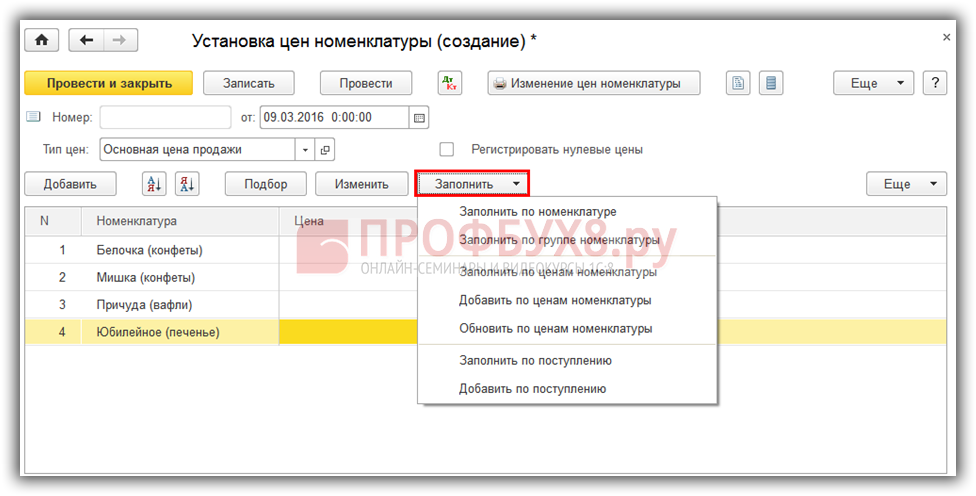
Вот краткое описание каждого из вариантов заполнения:
Последний вариант можно использовать, когда необходимо заполнить документ Установка цен номенклатуры перечнем позиций из разных документов поступления товаров (при вводе на основании данные заполняются только по одному документу), но, при необходимости регистрации цен номенклатуры по данным нескольких поступлений товаров, можно сам документ Установка цен номенклатуры сначала ввести на основании одного из документов поступления, а потом с помощью варианта Добавить по поступлению «дозаполнить» данными остальных поступлений.
По окончании ввода сведений в документ Установка цен номенклатуры его необходимо записать, а если необходимо ввести в действие цены, то документ обязательно должен быть проведен (только в этом случае будут сформированы движения по соответствующим регистрам).
Для документа Установка цен номенклатуры в конфигурации предусмотрена печатная форма, которую можно сформировать:

Как изменить цены на товар в 1С 8.3
Со временем значение цены номенклатуры по тому или иному типу цен может измениться, как в большую, так и в меньшую сторону. Ниже будут рассмотрены основные способы актуализации цен в информационной базе.
Корректировка значения цены для позиции номенклатуры
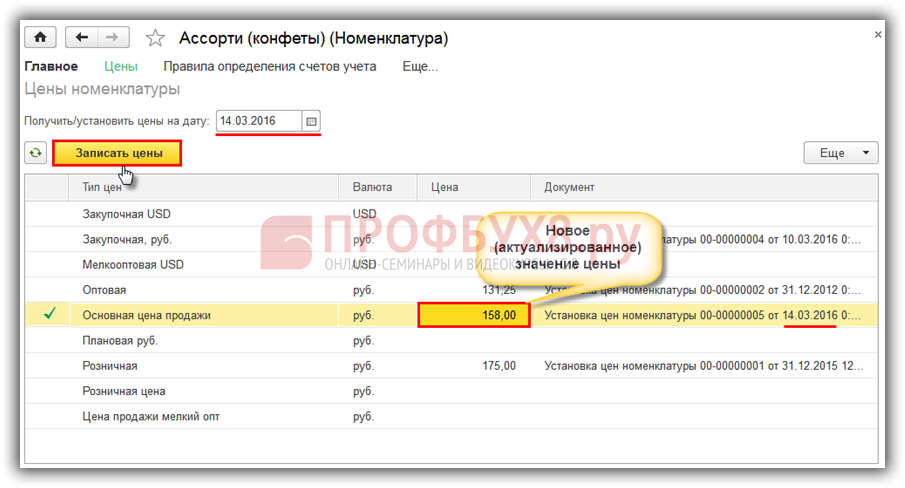
Если необходимо откорректировать значение для небольшого числа позиций номенклатуры, удобно это сделать непосредственно из карточки этой номенклатуры. Для этого в форме элемента справочника Номенклатура нужно перейти к списку актуальных цен это позиции, в реквизите Получить/установить цены на дату указать дату, с которой будет использоваться новое значение цены, нажать кнопку Обновить цены. В форме отобразятся действующие на указанную дату цены:
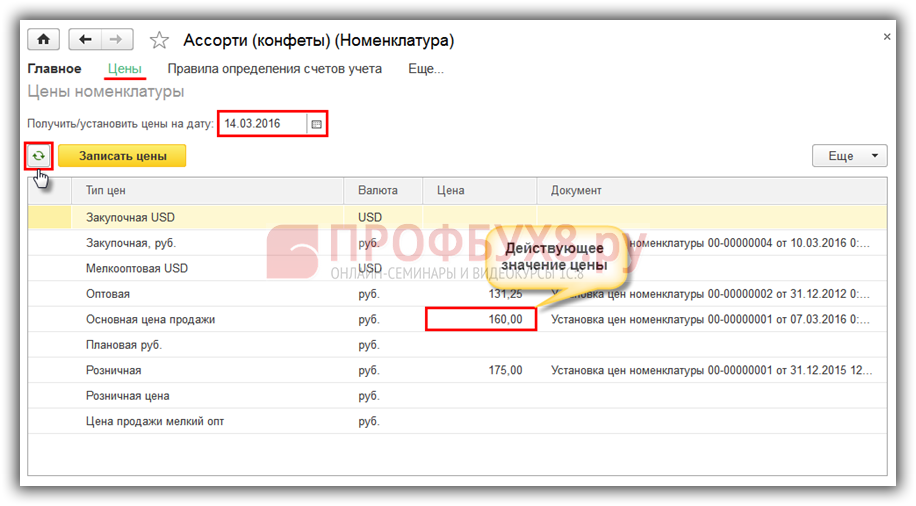
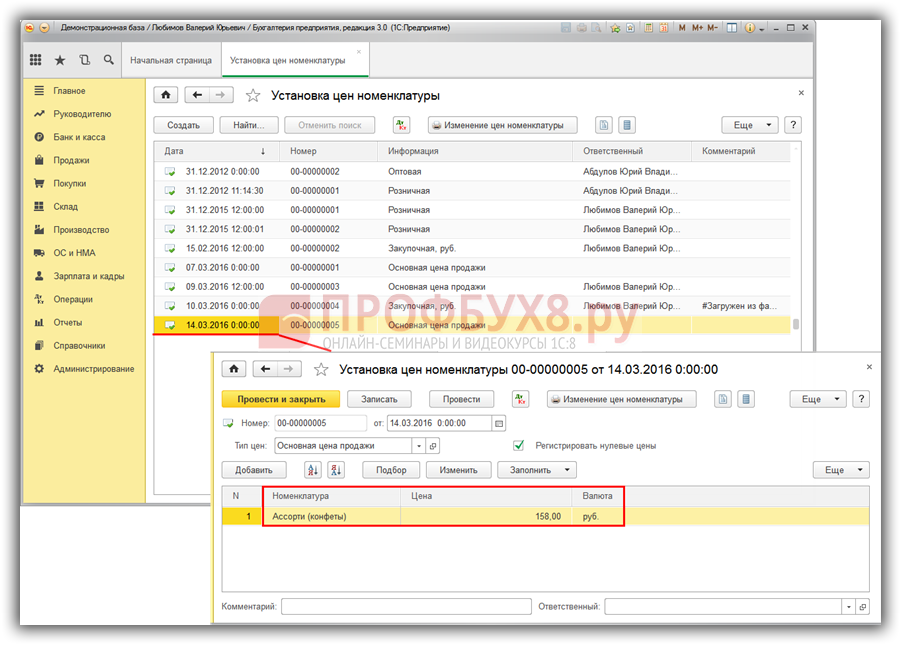
Далее по нужному типу цен в колонке «Цена» указывается новое значение цены, которое следует применять при заполнении документов, начиная с выбранной даты. По нажатию на кнопку Записать цены система сформирует документ Установка цен номенклатуры, которым и зарегистрирует актуальное значение цены номенклатуры:
Созданный документ Установка цен номенклатуры будет доступен из формы списка документов (раздел Склад):
Изменение действующих цен на товар с помощью функционала документа «Установка цен номенклатуры»
В некоторых случаях, например, когда нужно изменить значения для большого числа позиций номенклатуры в рамках одного типа цен, причем цена будет изменяться по одинаковым правилам (на одинаковый процент), может помочь функциональность, предоставляемая самим документом Установка цен номенклатуры.
Рассмотрим один из возможных способов решения такой задачи: на предприятии введен новый тип цен – «Цена продажи мелкий опт», ее значение на 5% ниже значения цены номенклатуры для типа цен «Основная цен продажи». Последовательность действий, которая выполняется пользователем, у которого нет желания рассчитывать значение для по новому типу цен, такова:
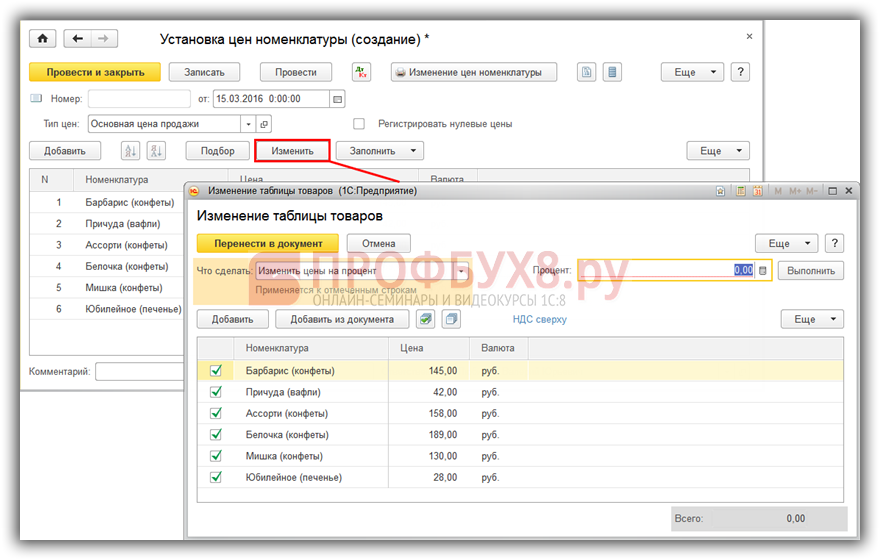
Для документа Установка цен номенклатуры (помимо изменения перечня номенклатуры) доступны следующие варианты изменения таблицы товаров:
Выбранный вариант действия исполняется по нажатию на кнопку Выполнить.
Каждый из этих вариантов может быть использован последовательно с другими, или несколько раз. Например, округлили начально заполненные цены, потом изменили их на процент, потом снова округлили.
Если по каким-то позициям цены изменять не нужно, то для них просто снимается признак отметки (флажок в табличной части).
Обратите внимание, что все эти манипуляции не оказывают никакого влияния непосредственно на данные документа Установка цен номенклатуры. Только после того, как результат пользователя устраивает и нажата кнопка Перенести в документ, эти измененные данные будут учтены непосредственно в документе. Если результат не устраивает, то по кнопке Отмена форма закроется и документ останется в исходном состоянии.
Для нашего примера выбирается вариант действия Изменить цены на процент, в качестве процента укажем «-5», нажимаем Выполнить. Результат округлять не будем, перенесём полученные результаты в документ Перенести в документ:
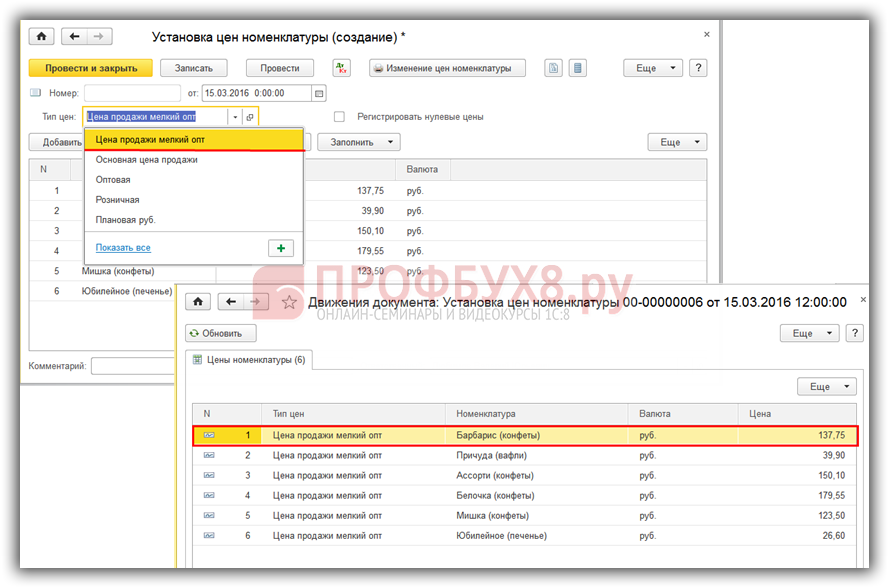
Важно: при такого рода пересчетов одних цен на основании значений цен других, обращайте внимание на флаг Цена включает НДС у типов участвующих цен. Дело в том, что при изменении цен документе Установка цен номенклатуры он не имеет значения, и может получится что цены, которые не включали в себя НДС, получат новые значения уже с учётом налога.
Изменение цен в 1С 8.3 Бухгалтерия с помощью внешних программ – например Excel
Если функционала документа Установка цен номенклатуры недостаточно для определения новых значений цены номенклатуры, то такой расчет можно выполнить с использованием «внешних» средств. Для этого сначала номенклатура, по которой изменяются цены сначала выгружается во внешний файл. Далее производится обработка цен в сформированном файле уже средствами стороннего программного обеспечения. Результат загружается обратно.
Рассмотрим способ решения предыдущей задачи с применением такой выгрузки/загрузки.
Выгрузка сведений о номенклатуре и её ценах доступна из формы списка справочника Номенклатура – раздел Справочники:
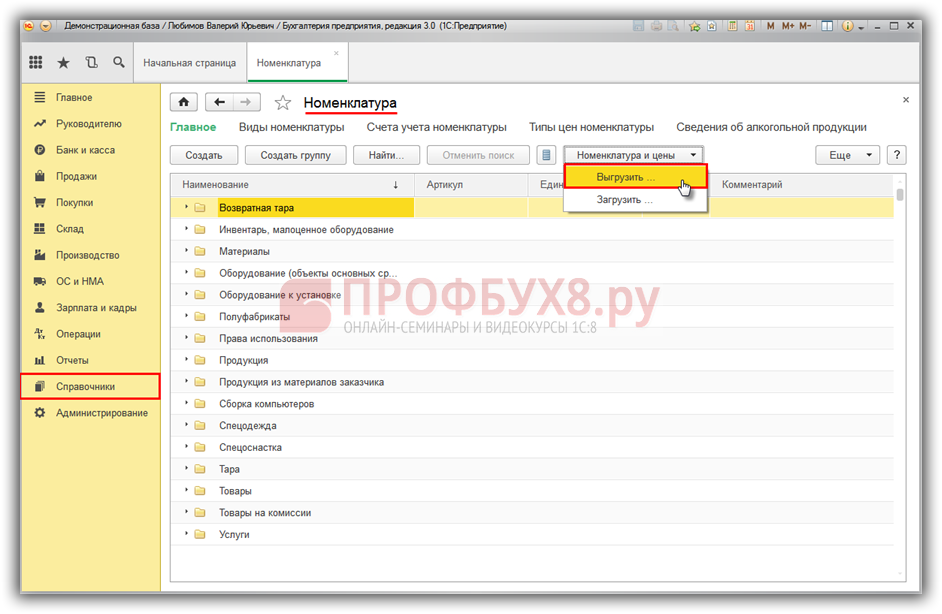
Перед выгрузкой пользователь имеет возможность настроить состав выгружаемой информации о номенклатуре (реквизиты, тип цен), порядок расположения колонок в формируемом файле, а также задать отборы, если не вся номенклатура должна выгружаться:

По нажатию на кнопку Выгрузить система предложит выбрать имя для формируемого файла и выполнит его сохранение.
Кстати, сформированный файл может использоваться не только внутри предприятия, но и передан сторонним контрагентам, например, для актуализации цен в своих информационных базах.
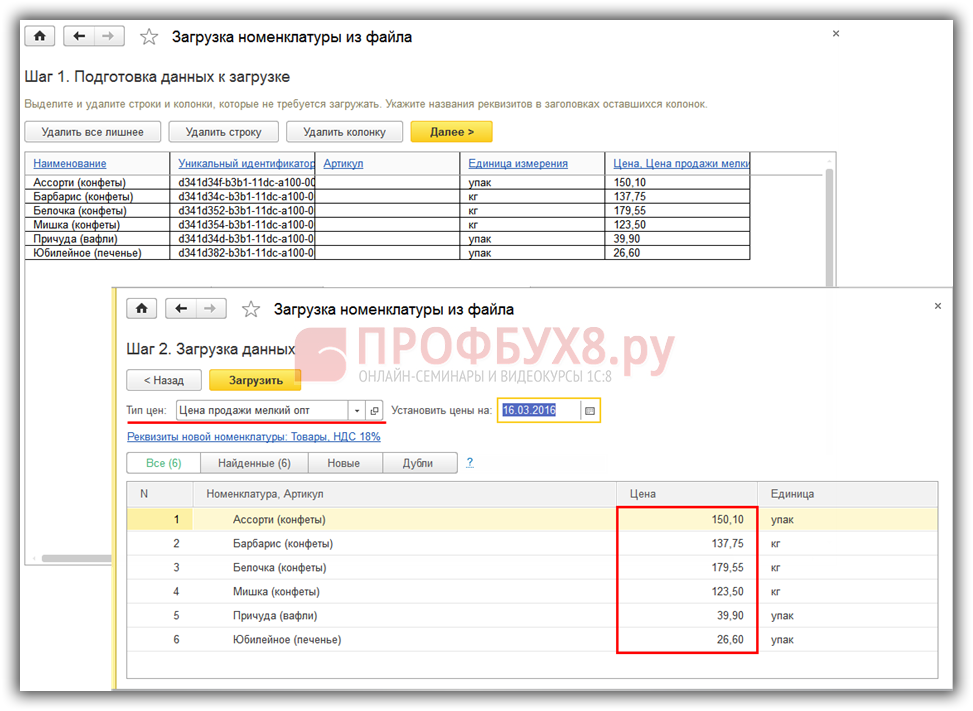
Обратите внимание на колонку «Уникальный идентификатор номенклатуры» – её лучше не удалять, так как по этому полю система сможет идентифицировать существующую номенклатуру и в том случае, если в период между выгрузкой и загрузкой её наименование было изменено:

Далее в файле производится расчет (заполнение) цен для номенклатуры по критериям, определенных пользователем. Файл сохраняется:

После расчета цен файле данные о регистрируемых ценах загружаются обратно в информационную базу. Подробно процедура загрузки цен из внешних файлов рассматривалась выше. Результатом будет являться сформированный документ Установка цен номенклатуры:
Изменение цен 1С непосредственно в документах продажи
На практике достаточно часто бывает необходимо оформить продажу товаров (услуг) покупателю, по ценам, отличающимся от установленных и зарегистрированных и информационной базе. Причём эти значения цен продажи регистрировать нет необходимости. Например, клиент может приобретать товары на 10% дороже от зафиксированной оптовой цены.
Рассмотрим какие способы изменения первоначально «установленной» системой в документах цены существуют.
Основной задачей хранения цен в информационной базе является автоматизация заполнения сведений в ценах в табличных частях документов. В зависимости от даты документа, типа цен, указанного в документе или в договоре с контрагентом, система заполняет соответствующие колонки. Но это значение пользователь всегда имеет возможность откорректировать.
Самый простой и очевидный способ такой корректировки – изменить вручную значение в колонке «Цена» для нужной позиции. Но, как и в документе Установка цен номенклатуры, во многих документах есть функционал по групповому изменению цен в табличных частях. Рассмотрим эти возможности на примере документа Реализация.
Для изменения цен в табличной части документа Реализация и вызова соответствующей формы необходимо нажать кнопку Изменить:
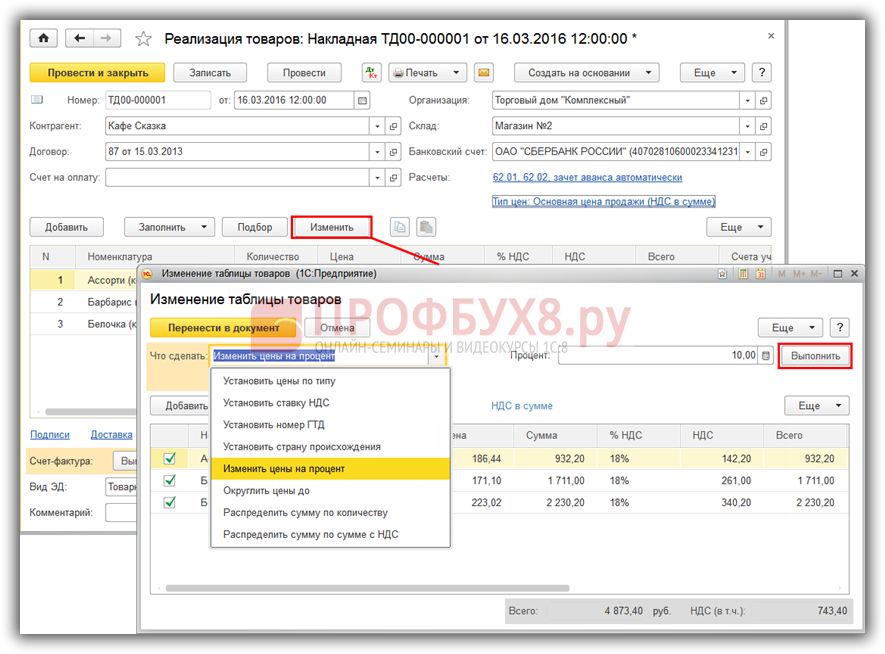
Актуальными в рамках данной статьи будут те же варианты действий, что и в случае с документом Установка цен номенклатуры.
После корректировки значений цен, результат переносится в документ – кнопка Перенести в документ.