
Как быстро и кардинально очистить Вайбер
Здравствуйте, уважаемые читатели блога Trushenk.com!
Мессенджер Viber штука хорошая и популярная. Мы его все любим и пользуемся. Но есть одно но.
Он постепенно захватывает все больше и больше памяти в телефоне. И не хочет ее освобождать.
Вот об этом сегодня и поговорим.
Даже те пользователи, которые имеют модный дорогой телефон с большим количеством внутренней памяти, со временем начинают удивляться тому, сколько места занимает Вайбер на телефоне.
Проверить это можно, перейдя по пути:
Настройки => Приложения
Там находим в длинном списке установленных программ Viber, где можем увидеть общий объем памяти, который он занимает.
Для эксперимента мы взяли первый попавшийся телефон в нашей компании (в данном примере на базе Андроид), затем прошли по указанному выше пути и увидели это:

Приложение распухло до таких размеров примерно за два с половиной года использования
Больше семи гигабайт. Однако…
Однако, это приложение оказывается рекордсменом среди всех установленных на тестируемом телефоне. Есть основания предполагать, что у вас картина похожая.
Не менее популярный на сегодня мессенджер Telegram, например, использует всего 890 МБ памяти в этом же телефоне.
Пытаясь посмотреть, что именно занимает такой большой объем, можно увидеть, что сам Вайбер — это всего полторы сотни МБ, а все остальное некие данные:

После того, как через «Настройки» мы попали в «Приложения», находим там Вайбер и нажимаем на «Память»

Приложение занимает всего 160Мб, а вот «Данные» всю остальную память
Давайте попробуем разобраться, что это за данные такие и можно ли будет от них быстро избавиться.
Почему Viber занимает так много места?
Первое подозрение, конечно, падает на файлы мультимедиа — различные картинки и видео, которыми мы без ограничения делимся друг с другом, благо современный трафик и скорость интернета (вы давно проверяли скорость на своем смартфоне?) позволяют это делать.
Ну, раз так, давайте посмотрим, какой объем занимают картинки и видео в данном примере.
Для этого переходим (пример для Samsung) по пути:
Мои файлы => Память устройства => viber => media
Теперь посмотрим размер этой папки, где находятся наши фотографии, картинки и видео, собранные за долгие-долгие дни и месяцы (годы) нашего общения.
Для этого выделяем ее (держим на ней палец долго, но не очень), затем вызываем меню папки, нажав на три точки в правом верхнем углу и выбираем «Свойства».

Выделяем папку media и нажимаем на меню, чтобы открыть Свойства

Общий размер всех фото и видео на телефоне намного меньше всего объема, который занимает Вайбер в памяти телефона. Где же остальное?
Так, так… Всего один гигабайт. А где же остальные 6Гб, простите пожалуйста? Даже, если сама программа со всеми своими служебным файлами займет еще один гиг, то что же занимает всю остальную память?
То есть, мы можем удалить все фото и видео, которые есть в папке Вайбер на телефоне, почистить историю сообщений (перед этим советуем сделать резервную копию), кэш, и все равно не освободим даже половину занимаемой памяти.
Но удалять без разбору все фото и видео — глупо и неразумно, так как среди них может быть что-то дорогое нашему сердцу или просто полезное.
Для экономии места в телефоне также будет правильно отключить автоматическое сохранение картинок и видео в галерее телефона.
Для этого заходим в настойки этого мессенджера по пути:
Еще (справа внизу при открытии Вайбера) => Настройки => Данные и мультимедиа => Убираем птичку «Сохранять в галерею»
Тут же можно отключить автозагрузку фото и видео, если у вас мало памяти на телефоне, а друзей, наоборот, много. И все они шлют и шлют вам картинки, видео и прочую очень «нужную информацию»…

Для экономии места рекомендуется снять «птицу» Сохранять в галерею
Так как все-таки сделать, чтобы освободить память быстро, не перебирая фотографии и видео? Одним кликом.
Оказывается, это вполне нам с вами по силам.
Как очистить данные на Вайбере и освободить сразу много места
Этот метод будет полезен для тех юзеров, которые уже достаточно давно используют это приложение на данном конкретном телефоне.
Для тех же, кто использует его недавно, но ввиду малого объема памяти в смартфоне она вся оказалась занята, достаточно будет просто удалить лишние фото и видео, да почистить кэш Вайбера.
Путь к файлам мультимедиа мы уже показали чуть выше, а кэш можно почистить, если через Настройки зайти в Приложения и выбрать Viber.
Затем, зайдя в него, нажать Память и затем Очисить кэш.

Кнопка «Очистить кэш» может располагаться чуть по-другому конкретно у вас, но она обязательно есть
В разных телефонах незначительно может отличаться путь к этому кэшу, но вы без труда разберетесь. Главное — найти эту кнопку и нажать на нее.
Но а тем, кто пользуется Вайбером давно и описанные выше манипуляции ничего существенно не меняют, надо идти другим путем.
«Мы пойдем другим путем!» — сказал как-то один товарищ и завел всех куда-то не туда.
Но у нас такого не будет. Наш путь правильных и хороший…
Итак, залазим во внутренности телефона в такой последовательности:
Мои файлы => Память устройства => Android => data => com.viber.voip => files
Там находится папка с иконками пользователей, которые занимают совсем немного места и еще несколько служебных файлов.
Нам они не интересны, но в этой папке находится весь тот мусор, который надо будет удалить. Но мы его не видим, так как находится он в системных «скрытых» папках, которые по-умолчанию не отображаются.
Чтобы увидеть эти скрытые папки, заходим в «Настройки», нажав на три точки в правом верхнем углу и находим там переключатель «Показать скрытые файлы».
Включаем его…

Включаем тумблер «Показать скрытые файлы»
И, о чудо, мы видим еще кучу системных папок, которые отличаются от обычных тем, что перед их названием добавлена точка.
Все подряд чистить не стоит — можно что-либо поломать.
Обратим внимание вот на эти:
- .public_cache
- .temp
- .thumbnails
- .import
Если заглянуть в свойства этих папок (как это сделать, мы рассказали чуть выше), то можно увидеть, что самая объемная, которая фактически забирает бОльшую часть памяти — это папка .import (в нашем конкретном примере. У вас может быть все иначе).
В нашем случае из 7 гигов общего объема в этой папке находилось 5,71Гб. Не слабо так…

Вот какая папка занимает почти всю память нашего Вайбера!
Так что это за папка? Если вы в нее заглянете, то найдете там видео и фото, которые, казалось, давно удалены с телефона и забыты.
Но там живет и поживает себе спокойно все то, что вы когда-либо отправляли по Вайберу своим друзьям-товарищам. Причем в оригинальных, то есть больших размерах.
Внимание! Очистив данные из этой папки, вы навсегда удаляете все отправленные фото или рисунки из приложения.
Чтобы сразу удалить все содержимое папки (саму ее не удаляем), необходимо выделить все файлы и нажать «Удалить».
Как выделить все файлы, надеемся, вы знаете. Для этого выделяем один файл, удерживая на нем свой пальчик, а потом ставим птичку «Все»:

Выделяем все файлы в папке и нажимаем «Удалить». Это копии тех файлов, которые вы отправляли кому-либо
Также поступаем с содержимым остальных папок из списка выше.
Все — теперь осталось зайти в свойства приложения и убедиться, что дело сделано! Остались только фото и видео в папке media, которую можно уже спокойно перебирать долгими зимними вечерами, сидя у камина. Или в маршрутке на работу.

Наше приложение существенно похудело
И можно дальше с чистой совестью захламлять память телефона, так как вы уже знаете, как ее быстро почистить!
Но в последних версиях Android такой фокус уже не проходит. Чтобы добраться до этих папок необходимо подключаться к компьютеру.
И то не факт, что у вас все просто получится.
Как вариант, можно попробовать полностью удалить все данные и зарегистрироваться в программе заново.
Перед этим, конечно, сохраняем всю переписку, картинки-фото и видеофайлы через создание резервной копии.

Не забудьте отметить эти пункты при создании резервной копии, чтобы вообще ничего не потерять
Что-то будет утеряно, конечно. Из тех фото, например, которые вы отправляли кому-то когда-то тысячу лет назад.
Но такие же риски и при очистке папок описанным выше способом.
Так что решайте, как лучше — забивать память и дальше, замедляя работу телефона или рискнуть.
Тем более, что сейчас время такое, что где-то постоянно надо рисковать…
Ну и раз мы с вами сегодня говорили про Вайбер, то еще несколько полезных ссылок на эту тему:
Как очистить кэш галереи мультимедиа в Viber?
Привет, хитроманы) Начну с того, что когда вам в сообщенниях Viber присылают фото или видео, то эти файлы автоматом кэшируются в память телефона, даже если вы не их просматривали. Данный факт может послужить тем, что свободное место в телефоне может быстро закончиться (особенно, если телефон уже «старенький»). Данная тема больше связана с быстрым способом удаления кэшированных записей.

Первое, что скажу — кэш галереи мультимедиа Viber это не тот кэш, который обычно очищают в «настроки -> приложения». Viber создает в памяти папку, в которую и сохраняет все медиа файлы. Как сказано выше — ввиду упущения данного факта, память начинает забиваться. Вроде бы и кэш проверил — все нормально, а памяти все равно нет.
Приступим! Заходим в чат, проводим по экрану справ налево пальцем. Появляются настройки нашего чата. Видим несколько маленьких изображений, а над ними справа ссылку «все». Жмем ее.
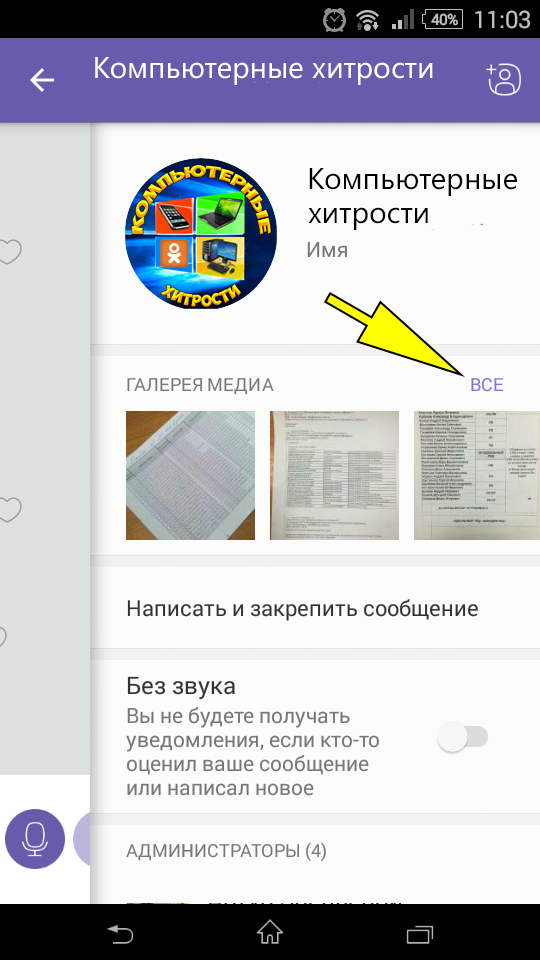
Открывается окно, тут у нас все все все изображения, которые нам присылали в вайбере.
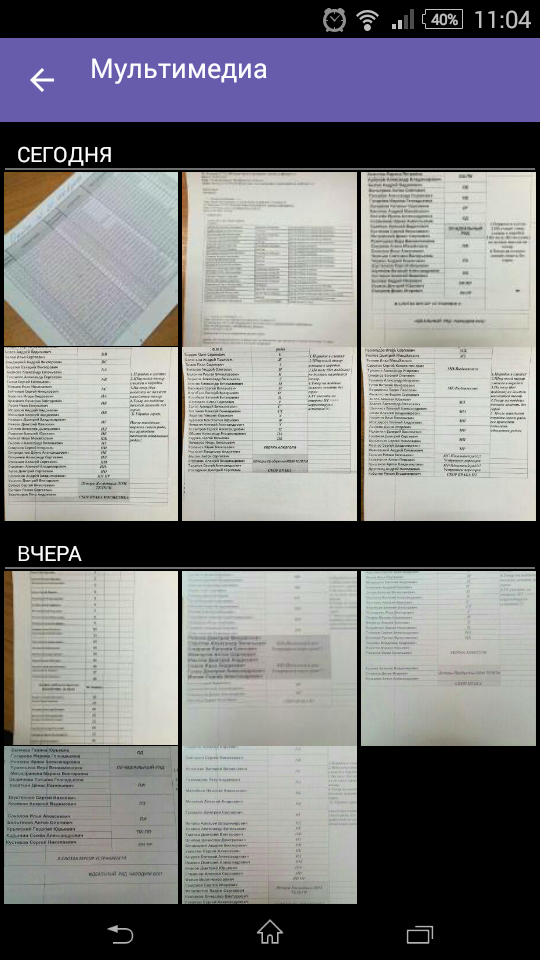
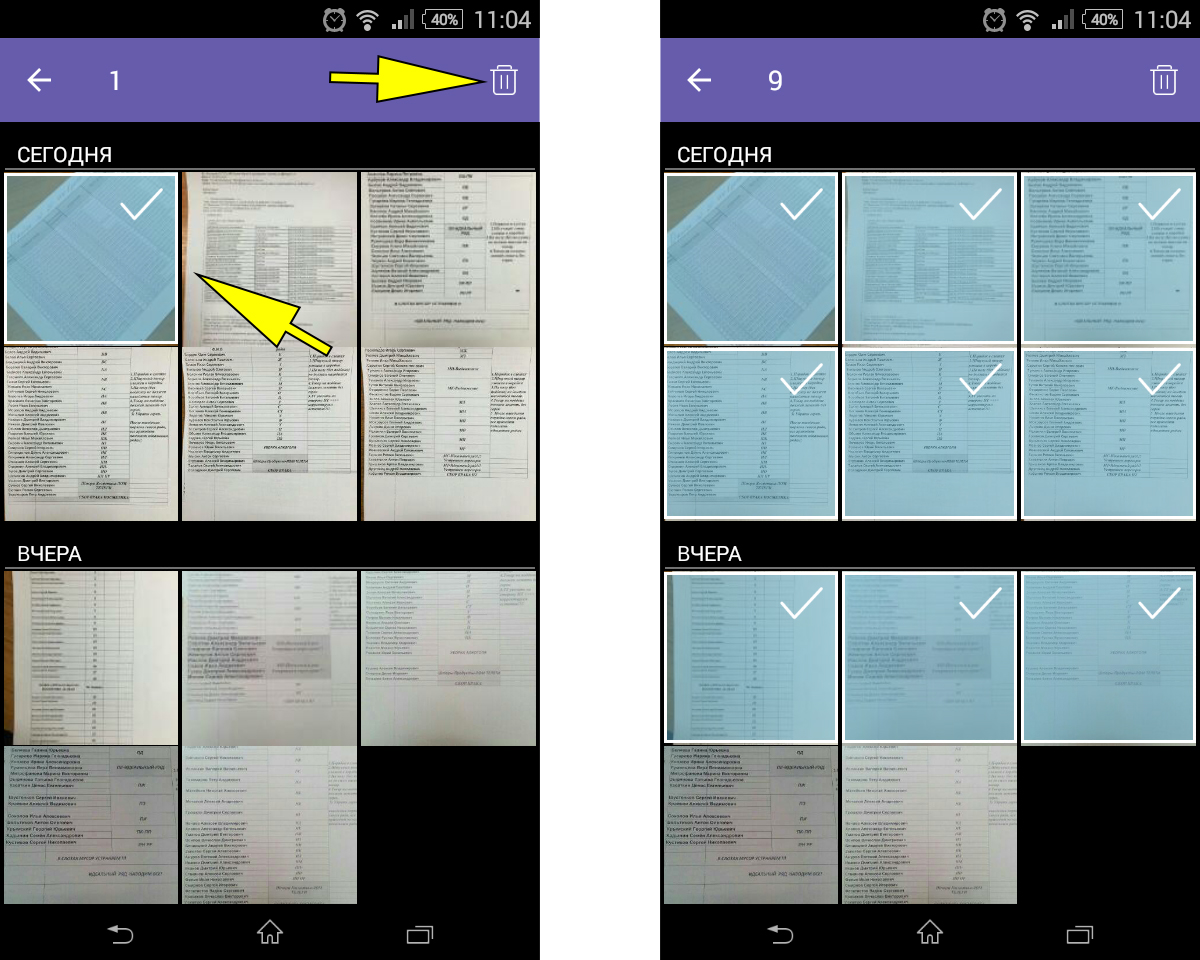
Нажимем и удерживаем пальцем (меньше секнды) на первом изображении. Все, оно выделилось. Хотите еще выделить? Теперь достаточно просто нажать на нужные изображения и они выделятся. Повторное нажатие снимает выделение. И для удаления нажимаем значок мусорного бачка справа вверху экрана.
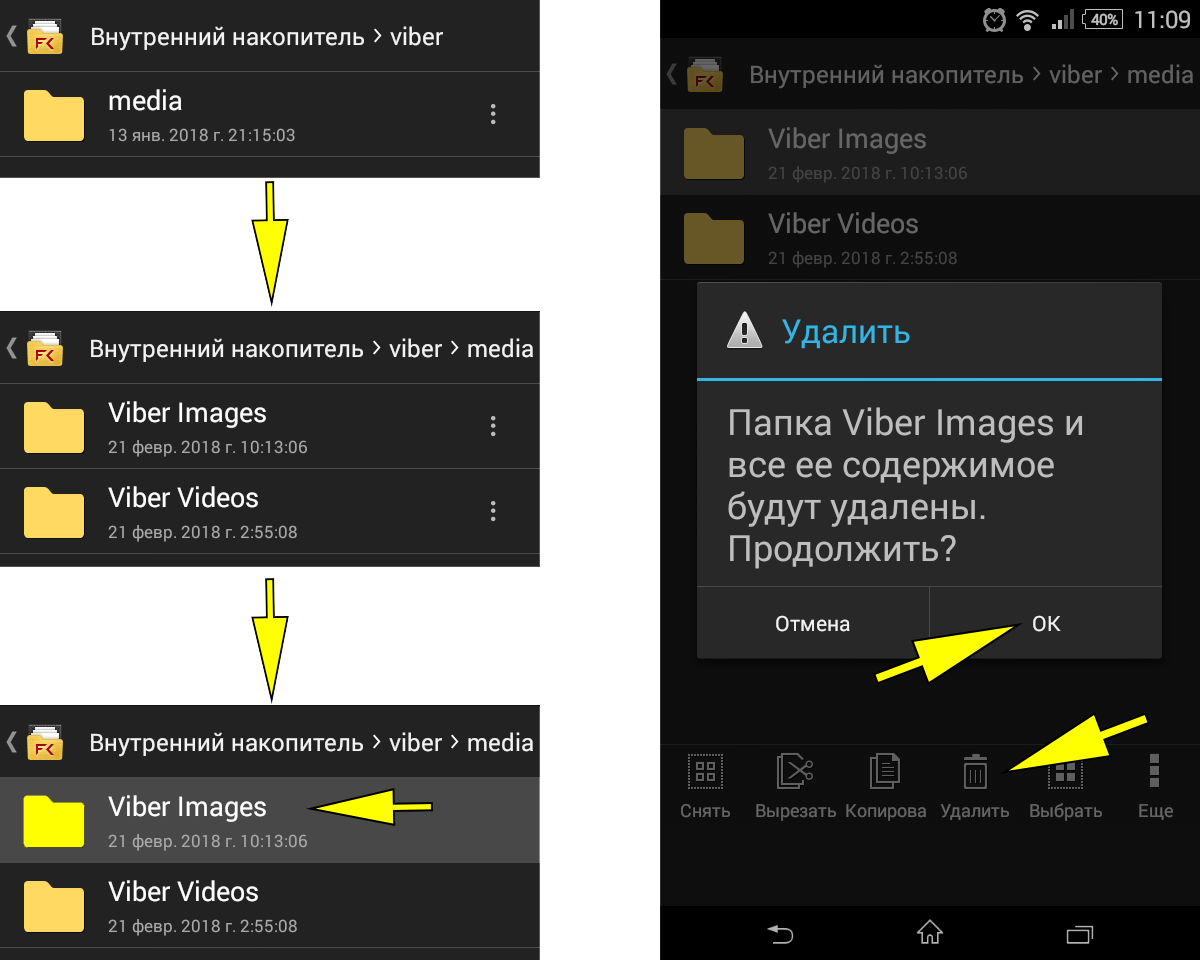
Но что делать, если там десятки, а может быть и сотни файлов. Каждый выделять? Нет! Открываем файловый менеджер. В моем случае он уже был установлен. Если у вас нет похожего, то можно скачать в Play Маркет. Нажимаем «Внутренний накопитель» или «Внутренняя память» (могут быть и друие варианты). Находим папку «viber». Один момент — если вы переносили Viber на флэшку, то данная папка может быть там.
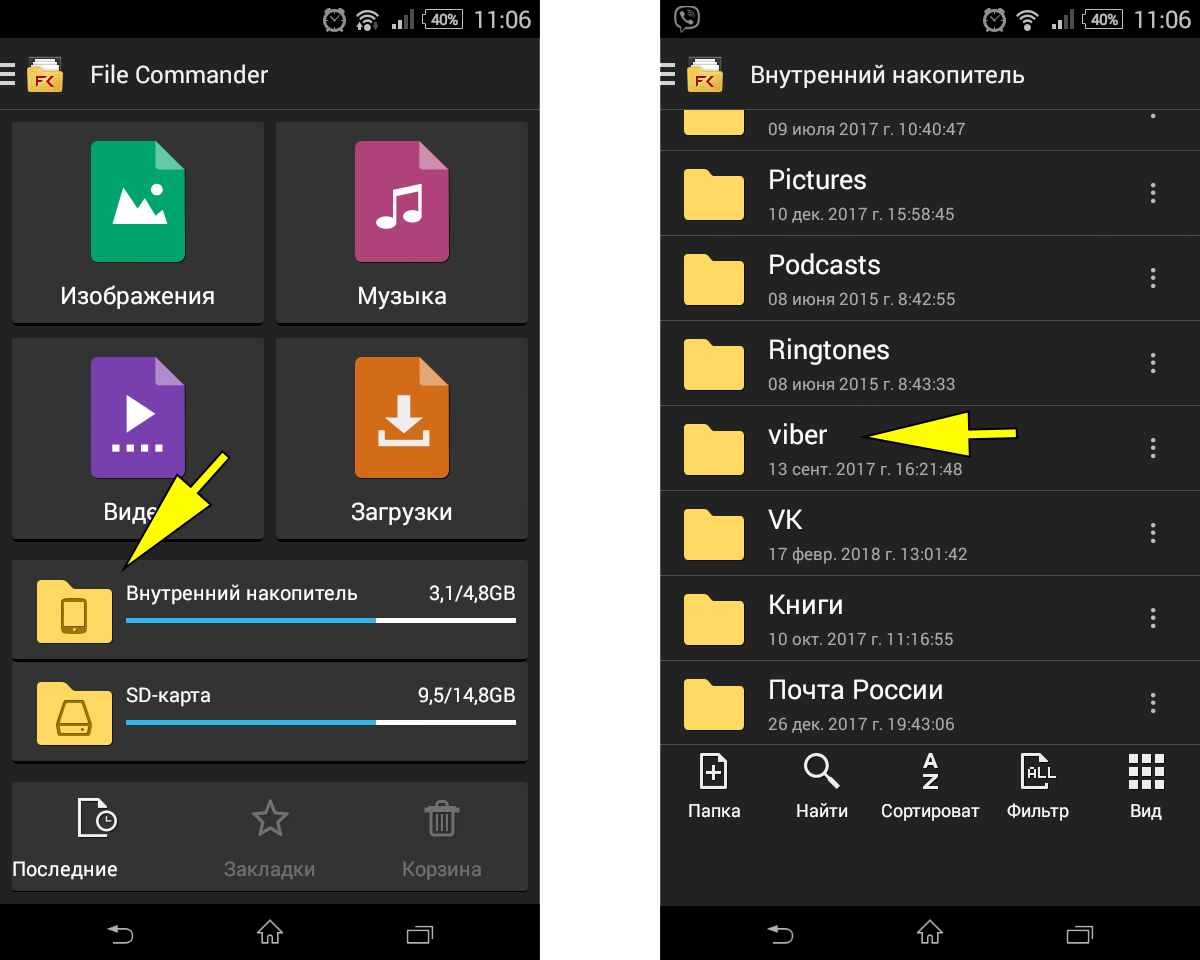
Открываем папку «media». Там будут папки соответствующей тематики — «Viber Images» содержит изображения, «Viber Videos», соответственно, видео. Так как мне присылали фото и видео, у меня две папки.
Нажимем и удерживаем пальцем папку с изображениями. Папка выделилась. Ищем значок удаления и жмем его. В уведомлении нажимаем «ОК». Все! Вот так просто мы удалили большое количество файлов. Такие же манипуляции повторить для удаления видео.
Спасибо за внимание! Надеемся, что эта статья была вам полезна. Присоединяйтесь к нам в Одноклассниках.
Рекомендуем статьи из категории mobile :
Как хитрожопые продавцы обманывают на Озоне — обзор планшета K10

16 ноября 2022
Список телефонов Realme, ожидаемых получения Android 11 на основе Realme UI 2.0
21 марта 2020
Достаточно ли 64 ГБ памяти для смартфона в 2020 году?
16 декабря 2019
Как очистить кэш в мессенджерах

Ежедневно современные пользователи активно используют мессенджеры для общения не только в смартфонах, но и на ПК. Но мало кто задумывается над тем, какой объем свободной памяти занимают программы. Все без исключения мессенджеры дополнительно сохраняют ненужные данные, которые снижают производительность вашего устройства. Это новости, медиа, страницы сайта, фотографии, контент каналов, реклама и многое другое. Таким образом, кэш и файлы, которые скачивает мессенджер, занимают много места на вашем устройстве.

Чтобы облегчить работу телефона или ПК, нужно узнать, как правильно почистить кэш. Обычно это можно сделать двумя способами через настройки или раздел данные, там же вы сможете проверить сколько памяти занимал кэш в приложении. Очистку кэша, удалять загрузки и копии нужно регулярно. Временных рамок, по типу дня или месяца, для очистки нет. Это может быть и неделя, и год, главное, чтобы оставалось место для хранения и это не вызывало проблемы с функционалом устройства. Ниже в статье расскажем как очистить кеш в популярных приложениях, поделимся какие есть возможности сократить скачивания, как настроить полную очистку.
Telegram
Очистка кэша самого приложения может освободить значительный объем памяти. Этот участок ненужных данных обычно не чистят дополнительные, даже самые лучшие сервисы для очистки телефонов, поэтому нередко в таком случае у активных пользователей кэш telegram занимает несколько ГБ.

Как очистить кэш Телеграм на смартфонах (на Андроид и apple IOS)
Не каждый продвинутый пользователь знает, что Телеграм может занимать огромное количество гигабайтов памяти. Вне зависимости от операционной системы смартфона, порядок чистки кэша:
- открыть программу и войти в раздел «Настроек». Появится шестеренка в нижней правой части экрана. Здесь нужно выбрать память и подпункт использование памяти;
- остается подождать некоторое время, пока программа просчитает общий размер кэша, а затем нажать на кнопку «очистить кэш Телеграм»;
- выбираем типы файлов, которые будут автоматически удалены.
На этом задачу можно считать завершенной. Стоит отметить, что после чистки кэша смартфон начнет работать быстрее, все чаты и контакты сохранятся, а данные можно будет загрузить заново.
Интересно: если хотите сократить снова захламление устройств, можете отключить в настройках автозагрузку. Это позволит видеть сообщения, но чтобы открыть медиа файлы, вам нужно будет их скачать.
Как чистить кэш в telegram на ПК
Если Телеграм используется на компьютере, то достаточно удалить историю, которая сохраняется в браузере. Однако при установке десктопной версии, потребуется выполнить следующий порядок действий:
- следует открыть приложение и кликнуть на значок с горизонтальными линиями. Это необходимо для перехода в меню;
- перейти в настройки и выбрать пункт «продвинутых настроек»;
- в подпункте память и данные, выбрать управление памятью;
- по желанию, пользователь может очистить кэш во всех категориях, либо выбрать определенные в представленном списке.
Самый короткий путь – это удалить приложение со смартфона и потом заново сделать установку. Тогда весь кэш будет автоматически удален.
Ватсап один из самых популярных мессенджеров во всем миру. Его можно очистить в пару кликов, кроме того в мессенджере можно выбрать лишь часть материала для удаления.

Удаление фото и видео из WhatsApp на смартфонах (андроид и iphone)
Характерной особенностью мобильного приложения является отсутствие единой кнопки, которая сможет очистить кэш полностью. Поэтому удаление придется проводить поэтапно. Чтобы освободить память на смартфоне, нужно выполнить следующее:
- развернуть приложение и нажать на иконку шестеренки. Если используется iPhone, то это значок с тремя точками;
- выбрать пункт данные и хранилище, а затем управление хранилищем;
- под пунктом «просмотр и удаление объектов» можно увидеть общую информацию, какое количество памяти занимают хранящиеся файлы. Появится ниже список чатов, где сохранялись видео или изображения.
Если некоторые фото или видеоматериалы были сохранены как избранное, то система автоматически предложит их удаление.
Внимание: перед удалением нужно сохранить информацию на другой источники, так как потом восстановить фото или видео не получится.
Как очистить кэш в WhatsApp в десктопной версии
Если используется веб-версия, то можно просто удалить историю браузера, как это было в инструкции Телеграма. Чтобы избавиться от лишних данных в приложении, вбейте в поисковой строке GPUCache. Как только система найдет файлы, останется их удалить.
Существует альтернативный способ удаления: через вход в раздел настроек и выбрать дополнительные настройки и управление памятью устройства. Теперь можно удалить ненужные объекты. Однако данный способ не настолько эффективен, как первый.
Viber
Вайбер не сохраняет информацию из чатов в сети, все файлы подгружаются сразу на телефон, поэтому при частом использовании устройство очень забивается ненужными данными.

Как удалить кэш в Viber на смартфонах (android и iphone)
Чтобы избавиться от лишних данных на Айфонах, понадобится выполнить следующие действия:
- перейти в раздел основных настроек в Айфоне;
- кликнуть на вкладку «хранилище»;
- через поиск найти приложение Вайбер;
- через кнопку «сгрузить приложение» провести удаление мусора.
С помощью данной опции можно сохранить полезную информацию и документы. В это же время любые фото и видео будут автоматически удалены.
По-другому складывается ситуация на смартфонах, работающих на Андроиде. Если задействовать функцию автоматического сохранения, то в телефоне будут оставаться все документы и медиафайлы, которые присылают пользователи. Чтобы почистить кэш, нужно следовать простой инструкции:
- перейти в настройки смартфона;
- зайти на раздел «приложений»;
- найти соответствующую программу;
- войти в хранилище и почистить кэш.
Если данных действий будет недостаточно, то можно открыть галерею и почистить файлы вручную.
Как удалить кэш в Viber на ПК
Со временем кэшированные данные могут существенно тормозить работу ПК, поэтому важно вовремя их удалять. Чтобы освободить место, рекомендуем сделать следующее:
- открыть диск С на устройстве, где есть установленный файл ПО;
- войти в папку Users;
- нажать по папке с именем компьютера, а затем перейти в AppData;
- открыть Roaming откройте ViberPC.
Есть еще отдельная папка, куда сохраняются стикеры. По желанию ее можно очистить в ручном режиме. В общей сложности можно освободить до 500 МБ свободного места.
Большой объем памяти не гарантирует, что можно хранить много кэша без ухудшения работы даже нового устройства. Включите в свои планы периодическую очистку, в зависимости от того, насколько часто пользуетесь мессенджерами: читаете обзоры, оставляете комментарии, задаете вопросы и т.д. Это можете стать полезной привычкой, от которой можно получить ускорение работы мессенджера и техники.
Почему нужно очистить кеш в Вайбере и как это сделать на Android, IOS и ПК?
Viber — это популярный мессенджер, который не занимает большого места в памяти телефона. Но пользователи часто сталкиваются с недостатком места в гаджете из-за множества файлов, которые передаются при помощи приложения. В статье подробно разберёмся в этом вопросе.
Как кеш влияет на работу Viber?
Последствия большого объёма кеша:
- долгая загрузка медиафайлов или отсутствие их загрузки;
- медленная работа приложения (долгий переход из одного раздела в другой, ожидание вызова контакта и прочее).
После очищения кэша:
- освободится память телефона;
- ускорится работа устройства;
- очистится галерея от ненужных медиафайлов;
- приложение больше не будет зависать.
Как понять, что пора очистить кеш?
Если возникают следующие проблемы:
- приложение занимает слишком много места;
- гаджет начал тормозить;
- в галерее есть ненужные медиафайлы;
- мессенджер начал зависать;
- возникают проблемы с функционированием Viber,
то нужно очистить кеш.
Как почистить кеш в Viber
На IOS
- Перейдите в настройки.
- Тапните на «Главная».
- Перейдите в раздел «Хранилище и iCloud».
- Нажмите на вкладку «Хранилище».
- В списке выберите «Viber».
- Нажмите «Очистить кэш».
На Android
- Перейдите в настройки телефона.
- Зайдите в раздел «Приложения».
- Выберите «Все приложения».

- Найдите Viber и нажмите на «Очистить».

- Выберите «Очистить кэш».

На ПК
Перейдите в папку C:UsersИМЯ_ПОЛЬЗОВАТЕЛЯAppDataRoamingViberPC. В ней найдите следующие папки:
- Папки, которые остались от предыдущих версий. При ух удалении можно освободить несколько десятков мегабайт. Но следует оставить папки с последними обновлениями.
- В папке «Thumbnails» находятся изображения, которые можно удалить для освобождения памяти.
- В папке «stickers» находятся стикер-паки, которые можно удалить и освободить несколько сотен мегабайт.
Остальные папки удалять не стоит, так как в них содержится важная информация.
Альтернативные способы очистить память Viber
Удаление сообщений

- Выберите подходящий чат.
- Долго нажимайте на сообщение, которое нужно удалить.
- Нажмите на «Удалить».
Очистка журнала звонков
- Перейдите в раздел «Вызовы».

- Нажмите «Все» и выделите звонки.

- Тапните на значок в правом верхнем углу.

Удаление медиаконтента
Для удаления медиаконтента необходимо заходить в галерею и удалять сохранённые файлы. Для того чтобы они не сохранялись необходимо:
- Нажать на раздел «Ещё».

- Тапнуть на «Настройки».

- Перейти к пункту «Данные и мультимедиа».

- Убрать галочку рядом с пунктом «Сохранять в галерею».

Удаление старых контактов

- Перейдите в раздел «Вызовы».
- Смахните вниз.
- Долго нажимайте на контакт, который вам нужно удалить, и нажмите на опцию.