
Как из 3д модели сделать 2 д виды автокад
Работа с 3D моделями
Сечение 3D тел
Построение сечений и 2D чертежей из 3D моделей
Предусмотрена возможность построения поперечного сечения 3D тела с помощью пересечения плоскости и твердотельных объектов для создания области. Можно также использовать режущую плоскость, называемую объект-сечение, которая позволяет рассматривать в режиме реального времени виды поперечных сечений в 3D модели. Виды сечений можно зафиксировать в качестве плоскостных представлений.
Темы в этом разделе
- Сечение 3D тел Имеется возможность построения поперечного сечения 3D тела. Результатом является двумерный объект, имеющий форму соответствующего сечения. Предусмотрена также возможность использования режущей плоскости, называемой объект-сечение, которая позволяет увидеть в режиме реального времени профиль разреза пересечённых тел.
- Работа с объектами-сечениями Можно строить виды сечений из 3D моделей, определяемые тем, в каком месте прозрачная режущая плоскость, называемая объект-сечение, пересекает модель. Если на объекте-сечении активна функция псевдоразреза, можно увидеть внутренние детали модели при неподвижной режущей плоскости или при её перемещении через 3D модель. Применение псевдоразреза позволяет динамически изменять профиль среза пересекаемого тела.
- Применение псевдоразреза Если для объекта-сечения включена функция псевдоразреза, в пространстве модели можно динамически строить сечения 3D модели. При перемещении объекта-сечения через 3D модель его прозрачный указатель секущей плоскости разрезает тело, поверхность или область в режиме реального времени.
- Создание 2D и 3D сечений Предусмотрена возможность создания представления области поперечного сечения в виде 2D или 3D блока в месте пересечения 3D модели объектом-сечением.
- Создание плоского вида Командой ПЛОСКСНИМОК создаётся плоский вид всех 3D тел и областей текущего вида.
- Сечение 3D тел
- Упрощение и проверка корректности 3D тел
Как экспортировать в STL 3D-модели из разных программ?
Для начала печати на 3D-принтере необходимо подготовить цифровую 3D-модель. Существует множество программ для 3D-моделирования, в которых можно создать 3D-модель, в какой именно программе создавать модель – не важно, но чтобы она была принята 3D-принтером, нужно экспортировать её в подходящий для большинства принтеров формат .STL. В этой статье мы расскажем, как сделать экспорт 3D-модели в STL-формат в самых распространенных программах для 3D-моделирования.
1. Экспорт в STL из Solidworks и Autodesk Inventor (Mechanical Desktop)
• В меню приложения откройте вкладку Файл -> Сохранить как (File -> Save As) -> укажите тип файла STL (*.stl)
• В появившемся диалоговом окне во вкладке Options установите следующие параметры: исходящий формат файла –> Binary,
• Выберите нужные единицы измерения – миллиметры или дюймы (Unit -> Millimeters or Inches)
• Чтобы поверхность модели получилась более «сглаженной» без грубых полигонов, делайте экспорт моделей в высоком качестве, для этого отметьте в пункте Разрешение -> Хорошее (Resolution -> Fine)
Нажмите OK, введите имя файла и сохраните
Помните, чем выше качество модели и больше число полигонов, тем дольше экспортируется файл и на выходе имеет больший вес. Слишком тяжелым 3D-модели может быть сложно преобразовать в задание для 3D-принтера. Мы рекомендуем для 3D-печати создавать модели весом не более 100 МБ. Для нашего онлайн-расчета стоимости принимаются модели, весом не более 50 МБ. Кстати, наш онлайн-расчет принимает модели и в «родном» формате Solidworks STEP, STP, автоматически преобразую их в STL. Но бывает, что при экспорте ухудшается качество полигональной сетки, поэтом лучше сразу загружать модели, экспортированные в STL в хорошем качестве. Модели, которые весят больше 50 МБ, для расчета стоимости отправляйте нам на почту: zakaz@cubicprints.ru
2. SolidWorks Student Design Kit (SolidWorks Student Edition)
Из учебной версии SolidWorks можно сделать экспорт в .STL только с помощью софта eDrawings, который обычно устанавливается с SolidWorks по умолчанию. Если этого расширения всё же не оказалось, то скачать его можно здесь.
В SolidWorks SDK можно сохранить 3D-модель в формате .SLDPRT. Для конвертации в .STL откройте нужный файл в формате .SLDPRT в eDrawings.
• В панели инструментов откройте File (Файл) -> Save As (Сохранить как)
• Установите тип файла .STL
• Сохраните
3. Экспорт в STL из AutoCAD
• Выберите меню программы -> Экспорт -> Другие форматы. Output tab -> Send panel -> Export (Вывод -> Панель отправки -> Экспорт)
• В диалоговом окне “Экспорт данных” введите имя файла.
• В списке “Тип файла” выберите “Литография (*.stl)“. Нажмите кнопку “Сохранить”.
• Выберите один или несколько твердотельных объектов. Все объекты должны располагаться внутри октанта МСК, а значениями координат X, Y и Z должны быть больше нуля.
4. Autodesk 3ds Max (3D Studio Max)
• В меню программы нажимаем File -> Export
• Выберите тип файла -> StereoLitho *.stl
• Введите имя файла, сохраните, в диалоговом окне выберите тип файла -> Binary -> OK
Важно! Зачастую при экспорте в .STL из 3ds Max изменяются размеры моделей, чтобы этого избежать перед началом моделирования необходимо проверить указанные в программе единицы измерения. Если размеры модели заданы в миллиметрах, то в параметрах “Display Unit Scale” (единицы, в которых отображается модель в программе) и “System Units Setup” (единицы, в которых модель экспортируется) нужно установить именно миллиметры (часто по умолчанию стоят дюймы). Если вдруг обнаружили неверные единицы измерения при экспорте уже после того, как сделали модель – не беда, в любом случае нужно выставить мм, а затем масштабировать модель — в параметре “Distance from origin” указывается цифра во сколько раз будет уменьшена или увеличена модель в зависимости от установленных единиц, это значение и берем как коэффициент масштабирования. Например, если в параметре “System Units Setup” стояли дюймы, а нужно выбрать мм, то созданную модель нужно будет увеличить в 25,4 раз.
5. SketchUp
Для экспорта в STL-формат из SketchUp нужно скачать специальный плагин и установить расширение. Бесплатные плагины для разных версия SketchUp можно найти здесь.
Для версии SketchUp 2017 плагин можно скачать здесь – для скачивания этого плагина нужно будет пройти простую регистрацию на сайте.
• Для установки расширения, запустите SketchUp, в верхнем меню выберите вкладку «Window» -> «Preferences» -> «Extensions» -> «Install extension»
• В открывшемся диалоговом окне укажите путь до скаченного плагина и нажмите «открыть» -> в новом диалоговом окне на вопрос, хотите ли установить дополнение, нажмите «Да».
• После сообщения об успешной установки плагина в верхнем меню программы во вкладке «File» должен появиться пункт «Export Stl» (или Tools > Export to DXF or STL). При экспорте из предложенных опций укажите единицы измерения, геометрию объекта и выберите место для сохранения файла.
Имейте в виду, если в модели выделены (selected) какие-то элементы, то экспортироваться в STL будут именно они. Если ничего не выделено, то экспортируются все слои модели, даже скрытые.
6. Blender
• В верхнем меню откройте вкладку File -> Export -> STL
• Укажите имя файла и место для сохранения экспортируемой модели
• Нажмите -> Export STL
7. Rhino (Rhinoceros 3D)
• В панели инструментов File (Файл) -> Save As (Сохранить как) -> тип файла Stereolithography (*.stl)
• Введите имя файла и сохраните его
• Выберите “Binary STL files”
• Снимите флажок с параметра “Export Open Objects”
• Сохраните
Параметр “Export Open Objects” позволяет экспортировать объекты, которые не являются полностью закрытыми, а это противоречит требованиям к 3D-моделям для 3D-печати.
Если этот параметр выключен, то экспорт «открытого» объекта в STL не удастся, а полигональные сетки/поверхности, служащие камнем преткновения будут выделены. Используйте команду ShowEdges (Показать Края) для поиска граней, нуждающихся в исправлении. Советы по исправлению полигональной сетки в Rhino.
8. Pro ENGINEER
• Откройте вкладку File -> Save a Copy
• Выберите тип STL и нажмите OK
• В появившемся диалоговом окне выберите стандартную систему координат Coordinate System -> Standard
• Отметьте Format -> Binary
• Установите минимально допустимые значения в параметрах Chord Height – 0 и Angle Control — 0
• Введите имя файла и нажмите OK
9. КОМПАС-3D
• В меню откройте “Файл” -> “Сохранить как…”
• Вберите тип файла .STL
• Нажмите “Сохранить”
Можно назначить параметры экспорта и таким образом получить наилучшее качество экспортируемой модели.
Начиная с версии V15.1 в КОМПАС-3D изменился диалог настройки параметров сохранения в STL. Если ранее настройка зависела от параметров точности, установленных для детали, то в новой версии появился диалог «Параметры экспорта STL».

Результаты сохранения с разными параметрами для шара диаметром 50 мм.
Для оценки параметров используется «Microsoft 3D Builder»
Максимальное линейное отклонение

Максимальное угловое отклонение
Максимальная длина ребра
10. Solid Edge ST6 — ST8
• Application Button -> Save As
• В появившемся выберите тип фала STL (.stl)
• Откройте пункт «Параметры»
• Укажите в “Conversion Tolerance” -> millimeters
• Определите значения допусков “Tolerance Units”
Чем ниже значение допуска, тем выше детализация модели, но также увеличивается вес файла за счет увеличения количества полигонов в сетке модели. По излишне тяжелой модели может быть сложно подготовить задание для печати на 3D-принтере.
• Отрегулируйте угол плоскости поверхности “ Surface Plane Angle”(в зависимости от желаемой гладкости поверхности) — чем ниже значение, тем больше точность (имеет смысл для небольших детализированных деталей)
• В пункте Output File as -> Binary
• Нажмите OK-> Save
Подробнее о параметрах для экспорта в STL в Solid Edge читайте здесь .
Solid Edge (старше ST6)
• Откройте модель и выберите File -> Save As…
• Выберите тип файла -> STL
• Зайдите в Options, задайте параметры: Conversion Tolerance не менее 0.0254 mm для FDM-печати; не менее 0.015 mm для PolyJet
• Установите Surface Plane Angle до 45°
• Выберите тип файла -> Binary
• Нажмите OK и сохраните
11. ZBrush
Сделать экспорт в STL-формат из ZBrush можно с помощью плагина Decimation Master.
Плагин Decimation Master позволяет оптимизировать полигональную сетку для печати, что помогает сохранить модели с уменьшенным количеством полигонов и меньшим весом файла. Скачать и ознакомиться с инструкцией по установке плагина можно здесь.
• После установки плагина, нужно открыть в ZBrush меню ZPlugin. Там должен быть Decimation Master, содержащий функции плагина.
• Нажать “3D Print Exporter”
• Определить и масштабировать размеры
• Выбрать STL-> Export STL
• Ввести имя файла и сохранить
В завершении напоминаем, что просто экспорт в формат STL не дает гарантии, что модель подойдёт для 3Д печати. Важно убедиться, что спроектированный объект соответствует требованиям к моделям для 3D-принтеров. Большинство мелких ошибок 3D-моделирования можно легко исправить с помощью бесплатной программы Netfabb Basic, об этом читайте наш краткий курс по автоматизированному исправлению ошибок в 3D-моделях. Также нужно проверить, что в модели заданы толщины стенок в соответствии с характеристиками выбранной технологии 3D-печати. Посмотреть допустимые толщины, отклонения и рекомендации к геометрии можно на страницах материалов для 3D-печати.
Итак, после того как 3D-модель сохранена в нужный STL-формат, все ошибки исправлены, можно смело заказывать 3D-печать. Быстрее и удобнее всего мгновенно оценить стоимость и оформить заказ онлайн.
Самоучитель AutoCAD 3D

В русскоязычной версии AutoCAD, инструмент Разрез (Slice) на вкладках и в КМн переводится как сечение. Не нужно путать этот инструмент с инструментом Сечение (Section). Это разные инструменты, предназначенные для выполнения своих специфических функций.
Изначально их можно отличить друг от друга по пиктограммам (иконкам) и способам доступа.
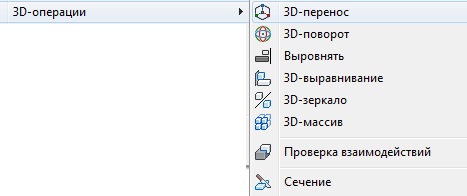
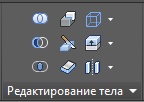
Рис. 6.1. Доступ к инструменту Разрез
С помощью инструмента Разрез можно внести коррекцию в геометрическую форму 3D тела для получения нового 3D тела или, например, выполнить в дальнейшем некоторые процедуры:
- изменить свойства 3D тела за счет изменения его формы (ненужное удаляется);
- подготовить 3D тело для последующего формирования сопряжений или снятия фасок на гранях этого тела, рис. 6.2.
Существует несколько способов определения режущей плоскости. Наиболее распространенные способы – это разрез по трем точкам и разрез любой стандартной плоскостью (XY, YZ, ZX).
После выполнения процедуры разреза, вновь полученные 3D тела, не несут в себе информацию о форме исходного тела, а только наследуют его цвет и свойства слоя.
По умолчанию используется способ разрезания, при котором задаются две точки, определяющие режущую плоскость перпендикулярно плоскости XY текущей ПСК.
Последовательность действий для выполнения разреза 3D тела:
- любым способом активизировать инструмент Разрез;
- выделить объект щелчком ЛКн (набор объектов выделить рамкой);
- дважды щелкнуть ПКн;
- в раскрывшемся КМн выбрать необходимую опцию, например, опцию 3точки;
- указать на объекте три точки, принадлежащие этой плоскости;
- еще раз щелкнуть ПКн и выбрать пункт Ввод.
Обратите внимание на то обстоятельство, что алгоритм разреза 3D тела полностью совпадает с алгоритмом выполнения 3D зеркального отображения.
Так же, как и в случае с 3D зеркальным отображением, перед активизацией инструмента Разрез, необходимо обновить систему координат (установить МСК), если плоскость разреза должна быть параллельна или совпадать со стандартными плоскостями XY, YZ и ZX.
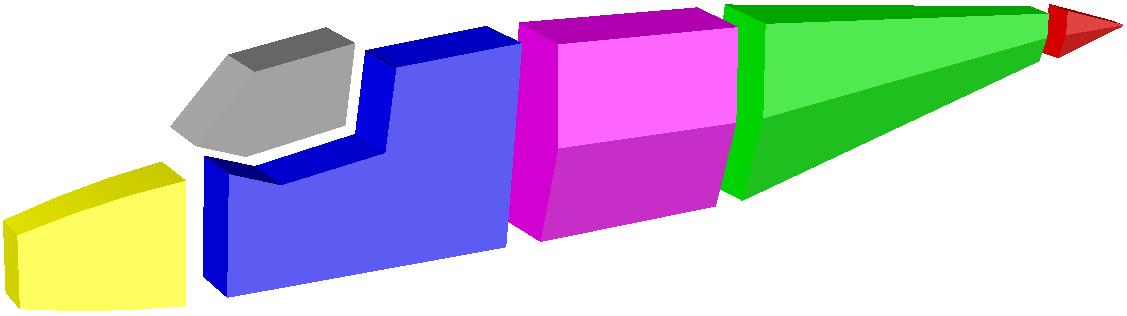
Рис. 6.2. Формирование граней 3D тела с помощью разрезов

Инструмент Разделить.

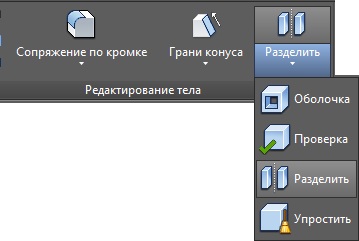
Рис. 6.3. Доступ к инструменту Разделить
Инструмент Разделить предназначен для разделения составных 3D тел, части которых обладают общим объемом, на составляющие тела.
Инструмент часто применяется после выполнения процедуры разреза 3D тела, поскольку в некоторых случаях именно после применения последнего инструмента необходимо дополнительно разделить «связанные» 3D тела.
Для того что бы разделить объем одного 3D тела после выполнения, например, процедуры вычитания, рис. 6.4.а, нужно выполнить простой алгоритм:
- активизировать любым способом инструмент Разделить;
- указать на экране объект, предназначенный для разделения и выйти из действия команды нажав клавишу Esc.
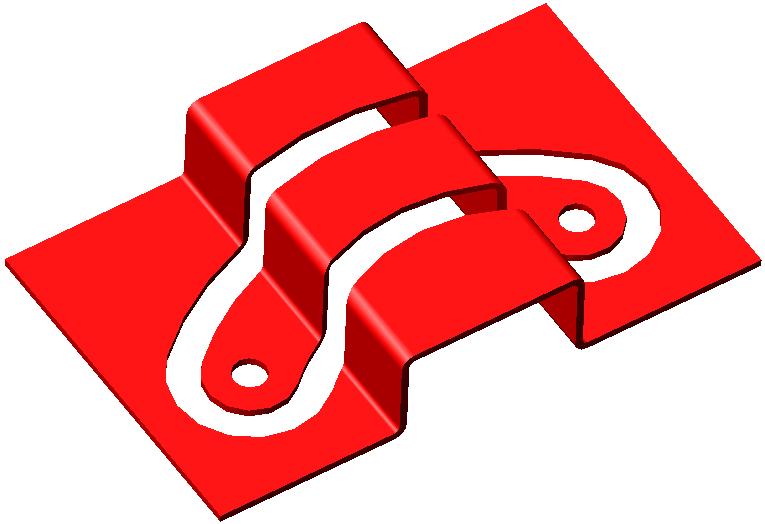
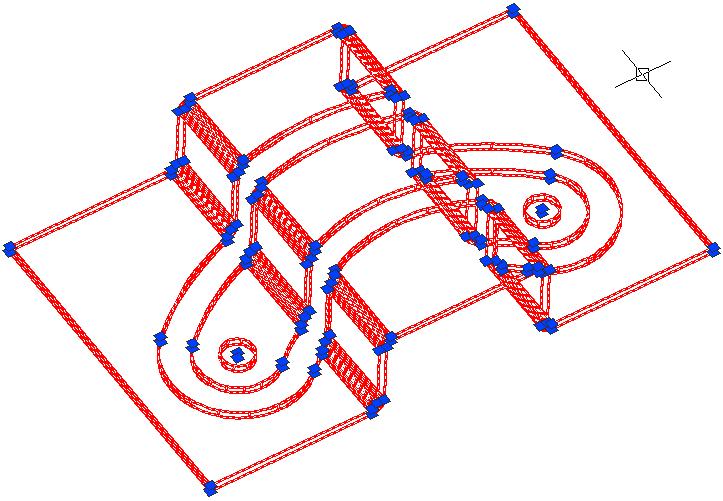
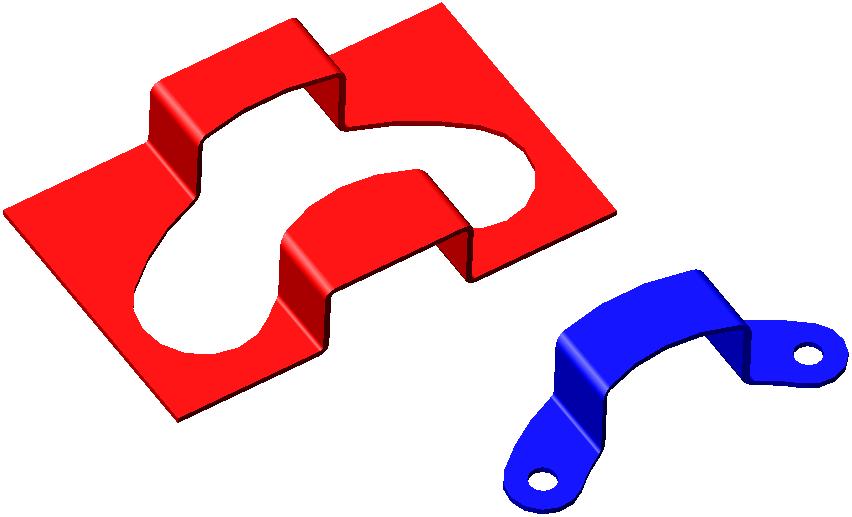
Рис. 6.4. Разделение 3D тела
Для того, чтобы определить занимают ли части 3D тела один общий объем, достаточно навести на него указатель мыши или щелкнуть по нему ЛКн.
В первом случае – все 3D тела подсветятся, а во втором на них будут выведены ручки, рис. 6. 4.б. Конечный результат разделения объема 3D тела наглядно показан на рис. 6.4.в.
Команда Сечение.
С помощью команды СЕЧЕНИЕ создается двухмерный объект (область) с трехмерных тел. Полученное сечение AutoCAD размещает в текущем слое.
Возможно использование сечений для следующих приложений:
- более наглядного (детального) представления о форме профиля твердого 3D тела в указанной плоскости при оформлении рисунков или чертежей с плоскими видами;
- использования в качестве контуров при формировании твердых тел способами экструзии или вращением вокруг указанной оси;
- определения на 3D твердотельных объектах, особенно с криволинейными гранями, точек привязки к ним других объектов, а также использование этих точек в качестве опорных, например, для выполнения разрезов.
Последовательность действий для определения сечения 3D тела:
- запустить команду СЕЧЕНИЕ;
- выделить объект щелчком ЛКн (набор объектов выделить рамкой);
- дважды щелкнуть ПКн;
- в раскрывшемся КМн выбрать необходимую опцию, например, плоскость ZX;
- указать на объекте (объектах) точку, принадлежащую этой плоскости.
Как видите, в данном случае алгоритм выполнения команды короче на один пункт по сравнению с разрезом или 3D зеркалом.
На рис. 6.5.а показан 3D объект в виде заготовки корпуса фары мотоцикла. На этот объект предполагается установить дополнительные объекты, позволяющие в дальнейшем прикрепить фару к вилке мотоцикла, а также установить на ней спидометр.
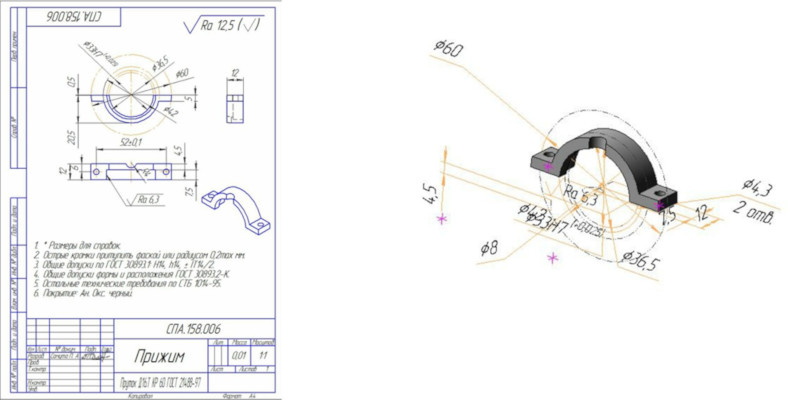
Из 3D в 2D или создание чертежа из 3D модели в Компас 3D

Благодаря возможностям встроенным в программу Компас 3D из 3D-модели можно быстро создать чертеж.
Программа открывает файлы других форматов трехмерных моделей, но, желательно, чтобы трехмерная модель была выполнена в Компас 3D, чтобы не возникло вопросов при построении разрезов. Компас имеет одностороннюю связь Чертеж-Модель. Получить чертеж с модели можно, а наоборот нет.
Алгоритм построения чертежа по 3D-модели:
- Откройте 3D модель в Компасе
- Теперь создайте новый документ «Чертеж»:
- В меню на новом чертеже жмите «Вставка» => «Вид с модели» => «Стандартные…»:
- В открывшемся окне выберите 3D модель, которую нужно перевести в 2D и жмите «ОК»:
- В меню снизу нажмите «Схема» и выберите, какие виды вам нужны и жмите на «ОК»:
- Теперь кликните на поле чертежа и фокус-покус готов.
Хотите узнать больше? Записывайтесь к нам на занятия в детский технопарк «Кванториум» по дизайну по телефону +7 (904) 808-60-10.