
6 функций Айфона, которыми пользуются по ошибке
iPhone является не только отличным развлекательным центром, но и прекрасным рабочим инструментом. Те, кто только начинают свое знакомство со смартфоном Apple, частенько ошибаются, используя iPhone. Особенно, это бывает в первое время, когда многие функции iPhone еще не используются на все 100. Можно случайно не туда нажать, не заблокировать экран или сделать что-то не то — это не приведет к печальным последствиям, ведь все решаемо. Наоборот, со стороны это даже забавно, когда такое происходит — приходится узнавать о своем смартфоне много интересного. Сегодня разбираемся в функциях iPhone, которые новые и даже опытные пользователи иногда активируют по ошибке.
Вот несколько проблем, которые случаются у новых пользователей или по ошибке. Как их решить?
Экстренный вызов на Айфоне
Apple заботится о своих пользователях — это факт. Полезные функции Apple Watch, недавно появившееся «Цифровое наследие» и контакт на случай чрезвычайной ситуации — все реализовано максимально круто и удобно.
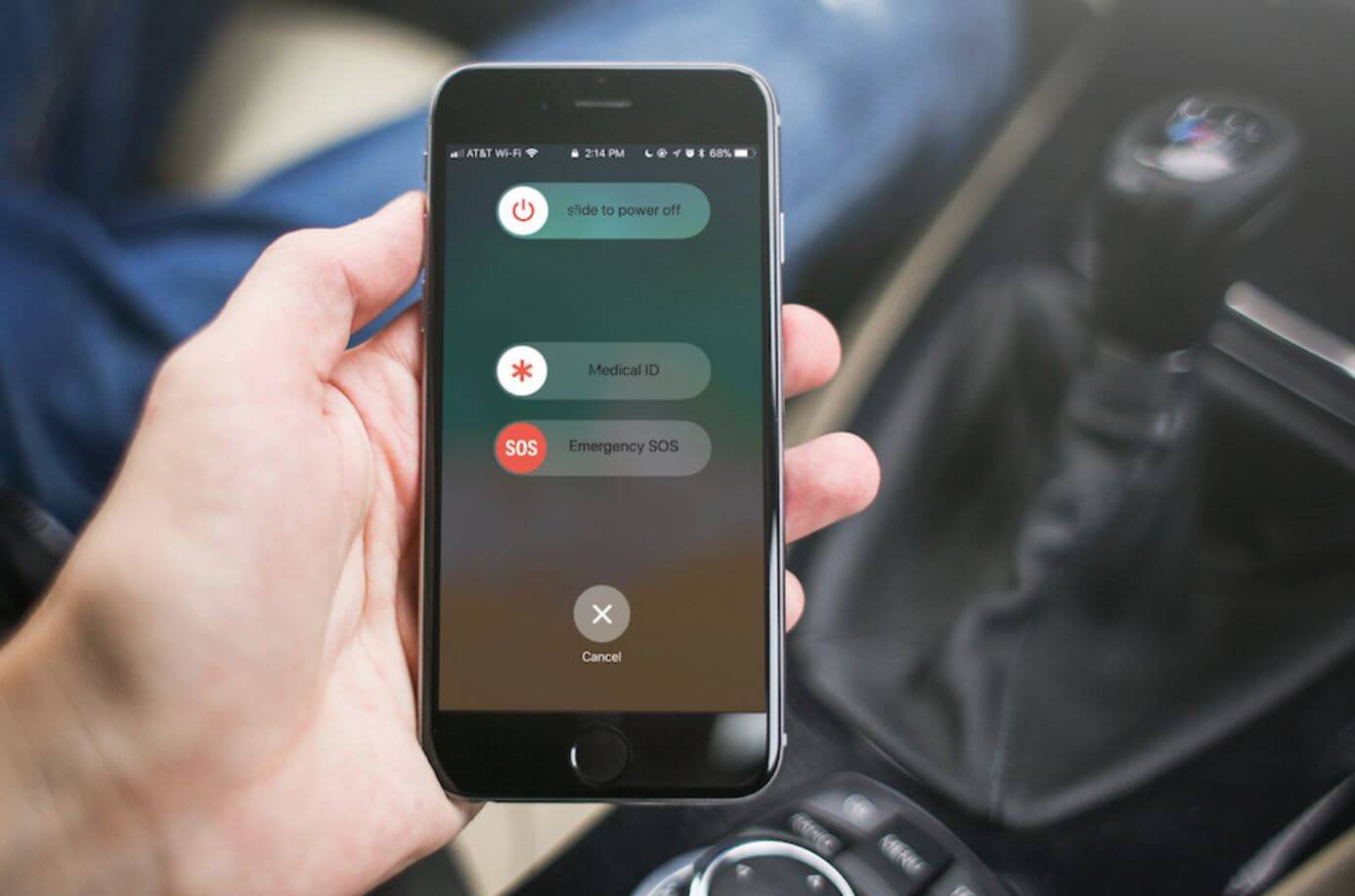
Функция полезная, но иногда пугает начинающих пользователей
А еще в iPhone есть функция экстренного вызова, которая пугает тех, кто до этого с ней не сталкивался: она активируется долгим нажатием кнопки питания и одной из кнопок громкости. Но страшно не это, а то, что происходит, когда посреди ночи случайно нажимаешь кнопку питания пять раз подряд: сирена безумно пугает, а спросонья не понимаешь, что случилось. При нажатии iPhone совершает экстренный вызов — лучше отключить, чтобы никого не напугать.
- Зайдите в Настройки.
- Выберите «Экстренный вызов — SOS».
- Отключите ползунок возле пункта «Вызов пятью нажатиями».
Наш Яндекс.Дзен — настоящий кладезь полезной информации. Подписывайтесь!
Как отключить звук на Айфоне
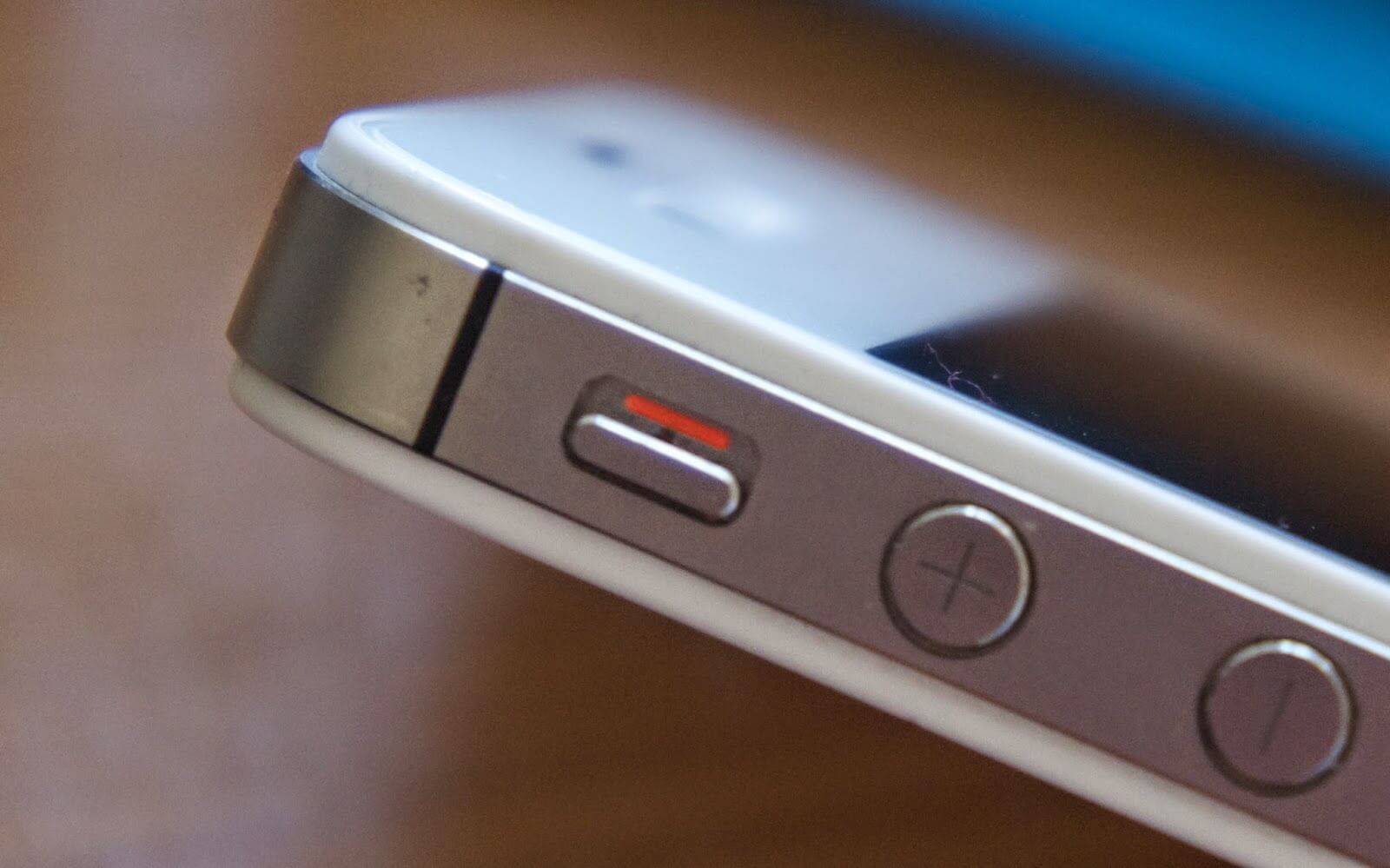
Про существование этой клавиши многие забывают, пропуская важные звонки
В iPhone по-прежнему остается удобная клавиша отключения звука на корпусе, благодаря которой можно перевести смартфон в бесшумный режим. Но не все рискуют ею пользоваться, особенно, когда только начинают пользоваться iPhone. Моя мама до сих пор не отключает звук на iPhone, чтобы не пропустить входящие вызовы: однажды она отключила его, пропустив аж 25 входящих с работы и не поняла, почему так вышло. Удобно, но нужно какое-то время, чтобы привыкнуть. Что еще может смутить нового пользователя?
Двойной тап на Айфоне
Функция «Коснуться сзади» позволяет с помощью двойного или тройного касания вызвать установленную функцию: сделать снимок, открыть приложение на iPhone, пункт управления и многое другое. К сожалению, эта возможность частенько вводить пользователей в ступор, когда они по привычке постукивают по задней части iPhone, после чего со смартфоном происходит что-то непонятное, например, открывается камера, создается снимок, выключается звук или включается фонарик. Как отключить или переназначить?
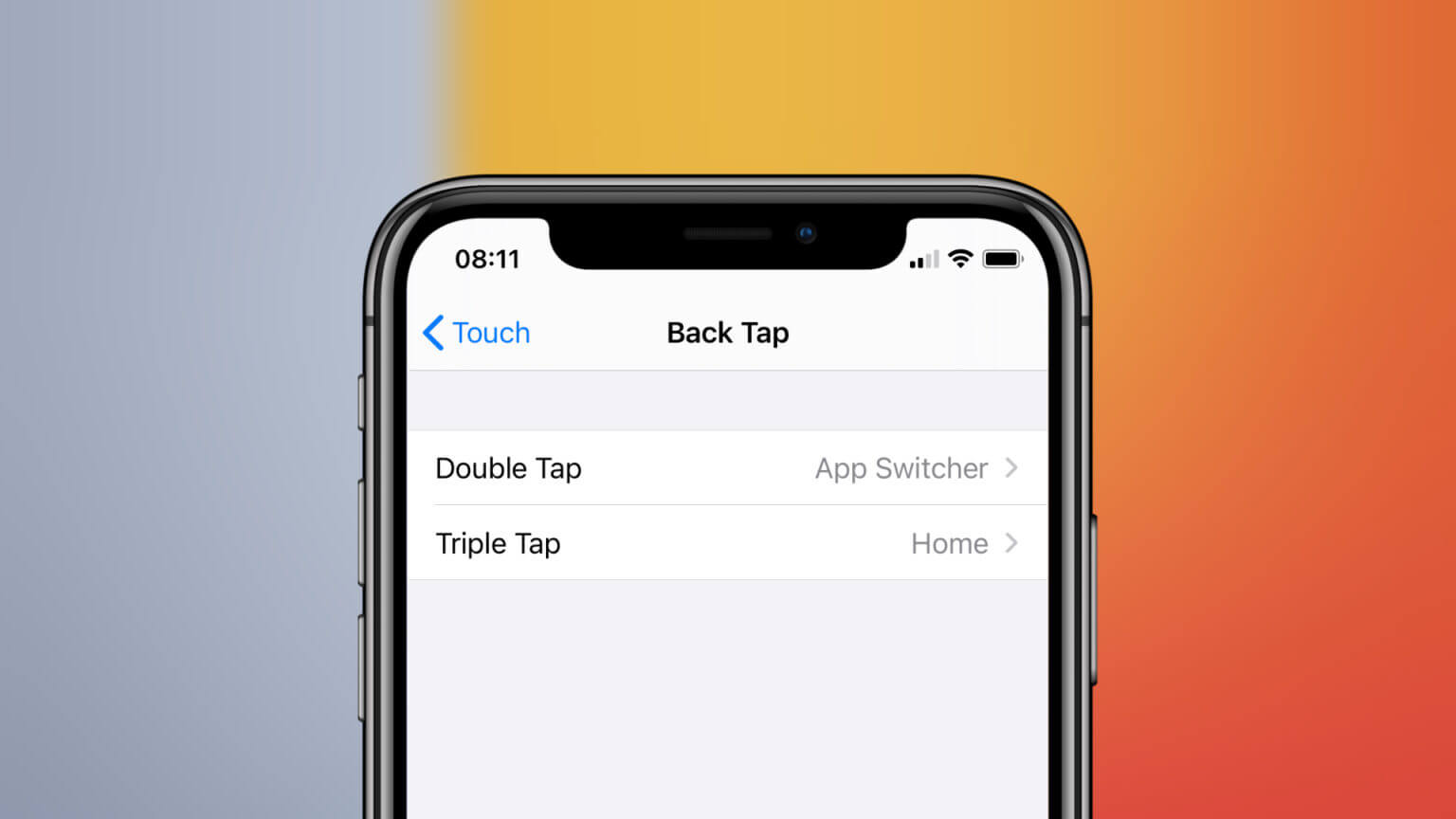
После случайного постукивания включаются функции? Все дело в случайном постукивании по задней крышке
- Зайдите в Настройки, выберите «Универсальный доступ».
- В самом низу экрана выберите «Касание задней панели».
- Назначьте действие на двойное или тройное касание. Активируйте «Не выбрано», если не хотите пользоваться.
Встряхивание на Айфоне
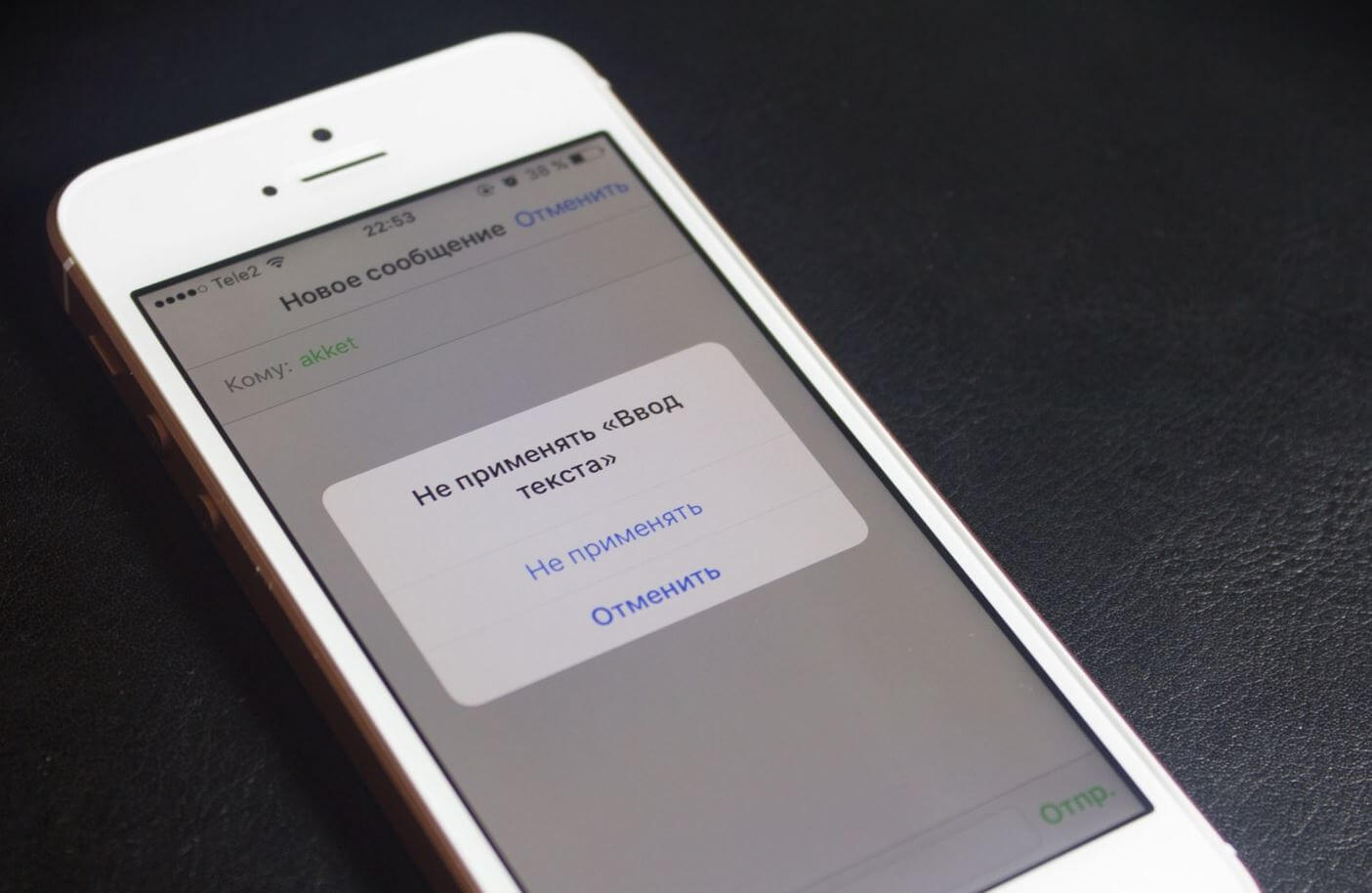
Эту функцию можно отключить в Настройках, чтобы не мешала
Не так давно я рассказывал вам о классных функциях клавиатуры в iOS: с их помощью вы можете набирать и редактировать текст намного быстрее. А еще вы наверняка помните про встряхивание для отмены во время ввода текста: на экране появляется меню с предложением «Не применять» или «Отменить». Если же вы не хотите ею пользоваться, то лучше ее отключите, чтобы табличка на экране не мешала.
- Зайдите в Настройки.
- Выберите «Универсальный доступ», пункт «Касание».
- Отключите ползунок возле «Встряхивание для отмены».
Не приходят уведомления на Айфон
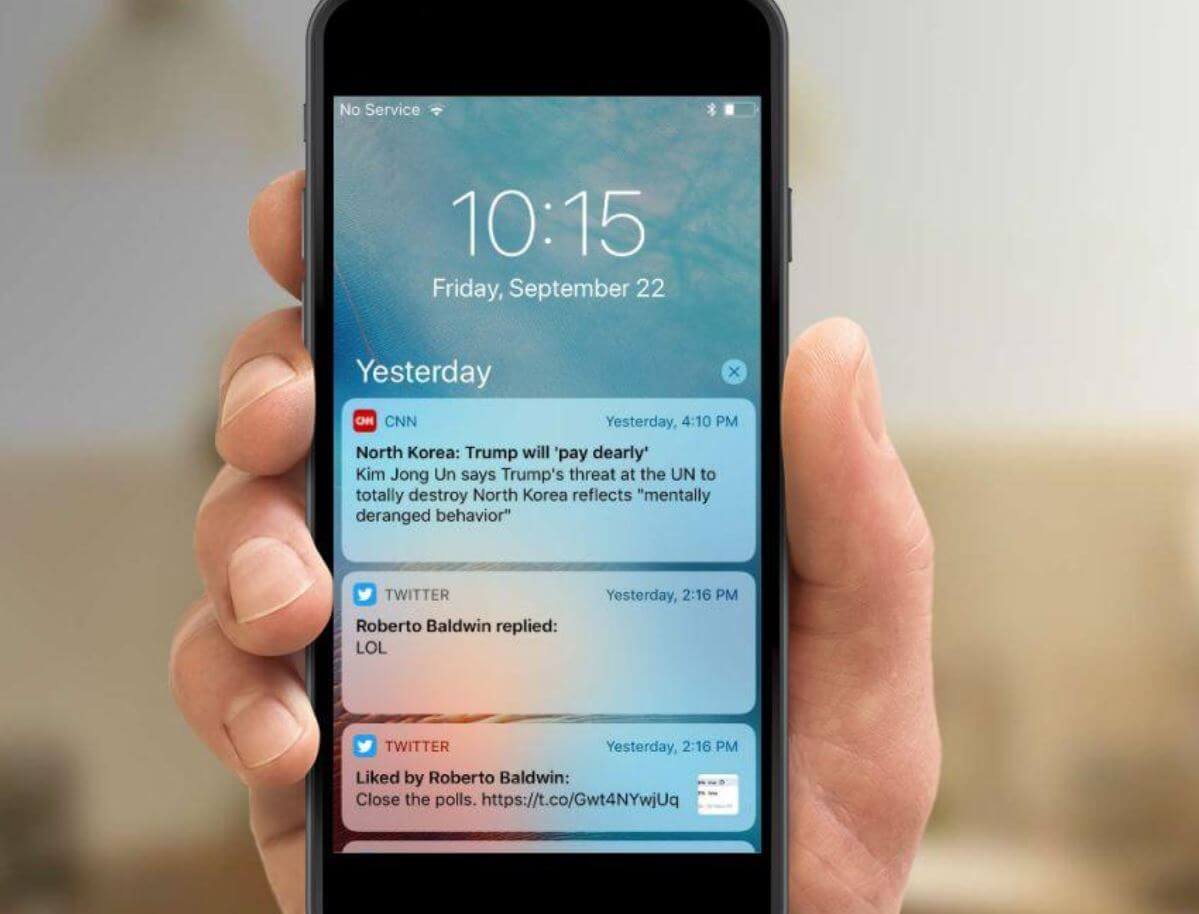
Если не приходят уведомления, возможно, вся проблема во включенном Фокусировании
Пользователи нашего Telegram-чата не так давно жаловались на то, что на iPhone с iOS 15 попросту не приходят уведомления. На предыдущих версиях iOS причиной зачастую являлся режим «Не беспокоить», но теперь в большинстве случаев все происходит из-за Фокусирования, которое можно случайно активировать в Пункте управления. Так что, не пугайтесь, если вдруг начали пользоваться iPhone или у вас просто-напросто внезапно перестали приходить уведомления. Подробнее об этой проблеме читайте в нашей статье.
Срабатывает выключенный будильник на Айфоне
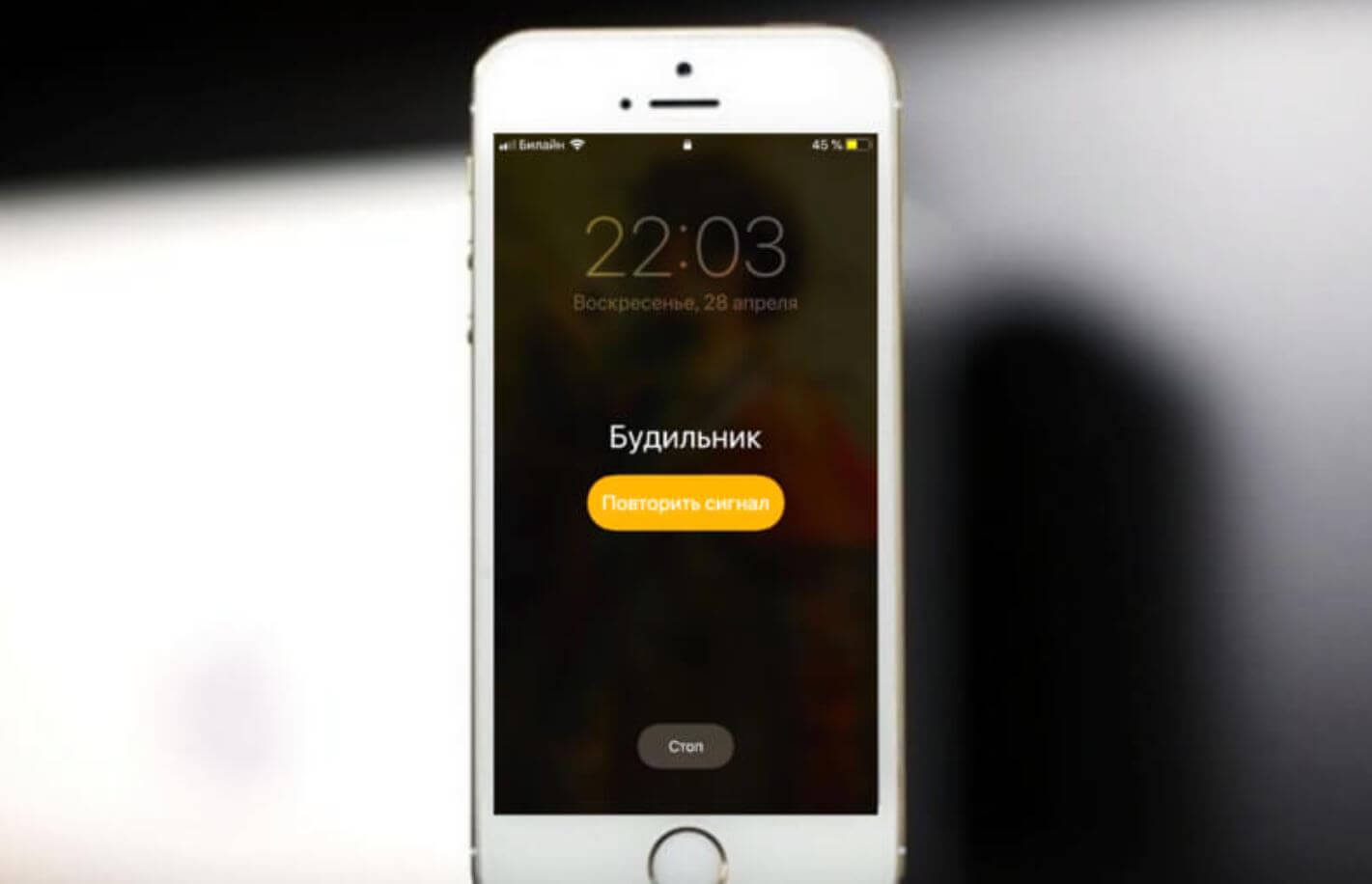
Срабатывает будильник? Всему виной режим Сна
Еще одна весьма странная проблема, с которой сталкиваются многие пользователи — каждое утро в Айфоне срабатывает будильник, хотя его нет. Скорее всего, проблема в режиме Сна, который вы могли случайно активировать в «Будильнике»: он должен был помочь вам как следует выспаться, но в итоге только вредит. Кроме того, проблема может заключаться и в других приложениях: например, онлайн-радио, где есть будильник. Подробнее о том, как справиться с этой проблемой, читайте здесь.
В 2021 году Apple сняла с производства несколько важных гаджетов: рассказываем, что компания больше не выпускает.
Как отключить функцию «Встряхнуть для отмены» на iPhone и iPad

Многие владельцы смартфонов и планшетов от Apple сталкиваются с довольно неприятной и раздражающей проблемой, которая может потрепать не мало нервов и сил. Речь одет о функции «Встряхните для отмены», способной напрочь удалить весь набранный текст.
Чтобы удалить уже набранный текст достаточно просто встряхнуть iPhone или iPad, но, как правило, данная особенность операционной системы iOS лишь мешает пользователям. Данная возможность активирована не только в стандартных приложениях, но и во многих сторонних из магазина App Store, включая клиент социальной сети «ВКонтакте». Чтобы отключить эту надоедливую функцию iOS достаточно следовать инструкции ниже.
Шаг 1. Запустить на iPhone или iPad приложение «Настройки» и перейти в раздел «Основные».

Шаг 2. В этом меню необходимо выбрать «Универсальный доступ» и найти пункт «Встряхнуть для отмены».

Шаг 3. Перевести тумблер в положении выключено.
После выполнения этих простых 3-х шагов функция «Встряхнуть для отмены» перестанет мешать пользоваться iPhone и iPad под управлением любой версии iOS.
4 способа быстро отменить последнее действие на iPhone. Надеюсь, знаете каждый

В закладки
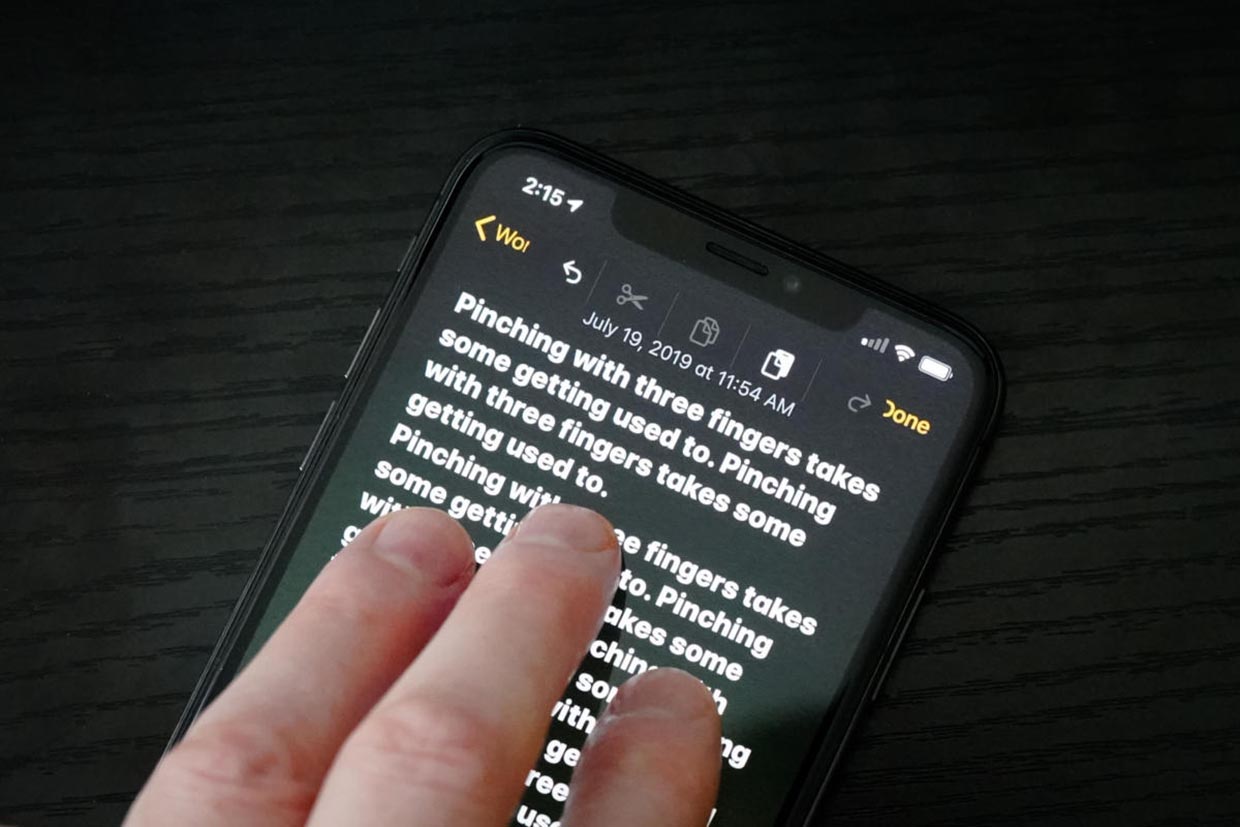
С каждым днем на iPhone все чаще приходится работать с текстом, писать письма или заметки, вести переписку в мессенджерах.
Нелишним будет вспомнить, как быстро отменять последнее действие или повторять отмененную операцию на мобильном устройстве, когда под рукой нет клавиатуры со знакомым сочетанием Command+Z.
�� Спасибо re:Store за полезную информацию. ��
1. Встряхните iPhone для отмены
Это самый старый и известный способ отмены последнего действия, который существует еще с первых версий iOS (а точнее iPhone OS).
Чтобы отменить последнее действие, достаточно встряхнуть iPhone и выбрать соответствующий пункт в диалоговом окне. Таким же способом можно повторить последнее или отмененное действие.
Этот жест позволяет отменить ввод, вставку, удаление или другое действие в системе. Жест включается и отключается по пути Настройки – Универсальный доступ – Касание – встряхивание для отмены.
Данная фишка не работает на iPad, трясти планшет для отмены действия бесполезно.
2. Выберите действие через контекстное меню
Другой способ отменить последнее действие – выбрать нужный пункт в контекстном меню.
В системе есть два вида меню, одно появляется простым тапом по окну вводу даных, но в нем есть лишь действия для копирования, вырезания и вставки. Второе меню появилось в iOS 13 и отображается после нажатия темя пальцами на поле ввода данных.
Именно в этом контекстном меню есть пиктограммы для отмены или повтора последнего действия.
3. Сделайте свайп тремя пальцами
Это нововведение тоже появилось с релизом iOS 13. Кроме вызова контекстного меню при помощи тапа тремя пальцами можно сразу же отменять или повторять последние действия.
Просто проведите тремя пальцами влево по области ввода для отмены последнего действия. Работать данная фишка будет в большинстве стандартных и многих сторонних приложениях.
Обратная операция – повтор последнего действия осуществляется аналогичным жестом в другую сторону.
4. Нажмите на специальную кнопку
Последний и наименее очевидный способ отменять и повторять последнее действие в iOS – это специальные кнопки в меню рисования.
Они отображаются не во время ввода текста, а после перехода в режим создания эскиза. Соответственно, работать они будут не во всех приложениях, а лишь там, где можно создавать набросок от руки или при помощи Apple Pencil, например, в Заметках или Почте.
Теперь вы знаете обо всех способах отмены или повторения последнего действия на iPhone и iPad.
iPhone: руководство по активации режима «Встряхнуть, чтобы отменить»

Хотите знать, как активировать режим «Встряхнуть, чтобы отменить»? Эта исключительная функция iphone он позволяет вам удалить любое действие за считанные секунды, что делает его отличным союзником, если вы ищете практичность.
В этом смысле вы можете выполнять этот жест в различных приложениях, таких как WhatsApp, Gmail, Messages и других. Таким образом, вам больше не нужно касаться экрана, чтобы вернуться к предыдущему действию.
Кроме того, эта функция доступна с iOS 3, поэтому в настоящее время любой пользователь может без проблем применить трюк. Для этого в СПОРТ Мы показываем вам шаг за шагом, которому вы должны следовать.
Как активировать режим «Встряхнуть, чтобы отменить» на iPhone
С помощью этих шагов вы сможете быстрее удалять действия на своем iPhone, поэтому вы сэкономите много времени. Далее мы покажем вам полное руководство.
- Первый шаг — войти в приложение «Настройки» с вашего iPhone.
- Как только это будет сделано, откройте параметр «Доступность».
- Затем выберите опцию Touch.
- В этом разделе найдите альтернативу «Встряхнуть, чтобы отменить» и активируйте переключатель.
В случае отмены текстов нет необходимости трясти iPhone, так как вам нужно всего лишь приложить три пальца к экрану мобильного телефона и провести справа налево. Если у вас есть устройство с iOS 13 или более поздней версии, вы можете применить этот прием.
Как активировать динамический остров на любом iPhone
Первое, что вам нужно сделать, это зайти в Apple Store и скачать там приложение. виджеты.
- После этого мы определяем язык, в данном случае английский.
- После этого продолжаем и даем соответствующие доступы.
- Теперь идем исследовать и искать опцию «Динамический».
- Мы должны нажать его и там мы определяем его как виджет.
- В этот момент мы идем в «Прозрачный фон» и выбираем фотографию, которую хотим использовать в качестве обоев.
- Позже мы увидим ряд сеток и прямоугольную дробь в динамическом острове. Нажимаем «Ок».
- Нам будет предложено предоставить разрешения Fox Permissions. Дайте ему доступ.
- Теперь перейдите на главный экран и добавьте виджет.
- Найдите Widgy и сетку, на которую вы настроили динамический остров.
- Определите его, перетащите куда хотите и все. Вы уже можете иметь динамический остров на своем iPhone с надрезом.