
Как почистить кэш в Vider на Android и iPhone
Если у вас внезапно закончилась память на смартфоне, не стоит паниковать! Вероятнее, кэш ваших мессенджеров переполнен.
Дело в том, что ежедневное использование мессенджеров перегружает память телефона, ведь все загруженные файлы оседают в памяти. Если время от времени ее не чистить, устройство начнет тормозить, а памяти постоянно не будет хватать.
Как почистить кэш в Viber, читайте в материале Фактов ICTV.
Сейчас смотрят
Как почистить кэш в Viber на Android — инструкция
На самом деле сделать это очень просто:
- Перейдите в Настройки своего смартфона.
- Там найдите пункт Программы.
- Среди программ выберите Viber.
- Там вы найдете иконку Использования памяти.
- Затем выберите Очистить кэш.
Кстати, удаление лишних чатов также поможет разгрузить мессенджер и ускорить его работу. Чтобы удалить лишние переписки, необходимо:
- Зайти в чат.
- Нажать на три вертикальные точки (в правом верхнем углу приложения).
- Щелкнуть Информация о чат.
- Выбираем Очистить контент чата или Удалить этот чат.
Советуем время от времени удалять лишние файлы, переписки и чистить кэш в Viber, чтобы и приложение, и смартфон работали быстрее.
Как почистить кэш в Viber на iPhone — инструкция
Сделать это можно двумя способами:
- через настройки iPhone;
- через само приложение Viber.
Чтобы очистить кэш через настройки смартфона:
- Перейдите в Настройки и выберите пункт Общие.
- Теперь нажмите Хранилище iPhone.
- Среди предложенных приложений найдите мессенджер и нажмите на значок Viber.
- Теперь щелкните на кнопку Сгрузить программу.
Вот и все! Теперь Viber не занимает много памяти на вашем смартфоне.
Если хотите очистить кэш через сам Viber, необходимо:
- Зайти в мессенджер.
- В нижней панели нажать Дополнительно.
- Там выбрать Параметры — Память.
- Нажмите на кнопку Очистить файлы кэша.
Очистка Вайбера в айфоне

FAQ
Автор Juli На чтение 4 мин Просмотров 42.5к. Опубликовано 21.08.2019
Из этой статьи вы узнаете: 1. как удалить в вайбере нежелательную переписку и звонки; 2. что сделать, чтобы очистить кэш, если ваш айфон стал подвисать; 3. как освободить память на устройстве, забитую медиафайлами, принятыми от пользователей Viber.
Viber – один из самых популярных мессенджеров, используемых владельцами iPhone. Разработчики заботятся о том, чтобы приложение функционировало бесперебойно и было максимально комфортно в использовании, поэтому для оптимизации вибера предусмотрено множество специальных опций. В первую очередь – это возможность почистить вайбер на айфоне.
Очистка мессенджера в айфоне

Если вайбер занимает много памяти на телефоне, пользователь «яблока» в любое время самостоятельно может удалить из своего гаджета:
- сообщения;
- мультемидийные файлы;
- ненужные контакты;
- звонки;
- кэш.
СПРАВКА: Кэш – это копии данных, временные файлы, которые сохраняются в памяти смартфона для того, чтобы при последующих запросах пользователя быстро загрузить то, что ему требуется. Сюда же включается и информация из буфера обмена мобильника.
Журнал сообщений
В Viber есть возможность удалить одним разом всю историю сообщений.
Для этого нужно:
- Запустить приложение.
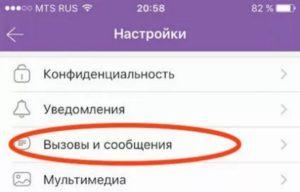
- Перейти в «Настройки» (значок шестеренки внизу экрана).
- Далее – «Вызовы и сообщения».
- Щелкнуть по «Очистить историю сообщений».
- Подтвердить свое действие.
Переписка
Если такая радикальная мера, как избавление памяти устройства от всех сообщений вайбер, вам не подходит, можете удалить отдельные беседы и месседжи.
Полностью
Чтобы ликвидировать выборочный чат на iPhone, проделайте следующее:
- Откройте Viber.
- Найдите нужный чат и сделайте «свайп» справа налево.
- Нажмите «Удалить».
СПРАВКА: Групповая переписка удаляется таким же образом.
Несколько сообщений
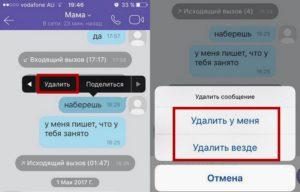
В Вайбере есть возможность не только изъять месседж из своего диалога, но и у собеседника. Как это сделать?
- Запустить приложение.
- Открыть нужный диалог.
- Длинным тапом выбрать сообщение.
- В появившемся окне нажать «удалить у меня» или «удалить для всех».
Если необходимо удалить несколько сообщений, то можно поступить так:
- Зайти в Вайбер.
- Выбрать нужную беседу.
- Нажать на меню.
- Далее – «Редактирование сообщений».
- Отметить смс, которые хотите удалить.
- Щелкнуть на иконку корзины.
Журнал звонков
В вайбере можно избавиться не только от нежелательной переписки, но и от истории вызовов.
- Включите мессенджер.
- Зайдите в «Вызовы».
- Нажмите на любой из вызовов и удерживайте.
- Далее появится возможность выбрать один или несколько звонков вручную, а также отметить все, нажав галочку вверху.
- Когда выбор сделан, нажмите на иконку корзины.
Контакты
Чтобы почистить вайбер в айфоне от ненужных контактов, нужно:
- Войти в мессенджер.
- Перейти в «Контакты».
- Выбрать пользователя, которого намерены удалить.
- Нажать на иконку карандаша.
- Далее – «Удалить».
Кэш
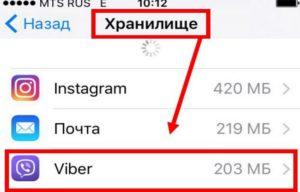
Файловая система устройств Apple закрытая, потому очистить кэш в приложениях, в том числе и в вайбере, можно только используя такой вариант:
- Зайти в настройки телефона.
- Нажать «Основные».
- Перейти в «Хранилище и iCloud».
- Найти вкладку «Хранилище» / «Управлять».
- В открывшемся списке приложений выбрать Viber.
Мультимедиа
Фото, видео, гифки и иные файлы сохраняются в память устройства, потому очищать их нужно непосредственно из папок с картинками и видео.
СПРАВКА: На айфонах в вайбере есть опция «Хранить медиафайлы» («Еще» – «Мультимедиа»), где можно установить время, в течение которого принятые файлы будут держаться в памяти смартфона: бессрочно, год, месяц или неделю.
Создание резервной копии
Резервная копия нужна, чтобы в последующем можно было восстановить удаленные данные. В отличие от версии на компьютере, мобильная версия на айфоне позволяет создавать резервные копии.
Эту процедуру можно проделать следующим способом: после запуска вибера – «Настройки» – «Учетная запись» – «Резервное копирование» – «Создать копию». Данные сохраняются в iCloud.
ВНИМАНИЕ: Сохраняются только смс. Удаленные контакты, медиафайлы, звонки восстановлению не подлежат.
Теперь вы знаете, что делать, если вайбер своими данными занимает много памяти на телефоне и мешает оптимальной работе устройства.
Детальная инструкция видна на видео:
Блог
В 21 веке появилось множество мессенджеров – заменителей живого общения. Одними из таких выступают: WhatsApp, Telegram или Viber. О последнем пойдет речь далее. Приложением пользуются владельцы различных смартфонов, в том числе и от компании Apple. Программисты, работающие над мессенджером, стараются внести все необходимые опции для приемлемого функционирования утилиты. Одной из таких выступает возможность удаления данных.
Очистка мессенджера на Айфоне
Нередко приложение отнимает много места на смартфоне, из-за большого количества сохраненных файлов, которые всегда возможно удалить. К таким данным относятся:
- СМС;
- мультимедиа (медиафайлы);
- старые номера;
- истории звонков;
- кэш.
Кэш – это копии данных, временные файлы, буфер обмена. Сохраненные данные, необходимые для восстановления и быстрой загрузки требуемого пользователем.
Журнал сообщений
Присутствует функция удаления истории смс одним нажатием:
- Откройте мессенджер.
- Кликните иконку шестеренки снизу, откроются параметры.
- Графа «Вызовы и сообщения».
- Тапните по кнопке очистки и сохраните.
Переписка
Есть крайняя мера – удаление всех смс в Вайбере, но также и каждую беседу по отдельности.
Полностью
- Запустите приложение.
- Выберите беседу, свайпните влево.
- Кликните клавишу удаления.
Групповые чаты стираются идентичным методом.
Ряд сообщений
Существует функция стирания сообщения не только персонально, но и у абонента, с которым переписываетесь. Для этого:
- Откройте мессенджер.
- Перейдите к выбранному чату.
- Длинным нажатием на смс откройте список действий.
- Выберите, каким образом стереть смс.
Для удаления ряда сообщений разом:
- Откройте Viber.
- Выберите удаляемую беседу.
- Кликните меню.
- Графа «Редактирование смс».
- Отметьте все ненужные месседжи.
- Щелкните по значку корзины.
Журнал звонков
Помимо старых переписок, в Вайбере представляется возможным стирать истории звонков. Чтобы стереть:
- Откройте Вайбер.
- Перейдите к вкладке вызовов.
- Длинным нажатием выберите звонок, который необходимо стереть.
- Появится возможность выбора нескольких вызовов или отметить все разом, нажав галочку сверху.
- Выбрав нужное, кликните значок корзинки.
Контакты
Для чистки Viber от устаревших номеров телефона, которыми долгое время не пользуетесь:
- Откройте Вайбер.
- Перейдите на вкладку с контактами.
- Выберите абонента для удаления.
- Кликните значок карандаша.
- Нажмите кнопку удаления.
Кэш
Система файлов на смартфонах от «яблока» не открытая, поэтому чистка кэша в приложениях, также в Viber, возможно только приведенным ниже способом:
- Перейдите к параметрам смартфона.
- Найдите главные настройки.
- Зайдите в хранилище iCloud.
- Отыщите графу хранилища и управления.
- Откроется список приложений, из которого выберите Вайбер.
Мультимедиа
Изображения, видео, GIF и другие файлы при удалении, все равно остаются в памяти телефона, поэтому необходимо стирать именно из папок или галереи.
На iPhone существует функция сохранения медиафайлов (вкладка «ещё», «мультимедиа»). Там возможно установить дату и время, в течение которых данные будут сохранены (сутки, неделя, месяц и т.д.). По истечении срока, вся информация удалится.
Создание резервной копии
В большинстве приложений, в том числе мессенджерах доступна возможность создания резервной копии. Такая копия нужна в случаях восстановления утерянных данных. Обратите внимание, что на декстопной версии Вайбера сделать резерв нельзя, опция доступна только на мобильном устройстве.
Запустите мессенджер. По пути «Параметры», «Аккаунт», «Резервное копирование», «Создать копию». Вся информация сохранится в облаке.
Запомните. В резерве остаются только текстовые сообщения. Номера абонентов, мультимедиа, история звонков – не восстанавливаются.
Заключение
Даны ответы: почему вибер очень много весит; можно ли освободить место на ios и как это делать; как почистить кэш вибера.
Вам также может понравиться
Изменение номера в Viber
Установка Viber на планшет

17.06.2022
Создание чата в Вайбере
Как установить Viber на Windows Phone: инструкция и рекомендации

15.10.2022
Как почистить кэш на Айфоне: если память заполнена

- 14 February 2020 00:04:39
- Reviews :
- Views: 279562
Как очистить кэш на iPhone
Техника компании Apple превосходит конкурентов по множеству позиций. За время существования американской корпорации мировой пользователь полностью уверился в качестве и надежности ее девайсов. Удобный и скоростной iPhone входит пятерку самых популярных смартфонов-флагманов планеты. Но даже такой продвинутый гаджет не в силах избежать проблем с нехваткой памяти. Когда память iPhone заполнена, хотя место есть, приходится жертвовать фотографиями, играми, любимыми приложениями. Но зачем так изощряться, если достаточно всего лишь очистить кэш на Айфоне?
Что такое кэш и зачем его чистят
Современные смартфоны отличаются высокой производительностью, работают быстро и качественно. Но со временем скорость обработки информации снижается по причине захламленности памяти устройства. Кэш – это временное хранилище данных, которые будут использоваться приложениями и системой для загрузки уже знакомых пользователю страниц, каталогов, картинок, аудио и т.д. Выходит, что каждая открытая ранее страница сохраняется на устройстве в кэш-памяти. И когда юзер заходит на нее вновь, то загрузка происходит гораздо быстрее.
Что же плохого в том, чтобы быстрее открывать интересующие человека страницы? Например, профиль в Фейсбук или Инстаграм. Плохого в этом нет ничего, однако, чем больше таких данных сохраняется в кэше, тем медленнее смартфон функционирует. В последствие основная часть копий этой однообразной информации не используется приложениями и просто лежит “мертвыми” мегабайтами в кэше гаджета. Чтобы очистить память Айфона от такого мусора, достаточно произвести несколько простых манипуляций. В результате удастся сэкономить 1-2 Гб памяти и не потерять важных данных.
Как почистить куки на Айфоне и кэш браузеров
Чтобы освободить память Айфона следует в первую очередь заняться браузерами. Компания Apple оснастила свои смартфоны обозревателем Safari. Дополнительно пользователи также устанавливают другие популярные браузеры, такие как Google Chrome, Opera, Firefox, Яндекс Браузер. В процессе работы каждое из этих приложений кэширует все посещенные страницы и данные о сайтах. В итоге память Айфона заполнена и места для другого контента не хватает.
Чтобы очистить кэш Сафари iPhone 8+ , войдите в меню “Настройки” и переместитесь вниз страницы. Выберите опцию “Очистить историю и данные веб-сайта”. Это действие приводит к удалению кэша, файлов-куки, истории посещения и другой информации, хранящейся в папках браузера.

Для очистки кэша в Google Chrome нужно запустить этот браузер и в правом нижнем углу нажать на три точки. В развернувшемся меню выбирайте “История”, затем “Очистить историю”. В строке “Временной диапазон” установите “За все время”. В списке отмечайте все пункты, кроме “Сохраненные пароли”, ведь никому не хочется заново проходить авторизацию на каждом сайте. Удаление кэша Гугл Хрома быстро поможет освободить место на Айфоне 6S .

Запустите Firefox и нажмите в правом нижнем углу на три горизонтальные строчки, обозначающие Меню настроек. Выберите пункт “Параметры”, а в открывшемся окне “Управление данными”. В разделе “Удаление личных данных” отмечайте все, что хотите стереть и внизу страницы активируйте функцию “Удалить личные данные”.

Как и с предыдущими обозревателями, Оперу на Айфоне нужно для начала запустить. Но отметку для входа в меню искать не придется, но это не помешает качественно почистить куки на Айфоне. На главном экране выведена кнопка “История”, нажмите ее. Откроется вкладка с персональной историей поиска. В правом верхнем углу экрана нажмите на троеточие и выберите опцию “Очистить историю”. Затем снова птичками отмечайте все, что необходимо стереть и жмите справа вверху кнопку “Очистить”.

Откройте Яндекс Браузер и выйдите на стартовую страницу, нажав слово “Главная” в шапке окна. По центру появится поисковая строка, нажмите на ней троеточие. Развернется внутреннее меню с названием учетной записи и прочими опциями. Войдите в меню “Настройки” и выберите “Очистить данные”. Снова в списке отмечайте те пункты, которые будут удалены и нажимайте кнопку “Очистить”.
Таким образом, удалив кэш каждого браузера, очистить память iPhone оказывается легко и быстро. После такой операции страницы могут загружаться чуть медленнее, но уже при втором запуске скорость станет прежней и даже выше.

Как очистить кэш приложения на Айфоне
Основную память на любом мобильном телефоне занимают файлы мультимедиа, а также приложения, которые работают с изображениями и видео. К таковым относятся мессенджеры, социальные сети, видеохостинги, навигаторы. После очистки кэша и куки-файлов браузеров, необходимо обязательно “пройтись с метлой” по закоулкам ВКонтакте, Instagram, Facebook, Viber, Telegram и YouTube. Это значительно поможет очистить кэш Айфона от мусора.
Почистить кэш любых приложений можно точно так же, как описано в разделе браузеров. Но если вы отыскали ненужную программу – удалите ее. Это легко сделать через меню основных настроек телефона. Зайдите в “Настройки” Айфона, кликните на “Основные” и войдите в “Хранилище iPhone”. Откроется полный список установленных на устройстве приложений. Отыщите “программу-жертву” (например, Вайбер), откройте ее персональную страницу, кликните “Удалить приложение”.

Мобильное приложение Instagram ежедневно запускают миллионы человек на планете. Оно съедает массу памяти как в галерее, так и в кэше самой программы. Чтобы очистить кэш Инстаграм Айфона нужно открыть приложение и нажать на значок профиля в правом нижнем углу экрана. Затем следует открыть меню, тапнув на три горизонтальные строки в правом верхнем углу. В развернувшемся меню перейдите в раздел “Настройки”, далее “Безопасность” и наконец “Очистка истории поиска”. Все недавние поисковые запросы будут представлены списком. Для удаления этих данных нажмите “Очистить все” в правом верхнем углу экрана.
Однако кэш Инстаграма – меньшее из зол. Основная память на Айфоне заполнена файлами мультимедиа в одноименной папке в галерее устройства. Если пользователю не жаль этих фото и видео, то их удаление освободит несколько дополнительных мегабайтов, а то и гигабайтов памяти на смартфоне. То же правило актуально для всех мессенджеров и мобильных приложений, работающих с фото, видео- и аудиоконтентом.

Фейсбук также кэширует аудио, видео и фото материалы для ускоренной работы приложения. Они быстро устаревают, но не удаляются самостоятельно. Чтобы очистить кэш Facebook на iPhone запустите приложение и войдите в аккаунт под своим паролем. Нажмите на значок Меню в правом нижнем углу экрана. Войдите в раздел “Настройки и конфиденциальность” и выберите меню “Настройки”. В следующем окне зайдите в настройки “Браузера” и “Удалите данные о посещении сайтов”.

Российская социальная сеть ВКонтакте стала последовательницей Фейсбук и скрашивает досуг миллионов людей. Мобильное приложение ВК также требует периодической очистки. Поэтому войдите в профиль под своим паролем и нажмите значок Меню в правом нижнем углу. Далее перейдите в меню Настройки, тапнув значок шестеренки в правом верхнем углу. Войдите в раздел “Основные” настройки и выберите “Очистить кэш”.
.jpg)
Viber популярен у пользователей различных возрастных категорий. Часто семьи общаются именно через этот мессенджер. Всем знакомые чаты детского сада, школы и работы засоряют телефон открытками, мэмами, песнями и прочим мусором. Как очистить кэш Viber на iPhone? Запустите приложение под своим аккаунтом, нажмите на значок “Ещё” внизу справа. Перейдите в меню “Настройки”, выберите “Мультимедиа”. Разработчик предоставляет возможность отключить принудительное сохранение в галерею на Айфоне всего, что присылается в вайбер. Достаточно выбрать период, который будут храниться файлы после получения. Когда этот срок истечет, программа самостоятельно сотрет старый контент с Айфона. Нажмите “Хранить медиафайлы” и выберите подходящий срок хранения в выпадающем списке.

Также легко почистить кэш переписок, зайдя с меню Настройки в Вызовы и уведомления. Если пользователь хочет стереть все истории чатов разом, внизу раздела нажмите “Очистить историю сообщений”.

Самый быстрый и удобный мессенджер для общения без видео-чата – это Telegram. Качество связи всегда на высшем уровне и облачное хранилище файлов у него вместительное. В отличие от Вайбера мессенджер не сохраняет мультимедиа файлы на Айфон принудительно. Потому чистить придется только кэш, но не папку в галерее.
Чтобы удалить кэш Телеграмм на Айфоне войдите в программу под своей учетной записью. Нажмите на значок Меню в левом верхнем углу экрана, перейдите в раздел “Настройки”. Откройте вкладку “Данные и память” и разверните окно “Использование медиа”. Здесь есть возможность назначить срок хранения файлов, как и в вайбере. В разделе “Хранить медиа” есть ползунок, его можно сдвигать на удобный период, по истечению которого данные будут стираться. Также в данном разделе можно избавиться от кэша, нажав “Очистить кэш в Telegram”.

Чтобы стереть иную информацию во вкладке “Конфиденциальность” перейдите в меню “Управление данными”. Здесь пользователь имеет возможность избавиться от платежных сведений и черновиков. Нажмите “Удалить черновики” и “Удалить платежные данные”.

Очистка оперативной памяти iPhone
Для того, чтобы очистить оперативную память iPhone нужно выключить и перезапустить смартфон. В зависимости от модели операция выключения может начинаться с нажатия и удержания следующих комбинаций кнопок:
- iPhone 6S – боковая кнопка, перетаскивание ползунка на экране;
- iPhone 8 – верхняя или боковая кнопка + ползунок на экране;
- iPhone X и новые версии – боковая кнопка + кнопка громкости + слайдер.
.jpg)
После перезапуска устройства оперативная память iPhone очистится, а работа смартфона ускорится.
Общий сброс настроек iPhone для полной очистки
Чтобы сбросить все настройки и кэши разом можно применить Общий сброс. Но, если пользователь не сделает предварительно резервные копии личных данных, система сотрет всю информацию. Чтобы совершить такой сброс нужно войти в Меню “Настройки”, выбрать “Общие”, далее “Сброс” и “Сбросить все настройки”.

Все вышеперечисленные способы очистки кэша Айфона тестировались на моделях 6S и 8. Выполняя такие операции регулярно, будет легко сохранить память на смартфоне. Однако с этой задачей также хорошо справляются и специализированные программы, типа: Magic Phone Cleaner, PhoneClean Pro, Clean Doctor. Ознакомьтесь с ними в AppStore и решите, какой способ подойдет именно вам.
- Similar entries (6)
- Products for record (7)