
Приложения для Smart TV LG
Современный телевизор LG Smart TV — настоящий центр домашних развлечений. С его помощью вы можете не только смотреть новости и передачи в прямом эфире, но и пересматривать любимые фильмы или новинки проката, узнавать прогноз погоды или следить за биржевыми котировками, играть или общаться с друзьями.… Количество специальных приложений для Smart TV постоянно растет. Выбирайте нужные!
Если вы только начинаете пользоваться LG Smart TV, для начала хватит тех приложений, которые уже установлены на ваш телевизор. В дальнейшем советуем обратить внимание на эти приложения (некоторые из них уже установлены на новом телевизоре):
- YouTube. Обратите внимание, что LG Smart TV позволяет пользоваться знаменитым сайтом полноценно — смотреть свои подписки, ставить лайки и так далее.
- Ivi.ru. Популярнейший онлайн-кинотеатр позволяет смотреть фильмы бесплатно, но с рекламой или без рекламы, но за деньги.
- Tvigle.ru. Онлайн-кинотеатр с широким выбором отечественных фильмов.
- Lookatme.ru. Частично бесплатный онлайн-кинотеатр.
- Skype. Обратите внимание, что для полноценного видеозвонка вам нужна специальная веб-камера, совместимая с LG Smart TV.
- Peers.tv. Онлайн-телевидение с сотней каналов.
- Gismeteo. Удобное приложение для тех, кто следит за погодой в своем городе, а также в других городах.
- SS IPTV. Приложение для просмотра IP-телевидения. Требует платной активации и покупки пакетов каналов у специального провайдера.
- DriveCast. Приложение для управления облачными хранилищами. Простой способ смотреть на телевизоре фильм, который хранится у вас на компьютере.
- 3D World. Это приложение позволяет смотреть на экране LG Smart TV красочное трехмерное видео.
А вот и самые популярные игры для LG Smart TV. Они оптимизированы под управление пультом LG Magic Remote.
- Air Force. Игра-авиасимулятор.
- Skylanders Battlegrounds. Командная ролевая игра.
- Where’s My Water? Невероятно популярная головоломка для LG Smart TV.
- Catapult King. Управление катапультой с реалистичной физикой.
- Mini Motor Racing. Красочные гонки с возможностью игры вдвоем.
- Slingshot Racing. Гонки до четырех игроков на одном экране.
- Air Attack. Авиасимулятор, в котором возможна игра в 3D-очках.
Читайте также «Вопросы и ответы»
Как установить APK-файл на телевизор LG
Возможность устанавливать приложения на Смарт телевизор LG дает пользователям право выбирать из разнообразного контента тот, который они хотели бы использовать. Рассмотрим, как установить АРК-файл на телевизор LG.
APK — это тип файла, который содержит в себе приложение для операционной системы Android. Это очень похоже на установочные программы для Windows или Mac (.exe или .pkg). Их аналогом являются расширения JAR и ZIP. Программой может быть браузер, калькулятор, игра, книга кулинарных рецептов или фильмы с рецензиями. Использовать установленные программы можно под одной учётной записью на компьютере c телевизором.
Чтобы создать в системе персональный профиль, открывающий доступ к установке приложений на экран телевизора, необходимо сначала войти в меню Smart TV LG, нажав кнопку с изображением домика на пульте дистанционного управления. Затем следует выполнить следующий порядок действий установки на вашем устройстве:
- Войдите в настройки Смарт телевизора LG по нажатию иконки в виде шестеренки в верхнем правом углу экрана или кнопки «Settings».
- Выберите пункт «Общие», а затем «Управление учётной записью».
- Нажмите кнопку «Создать учётную запись».
- Далее необходимо согласиться с условиями обслуживания.
- Впишите логин (действующий e-mail), пароль и дату рождения в соответствующие поля.
- Подтвердите действия нажатием кнопки пульта «ОК».
- Проверьте электронную почту и подтвердите регистрацию, кликнув по ссылке в полученном письме.
Затем потребуется выйти из раздела регистрации и снова войти в аккаунт, нажав с помощью пульта на иконку учётной записи с силуэтом человека и указать созданные логин и пароль. После этого пользователь может установить приложения для WebOS LG.
Если телевизор LG подключен к интернету, то приложения можно установить из встроенного магазина приложений «LG Content Store» или «LG Smart World» – в зависимости от года выпуска телевизора. В магазине приложений представлены как платные, так и бесплатные сервисы.
После авторизации учётной записи необходимо выполнить следующие действия установки:
- Зайдите в меню экрана телевизора, нажав кнопку с изображением домика на пульте.
- Найдите сервис «LG Smart World» (или «Game World», если интересуют игры). Запустите его.
- С помощью поисковой строки или в общем перечне найдите нужное приложение.
- Выберите программу. Необходимо уточнить, будет ли приложение работать. Для этого внимательно прочитайте сведения о совместимости программного обеспечения с используемой моделью телевизора. Если программа подходит по требованиям, можно начинать устанавливать WebOS приложение, последовательно кликнув по кнопкам «Установить» и «ОК».
- Процесс завершится автоматически, после чего ярлык программы появится в меню телевизора. Приложение установлено и может работать.
- Для отображения всех найденных в официальном магазине приложений следует выбрать строку «еще» («more»).
- Если сервис платный, то необходимо будет ввести данные банковской карты и осуществить покупку.
- После всех произведенных действий, приложение отобразится в общем списке установок.
Если установить приложение на устройство из магазина не получается из-за обрыва соединения или по другим причинам, можно воспользоваться внешним носителем и осуществить установку с помощью USB-флешки.
Для установки приложения с флешки на телевизор с операционной системой WebOS следует выполнить следующие шаги:
- Скачайте архив приложения на компьютер, предварительно удостоверившись в его совместимости с LG Smart TV.
- Съемный USB-накопитель отформатируйте в файловой системе FAT32.
- Распакуйте загруженный архив и перенесите папку на флешку.
- Включите телевизор и войдите в свою учётную запись.
- Используя свободный USB-порт, подключите флеш-накопитель.
- Дождитесь соответствующего уведомления о подключении, которое появится на экране телевизора.
- Перейдите в режим «Смарт», нажав на пульте дистанционного управления кнопку «Home».
- В меню найдите ярлык искомой программы.
- Запустите приложение. Пока оно работает не извлекайте USB-флешку из гнезда телевизора.
Что же касается установки сторонних приложений на телевизор LG, то вы сразу не сможете установить их на устройство. LG Smart не работает под управлением операционной системы Android TV. Однако, если у вас есть потоковые устройства, такие как приставки Amazon Firestick, Roku, Chromecast или даже Apple TV, то вы можете использовать широкий спектр сторонних приложений, доступных в магазине потокового устройства под управлением системы Android.
Поскольку в Смарт телевизорах LG нет операционной системы Android, устанавливать сторонние приложения на Смарт телевизоры LG будет немного сложнее. Разберем подробнее на примере Firestick, что потребуется для установки приложений:
- Подключите FireStick к порту HDMI телевизора LG.
- Убедитесь, что ваш телевизор включен, а также включена приставка FireStick.
- Проверьте, что ваш телевизор подключен к Интернету.
- На телевизоре переключитесь на входной канал, к которому был подключен FireStick.
- Теперь войдите в свою учётную запись, чтобы получить доступ к функциям FireStick.
- Вы не сможете скачать приложение, но сразу сможете транслировать его контент.
Подводя итоги: перед установкой приложений из «LG Content Store» убедитесь, что у вас достаточно места для хранения на вашем телевизоре. Если нет – вы всегда можете удалить некоторые элементы или просто подключить USB-флешку для установки приложений. Чтобы установить сторонние приложения Android на свой телевизор, вам придется использовать FireStick.
Как загружать приложения на LG Smart TV
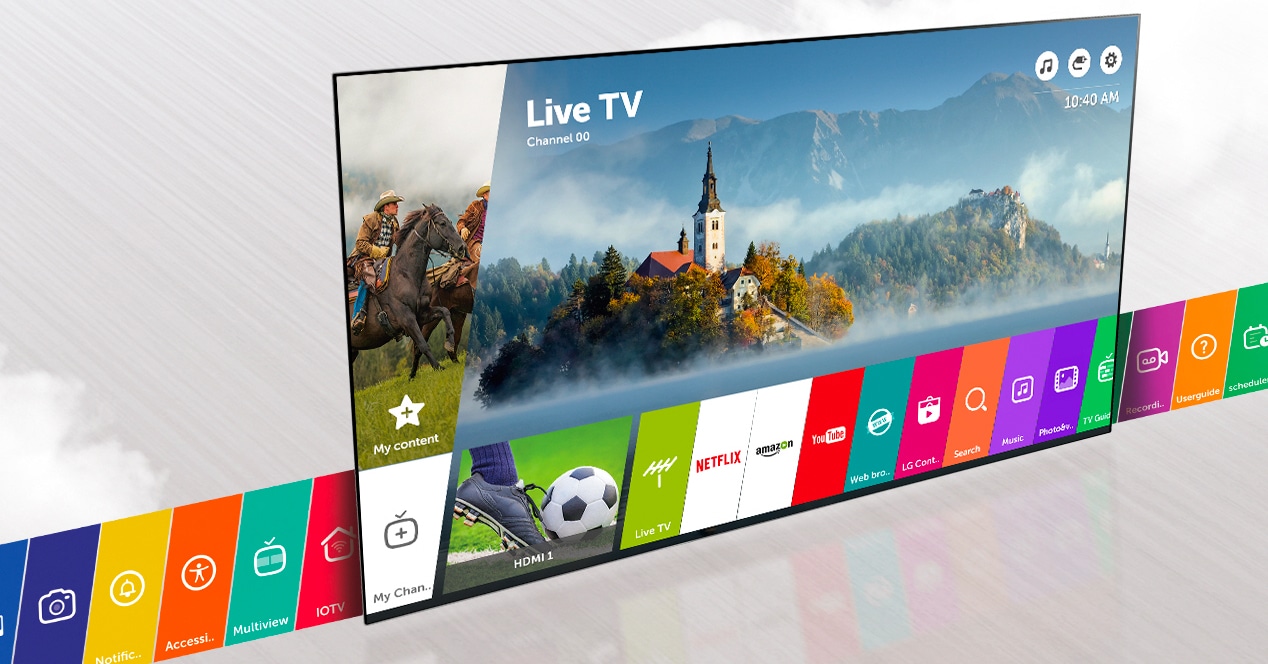
Если вы только что купили смарт-телевизор LG или он у вас есть дома, и вы не очень хорошо знаете, какие приложения вы можете установить и какие шаги для этого нужно выполнить, обратите внимание, потому что в этой статье мы рассказать вам все, что вам нужно знать, чтобы установить новые приложения на свой LG Smart TV.
- 1 Какие приложения мы можем установить на телевизоры LG?
- 2 Как скачать и установить приложения на LG Smart TV
- 2.1 Настройка магазина контента LG
- 2.2 Найдите и установите приложения
- 2.3 Удалить или удалить приложения
- 3.1 Netflix
- 3.2 ГБО Макс
- 3.3 Amazon Prime Video
- 3.4 Дисней +
- 3.5 Атресплеер
- 3.6 Мителе
- 3.7 TVE по запросу
- 3.8 Movistar +
- 3.9 Ракутен ТВ
Какие приложения мы можем установить на телевизоры LG?
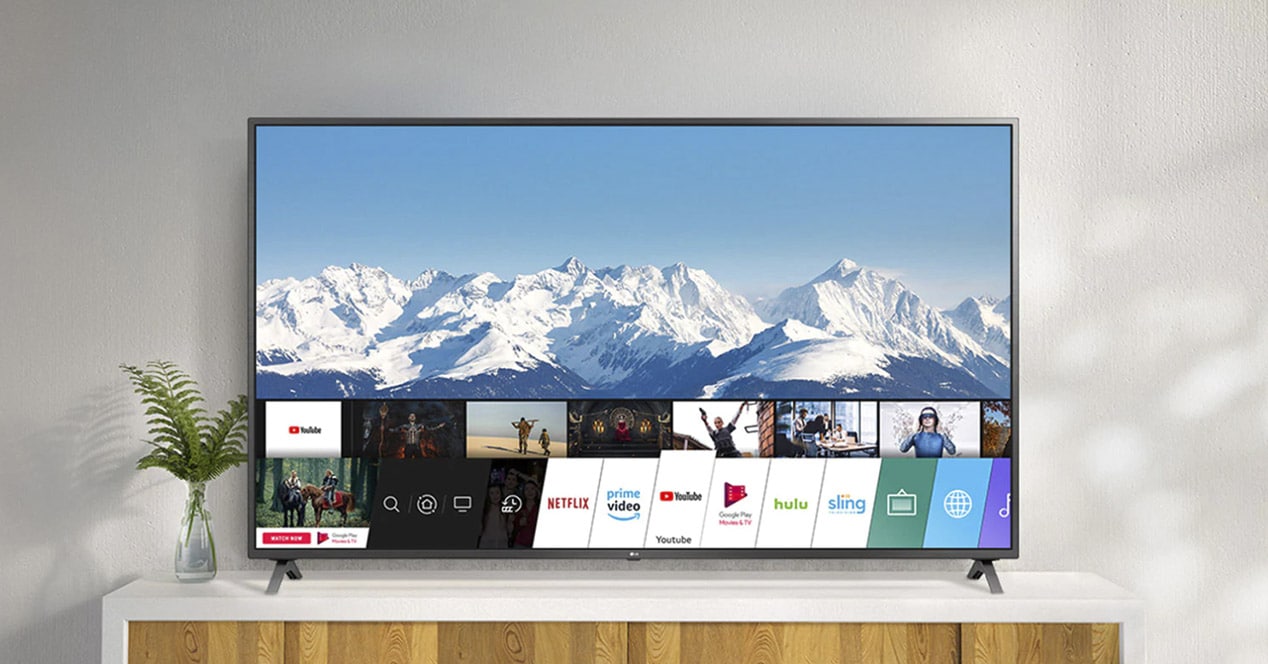
В отличие от других производителей, LG не использует Android TV на своих умных телевизорах. Это означает, что вы никогда не найдете значок Google Play Store на Smart TV корейского бренда. Точно так же вы не сможете установить APK-файлы или приложения, опубликованные исключительно для операционной системы Google.
Однако это не совсем плохие новости. Операционная система телевизоров LG, WebOSОн также является одним из самых полных на рынке. Его каталог приложений это очень обширно. Если у вас есть телевизор этой марки, мы можем гарантировать, что подавляющее большинство приложений, которые используются ежедневно, предназначены для этой системы.
Как скачать и установить приложения на LG Smart TV
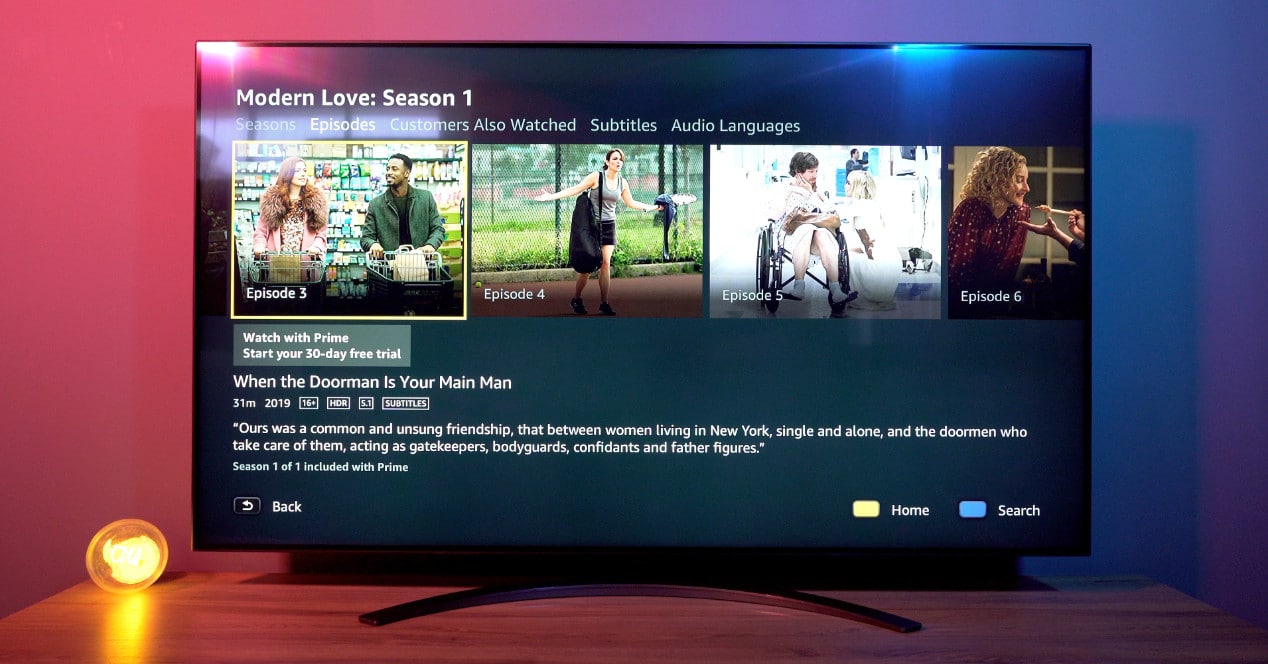
Чтобы персонализировать работу с телевизором LG, вам потребуется доступ к Магазин контента LG.
Магазин контента LG является рынка официальное приложение, подписка и контент для смарт-телевизоров LG. Вы можете найти его на телевизоре любой марки с операционной системой webOS. Через него вы сможете скачать бесплатные и платные приложения.
Настройка магазина контента LG

Прежде чем приступить к работе, необходимо выполнить некоторые предварительные действия. Как и в других системах, мы можем скачивать бесплатные приложения, пока делаем запись.
Чтобы начать этот процесс, нажмите кнопку «Домой» на пульте дистанционного управления вашего LG Smart TV. Появится типичное меню интерфейса webOS. Там вам нужно будет найти вкладку или красный значок с логотипом LG Content Store.
Оказавшись внутри, вам придется зарегистрируйтесь, чтобы иметь возможность продолжить. Этот процесс должен быть выполнен только в первый раз. Это так же просто, как ввести адрес электронной почты и пароль. Сразу же после этого мы получим электронное письмо, в котором нам нужно будет проверить чтобы закончить этот первый шаг.
Найдите и установите приложения

Приложения организованы в рамках Магазин контента LG аналогично тому, который вы уже знаете из других магазинов, например, тот, который вы обычно используете на своем мобильном телефоне.
Вы можете перемещаться между категориями, чтобы найти приложения, которые вас интересуют больше всего. Точно так же вы можете перейти к значку увеличительного стекла, чтобы выполнить точный поиск приложения, которое вы хотите установить на свой телевизор.
Как вы можете заметить, это довольно простой процесс. Мы входим в приложение, которое хотим установить, нажимаем кнопку «Получить» и ждем несколько секунд, пока завершится загрузка и установка на нашем телевизоре.
Вы можете всегда видеть приложения, которые вы установили, если вы нажмете Домашняя кнопка команды. Отобразится главное меню, и вы сможете увидеть список приложений, установленных на вашем Smart TV.
Удалить или удалить приложения
Может случиться и обратное. Если приложение вас больше не интересует, вы можете удалить его. Мы рекомендуем вам сделать это, когда вы перестанете платить за подписку, когда приложение перестало работать должным образом или если вы начинаете использовать альтернативный сервис.
Удалить приложения позволяет восстановить часть внутренней памяти телевизора, что позволит нам всегда иметь место для обновления программное обеспечение и другие приложения, которые могут иметь отношение к нам.
Есть несколько способов сделать этот процесс, но чтобы не заморачиваться, мы сделаем тот, который является общим для всех версий webOS.
- нажми на кнопку Главная под вашим контролем и перейдите к Магазин контента LG снова.
- Найдите вкладку ‘приложений‘ внутри магазина.
- Введите сейчас в разделе ‘Мои приложения» или «Мои приложения».
- Появится список всех приложений, установленных на вашем телевизоре.
- Найдите сейчас значок корзины. Он должен располагаться в правом верхнем углу экрана телевизора, но его расположение может различаться в зависимости от используемой версии webOS.
- Теперь выберите приложение, которое хотите удалить.
- Подтвердите второй раз и вуаля, вы уже удалили это приложение, которое перестали использовать на своем Smart TV.
Лучшие приложения для телевизоров LG
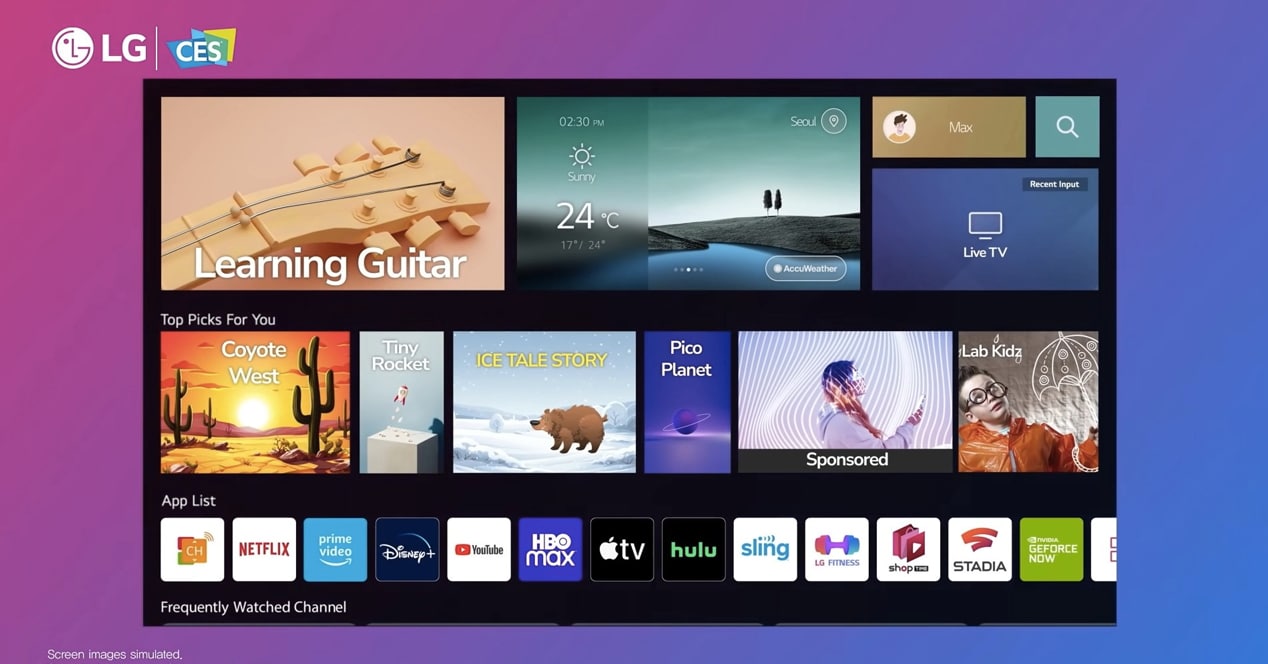
К ним относятся лучшие приложения который вы должны установить, если у вас есть телевизор LG с webOS. В некоторых случаях телевизоры могут поставляться с одним из этих приложений, предустановленным в памяти:
Netflix
Мало что можно сказать о королеве платформ потоковый. Компания, запустившая бизнес-модель, которую сейчас копируют все, доступна для всех смарт-телевизоров LG. Интерфейс приложения идентичен тому, что у нас есть в Android. Его производительность также очень хороша, даже на самых скромных телевизорах.
ГБО Макс
Если вы предпочитаете платформу контента WarnerMedia, вы также можете наслаждаться такими сериалами, как Игра престолов o Ла Каса дель Драгон на смарт-телевизоре LG.
Amazon Prime Video
Вы также не можете пропустить приложение Prime Video на своем телевизоре LG, в котором есть такие успешные сериалы, как Мальчики. Помните, что для доступа к этой платформе необходимо только иметь учетную запись Amazon Prime.
Дисней +
Мы не забыли о Disney, у которого есть родное приложение для webOS, и оно отлично работает благодаря оптимизация.
Атресплеер
Платформа Контент по запросу от Atresmedia также имеет свое место в LG. Вы можете использовать как бесплатную версию, так и премиум-режим на своем Smart TV.
Мителе
Эквивалентная услуга Mediaset España его также можно использовать на LG Smart TV. Очень полный сервис, который позволяет вам видеть повторы самых успешных программ на Telecinco, Cuatro и остальных каналах группы.
TVE по запросу
Еще одним важным приложением, которое вы должны установить на своем смарт-телевизоре LG, является контентная платформа RTVE, которая позволяет нам очень удобно смотреть программы из La 1, La 2, Playz и слушать радио из одного и того же места.
Movistar +

Это приложение требует членства в Movistar + Lite Как минимум. С ним вы сможете смотреть телеканалы Movistar, такие как # 0.
Ракутен ТВ
Как вы могли заметить, мы не можем жаловаться на отсутствие приложений для телевизоров LG. Приложение Rakuten также можно установить на телевизоры корейского бренда. С его помощью вы сможете получить доступ к огромный каталог фильмов.
2 комментариев, оставьте свой
Оставьте свой комментарий Отменить ответ

Мисаэль Теран Варгас сказал
тому назад 9 месяцев
У меня LG Smart TV LH5750.
Я хочу установить новое приложение (IPTV Smarters), но оно не отображается в LG Content Store, и у меня нет возможности поиска.
Пожалуйста, скажите мне, как я могу это сделать.Антонио сказал
Лучшие приложения для LG Смарт ТВ на webOS: бесплатные каналы, фильмы, сервисы

Для расширения возможностей телевизоров LG Smart TV существует множество приложений, позволяющих смотреть сотни телеканалов, миллионы фильмов и видеороликов и даже играть в онлайн-игры.
Наша команда в течение двух лет планомерно устанавливала и тестировала самые популярные приложения для webOS — операционной системы LG Smart TV. В результате мы составили свой «Топ» — список самых полезных, удобных и стабильных приложений, которые полностью закроют потребности в части доступа к мультимедиа контенту на телевизоре.
Топ-2 приложений для просмотра ТВ
№1 — Peers.TV
Разработчик: Inetra
Бесплатный доступ: есть, бессрочно
Платная подписка: от 99 руб./мес.
Сервис для просмотра ТВ-передач по интернету. Дает бесплатный доступ к 20+ федеральным телеканалам, а также к неограниченному их количеству при добавлении соответствующих IPTV-плейлистов. Интерфейс приложения прост и интуитивно понятен. Попало в число лидеров благодаря редкой комбинации функциональности, отлаженности и бесплатности.
Отдельное спасибо за :
- 20+ бесплатных каналов, 150+ по подписке;
- стабильность работы — без тормозов и вылетов;
- постановку эфира передач на паузу;
- возврат к началу эфира или просмотр программ из архива;
- интеграцию с планшетами и телефонами.
- возможность отключения рекламы.
Может не понравиться :
- требует стабильной скорости интернета не менее 50 Мбит/с.