
Файлы BIOS от Asus с расширение .CAP
Для материнок на новых интеловских чипсетах под 1155, типа P8Z77-V PRO, Asus не дает на своём сайте образов BIOS, а даёт файлы с расширением CAP для восстановления через USB-флэшку. По размеру они явно не годятся для прошивки на программаторе. Никто не в курсе, как их конвертировать в образ для программатора?
- 26037 просмотров
9 Мар 2017 — 11:05 PaScaL01
Цитата:
прошивку отрезав первые 2кб и переименовав в .bin,
Нельзя просто обрезать 2кб, встречались биосы с заголовком 4кб. Если кого интересуют исходники пишите в личку.
9 Мар 2017 — 13:50 maco
PaScaL01
Реокмендую сначала читать чужие сообщения, думать,а только потом что-то писать. Иначе будет получаться пустопорожний мусор типа вашего последнего комментария.
16 Мар 2018 — 16:50 Dnepr1000
Доброго дня. К материнке Asus B85M-G на поддержке есть некая BIOS Utilities и файлы биоса для этой материнки тоже CAP.
Кто-нибудь подскажите, этой утилитой можно обновить биос на данной плате и какие особенности — шоб не запороть. Почитал тему и не рискую пока программатором шить, с обрезанием файла пока тоже нет ясного и однозначного понимания сути.
Микросхема биоса на плате — 64 мВ !
27 Мар 2018 — 21:29 AVX
BIOS-Utilities Version 1.31 2015/03/1736.63 KBytes BUPDATER Flash BIOS tool under DOS.(V1.31) BUPDATER.EXE How to run the utility under DOS ------------------------------------------- 1. Run the file BUPDATER.EXE Usage ------------------------------------------- Command Line: Bupdater.exe /i GUI: Bupdater.exe /g
Т.е. явно там не написано, какой файл нужен. CAP или нет.
Но вот в некоторых предыдущих версиях в архиве кроме файла CAP идёт и прошивальщик (вроде бы виндовый, но не проверял).
В батнике есть такое:
@ECHO OFF CD AsUpIo CALL AsUpIoIns.exe CD.. @ECHO ON @ECHO Updating, please wait. @ECHO OFF CALL PEExec.exe -GetROMInfo CALL PEExec.exe -GetFileInfo BIOS.CAP CALL PEExec.exe -FlashBIOS BIOS.CAP Pause EXIT
Т.е. он принимает именно CAP файл. Можно попробовать использовать этот же прошивальшик с новой версией биос.
Как обновить биос на материнской плате asus?
Как обновить биос Asus? Этот вопрос встречается довольно часто, так как материнские платы данной модели распространены по всему миру и у каждого четвертого пользователя она стоит в компьютере. Данный процесс хоть и не является обязательным, но довольно желателен, так как обновления дают возможность оптимизировать плату и улучшить ее эффективность, а так же совместимость с некоторым оборудованием. Поэтому, понять, как обновить биос на материнской плате Asus необходимо, и вы сегодня узнаете об этом, так как далее представлено два эффективных способа обновления системной утилиты. Можно использовать любой, главное, понимать, что данный процесс довольно тонкий и любой неверный шаг может обернуться поломкой.

Автоматический режим обновления
Как обновить биос Asus? Поначалу стоит понять, а стоит ли это делать вообще. Для этого необходимо отправиться на официальный сайт производителя и провести сканирование вашей системы. Специальная программа проверит вашу версию и доступные обновления, и выдаст отчет о том, нужно ли вам это делать или нет. В нашем случае обновление биос Asus необходимо.
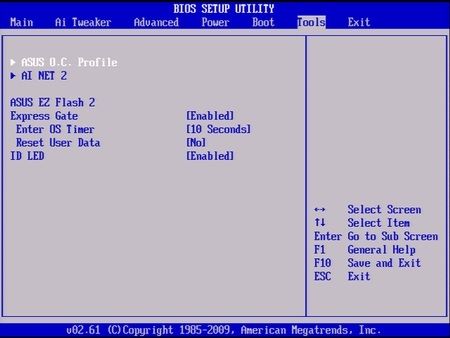
Поэтому, чтобы обновить биос, необходимо воспользоваться поначалу автоматическим режимом, который максимально комфортно организует подобный процесс. Для этого необходимо скачать программу под названием ASUS EZ Flash 2. После этого необходимо скачать обновленные драйвера для системной утилиты и перезагрузить компьютер. Далее стоит просто запустить специальный режим биос с помощью кнопки «Delete». Это позволит вам открыть специально меню настроек. Переходим во вкладку «Tools» и выбираем запуск скаченной программы, после этого пойдет процесс обновления, который нам необходим. По окончанию процесса достаточно просто перезагрузить компьютер и ваш биос будет обновлен до последней версии.
Ручной режим обновления
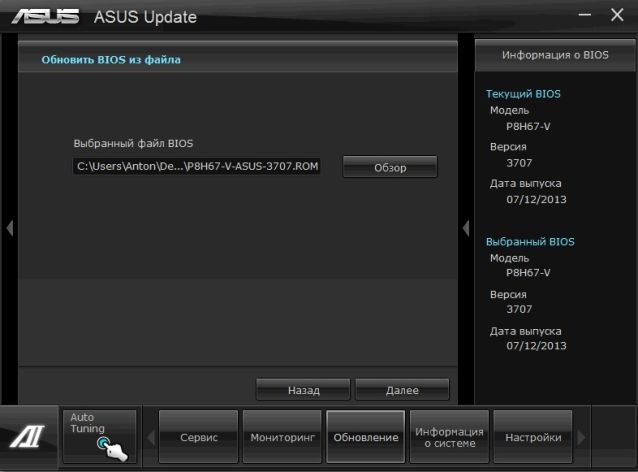
Ручной режим требует гораздо больше действий. Поначалу вам нужно снова скачать необходимые файлы обновления и создать загрузочную флешку. На самом деле на данный момент практически все флешки поддерживают данный функционал. После этого необходимо поместить файл под названием «bupdater.exe» и файлы обновления. После всех проделанных действий, необходимо перезагрузить компьютер.
С загрузкой компьютера необходимо нажимать клавиши F10, F6, F8, одна из них откроет вам доступ к выбору загрузочного носителя. Выбирайте свою флешку, после вводите специальную команду «/i [/o ] [/pc] [/g]. Вместо ». Если все будет выполнено, верно, то вы увидите процесс обновления. Остается только дождаться его и можно продолжать пользоваться компьютером.
Если вы не уверены в своих силах, лучше обратиться к специалисту, так как данная системная утилита довольно хрупкая и чувствительная к любым изменениям. Ни в коем случае не любопытствуйте и не меняйте настройки своего биоса, чтобы не сломать компьютер и не лишить его работоспособности.
Теперь вы знаете, каким способом можно обновить биос материнской платы Asus и можете смело пользоваться нашими рекомендациями. Будьте внимательны и у вас обязательно все получится!
Bupdater exe как пользоваться
- Главная
- ТЕХНИЧЕСКАЯ
- ПРОШИВКИ
- Как прошить BIOS ASUS (утилита BUPDATER)
Как прошить BIOS ASUS (утилита BUPDATER)
- размер шрифта уменьшить размер шрифтаувеличить размер шрифта
- Печать
- Эл. почта
Оцените материал
(77 голосов)
Есть множество удобных способов прошивки BIOS на материнских платах ASUS. Но что делать, если операционная система не загружается и проблему может решить обновление (или восстановление) BIOS?
Утилита BUPDATER поможет обновить BIOS материнской платы в тех случаях, когда остальные способы не возможно использовать. Она является более современной версией утилиты AFUDOS.
Если Ваше устройство ASUS реализованно на современной материнской плате, то можно воспользоваться инструкцией Как прошить BIOS ASUS (ASUS EZ Flash 2) (в этом случае создавать загрузочную флешку не потребуется)
Для подготовки к прошивке необходимо скачать саму утилиту и файл прошивки.
Сделать это можно на официальном сайте компании ASUS. На странице поддержки Вашей материнской платы на вкладке «Драйверы и Утилиты» в списке операционных систем (OS) выберите «DOS». В списке «BIOS» выберите и скачайте нужную версию BIOS. Рекомендуется использовать наиболее свежие версии, т.к. они устраняют большинство обнаруженных ранее проблем. На той же странице, в списке «Утилиты BIOS», можно скачать свежую версию утилиты прошивки BUPDATER.
Так же свежую версию утилиты прошивки можно скачать здесь:
После это на загрузочную флешку нужно записать утилиту bupdater.exe и сам файл BIOS (файл с расширение .ROM или .CAP). Если файлы были скачаны в виде архивов, то их нужно обязательно предварительно разархивировать. Название файла прошивки желательно сократить до 6 символов.
Внимание! Перед прошивкой BIOS настоятельно рекомендуется подключить прошиваемое устройство к источнику бесперебойного питания, а в случае прошивки ноутбука — полностью зарядить его аккумулятор. Неожиданное отключение электропитания во время прошивки может привести к выходу из строя устройства!
К выключенному компьютеру подключите загрузочную флешку.
Загрузите компьютер с загрузочной флешки. Для этого, после включения компьютера, нужно нажимать клавишу F8 до появления на экране меню быстрой загрузки (Boot Menu) с выбором устройств загрузки. После выбора флешки из списка устройств и нажатия кнопки Enter загрузится DOS.
При этом на экране будет отображаться надпись C:\> (буква диска может отличаться — это не повлияет на работе).
Чтобы запустить процесс прошивки нужно ввести команду: bupdater /i bios.cap (где вместо bios.cap нужно вписать имя файла новой прошивки вместе с расширением) и нажать кнопку Enter.
Внимание! Нельзя перезагружать компьютер или отключать его электропитание во время прошивки BIOS — это может привести к выходу из строя материнской платы!
Когда операция прошивки BIOS завершится, снова появится тоже самое окно DOS, как и перед прошивкой.
На этом прошивка BIOS завершена. Загрузочную флешку можно отключить и перезагрузить компьютер.
После прошивки новой версии BIOS желательно зайти в его настройки и сбросить их (установить значение по-умолчанию).
Если при попытке прошивки DOS выдаёт ошибку или операция прошивки просто не запускается попробуйте следующие действия:
- Проверьте правильность написания команды (команда содержит только один пробел — после слова afudos) и верно ли написано имя файла прошивки (не забывайте указывать расширение файла)
- Если имя файла прошивки длинное — попробуйте его переименовать в более короткое (Например: вместо P5K-EPU-0406.rom изменить имя файла на 0406.rom).
[Ноутбук/AIO] Как обновить BIOS в системе Windows
Чтобы получить более подробную инструкцию, Вы также можете перейти по ссылке на видео ASUS Youtube ниже:
Перед началом обновления BIOS Вам нужно сначала скачать необходимые утилиты. Есть два способа их скачать:
Примечание: Если Вы столкнулись с какими-либо проблемами при обновлении BIOS, пожалуйста, обратитесь в Сервисный центр ASUS.
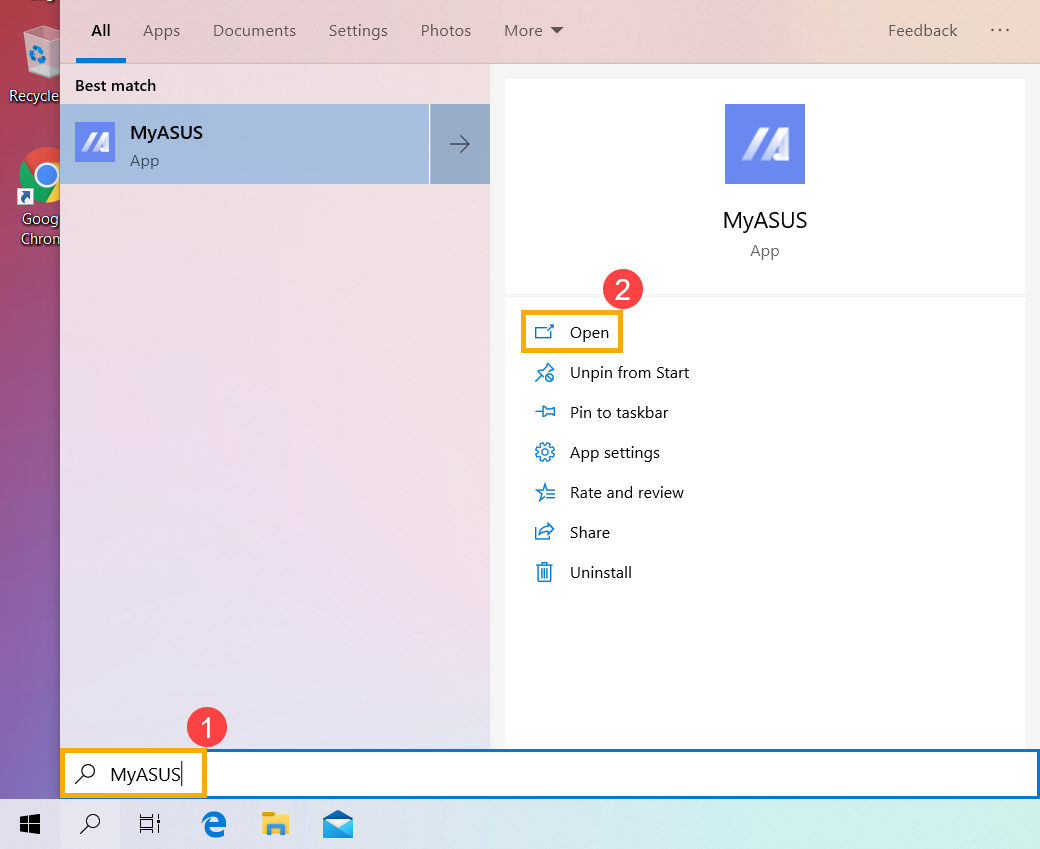
- Укажите в поисковой строке Windows [MyASUS] ① , затем нажмите [Открыть] ② . (Картинка слева относится к операционной системе Windows 11, картинка справа — к Windows 10).
Если результаты поиска ничего не показали, значит утилита не установлена. Пожалуйста, установите утилиту по инструкции.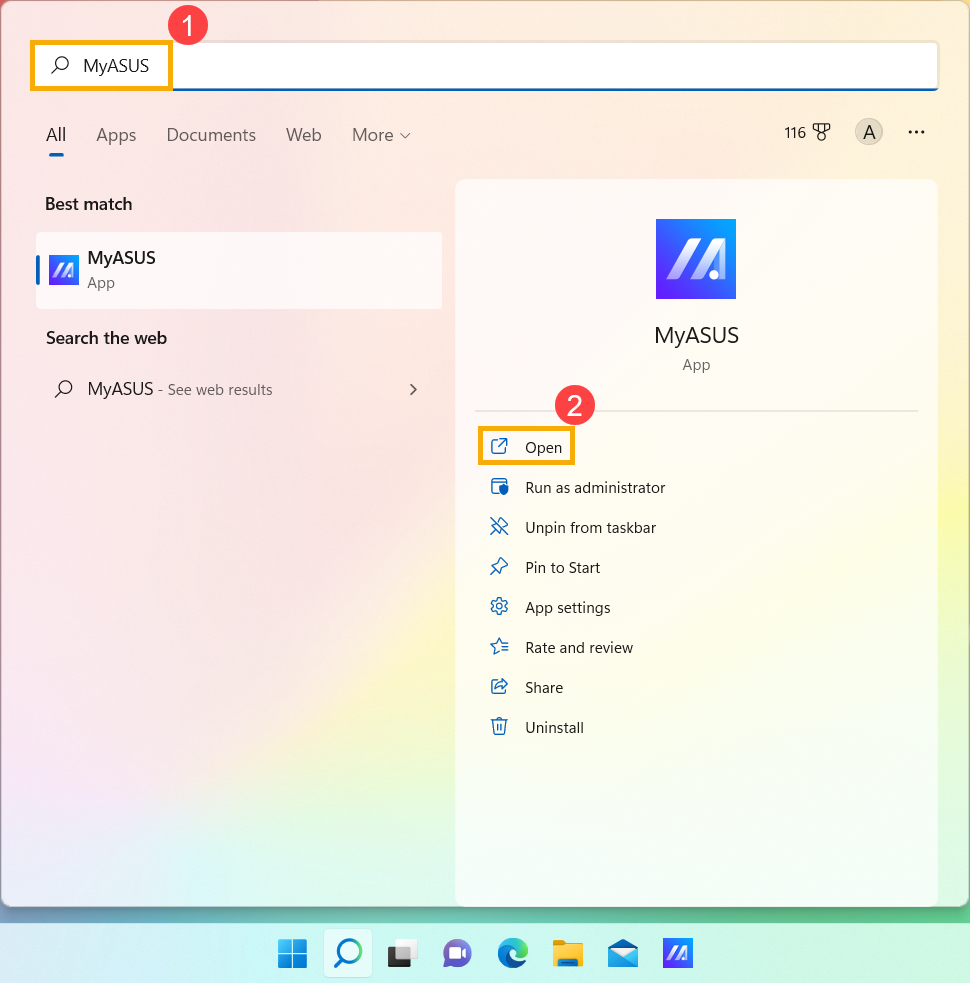
- В MyASUS выберите [Поддержка пользователя] ③ .
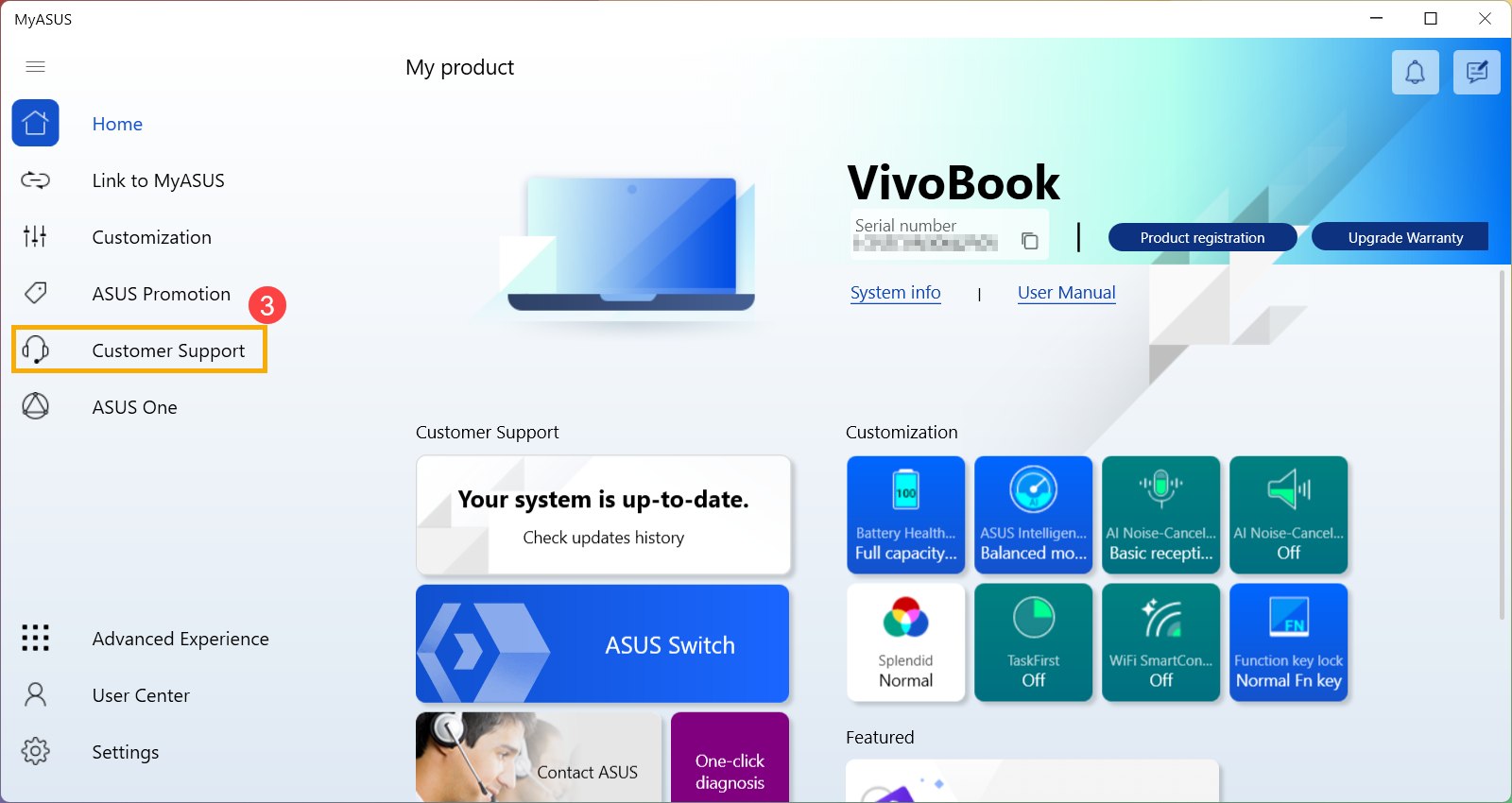
- Выберите [Live Update] ④ , а затем [Последние обновления] ⑤, узнать больше можно по ссылке: [MyASUS для Windows] Live Update.
Примечание: если Вы не видите вкладку Live Update в MyASUS это означает, что компьютер не поддерживает эту функцию, перейдите к способу 2. Узнать больше можно по ссылке: Почему я вижу только “Поддержку пользователей” в MyASUS .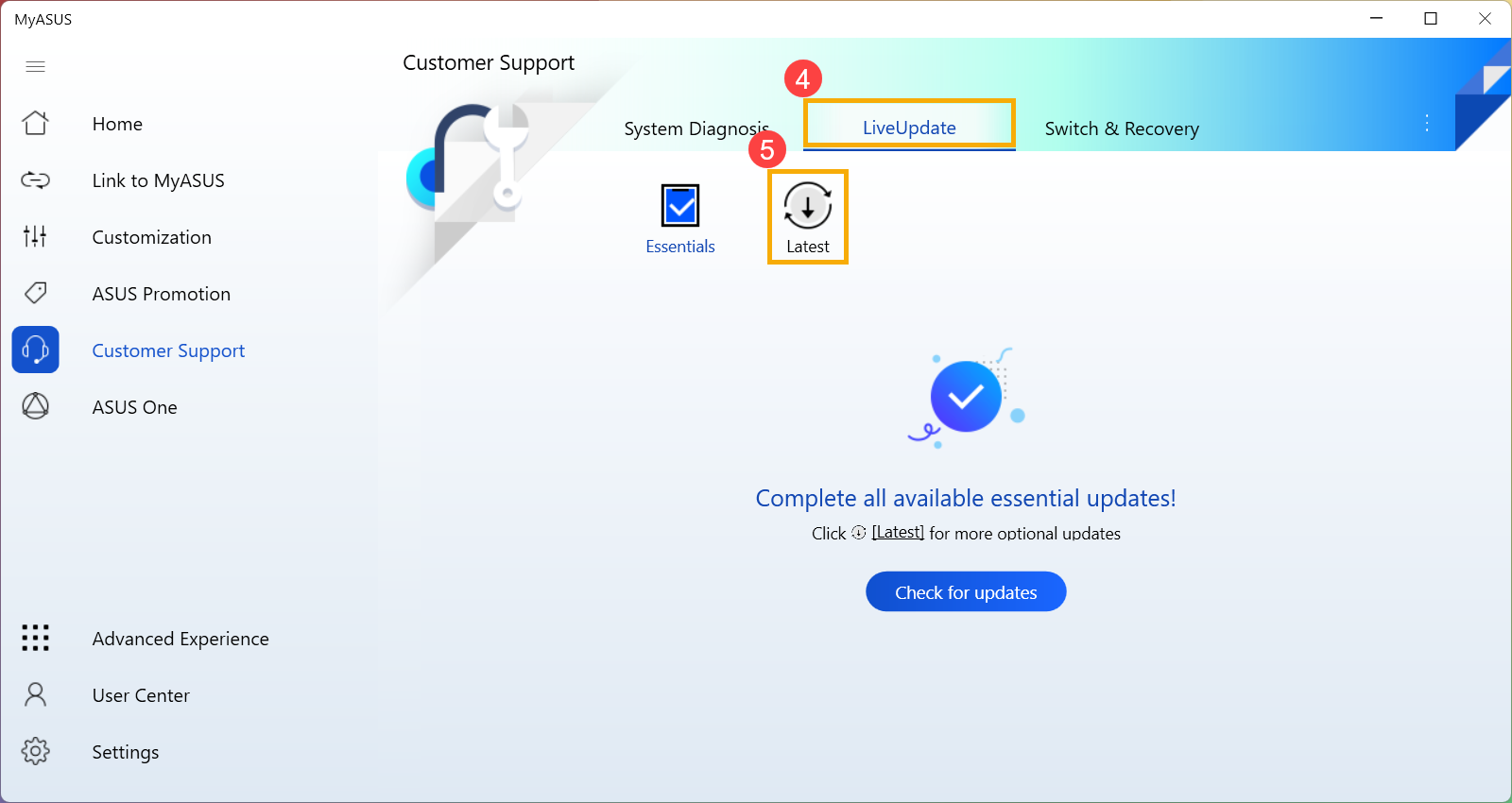
- Найдите [BIOS Update для Windows илиBIOS Installer для Windows], который расположен в разделе BIOS Update (Windows) ⑥. Когда найдете файл, нажмите [Скачать
 ] ⑦ затем обратитесь к приложению: Как использовать BIOS Installer для обновления BIOS .
Примечание: Если Вы не нашли «BIOS Update для Windows” или “BIOS Installer для Windows”, т.к. некоторые модели не поддерживают обновление BIOS из среды Windows, пожалуйста, обратитесь к статье Как использовать утилиту EZ Flash для обновления BIOS.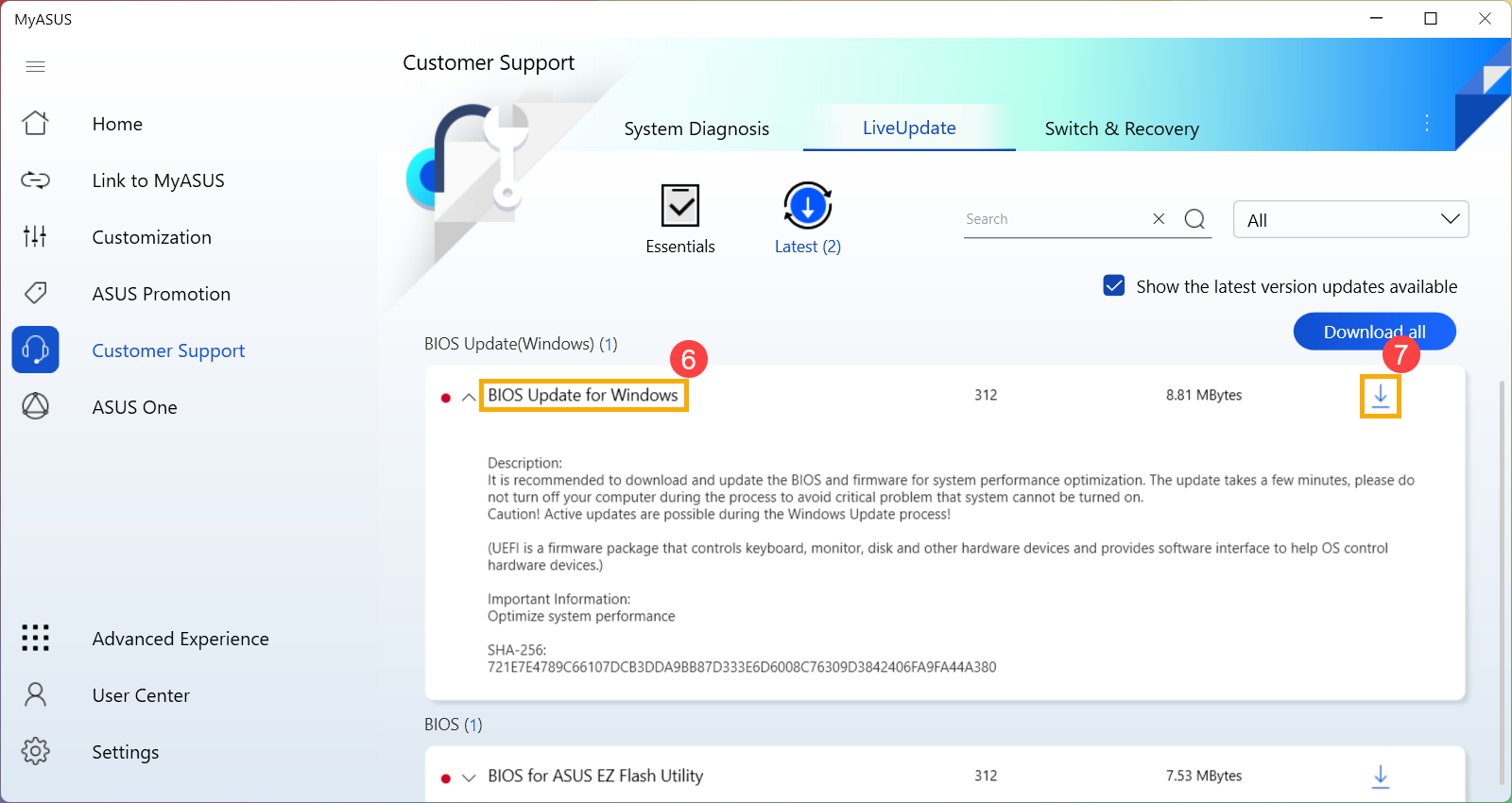

- Перейдите на страницу поддержки ASUS с названием модели Вашего компьютера, здесь Вы можете узнать больше о том, как найти и загрузить BIOS.
Примечание: Чтобы загрузить соответствующий файл BIOS, см. раздел Как правильно определить название модели. - На странице поддержки, пожалуйста, найдите [BIOS Update для Windows или BIOS Installer для Windows], который расположен в разделе BIOS Update(Windows) ① . Если Вы видите там файл, нажмите [Скачать] ② , затем обратитесь к приложению Как использовать BIOS Installer для обновления BIOS .
Примечание: Если Вы не нашли «BIOS Update для Windows” или “BIOS Installer для Windows”, т.к. некоторые модели не поддерживают обновление BIOS из среды Windows, пожалуйста, обратитесь к статье Как использовать утилиту EZ Flash для обновления BIOS.
- После загрузки файла обновления BIOS для Windows дважды щелкните приложение обновления BIOS, чтобы начать обновление BIOS ① . (В качестве примера ниже взята модель: X513UA)
Если файл, который Вы скачали, является архивом, нажмите на него правой кнопкой мышки, и выберите «Извлечь все».
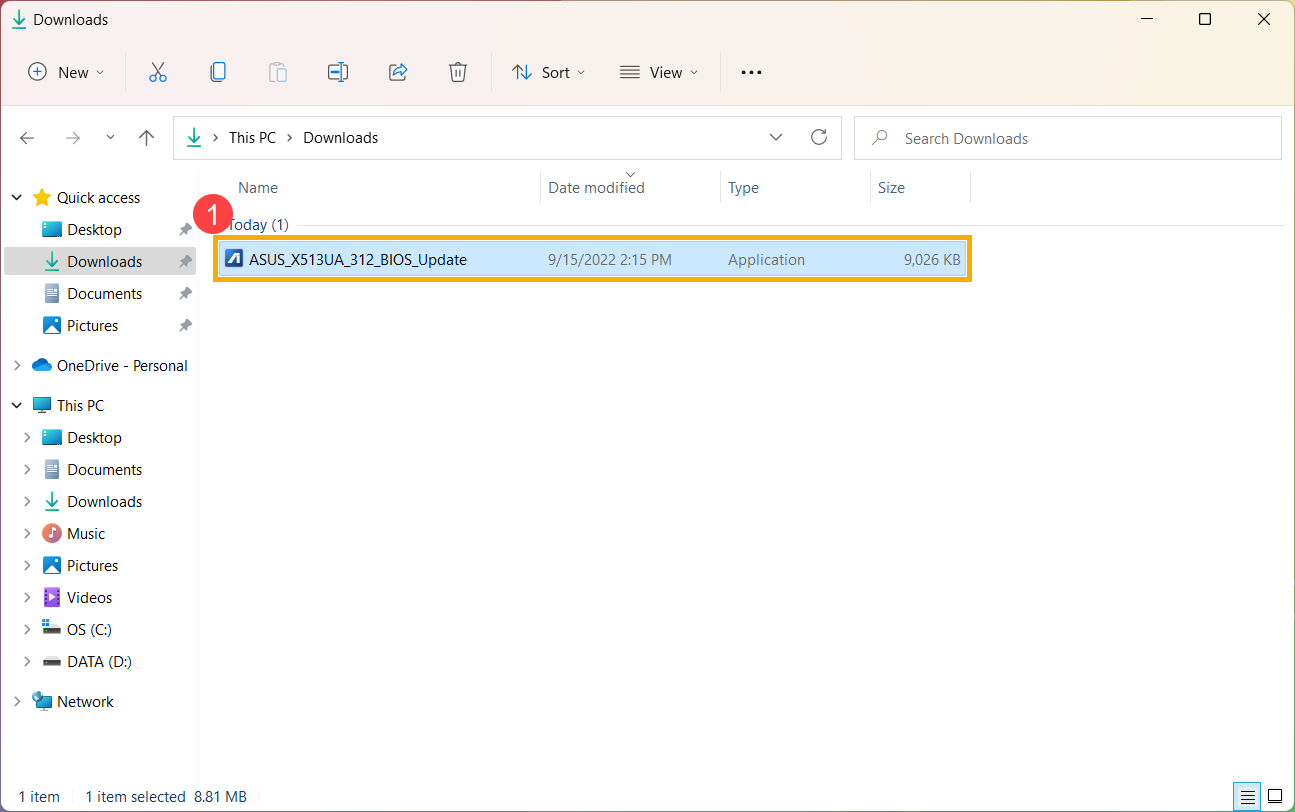
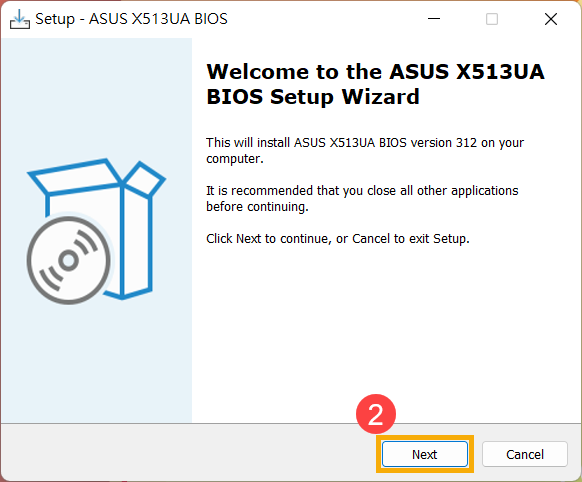
- Мастер установки поможет Вам начать процесс обновления BIOS, нажмите [Далее] ② .
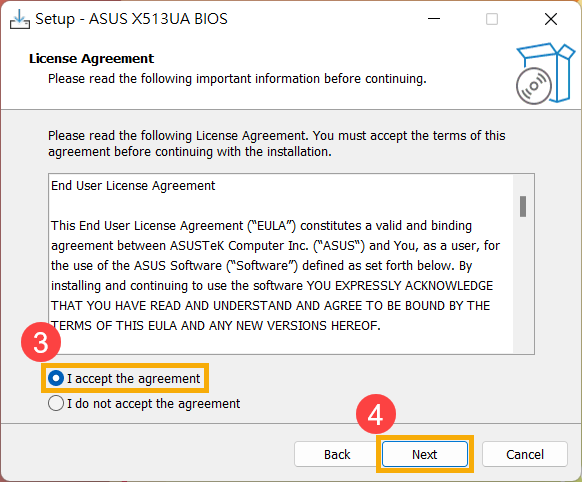
- Ознакомьтесь с Лицензионным соглашением, установите галочку [Я принимаю условия соглашения] ③ и потом нажмите [Далее] ④ .
- Следите за индикатором процесса установки обновления BIOS.
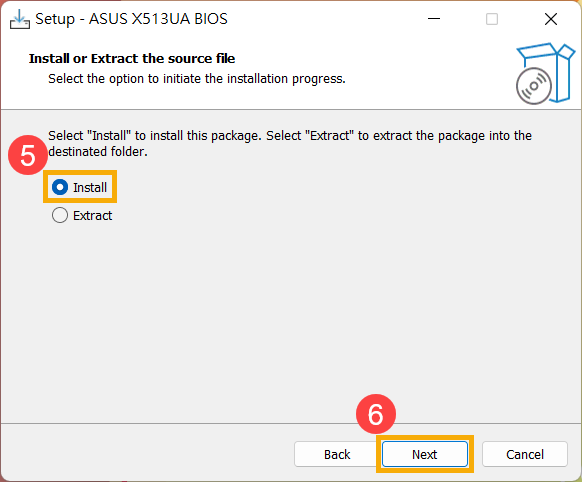
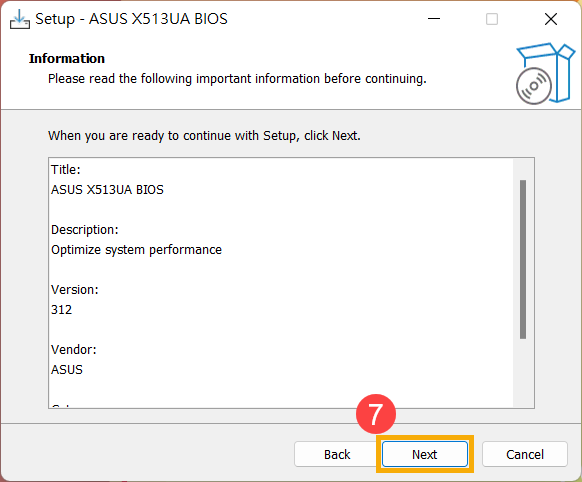
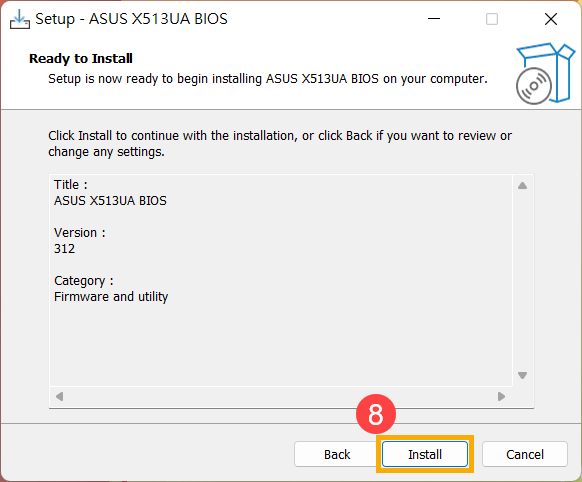
- Теперь выберите [Да, перезагрузить компьютер сейчас] ⑨ и нажмите [Готово] ⑩ . Ноутбук перезагрузится и начнется процесс обновления BIOS. После завершения обновления операционная система Windows загрузится автоматически.
Примечание: Перед тем как нажать Готово в утилите, сохраните все открытые документы/приложения, чтобы избежать потери данных.
Примечание: Пожалуйста, убедитесь, что адаптер питания подключен к ноутбуку перед выполнением обновления BIOS. Во время выполнения обновления BIOS не выключайте ноутбук, т.к. это может привести к поломке устройства.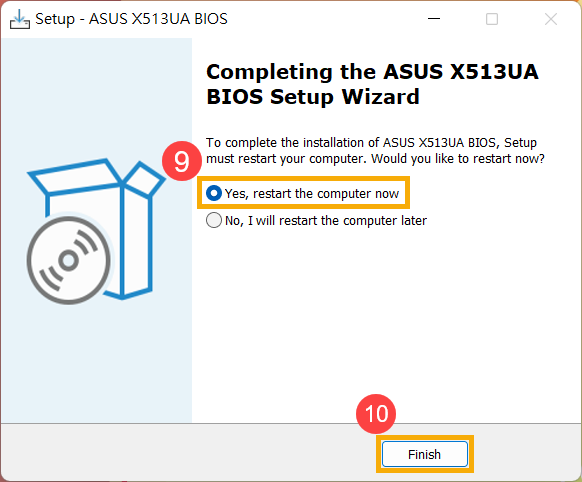
Процесс обновления BIOS. - После того, как компьютер загрузится в Windows, это будет означать, что BIOS был успешно обновлен. Здесь Вы можете узнать больше о том, как проверить версию BIOS, чтобы проверить, успешно ли обновлен BIOS.