
Как изменить номер телефона в WhatsApp
В WhatsApp есть функция, позволяющая изменить номер телефона без потери файлов и разговоров. В некоторых случаях это может быть полезно. Например, если вы собираетесь проживать в другой стране, вполне вероятно, что вам придется купить местный номер. Следуя подробным инструкциям, вы сможете сохранить всю свою информацию с новым номером. В любом случае процесс, которому вы должны следовать, очень прост. Сначала откройте настройки WhatsApp и нажмите Учетная запись.
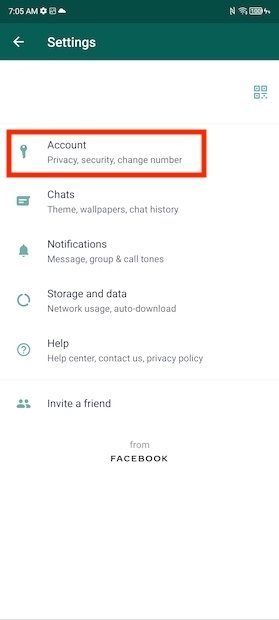
Настройки аккаунта
Затем нажмите Изменить номер, чтобы получить доступ к мастеру изменения номера.
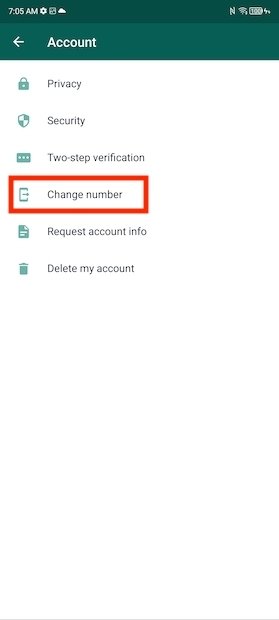
Смена номера
Нажмите Далее, чтобы продолжить.
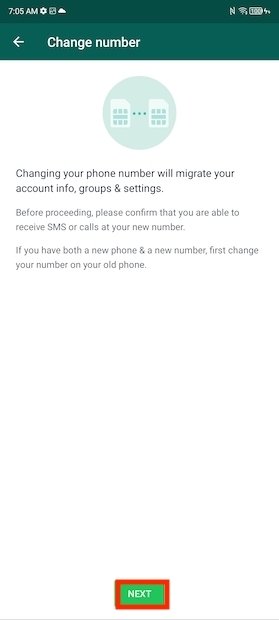
Начало процесск
Введите текущий номер, который вы зарегистрировали в WhatsApp, в верхнем поле. В следующем разделе напишите новый номер. В обоих случаях необходимо ввести международный код.
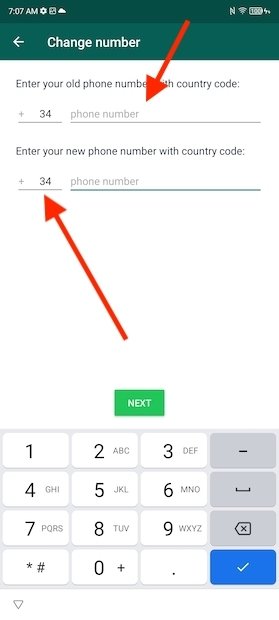
Ввод нового номера
На следующем шаге активируйте опцию Уведомлять контакты, если вы хотите уведомить свои контакты об изменении номера. Наконец, нажмите Готово, чтобы продолжить.
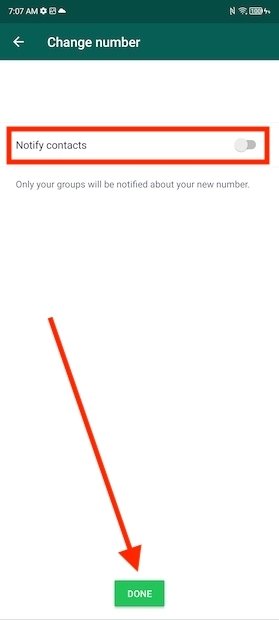
Уведомить контакты
Последний шаг — подтвердить номер телефона. Вы должны сделать это как обычно, получив код по SMS или по телефону. Поэтому важно, чтобы у вас был доступ к номеру. Не выполняйте этот процесс, пока вы не сможете получать сообщения или звонки на новую линию. Очевидно, необходимо будет иметь SIM-карту с номером, который вы хотите зарегистрировать, и вставить ее в устройство.
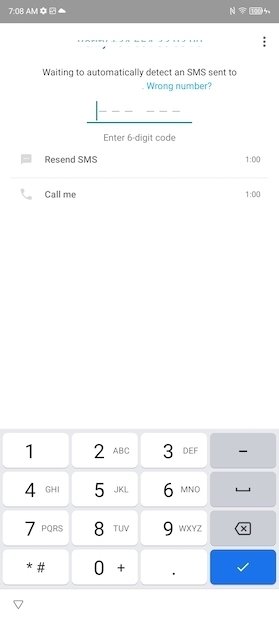
Подтвердить номер телефона
Помните, что после подтверждения изменения вы должны использовать введенный вами номер телефона для входа в систему. Ни в коем случае нельзя использовать предыдущий. Если бы вы это сделали, вы бы создали новую учетную запись в WhatsApp. После завершения этого процесса вернитесь на главный экран приложения. Там вы найдете все ваши разговоры и группы.
В WhatsApp теперь можно сменить номер и сохранить переписку. Как это работает
1000.jpg)
Разработчики WhatsApp выпустили бета-версию мессенджера, в которой реализовали возможность переноса истории чатов на другой мобильный номер.
Как пишет WABetaInfo, при запуске функции экспорта переписки в нижней части экрана появится кнопка «Перенести на другой номер телефона». Издание отмечает, что перенести историю чатов будет нельзя в любое время: начать процесс пользователь сможет лишь тогда, когда новый аппарат на Android подключен к его учетной записи.
Мультимедийные файлы также будут перенесены, пишут исследователи. Сейчас экспорт чатов при смене номера доступен только участникам программы тестирования.
Как поменять номер телефона Whatsapp
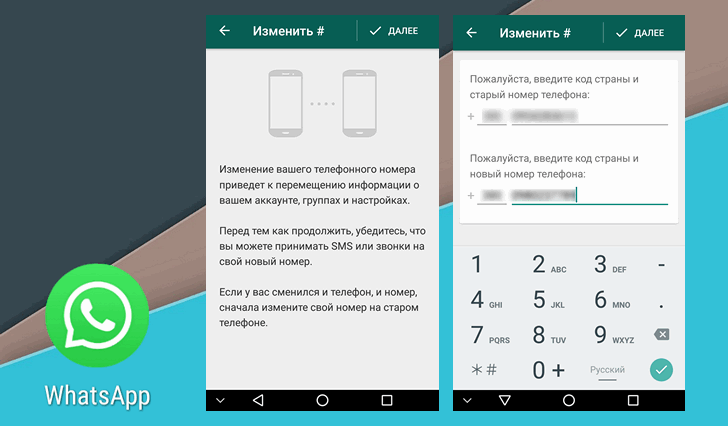
Всем пользователям Whatsapp известно, что их учетная запись в этом приложении связана с номером телефона. Это означает, что вы в любой момент можете вынуть SIM-карту с одного смартфона, установить её в другой и продолжить общаться со своими контактами. А как быть если ваш телефонный номер изменился?
К счастью, с недавних пор вы можете без особых проблем сменить номер телефона в Whatsapp, причем делается это достаточно просто.
Меняем номер телефона в Whatsapp
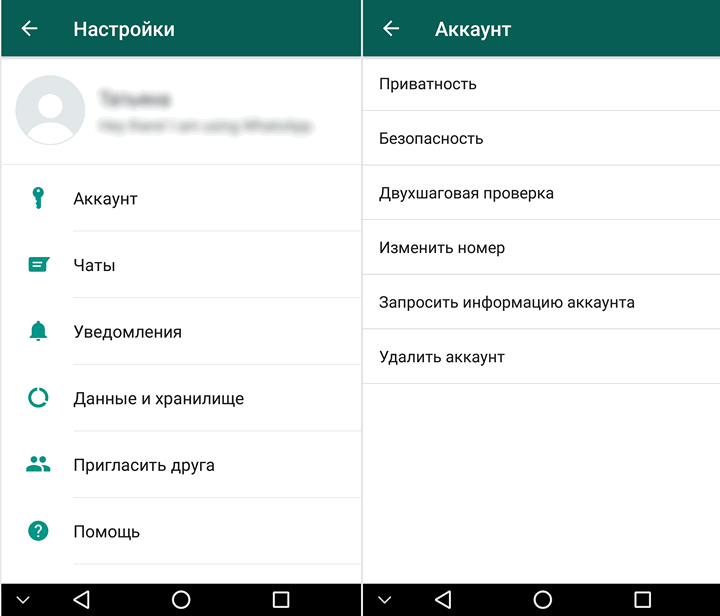
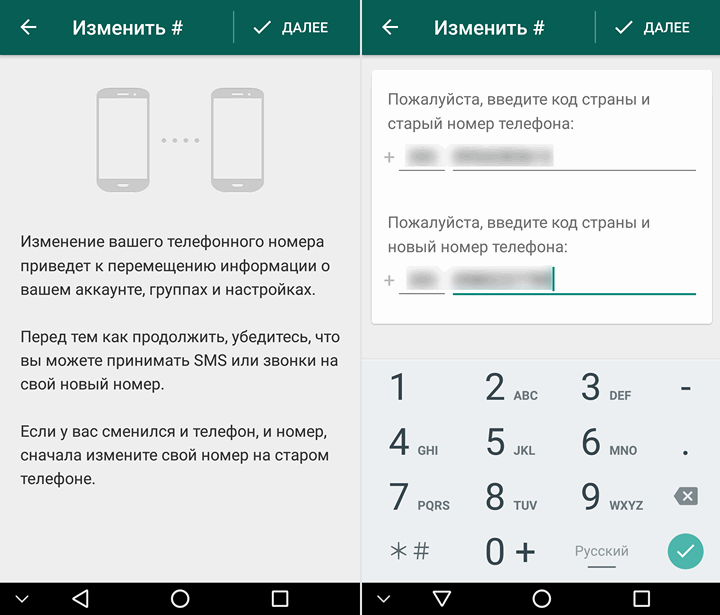
Чтобы сменить номер телефона в Whatsapp, запустите приложение и перейдите в меню его настроек нажав на кнопку в виде вертикального троеточия в верхнем правом углу экрана и выбрав пункт «Настройки». Затем вам нужно выбрать раздел «Аккаунт» и в открывшемся окне: «Изменить номер»
Введите текущий номер телефона, то есть тот, который в настоящее время связан с вашей учетной записью Whatsapp в поле «Старый номер телефона». Затем в поле «Новый номер телефона» введите тот номер, на который вы хотите перейти. Нажмите «Далее», а затем подтвердите, что вы хотите применить изменения.
Когда вы меняете свой номер в Whatsapp, вы можете уведомить свои знакомых об изменении номера. Ваши группы получат предупреждение о смене номера, в любом случае, а вот с контактами всё иначе: вы можете выбрать какие конкретно из ваших контактов будут проинформированы о вашем новом номере телефона.
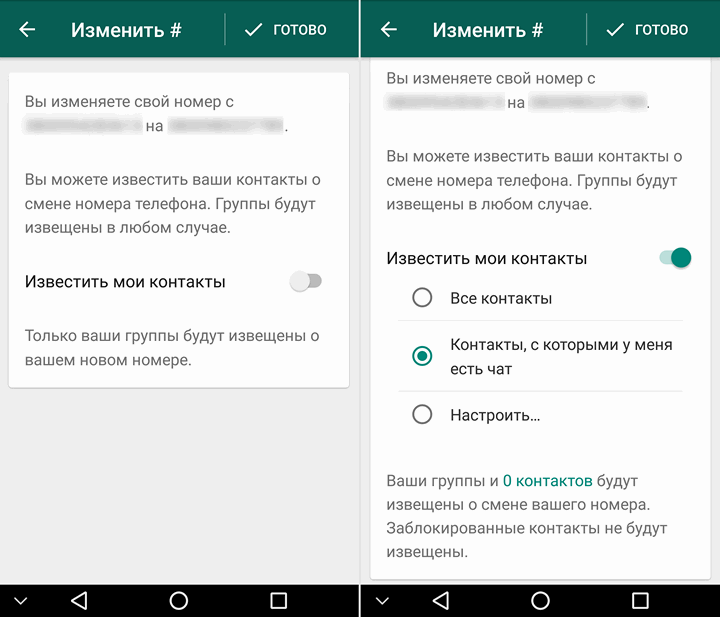
В процессе процедуры смены номера ваша учетная запись будет переключена со старого номера телефона на новый. Вам нужно будет подтвердить, что вы являетесь владельцем нового номера телефона, и как только вы это сделаете, ваша старая SIM-карта и номер телефона перестанут работать с Whatsapp.
Имейте в виду, что если одновременно с изменением номера телефона вы меняете и свой смартфон, ваши чаты не будут автоматически синхронизированы с новым телефоном после смены номера. Вся информация об учетной записи Whatsapp кроме истории чатов переместится со старого номера телефона на новый.
Те ваши контакты, которых вы решили оповестить получат предупреждение, подобное тому, которое они получают, когда вы меняете свой ключ шифрования. При этом ваша контактная информация у них автоматически обновится. Это означает, что они не станут внезапно получать ваши сообщения от неизвестного (нового) номера.
Похожие материалы:
- советы и подсказки
Как изменить номер телефона в WhatsApp без потери чатов

Вполне вероятно, что в определенное время иди поменяй свой номер телефона, но вы собираетесь оставить то же устройство. Это то, что может иметь множество последствий при использовании определенных приложений, таких как WhatsApp. Потому что вы не хотите терять свои чаты в приложении для обмена сообщениями при изменении этого номера телефона.
К счастью, в такой ситуации нам помогает сам WhatsApp. Поскольку есть способ иметь возможность изменить номер телефона в приложении, так что мы никогда не потеряем чаты, которые у нас есть в нем. Мы говорим вам, что нам делать дальше.
Это процесс, который мы должны пройти, когда у нас есть новый номер телефона, но мы еще не отменили старый номер телефона, который мы используем в нашей учетной записи WhatsApp. Сначала нам нужно сделать резервную копию наших чатов в приложении, и она будет сохранена на Google Диске.

Теме статьи:
Как предотвратить кражу вашего аккаунта WhatsApp, как у Альберта Риверы
- 1 Сделайте резервную копию ваших чатов
- 2 Изменить номер телефона в WhatsApp
Сделайте резервную копию ваших чатов

к сделайте резервную копию наших чатов в WhatsApp нам нужно выполнить всего несколько шагов в приложении. Это функция, которая есть в настройках самого приложения, поэтому в этом отношении для нас не так много сложностей. В этом случае нам нужно сделать следующее:
- Откройте WhatsApp на своем телефоне
- Войдите в настройки приложения
- Перейти в раздел чатов
- Введите вариант резервного копирования
- Настройте, как часто вы хотите, чтобы указанная копия сохранялась с помощью Wi-Fi
- Затем нажмите зеленую кнопку сохранения
Имея резервную копию чатов на Google Диске, мы всегда можем восстановить их, если что-то случится. Копия будет автоматически сохранена в облаке Google, поэтому нам не придется делать что-либо еще в этом случае, поскольку конфигурация указанных резервных копий в приложении очень проста.
Изменить номер телефона в WhatsApp

Теперь, когда у нас есть резервная копия разговоров, мы можем перейти к вопросу, который нас интересует в данном случае. Мы собираемся изменить номер телефона, который мы используем в WhatsApp, так что мы не потеряем ни один из чатов, которые у нас есть в приложении. В этом случае все шаги, которые необходимо выполнить, также выполняются в самом приложении для обмена сообщениями. Что нам нужно сделать, это следующее:
- Откройте WhatsApp на своем телефоне Android
- Войдите в настройки приложения
- Перейти в раздел аккаунта
- Введите опцию под названием «Изменить номер».
- Введите старый номер телефона и новый номер телефона, который вы собираетесь использовать на телефоне.
- Подождите, чтобы получить SMS, позволяющее изменить номер
- Следуйте инструкциям, указанным в приложении (вы можете выбрать, хотите ли вы, чтобы ваши контакты получали уведомление об изменении номера)
- Начать настройку на новый номер
- Восстановите резервную копию ваших чатов в WhatsApp
Таким образом, приложение уже будет нормально работать на Android. Только вы уже будете использовать новый номер телефона, который вы получили, в дополнение к восстановлению чатов, благодаря резервной копии, которую мы сделали в первом разделе. Таким образом, вы не потеряли никакой информации в этом случае, а это именно то, что вы искали. Как видите, это несложный процесс.
Теме статьи:
Как отправлять фото в WhatsApp без потери качества
Поэтому, если вы в любой момент собираетесь изменить номер телефона, но сохраните устройство, которое собираетесь использовать, у вас не будет проблем в этом отношении, вам просто нужно выполнить эти шаги, которые мы вам показали, и вы иметь возможность продолжать пользоваться WhatsApp на своем телефоне, не теряя ни одного разговора у вас уже было популярное приложение для обмена сообщениями.
Содержание статьи соответствует нашим принципам редакционная этика. Чтобы сообщить об ошибке, нажмите здесь.
Полный путь к статье: Androidsis » новости » Как изменить номер телефона в WhatsApp без потери чатов
3 комментариев, оставьте свой
Оставьте свой комментарий Отменить ответ

Фернандо сказал
тому назад 4 лет
Запрос, если я изменю номер телефона, подразумевается, что SIM-карту также придется менять, на каком-то этапе необходимо будет выключить телефон и вставить новую SIM-карту с новым номером. Не указано, в какое время выполнять этот шаг. Думаю, я выключаю телефон, меняю SIM-карту, а затем вношу изменения, описанные выше, верно?
Джо сказал
тому назад 4 лет
Доброе утро, Фернандо, если вы собираетесь сменить SIM-карту, вы должны сначала сделать резервную копию своих чатов, помните, что это резервная копия в учетной записи Google, я рекомендую вам отказаться от программы и после смены SIM-карты переустановить ее, чтобы он обнаруживает вашу резервную копию, и вы можете ее скачать, помните, что это должна быть та же учетная запись Google
Джо сказал