
Номер телефона для восстановления доступа к почтовому ящику
Если вы забыли пароль от почты и хотите его восстановить, удобнее всего это сделать по номеру вашего телефона.
Чтобы иметь возможность восстановить пароль, указав телефон, вам нужно привязать номер телефона к своему профилю.
Как привязать номер?
Авторизуйтесь в своем профиле или перейдите в него из почтового ящика. Для этого в своем ящике в правом верхнем углу нажмите на адрес почты, затем выберите Мой профиль.
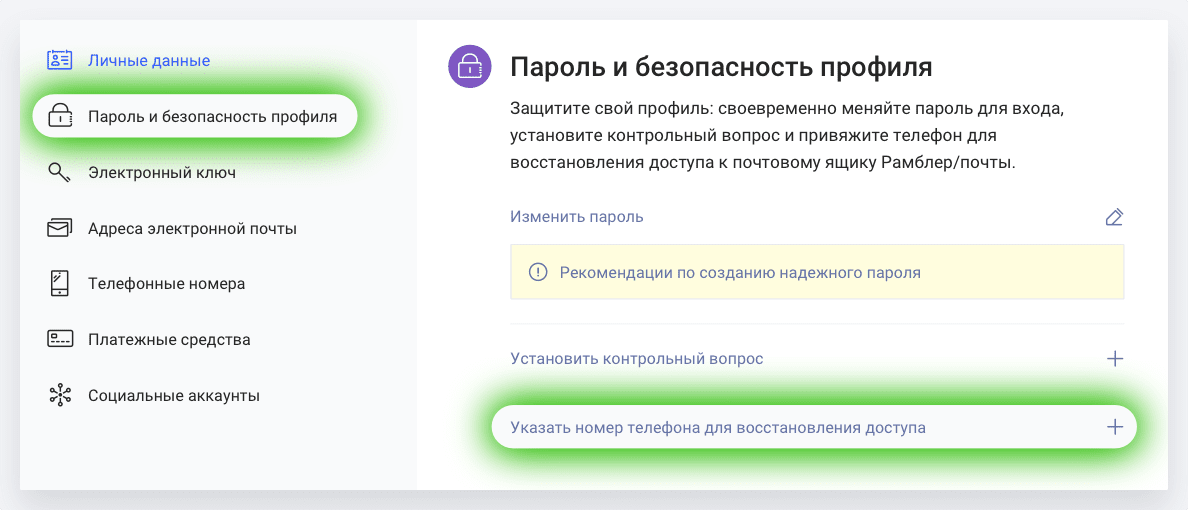
В меню слева перейдите в раздел Пароль и безопасность профиля. Затем справа нажмите Указать номер телефона для восстановления доступа.
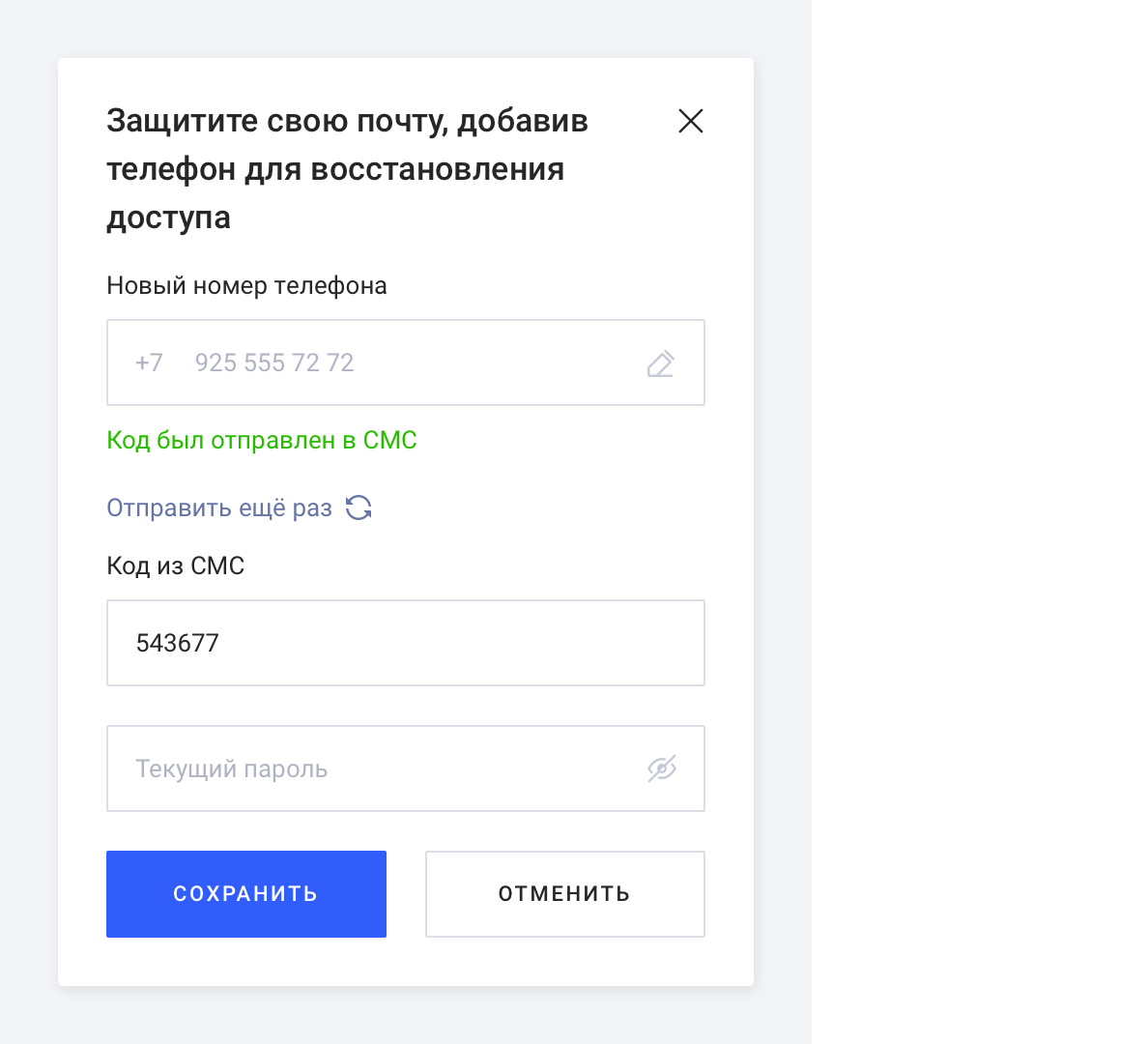
Укажите номер своего мобильного телефона, с помощью которого в будущем вы сможете восстановить забытый пароль от почты.

Написав номер, запросите код, который подвердит привязку номера. Вы можете Получить код в SMS.
Введите код подтверждения из SMS. Затем в последнем поле формы укажите свой текущий пароль от почты и нажмите Сохранить.
Теперь к вашему профилю привязан ваш телефон, с помощью которого в будущем вы сможете восстановить забытый пароль.
Как поменять номер?
Авторизуйтесь в своем профиле или перейдите в него из почтового ящика. Для этого в своем ящике в правом верхнем углу нажмите на адрес почты, затем выберите Мой профиль.
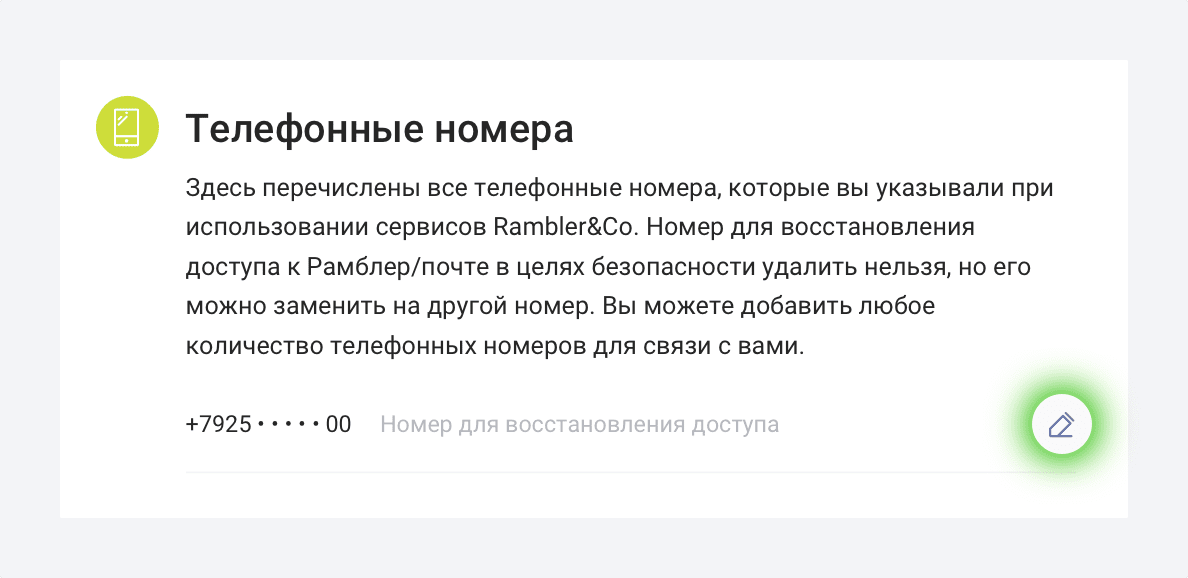
В меню слева перейдите в раздел Пароль и безопасность профиля. Затем справа нажмите на значок редактирования рядом с вашим номером телефона.
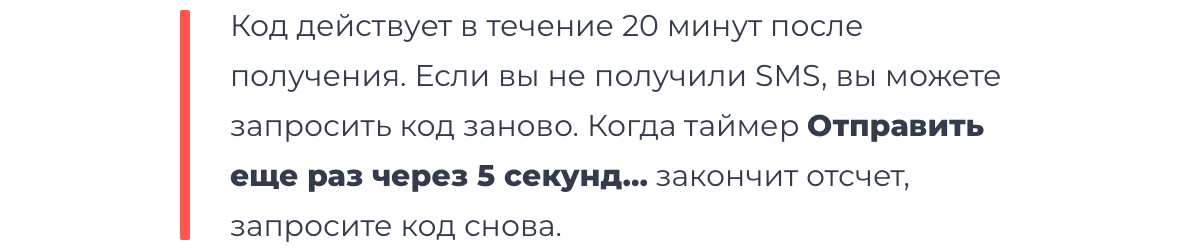
Чтобы изменить номер, вам нужно получить код подтверждения на старый номер телефона. Вы можете Получить код в SMS.
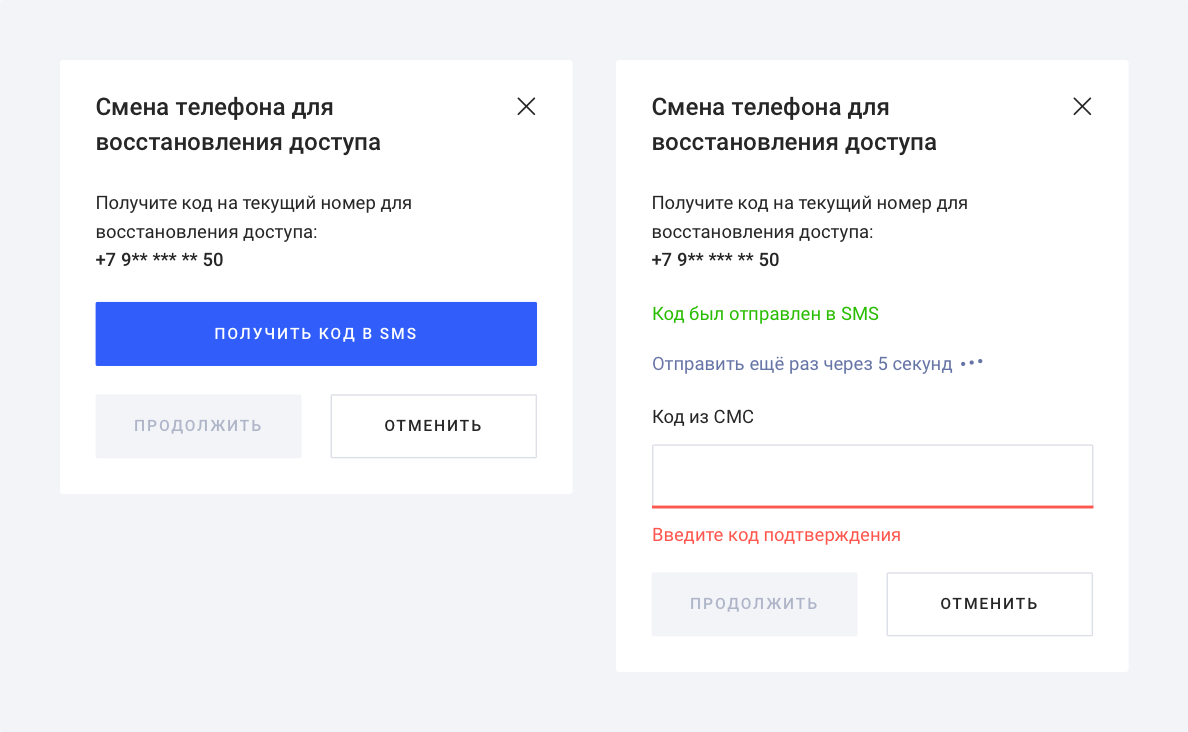
Введите код подтверждения из SMS.
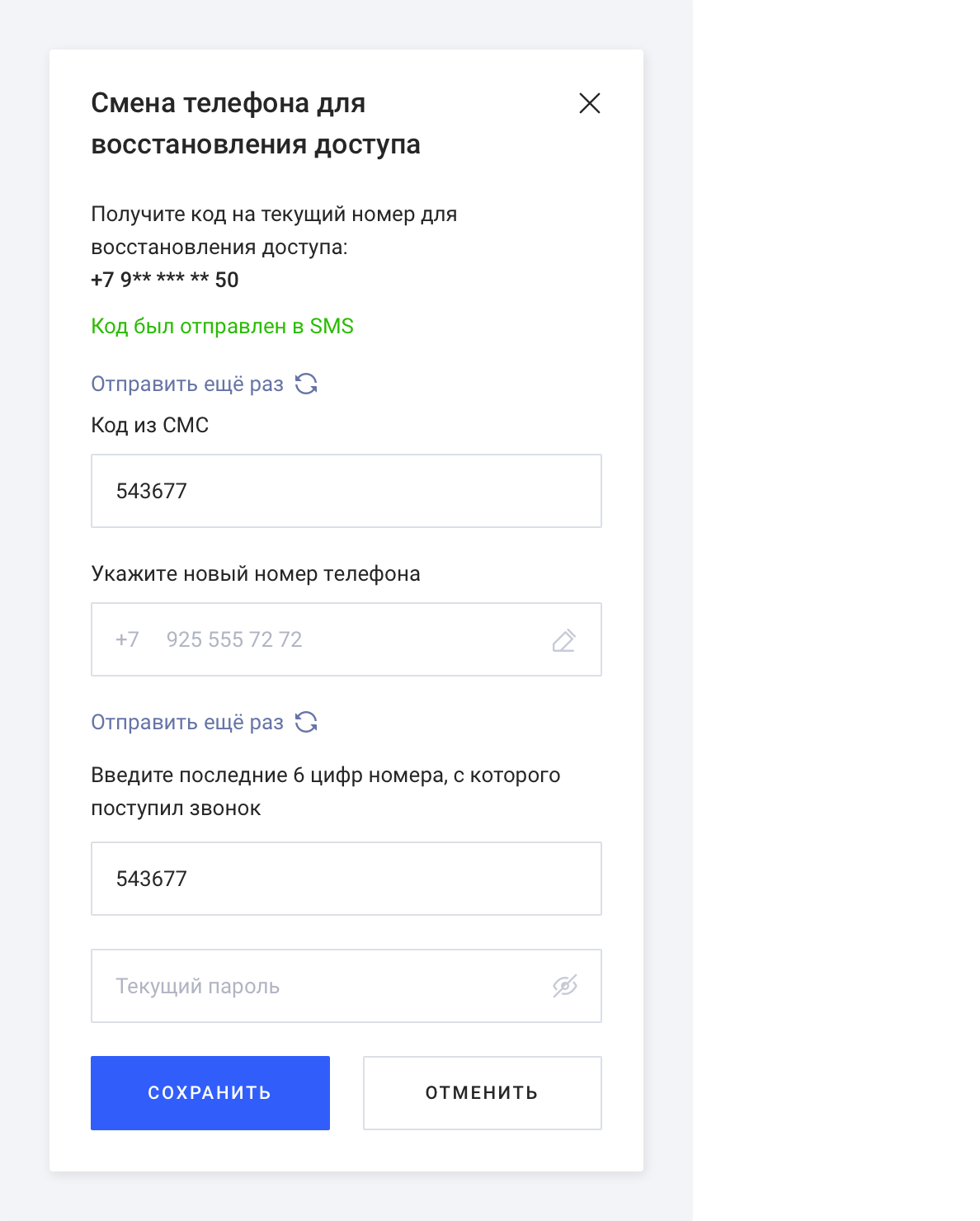
После ввода кода откроется форма смены телефона. Введите на ней новый номер телефона и код, который придет на новый номер. Затем укажите свой текущий пароль от почты и нажмите Сохранить. Номер для восстановления пароля будет изменен.
Как отвязать номер? Что делать, если у меня нет доступа к номеру?
Чтобы отвязать ваш номер телефона от профиля и не заменить его другим, напишите нам через форму обратной связи. Мы не рекомендуем отвязывать номер, не заменив его на другой. Это ослабит защиту вашего почтового ящика.
Если вы не имеете доступа к привязанному номеру телефона, напишите нам через форму обратной связи, и мы обязательно вам поможем.
Если вас интересует безопасность вашей переписки, рекомендуем узнать, как лучше защитить свой почтовый ящик.
Как изменить номер телефона в почте Яндекс
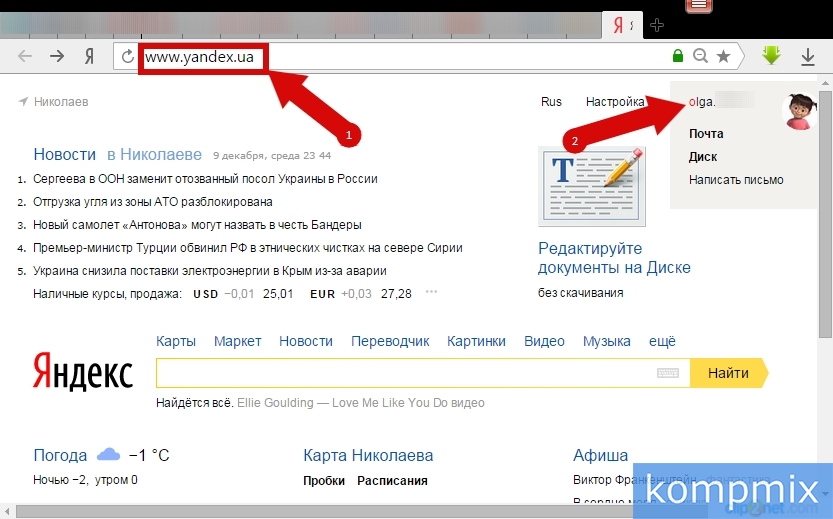
Начните с того, что откройте веб-страницу www.yandex.ru в любом установленном у Вас браузере. Затем щелкните по имени учетной записи.
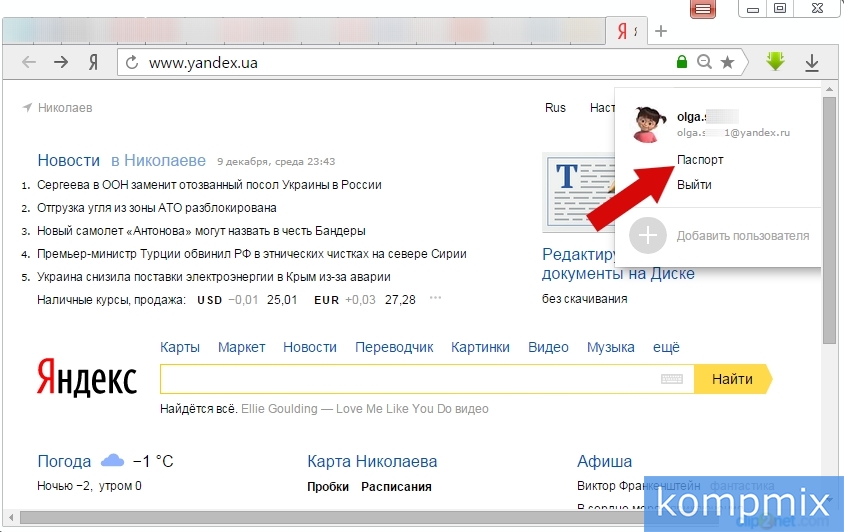
В открывшемся окошке нажмите «Паспорт».
Следующим шагом щелкните строку «Мои номера телефонов».
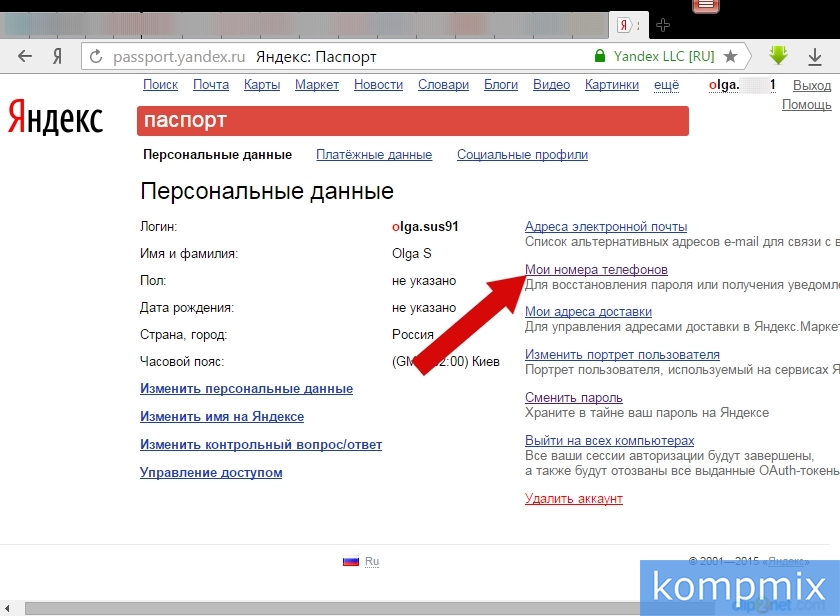
Возле сохраненного номера телефона нажмите кнопку «Заменить».
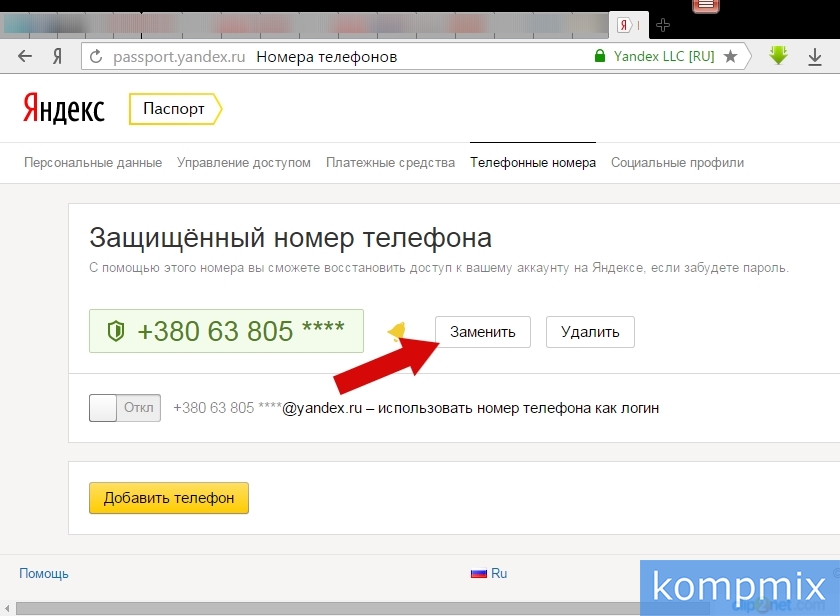
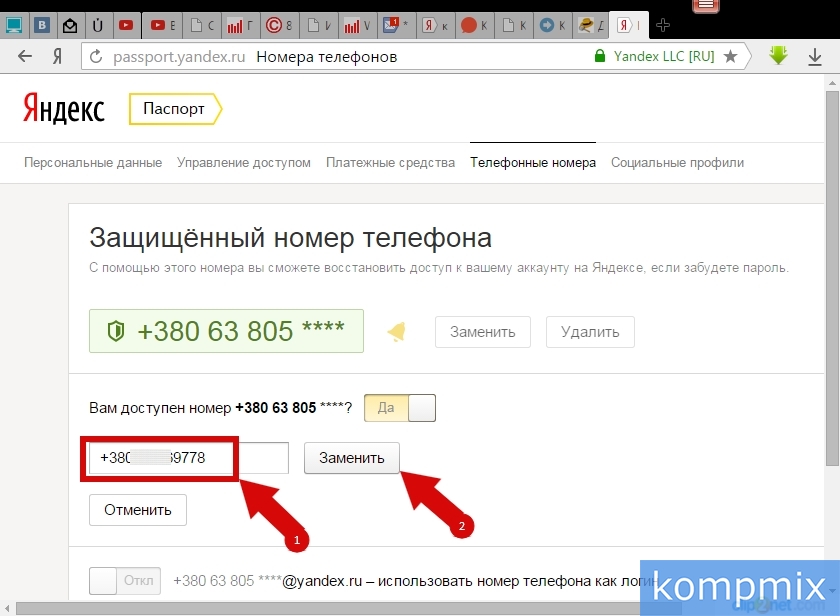
Следующим шагом введите новый номер телефона и нажмите кнопку «Заменить».
Следующим шагом введите код подтверждения, полученный в сообщении на ранее закрепленный номер. Затем введите пароль к Вашей учетной записи и нажмите кнопку «Подтвердить».
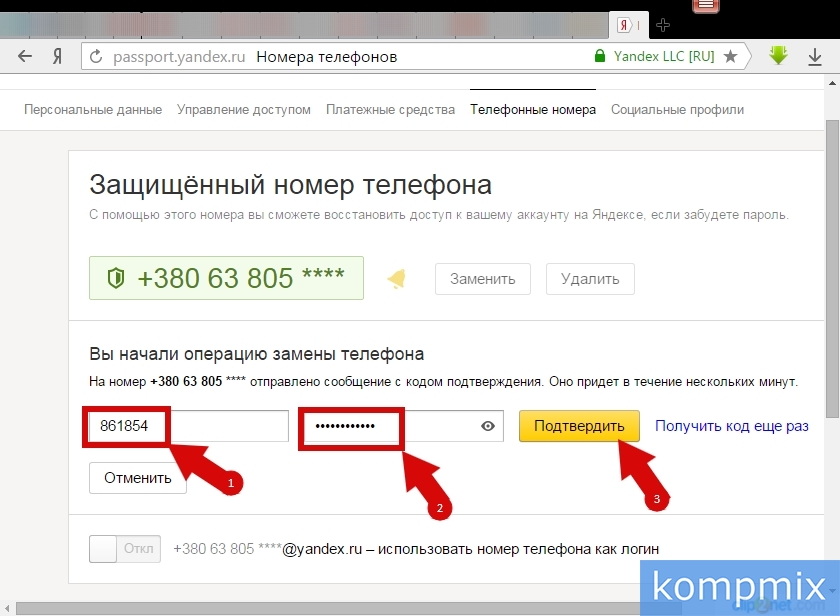
Далее введите код подтверждения из сообщения, которое поставлено на новый номер и нажмите кнопку «Подтвердить».
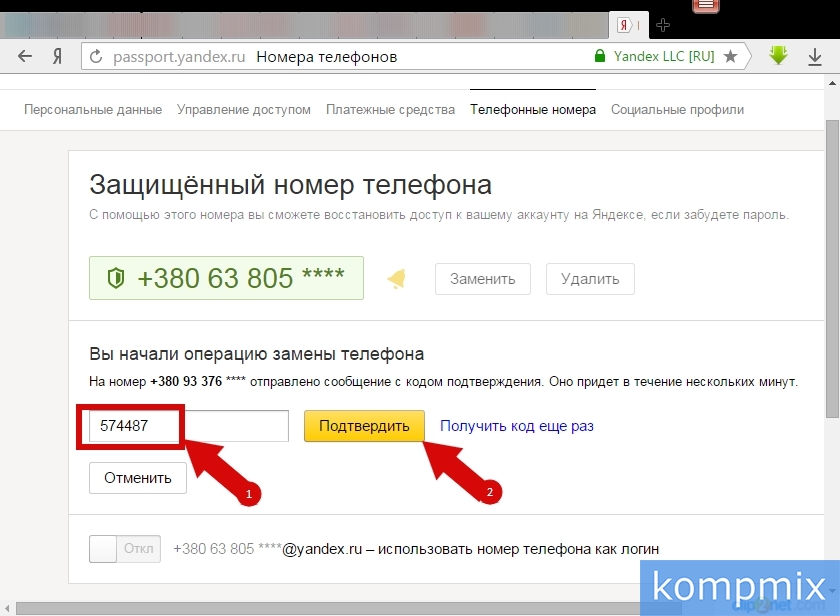
Защищенный номер изменен. Если информация оказалась Вам полезной – жмите Спасибо!
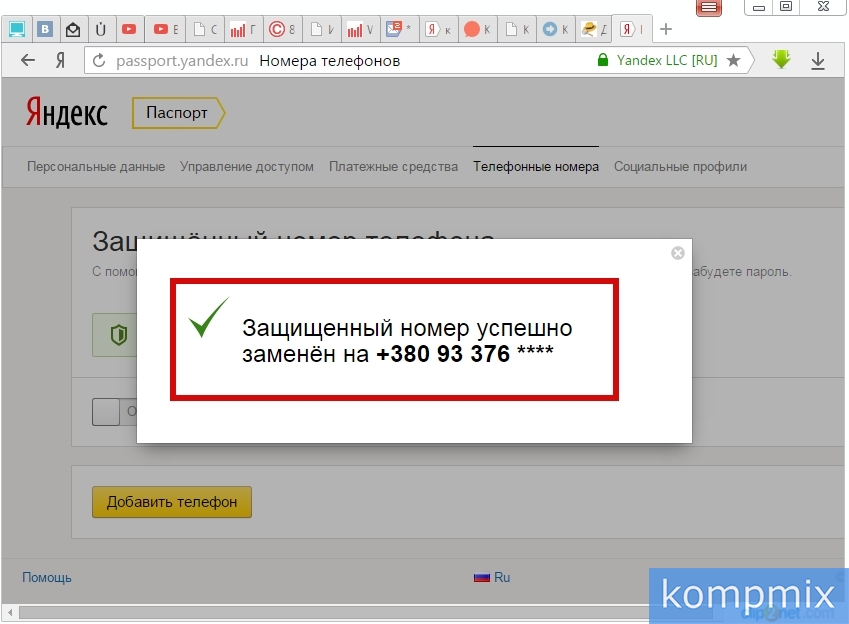
Если нет доступа к старому номеру телефона.
Данный способ будет актуален тем пользователям, которые по каким-то причинам не имеют доступа к ранее зарегистрированному в Яндекс.Почта номеру телефона. Для начала перейдите на сайт yandex.ua и кликните левой кнопкой мыши по имени Вашего аккаунта.
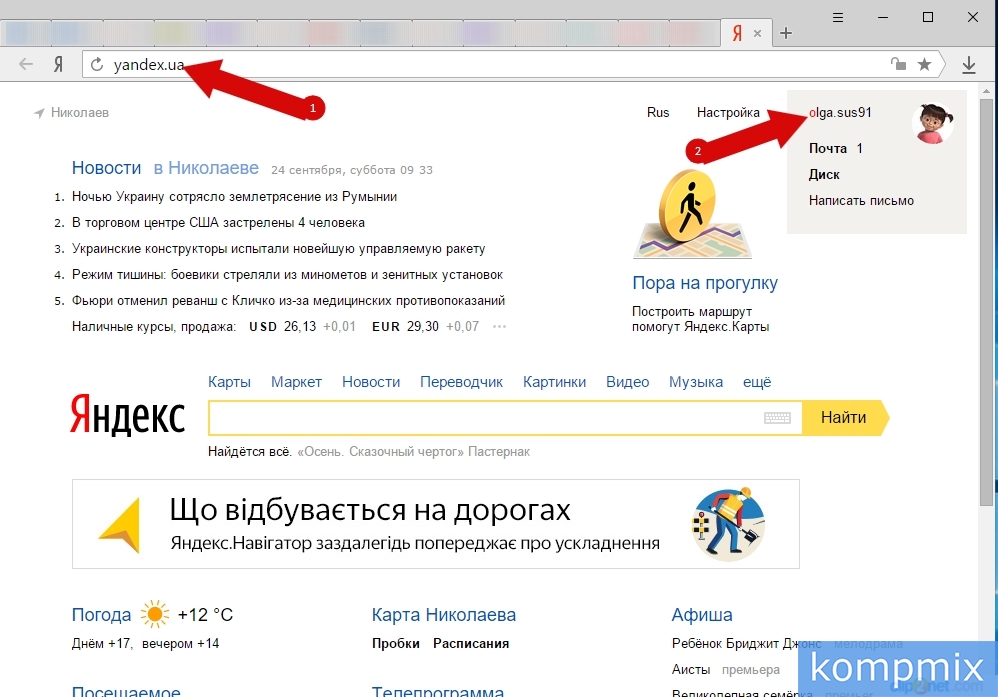
Щелкните пункт «Паспорт».
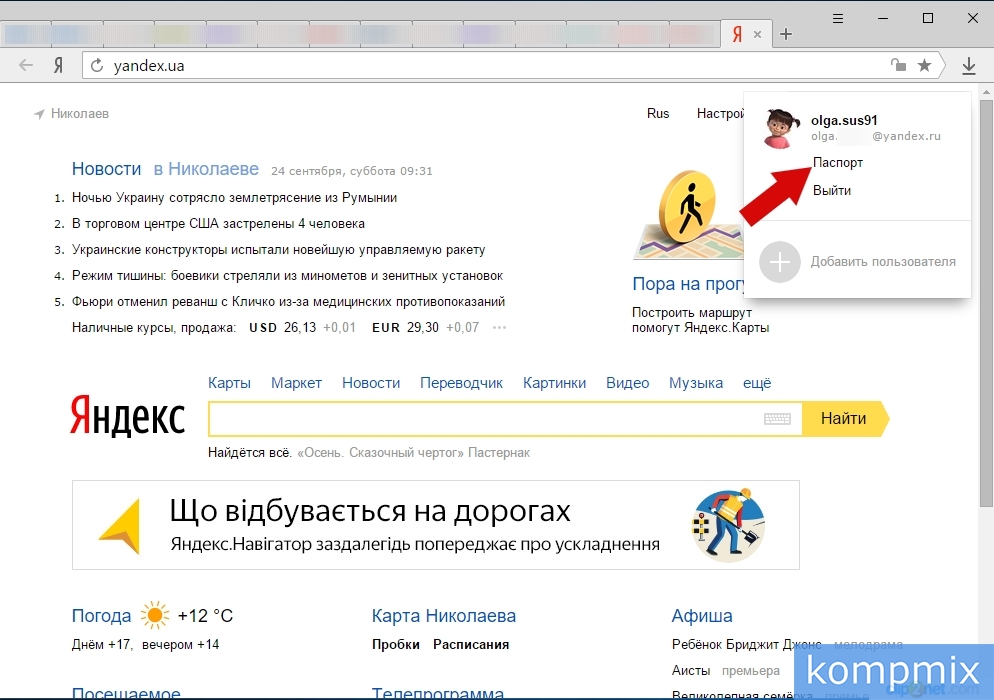
В блоке «Номера телефонов» нажмите строку «Редактировать».

Теперь жмем кнопку «Заменить».
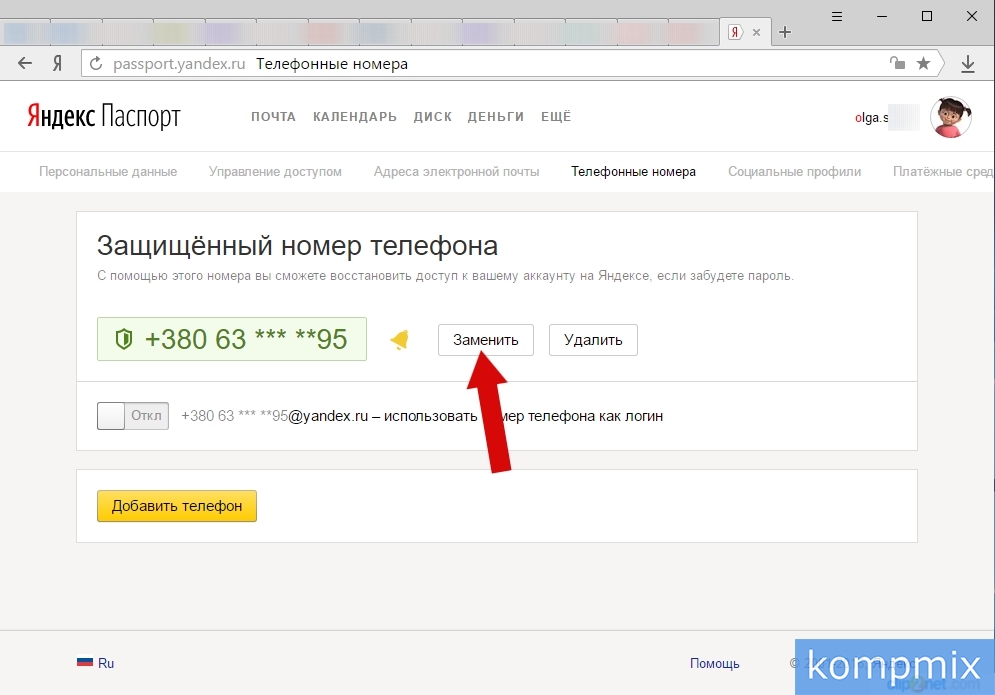
Но этом этапе будет задан вопрос доступен ли Вам ранее закрепленный к аккаунту номер телефона, где необходимо выбрать ответ «Нет». Для этого левой кнопкой мыши щелкните кнопку в окошке (номер 1 на фото примере). Далее введите новый номер телефона и нажмите кнопку «Заменить».
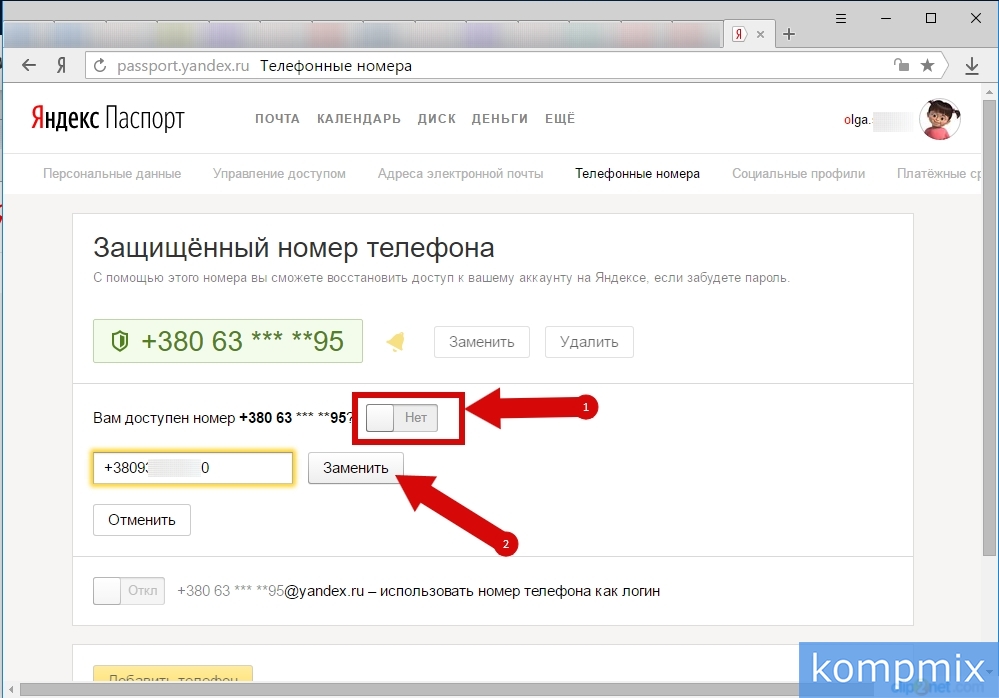
Теперь необходимо ввести код подтверждения, который буден отправлен сообщением на указанный новый номер телефона. Далее укажите пароль к аккаунту и щелкните кнопку «Подтвердить».
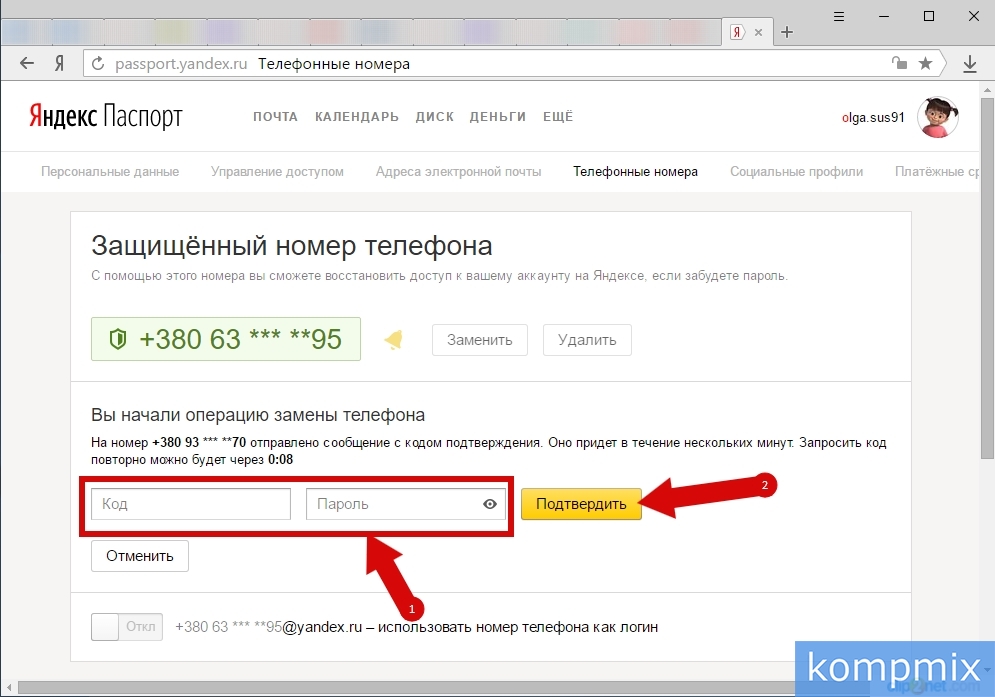
Изменения в аккаунте сохранены, а номер телефона будет заменен через 30 дней.
Как поменять номер телефона в Яндекс Деньги (Юмани)
Как поменять номер в Яндекс Деньги (Юмани), если есть доступ к старому телефону
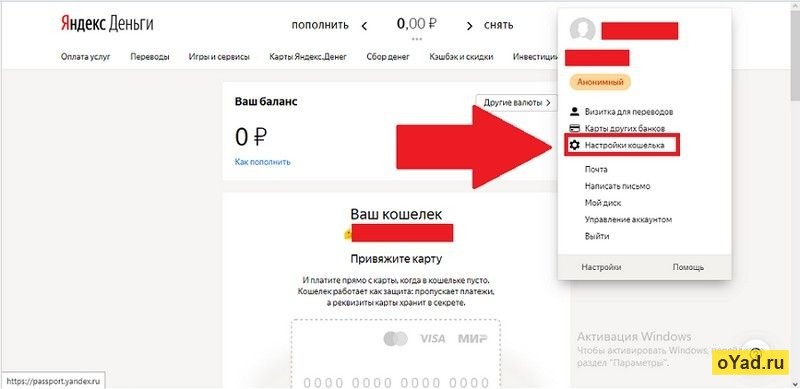
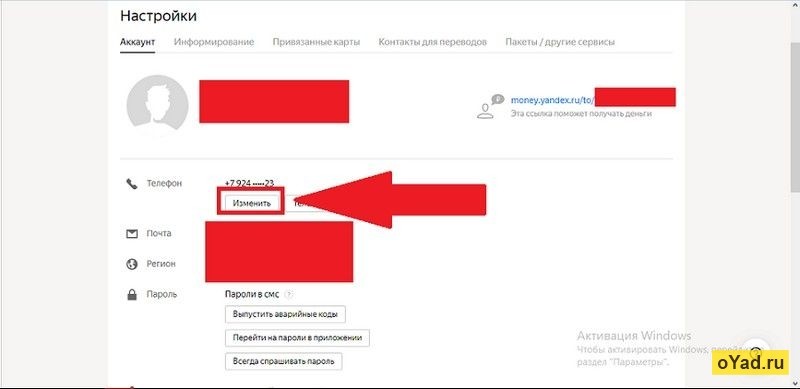
Для этого потребуется зайти на официальный сайт сервиса и авторизоваться. После попадания в личный кабинет нужно навести курсор мыши на номер кошелька, находящийся в правой верхней части экрана. При нажатии на него выпадет меню, в центре которого будет надпись «Настройки кошелька».
Как поменять телефон в Яндекс Деньги (Юмани), если к нему нет доступа
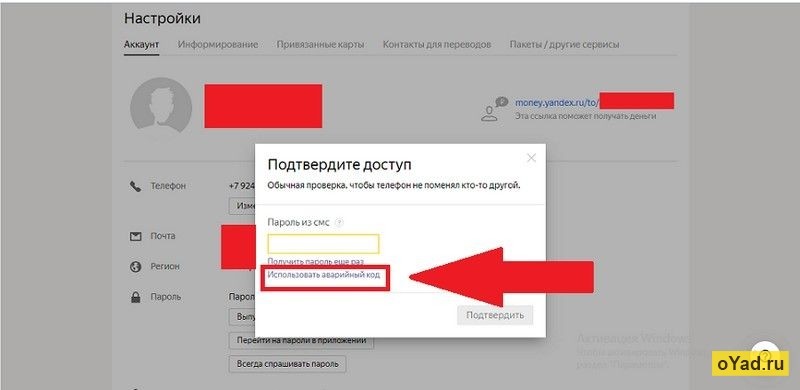
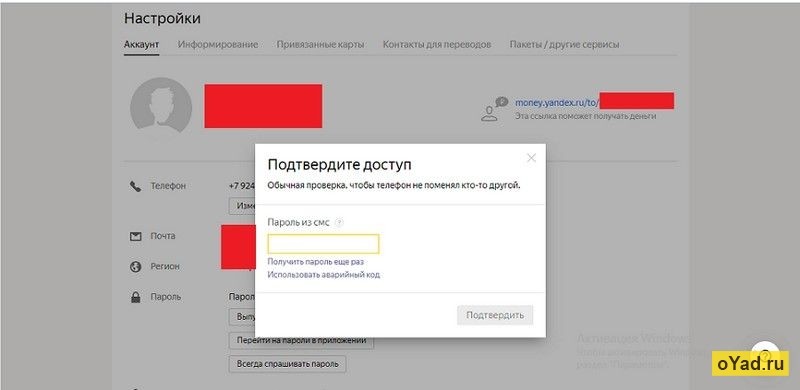
Если пользователь повредил симкарту или потерял телефон, то процедура изменения номера усложняется. При наличии аварийных кодов, выпущенных заранее, сделать это можно аналогичным способом, только вместо кода из смс понадобится вписать в форму один из аварийных шифров.
- Обратиться в службу поддержки.
- Лично явиться в офис компании с паспортом.
- Отправить заявление на восстановление заказным письмом.
Обращение в службу поддержки
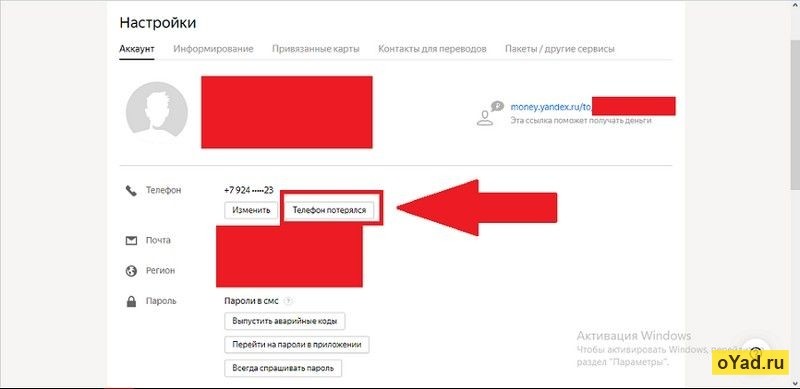
Чтобы написать службе поддержки, понадобится зайти в настройки кошелька, выбрать раздел «Аккаунт» и нажать на кнопку «Телефон потерялся» .
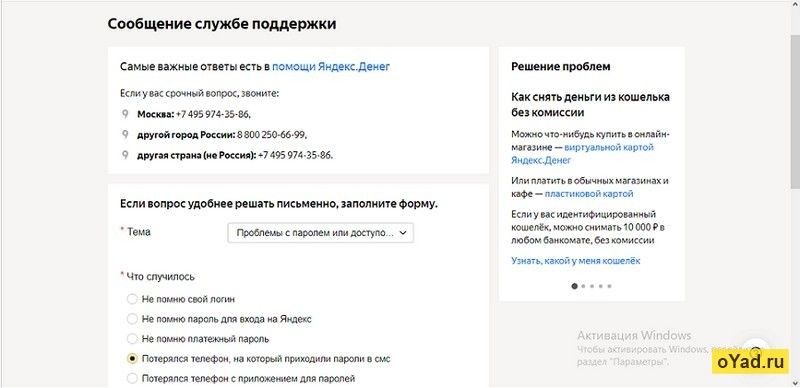
Личный визит в офис
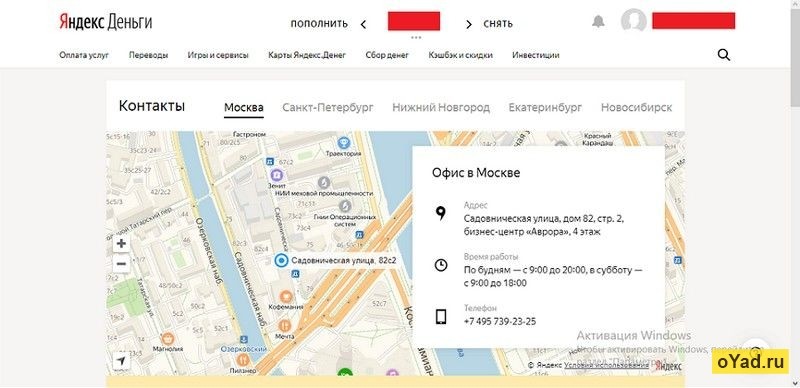
Понадобится скачать с сайта компании бланк заявления, распечатать его и заполнить. Затем надо взять паспорт и явиться в один из офисов компании . На данный момент они открыты в пяти крупных городах России. Контакты офисов можно посмотреть на сайте Яндекс Денег (Юмани) в соответствующем разделе.
Местоположение офисов
Отправка заявления почтой
Еще один способ, как изменить номер телефона в Яндекс Деньги (Юмани). Подходит для тех, кто проживает далеко от городов с офисами. К распечатанному и заполненному заявлению прикладывается предварительно заверенная у нотариуса копия паспорта. (2 разворота: с именем/фамилией и пропиской). Пакет документов требуется отправить по адресу: Рассматривается заявка в течение 10 дней с момента поступления в офис. Дни, потраченные на доставку, не учитываются. Важно: после одобрения на указанный в заявлении номер придет код, а в личном кабинете появится уведомление. Нужно перейти по ссылке, содержащейся в нем, и ввести в специальное поле полученный код.
Заключение
Поменять номер легко, если есть доступ к старому телефону. Если он отсутствует, то придется потратить приличное количество времени и сил. Чтобы избежать длительного общения с сотрудниками компании, рекомендуется заранее побеспокоиться о выпуске аварийных кодов. При их наличии смена номера в любой ситуации займет всего несколько мгновений.
Как добавить и удалить номер телефона?
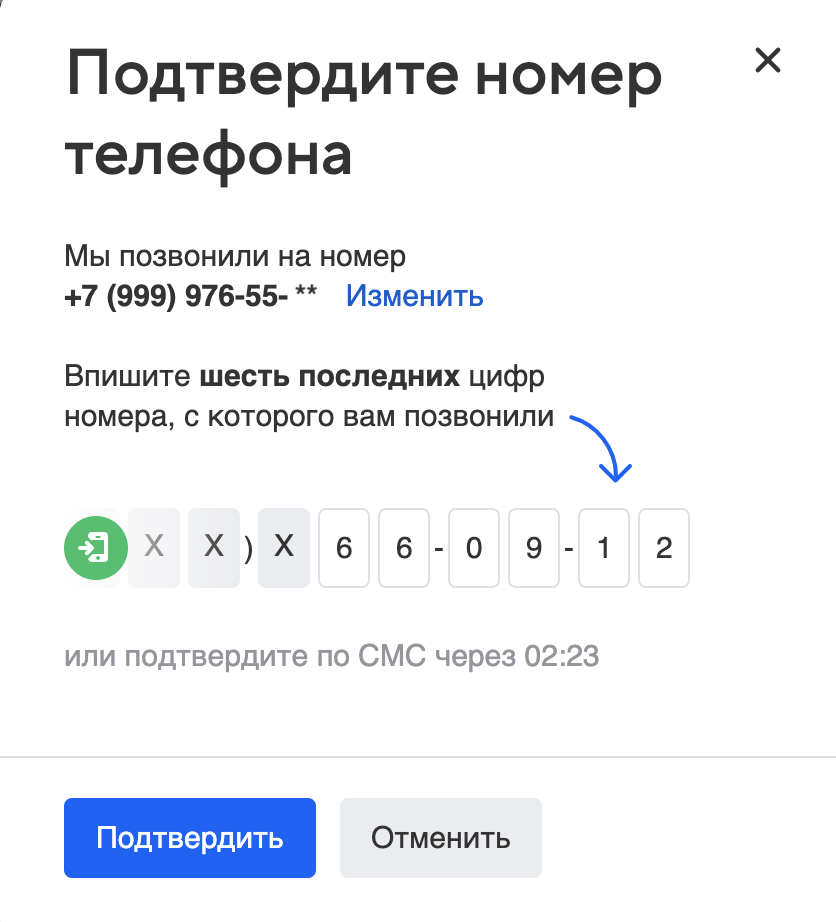
Использовать новый номер телефона для восстановления ящика можно через 14 дней. Если номер телефона привязал мошенник, сразу его удалите.
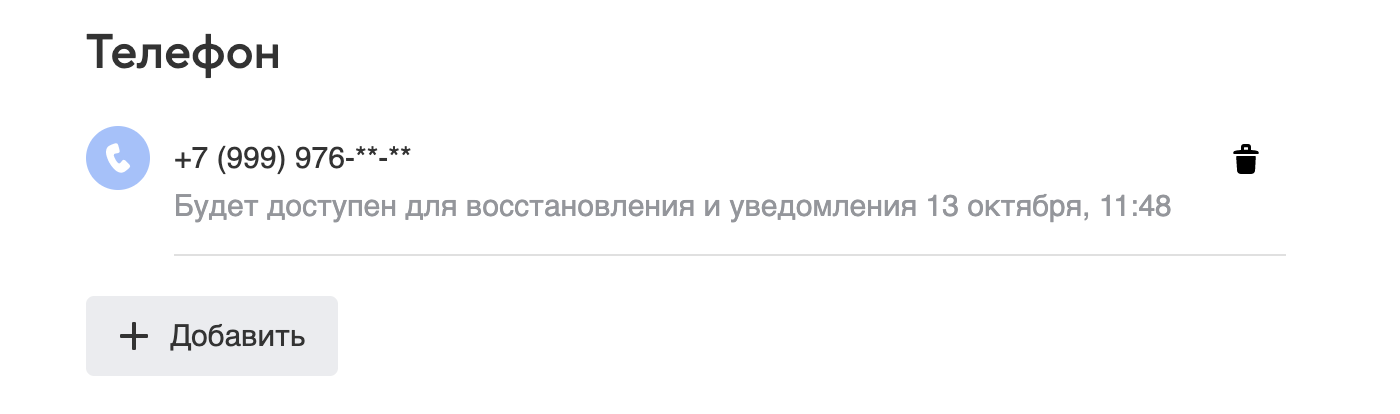
Один номер телефона можно добавить только в 10 почтовых ящиков.
Как отвязать номер телефона
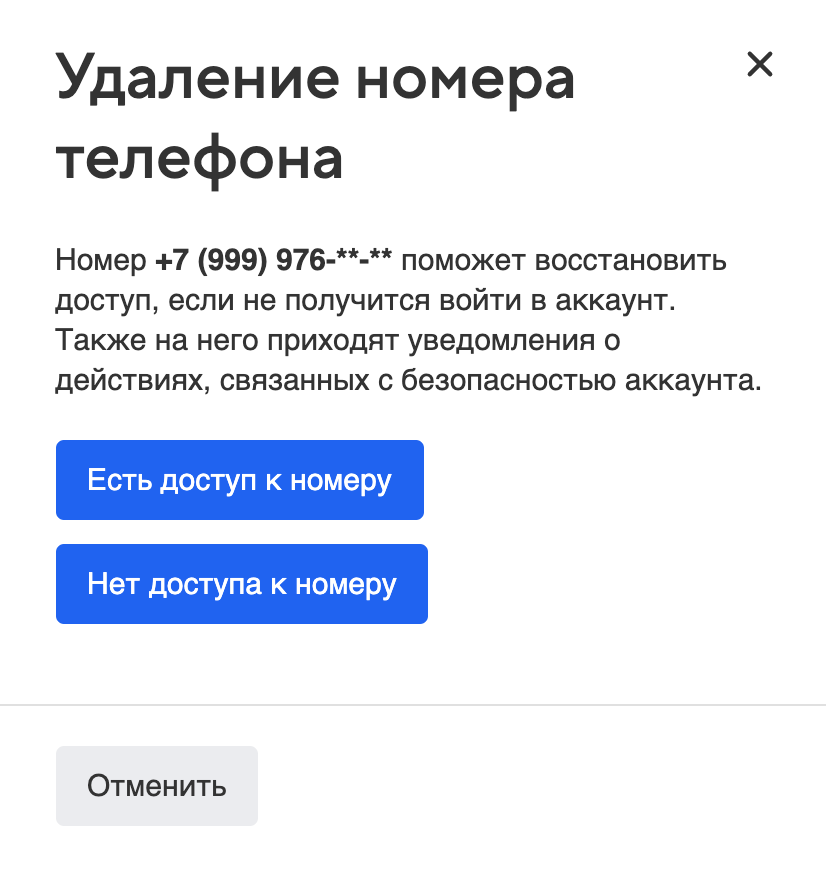
Если есть доступ к номеру
- Перейдите → «Все настройки» → «Аккаунт» → «Контакты и адреса».
- Нажмите напротив номера.
- Выберите «Есть доступ к номеру».
- Введите код из СМС, чтобы подтвердить удаление.
Если на этот номер включена двухфакторная аутентификация, сначала отключите её, а затем отвяжите номер.
Если нет доступа к номеру
- Перейдите → «Все настройки» → «Аккаунт» → «Контакты и адреса».
- Нажмите напротив номера.
- Выберите «Нет доступа к номеру».
Номер телефона отвяжется через 14 дней.
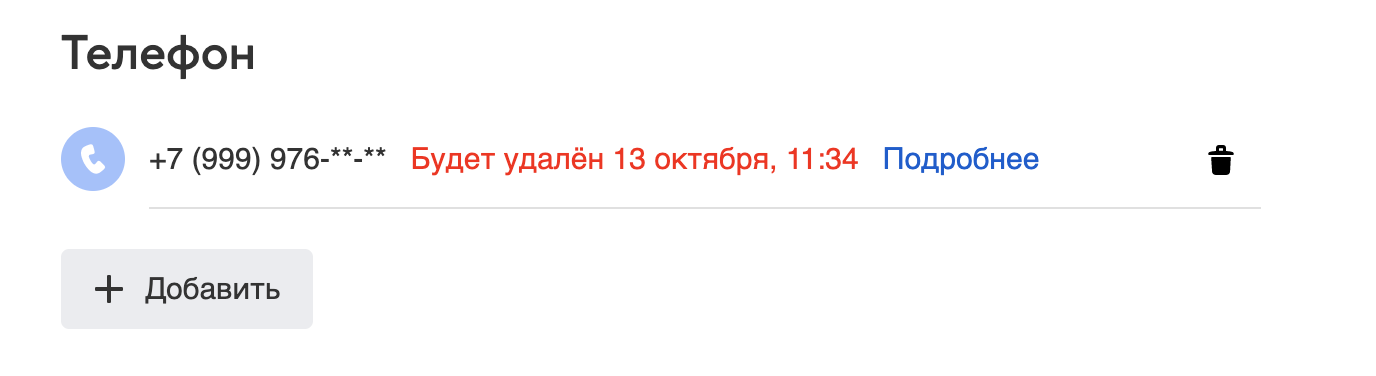
Если у вас нет доступа к номеру и вы не можете подтвердить удаление, номер отвяжется автоматически только через 14 дней. Это нужно на случай, если ваш номер решил отвязал мошенник: вы сможете отменить удаление за 14 дней.
Если отвязали номер по ошибке, нажмите «Подробнее» → «Отменить удаление».
Если номер телефона отвязал мошенник, измените пароль.