
Как настроить робот-пылесос Xiaomi Mi Robot Vacuum Cleaner
Модели китайского производителя самостоятельны и работают сразу из коробки, требуя от пользователя нажать на кнопку уборки. Но при таком использовании функционал девайса минимален, а первая же зарядка потребует действий владельца.
Сначала мы расскажем о базовом варианте, а потом как настроить робот-пылесос xiaomi через приложение для использования по максимуму.
Настройка Xiaomi Mi Robot без приложения
От вас требуется дать возможность девайсу заряжаться, проверить состояние аккумулятора и подготовить квартиру.
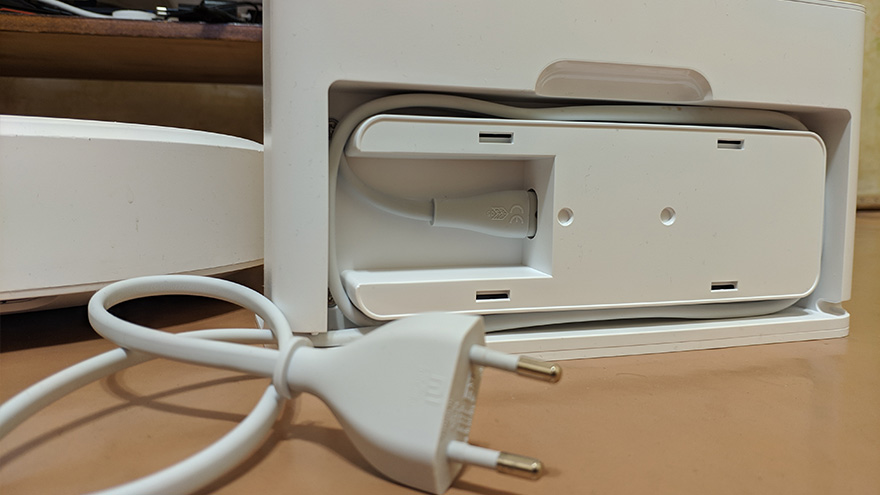
- Достаём базу из коробки и подключаем к электрической сети. Китайцы позаботились об эстетике, поэтому сделали в базе нишу для провода, чтобы он не валялся на полу.
- Базу располагаем таким образом, чтобы присутствовало свободное место вокруг нее: полметра по сторонам, метр спереди. Лично у меня база стоит под небольшим столиком и пылесос спокойно залазит под него, игнорируя официальные требования. Экспериментируйте.
- Далее подключаем пылесос к базе. В зависимости от версии, контакты находятся в разных местах корпуса. Если всё в порядке, то вы заметите световую индикацию сверху. Готово!
Лень совмещать контакты вручную? Поставьте девайс в нескольких сантиметрах от включенной базы и нажмите кнопку с домиком на крышке корпуса. Если есть хоть пара процентов заряда, стыковка произойдёт автоматически.
Говоря о том, как настроить робот-пылесос самостоятельно, нельзя забывать о подготовке квартиры. Убедитесь, что по полу не разбросаны провода, в которых устройство запутается или порвет. Уберите ковры с бахромой по краям и следите, чтобы домашние животные ничего не оставляли на полу. Размазанные во время уборки следы их жизнедеятельности – крайне неприятное зрелище.
Ваш новый помощник оснащён датчиками высоты, поэтому никакие лестницы ему не страшны. Главное, чтобы датчики были чистыми. Также вы можете запустить устройство на каком-нибудь столике, если вдруг поленитесь самостоятельно протереть тряпочкой.
Индикация
Стоит упомянуть о голосовых сообщениях и световой индикации, позволяющих знать, в каком настроении ваш робот сегодня.
При переключении режимов или возникновении ошибок Xiaomi доложит вам об этом голосом. РСТ-версия сейчас разговаривает на английском языке, серая – на китайском. Возможна прошивка своего голосового пакета с русскими фразами, но это тема для полноценной статьи.
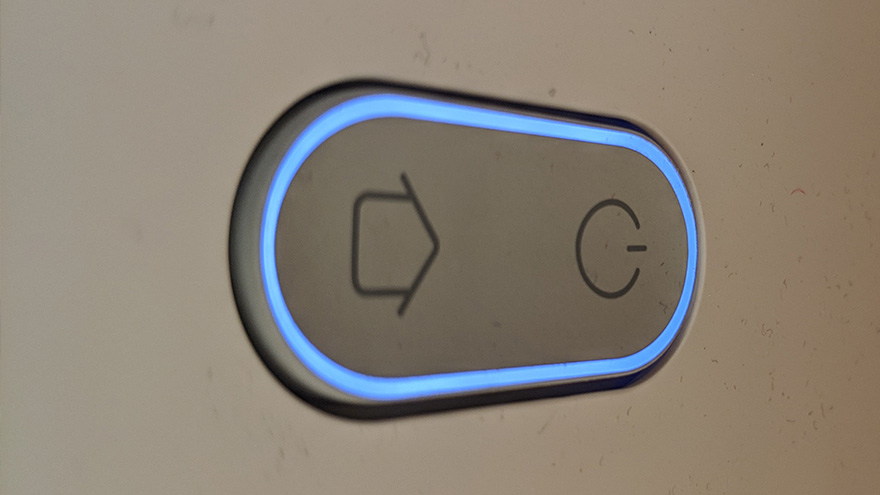
Светодиодный индикатор работает следующим образом:
- Равномерное свечение без мигания – аккумулятор заряжен на 100%, девайс готов к труду и ждёт нажатия на кнопку уборки.
- Белое свечение – заряд более 50%.
- Жёлтое свечение – менее 50%.
- Красное свечение – заряд менее 20%, пора подкрепиться.
Как настроить Xiaomi Mi Robot через приложение
Процесс эксплуатации пылесоса становится приятнее, благодаря специальному приложению Xiaomi. При его использовании можно включить робота дистанционно или запрограммировать на уборку в удобное время.
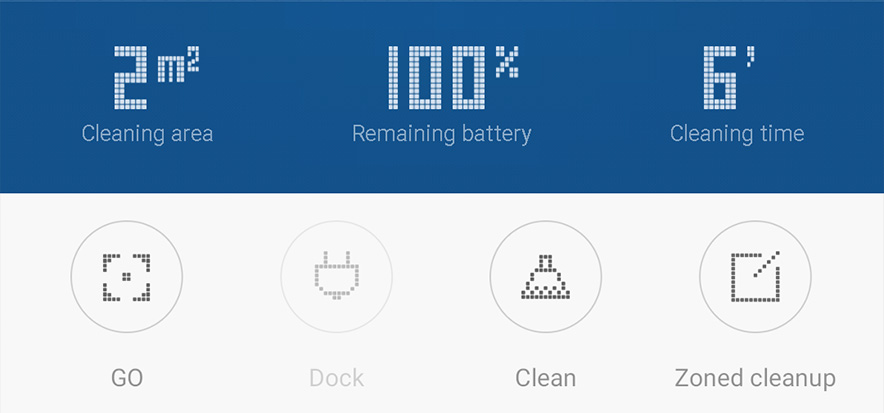
Кроме этого, вы сможете следить за износом щёток, временем и площадью уборки, изучать карту квартиры, составленную девайсом и обновлять прошивку.
- Загружаем приложение Mi Home в App Store для iPhone или Google Play для Android.
- Выбираем сервер, исходя из региона вашего помощника. Если вы покупали в официальном магазине РСТ-версию, вам подойдёт Россия или Европа. Если вы сэкономили и купили серую версию, то выбирайте Китай.
На этапе выбора сервера у многих начинаются проблемы. Попробуйте перебрать Китай/США/Сингапур/Россия.
- Входим в аккаунт, если являетесь пользователем Xiaomi или регистрируем новый.
- Затем добавляем новое оборудование, нажав на «добавить устройство» и выбираем из появившегося списка наш робот.
Если mi home не видит пылесос и в списке пусто, зайдите в настройки вашего смартфона и выдайте все разрешения приложению Mi Home.
- Далее устанавливаем Xiaomi Mi Robot на подключенную к розетке базу, нажимаем на верхнюю кнопку на крышке корпуса и удерживаем ее в течение 6 секунд. После этого прозвучит звуковой сигнал, сообщающий об установлении связи с программой.
- В программе выбираем модель устройства и свой канал Wi-Fi для управления им.
- В завершении настройки выбираем основное местоположение робота-пылесоса, например «Гостиная», после чего начинается процесс непосредственного управления Xiaomi Mi Robot.
Теперь вы можете управлять всем. Выбирать варианты озвучки и её громкость, следить за процессом уборки и отдавать команды, указывая пальцем на зону в комнате.
Популярные бренды
Новые статьи
- Выбираем робот-пылесос для уборки шерсти: наш топ лучших моделей
- Топ 6 недорогих, но хороших роботов-пылесосов в бюджетном сегменте
- Робот-пылесос для чистки ковров
- Лучшие роботы — пылесосы с построением карты помещения
- Что нужно знать при покупке робота-пылесоса среднего бюджета (от 15000 руб.)
- Какой робот-пылесос лучше выбрать
- Самые частые неисправности робота-пылесоса и способы устранения
- Как настроить робот-пылесос Xiaomi Mi Robot Vacuum Cleaner
Как подключить робот-пылесос к приложению Mi Home 2

Mi Home – универсальное приложение компании Xiaomi, с помощью которого управляются устройства системы «умный дом», в том числе робот-пылесос. Оно позволяет удаленно контролировать работу гаджета, иметь доступ к его данным, видеть его технические характеристики, состояние комплектующих и уровень заряда батареи.
Что нужно для подключения
Для того чтобы подружить умный пылесос и фирменное приложение, потребуется:
- собственно робот-пылесос Xiaomi или гаджет производства партнеров компании;
- смартфон, работающий на Android 4.4 или на iOS 9.0 или выше;
- сеть Wi-Fi, настроенная на частоту 2,4 ГГц.
Инструкция по подключению робота-пылесоса к приложению
Проблем с подключением не возникает, если все действия выполнить в нужном порядке. При этом следует учитывать некоторые нюансы и, главное, не торопиться. Верный алгоритм действий по подключению пылесоса Xiaomi (Сяоми) к приложению Mi Home:
- Скачать приложение Mi Home
- Выбрать регион
- Зарегистрироваться в приложении (или войти в аккаунт)
- Добавить ваш робот-пылесос Xiaomi в список умных устройств
- Нажать одновременно на кнопки «Дом» и «Включение» и удерживать их в течение 3 секунд до голосовой команды
- Если в приложении автоматически не появился значок робота-пылесоса, найти его самостоятельно
- Подключить в приложении сеть Wi-Fi к роботу-пылесосу
Далее мы подробно расписали данную инструкцию, чтобы вы не запутались.
1. Скачать приложение Mi Home
Для начала потребуется найти и скачать приложение Mi Home в Play Market или App Store (в зависимости от операционной системы смартфона). Официальное приложение Mi Home выглядит следующим образом:

2. Выбрать регион
После запуска приложения Mi Home надо выбрать страну и регион, который служит облачным сервисом. До недавнего прошлого умный пылесос работал только в Китае, сейчас имеется возможность подключения в другие регионы. Таким образом, нужно выбрать регион «Россия».

Если устройство предназначено для азиатского рынка, то устанавливается регион «Китай», реже «Сингапур».
Чтобы узнать, для какого региона выпущен робот-пылесос вашей марки, вы можете перевернуть устройство и взглянуть на нижнюю часть, где указана модель. Если вы увидите надпись по-китайски, то ваш регион — Китай, если надпись на английском или русском языке — соответственно, Россия.


3. Зарегистрироваться в приложении (или войти в аккаунт)
Следующий шаг – регистрация в приложении, если нет аккаунта, или вход, если регистрация имеется. И в первом, и во втором случае после того, как приложение опознает пользователя нужно нажать кнопку «Вход»/»Авторизация». Если все сделано правильно, то разработчики предлагают насладиться инновациями вместе с ними.

4. Добавить ваш робот-пылесос Xiaomi в список умных устройств
Следует понимать, что приложение Mi Home пока не знакомо с роботом-пылесосом, поэтому гаджет нужно добавить в список умных устройств. После нажатия на кнопку «Mi Home», расположенную в нижнем левом углу, нужно добавить пылесос путем нажатия значка «+», который можно увидеть в верхнем правом углу.

Приложению требуется определить местоположение устройств, находящихся рядом, поэтому нужно дать соответствующее разрешение. В дальнейшем Mi Home будет автоматически определять новые устройства и подключать их.
5. Нажать одновременно на кнопки «Дом» и «Включение» и удерживать их в течение 3 сек
Теперь нужно проделать несложную манипуляцию с роботом-пылесосом. Следует нажать одновременно на кнопки «Дом» и «Включение» и удерживать их в течение 3 секунд до голосовой команды («Wi-Fi сброшен»).

Приложение найдет устройство автоматически после сброса настроек Wi-Fi при включенном на смартфоне Bluetooth. На это будет указывать появившийся соответствующий значок.
6. Добавить устройство
Если значок не появился, то его нужно выбрать вручную, пролистав все устройства до роботов-пылесосов. Увидев картинку или наименование нужного гаджета, следует нажать на значок.


7. Подключить робот-пылесос к Wi-Fi
После сброса настроек Wi-Fi на пылесосе нужно подключиться к домашнему маршрутизатору и нажать «Далее», после чего произойдет подключение гаджета. По окончании этого процесса остается только нажать «Готово» и следовать инструкциям.


Проблемы с подключением
В некоторых случаях робот-пылесос не подключается, несмотря на то, что пользователь точно следовал инструкциям. Эта проблема решаема, если знать некоторые нюансы процесса:
- Пылесос присутствует в списке, но не подключается. Не исключено, что модель уже подключалась ранее или произошел программный сбой. После сброса настроек пылесоса проблема должна решиться.
- Неправильный Wi-Fi. Роботы-пылесосы Xiaomi могут работать с сетями на частоте 2,4 ГГц. При других параметрах Wi-Fi пылесос не сможет увидеть домашний маршрутизатор. Если роутер имеет возможность изменения частоты, то ее нужно переключить на 2,4 ГГц.
- В списке нет модели пылесоса. Это может случиться, если пылесос предназначен для китайского рынка. Определить это можно по индексу SKU, который находится на наклейке со штрих-кодом. Если в конце указано CN, то модель предназначена для китайского рынка, GL или EU – для остальных стран. Для решения проблемы нужно сменить регион на «Китай». При планировании уборки придется учитывать, что она будет планироваться по китайскому времени (MSK+05:00).

Если все сделано верно, то дальше можно переходить к настройкам умного пылесоса.


Обращайтесь в сервисный центр
В случае если у вас не получилось самостоятельно разобраться, специалисты сервисного центра Mi Fan помогут вам с этой или любой проблемой, связанной с роботом-пылесосом Xiaomi.
Обращайтесь к нам по адресу:
г. Уфа, Индустриальное шоссе, 4А, корпус 3, офис 17.
2 Comments
Добрый день. Приобрели робот пылесос. Есть видео урок как пользоваться приложением? Тк айфон, язык английский или Китай. Не понятно как ставить виртуальную стену, так же как добавить комнату для уборки. Вообщем много вопросов, но нет ответов.
Нина здравствуйте! Довольно интересный вопрос на самом деле, но видео урока к сожалению нет. У всех моделей пылесосов разные интерфейсы, и конкретно не смогу подсказать по Вашим вопросам. Но могу лишь посоветовать поставить на английский язык, сделать скриншот в приложении интерфейса с настройками и воспользоваться переводчиком через Гугл, загрузив в поисковик Ваш скриншот с приложения.
⚙️ Как подключить робот-пылесос Xiaomi Mi Robot Vacuum Mop P к смартфону
Современные робот-пылесосы обладают большой функциональностью, которая предоставляется через фирменное приложение. Сегодня мы расскажем, как подключить моющие пылесосы Xiaomi Mi Robot Vacuum Mop и Mi Robot Vacuum Mop P к вашему гаджету.

Для подключения вам потребуется фирменное приложение Mi Home, его можно скачать как в «Play Маркете», так и в AppStore.
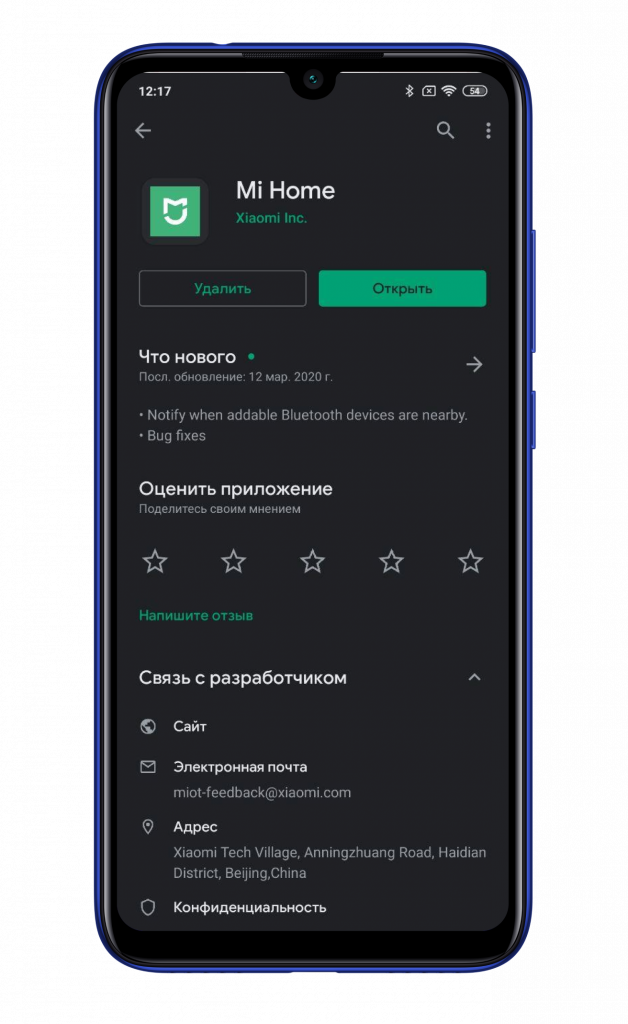
Скачайте приложение, запустите его и авторизуйтесь на европейском регионе. Оказавшись в главном меню приложения, нажмите иконку «+» в правом верхнем углу для добавления нового устройства.
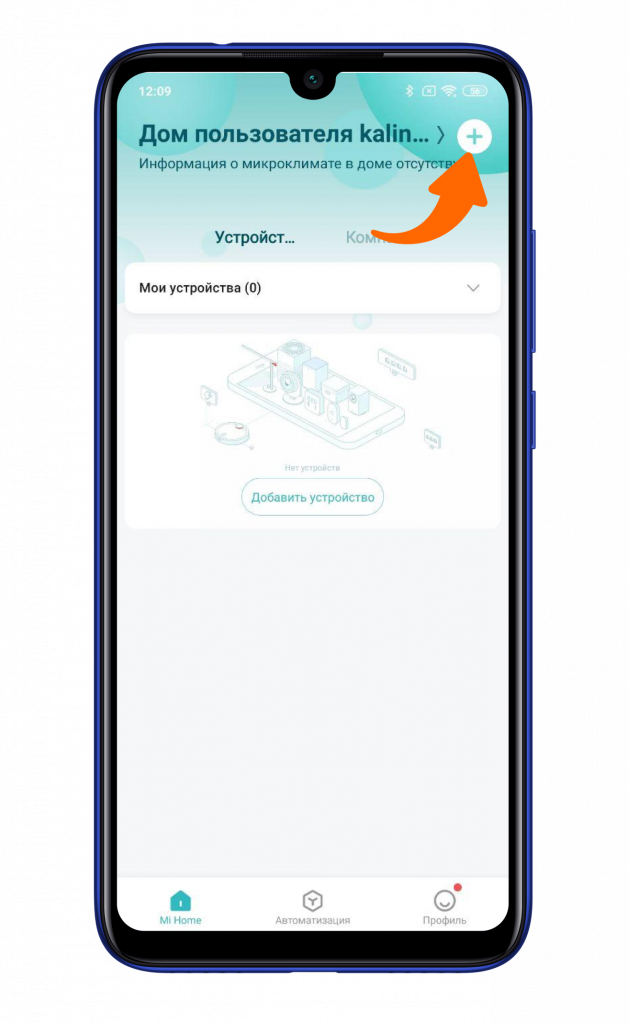
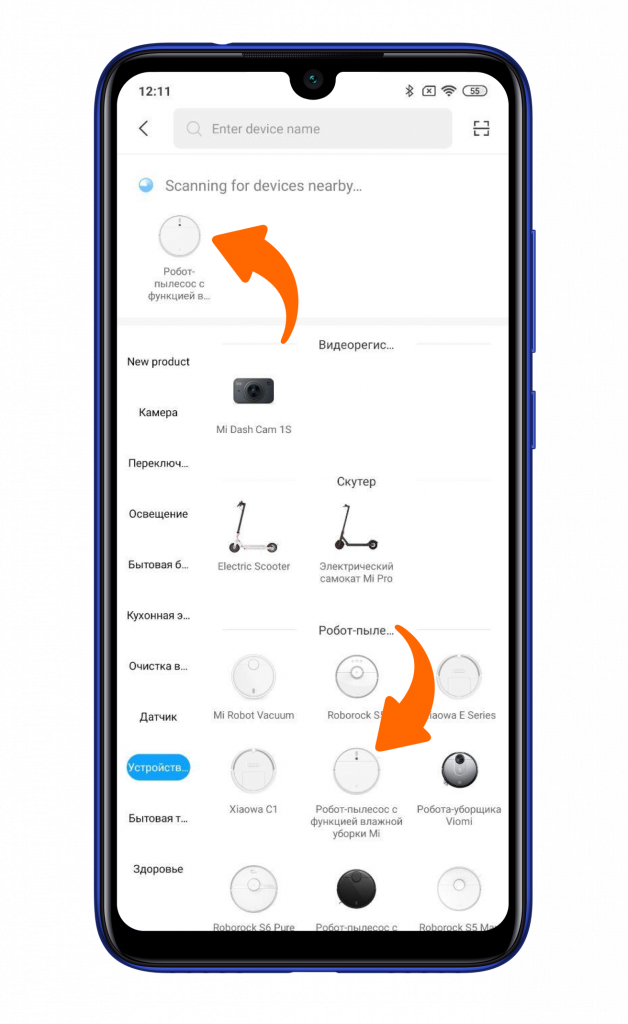
Теперь необходимо сбросить настройки Wi-Fi на пылесосе, для этого зажмите клавиши включения и домой в течение 3 секунд, до звуковой индикации. После сброса настроек Wi-Fi пылесос автоматически определится в списке доступных устройств для подключения, также можно выбрать его вручную.
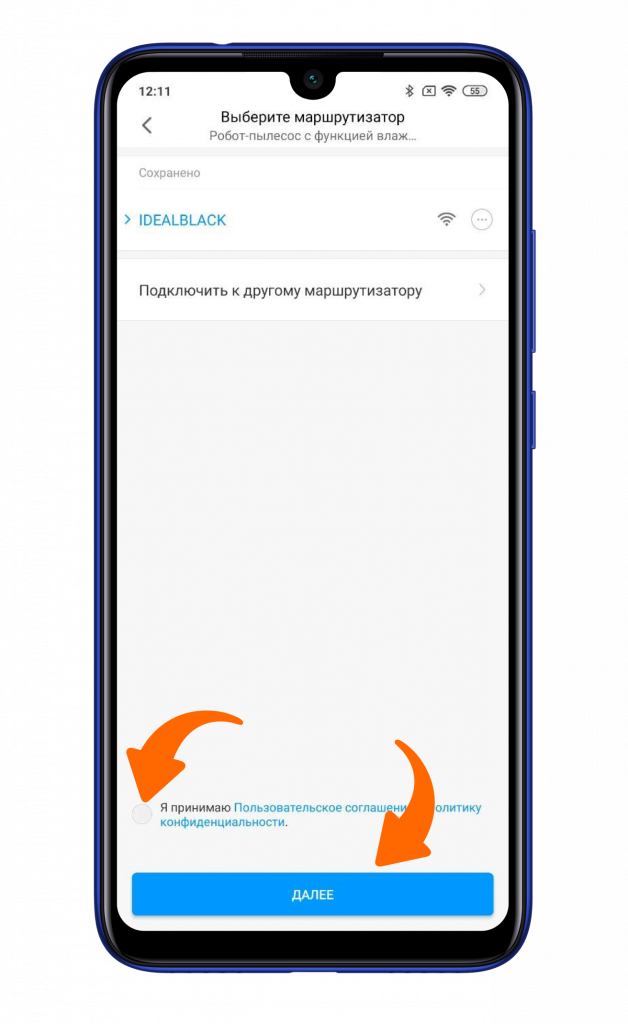
Далее введите данные точки доступа Wi-Fi, к которой хотите подключить пылесос Сяоми. Поддерживается только 2,4 ГГц.
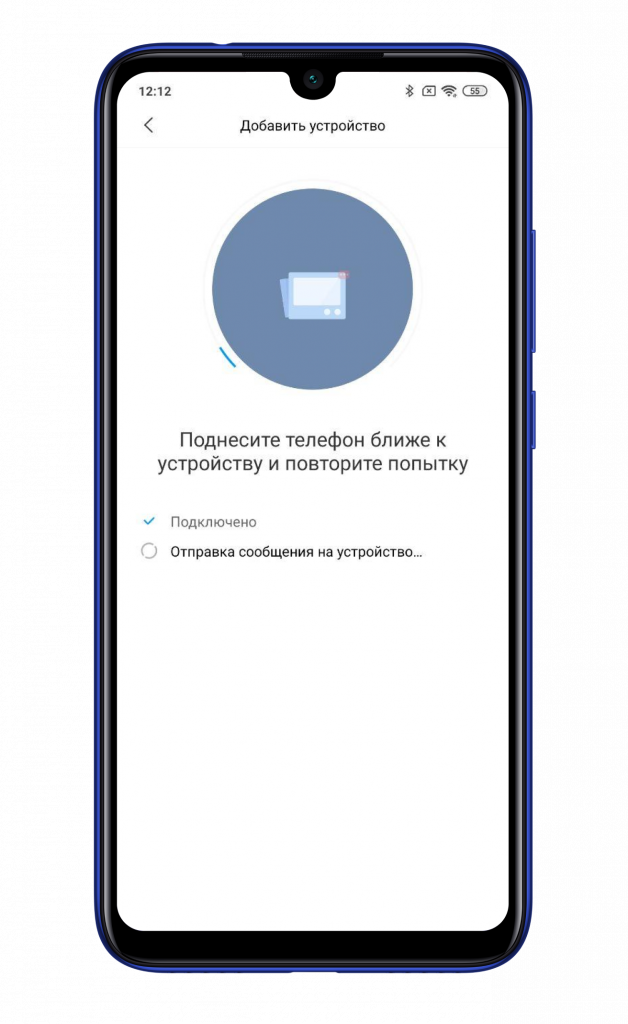
Теперь необходимо подождать пару секунд для подключения.
Затем подключенный пылесос предложит указать месторасположение.
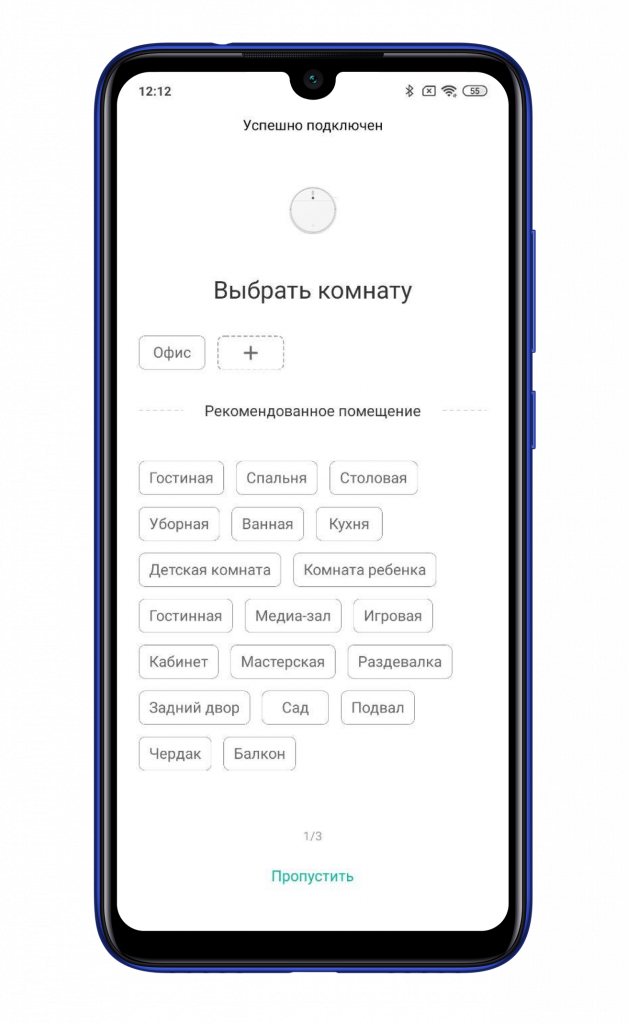
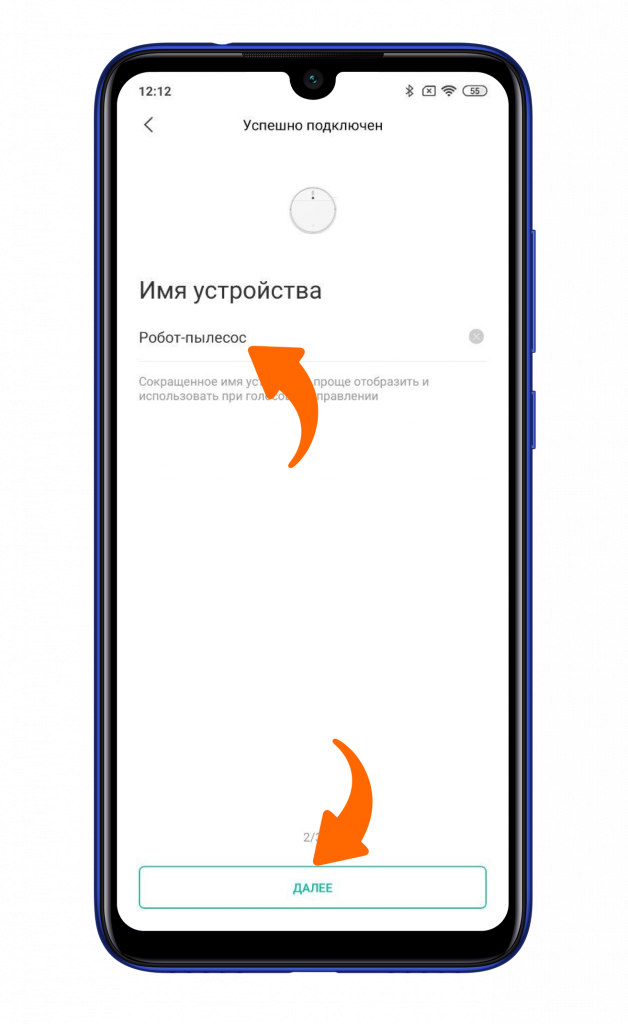
Задайте ему имя.
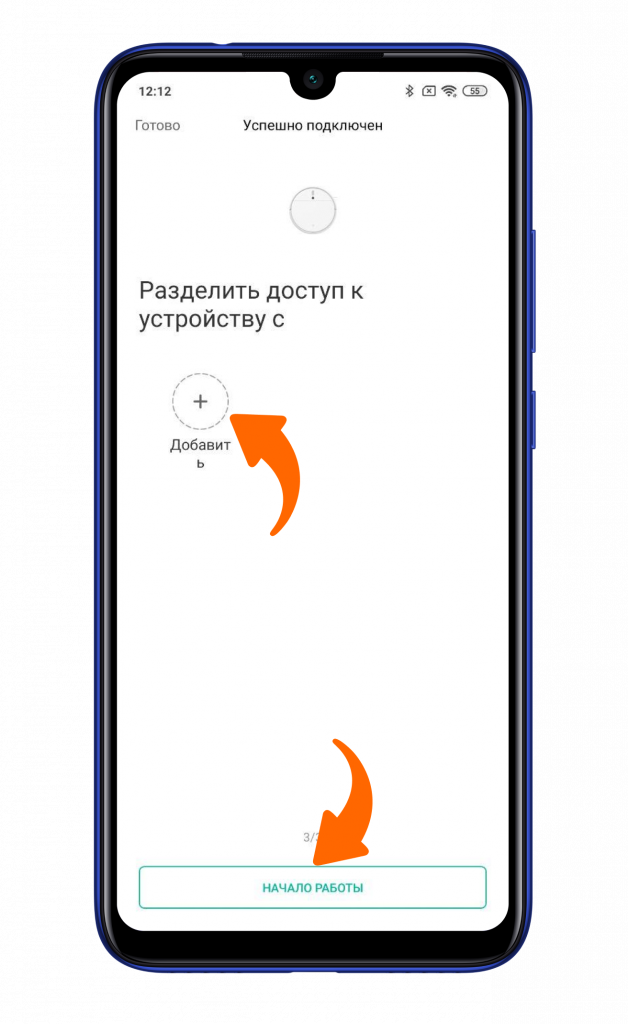
Также можете поделиться доступом с другим пользователям Mi Home.
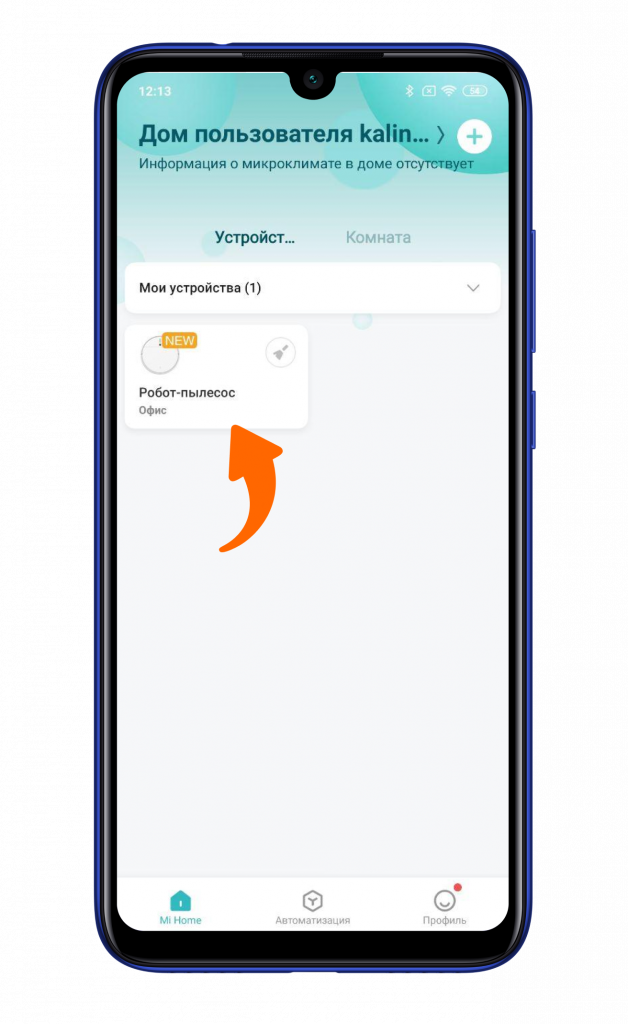
Робот-пылесос Сяоми Ми Робот Вакуум Моп П подключен к вашему смартфону и готов к дальнейшим манипуляциям, для чего достаточно нажать на иконку пылесоса, появившуюся в главном меню Mi Home.
Также можете воспользоваться инструкцией для установки русского языка озвучки вашего нового друга.
Автор: Андрей Калиновский
Как настроить робот пылесос Xiaomi

Пошаговая инструкция по подключению робота-пылесоса XIAOMI
После того, как вы решили купить робот-пылесос XIAOMI, вам необходимо произвести его настройку. Перед началом настройки данного устройства, нужно позаботиться о наличии условий для его полноценного функционирования. Процесс подготовки занимает минимум времени, но является обязательным к выполнению:
- Устранить все препятствия на пути робота-пылесоса, которые могут стать помехой для его передвижения или могут быть втянуты им (зарядки, небольшие игрушки и т.д).
- Установить портативную док-станцию (база “отдыха” уборщика). Размещать ее нужно на ровной поверхности, что позволит ему без проблем заезжать на место дислокации. Нужно проследить, чтобы станция упиралась в стенку или плинтус, рекомендуется оставлять не менее 50 см свободного места по бокам и 100 сантиметров с фронтальной.
- Убедиться в хорошем качестве сигнала беспроводной связи Wi-Fi. Для нормальной работы требуется постоянное интернет-подключение, без сбоев в работе. При длительном отсутствии связи, робот “теряется” и его приходится вручную возвращать на “базу”.
- Зарядить аккумуляторную батарею. Требуется проверить заряд батареи — от 20 до 100 процентов зарядка происходит за четыре часа. Корпус робота имеет индикацию о состоянии заряда.
- Установить границы действия робота-пылесоса. Для этого используется магнитная лента, которая ограничивает передвижение пылесоса в помещении. Наклейка пленки занимает минимум времени. Актуально использовать ленту на ступенях, т.к. это исключит падение робота-пылесоса с высоты. Ее нужно приобретать отдельно, поскольку она в комплект не входит.
Настройка мобильного приложения Mi Home

При окончании подготовительного процесса производится синхронизация устройства с мобильным гаджетом и домашней сетью интернет. Для этого нужно проделать следующие этапы:
- Следует выполнить установку на смартфон соответствующего приложения (Mi Home). Оно является основным для управления “умным домом” от Xiaomi. Это приложение доступно для устройств под управлением OS Android и iOS. В нем необходимо выставить регион — доступно 3 варианта (Китай, Европа и Другие). Изменить местоположение можно в настройках программы.
- Далее нужно создать аккаунт, если его нет. После этого требуется пройти авторизацию в учетной записи Mi, которая занимает минимум времени.
- Добавить робот-пылесос в систему “умного дома”. Для этого необходимо включить на телефоне беспроводную связь Wi-Fi и убедиться в постоянном наличии интернет-соединения. Робот имеет постоянную связь с серверами Xiaomi, что позволяет управлять им дистанционно и получать последние обновления. Сценарий функционирования доступный только при наличии интернет-соединения.
- После всего этого требуется добавить новое устройство (робот-пылесос) в приложении, открыть раздел с роботами и выбрать соответствующую модель. Далее начнется синхронизация между ними. В случае наличия обновления, будет предложено установить его — выполняется в обязательном порядке.
- Обеспечить пылесосу доступ к беспроводной сети (Wi-Fi) — выполняется в окне, которое открывается в автоматическом режиме. Для этого нужно ввести пароль сети и немного подождать.
- Проверить отображение пылесоса в списке подключенных устройств — после обнаружения робота можно использовать его по назначению.
Сценарии уборки (функционирования)

Все модели роботов-пылесосов имеют 2 режима работы — локальный и автоматический. Первый вариант подразумевает уборку только в одном квадрате величиной 150х150 см. Такая уборка будет актуальной для удаления мусора в определенном секторе. Активация функции выполняется длительным нажатием на кнопку Home. Для уборки нужно самостоятельно перенести пылесос на грязный участок, после завершения очистки, робот вернется в док-станцию.
Автоматическая уборка — основной режим работы, который экономит время пользователя. Особенность этого режима заключается в самостоятельном построении карты жилья. В этом режиме он автоматически изучает дом и составляет маршрут следования. Уборка начинается по периметру вдоль стен, далее S-образными движениями проводится удаление загрязнений в комнате. После этого робот приступает к следующему помещению. Завершив задачу, пылесос возвращается обратно в док-станцию.
При помощи приложения можно задавать периодичность уборок, что позволяет настроить режим работы. Если заряд аккумулятора на исходе, пылесос сам вернется на подзарядку.
Дополнительно имеется ручной режим, когда пользователь может взять на себя управление пылесосом и самостоятельно выполнить уборку. В приложении обозначается как Remote Control. Робот умеет работать в 3-х режимах — тихий, сбалансированный, турбо и максимальная мощность.
Какие действия предпринимать при отказе подключения
- Начать процесс синхронизации заново.
- Сбросить настройки беспроводной сети (Wi-Fi).
- Принудительная перезагрузка пылесоса (если 2-й пункт не оказал никакого воздействия). Эта процедура позволяет начать все заново, экономя время.
Следуя этой инструкции, можно без проблем выполнить настройку умного робота-пылесоса за минимум времени.