
Общие сведения о рабочем профиле Android
Рабочий профиль отделяет связанные с работой данные от персональных данных на зарегистрированном устройстве. Рабочий профиль размещается на устройстве отдельно и не влияет на конфиденциальность и сохранность личных данных. С помощью этой статьи вы изучите:
- поиск рабочего профиля;
- описание различий между рабочими и личными приложениями;
- настройка дополнительных приложений;
- приостановка рабочего профиля.
Ваши ИТ-специалисты смогут управлять только рабочими приложениями, параметрами, учетными записями электронной почты и данными на вашем устройстве. Они не смогут получить доступ к личным данным, а также сбросить настройки устройства или очистить его.
Процедура настройки рабочего профиля описывается в статье Создание рабочего профиля и регистрация устройства.
Обозначение рабочих приложений
Рабочие приложения помечены значком портфеля, а личные приложения не имеют такого значка. Некоторые средства чтения с экрана и голосовые помощники обозначают рабочие приложения, произнося слово «рабочий» перед названием приложения.
| Личное приложение (без значка портфеля) | Рабочее приложение (со значком портфеля) |
|---|---|
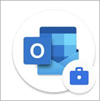 |
После настройки рабочего профиля вы можете увидеть копии приложений на своем устройстве. Например, у вас может быть два приложения Outlook. Используйте версию, помеченную портфелем при выполнении рабочих задач.
Для оптимального использования профилей всегда входите в рабочие приложения со своей рабочей учетной записью, а в личные приложения — с личной учетной записью.
Изображение значка портфеля может незначительно отличаться на разных устройствах. Чтобы узнать, как он отображается на других устройствах Android, перейдите к разделу Примеры значков портфеля.
Поиск рабочего профиля
После настройки рабочего профиля ваша организация может автоматически установить рабочие приложения на вашем устройстве. Вы можете получить доступ ко всем рабочим приложениям в рабочем профиле. Расположение рабочего профиля зависит от производителя устройства и версии Android. В этом разделе описано, где найти рабочий профиль на панели приложений и на начальном экране.
Если вы используете пользовательское средство запуска, рабочие приложения могут отображаться в других расположениях (не на панели приложений или в папке на начальном экране).
Панель приложений
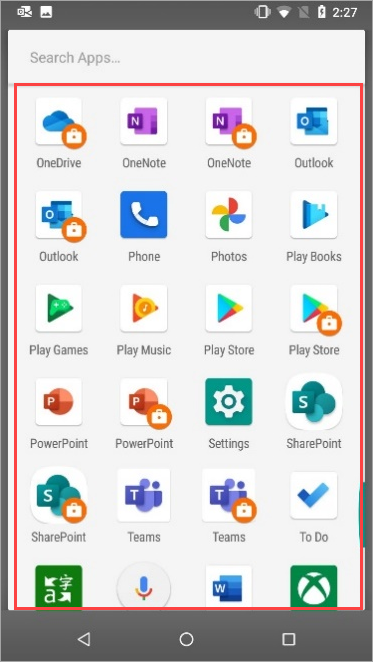
Проведите вверх на начальном экране или выберите Приложения, чтобы открыть панель приложений. Рабочие приложения отображаются вместе с личными приложениями или на вкладке Работа на панели приложений.
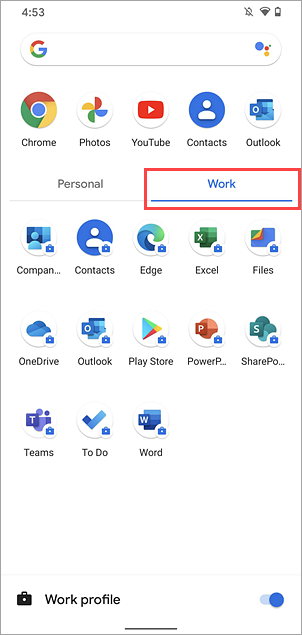
Чтобы увидеть, как он отображается на других устройствах Android, перейдите к разделу Примеры рабочего профиля на панели приложений.
Folder
На некоторых устройствах рабочие приложения размещаются в специальной рабочей папке на начальном экране. Эта папка создается автоматически при настройке.

Чтобы увидеть, как он отображается на других устройствах Android, перейдите к папке Примеры рабочего профиля.
Получение дополнительных рабочих приложений
Откройте рабочую версию Google Play Маркет, чтобы увидеть все доступные вам приложения.
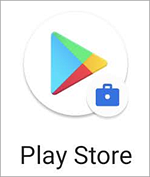
Используйте только рабочую версию Google Play Маркет для поиска и установки других рабочих приложений. Если вы не видите приложение, которое вам требуется для работы, вы можете запросить доступ к нему у своих ИТ-специалистов.
Внешний вид приложения в Google Play Маркет зависит от производителя устройства и версии Android, но рабочая версия всегда помечена значком портфеля.
Приостановка рабочего профиля
Вы можете приостановить рабочий профиль, чтобы не получать уведомления от рабочих приложений. Приостановка фактически отключает рабочий профиль, деактивируя рабочие приложения и уведомления.
Расположение параметра приостановки зависит от производителя устройства и версии Android (требуется Android 7 или более поздней версии). Обычно его можно найти в быстрых параметрах, в приложении «Настройки» или на панели приложений.
Настройка приостановки в быстрых параметрах
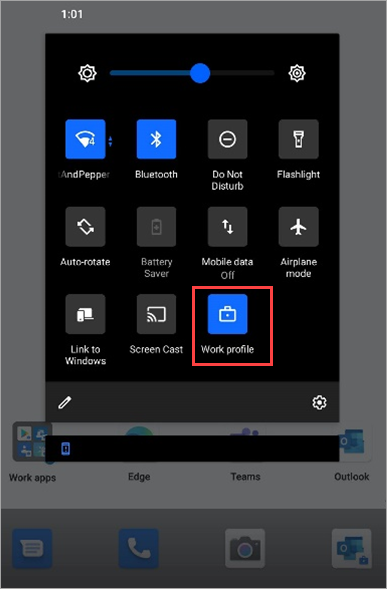
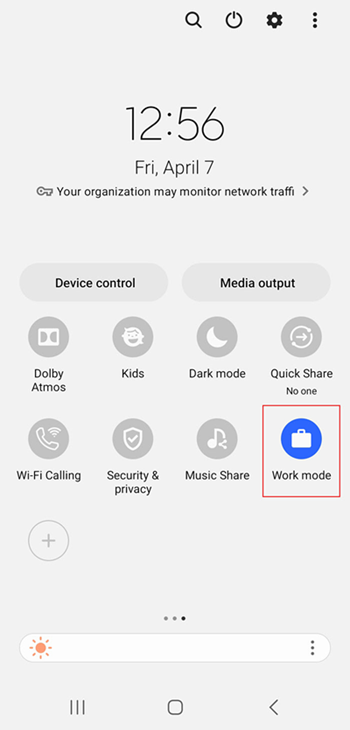
Проведите вниз на экране, чтобы открыть меню быстрых параметров. Нажмите Рабочий профиль, чтобы приостановить рабочий профиль.
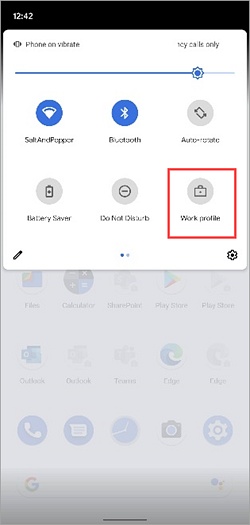
Сведения о том, как отображаются быстрые параметры на других устройствах Android, см. в разделе Примеры приостановки в быстрых параметрах.
Параметр приостановки в приложении «Настройки»
Откройте приложение «Настройки» и выберите Параметры рабочего профиля. Деактивируйте переключатель Рабочий профиль.
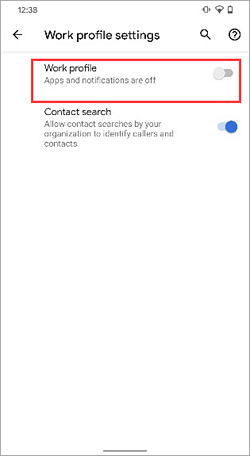
Google Pixel 4 (Android 11);
Сведения о том, как параметры рабочего профиля отображаются на других устройствах Android, см. в разделе Примеры приостановки в приложении параметров.
Параметр приостановки на панели приложений
Проведите вверх на начальном экране или выберите Приложения, чтобы открыть панель приложений. Коснитесь вкладки Работа и деактивируйте переключатель Рабочий профиль.
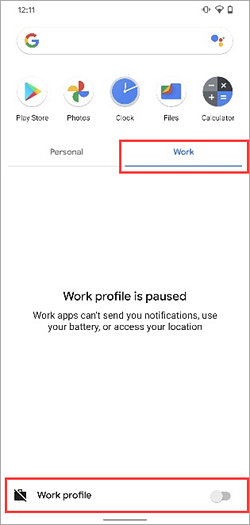
Примеры
В этом разделе приведены примеры того, как рабочий профиль и его функции отображаются на популярных устройствах Android. Это следующие устройства:
- Surface Duo (Android 10);
- Google Pixel 4 (Android 11);
- Samsung Galaxy S20 (Android 13)
- Nexus 5X (Android 8.1.0).
Некоторые функции доступны не на всех устройствах.
Значок портфеля
В этих таблицах приведены примеры значка портфеля для рабочих приложений. Дополнительные сведения см. в разделе Обозначение рабочих приложений.
| Surface Duo (Android 10) | Google Pixel 4 (Android 11); |
|---|---|
 |
 |
| Samsung Galaxy S20 (Android 10); | Nexus 5X (Android 8.1.0). |
|---|---|
 |
 |
Рабочий профиль на панели приложений
На этих изображениях показано, где располагается рабочий профиль на панели приложений. Дополнительные сведения см. в разделе Поиск рабочего профиля.
Surface Duo (Android 10)
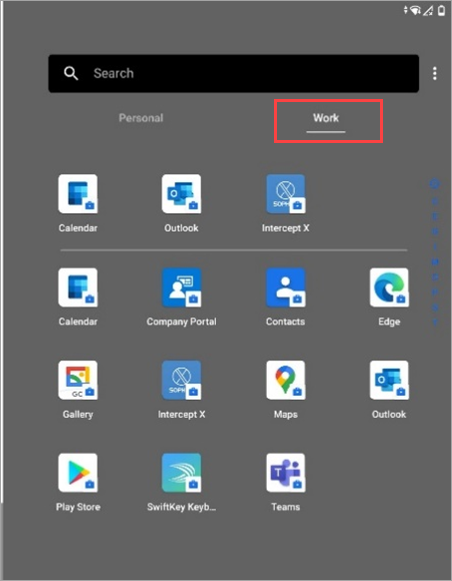
Google Pixel 4 (Android 11);
Samsung Galaxy S20 (Android 13)
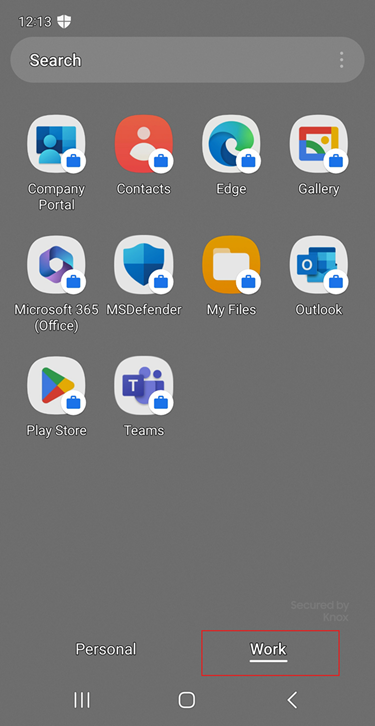
Nexus 5X (Android 8.1.0).
Папка рабочего профиля
В следующей таблице показаны примеры папки рабочего профиля. Дополнительные сведения см. в разделе Поиск рабочего профиля.
| Surface Duo (Android 10) | Samsung Galaxy S20 (Android 10) | Nexus 5X (Android 8.1.0). |
|---|---|---|
 |
 |
 |
Приостановка в быстрых параметрах
На этих изображениях видно, где параметр приостановки отображается в меню быстрых параметров. Дополнительные сведения см. в разделе Приостановка рабочего профиля.
Surface Duo (Android 10)
Samsung Galaxy S20 (Android 13)
Nexus 5X (Android 8.1.0).

Приостановка в приложении «Настройки»
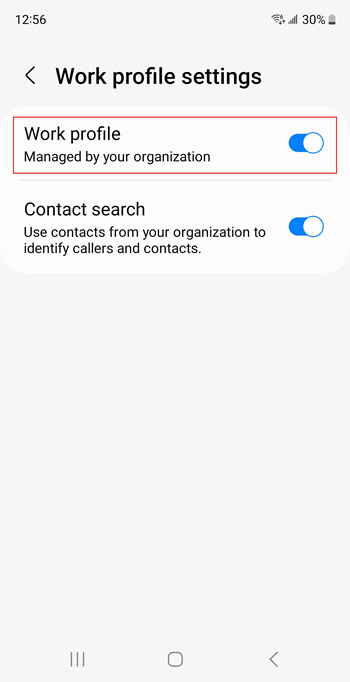
На этих изображениях видно, где параметр приостановки отображается в приложении «Настройки». Дополнительные сведения см. в разделе Приостановка рабочего профиля.
Surface Duo (Android 10)
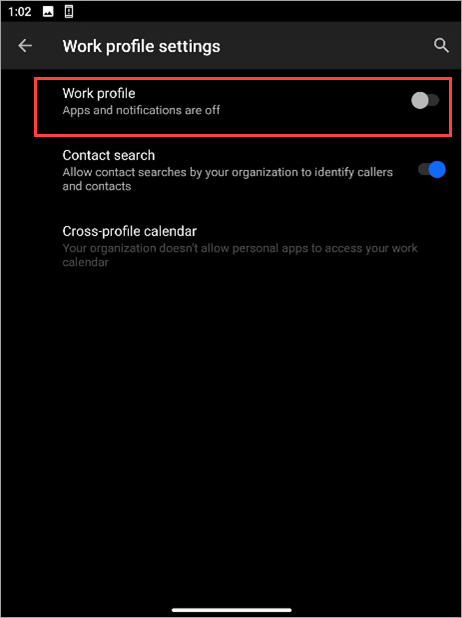
Samsung Galaxy S20 (Android 13)
Nexus 5X (Android 8.1.0).

Приостановка на панели приложений
На этом изображении показан параметр приостановки в ящике приложения в Google Pixel 4 (Android 11). Дополнительные сведения см. в разделе Приостановка рабочего профиля.
Дальнейшие действия
Требуется дополнительная помощь по рабочему профилю? Обратитесь к специалисту службы ИТ-поддержки. Его контактные данные доступны на веб-сайте Корпоративного портала.
Как удалить рабочий профиль в Android?

Если вы добавили себе на смартфон рабочий профиль и теперь хотите его удалить, то это видео для вас. В видео я рассказываю как убрать рабочий профиль вместе с серыми иконками, которые появились после того, как этот профиль был добавлен. https://diode.zone/w/1UWDLSwF2anp21vLPR6xxy Теги: как удалить серые иконки из андроид серые иконки на рабочем столе как удалить значки приложений иконки приложений с главного экрана на смартфоне как убрать иконки с рабочего стола на андроиде как уничтожить второе пространство на адроиде клонированные приложения на андроид как убрать how to delete work profile как удалить рабочий профиль с телефона
Показать больше
Войдите , чтобы оставлять комментарии.
Сотрудникам
Используйте одно устройство для работы и личных целей
Работа с личного устройства без угрозы для конфиденциальности.
Сотрудники могут легко работать со своих устройств Android, не переживая о конфиденциальности. Рабочие профили позволяют хранить корпоративные данные отдельно от личных. Кроме того, в распоряжении сотрудников по-прежнему будут знакомые им инструменты Google. Удобно для людей – выгодно для бизнеса.
Умные решения для повышения продуктивности
Успевайте больше благодаря инструментам и приложениям Google
Вы можете использовать технологии на базе искусственного интеллекта, такие как быстрый ответ и автоматические субтитры, проводить совещания из любой точки мира с помощью Meet и работать над файлами вместе с коллегами даже из разных офисов благодаря Google Диску и Документам.
Баланс между работой и отдыхом
Инструменты «Цифрового благополучия» помогут сосредоточиться на том, что действительно важно
Сотрудникам будет проще переключаться с работы на отдых и наоборот. Режим концентрации внимания устранит отвлекающие факторы в рабочее время. В конце смены будет полезно отключить рабочий профиль, чтобы заблокировать корпоративные приложения и их уведомления. А настроиться на крепкий спокойный сон поможет функция «Отдых». Все это позволит уделять достаточно внимания как работе, так и личной жизни.
Новости об Android Enterprise
Сообщите нам следующую информацию:
Спасибо!
Мы ценим ваше обращение. Пока мы обрабатываем запрос, узнайте больше о том, как использовать Android в бизнесе. Для этого перейдите по ссылкам на этой странице.
Дополнительные ресурсы
- Знакомство с платформой
- Поиск решения
- Другие ресурсы
Другие материалы по Android Enterprise
Информация, которая поможет вам подобрать устройства Android, и видео о новейших функциях обеспечения безопасности – это и многое другое вы найдете в нашем центре ресурсов.
О возможности для сотрудников использовать свои устройства
Выбор устройств Android для организации
Android Enterprise: общие сведения о безопасности
Смотреть видео
Для разработчиков
- Ресурсы для разработчиков
- Android Studio и SDK
- Android Open Source Project
Для организаций
- Обзор
- Менеджерам
- Безопасность
- Развертывание
- Сотрудникам
- Рекомендуем
- Корпоративные устройства
- Ресурсы
- Для партнеров
- Каталог решений
Для прессы
- Блог Android
- Блог Android Enterprise
- Материалы для прессы
- Android – платформа для всех
- Связаться с командой пресс-центра
- Как работает Google Play
Экосистема
- Android Auto
- Android TV
- ChromeOS
- Wear OS by Google
Поддержка
- Переход с iOS
- Справочный центр Android
- Android File Transfer
- Найти устройство
- Участвовать в исследованиях
Политика конфиденциальности Cookies management controls
Некоторые функции и устройства доступны не во всех странах. Наличие не гарантируется.
Поддержка некоторых функций и технологий зависит от производителя оригинального оборудования и/или устройства.
- Android в Twitter
- Android в Instagram
- Android на YouTube
- Android на Facebook
- Find Android on LinkedIn
Как отключить рабочий профиль android
Чтобы настроить параметры рабочего профиля Android, выполните следующие действия:
- В дереве консоли в папке Управляемые устройства выберите группу администрирования, в которую входят Android-устройства.
- В рабочей области группы выберите закладку Политики .
- Откройте окно свойств политики двойным щелчком мыши по любому столбцу.
- В политике, в окне Свойства выберите раздел Рабочий профиль Android .
- В рабочей области Рабочий профиль Android установите флажок Создать рабочий профиль .
- Укажите параметры рабочего профиля:
- Чтобы включить Контроль приложений в рабочем профиле Android и выключить в личном профиле, установите флажок Включить Контроль приложений только в рабочем профиле . В разделе Пользователи можно выбрать Контроль приложений и в рабочей области создать списки разрешенных, запрещенных, рекомендуемых и необходимых приложений, а также разрешенных и запрещенных категорий приложений.
- Чтобы в Google Chrome включить Веб-Фильтр в рабочем профиле и отключить в личном профиле, в рабочей области раздела Рабочий профиль Android установите флажок Включить Веб-Фильтр только в рабочем профиле . Веб-Фильтр для браузера Samsung Internet Browser блокирует веб-сайты в рабочем и личном профилях. Нельзя включить Веб-Фильтр для браузера Samsung Internet Browser только в рабочем профиле. Чтобы использовать Веб-Фильтр в рабочем профиле в браузере Samsung Internet Browser отключите параметр Включить Веб-Фильтр только в рабочем профиле . Если включен этот параметр, Веб-Фильтр для браузера Samsung Internet Browser не будет работать. По умолчанию Веб-Фильтр выключен в рабочем профиле. Веб-Фильтр на Android-устройствах работает только в браузерах Google Chrome и Samsung Internet Browser. Вы можете указать параметры доступа к веб-сайтам (создать список запрещенных категорий веб-сайтов или список разрешенных веб-сайтов) в разделеВеб-Фильтр .
- Чтобы запретить пользователю копировать данные с помощью буфера обмена из приложений рабочего профиля в личные приложения, установите флажок Запретить перенос данных из рабочего профиля в личный .
- Чтобы запретить пользователю использовать режим отладки по USB на мобильном устройстве в рабочем профиле, установите флажок Запретить включать режим отладки по USB . В режиме отладки по USB пользователь может, например, загрузить приложение через рабочую станцию.
- Чтобы запретить пользователю устанавливать приложения в рабочий профиль Android из всех источников, кроме Google Play, установите флажок Запретить установку приложений в рабочий профиль из неизвестных источников .
- Чтобы запретить пользователю удалять приложения из рабочего профиля Android, установите флажок Запретить удаление приложений из рабочего профиля .
- Чтобы настроить параметры рабочего профиля на мобильном устройстве пользователя, заблокируйте изменение параметров.
- Нажмите на кнопку Применить , чтобы сохранить внесенные изменения.
Параметры на мобильном устройстве будут настроены после очередной синхронизации устройства с Kaspersky Security Center. Пространство мобильного устройства пользователя будет разделено на рабочий и личный профили.