
Как выключить фоновую работу приложений на iPhone?
Фоновое обновление приложения на iOS позволяет приложениям работать в фоновом режиме, если это необходимо. Например, если приложению подкаста необходимо загрузить последний эпизод шоу, которое вы слушаете, или если почте необходимо загрузить ваши последние электронные письма.
Хоть и в большинстве случаев приложения работают честно, иногда они могут злоупотреблять этой функцией и постоянно работать в фоновом режиме. Это может привести к огромному разряду батареи или снижению скорости работы устройства.
Следуйте инструкции, чтобы узнать, как отключить эту функцию .
Как отключить фоновое обновление приложения на iPhone и iPad
1. Зайдите в «Настройки» -> «Основные» -> «Обновить фоновое приложение».
2. Здесь вы можете нажать на каждое приложение отдельно, чтобы отключить эту функцию для каждого приложения, или вы можете использовать главный переключатель, перейдя в меню «Обновление фонового приложения» вверху и нажав опцию «Выкл». В этом режиме все приложения перестанут получать доступ к работе в фоновом режиме.
Вы также можете включить его только при использовании Wi-Fi или Wi-Fi и сотовых данных.
Однако, данную функцию следует оставить включенной, так как большинство приложений не будут злоупотреблять ею и будут использовать ее осмысленно, на вашу же пользу.
Как включить или отключить фоновое обновление приложения?
Чтобы включить фоновое скачивание электронных писем, вам нужно включить фоновое обновление приложения и уведомления для нашего приложения в параметрах приложения и iOS. Обратите внимание, что если вы принудительно завершаете работу приложения, фоновое скачивание сообщений электронной почты будет прекращено.
- Включение или отключение фонового обновления приложения в параметрах iOS: выберите Настройки, прокрутите страницу вниз до нашего приложения и включите или отключите Обновление контента.
- Включение или отключение уведомлений в параметрах iOS и в нашем приложении: выберите Настройки, прокрутите страницу вниз до нашего приложения, выберите Уведомления и включите или отключите параметр Разрешить уведомления.
- Изменение уведомлений с помощью нашего приложения: выберите Параметры, в разделе Почта нажмите Уведомления и измените параметры уведомления для учетной записи.
Чтобы включить обновление эмблемы приложения в фоновом режиме, требуется включить фоновое обновление приложения и уведомления в параметрах нашего приложении и iOS.
Некоторые приложения для iOS шпионят за вами в фоновом режиме, как этого избежать?
Фоновые обновления — палка о двух концах, поскольку они помогают повысить производительность приложений, поскольку телефон работает, даже когда мы его не используем. Тем не менее, Некоторые приложения воспользовались фоновым обновлением, чтобы нарушить политику конфиденциальности Apple.
Согласно последним исследованиям, некоторые приложения iOS используют фоновое обновление, чтобы «шпионить за нами» и отправлять наши данные отслеживания компаниям. Этот тип использования данных не замечается компаниями при установке приложений и представляет собой серьезное нарушение нашей конфиденциальности.
Это ставит под сомнение хорошую работу компании из Купертино, а также ее систему согласия (те всплывающие окна, которые появляются, когда мы даем разрешения в приложениях), которую до сих пор мы понимали неразрывной. Некоторые из нас прожили «всю жизнь» iOS, и из прошлого мы знаем, что в большинстве случаев не стоит активировать обновление в фоновом режиме с точки зрения автономности, поэтому мы обычно отключаем эту функцию в на самом деле, рекомендую. Тем не мение, Это емкость, которая не только активируется в общем для всех пользователей, но и каждое новое добавляемое приложение будет работать следующим образом: Если мы не проинструктируем вас не делать этого.
- 1 Как они используют это для сбора наших данных?
- 2 У Apple впереди работа
- 3 Как отключить фоновое обновление
Как они используют это для сбора наших данных?
Эта информация была получена Washington Post, через эксперимент в котором они получили следующие результаты:
В прошлый понедельник вечером несколько маркетинговых компаний и менеджеров по персональным данным получили информацию с моего iPhone. В 11:43 компания Amplitude получила мой номер телефона, электронную почту и мое точное местонахождение. В 3:58 другая компания под названием Appboy получила отпечаток пальца с моего iPhone. Наконец, в 06:25 трекер по имени Demdex получил данные для идентификации моего телефона и сравнил их со своей базой данных.

Страшно думать обо всем, что компании посвятили использованию личных данных пользователей, как о мясном фарше в любую ночь, от любого пользователя. И приложений, которые использовали обновление в фоновом режиме для отправки этой информации, немало и неизвестных: Microsoft OneDrive, Nike, Spotify, The Weather Channel и, что любопытно, приложение самой Washington Post, среды, к которой принадлежит журналист, проводивший это расследование.
Эксперимент длился около недели, и журналист Джеффри Фаулер в руках аналитиков по безопасности и конфиденциальности компании Disconnect. пришли к выводу, что наши данные отправляются в среднем 5.400 раз, объем информации составляет около 1,5 ГБ данных за период в один месяц. Как будто этого было недостаточно, они не только «проходят через подкладку» нашей конфиденциальности, но они также вносят суверенный вклад в расточительство нашей скорости мобильной передачи данных с помощью этих методов. Они используют наш мобильный тариф, чтобы зарабатывать на этом деньги, и мы ничего не получаем взамен, чтобы дать вам представление, вы можете посмотреть около трех глав Netflix в приличном качестве.
У Apple впереди работа
Как мы уже говорили в начале, у компании из Купертино нет систем, которые отслеживают и информируют пользователя об этом типе практики, на самом деле мы могли бы сказать, что он даже не заметил их, поскольку кажется, что он сотрудничает, позволяя обновлять секунд почти по умолчанию. Неудивительно, что после этого скандала Apple решила включить новую систему уведомлений, которая позволяет нам решать, хотим ли мы, чтобы приложения использовали обновление за считанные секунды. планируйте больше, чем просто скачивание контента с них.

И это теоретически это фоновое обновление предназначено, например, для загрузки сообщений электронной почты или обмена мгновенными сообщениями. пока мы не находимся внутри приложения, поэтому, когда мы входим в него, у нас уже есть этот контент. Но пока не беритесь за голову, мы объясним, как вы можете предотвратить слежку приложений за вами на вашем iPhone.
Как отключить фоновое обновление
Чтобы отключить обновление в фоновом режиме, первое, что мы сделаем, это зайдем в приложение Настройки iOS, попав внутрь, мы перемещаемся по разделу Общие и мы входим в раздел Фоновое обновление.
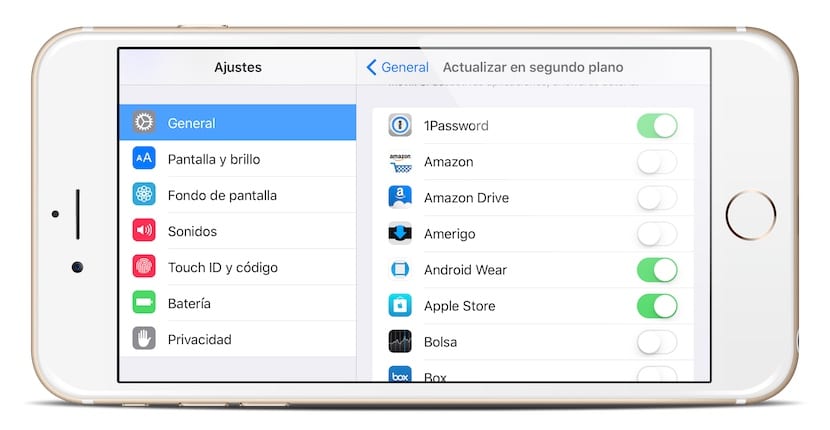
У нас есть общая система включения и выключения, которая позволяет нам использовать следующие три варианта:
- Нет: Фонового обновления ни в коем случае не будет
- Wi-Fi: Обновление будет происходить только в фоновом режиме, когда мы подключены к сети Wi-Fi.
- Wi-Fi и мобильные данные: Всегда будет фоновое обновление
Также у нас есть индивидуальные переключатели Чтобы активировать и деактивировать фоновое обновление каждого приложения, хотя, увидев то, что видели, лучше всего нажать «Нет».
Содержание статьи соответствует нашим принципам редакционная этика. Чтобы сообщить об ошибке, нажмите здесь.
Полный путь к статье: Новости iPhone » новости » Некоторые приложения для iOS шпионят за вами в фоновом режиме, как этого избежать?
Будьте первым, чтобы комментировать
Как отключить фоновое обновление приложений на iPhone и iPad
Не хотите, чтобы ваш iPhone или iPad обновлял или передавал данные в фоновом режиме, пока вы им не пользуетесь? Тогда эту функцию можно отключить.

Достаточно просто отключить фоновое обновление приложений, чтобы они не продолжали работать, пока вы не пользуетесь устройством. В качестве бонуса вы заметите, что зарядки после этого будет хватать на дольше.
Согласно Apple, фоновое обновление приложений «позволяет им обновлять контент при подключении к Wi-Fi или мобильному интернету в фоновом режиме». То есть даже когда вы не используете приложение, оно продолжает загружать и передавать контент. Отключив функцию, вы вряд ли заметите какие-то изменения.
Как отключить фоновое обновление приложений на iPhone и iPad
- Откройте приложение Настройки на своём устройстве
- Выберите Основные.
- Откройте секцию Обновление контента.
- Выберите Обновление контента и поставьте галочку рядом с Выкл.

Большинство пользователей не заметят никаких изменений после отключения функции. Когда вы будете открывать приложения, они сразу будут обновляться, что очень удобно. Более того, зарядка будет расходоваться медленнее. Мы не раз рекомендовали отключать фоновое обновление для экономии зарядки.
Если вы переживаете о том, что какие-то приложение делятся личными данными, как ваше местоположение, тогда можно отключить и сервисы геолокации. Многие приложения запрашивают разрешения, которые им не нужны, так что предоставлять доступ к геолокации нужно только в случаях, когда это необходимо. К примеру, приложение Карты без этого работать не будет.
Энергосберегающий режим тоже временно отключает фоновое обновление приложений.
Как включить фоновое обновление в iOS
Использовать фоновое обновление или нет – ваше личное решение. Если у вас быстро садится зарядка, то функцию лучше отключить. Если же вас всё устраивает, можно ничего не трогать.