
Отключение диска от виртуальной машины Windows
Когда диск данных, подключенный к виртуальной машине, больше не нужен, его можно легко отключить. При данной операции происходит удаление диска из виртуальной машины, но не из хранилища.
Если отключить диск, он не удаляется автоматически. Если вы подписаны на хранилище уровня «Премиум», с вас по-прежнему будет взиматься плата за хранение этого диска. Дополнительные сведения см. в разделе о ценах и выставлении счетов при использовании хранилища класса Premium.
Если вы хотите снова использовать существующие данные на диске, его можно легко повторно подключить как к той же самой, так и к другой виртуальной машине.
Отключение диска данных с помощью PowerShell
Можно в горячем режиме отсоединить диск данных с помощью PowerShell. Но убедитесь, что диск больше не используется никакими средствами, прежде чем отключать его от виртуальной машины.
В этом примере мы отключим диск с именем myDisk от виртуальной машины myVM в группе ресурсов myResourceGroup. Сначала удалите диск с помощью командлета Remove-AzVMDataDisk. Затем обновите состояние виртуальной машины с помощью командлета Update-AzVM, чтобы завершить процесс удаления диска данных.
$VirtualMachine = Get-AzVM ` -ResourceGroupName "myResourceGroup" ` -Name "myVM" Remove-AzVMDataDisk ` -VM $VirtualMachine ` -Name "myDisk" Update-AzVM ` -ResourceGroupName "myResourceGroup" ` -VM $VirtualMachine Диск остается в хранилище, но он уже не подключен к виртуальной машине.
более низкую задержку;
В некоторых регионах задержка отключения диска сократилась, поэтому вы увидите улучшение до 15 %. Это полезно, если возникают запланированные или незапланированные отработки отказа между виртуальными машинами, если вы масштабируете рабочую нагрузку или выполняете высокомасштабную рабочую нагрузку с отслеживанием состояния, например Службу Azure Kubernetes. Однако это улучшение распространяется только на команду явного отключения диска — Remove-AzVMDataDisk . При вызове команды, которая может неявно выполнить отключение, например Update-AzVM , улучшения производительности не будет. Вам не нужно предпринимать никаких действий, кроме вызова явной команды отключения, чтобы увидеть это улучшение.
В настоящее время низкая задержка доступна во всех общедоступных регионах, за исключением следующих:
- Центральная Канада
- Центральная часть США
- Восточная часть США
- восточная часть США 2
- Центрально-южная часть США
- западная часть США 2
- Северная Германия
- Западная Индия (Jio)
- Северная Европа
- Западная Европа
Отключение диска данных с помощью портала
Можно отсоединить диск данных в горячем режиме, но убедитесь в том, что он больше не используется никакими средствами, прежде чем отключать его от виртуальной машины.
- В меню слева выберите Виртуальные машины.
- Выберите виртуальную машину с диском данных, который нужно отключить.
- В меню Параметры выберите пункт Диски.
- В области Диски справа от диска данных, который требуется отсоединить, нажмите кнопку отсоединения.
- В верхней части страницы щелкните Сохранить, чтобы сохранить изменения.
Диск остается в хранилище, но он уже не подключен к виртуальной машине. Диск не удаляется.
Дальнейшие действия
Если нужно повторно использовать диск данных, можно просто подключить его к другой виртуальной машине.
Если вы хотите удалить диск, чтобы больше не взималась плата за хранение, см. статью Поиск и удаление неподключенных управляемых и неуправляемых дисков Azure — портал Azure.
Управление виртуальными жесткими дисками
С помощью управления дисками можно создавать, присоединять и отсоединять виртуальные жесткие диски. Виртуальные жесткие диски (VHD) — это форматы файлов образа диска, которые имеют аналогичные функциональные возможности физического жесткого диска и предназначены в первую очередь для использования с виртуальными машинами Hyper-V.
Просмотр виртуального жесткого диска в службе управления дисками
Виртуальные жесткие диски отображаются в средстве управления дисками так же, как и физические диски. Когда виртуальный жесткий диск подключен и доступен для использования в системе, он отображается синим цветом. Если диск отсоединен и недоступен, его значок отменить изменения серым.
Создание виртуального жесткого диска
Чтобы выполнить следующие действия, необходимо быть членом группы операторов резервного копирования или Администратор istrator.
Чтобы создать виртуальный жесткий диск, выполните следующие действия.
- Откройте раздел Управление дисками. В поле поиска на панели задач введите «Управление компьютерами» и выберите «Управление дисками«.
- В меню Действие выберите Создать виртуальный жесткий диск.
- После открытия диалогового окна «Создание и подключение виртуального жесткого диска» укажите расположение на физическом компьютере, в котором должен храниться VHD-файл.
- В разделе «Расположение» нажмите кнопку «Обзор » и найдите папку, которую нужно сохранить на виртуальном жестком диске.
- Введите имя диска в поле имени файла.
- Выберите файлы виртуального диска (*.vhd) в раскрывающемся меню «Сохранить как тип«.
- Выберите Сохранить.
Подключение виртуального жесткого диска
Чтобы сделать виртуальный жесткий диск доступным для использования (созданный или другой виртуальный жесткий диск), выполните следующие действия.
- Откройте управление дисками. В поле поиска на панели задач введите «Управление компьютерами» и выберите «Управление дисками«.
- В меню Действие выберите Подключить виртуальный жесткий диск.
- После открытия диалогового окна «Подключить виртуальный жесткий диск » нажмите кнопку «Обзор » и найдите VHD-файл .
- Теперь, когда вы выбрали VHD-файл , вернитесь в диалоговое окно «Присоединение виртуального жесткого диска «. Нажмите ОК.
Отключение виртуального жесткого диска
При отключении виртуального жесткого диска вы делаете его недоступным. Вы не удаляете виртуальный жесткий диск или данные, хранящиеся на нем.
- Откройте управление дисками. В поле поиска на панели задач введите «Управление компьютерами» и выберите «Управление дисками«.
- Щелкните диск правой кнопкой мыши, выберите «Отсоединить VHD» и нажмите кнопку «ОК«.
Дополнительные рекомендации
- Путь, указывающий расположение виртуального жесткого диска, должен быть полным и не может находиться в каталоге \Windows.
- Минимальный размер виртуального жесткого диска составляет 3 мегабайта (МБ).
- Виртуальный жесткий диск может быть только базовым.
- Виртуальный жесткий диск инициализируется при его создании, и создание большого виртуального жесткого диска фиксированного размера может занять некоторое время.
Как удалить виртуальный диск в Windows 10
Виртуальные диски в Windows 10 имеют функции, аналогичные внешним жестким дискам, и их можно использовать для различных целей. Однако, как только их цель будет достигнута, они могут больше не потребоваться. В таких случаях вы можете удалить их. Вот что вам нужно сделать, чтобы удалить или удалить виртуальный диск в Windows 10.
Предполагая, что ваш физический жесткий диск имеет ограниченную емкость, выполните следующие действия, чтобы удалить виртуальный диск в Windows 10.
- Удалить виртуальный диск через «Этот компьютер»
- Удаление виртуальных дисков с помощью консоли управления дисками
Давайте проведем вас через процедуру!
1] Удалить виртуальный диск по маршруту «Этот компьютер»
Перейдите к опции «Этот компьютер» и выберите виртуальный диск, который вы хотите удалить из Windows 10.
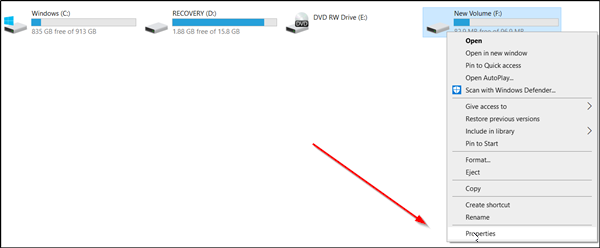
Щелкните правой кнопкой мыши на диске и выберите «Свойства».
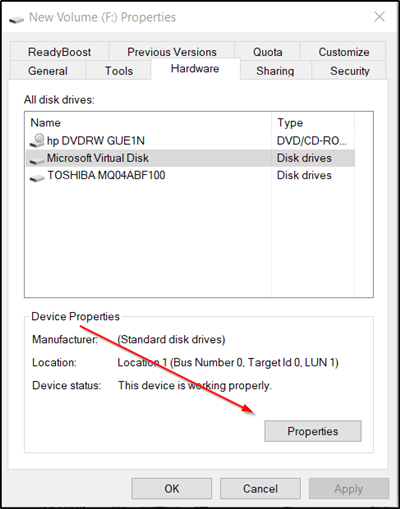
Затем, когда откроется окно «Свойства», перейдите на вкладку «Оборудование», выберите виртуальный диск и снова нажмите кнопку «Свойства», отображаемую в разделе «Свойства устройства».
Теперь снова перейдите на вкладку «Драйвер» и нажмите кнопку «Отключить устройство». Кроме того, нажмите вкладку «Удалить устройство», чтобы удалить устройство из системы (Дополнительно).
При появлении запроса перезагрузите компьютер.
Если вышеуказанный метод не удаляет виртуальный диск или если параметр «Удалить устройство» недоступен, переключитесь на следующий метод.
2] Удалите виртуальные диски с помощью консоли управления дисками
Нажмите комбинацию Win + R, чтобы открыть диалоговое окно «Выполнить».
Введите «diskmgmt.msc» в «Выполнить» и нажмите «ОК», чтобы открыть «Управление дисками».
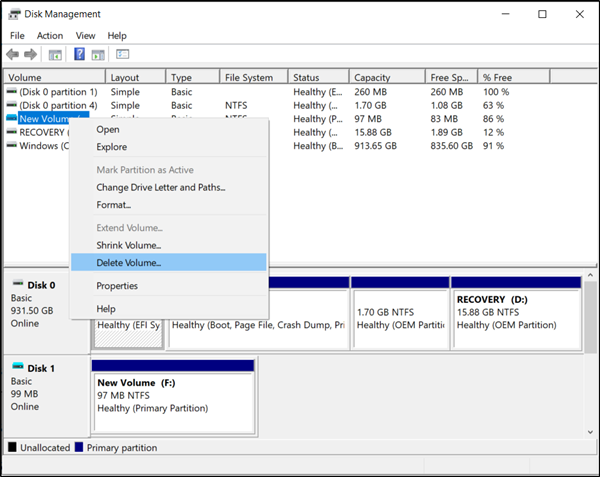
Когда откроется консоль управления дисками, щелкните правой кнопкой мыши виртуальный диск, указанный в столбце «Том», и выберите «Удалить том».
Мгновенно появится сообщение, предлагающее сделать резервную копию данных перед удалением тома. Следуйте желаемому курсу действий.
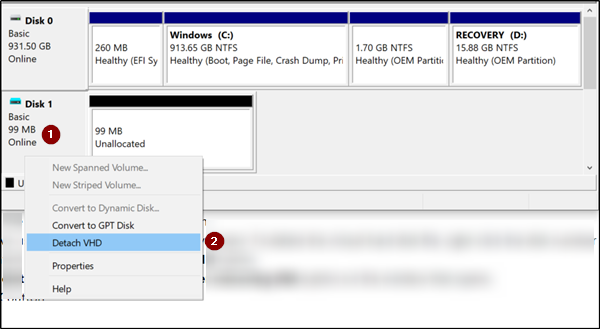
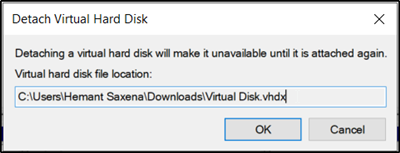
Действие оставит пользователям нераспределенное пространство виртуального диска. Затем, чтобы удалить файл виртуального жесткого диска, щелкните правой кнопкой мыши номер диска с нераспределенным пространством и выберите параметр «Отсоединить VHD».
Выберите Удалить файл виртуального жесткого диска после удаления опции диска в открывшемся окне.
Нажмите кнопку ОК.
Когда вы снова проверите этот раздел ПК, вы не найдете виртуальный диск, указанный там, указывая, что он был успешно удален.
Насколько публикация полезна?
Нажмите на звезду, чтобы оценить!
Средняя оценка / 5. Количество оценок:
Оценок пока нет. Поставьте оценку первым.
Как удалить (отключить / скрыть) виртуальный диск (VCD) для Windows или Mac OSX в WD My Book или WD My Passport
В этом ответе объясняется, как отключить / скрыть WD SmartWare VCD на диске My Book или My Passport с помощью Windows или Mac OSX. Обратите внимание, что это отличается от удаления программного обеспечения WD SmartWare с компьютера.*END
Пожалуйста, выберите Операционная система (ОС) из приведенного списка, чтобы отобразить инструкции для вашей ОС.
Как отключить / включить VCD с помощью SmartWare, установленного в Windows 8, Windows 7, Windows Vista или Windows XP
На вашем жестком диске My Passport или My Book находится небольшая часть дискового пространства, которое было использовано для создания Virtual CD (VCD) которое появляется на вашем компьютере в качестве реального тома компакт-диска. В зависимости от вашей модели диска содержимое VCD будет отличаться, однако оно всегда будет содержать приложение WD Unlocker, и оно появляется на экране при каждом подключении вашего накопителя WD к компьютеру.
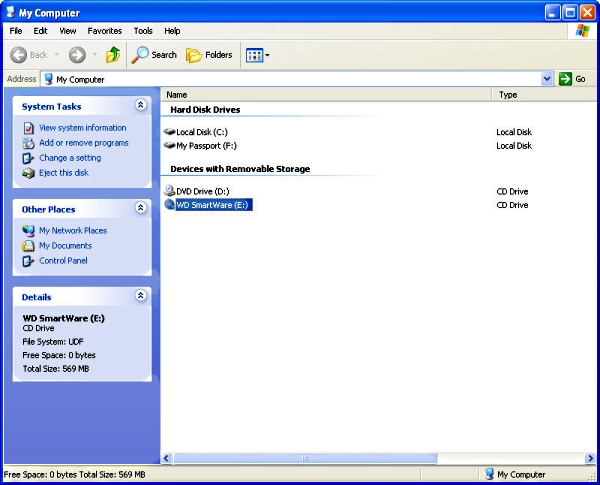
VCD нельзя отключить, если вы хотите использовать функцию блокировки накопителя.
Если вы не хотите использовать функцию блокировки накопителя, вы можете безопасно отключить VCD. VCD можно повторно включить в любое время, когда вы хотите включить функцию блокировки диска. Чтобы отключить VCD, выполните следующие действия.
- Загрузите и установите последнюю версию WD Smartware с веб-сайта Western Digital.
- После обновления программного обеспечения WD Smartware.
- Нажмите на Настройки.
- Выберите Настройка диска.
- Нажмите на Виртуальный компакт-диск в левой части экрана.
- В правой части экрана щелкните радиальную кнопку для Включить VCD если вы хотите показать VCD, или Отключить VCD если вы хотите скрыть его.
- Нажмите на Применить настройки VCD.
- Power Cycle ваш диск.
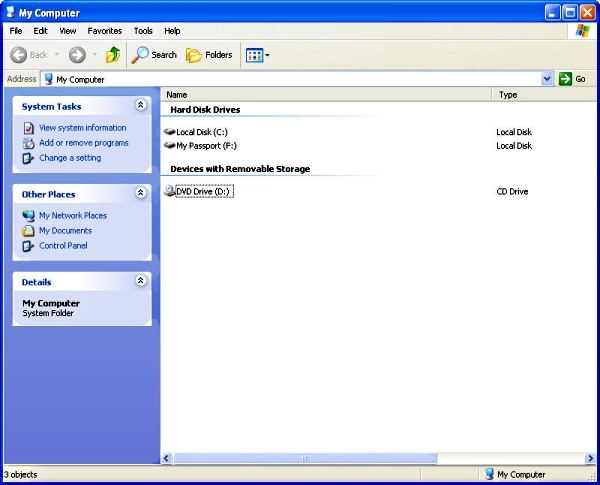
- Откройте Мой компьютер (Windows XP), Компьютер (Windows Vista и Windows 7), или Проводник (Windows 8), и Убедитесь, что VCD не отображается.
Как отключить / включить VCD без SmartWare, установленного в Windows 8, Windows 7, Windows Vista или Windows XP
На вашем жестком диске My Passport или My Book находится небольшая часть дискового пространства, которая была использована для создания Virtual CD (VCD) который появляется на вашем компьютере как фактический том компакт-диска. В зависимости от вашей модели диска содержимое VCD будет отличаться, однако оно всегда будет содержать приложение WD Unlocker, и оно появляется на экране при каждом подключении вашего накопителя WD к компьютеру.
VCD нельзя отключить, если вы хотите использовать функцию блокировки диска.
сли вы не хотите использовать функцию блокировки накопителя, вы можете безопасно отключить VCD. VCD можно повторно включить в любое время, когда вы хотите включить функцию блокировки диска. Чтобы отключить VCD, выполните следующие действия.

Критично:
Перед отключением VCD вы должны обновить прошивку вашего накопителя. Для получения помощи по обновлению прошивки на вашем диске см. ID ответа 12944: Как обновить микропрограмму устройств My Book или My Passport.- Загрузите утилиту VCD Manager для Windows с нашего сайта.
- Разархивируйте исполняемый файл. (Извлеките файл с помощью утилиты для извлечения)
- Дважды щелкните WDSmartWareVirtualCDManagerforWindows-v1.0.7.4.exe.
- одождите, пока программа будет извлечена.
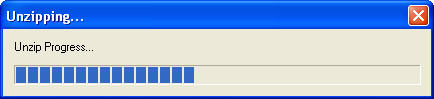
- Нажмите Продолжить.
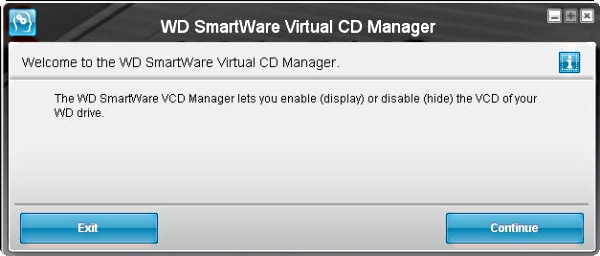
- После того, как утилита нашла ваш диск, убедитесь, что серийный номер показан так же, как тот, который вы хотите скрыть VCD, и нажмите Настроить диск.
- Нажмите Выход.
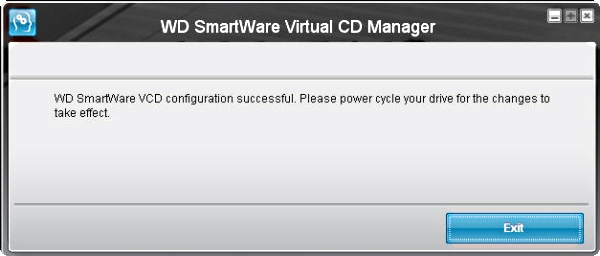
- Power Cycle Ваш диск.
- Откройте Мой компьютер (Windows XP), Компьютер (Windows Vista и Windows 7), или Проводник (Windows 8), и Убедитесь, что VCD не отображается.
Как отключить / включить VCD с помощью SmartWare, установленного в Mac OSX 10.5 (Leopard), 10.6 (Snow Leopard), 10.7.x (Lion) или 10.8.x (Mountain Lion)
На вашем жестком диске My Passport или My Book находится небольшая часть дискового пространства, которая была использована для создания Virtual CD (VCD) который появляется на вашем компьютере как фактический том компакт-диска. В зависимости от вашей модели диска содержимое VCD будет отличаться, однако оно всегда будет содержать приложение WD Unlocker, и оно появляется на экране при каждом подключении вашего накопителя WD к компьютеру.
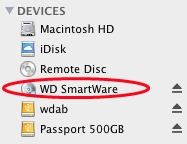
VCD нельзя отключить, если вы хотите использовать функцию блокировки диска.
Если вы не хотите использовать функцию блокировки накопителя, вы можете безопасно отключить VCD. VCD можно повторно включить в любое время, когда вы хотите включить функцию блокировки диска. Чтобы отключить VCD, выполните следующие действия.
Критично:
Перед отключением VCD вы должны обновить прошивку вашего накопителя. Для получения помощи по обновлению прошивки на вашем диске см. ID ответа 12944: Как обновить микропрограмму устройств My Book или My Passport.- агрузите и установите последнюю версию WD Smartware с веб-сайта Western Digital.
- После обновления программного обеспечения WD Smartware.
- Перейдите на вкладку Настройки.
- Выберите Настройка диска.
- Нажмите кнопку Виртуальный компакт-диск в левой части экрана.
- В правой части экрана щелкните радиальную кнопку Включить VCD если вы хотите показать VCD, или Отключить VCD если вы хотите скрыть его.
- Нажмите Применить настройки VCD.
- Power Cycle the drive.
- Откройте Finder и убедитесь, что VCD не отображается.
Как отключить / включить VCD без SmartWare, установленного в Mac OSX 10.5 (Leopard), 10.6 (Snow Leopard), 10.7.x (Lion) или 10.8.x (Mountain Lion)
На вашем жестком диске My Passport или My Book находится небольшая часть дискового пространства, которая была использована для создания Virtual CD (VCD) который появляется на вашем компьютере как фактический том компакт-диска. В зависимости от вашей модели диска содержимое VCD будет отличаться, однако оно всегда будет содержать приложение WD Unlocker, и оно появляется на экране при каждом подключении вашего накопителя WD к компьютеру.
VCD нельзя отключить, если вы хотите использовать функцию блокировки диска.
Если вы не хотите использовать функцию блокировки накопителя, вы можете безопасно отключить VCD. VCD можно повторно включить в любое время, когда вы хотите включить функцию блокировки диска. Чтобы отключить VCD, выполните следующие действия.
Критично:
Перед отключением VCD вы должны обновить прошивку вашего накопителя. Для получения помощи по обновлению прошивки на вашем диске см. ID ответа 12944: Как обновить микропрограмму устройств My Book или My Passport.- Загрузите утилиту VCD Manager для Mac с нашего сайта.
- Откройте папку приложения.
- Дважды щелкните Виртуальныйl CD Manager.app
- Дождитесь запуска программы.
- Нажмите Продолжить.
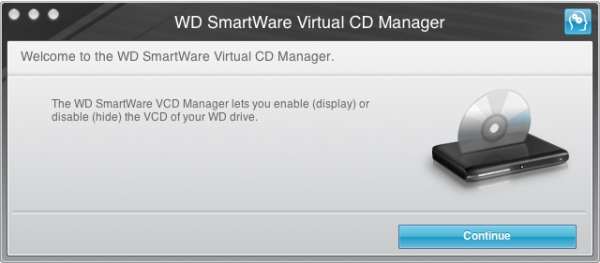
- После того, как утилита нашла ваш диск, убедитесь, что серийный номер показан так же, как тот, который вы хотите скрыть VCD, и нажмите Настроить диск.
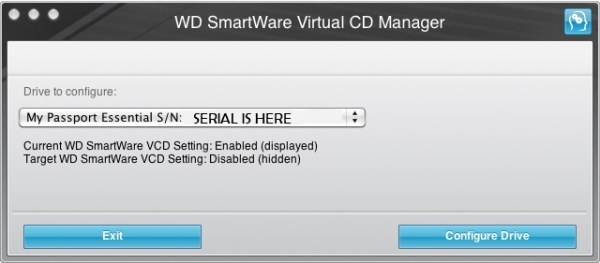
- Нажмите Выход.
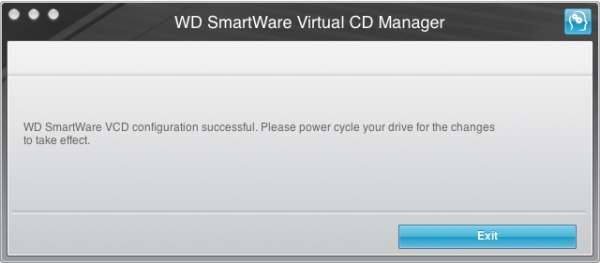
- Power Cycle the drive.
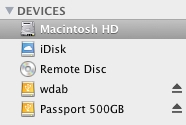
- Откройте Finder и убедитесь, что VCD не отображается.
Как отключить / включить VCD в Linux или Unix
Диспетчер VCD или WD SmartWare не доступен для Linux или Unix. В результате нет известного способа отключить Virtual CD (VCD) в этих операционных системах.
Техническая поддержка Western Digital обеспечивает только конфигурацию (для внутреннего жесткого диска) и физическую установку для жестких дисков, используемых в системах под управлением операционных систем Linux / Unix. Для вопросов настройки, помимо физической установки вашего жесткого диска Western Digital, обратитесь к вашему поставщику Linux / Unix. Вы также можете опубликовать на нашем форуме сообщества Для помощи от других пользователей наших продуктов, которые могут помочь вам в решении вашей проблемы.
ID ответа 2160 Опубликовано 20.08.2018 10:18 Обновлено 20.06.2022 09:16