Как отключить удаленный рабочий стол Windows 11 и Windows 10
В Windows присутствует встроенная функция удаленного рабочего стола, которая может быть удобной, о чем подробнее в статье про Удаленный рабочий стол Microsoft (RDP), с другой стороны — если вы не используете функцию, из соображений безопасности разумным может быть её отключение.
- Отключение удаленного рабочего стола в Параметрах и Свойствах системы
- Как отключить удаленный рабочий стол в реестре, gpedit, службах
- Видео инструкция
Отключение удаленного рабочего стола в Параметрах или свойства системы
Самый простой способ отключить возможность подключения через RDP или Удаленный рабочий стол Microsoft — использовать соответствующие Параметры:
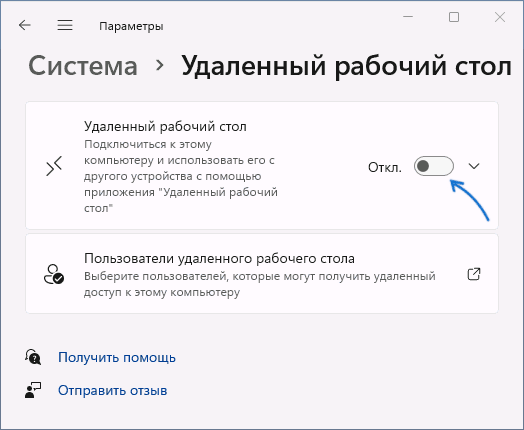
- В Windows 11 зайдите в Параметры (можно нажать клавиши Win+I) — Система — Удаленный рабочий стол. Установите переключатель в положение «Выключено».
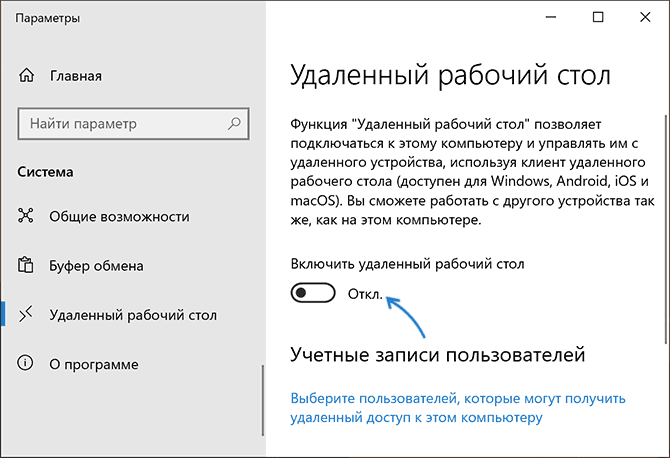
- В Windows 10 откройте Параметры, перейдите в раздел «Система» и откройте «Удаленный рабочий стол» слева. Измените положение переключателя «Включить удаленный рабочий стол».
Это действие запретит удаленные подключения к текущему компьютеру или ноутбуку. Но, если цель — полностью исключить такую возможность, дополнительно рекомендую выполнить следующие действия в свойствах системы:
Дополнительные методы отключить удаленный рабочий стол
Помимо описанных выше способов для обычного пользователя, вы можете использовать следующие подходы отключения:
-
В реестре, в разделе
HKEY_LOCAL_MACHINE\SYSTEM\CurrentControlSet\Control\Terminal Server
Видео инструкция
В случае если ваш вопрос касается не встроенной функции удаленного рабочего стола, а какого-то стороннего решения, то, как правило, бывает достаточно удалить соответствующую программу через Панель управления — Программы и компоненты или Параметры — Приложения.
А вдруг и это будет интересно:
- Лучшие бесплатные программы для Windows
- Как удалить пользователя Windows 11
- В манифесте указана неизвестная структура в Microsoft Store — варианты решения
- Как добавить комментарии, теги и рейтинги к папке Windows
- Не удается войти в учетную запись Windows — как исправить?
- Некоторые параметры задает системный администратор в параметрах электропитания — как исправить?
- Windows 11
- Windows 10
- Android
- Загрузочная флешка
- Лечение вирусов
- Восстановление данных
- Установка с флешки
- Настройка роутера
- Всё про Windows
- В контакте
- Одноклассники
-
LeTTpiKoH 19.11.2021 в 09:29
- Живые обои на рабочий стол Windows 11 и Windows 10
- Лучшие бесплатные программы на каждый день
- Как скачать Windows 10 64-бит и 32-бит оригинальный ISO
- Как смотреть ТВ онлайн бесплатно
- Бесплатные программы для восстановления данных
- Лучшие бесплатные антивирусы
- Средства удаления вредоносных программ (которых не видит ваш антивирус)
- Встроенные системные утилиты Windows 10, 8 и 7, о которых многие не знают
- Бесплатные программы удаленного управления компьютером
- Запуск Windows 10 с флешки без установки
- Лучший антивирус для Windows 10
- Бесплатные программы для ремонта флешек
- Что делать, если сильно греется и выключается ноутбук
- Программы для очистки компьютера от ненужных файлов
- Лучший браузер для Windows
- Бесплатный офис для Windows
- Запуск Android игр и программ в Windows (Эмуляторы Android)
- Что делать, если компьютер не видит флешку
- Управление Android с компьютера
- Как удалить пользователя Windows 11
- В манифесте указана неизвестная структура в Microsoft Store — варианты решения
- Как добавить комментарии, теги и рейтинги к папке Windows
- Не удается войти в учетную запись Windows — как исправить?
- Некоторые параметры задает системный администратор в параметрах электропитания — как исправить?
- Как удалить Галерею в Windows 11
- Диск разработки в Windows 11
- DISM Ошибка 50 — причины и варианты решения
- PhoneExperienceHost.exe — что это и как отключить?
- Как убрать страницу «Главная» в Параметрах Windows 11
- Как сделать, чтобы ноутбук не выключался при закрытии крышки в Windows 11
- HxTsr.exe — что это за процесс?
- Ноутбук не включается — варианты решения
- Пропали значки на панели задач Windows 11 — как исправить?
- Как переименовать Bluetooth устройство в Windows
- Windows
- Android
- iPhone, iPad и Mac
- Программы
- Загрузочная флешка
- Лечение вирусов
- Восстановление данных
- Ноутбуки
- Wi-Fi и настройка роутера
- Интернет и браузеры
- Для начинающих
- Безопасность
- Ремонт компьютеров
- Windows
- Android
- iPhone, iPad и Mac
- Программы
- Загрузочная флешка
- Лечение вирусов
- Восстановление данных
- Ноутбуки
- Wi-Fi и настройка роутера
- Интернет и браузеры
- Для начинающих
- Безопасность
- Ремонт компьютеров
Как удалить ранее созданный виртуальный рабочий стол в Windows 10
Приветствую!
Виртуальные рабочие столы в некоторой степени позволяют организовать работу на компьютере, однако необходимость в том или ином виртуальном рабочем столе может отпасть, и появится закономерная необходимость его закрытия.
И в этой статье мы разберём, как это можно сделать.
Закрытие виртуального рабочего стола в Windows 10 – инструкция
Прежде чем начнём описание закрытия более не требующегося в работе виртуального рабочего стола, следует сказать об одном немаловажном моменте. Если в момент закрытия виртуального рабочего стола в нём имеются открытые окна программ, то оные будут перенесены (в соседнее окно или основной рабочий стол, если более виртуальных нет).
С этим мы разобрались, теперь перейдём непосредственно к процедуре закрытия того или иного рабочего стола.
А способов этих существует несколько.
-
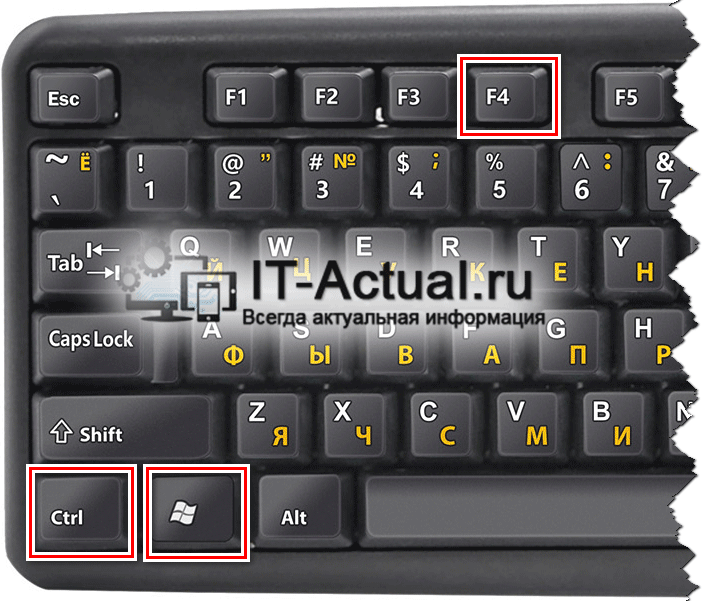
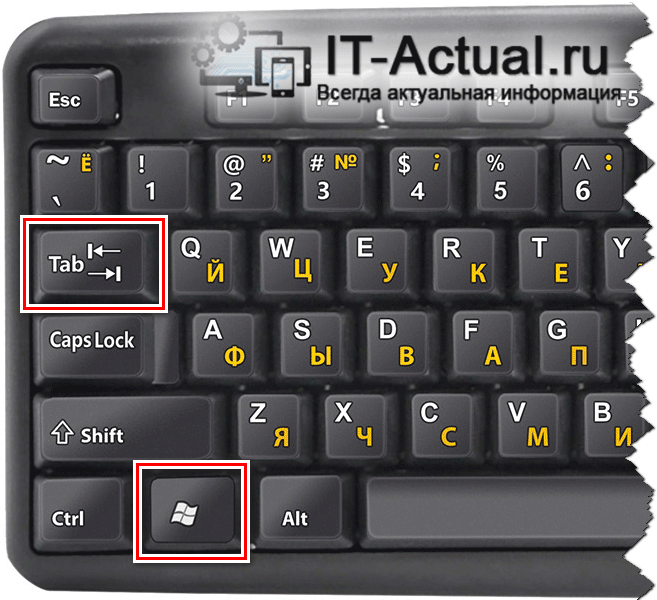
Первый способ, который мы рассмотрим, основан на нажатии определённого сочетания клавиш на клавиатуре. Речь идёт о комбинации из трёх клавиш, а именно Ctrl + Win + F4. Где эти клавиши находятся, можно визуально посмотреть на прилагающимся ниже изображении.
Эту комбинацию клавиш необходимо нажимать, будучи при этом в том виртуальном рабочем столе, которое необходимо закрыть. Оный закроется, а вы переключитесь либо на соседний рабочий стол, а если такового нет, то на основной. Согласитесь, что это довольно простое решение. Однако есть и другое, о котором будет написано далее.
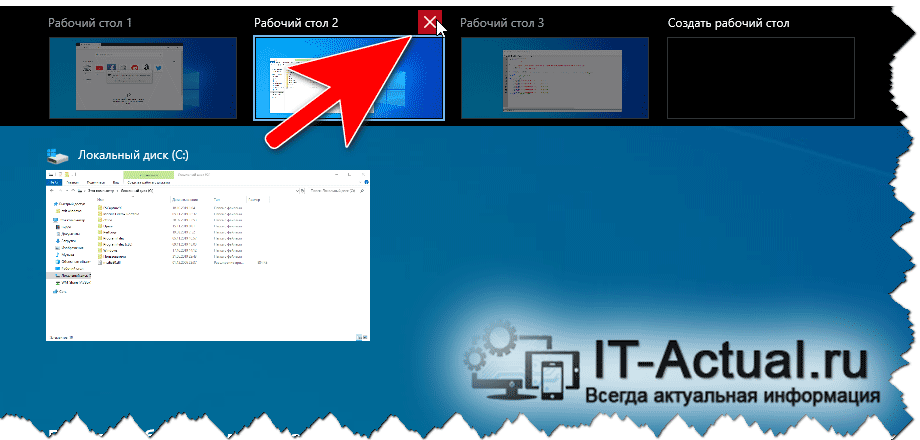
 На экране будет отображено необходимое. В верхней части оного будет список из открытых виртуальных рабочих окон. Если навести на тот или иной рабочий стол курсор мышки, то будет отображён крестик, который и отвечает за закрытие.
  Воспользуйтесь этой возможностью, дабы закрыть переставшие быть нужными те или иные рабочие столы, что были вами открыты ранее.
Видеоинструкция
Вот такими способами можно быстро выполнить задуманное, а именно управлять закрытием рабочих столов, что были созданы в виртуальной среде Windows 10.
Мы рады, что смогли помочь Вам в решении поставленной задачи или проблемы.
В свою очередь, Вы тоже можете нам очень помочь.
Просто поделитесь статьей в социальных сетях и мессенджерах с друзьями.
Поделившись результатами труда автора, вы окажете неоценимую помощь как ему самому, так и сайту в целом. Спасибо!
Удалить виртуальный рабочий стол в Windows 10
Windows 10 поставляется с полезной функцией под названием «Просмотр задач». Это позволяет пользователю иметь виртуальные рабочие столы, которые пользователь может использовать для управления приложениями и открытия окон. Можно перемещать окна между виртуальными рабочими столами, чтобы упорядочить их удобным образом. В этом посте мы рассмотрим два метода, которые вы можете использовать для удаления виртуального рабочего стола в Windows 10.
Windows 10 включает функцию виртуальных рабочих столов, также известную как представление задач. Для пользователей Mac OS X или Linux эта функция не выглядит впечатляющей или захватывающей, но для обычных пользователей ПК, которые использовали Windows только с вечности, это шаг вперед. Возможность иметь несколько рабочих столов существует в Windows с Windows 2000 на уровне API. Некоторые сторонние приложения использовали эти API для создания виртуальных рабочих столов, но Windows 10 сделала эту функцию доступной прямо из коробки.
Наконец, Windows 10 получила опцию. для переименования виртуального рабочего стола.
Начиная с Windows 10, сборка 18963. До этого обновления виртуальные рабочие столы назывались просто «Рабочий стол 1», «Рабочий стол 2» и т. д. Наконец, вы можете дать им осмысленные имена, такие как «Офис», «Браузеры» и т. Д. См.
Переименование виртуального рабочего стола в Windows 10
Вы можете удалить виртуальный рабочий стол с помощью пользовательского интерфейса Task View или с помощью глобального сочетания клавиш (горячей клавиши). Давайте рассмотрим эти методы.
Чтобы удалить виртуальный рабочий стол в Windows 10,
- Нажмите кнопку «Просмотр задач» на панели задач.

- Или нажмите Win + Tab, чтобы открыть представление задач.
- В окне В представлении задач наведите указатель мыши на предварительный просмотр эскиза виртуального рабочего стола, который вы хотите удалить.
- Нажмите красную кнопку Закрыть (x) над предварительным просмотром эскиза.

Готово. Виртуальный рабочий стол теперь удален. Таким образом, вы можете удалить (закрыть) любой виртуальный рабочий стол в Windows 10.
Кроме того, вы можете удалить активный виртуальный рабочий стол с помощью горячей клавиши. Активный виртуальный рабочий стол – это виртуальный рабочий стол, который вы в настоящее время используете.
Чтобы удалить активный виртуальный рабочий стол с помощью сочетания клавиш,
- Переключитесь на виртуальный рабочий стол, который вы хотите удалить.
- Нажмите Win + Ctrl + F4 .
- Текущий виртуальный рабочий стол будет удален.
- Добавить новый Виртуальный рабочий стол в Windows 10
- Отключить включение виртуального рабочего стола при наведении курсора мыши в представлении задач
- Создать ярлык представления задач в Windows 10
- Добавить Контекстное меню представления задач в Windows 10
- Как сделать окно видимым на всех виртуальных рабочих столах в Windows 10
- Горячие клавиши для управления виртуальными рабочими столами в Windows 10 (представление задач)
- Просмотр задач – это функция виртуальных рабочих столов в Windows 10
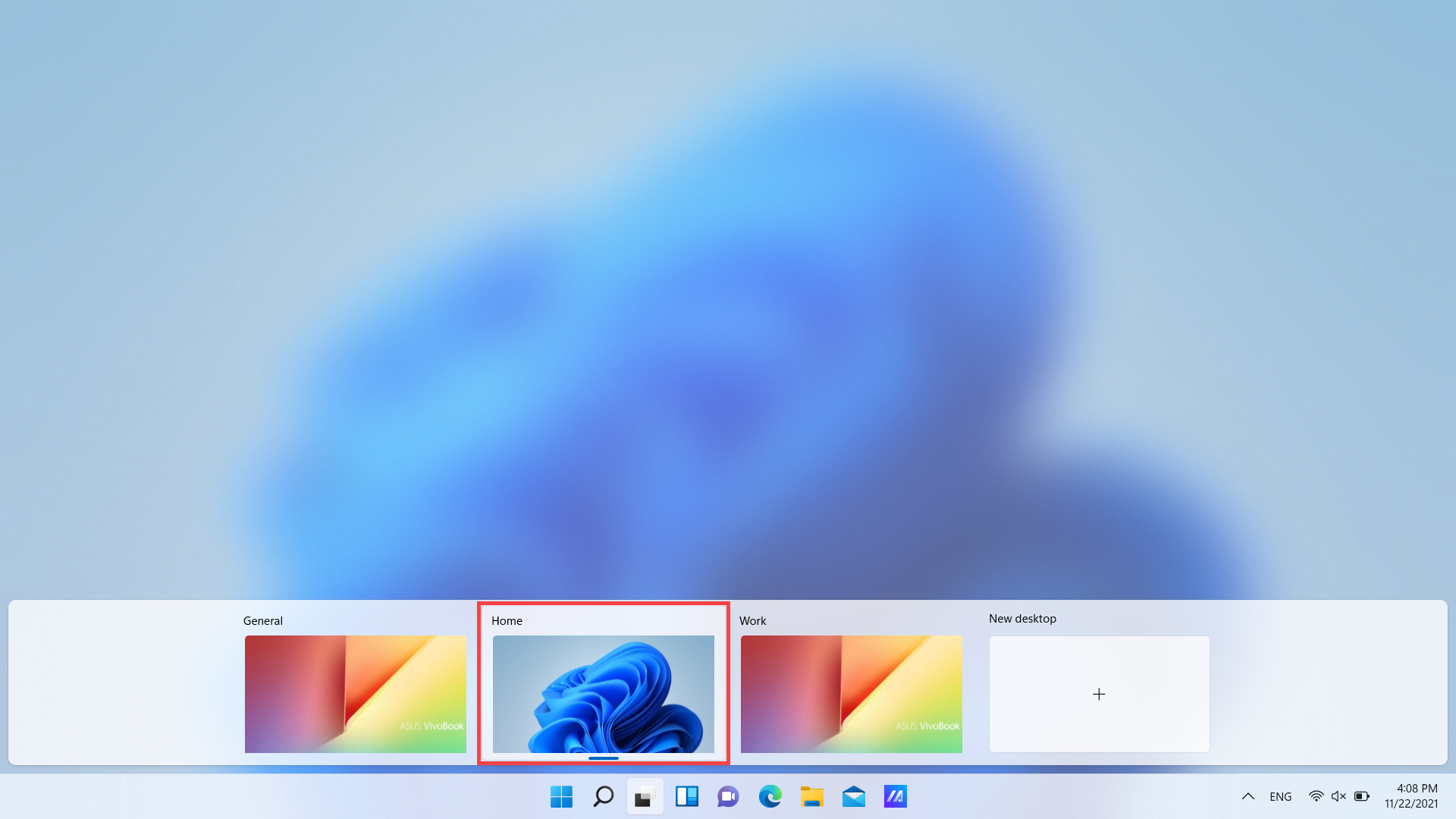
[Windows 10/11] Виртуальный рабочий стол
- С помощью курсора можно щелкнуть [Task View
 ] значок на панели задач① или нажмите Windows logo key
  + tab на клавиатуре, чтобы запустить «Просмотр задач».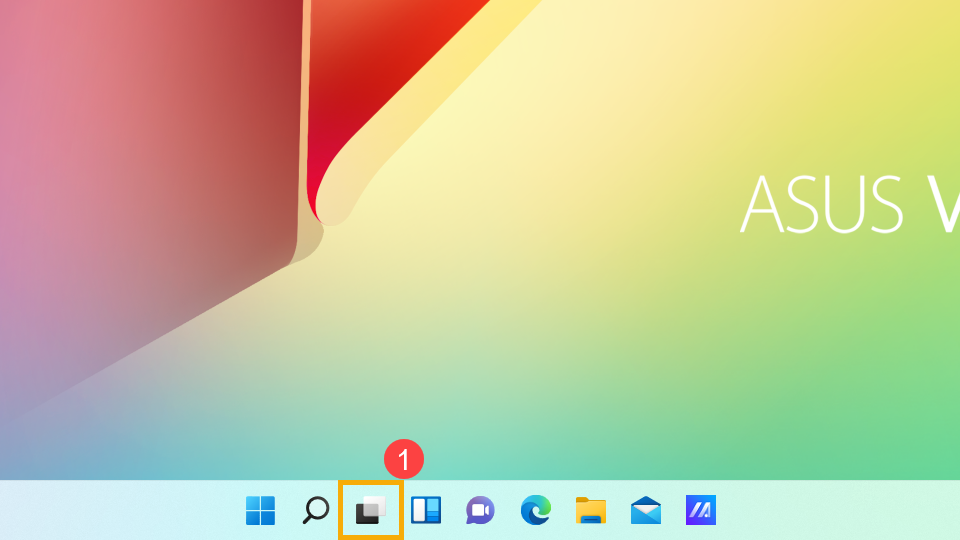
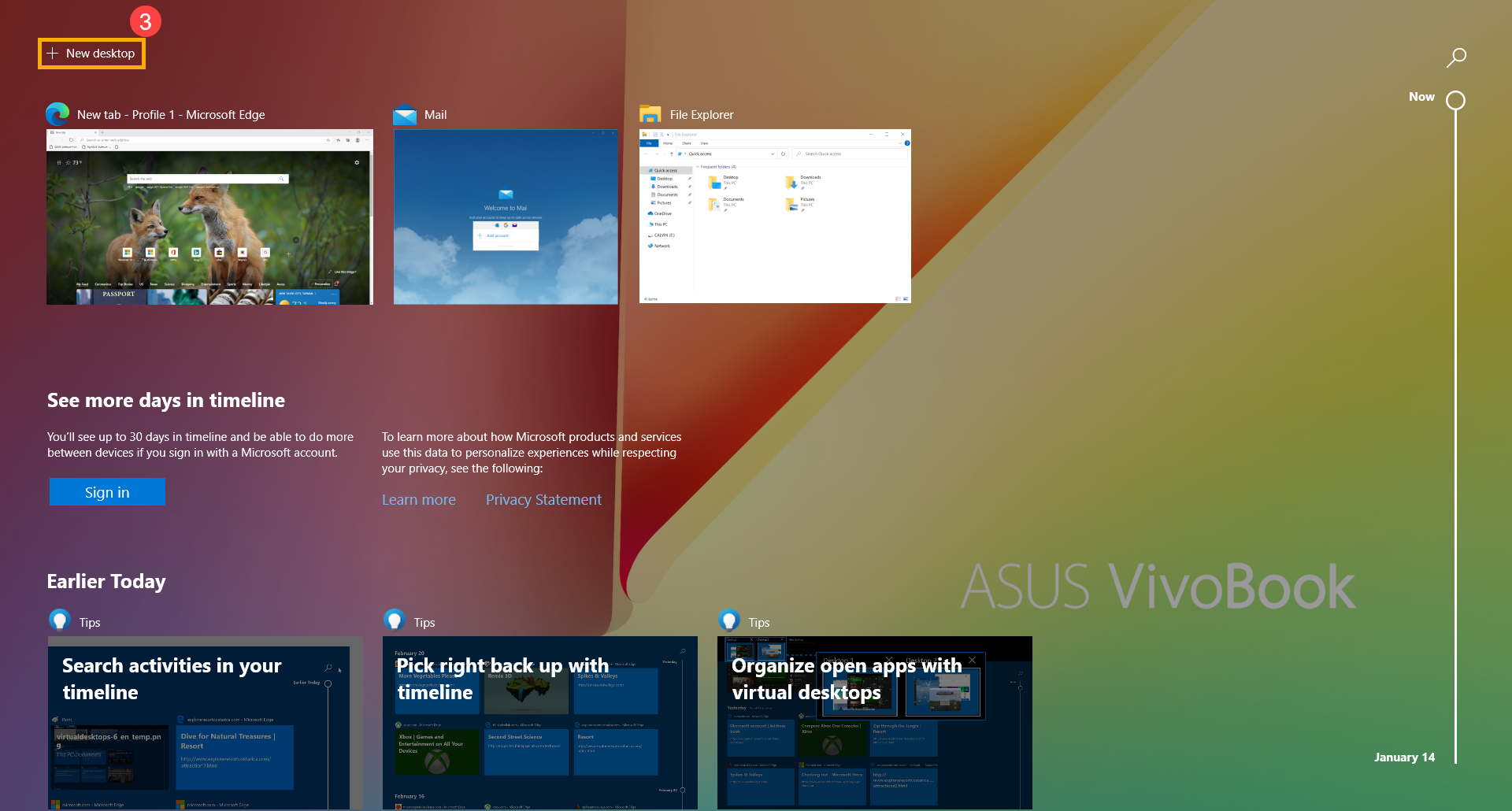
- Выберите [Новый рабочий стол] ②, чтобы создать новый виртуальный рабочий стол.
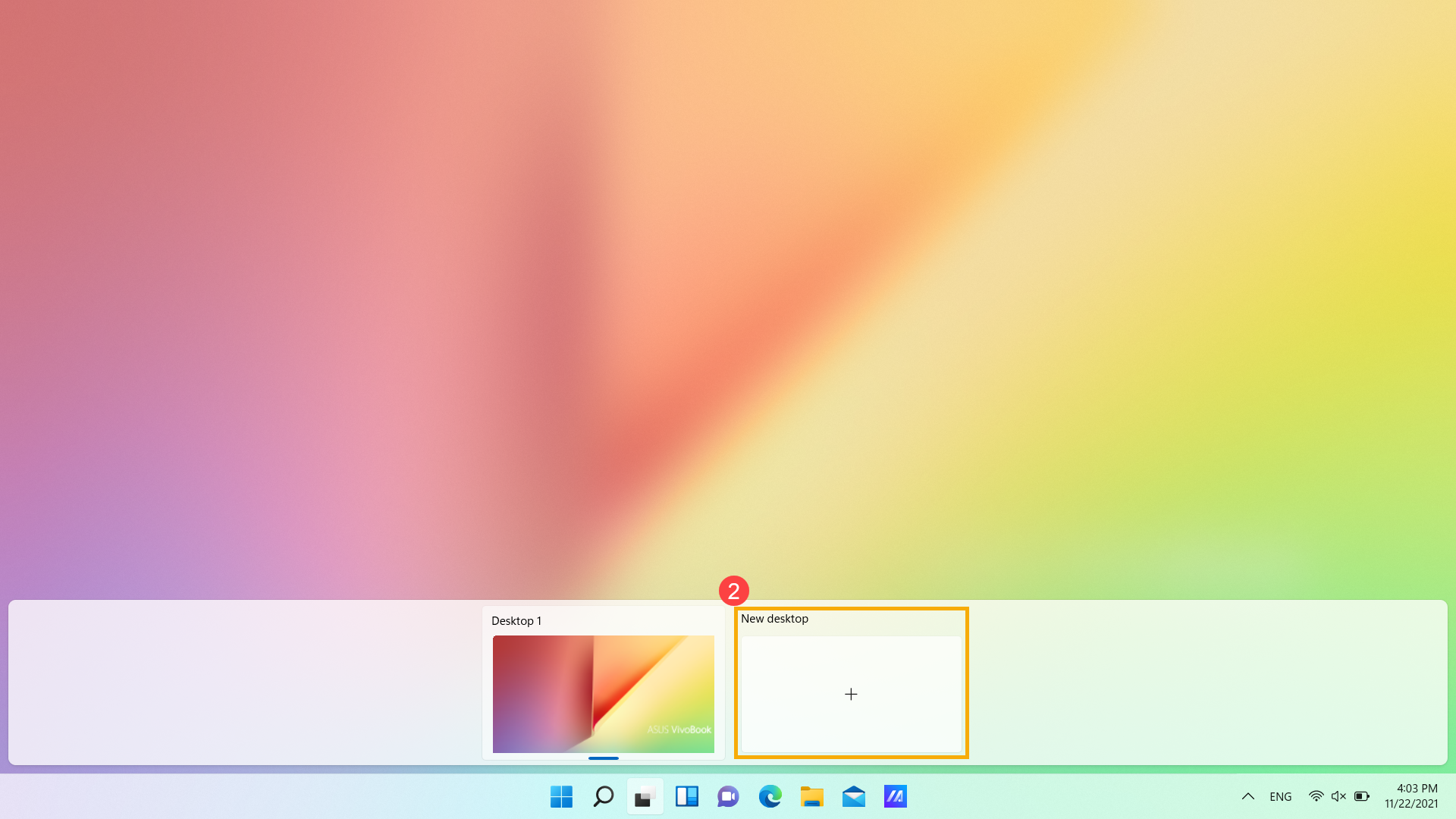
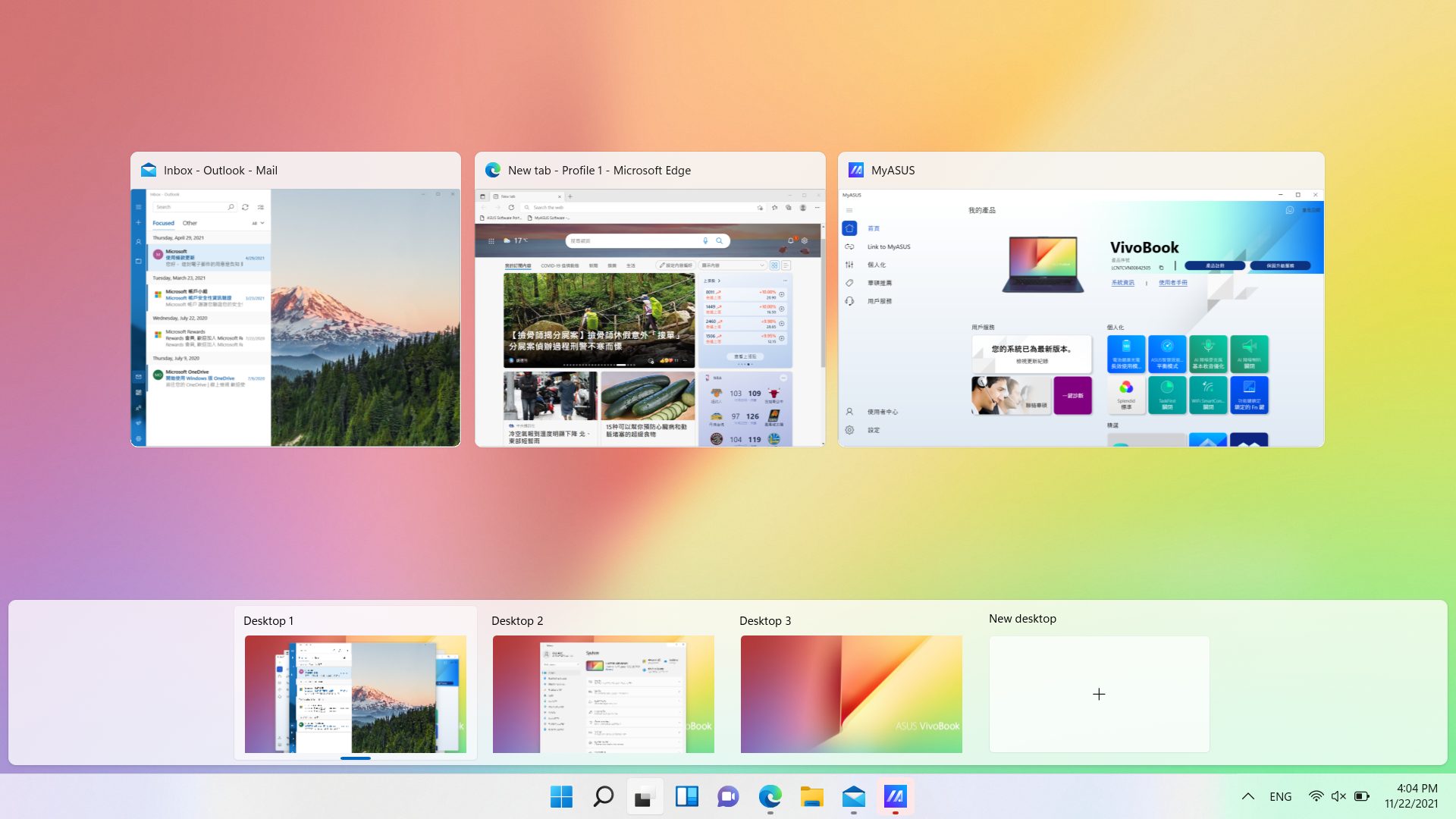
- Вы можете открывать приложения, которые хотите использовать, на разных рабочих столах. Если вам нужно переключаться между рабочими столами, пожалуйста, выберите просмотр задач еще раз.
Переименовать
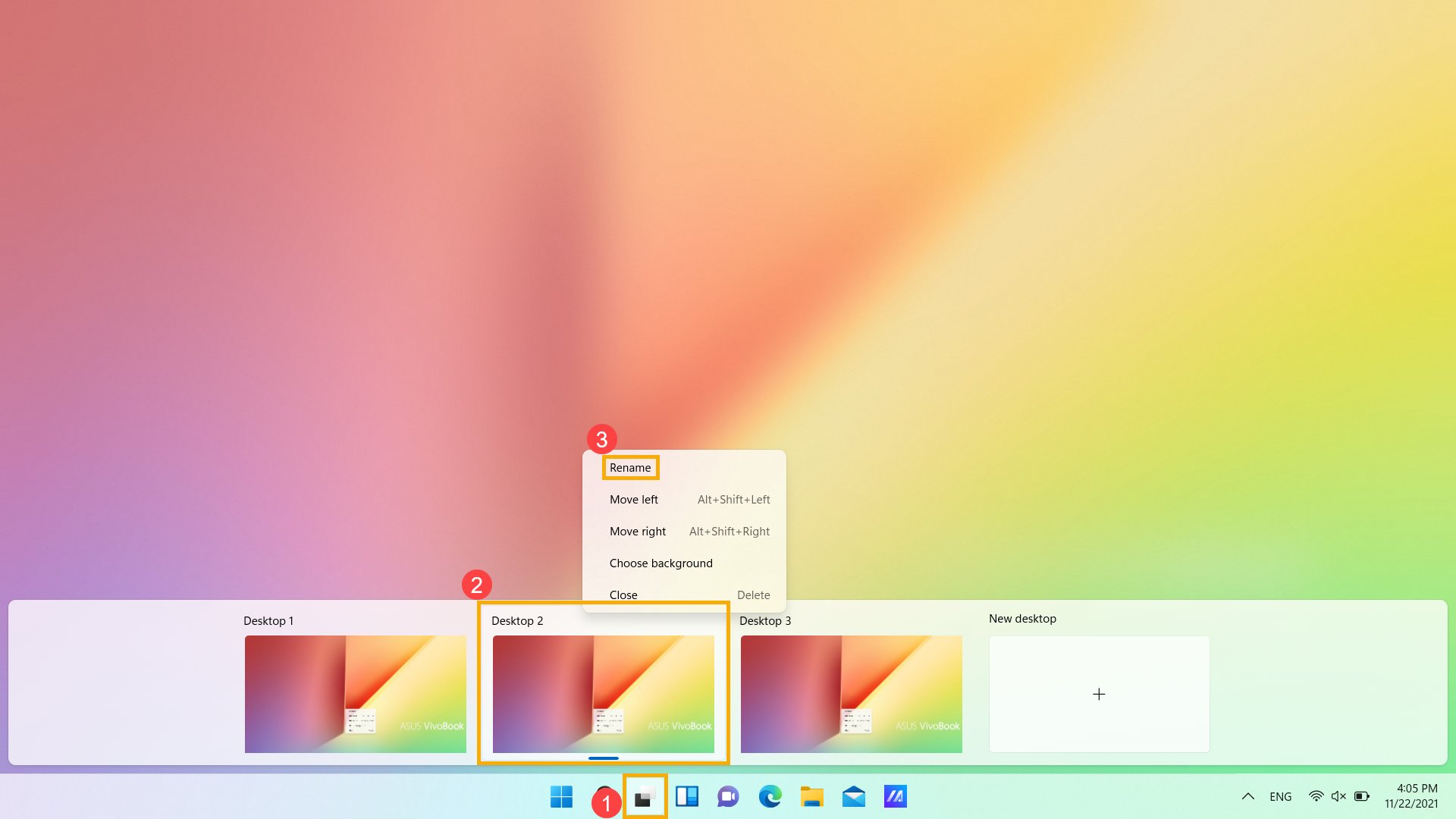
Вы можете изменить имя, чтобы было легко узнать каждый виртуальный рабочий стол.
- Выберите [Просмотр задач] ① и щелкните правой кнопкой мыши рабочий стол, который хотите изменить, затем выберите [Переименовать] ③.
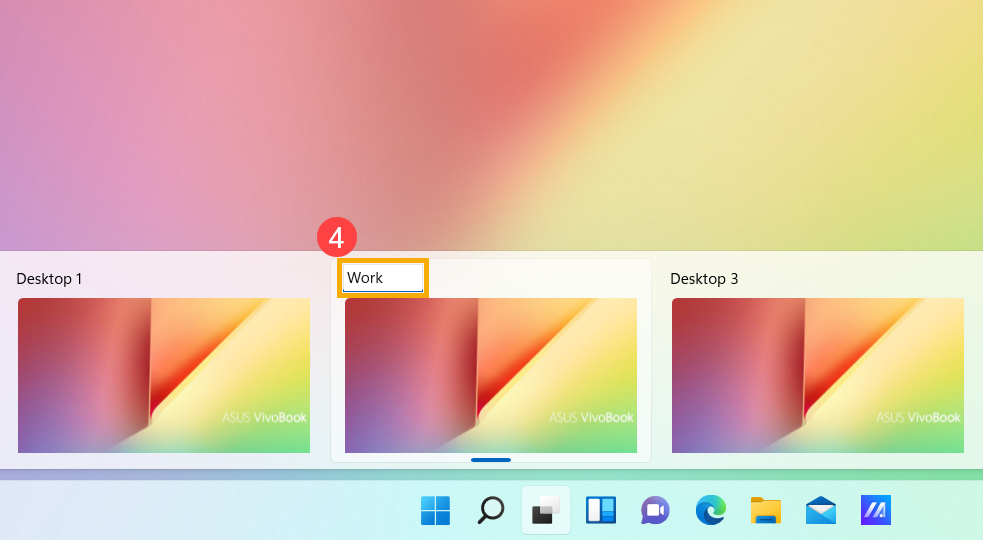
- Введите имя, которое хотите использовать, затем нажмите клавишу Enter, чтобы его изменить ④.
Переместить
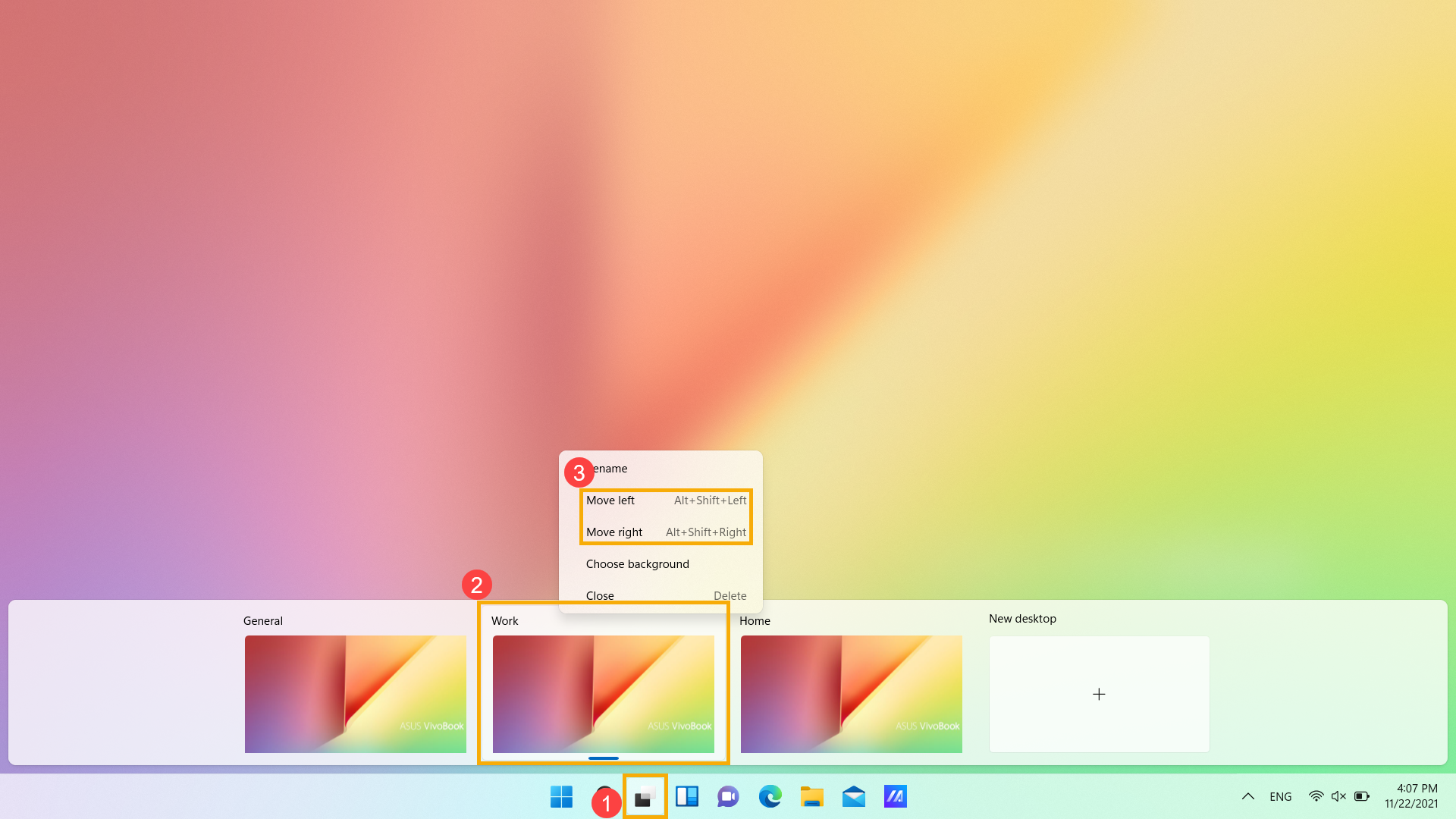
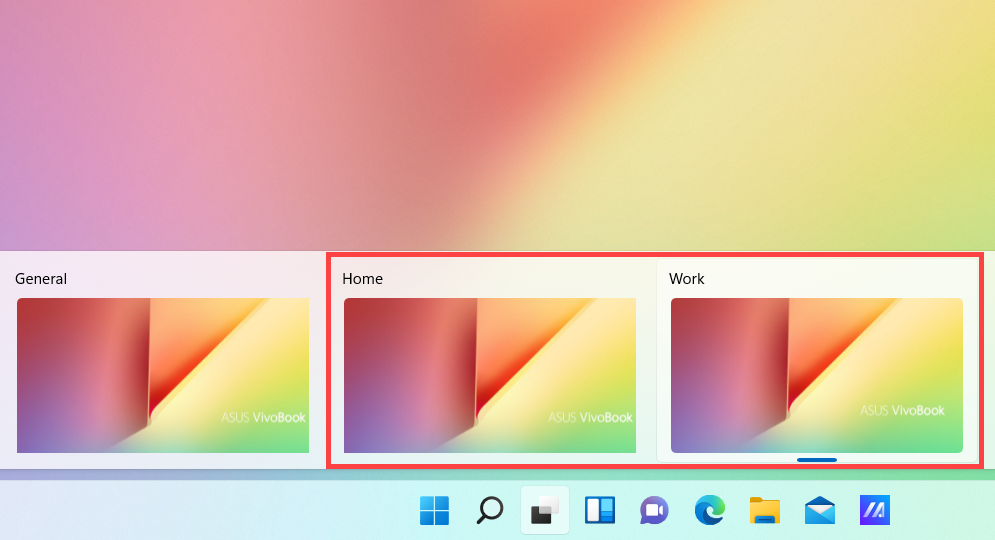
Если вы хотите изменить порядок рабочих столов, выберите [Просмотр задач] ①, затем щелкните правой кнопкой мыши рабочий стол, который вы хотите изменить, и выберите [Сдвинуть влево / Сдвинуть вправо] ③.
Изменить фон
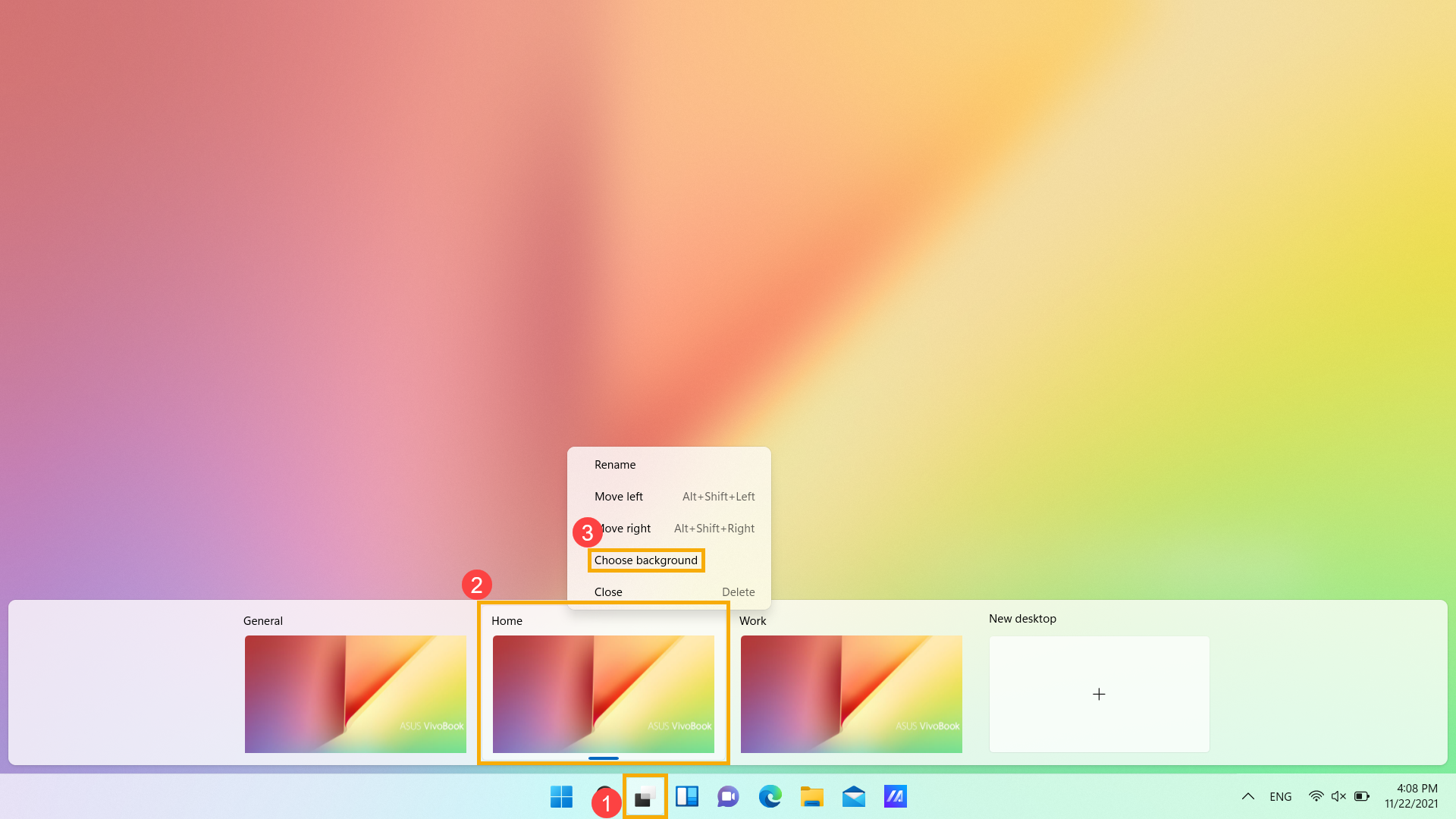
Вы можете изменить фон рабочего стола для каждого виртуального рабочего стола.
- Выберите [Просмотр задач] ① и щелкните правой кнопкой мыши рабочий стол, который хотите изменить, затем выберите [Выбрать фон] ③.
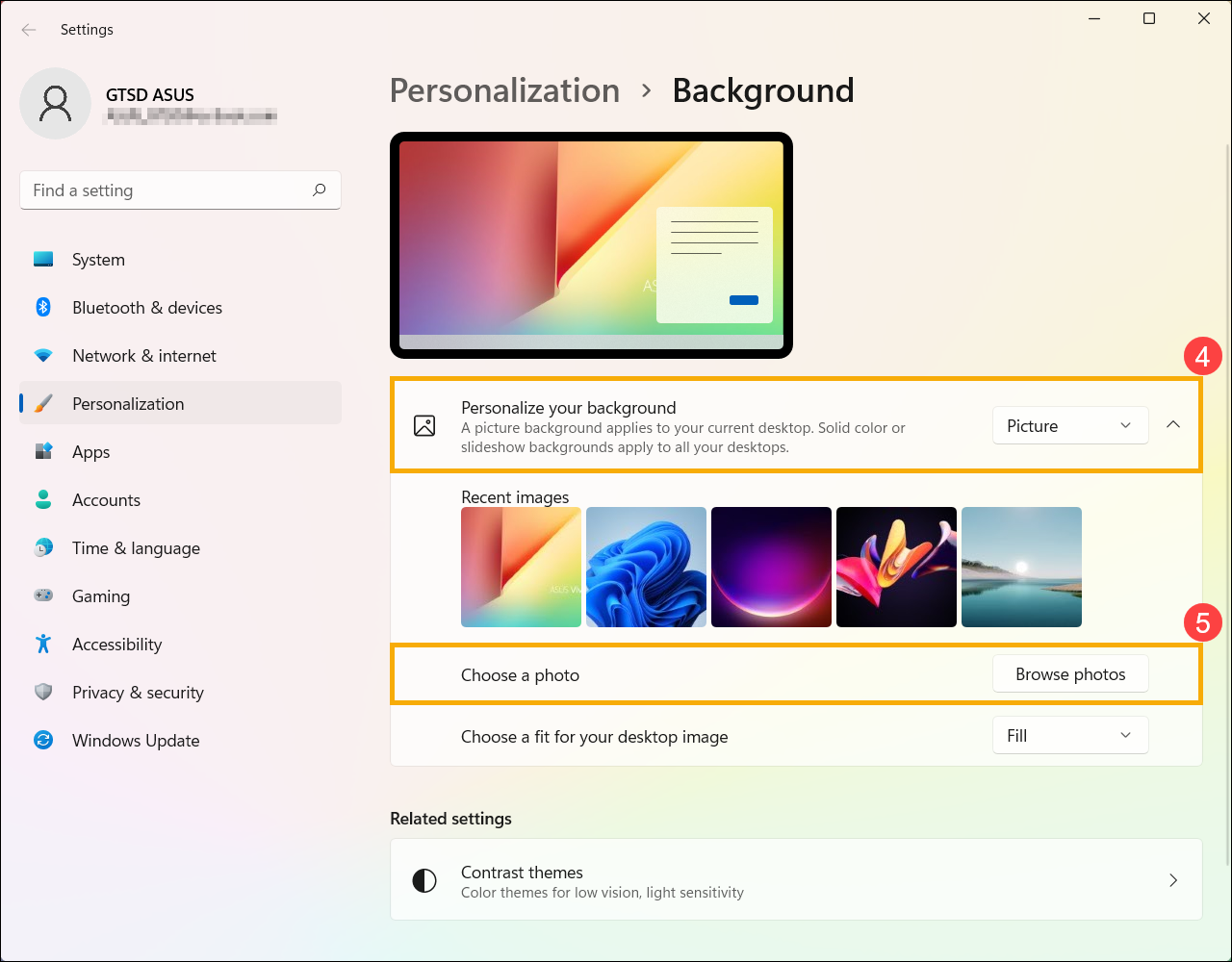
- После отображения настроек персонализации вы можете выбрать изображение, сплошной цвет или создать слайд-шоу из изображений ④. Вы также можете выбрать [Обзор фотографий] ⑤, чтобы выбрать другие изображения в качестве фона рабочего стола.
- С помощью курсора можно щелкнуть иконку [Task View]
 ① , или нажать на клавишу Windows
  + tab на клавиатуре, чтобы запустить «Просмотр задач».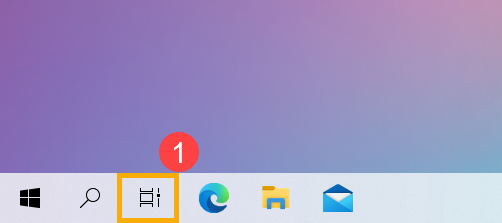
Если на панели задач нет значка «Представление задач», он может быть скрыт. Чтобы отобразить значок представления задач, выполните следующие действия.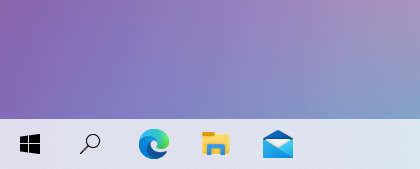
Щелкните правой кнопкой мыши в любом месте панели задач, затем выберите [Показать кнопку просмотра задач].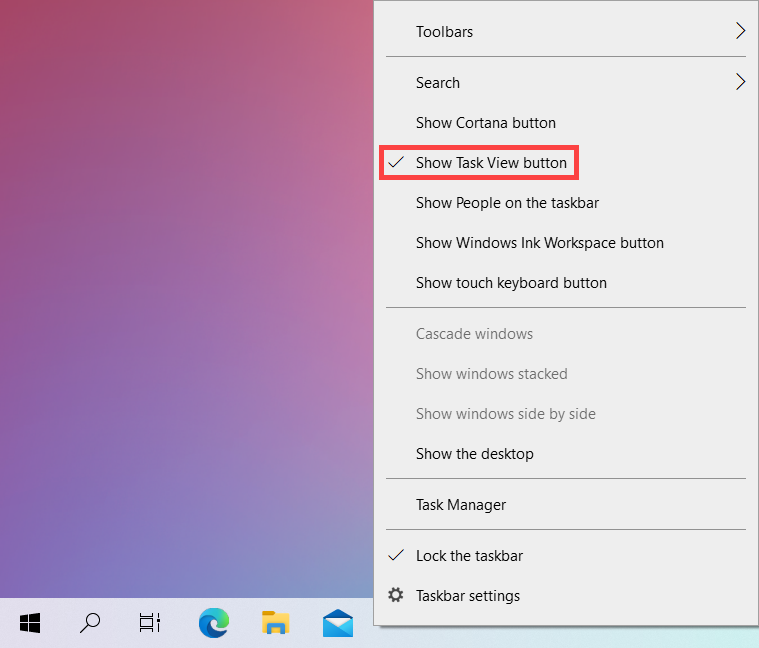
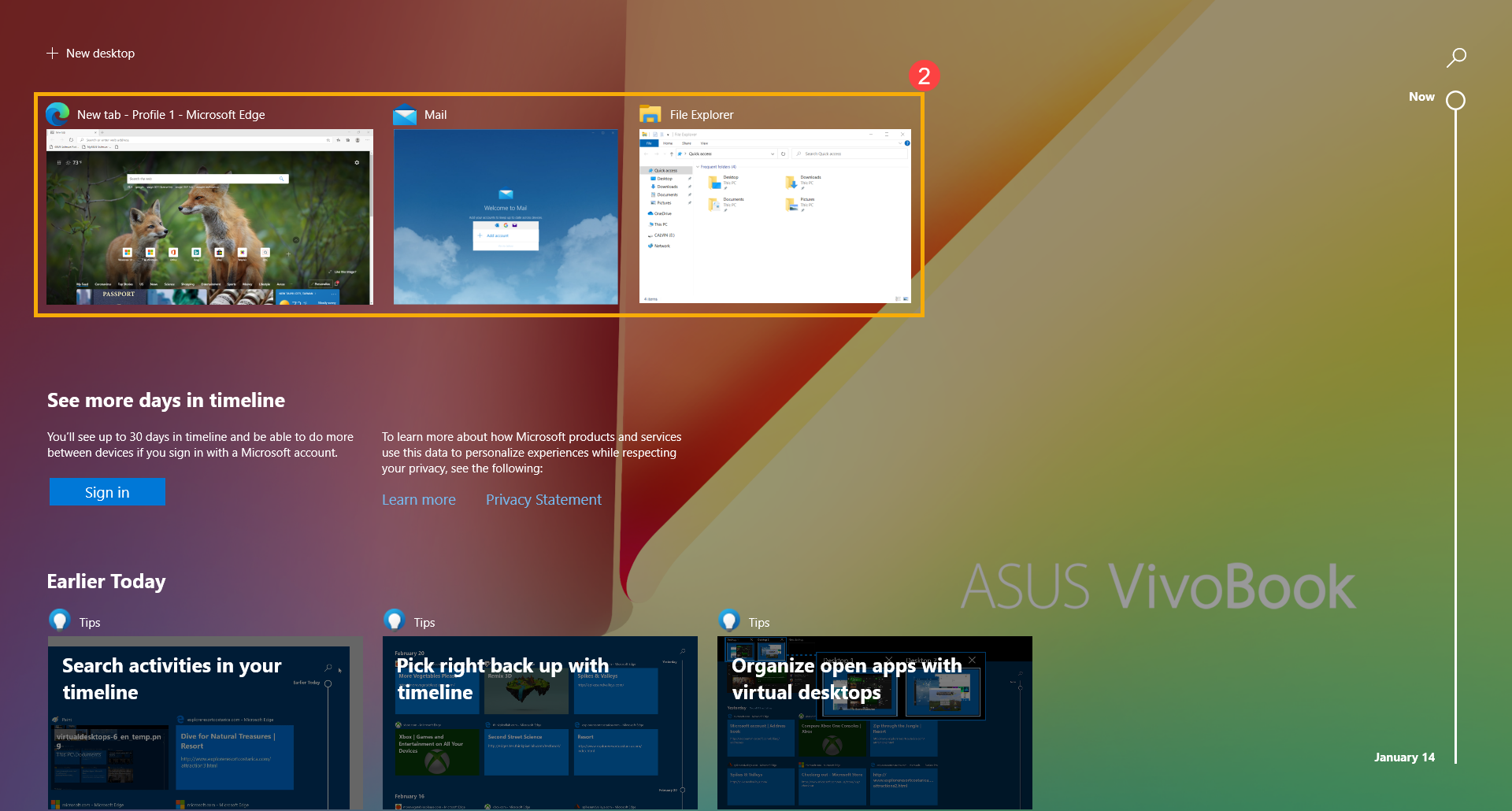
- В представлении задач он отобразит все текущие окна, которые вы используете на рабочем столе, вверху, и вы можете выбрать любое, чтобы быстро открыть ② .
- Если вы хотите создать новый виртуальный рабочий стол, выберите [Новый рабочий стол] ③.
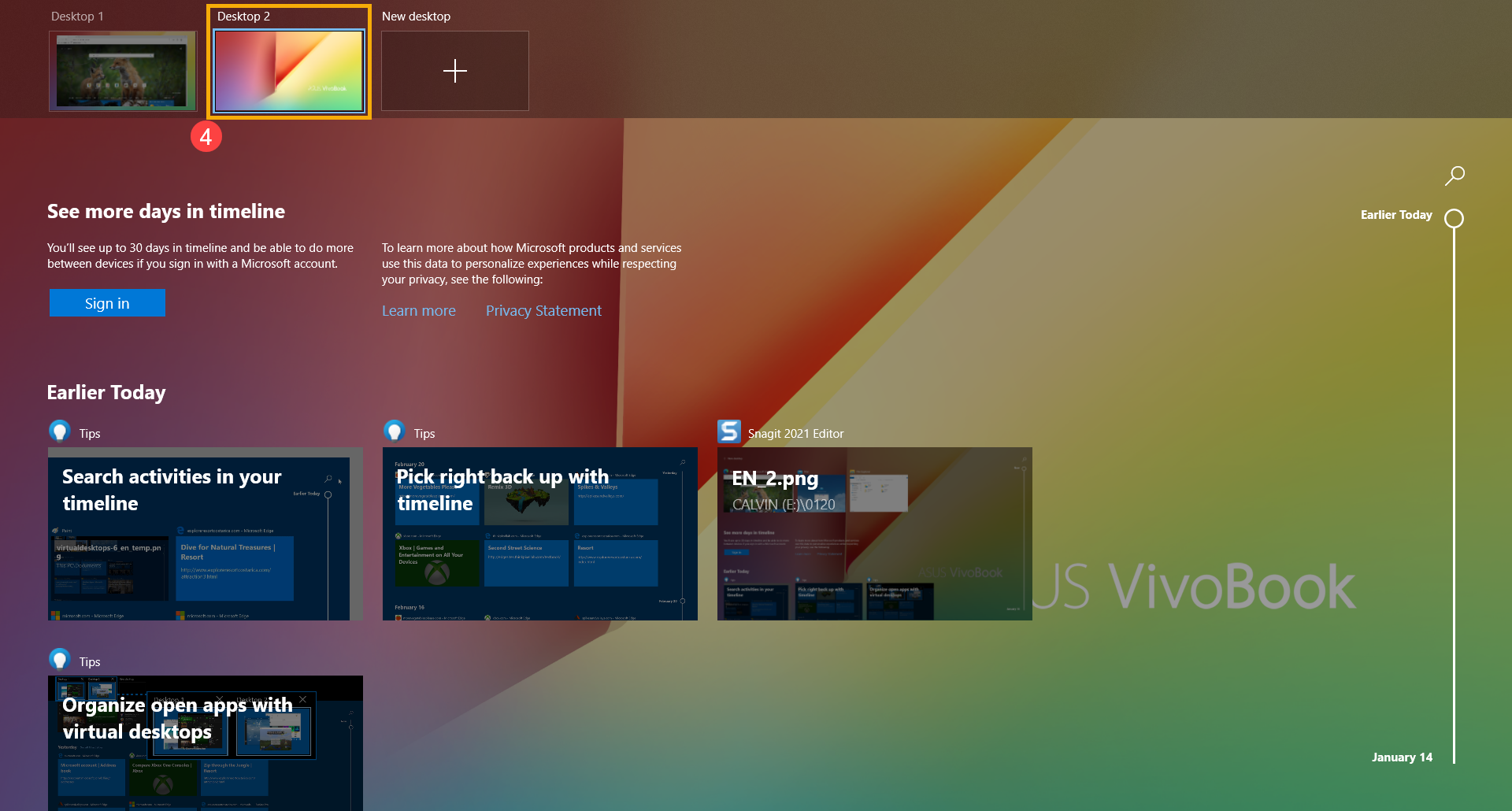
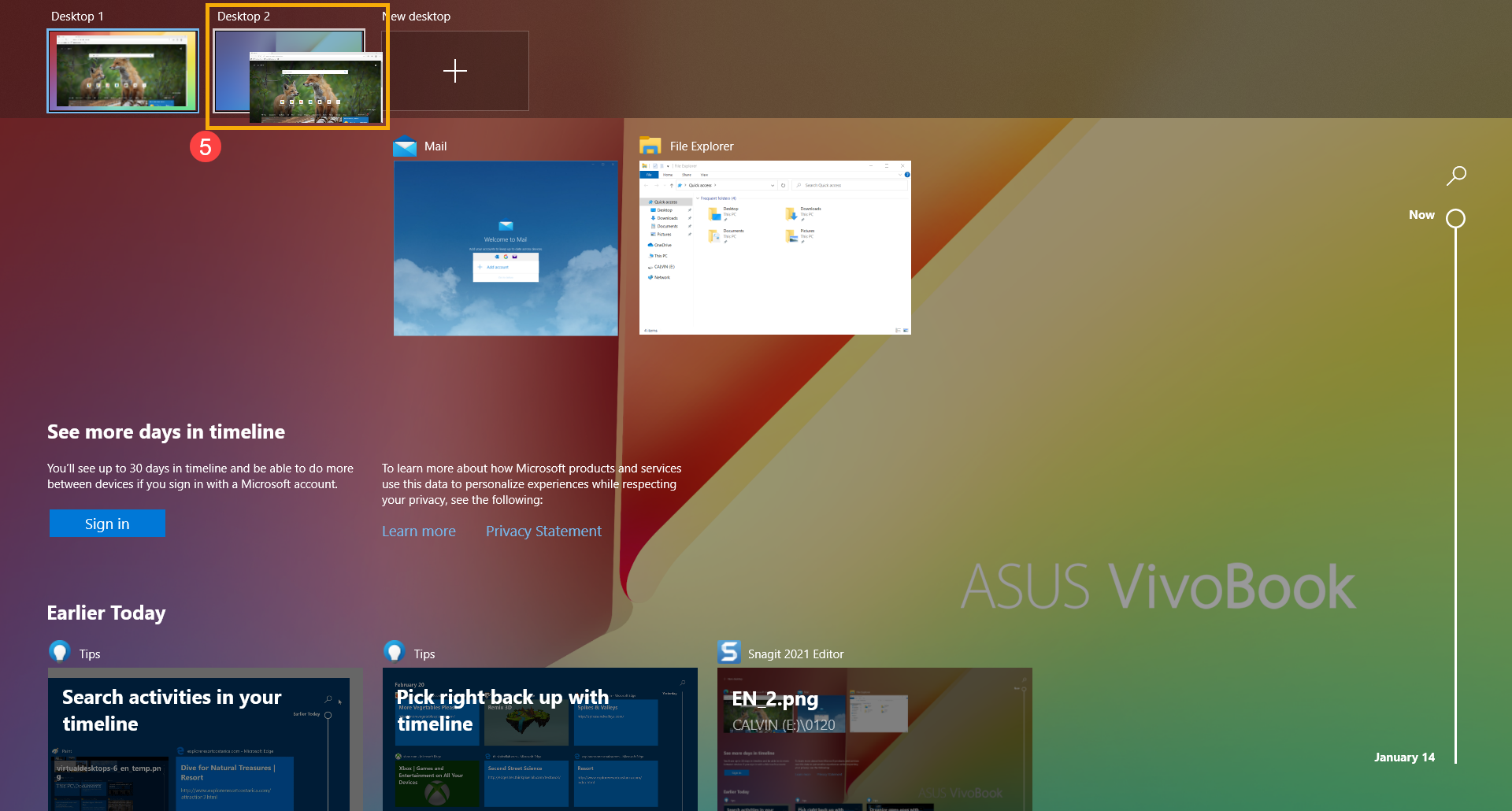
- Он добавит [Рабочий стол 2] вверху ④. После выбора рабочего стола 2 вы попадете на рабочий стол без каких-либо открытых окон. Таким образом, вы можете открывать различные окна на каждом рабочем столе в зависимости от требований.
- Вы также можете переместить открытые окна с текущего рабочего стола на другой. С помощью курсора нажмите и удерживайте окно, а затем перетащите его на другой рабочий стол, на который вы хотите перейти. После того, как размер окна станет меньше, вы можете отпустить курсор ⑤.
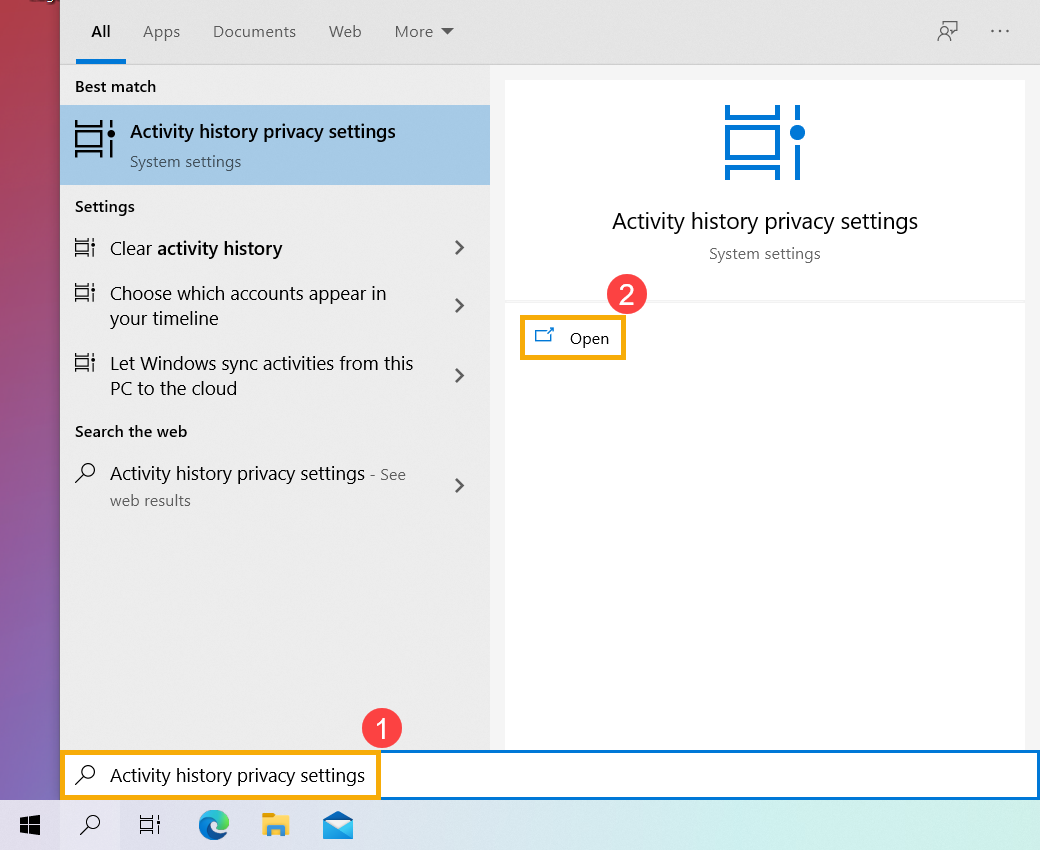
Функция временной шкалы истории активности включена по умолчанию в Windows 10. Вы также можете включить функцию временной шкалы, выполнив следующие действия.
- Введите и выполните поиск [Настройки конфиденциальности истории активности] в строке поиска Windows ①, затем щелкните [Открыть] ②.
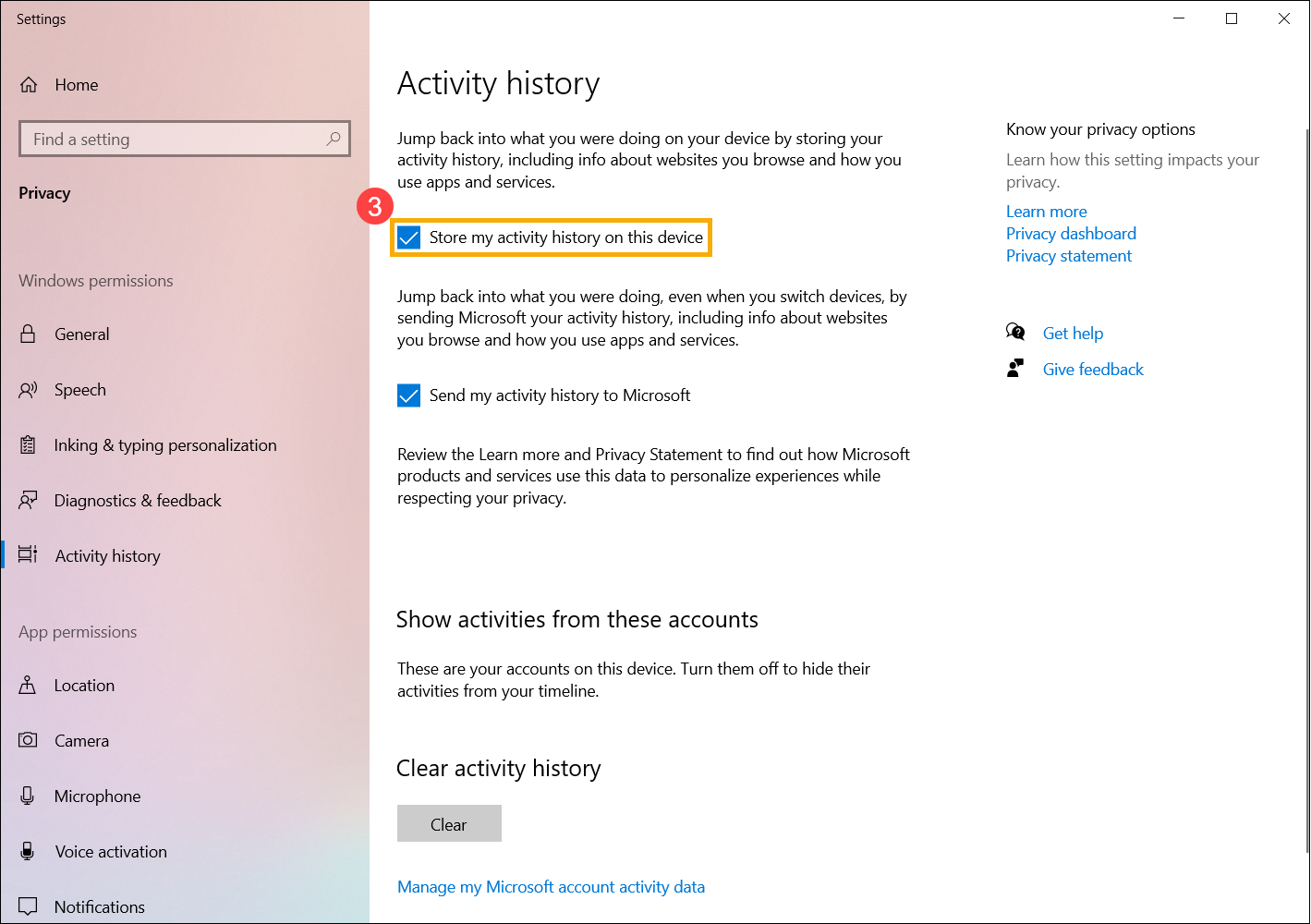
- Установите флажок [Сохранить историю моих действий на этом устройстве] ③, тогда функция Windows Timeline будет включена в представлении задач.
- После открытия представления задач в нижней части экрана отобразятся ваши недавние действия, и вы можете выбрать одно из действий, чтобы быстро вернуться к тому, что вы делали ④.
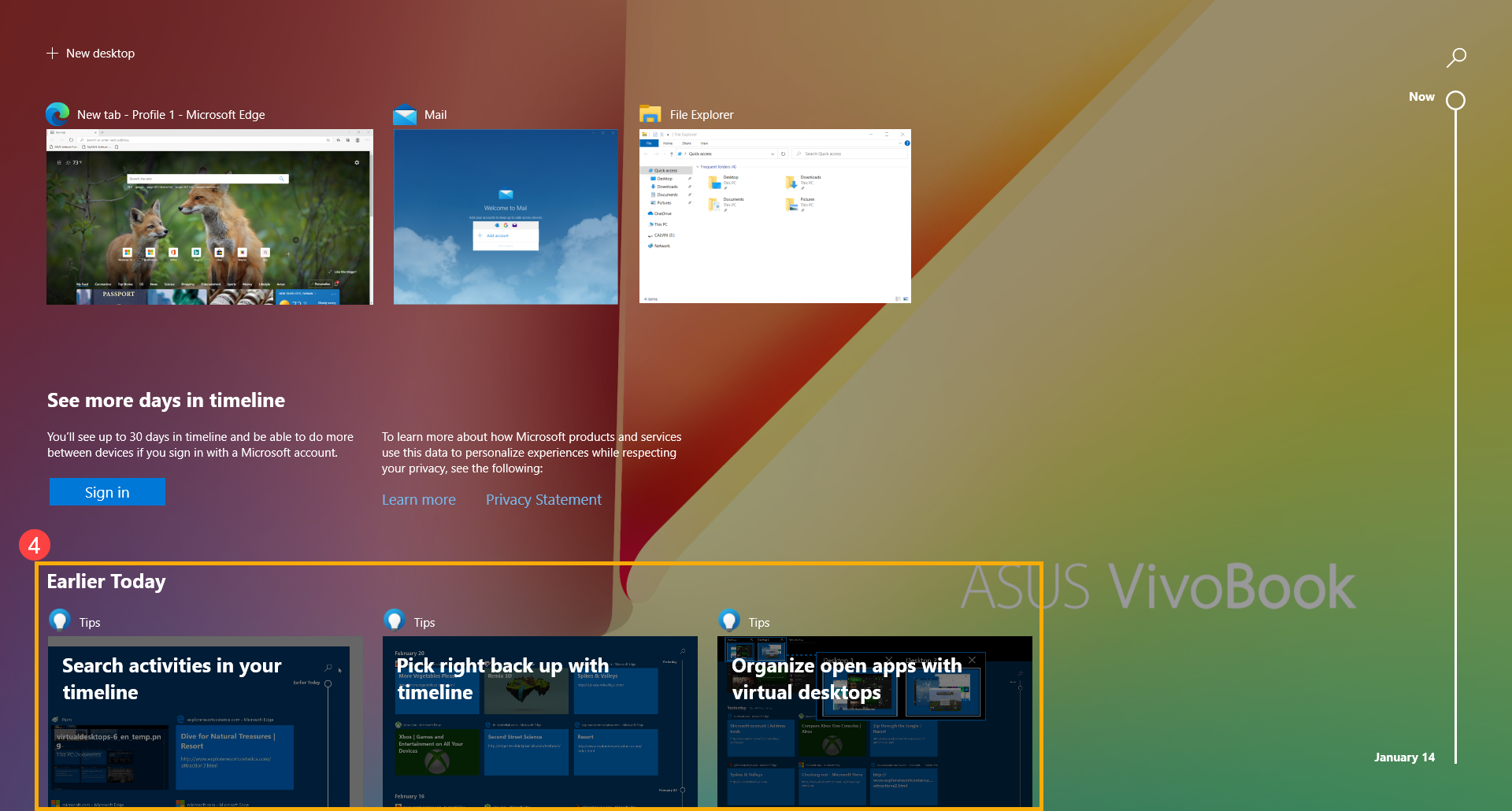
- Вы также можете щелкнуть [Просмотреть все действия] в конце даты ⑤, и появится список других действий.
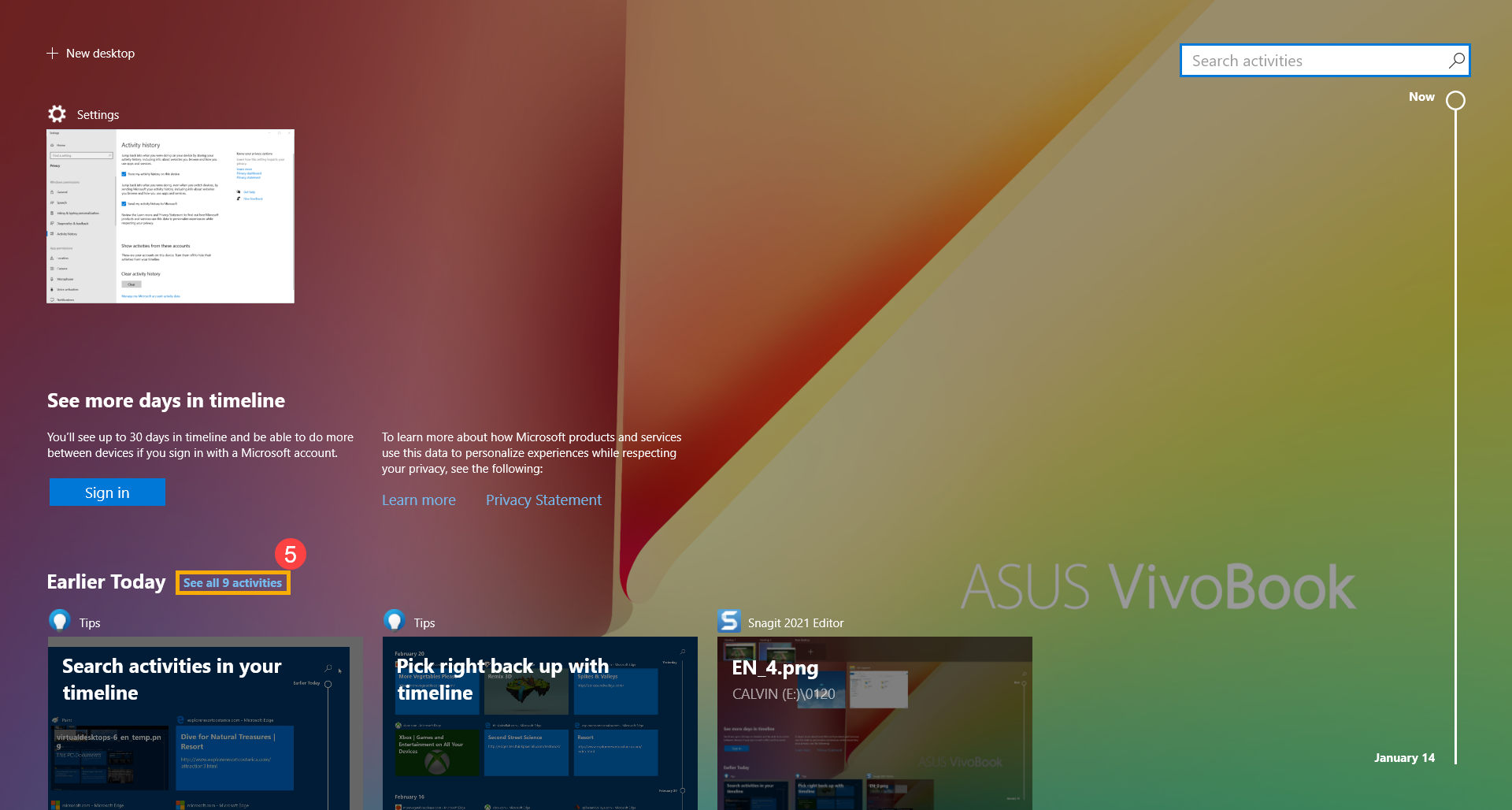
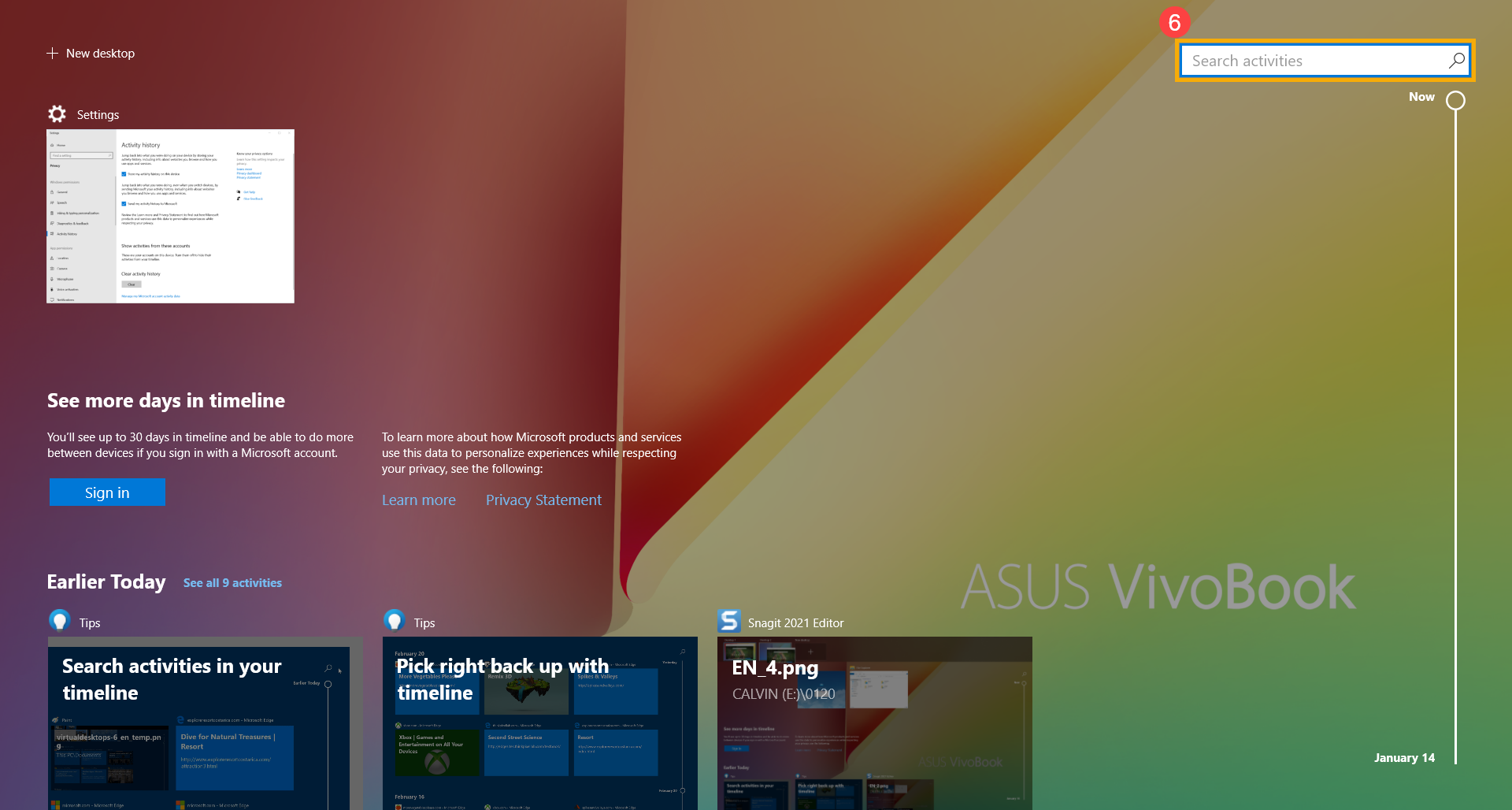
- Вы также можете щелкнуть [Действия поиска] ⑥ в правом верхнем углу, а затем ввести формулировку (или ключевое слово из нее), чтобы быстро вернуться к деятельности, которую вы хотите найти.