
Как избавиться от вредоносных программ, чтобы спасти ваш Mac
Apple Mac OS редко заражается рекламным ПО, угонщиками браузера или потенциально нежелательными программами по сравнению с операционной системой Windows. Но вы можете заметить, что из-за некоторых бесплатных загрузок или по другим причинам у вас все еще есть большой шанс установить вредоносное ПО на Mac. Вы должны беспокоиться о как удалить вредоносное ПО с Mac.
Хотите избавиться от вредоносных программ или вирусов с вашего Mac? Вы находитесь в нужном месте. В этом посте будет рассказано о том, что такое вредоносное ПО, как удалить вредоносное ПО, рекламное ПО и вирусы на Mac, а также как исправить повреждение вредоносного ПО и предотвратить его повторное использование. Теперь вы можете продолжить чтение, чтобы найти то, что вам нужно.
Как удалить вредоносные программы с Mac
- Часть 1. Что такое вредоносное ПО
- Часть 2. Как удалить вредоносное ПО с Mac
- Часть 3. Как избавиться от вредоносных программ на Mac с помощью удаления вредоносных программ Apple
- Часть 4. Как защитить Mac от вредоносных программ
Часть 1. Что такое вредоносное ПО
Вы можете беспокоиться о том, что на вашем Mac может быть вредоносное ПО или вирус. Но сначала вы должны знать, что такое вредоносное ПО, а затем выяснить, как удалить вредоносное ПО с Mac.
Вредоносные программы всегда связаны с вирусами, всплывающей рекламой, перенаправлениями и тому подобным. На самом деле, вредоносное ПО Mac отличается от других видов вредоносного программного обеспечения. В большинстве случаев вредоносное ПО не проникнет на ваш компьютер Mac без вашего ведома, как вирус. Вы можете установить его, нажав на объявление на веб-сайте или косвенно открыв электронное письмо.
Вредоносное ПО собирает различную личную информацию, такую как пароль, данные о продажах, банковские реквизиты, отображает рекламные объявления и рекламные ссылки в вашем веб-браузере. Вы не можете легко идентифицировать вредоносные программы Mac, потому что большинство из них претендуют на то, чтобы быть антивирусом или программным обеспечением для защиты от вредоносных программ.
Часть 2. Как удалить вредоносное ПО с Mac
Когда дело доходит до удаления вредоносных программ с Mac, вы можете сначала подумать о некоторых инструментах удаления вредоносных программ Apple. Но прежде чем обратиться к ним, вы можете сначала избавиться от вредоносной программы, которая может быть установлена на вашем компьютере. Затем вы можете проверить свои браузеры и удалить некоторые нежелательные расширения.
Удалить вредоносные программы в Safari
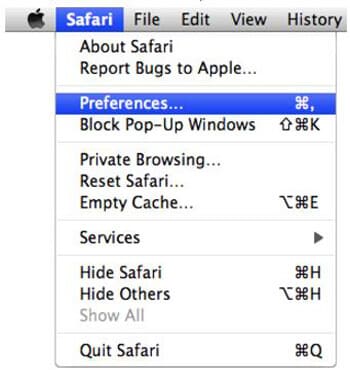
Шаг 1 Откройте Safari на Mac и нажмите Safari в строке меню. Выбрать Настройки из раскрывающегося списка.
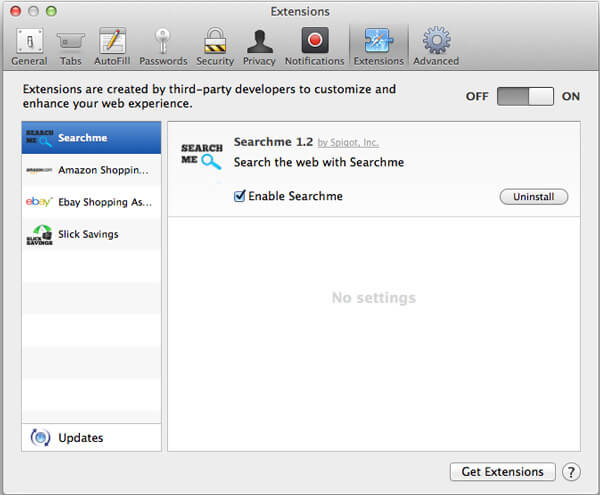
Шаг 2 Нажмите Расширения Вкладка в Настройки окно. Найдите плагин, который вы не можете распознать, и нажмите на Удалить кнопку.
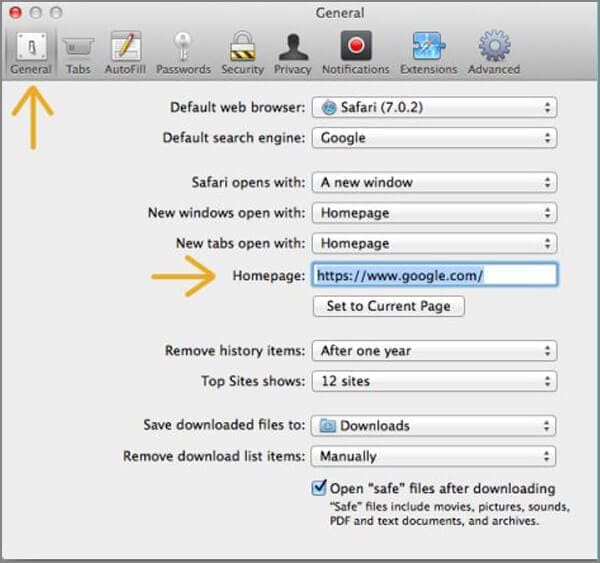
Шаг 3 Вам лучше установить Google как Поисковая система по умолчанию, Для этого вы можете нажать Общие и введите адрес сайта в Главная страница.
Удалить вредоносные программы из Google Chrome на Mac
Шаг 1 Откройте браузер Google на Mac и нажмите значок «Настройки». В раскрывающемся списке выберите Настройки опцию.

Шаг 2 Найдите и нажмите на ссылку Дополнительные.
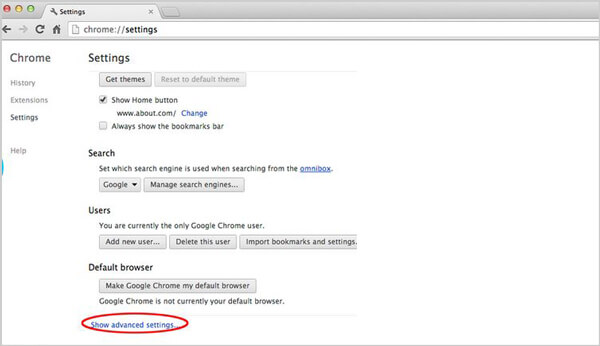
Шаг 3 При входе на страницу расширенных настроек Chrome найдите и нажмите Восстановите настроек по умолчанию кнопка. Нажмите Сброс Кнопка для подтверждения операции и удаления вредоносного вида расширений в Chrome. (Вы также можете установить браузер по умолчанию на Mac)
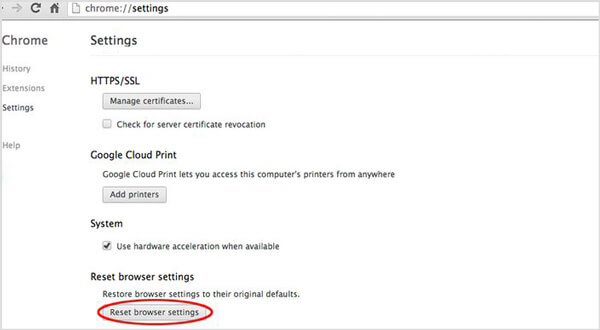
Избавьтесь от вредоносного ПО от Mozilla Firefox на Mac
Шаг 1 Откройте браузер Firefox и введите about:support в адресной строке.
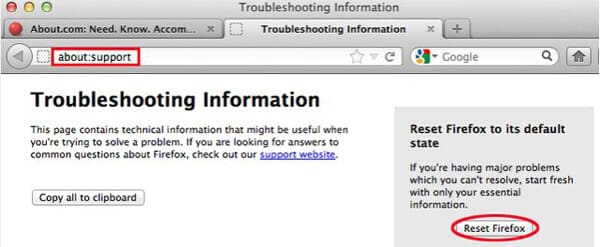
Шаг 2 На странице информации об устранении неполадок найдите и нажмите Сбросить Firefox кнопку.
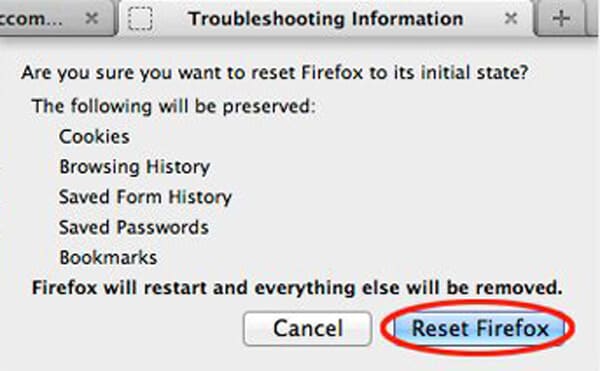
Шаг 3 В новом всплывающем окне нажмите Сбросить Firefox Кнопка, чтобы перезагрузить браузер Firefox и избавиться от всех возможных вредоносных программ на нем.
Эта страница показывает вам, как удалить вирус или вредоносное ПО, установленное из браузера. Потому что ваш Mac в основном заражается через различные операции в браузере. Если вы хотите избавиться от вредоносных программ на Mac, вы должны начать с расширений в браузерах.
Часть 3. Как избавиться от вредоносных программ на Mac с помощью удаления вредоносных программ Apple
Конечно, в Интернете будет много программ удаления вредоносных программ Apple, которые помогут вам удалить вредоносные программы, такие как Расширенный Mac Cleaner or Очиститель для Mac-объявлений на Mac. Здесь мы познакомим вас с популярным антивирусом для Mac, Malwarebytes. Это мощный инструмент для очистки вредоносных программ Mac, позволяющий удалить рекламное ПО и угонщиков браузера из Apple Mac OS.
Загрузите Malwarebytes Anti-Malware для Mac по ссылке ниже:
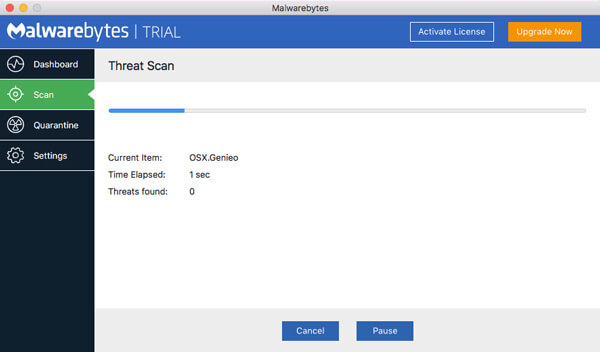
Это позволяет вам удалить рекламное ПО и нежелательные программы с легкостью и защитят вас от угроз Mac. Вы можете скачать его и попробовать.
Часть 4. Как защитить Mac от вредоносных программ
При ежедневном использовании вашего Mac вы должны обращать внимание на вредоносные программы. Вы должны защитить свой Mac от вредоносного или рекламного ПО и поддерживать его в хорошем рабочем состоянии. Предлагаются некоторые советы, чтобы помочь вам сделать это. Просто проверьте следующую часть.
➤ Убедитесь, что на вашем Mac установлена последняя версия. Обновите macOS до последней версии и часто обновляйте свои приложения в App Store.
➤ Откройте «Системные настройки» и нажмите «Безопасность и конфиденциальность и Общие». Настройте свой Mac для загрузки приложений только из Mac App Store или от установленных разработчиков. Вы также можете щелкнуть значок «Заблокировать», чтобы убедиться, что любое приложение установлено с вашего разрешения.
➤ Отметьте такие приложения с названием «MacDefender, MacSecurity, MacProtector». Многие вредоносные программы устанавливаются в элемент входа в вашу учетную запись в Системных настройках.
➤ Установите антивирусное программное обеспечение для Mac, например Mac Cleaner, Вы также можете использовать его для удаления Mac Cleanup Pro or Протонная вредоносная программа от вашего Mac.
- 1. Поддержка для очистки ненужных файлов, удаления файлов cookie браузера, очистки корзины и удаления приложений с легкостью.
- 2. Следите за состоянием Mac, таким как использование диска, состояние батареи, использование памяти и использование процессора.
- 3. Совместимость с iMac, iMac Pro, MacBook, MacBook Air, MacBook Pro.
- 4. Работает на Mac OS 10.10 или выше (Mac OS X Yosemite, Mac OX El Capitan, macOS High Sierra включены).
Mac Cleaner это профессиональное антивирусное программное обеспечение, которое может удалять ненужные приложения и удалить ненужные файлы на Mac, Таким образом, вы можете легко очистить свой Mac и защитить его от вредоносных программ. Крутая особенность в том, что она позволяет сканировать и удалять все ненужные, большие и старые файлы, чтобы ваш Mac работал лучше.
Теперь вы находитесь в конце этой статьи. Надеемся, что у вас есть общее представление о вредоносном ПО для Mac и вы найдете некоторые решения для удаления вредоносного ПО с Mac. Мы все знаем, что вы должны поставить профилактику на первое место. Так что вам лучше обратить внимание на советы по защите вашего Mac от вредоносных программ.
Что вы думаете об этом посте.
Рейтинг: 4.8 / 5 (на основе рейтингов 86)
06 июля 2018 г. 14:55 / Обновлено Луиза Уайт в Очистить Mac
Всплывающие окна и вкладки с рекламой в Safari и Chrome — Вирусы в OS X

Всплывающие окна и вкладки с рекламой в Safari и Chrome — Вирусы в OS X
Мы уже привыкли к тому, что Windows очень просто “испортить”: стоит загрузить даже небольшую утилиту из ненадежного источника и Вам обеспечено до нескольких часов “увлекательной” работы.
OS X напротив известна своей надежностью и неприступностью для вредоносного ПО. Согласно распространенным убеждениям — вирусов под Mac просто нет, хотя на само деле это не так — правда в том, что до недавних пор пользователей Maс OS было значительно меньше, чем людей, работающих на Windows и, соответственно, столкнуться с вирусом в Safari на Mac можно было гораздо реже.
Для обслуживания и установки Mac OS X, обращайтесь в наш сервисный центр для быстрого решения проблемы

Всплывающие окна и вкладки в Safari и Chrome — MacKeeper
Роль защитного фактора выполняет еще и закрытость системы: большинство продуктов для Mac написано на не самых распространенных языках, а сама OS X является Unix-Like системой с очень хорошо продуманной организацией прав доступа, поэтому для написания вредоносного ПО здесь требовалось гораздо больше сил и времени. Не будем забывать и о том, что до недавнего времени подавляющее большинство загрузок и установок на Mac проводилось через App Store, где каждая программа проходит серьезную проверку перед публикацией.
Сейчас же ситуация несколько изменилась: компьютеров Mac становится все больше, операционная система теперь более открыта для разработчиков (появилось множество возможных площадок для взаимодействия, таких, как интеграция в систему сторонних расширений и многое другое), а программы мы все чаще загружаем напрямую с сайтов (например, из образов в формате dmg).
В связи с этим многие ведущие разработчики антивирусного ПО представили версии своих продуктов для OS X: от ESET и Лаборатории Касперского до AVAST, существует также несколько небольших и бесплатных утилит для решения конкретных проблем. Конечно, можно подумать, что это маркетинговый ход или попытка заработать денег, но все далеко не так просто. От многих угроз антивирус с актуальными базами действительно Вас защитит, вопрос в другом: насколько он Вам необходим.
Если Mac используется для офисной работы и ПО Вы устанавливаете из магазина App Store, то бояться, скорее всего нечего (по крайней мере на данный момент) — пока что мы не встречали троянов, прочих “угроз” или вирусов OS X способных внедриться в систему из зараженного документа, не спросив Ваш пароль, “заражение” в 99% случаев происходит именно при установке программ и Вы сами даете на это разрешение.
Поэтому, если Вам по работе необходимо тестировать различные программы, Ваш круг задач и Soft часто меняется — риск попасть в неприятную ситуацию значительно выше. При этом, если раньше проблему можно было решить в основном переустановкой операционной системы и восстановлением поврежденных файлов в ручную (для чего требовались серьезные знания структуры ОС, системного администрирования и иногда — даже основ программирования), то теперь проблему часто можно решить запуском антивируса или соответствующей утилиты, избавив себя от процесса установки и настройки ОС (даже, если Вы восстанавливаете копию из Time Machine, времени уйдет гораздо больше).
Переходя к практической части, рассмотрим случай, с которым в наш центр обращаются сравнительно часто:
В Safari (а иногда, одновременно и в Google Chrome) произвольно появляются вкладки с рекламными страницами и всплывающие окна.
Причин такого поведения мака может быть несколько.
Во первых: стоит проверить домашние страницы браузеров и установленные расширения. Данные настройки существую как в Safari, так и в Chrome:
Для Safari переходим в меню настроек:
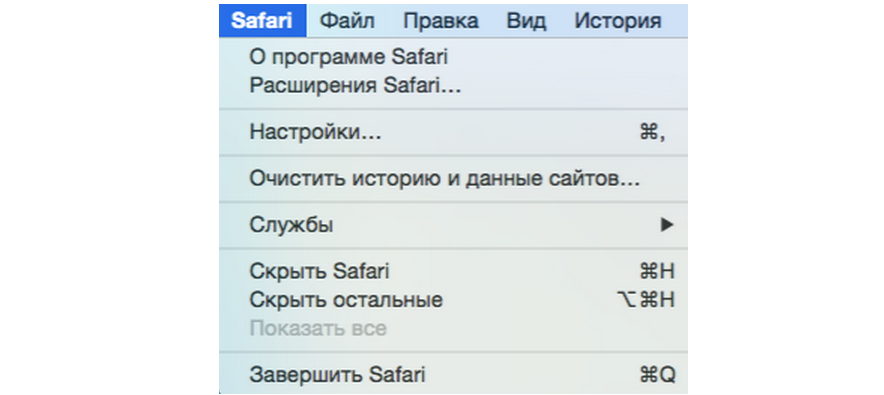
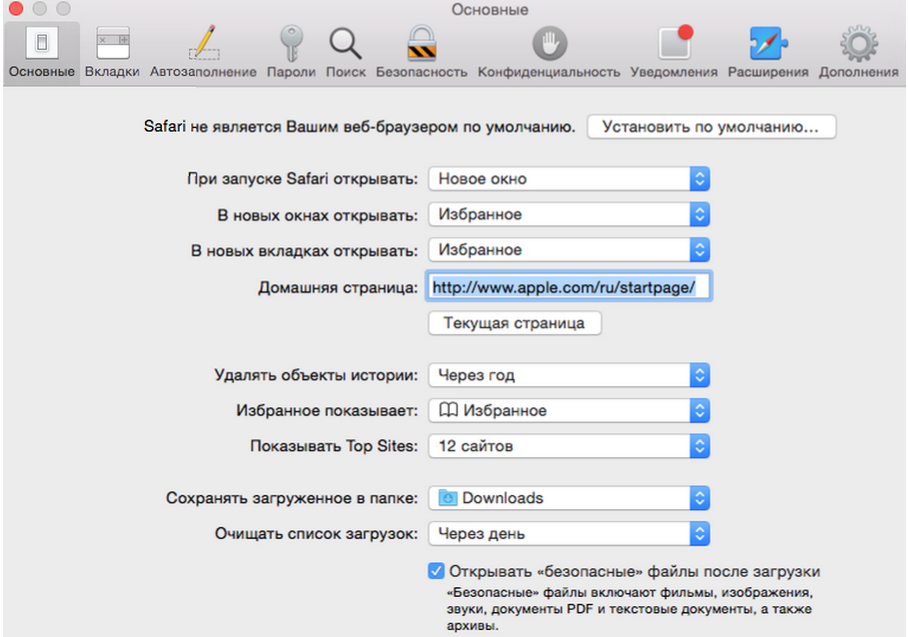
Во вкладке “Основные настройки” проверяем (и если необходимо — изменяем) адрес домашней страницы.
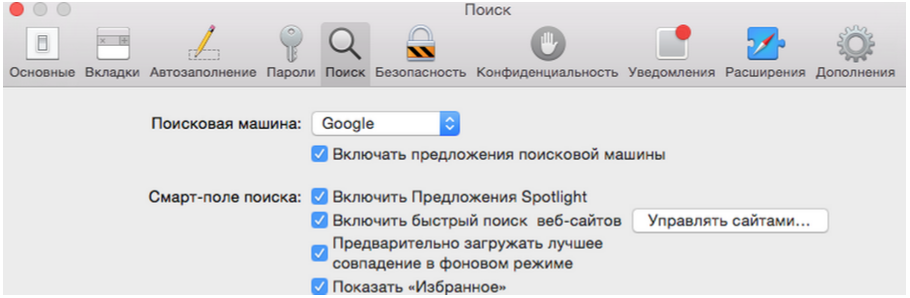
Во вкладке “Поиск” просматриваем список установленных поисковых систем и выбираем нужную. (устанавливаются и удаляются поисковые системы в Safari, как правило, расширениями).
Далее переходим во вкладку “Расширения” и удаляем те, которыми мы не пользуемся и тем более, те — которые установились “самостоятельно” (часто они являются частью каких-либо приложений.
Если Вы сомневаетесь или не уверены, в каком именно расширении дело, можно на время отключить все сразу, передвинув соответствующий переключатель.

На одной из страниц технической поддержки Apple приведен список расширений, которые были “замечены” за генерацией всплывающих окон с рекламой.
- Amazon Shopping Assistant by Spigot Inc.
- Cinema-Plus Pro или похожие: Cinema HD, Cinema Plus, Cinema Ploos
- Ebay Shopping Assistant от Spigot Inc.
- FlashMall
- GoPhoto.It
- Omnibar
- Searchme от Spigot, Inc
- Slick Savings от Spigot Inc.
- Shopy Mate
В Google Chrome аналогичные операции можно выполнить из основного меню (кнопка запуска меню находится в верхнем правом углу окна)
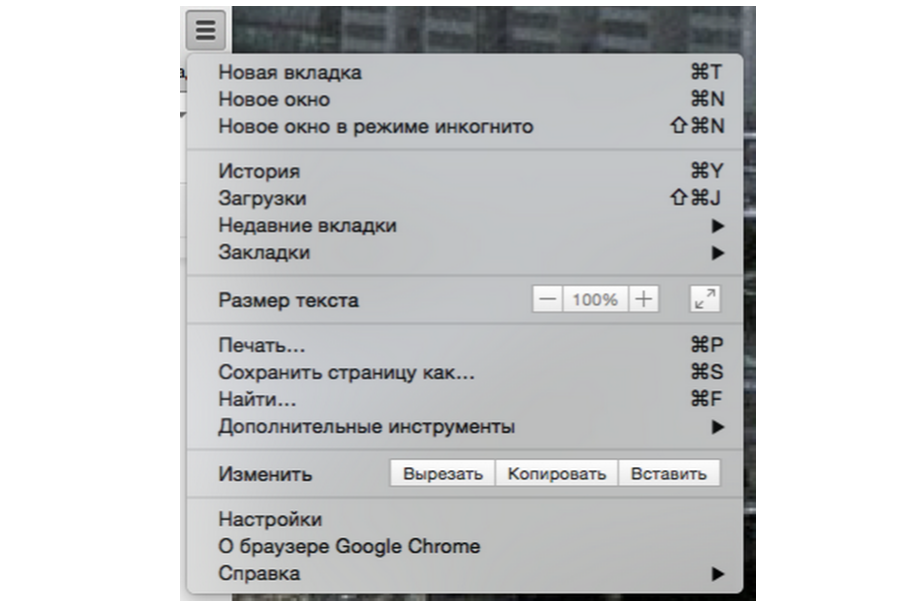
В разделе “Настройки” выбираем домашнюю страницу (доступны также варианты с пустой вкладкой или открытыми при работе вкладками), нужную поисковую систему
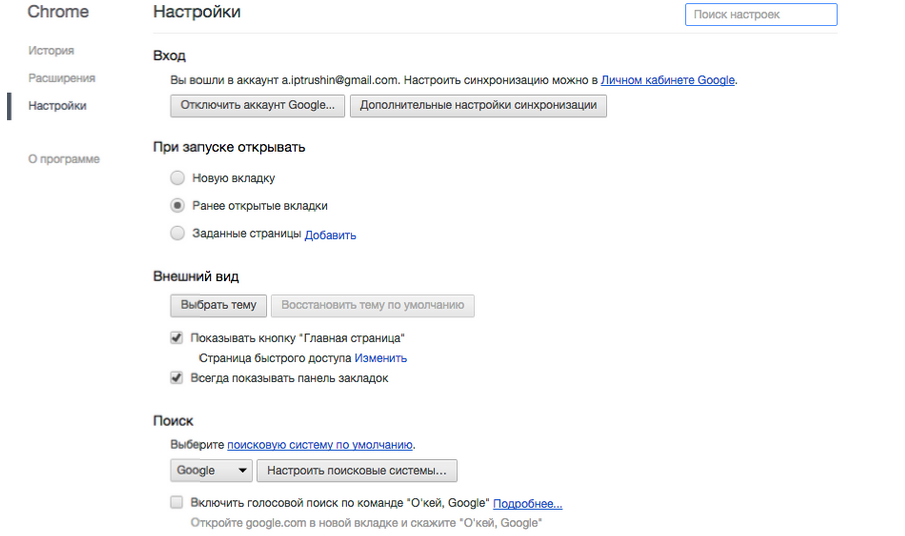
Доступна детальная настройка (в том числе и удаление) поисковых машин, причем, в отличии от Windows, повторно изменяться этот пункт уже, скорее всего, не будет.
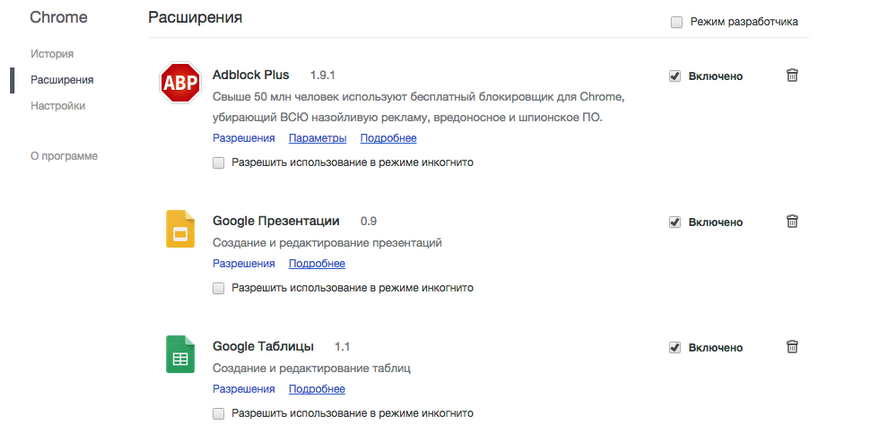
В разделе расширений удаляем ненужное. Обратите внимание на точное название и разработчиков (указанный сайт должен совпадать с официальным сайтом компании или продукта) — в магазине Google все еще очень много “клонов” известных программ или просто “вирусного” ПО. Компания с этим борется, но принимая во внимание количество контента, сделать это быстро невозможно.
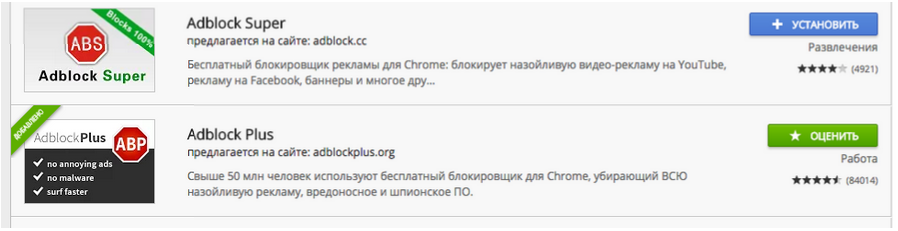
Например, всем известный AdBlock и его версия Plus сопровождается различными AdBlock Super, который выглядит и работает похожим образом, но при этом, помимо избавления от рекламных баннеров и ссылок, иногда “снабжает” Вас вкладками с рекламой. Подобный случай может иногда заставить засомневаться даже опытного пользователя…
Если после удаления расширений и “чужой” домашней страницы проблема не исчезает, Вы столкнулись с настоящим вирусом.
При запуске системой вредоносного ПО во вкладках браузера появляются страницы с рекламой, возникают всплывающие окна, в том числе и с ложными сообщениями об обновлениях самой OS, и другой “нежелательной” информацией.
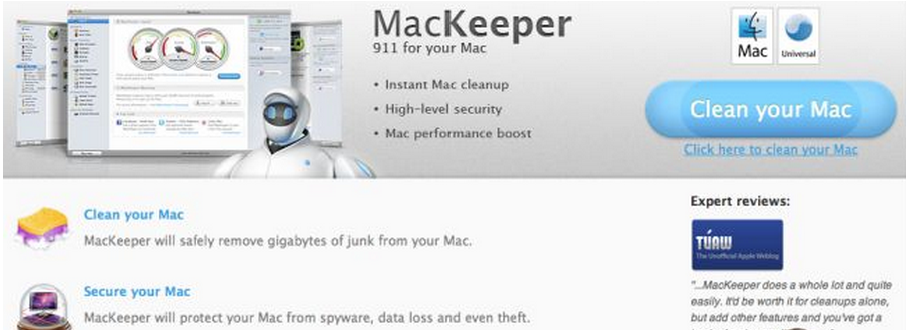
В последнее время часто такое ПО маскируется под рекламу утилиты MacKeeper, что в значительной степени успело его дискредитировать, хотя само ПО не является вредоносным и его официальный установщик не несет в себе никаких угроз.
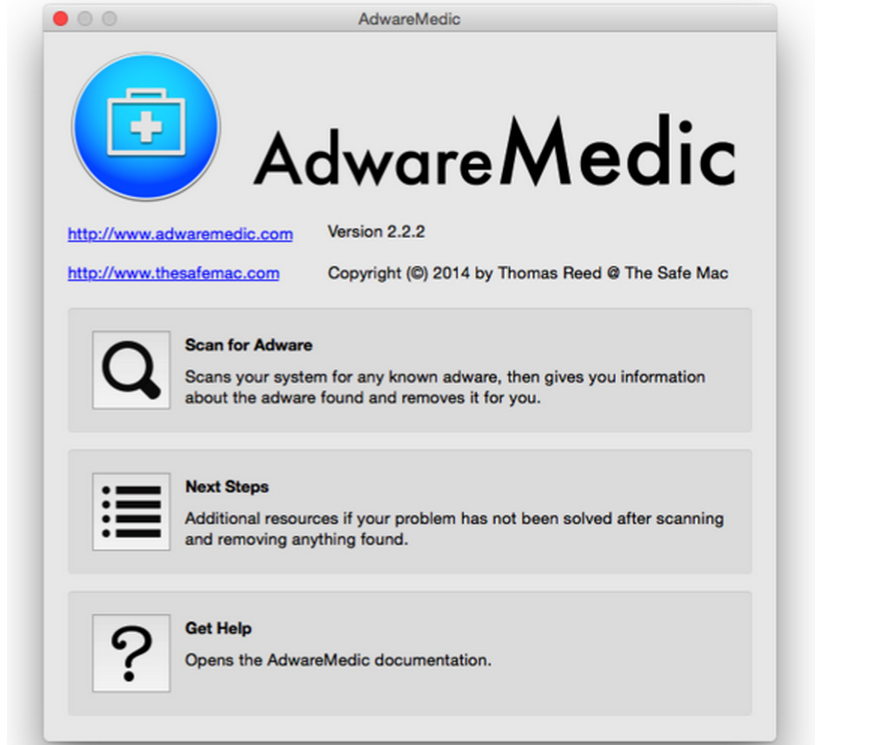
Помимо файлов расширений браузера, так-называемое malware может содержаться в пакетах настроек и другой служебной информации системы — *.plist. Удалить такие вирусы Mac OS X вручную намного сложнее. Здесь Вам может помочь одна из утилит: Adware Medic или Malwarebites Anti-Malware for Mac
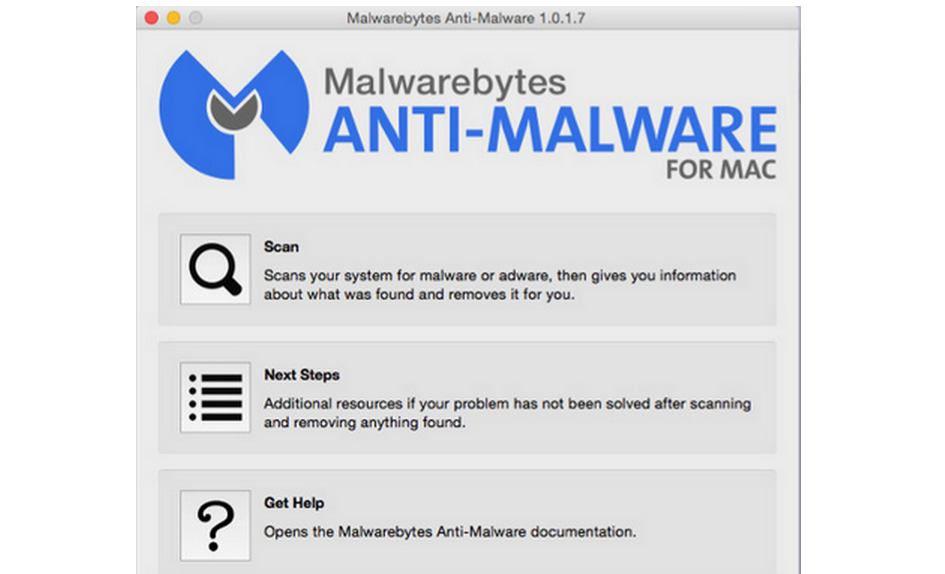
Алгоритм работы с утилитой элементарный — кнопка Scan запускает процесс сканирования системы на вредоносное ПО.
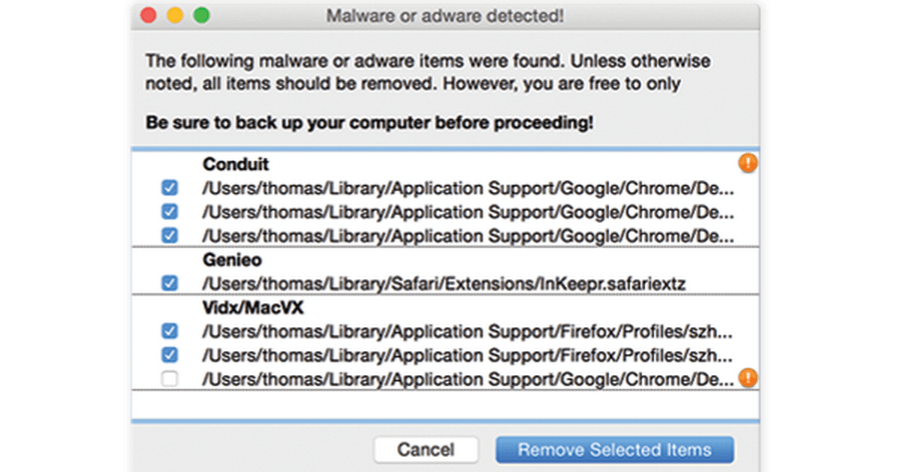
После завершения процесса отмечаем нужные элементы (по умолчанию — все найденные записи), кнопкой Remove Selected items удаляем их.
Часто описанные проблемы возникают при активации поисковой системы VSearch. Удалить “вирус” можно и без помощи специальных утилит:
для этого необходимо переместить в корзину файлы
Сделать это можно скопировав путь файла в диалог GoTo или выделив соответствующую строку и выбрав из контекстного меню Сервис — Показать в Finder или Services — Reveal (in Finder) в англоязычной версии. Файлы необходимо удалить и очистить корзину. После перезагрузки удаляем таким же способом следующие записи:
Часть файлов может отсутствовать, при этом Вы увидите сообщение о том, что “ничего не найдено”, но если описанный выше метод в принципе не помог, то есть Вы не нашли ни одного файла, “лечение” своего Mac лучше доверить предназначенному для этого ПО.
Надеемся, данный материал помог Вам решить проблему, но если по каким-то причинам удалить вирус не получилось — пишите или звоните нам. Будем рады помочь Вам не только с настройкой системы, но и выполним любой ремонт MacBook.
Всегда ждем Вас!
Команда MacPlus.ru

Стоимость услуг на ремонт ПО на MacOS
Уточняйте актуальные цены у оператора по телефону или в чате
| Работы | Стоимость | Срок | Гарантия |
|---|---|---|---|
| Диагностика MacBook и iMac — Бесплатно! | 0 руб. | 20 минут | Подробнее |
| Как сбросить пароль на MacBook | Подробнее | ||
| Установка windows 10 на macbook | Подробнее | ||
| Установка mac os x, high sierra на MacBook | Подробнее | ||
| Восстановление mac os macbook air, pro | Подробнее | ||
| Установка Мак ОС с флешки на макбук | Подробнее | ||
| Чистка Mакбука от ненужных файлов | Подробнее | ||
| Как включить подсветку клавиатуры на Макбуке ? | Подробнее | ||
| Как загрузиться с флешки macbook | Подробнее | ||
| Как сбросить Макбук до заводских настроек | Подробнее | ||
| Регулировка яркости экрана MacBook | Подробнее | ||
| Как подключить внешний жесткий диск к MacBook | Подробнее | ||
| Как скинуть данные с макбука на жесткий диск | Подробнее | ||
| Как закрыть программу на mac, жесткая перезагрузка | Подробнее | ||
| Как отформатировать внешний жесткий диск на macbook | Подробнее | ||
| Macbook не видит жесткий диск | Подробнее | ||
| Что делать, если MacBook не видит SSD? | 20 минут | 90 дней | Подробнее |
| MacBook Pro тормозит — что делать? | 20 минут | 90 дней | Подробнее |
| Как отключить видеокарту MacBook | 1 часа | 90 дней | Подробнее |
| Почему тормозит видео на MacBook? | 20 минут | 90 дней | Подробнее |
| Апгрейд MacBook: M2 SSD в качестве расширенного хранилища | 20 минут | 90 дней | Подробнее |
Аренда и подмена
Предлагаем услугу аренды Macbook и iMac. Предоставляем аппарат на подмену на время ремонта.
Курьерская служба
Сохраним ваше время и силы, курьер заберёт на ремонт и доставит восстановленное устройство.
Гарантия до 12 месяцев
Уверены в качестве выполняемого ремонта и используемых комплектующих.
Компонентный и модульный ремонт
Выполняем компонентный ремонт, что дешевле. Также можем заменить целиком модуль.
Инженеры с большим опытом
У нас все прозрачно и честно
Спросите любого:
КОМАНДА MACPLUS
Советы экспертов: Как правильно выбрать сервис?
Никогда раньше не обращались за ремонтом электроники?
Не знаете с чего начать? В первую очередь — не переживать! Признаки хорошего и качественного сервиса видны сразу. Мы подготовили инструкцию для тех, кто ищет мастерскую или сервисный центр по ремонту Apple

Настоящие, честные и прозрачные цены на сайте

Реальные сроки и гарантия — это уважение к вам

Репутация профессионалов Apple и опыт в несколько лет

Читать чеклист по выбору сервиса Apple
Где отремонтировать Macbook, iMac и iPhone
Чек лист по выбору надежного
сервисного центра по ремонту техники Apple
Справедливые, не завышенные и не заниженные. На сайте Сервиса должны быть цены. Обязательно! без «звездочек», понятно и подробно, где это технически возможно — максимально точные, итоговые.
При наличии запчастей до 85% процентов сложных ремонтов можно завершить за 1-2 дня. На модульный ремонт нужно намного меньше времени. На сайте указана примерная продолжительность любого ремонта.
Гарантия и ответственность
Гарантию должны давать на любой ремонт. На сайте и в документах все описано. Гарантия это уверенность в своих силах и уважение к вам. Гарантия в 3-6 месяцев — это хорошо и достаточно. Она нужна для проверки качества и скрытых дефектов, которые нельзя обнаружить сразу. Видите честные и реальные сроки (не 3 года), вы можете быть уверены, что вам помогут.
Половина успеха в ремонте Apple — это качество и надежность запчастей, поэтому хороший сервис работает с поставщиками на прямую, всегда есть несколько надежных каналов и свой склад с проверенными запчастями актуальных моделей, чтобы вам не пришлось тратить лишнее время.
Бесплатная диагностика
Это очень важно и уже стало правилом хорошего тона для сервисного центра. Диагностика — самая сложная и важная часть ремонта, но вы не должны платить за нее ни копейки, даже если вы не ремонтируете устройство по ее итогам.
Ремонт в сервисе и доставка
Хороший сервис ценит ваше время, поэтому предлагает бесплатную доставку. И по этой же причине ремонт выполняется только в мастерской сервисного центра: правильно и по технологии можно сделать только на подготовленном месте.
Удобный график
Если Сервис работает для вас, а не для себя, то он открыт всегда! абсолютно. График должен быть удобным, чтобы успеть до и после работы. Хороший сервис работает и в выходные, и в праздники. Мы ждем вас и работаем над вашими устройствами каждый день: 9:00 — 21:00
Репутация профессионалов складывается из нескольких пунктов
Возраст и опыт компании
Надежный и опытный сервис знают давно.
Если компания на рынке уже много лет, и она успела зарекомендовать себя как эксперта, к ней обращаются, о ней пишут, ее рекомендуют. Мы знаем о чем говорим, так как 98% поступающих устройств в СЦ восстанавливется.
Нам доверяют и передают сложные случаи другие сервисные центры.
Сколько мастеров по направлениям
Если вас всегда ждет несколько инженеров по каждому виду техники, можете быть уверены:
1. очереди не будет (или она будет минимальной) — вашим устройством займутся сразу.
2. вы отдаете в ремонт Macbook эксперту именно в области ремонтов Mac. Он знает все секреты этих устройств
Техническая грамотность
Если вы задаете вопрос, специалист должен на него ответить максимально точно.
Чтобы вы представляли, что именно вам нужно.
Проблему постараются решить. В большинстве случаев по описанию можно понять, что случилось и как устранить неисправность.
Открытость сервиса — это залог взаимного доверия и сотрудничества
Социальные сети
Если для вас стараются организовать удобный сервис, вы обязательно найдете компанию в VK, на Facebook, Instagram, и конечно, на канале Youtube. Здесь всегда можно задать вопрос в неформальной обстановке, посмотреть на жизнь сервиса изнутри, оценить примеры ремонтов, пообщаться со специалистами вживую. Это удобно, и сейчас без социальных сетей просто никак нельзя 🙂
Лица компании
Опытные эксперты и инженеры Apple — это супергерои, но они не носят маски. На сайте и в социальных сетях вы всегда можете посмотреть, к кому вы идете, увидеть фото и узнать немного об инженерах и менеджерах сервиса. Можете написать каждому из них, предложить или уточнить что-то у того, с кем уже общались.
По отзывам можно понять многое, если к ним правильно относиться. Общая оценка сервиса должна быть положительная и высокая. Но рейтинг не может быть максимальным. Отзывы могут быть и положительными и отрицательными, главное, что на них отвечают, общаются, принимают решения, помогают, то есть — относятся по-человечески.
Как удалить вирус с Mac? 6 способов избежать вредоносных программ

Всемогущий эксперт по написанию текстов, который хорошо разбирается в проблемах Mac и предоставляет эффективные решения.
«Мой Mac ведет себя странно последние несколько дней, и мой брат сказал мне, что за ним должен быть вирус. Я не знаю, верить ему или нет, потому что я не думаю, что Mac заражается такими вирусами, как Windows. делать.
В любом случае, как удалить вирус с Mac? Как узнать, заражен ли мой Mac вирусом?»
Всем привет! Mac может заражаться вирусами так же, как и Windows. Они могут замедлить работу вашего Mac, поэтому вам следует избавиться от них.
Существуют разные способы удаления вируса с Mac. Прочтите эту статью, чтобы узнать о как избавиться и избежать вредоносных программ и вредоносных приложений или расширений с вашего Mac. И вы будете знать некоторые идеальные антивирусные программы, которые облегчат вам работу.
Часть 1. Как узнать, заражен ли ваш Mac вирусом?
Может ли Apple избавиться от вирусов? В системе Mac встроена мощная защита. Он работает в фоновом режиме, и вы этого не замечаете, но он есть. Две программы делают это возможным.
Первый Привратник, что предотвращает открытие вредоносных приложений на вашем Mac.
Второй — Xprotect, который автоматически сканирует загруженные файлы и проверяет на наличие вирусов. Оба очень эффективны для предотвращения распространения вирусов и вредоносных программ до того, как они начнут распространяться.
Эти программы делают атаки на Mac вирусами и вредоносными программами очень редко. Конечно, все еще существуют создатели вредоносных программ и вирусов, нацеленные на пользователей Mac, и небольшая их часть преодолевает антивирусные протоколы Apple.

Вирусы могут попасть на ваш Mac различными способами. Это может прийти в виде вредоносного программного обеспечения или вредоносного ПО. Вы могли бы загрузить программное обеспечение, которое кажется законным, но не всегда то, чем кажется.
Вирус также может попасть на ваш Mac с загруженным файлом, таким как изображение или документ. Установка поддельного обновления приложения также может иметь тот же эффект.
Некоторые вирусы и вредоносные программы более опасны, чем другие. Есть такие, которые даже крадут данные, например, данные вашей кредитной карты и учетные данные для входа. Вот почему вирусы требуют немедленных действий.
Тогда как удалить вирус с Mac? Как узнать, заражен ли мой Mac вирусом? Сначала вы должны научиться видеть, не повлиял ли Mac на ваш Mac.
Вот список симптомов которые сообщают вам, если ваш Mac мог быть атакован вирусами или вредоносным ПО:
Что произойдет, если Mac заражен вирусом и вредоносным ПО?
- Ваш Mac работает медленнее чем обычно, и это происходит каждый раз, когда вы его используете.
- Видите странные приложения и программное обеспечение, которое вы даже не устанавливали. И иногда вы не можете удалить их полностью.
- Все сайты, которые вы посещаете, кажутся заполненными слишком много рекламы, даже те сайты, на которых вы меньше всего ожидаете появления рекламы.
- Случайное перенаправление с вашей обычной поисковой системы или веб-страницы на какой-то сайт, о котором вы никогда не слышали при поиске или навигации в Интернете.
- Всплывающая реклама появиться на рабочем столе. И эти объявления не связаны с просматриваемой страницей, которую вы посещаете, или программами Mac, которые вы используете.
Внимание: использование некоторого антивирусного программного обеспечения для запуска сканирования на вирусы на вашем Mac — один из самых простых вариантов. Если вы заметили, что они происходят на вашем Mac, НЕ просто Google для антивирусное программное обеспечение для Mac и установите все, что появится первым. Это может быть замаскированная вредоносная программа.
Вместо этого следуйте нашему руководству о том, как эффективно удалять вирусы с вашего Mac. Мы также научим вас, как предотвратить повторение вирусной атаки.
Часть 2. Как удалить вирус с Mac? 6 способов избежать вредоносных программ
1. Очистите папку «Загрузки».
Поскольку вирусы чаще всего исходят из того, что мы загружаем, имеет смысл избавиться от всего, что находится в папке «Загрузка». Перетащите их в корзину и нажмите «Очистить корзину», чтобы окончательно удалить эти файлы.
2. Избавьтесь от подозрительных расширений и плагинов браузера
Расширения браузера иногда могут быть вредоносными программами в овечьей шкуре. Это даже верно для тех, кого вы даже не установили. Удалите их, выполнив следующие действия:
Чтобы удалить вирусы и вредоносные расширения/плагины из Safari:
- Запустите Safari и нажмите Safari в строке меню.
- Выберите Настройки >Расширения.
- Проверьте список расширений и найдите любые расширения, которые кажутся вредоносными.
- Чтобы удалить расширение, выберите его и нажмите «Удалить«.
Чтобы избавиться от подозрительных пульгинов и расширений из Chrome:
- Откройте Chrome, щелкните меню и нажмите «Настройки».
- В правом верхнем углу окна вы увидите значок трехточечный значок, Нажмите здесь.
- Выберите Дополнительные инструменты> Расширения.
- Вы увидите список расширений на вашем Mac. Выберите один или несколько элементов, которые вы хотите удалить, и нажмите Удалить.
Чтобы удалить вредоносные расширения и подозрительные надстройки из Firefox:
- Запустите Firefox и выберите Tools из строки меню.
- Нажмите Расширения
- Выберите любые расширения, которые вы хотите удалить, и нажмите «Удалить«.
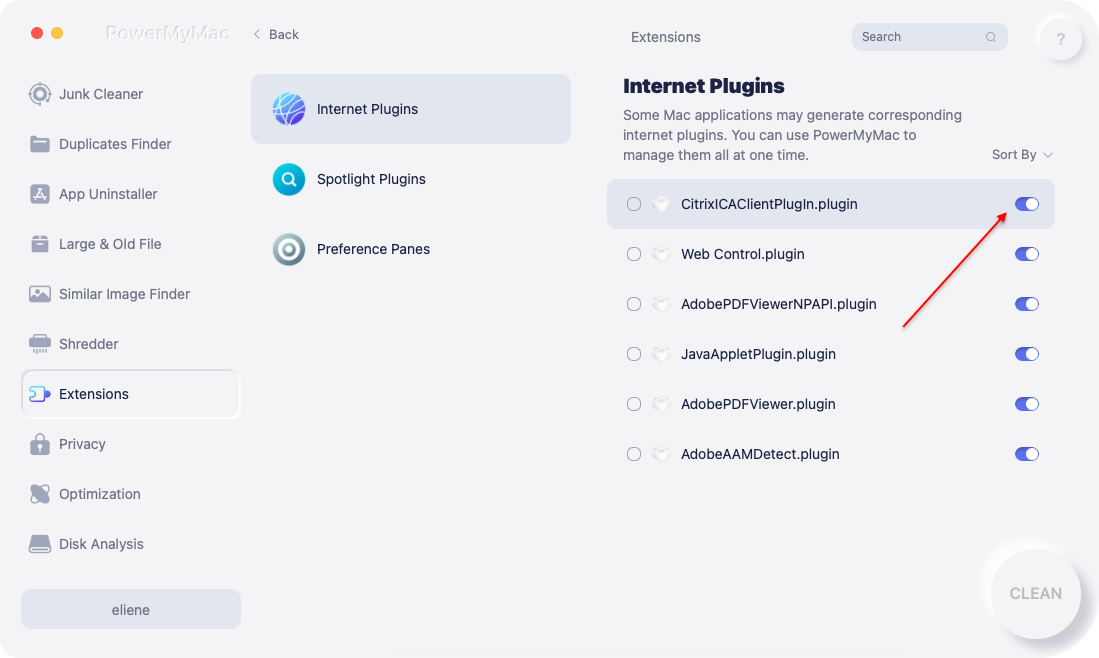
Для вашего удобства вы также можете использовать iMyMac PowerMyMac — инструмент управления расширениями чтобы удалить любые нежелательные расширения или плагины браузера.
3. Удалите все подозрительные вредоносные программы и вредоносные приложения.
Что делать с приложением, которое, по вашему мнению, на самом деле является вредоносным? Как удалить вирус с Mac? Что ж, очевидное решение — удалить его. Вот как вы обычно удаляете приложения с Mac .
- Откройте приложение Приложения папку и найдите нужное приложение.
- Перетащите его в Корзину.
- Откройте окно Finder и откройте ~/Library папку для поиска любых связанных файлов приложения.
Деинсталлировать приложения на Mac не так просто. Перетаскивание нежелательного приложения в корзину не обрезает его. Вы должны удалить файлы поддержки приложения, некоторые из которых скрыты, а также само приложение.
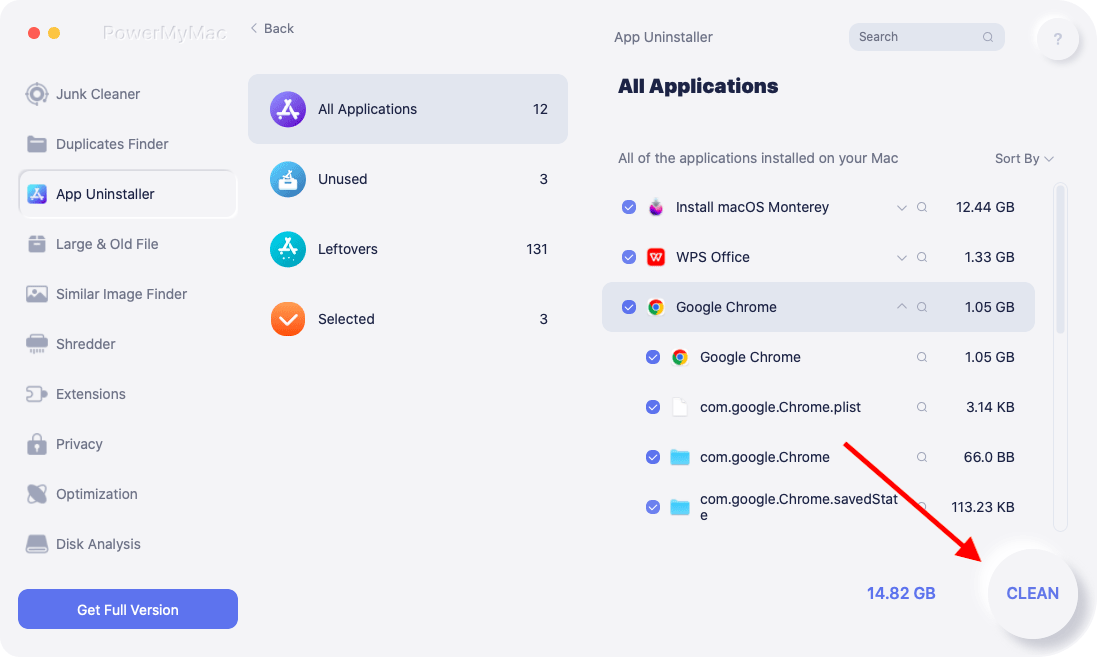
Мы предлагаем использовать PowerMyMac — «Деинсталлятор приложений», который предлагает более простой способ избавиться от любого нежелательного программного обеспечения.
Попробуйте удалить подозрительное вредоносное ПО на Mac! Использование PowerMyMac для удалить вредоносные приложения с вашего Mac может сэкономить ваше время и усилия.
4. Обновите macOS до последней версии.
Как упоминалось выше, и Xprotect, и Gatekeeper защищают наши компьютеры Mac. Более новые версии macOS помогают пользователям автоматически обновлять обе программы, чтобы остановить распространение вредоносных программ и вирусов.
Однако из-за задержек с обновлением вирусных библиотек Apple иногда требуется несколько дней или больше, чтобы отреагировать на последние вирусные угрозы. Поэтому мы также рекомендуем вам использовать дополнительные антивирусные инструменты для обеспечения безопасности вашего компьютера Mac.
Наконечник: Инструмент PowerMyMac имеет самые необходимые функции для найти и очистить очищаемое пространство на Mac, который очень нравится многим пользователям.
5. Используйте безопасное антивирусное программное обеспечение для сканирования и защиты вашего Mac
Если удаление файлов или удаление приложений недостаточно, использование антивирусного инструмента может помочь. Есть много надежного программного обеспечения, некоторые бесплатные и некоторые платные.
Это зависит от вас, если вы готовы выложить деньги для безопасности вашего Mac. Насколько это возможно, придерживайтесь программного обеспечения от известных разработчиков.
Некоторые вредоносные программы могут маскироваться под антивирус, и вместо того, чтобы исправить проблему, они могут сделать ее еще хуже. Сделайте свое исследование в первую очередь и прочитайте отзывы перед загрузкой антивируса.
Для справки, Вот только несколько высоко оцененных антивирусных программ для Mac:
- Intego Mac Internet Security X9
- Norton Security для Mac
- Sophos Antivirus для Mac
- Kaspersky Internet Security для Mac
- Антивирус Bitdefender для Mac
6. Перезагрузите свой Mac
Если вышеуказанные решения не помогли вам, следующий вариант — сбросить настройки Mac и восстановить его с помощью резервной копии.
Независимо от того, используете ли вы Time Machine или другие инструменты для резервного копирования, резервное копирование должно быть выполнено до того, как ваш Mac заразился.
Если вы восстановите только что созданную резервную копию, вы рискуете снова заразить ваш Mac. Это побеждает всю цель сброса вашего компьютера.
Восстановление резервной копии через Time Machine, выполните следующие действия.
- Подключите диск, который вы использовали для создания резервной копии Time Machine.
- Перезагрузите Mac и удерживайте Command + R кнопки вместе, пока не появится логотип Apple.
- Так, Утилиты macOS будет появляться. Из списка вариантов выберите Восстановление из резервной копии Time Machine. Нажмите «Продолжить».
- Выберите резервную копию из списка доступных резервных копий.
Вы можете также переустановите macOS, но вы должны рассматривать это как последнее средство. Выполнение этого шага сотрет все на вашем Mac. Это включает в себя ваши приложения и файлы. Обратитесь к этому руководству от Apple, если вы все еще хотите продолжить этот метод.
Часть 3. Вывод
Теперь, когда вы знаете, как удалить вирус с Mac и избавьтесь от вирусов на вашем Mac, вы должны внести свой вклад, чтобы ваш Mac не содержал вирусов. Не загружайте и не устанавливайте приложения из ненадежных источников.
Лучшее место для поиска приложений по-прежнему через Mac App Store. Кроме того, обязательно проверяйте подключенные флэш-накопители, прежде чем открывать их или передавать какие-либо файлы.
Наконец, установите надежный антивирус на свой Mac. В маловероятной ситуации, когда ваш Mac снова заразится, вы можете использовать инструменты PowerMyMac «Расширения» и «Удаление приложений», которые помогут вам избавиться от вирусов и вредоносных программ как можно скорее.
Рейтинг: 4.6 / 5 (на основе 65 рейтинги)
Как проверить Mac на наличие вирусов и удалить вирус с вашего Mac
Есть ли в Mac встроенный сканер вирусов? Как проверить Mac на вирусы?
macOS обычно считается одной из самых безопасных систем. Он поставляется со встроенными функциями безопасности для защиты вашего Mac от различных угроз. Но в некоторых случаях вирусы, вредоносные программы, черви или программы-вымогатели могут получить доступ к вашему Mac и заразить его. Итак, вы можете задаться вопросом, как узнать, есть ли на вашем Mac вирус?

Как проверить Mac на наличие вирусов
В этом посте рассказывается о трех эффективных решениях для проверки и избавления от вирусов на Mac. Если вы хотите сканировать вирусы на MacBook Pro, MacBook Air или iMac, вы можете использовать их для удаления вирусов с вашего устройства Mac.
- Часть 1. Сканирование Mac на наличие вирусов с помощью антивирусного программного обеспечения Apple
- Часть 2. Проверьте наличие вирусов на Mac с помощью монитора активности
- Часть 3. Рекомендации по сканеру и удалению вирусов Mac
- Часть 4. Часто задаваемые вопросы о том, как проверить и удалить вирусы на Mac
Часть 1. Как сканировать Mac на наличие вирусов с помощью антивирусного программного обеспечения Apple
Mac имеет официальную технологию сканирования вредоносных программ и вирусов, которая называется XProtect чтобы предотвратить его от различных угроз. Предустановленный процесс анализа угроз может вручную проверить, проник ли в вашу систему вирус или вредоносное ПО. В этой части рассказывается об официальном сканере вирусов Mac, антивирусной технологии Apple и о том, как проверять наличие вирусов на Mac.
антивирусное программное обеспечение для Mac
XProtect встроенная антивирусная технология в macOS. Он в основном используется для защиты Mac от вирусов и вредоносных программ. Этот антивирусный сканер для Mac включен по умолчанию. Более того, он будет обновляться автоматически вместе с системными обновлениями. Он может автоматически сканировать вирусы и предотвращать их запуск на вашем Mac.
Как использовать антивирусное программное обеспечение Apple для очистки от вирусов на Mac
Когда XProtect сканирует известное вредоносное ПО или вирус, он автоматически блокирует их и предлагает вам удалить их с вашего Mac. Вы можете следовать его инструкциям, чтобы переместить соответствующее программное обеспечение в корзину. Сканирование на вирусы невидимо в фоновом режиме. Таким образом, используя это антивирусное программное обеспечение Apple, вам не нужно вручную сканировать Mac на наличие вирусов.
Часть 2. Как проверить и удалить вирусы на Mac с помощью утилиты Activity Monitor
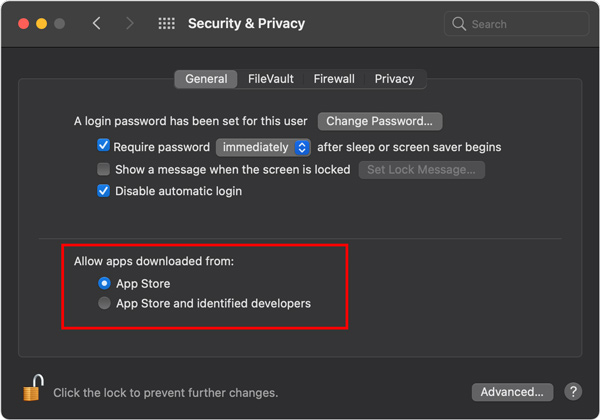
Чтобы защитить свой Mac от вирусов, вы можете настроить различные параметры в Безопасность и конфиденциальность предпочтения. Вам разрешено указывать источники установленных приложений и обеспечивать их загрузку из надежных источников. Вы также можете положиться на Мониторинг системы утилита для проверки наличия вирусов на Mac. Вы можете легко выполнить следующие шаги, чтобы легко обнаружить вирусы и вредоносные программы на вашем Mac.
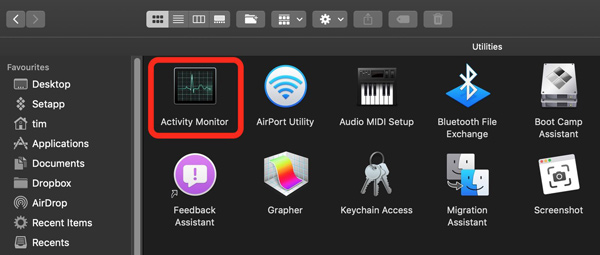
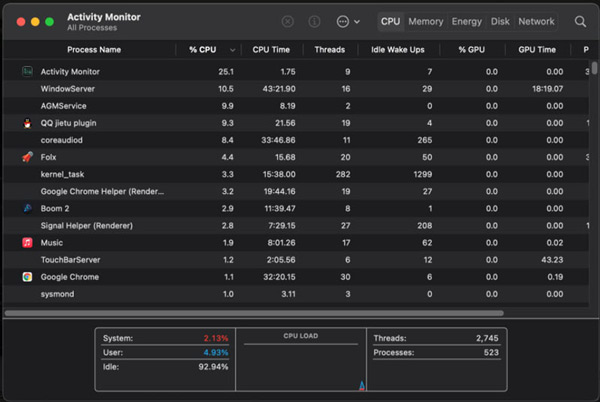
Шаг 1 Открыть Finder окно, а затем нажмите кнопку Приложения на левой панели, чтобы проверить все установленные приложения на вашем Mac. Прокрутите загрузку, чтобы найти Мониторинг системы . Дважды щелкните по его значку, чтобы открыть его.
Шаг 2 Когда вы входите в окно Activity Monitor, вам необходимо проверить CPU, GPU, процессы и другую информацию. Под ЦП на вкладке вы можете проверить все, что указано в списке, и какой процент процессорного времени требуется для работы в Имя процесса поле. Вы должны искать незнакомые приложения с высокими затратами на процессор или память. На этом этапе вам лучше удалить незнакомые или неиспользуемые приложения с вашего Mac.
Шаг 3 Чтобы защитить свой Mac от вирусов, вы можете перейти к Системные настройки и Безопасность и конфиденциальность . Когда вы попадете туда, нажмите на Общие и настройте источники загрузки, из которых вы разрешите установку программного обеспечения.
Часть 3. Рекомендации по сканеру и удалению вирусов Mac — Mac Cleaner
Если вы ищете лучшую альтернативу встроенному антивирусному сканеру Mac, попробуйте использовать профессиональный Mac Cleaner . Это простой в использовании и безопасный инструмент для сканирования и очистки от вирусов для Mac. Он разработан с использованием передовых технологий для обнаружения и удаления вирусов, вредоносного ПО, рекламного ПО и прочего на Mac.
Сканируйте и удаляйте вирусы, вредоносное ПО, рекламное ПО и т. д. на Mac.
Отслеживайте состояние Mac, защищайте Mac и устраняйте различные проблемы с macOS
Удалите все типы бесполезных файлов с Mac, чтобы освободить место на Mac.
Предлагайте полезные инструменты, такие как «Удалить», «Диспетчер файлов», «Оптимизация» и другие.
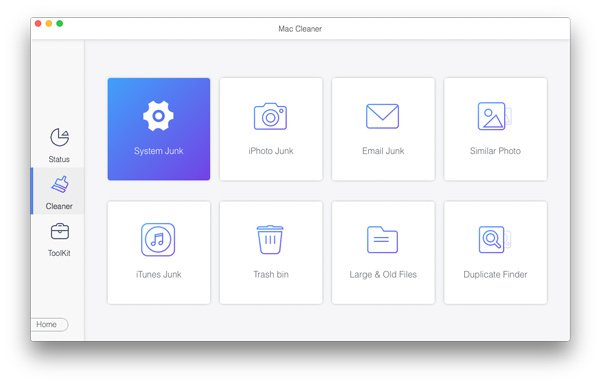
Это рекомендуемое средство для удаления вирусов Mac совместимо со всеми версиями macOS. Вы можете бесплатно загрузить и установить его на свое устройство Mac. Он имеет три ключевые категории, Статус , очиститель , и Инструментарий .
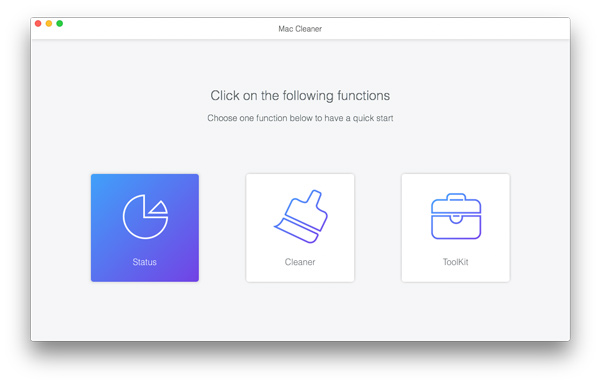
Этот Mac Cleaner может автоматически сканировать ваш Mac на наличие вирусов, аналогично официальной функции сканирования вирусов Apple в macOS. Когда вы запустите его, он выполнит сканирование на вашем Mac. Когда Mac Cleaner обнаружит вирус, он немедленно предложит вам удалить вирус с Mac.
Это больше, чем просто сканер и средство для удаления вирусов для Mac, оно содержит множество других ценных функций. Это может помочь вам управлять различными файлами и приложениями на Mac, получить больше доступного места для хранения и оптимизировать производительность Mac. Например, вы можете перейти к его очиститель функция, чтобы получить больше возможностей для избавления от мусора, кешей, дубликатов, остатков приложений и других.
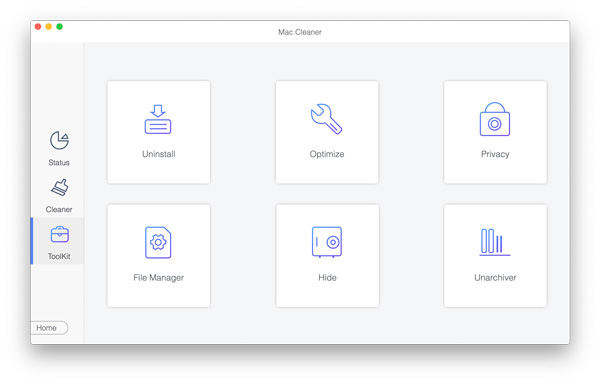
Когда вы вводите Инструментарий , вы можете получить доступ к более полезным инструментам, таким как «Удалить», «Оптимизировать», «Скрыть», «Диспетчер файлов», «Разархивировать» и «Конфиденциальность». Вы можете использовать их для управлять своим Mac лучше.
Часть 4. Часто задаваемые вопросы о том, как проверить и удалить вирусы на Mac
Вопрос 1. Как узнать, есть ли на моем Mac вирус или вредоносное ПО?
В общем, вирусы и вредоносных программ повлияет на производительность вашего Mac. Когда ваш Mac заражен вирусом, он может работать очень медленно. Вы также можете получить проблемы с зависанием и перезапуском. Если на вашем Mac есть вредоносное ПО, вы будете видеть всплывающие окна и рекламу во время работы в Интернете. Кроме того, домашняя страница браузера по умолчанию может быть изменена. Вы получите проблему перенаправления браузера.
Вопрос 2. Как создать новый профиль на Mac?
Чтобы добавить новый профиль пользователя в macOS, щелкните верхнее меню Apple, перейдите в «Системные настройки» и выберите «Пользователи и группы». Вам нужно разблокировать страницу, чтобы внести изменения. Просто нажмите кнопку «плюс» и выберите тип пользователя, которого хотите создать. После этого вы можете ввести свое имя пользователя и соответствующий пароль и нажать кнопку «Создать пользователя», чтобы подтвердить это.
Вопрос 3. Есть ли онлайн-сканер на вирусы?
Да, многие имеющиеся на рынке онлайн-сканеры вирусов могут помочь вам проверить и удалить вирусы, например Norton Power Eraser, VirusTotal, сканер уязвимостей и ScanMyServer.
Заключение
В этом посте в основном говорилось о как проверить Mac на вирусы. Вы можете изучить три метода проверки и удаления вирусов на Mac. Если у вас есть дополнительные вопросы о сканировании и удалении вирусов, вы можете написать нам.
- Советы и решения
- Тест скорости диска Blackmagic [Тест скорости диска]
- Способы 4 объединить контакты iPhone, чтобы удалить дубликаты
- 3 Easy Ways для сохранения сообщений Facebook
- Обновленные решения 4 Quick для остановки эха на мобильном телефоне
- Как удалить (одно / несколько / все) сообщения Facebook (обе стороны)
- Краткий обзор Microsoft Visio с лучшей альтернативой
- Простые способы 3 для синхронизации сообщений iPhone с MacBook Air / Pro
- Окончательное решение о том, как отменить контроль Z
- Как легко перенести iBooks с iPad на другой iPad
- Обзор 5 лучших плееров M4A для ПК с Android и Windows 2023 года
- Лучшие способы обойти активацию в LG
- Самый простой способ удалить жестко закодированные субтитры из MKV MP4 Video
- Различные методы 4 для преобразования файла M4A голосовой заметки в MP3
- Самый простой способ ремонта внешнего жесткого диска Toshiba
- Как разблокировать украденный iPad — разблокировка украденного iPad

- Как очистить жесткий диск Mac и освободить место для начинающих
- Как удалить и отключить блокировщик всплывающих окон в Safari, Chrome и Firefox на Mac

- 2 способа полностью удалить «Лабораторию Касперского» на Mac
- Центр загрузок
- Апексофт Магазин
- Компания
- О Нас
- Свяжитесь с нами
- Пользовательское соглашение
- Персональные данные
- Лицензионное соглашение
- Продукт
- Восстановление данных iPhone
- Android Восстановление данных
- Передача iPhone
- iPhone Eraser
- Восстановление данных
- Поддержка
- Центр поддержки
- Решения
- Карта сайта
- FAQ