
Совместный просмотр фильмов и телешоу в FaceTime на iPhone или iPad
Элементы управления воспроизведением доступны всем участникам просмотра, поэтому каждый может воспроизводить и приостанавливать видео, а также перематывать его вперед или назад. Изменение настроек, например переключение скрытых субтитров или изменение громкости, отразится только на вашем устройстве.
Пригласите друзей на совместный просмотр видео из поддерживаемого приложения по FaceTime
Также можно начать сеанс SharePlay из поддерживаемых приложений для потокового воспроизведения.
- Откройте приложение для потокового воспроизведения.
- Найдите фильм или телешоу, которым хотите поделиться. Нажмите кнопку «Меню» или кнопку «Поделиться»
 .
. - Нажмите кнопку SharePlay , затем введите контакты пользователей, которым вы хотите позвонить.
- Нажмите «FaceTime», чтобы начать видеовызов FaceTime. Или нажмите кнопку «Аудио»
 для запуска аудиовызова FaceTime.
 - Запустите видео.
Элементы управления воспроизведением доступны всем участникам просмотра, поэтому каждый может воспроизводить и приостанавливать видео, а также перематывать его вперед или назад. Изменение настроек, например переключение скрытых субтитров или изменение громкости, отразится только на вашем устройстве.
Если вам требуется помощь с приложением для потокового воспроизведения видео, узнайте, как связаться с разработчиком стороннего приложения.
Подключение к сеансу просмотра в вызове FaceTime

- В вызове FaceTime нажмите «Открыть» рядом с кнопкой «Подключиться к SharePlay».
- Когда откроется приложение для потоковой передачи видео, нажмите «Подключиться к SharePlay».
- Чтобы вернуться к вызову FaceTime, нажмите изображение на плитке поверх приложения для потоковой передачи видео.
Если у вас нет доступа к контенту, вам будет предложено оформить подписку, совершить покупку или начать бесплатный пробный период (если возможно).
Узнайте, какие приложения поддерживают SharePlay

- В вызове FaceTime нажмите кнопку «Поделиться контентом» .
- В разделе «Приложения для SharePlay» прокрутите список установленных приложений, которые поддерживают совместный доступ к контенту, затем нажмите на приложение, чтобы открыть его. Или нажмите «Еще», чтобы просмотреть поддерживаемые приложения в App Store.
Дополнительная информация
FaceTime и некоторые функции FaceTime могут быть недоступны в некоторых странах или регионах.
Некоторый контент может не поддерживаться, если пользователи SharePlay находятся в разных странах или регионах.
Информация о продуктах, произведенных не компанией Apple, или о независимых веб-сайтах, неподконтрольных и не тестируемых компанией Apple, не носит рекомендательного или одобрительного характера. Компания Apple не несет никакой ответственности за выбор, функциональность и использование веб-сайтов или продукции сторонних производителей. Компания Apple также не несет ответственности за точность или достоверность данных, размещенных на веб-сайтах сторонних производителей. Обратитесь к поставщику за дополнительной информацией.
Как использовать один Ватсап на двух телефонах
Как бы мы ни ругали Ватсап за отсутствие важных функций, но зеленый мессенджер все равно установлен на большинстве современных смартфонов. Как-то мы привыкли, что практически любого человека можно найти именно там. Вот только с точки зрения возможностей Ватсап давно отстал от Telegram. И если отсутствие модных стикеров и расшифровки голосовых сообщений еще можно пережить, то вот возможности запускать Ватсап на нескольких устройствах очень не хватало. Причем в Телеграме это есть очень давно и позволяет не задумываться о том, что вы можете потерять важные чаты.
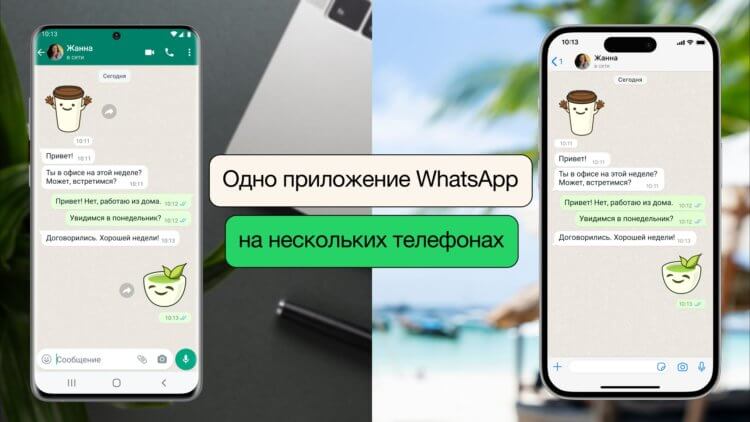
Ватсап официально объявил о возможности использовать один аккаунт на нескольких телефонах
❗️ЕЩЕ БОЛЬШЕ СТАТЕЙ ОБ APPLE ИЩИТЕ В НАШЕМ ДЗЕНЕ СОВЕРШЕННО БЕСПЛАТНО
Но наконец-то свершилось чудо, и WhatsApp постепенно становится похожим на Телеграм. В последнем обновлении мессенджер позволяет пользоваться одной учеткой на нескольких устройствах. В этом материале рассказываем, как настроить Ватсап на втором смартфоне и продолжить переписку с того места, где вы остановились.
Как обновить Ватсап на Айфоне
Как это случается с большинством новых функций в Ватсапе, обновление не появится на всех устройствах одновременно. Не все, кто установит новую версию приложения, получит возможность войти в свой WhatsApp на втором телефоне. Поэтому не переживайте, что после обновления у вас ничего не появилось. И, как и прежде, можно использовать аккаунт только на одном смартфоне. В течение нескольких недель новая функция появится у всех. В любом случае вам придется установить последнюю версию Ватсапа на ваш Айфон:
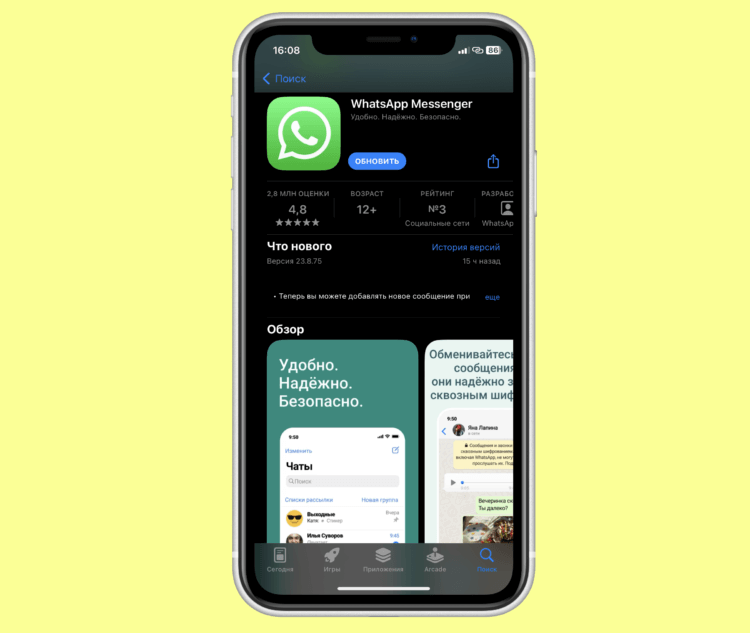
Обязательно обновите приложение на последнюю актуальную версию
- Откройте Аpp Store и в поиске найдите WhatsApp;
- Нажмите на кнопку “Обновить” для установки свежей версии приложения.
На текущий момент актуальным Ватсапом для iPhone является версия 23.10.76. При использовании более старых версий возможность использования одной учетной записи Ватсап на нескольких телефонах не гарантируется. Поэтому обязательно обновитесь.
Как войти в Ватсап с другого телефона
Авторизацию под одной учеткой на нескольких разных устройствах Ватсап опробовал еще летом, когда выпустил полноценные приложения для Windows и Mac. Они спокойно могли работать без смартфона, подключенного к интернету. Поэтому каких-то трудностей с авторизацией у пользователей возникнуть не должно. Чтобы войти под своей учеткой на дополнительном устройстве, вам придется отсканировать с помощью приложения WhatsApp специальный QR-код. Работает это следующим образом:
-
Откройте приложение WhatsApp на основном устройстве;
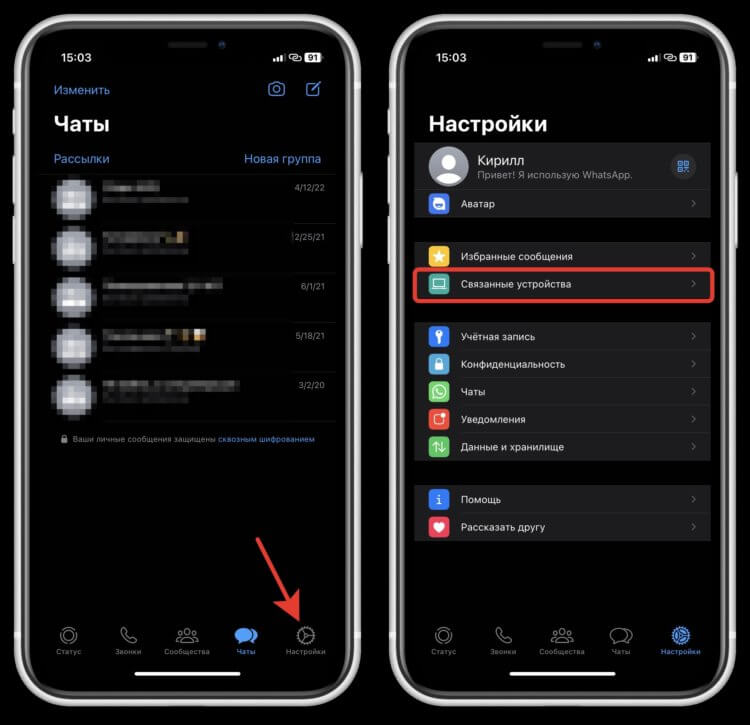
Привязка происходит через связанные устройства

На втором устройстве появится QR-код, который надо будет отсканировать
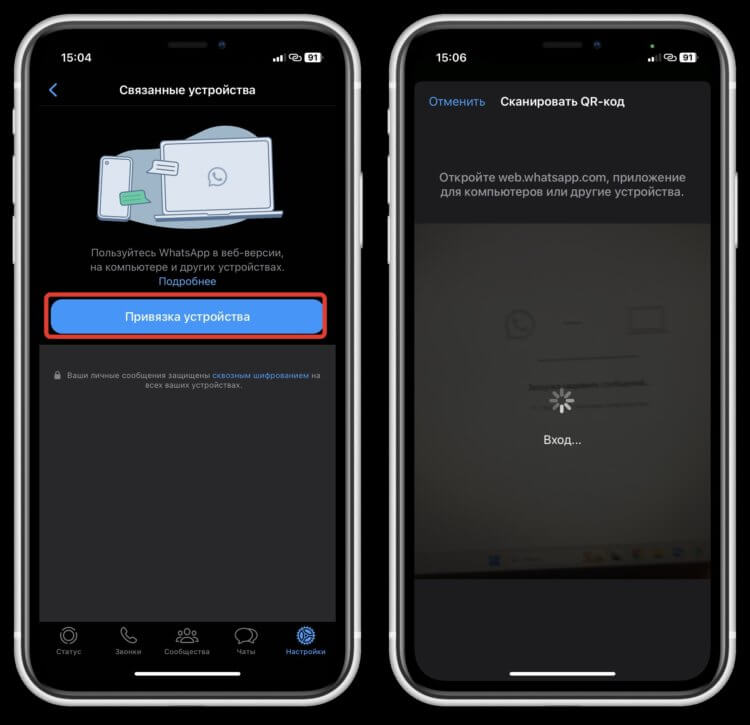
Вход происходит практически мгновенно
❗️ПОДПИШИСЬ НА НАШ ЧАТИК В ТЕЛЕГРАМЕ. ТАМ ТЕБЕ ОТВЕТЯТ НА ЛЮБЫЕ ВОПРОСЫ
Перед вами на экране появятся все ваши чаты со всеми нужными вложениями, которые можно без проблем скачать и продолжать переписку. Глядя на то, как Ватсап стремится догнать Телеграм по возможностям, складывается ощущение, что совсем скоро мы даже увидим WhatsApp для iPad. Вряд ли это произойдет скоро, но надежда все-таки есть. Было бы удобно иметь возможность переписываться не только со смартфона и компьютера, но и планшета.
Где в Ватсапе связанные устройства
Таким образом, можно использовать одну учетную запись Ватсап на пяти разных устройствах. Причем все из них вы сможете посмотреть в списке и при необходимости отключить. Например, если вы авторизовались на рабочем компьютере и забыли выйти, то не переживайте, что кто-то прочитает ваши переписки. Просто отключите компьютер из настроек:
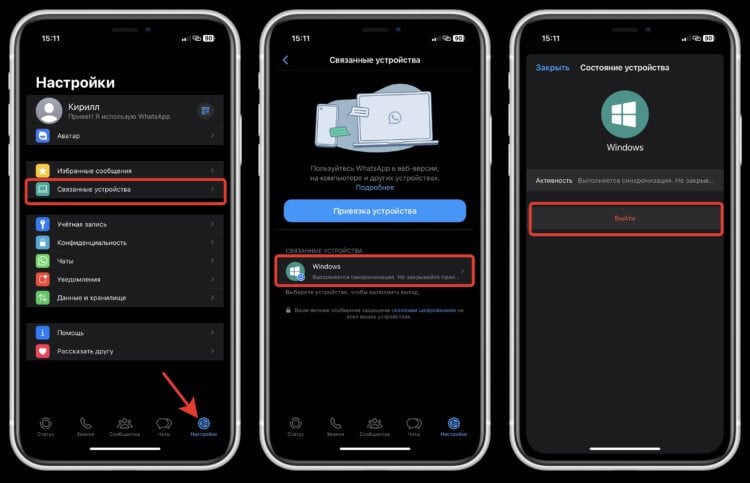
Отключайте устройства, которыми не пользуетесь
- Откройте Ватсап и перейдите на вкладку “Настройки”;
- Разверните пункт “Связанные устройства”;
- Выберите то устройство, которое вы хотите отключить;
- Нажмите кнопку “Выйти” и дождитесь, пока оно пропадет из списка.
Как видите, работает все очень просто и понятно. Практически полный аналог того, как это реализовано в Телеграме. Если вы решите авторизоваться на шестом устройстве, то Ватсап предложит вам отключить одно из тех, которые у вас уже подключены. Так что это можно будет сделать прямо в момент входа.
❗️ПОДПИСЫВАЙСЯ НА ТЕЛЕГРАМ-КАНАЛ СУНДУК АЛИБАБЫ, ЧТОБЫ ПОКУПАТЬ ТОЛЬКО ЛУЧШИЕ ТОВАРЫ С АЛИЭКСПРЕСС
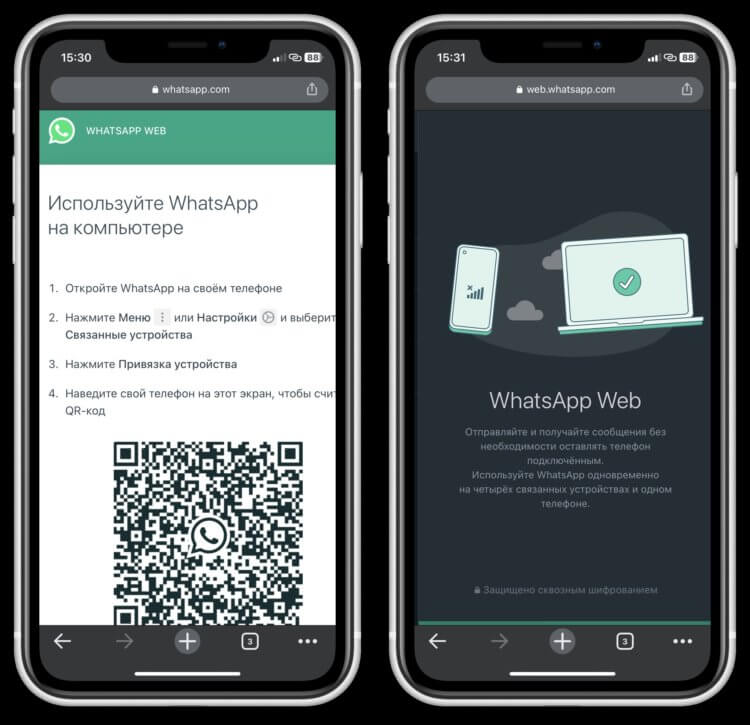
Для работы Ватсап Веб на Айфоне придется скачать Google Chrome из App Store
Радует, что Ватсап продолжает развиваться, а не остановился на месте и пожинает плоды своей популярности. Того и глядишь, получим бесплатную расшифровку голосовых сообщений. Если же возможность авторизации на нескольких смартфонах под одной учетной записью у вас пока что не появилась, то вы можете через браузер на телефоне перейти на web-версию WhatsApp и войти под своим аккаунтом, как на компьютере. Пользоваться будет не так удобно, но если очень надо, то способ вполне рабочий и жизнеспособный. Но, я думаю, лучше немного подождать. Тем более сам Ватсап сообщает, что в течение ближайших недель эта возможность станет доступна по всему миру.
Совместное редактирование и совместная работа над документами
SharePoint Server по подписке SharePoint Server 2019 SharePoint Server 2016 SharePoint Server 2013 Enterprise SharePoint в Microsoft 365 Office для бизнеса SharePoint Foundation 2013 OneDrive (для работы или учебы) OneDrive (для дома или персональный) OneDrive для бизнеса OneDrive для Mac OneDrive для Windows Еще. Меньше
При использовании Microsoft 365 и OneDrive или SharePoint можно работать над документами Word, таблицами Excel и презентациями PowerPoint вместе с другими людьми. Совместное редактирование означает, что над документом одновременно работают несколько авторов.

Совет: Check out these YouTube videos from Microsoft Creators to learn more about working in SharePoint. If you’re managing a library, you may also find these videos on documents and libraries helpful
Что нужно для совместного редактирования?
Совместное редактирование поддерживается для документов, сохраненных в OneDrive или SharePoint.
Для совместной работы с другими пользователями требуется следующее:
- Общие хранилища, OneDrive, OneDrive для работы и учебы, SharePoint и SharePoint Server, являются общими областями хранения, которые позволяют совместное авторство.
- Приложения, поддерживаюющие совместное Word и PowerPoint на всех устройствах и в более последних версиях, чем Office 2010, поддерживают совместное. Совместное Excel мобильных приложений и последней версии Excel для Microsoft 365 поддерживается.
- Подходящий документ. Совместное форматирование поддерживается только в современных форматах файлов, включая .docx (Word ), .pptx (PowerPoint ) и .xlsx (Excel ).
- Разрешения на редактирование. у всех авторов должно быть разрешение на чтение и изменение документов.
Создание и открытие документов для совместного редактирования
Эти статьи помогут вам научиться совместно работать сMicrosoft 365 документами.
- Совместное редактирование документов Word в режиме реального времени
- Одновременная работа нескольких пользователей над книгами Excel с помощью функции совместного редактирования
- Совместная работа над презентациями PowerPoint
- Совместная работа с документами Office в OneDrive
- Предоставление общего доступа к презентации и совместная работа над ней в PowerPoint для Mac
- Общий доступ к файлам и совместная работа с ними в Office для Android
- Работа с OneDrive в iOS
Предоставление общего доступа к документам для совместной работы
Прежде чем начинать совместную работу над документами, необходимо предоставить к ним общий доступ. В приложениях SharePoint, OneDrive и Microsoft 365 можно делиться файлами с другими пользователями.
Дополнительные сведения об общем доступе к документам в OneDrive и SharePoint см. в следующих статьях:
- Совместное Microsoft 365
- Общий доступ к файлам и папкам в OneDrive для бизнеса
- Предоставление общего доступа к документу в Word 2016 для Windows
- Предоставление общего доступа к файлам и папкам SharePoint в Microsoft 365
Можно ли работать совместно в автономном режиме?
Если вы открываете общий документ в классическом или мобильном приложении, вы можете работать над ним, даже если нет подключения к сети. Другие авторы не будут видеть изменения, которые вы вносите в автономном режиме. Когда вы подключитесь к Интернету, вы получите уведомления о любых новых правках, а ваши изменения станут доступны другим.
При работе в Word абзац, над которым вы работаете, блокируется, чтобы другие пользователи не могли перезаписать ваши изменения. Если вы находитесь в автономном режиме, может случиться так, что кто-то еще изменит тот же абзац. При сохранении изменений появится всплывающее сообщение о том, что возник конфликт. Вы можете просмотреть конфликтующие изменения и решить, какие из них следует оставить.
Если вы работаете над файлом, который находится в папке синхронизации (такой как OneDrive или OneDrive для работы и учебы), он синхронизируется при восстановлении подключения к Интернету независимо от того, запущено ли приложение (Word, PowerPoint). При повторном подключении файл автоматически синхронизируется. При наличии конфликтов вы получите оповещение. Дополнительные сведения см. в статье Синхронизация файлов с помощью OneDrive в Windows.
Кто может участвовать в совместном редактировании
По умолчанию в SharePoint группы и разрешения, назначенные для библиотеки, в которой хранится или создается документ, наследуются всеми документами в ней. Например, на сайте группы, где у всех пользователей есть разрешения на чтение и запись, любой из них может участвовать в совместном редактировании. Хотя библиотека SharePoint документов с разрешениями только на чтение, позволяет пользователям только просматривать документы, хотя никто, кроме автора, не может вносить изменения без явного приглашения.
Разрешения SharePoint наследуются, но вы можете задать другие разрешения для определенных пользователей. Если к библиотеке SharePoint открыт общий доступ только на чтение, вы можете предоставить разрешение на изменение некоторым пользователям. Однако если в библиотеке разрешено редактирование для всех пользователей, вы не сможете ограничить разрешения некоторых из них только просмотром. Унаследованные разрешения можно переопределить с помощью разрешения более высокого, но не более низкого уровня. Дополнительные сведения о разрешениях см. вSharePoint.
Файлы, хранимыеOneDrive должны быть явно делиться. По умолчанию их может изменять и просматривать только владелец библиотеки. Вы можете решить, кто сможет редактировать отдельные файлы, предоставив общий доступ на изменение пользователям или группам. Дополнительные о совместном использовании см. в разделе Общий доступ к файлам и папок в Microsoft 365.
Можно ли редактировать документы совместно с пользователями Office 2007 и более ранних версий?
Хотя вы можете отправить файлы с помощью Word и PowerPoint 2007 или более ранней SharePoint или OneDrive, а также открыть их для редактирования, вы не сможете совместно редактировать эти документы в этих устаревших приложениях. Когда пользователь открывает документ с Word или PowerPoint 2007,SharePoint или OneDrive блокирует его и не позволяет другим пользователям Microsoft 365 редактировать его. Чтобы использовать преимущества совместной работы в Word или PowerPoint, мы рекомендуем всем работать как минимум с более новой версией Microsoft 365 2010, которая включает веб- Office и мобильные приложения.
Можно ли использовать другое хранилище вместо SharePoint или OneDrive?
Да, корпорация Майкрософт совместно работает с десятками партнеров по всему миру (включая Box, Citrix ShareFile, Dropbox и Egnyte), чтобы вы могли совместно работать с Microsoft 365 для Интернета. Обратитесь к поставщику хранилища, чтобы узнать, поддерживается ли совместное Microsoft 365 для Интернета. Однако эти сторонние поставщики хранилищ не поддерживают совместное Office классическими приложениями и другими платформами. Совместное авторство поддерживается в Microsoft 365 для Интернета.
Корпорация Майкрософт не поддерживает совместное авторство документов, хранимых в Google Диск.
- Из справки DropBox: как редактировать документы Microsoft Office другими?
Мобильных: Совместное Office файлов также поддерживается в Office для iOS с другими поставщиками хранилищ, включая Box и Dropbox. Совместное Office для Android также поддерживается в Dropbox.
Устранение неполадок совместного редактирования в SharePoint, OneDrive и Microsoft 365
Если совместное редактирование работает неправильно, это может быть вызвано различными причинами. Сведения о том, как решить проблемы, возникающие при использовании и настройке совместного редактирования, см. в статье Устранение неполадок совместного редактирования в Office.
Как определить, не изменил ли другой автор документ, над которым мы работаем?
Если вы поделились документами с помощьюOneDrive вы можете получить по электронной почте сообщение об обновлении документа.
Другие разделы

Если вы еще не использовали Word в Интернете, вы можете проверить его на сайте Office.com. Во входе и выберите приложения, чтобы выбрать один из всех приложений.
Для администраторов SharePoint:
- Обзор совместного редактирования в SharePoint
- Отключение совместного редактирования в SharePoint
- Задание максимального количества авторов, осуществляющих совместное редактирование, в SharePoint 2013
Примечание: Совместное редактирование не поддерживается для документов, защищенных с помощью управления правами на доступ данным (IRM) или службы управления правами (RMS).
Как на iPad создать профили для разных пользователей. Каждому члену семьи своя учётка

В закладки
iPad часто является общим семейным гаджетом, которым пользуются несколько человек. К сожалению, в Apple до сих пор не предоставляют удобный способ разграничения приложений, уведомлений и данных на планшете.
Есть способ реализовать нечто подобное при помощи встроенного механизма Фокусирования и Быстрых команд автоматизации.
У вас не получится запретить кому-то из пользователей запускать определенные программы или видеть какие-то данные на устройстве.
Способ подойдет для удобства эксплуатации, чтобы каждый пользователь видел нужные ему приложения и получал соответствующие уведомления. По-другому на данный момент разграничить учётки в iPadOS невозможно.
Как создать несколько пользовательских профилей на iPad
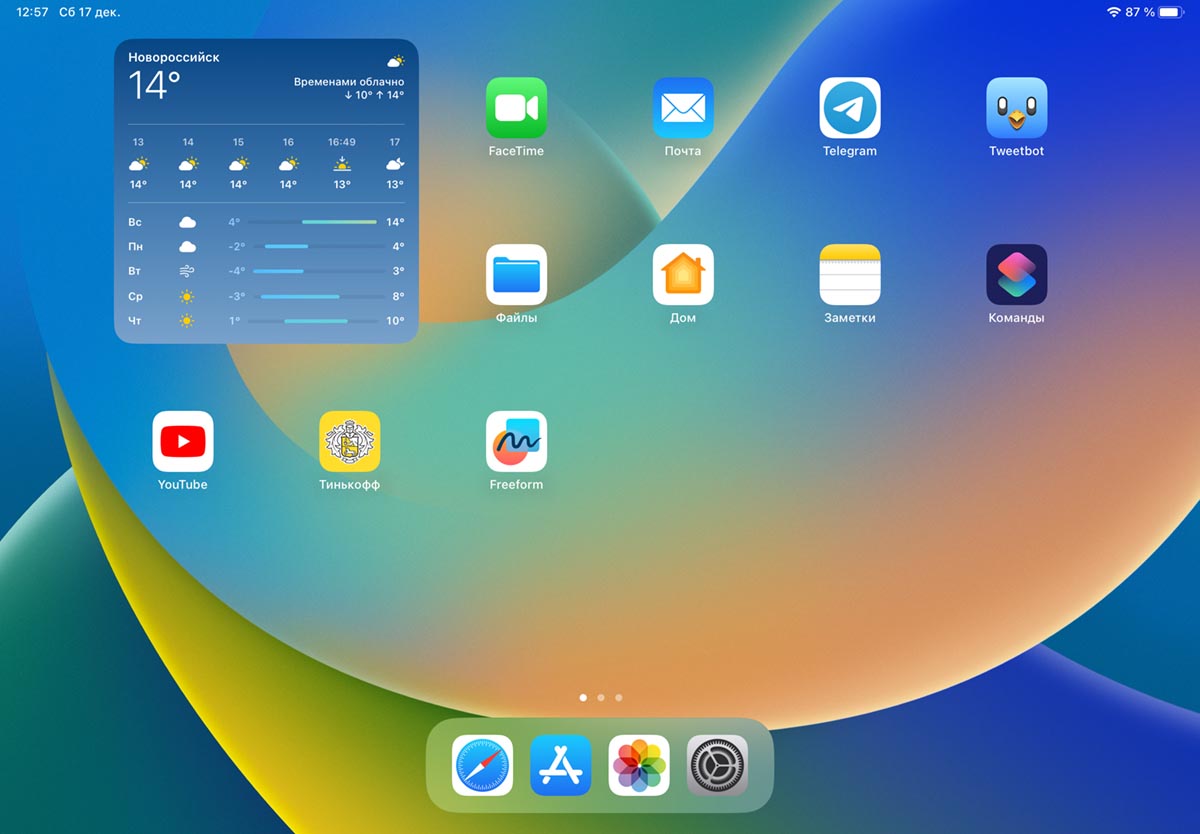
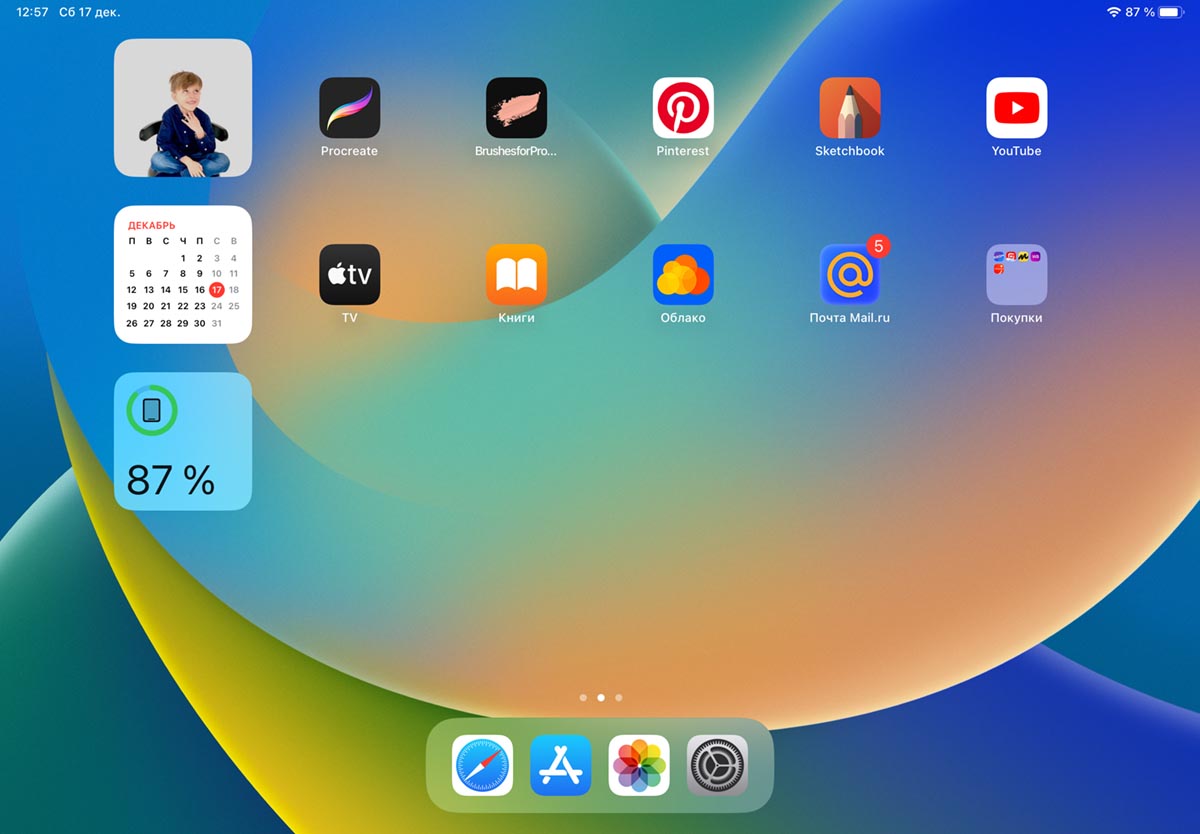
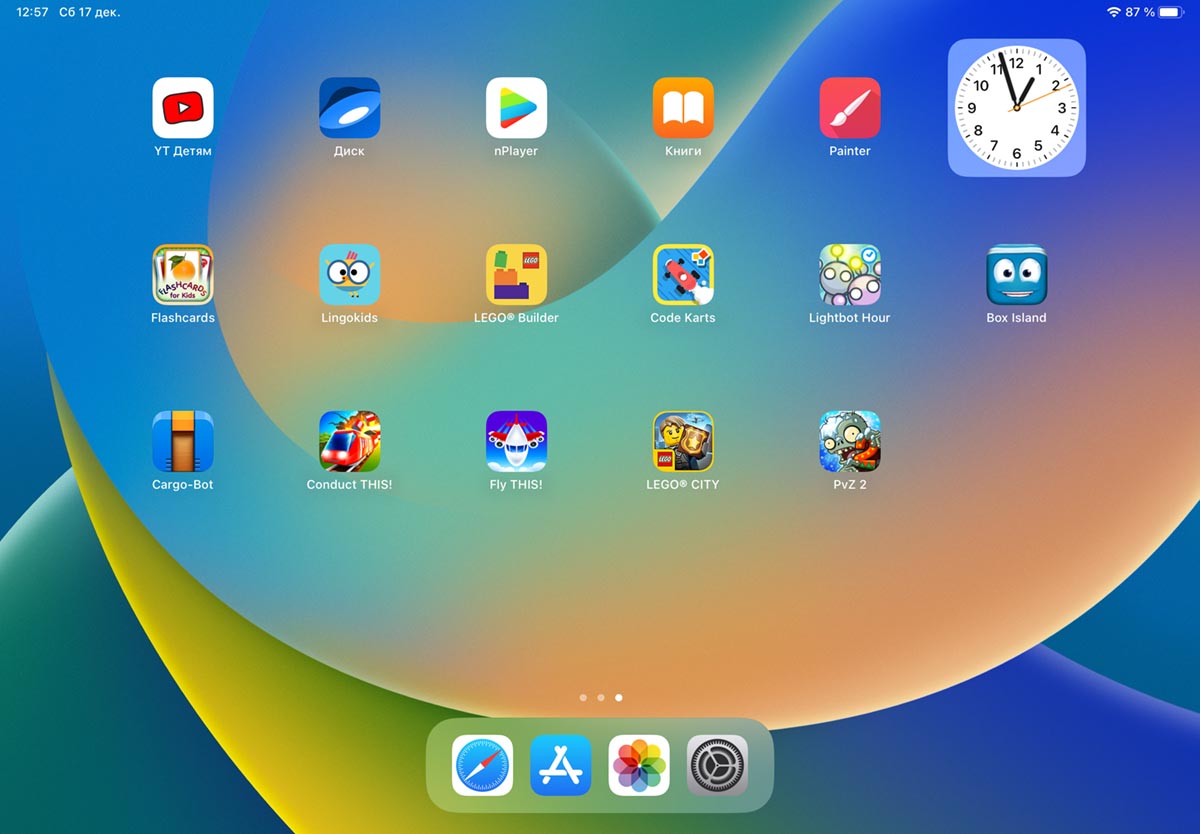
1. Создайте отдельный рабочий стол. Перенесите туда приложения и виджеты для одного пользователя.
2. Добавьте новые рабочие пространства для других пользователей планшета. Не забывайте, что в iOS и iPadOS можно дублировать иконки программ.
3. На Dock-панели разместите приложения, которые будут нужны всем пользователям планшета.
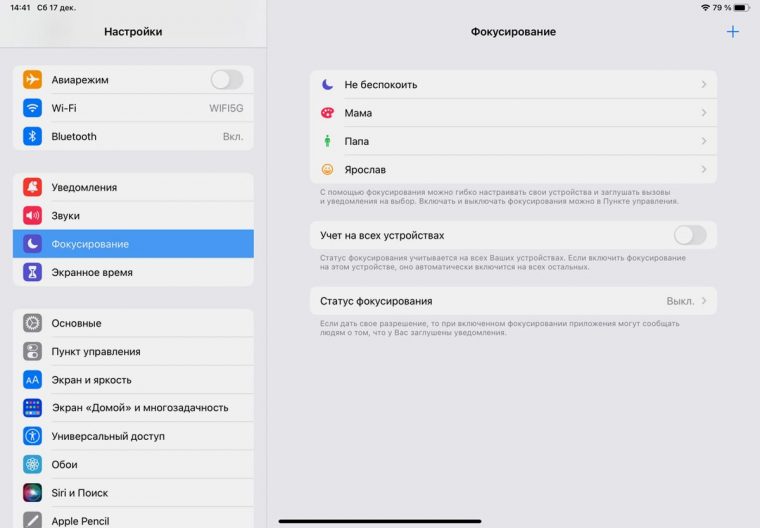
4. Перейдите в Настройки – Фокусирование и отключите опцию Учет на всех устройствах. Если этого не сделать, настроенные профили попадут на другие гаджеты с вашей записью Apple ID и будут переключаться синхронно с другими устройствами.
5. Удалите все ненужные профили фокусирования.
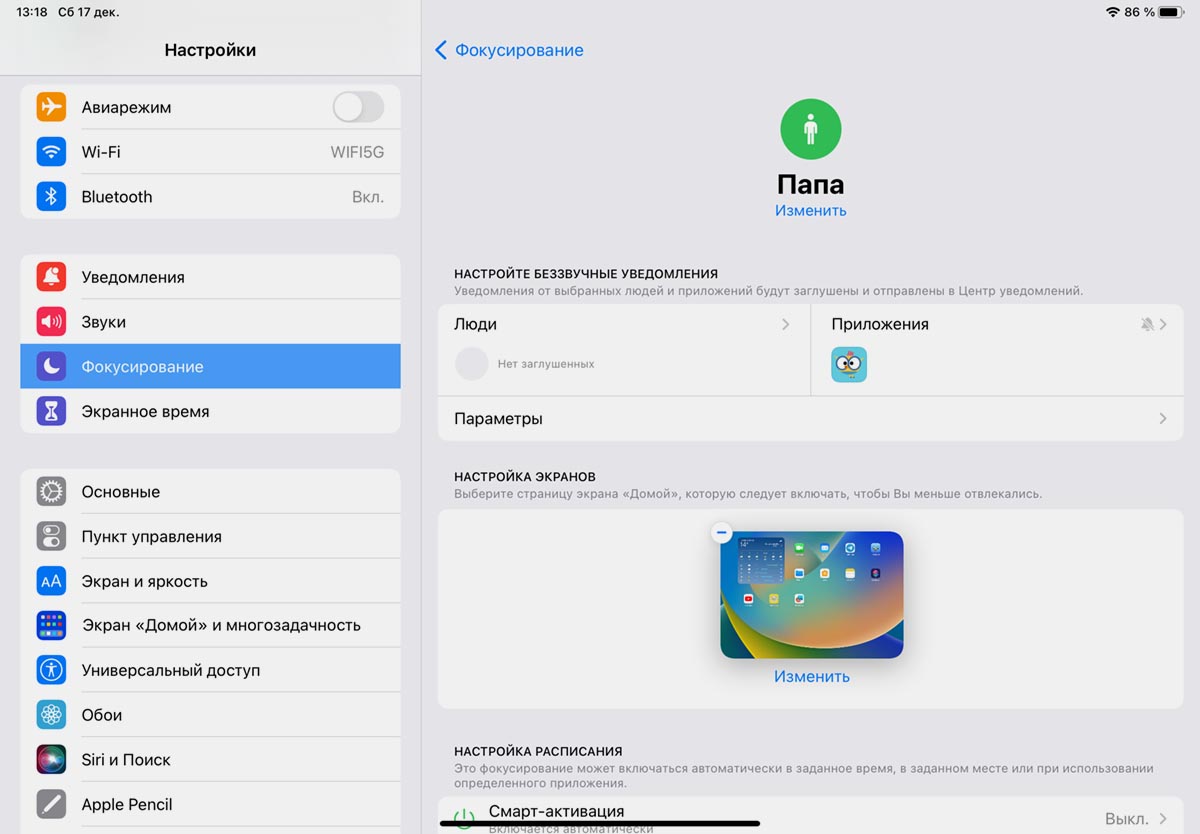
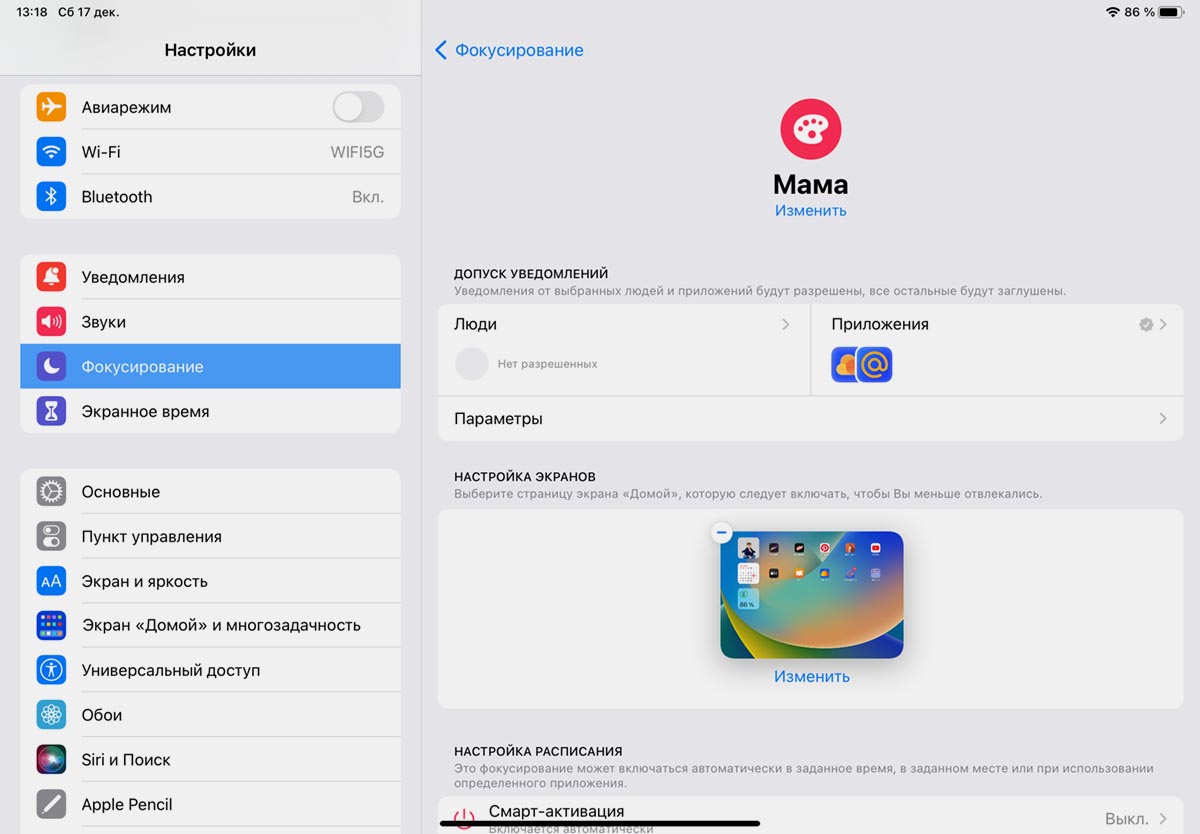
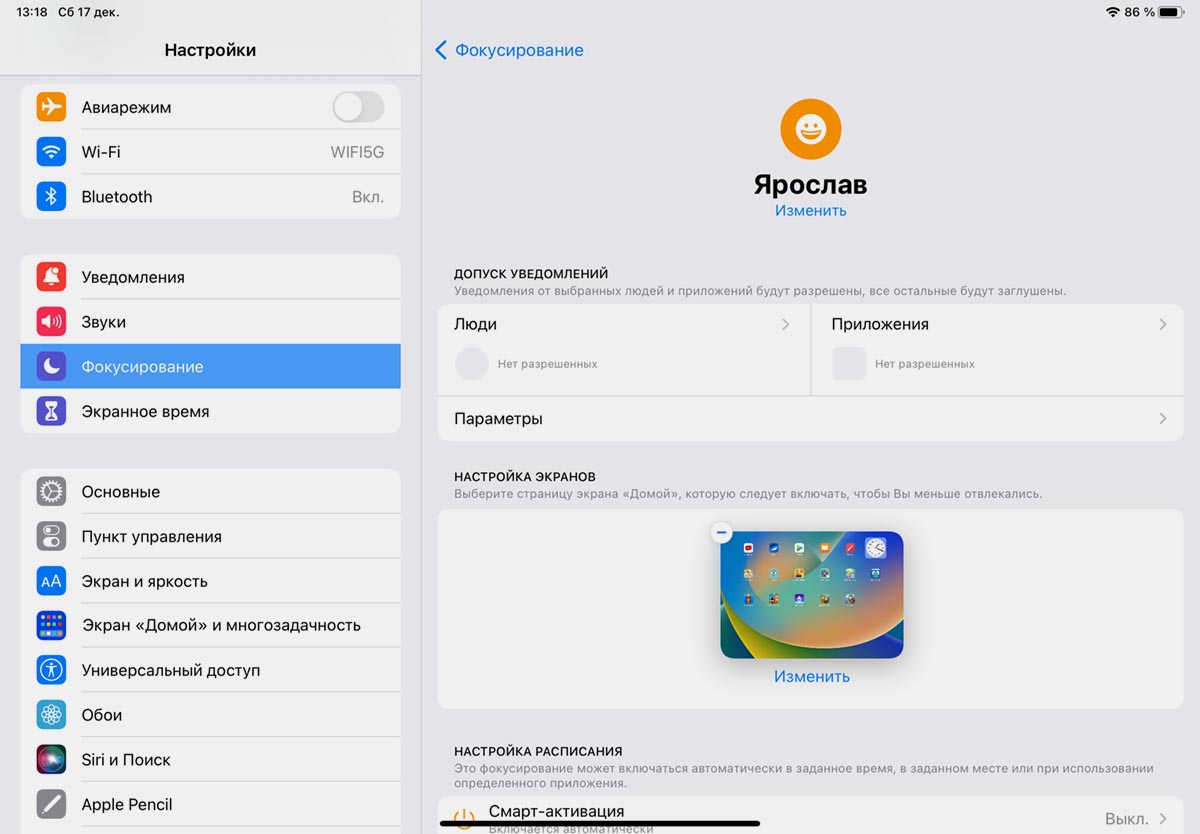
6. Создайте новый профиль для одного из пользователей, настройте название и иконку. Разрешите доступ уведомлений от нужных программ и пользователей.
7. В настройках профиля укажите один рабочий стол, который вы создали специально для этого пользователя.
8. Создайте аналогичные профили для других пользователей iPad.
Например, я решил разделить гаджет на три профиля: свой с доступом к почте и Telegram, для жены с приложениями для рисования и детский с играми и обучающими утилитами.
Для своей учётки разрешил уведомления от стандартного почтового клиента, банковских приложений и Telegram. В профиле жены отключил свои уведомления и разрешил баннеры от используемых ею программ. А в детском профиле полностью отключил уведомления, чтобы не мешали сыну играть или заниматься.
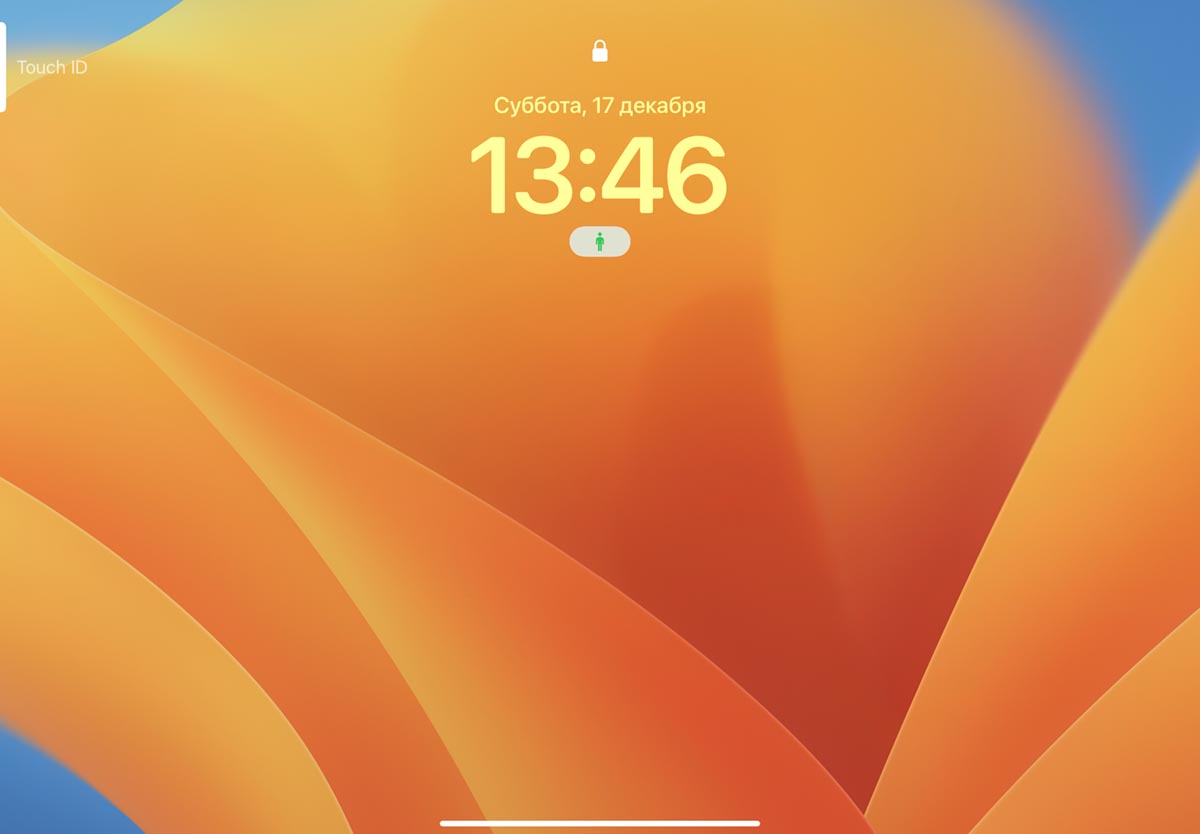
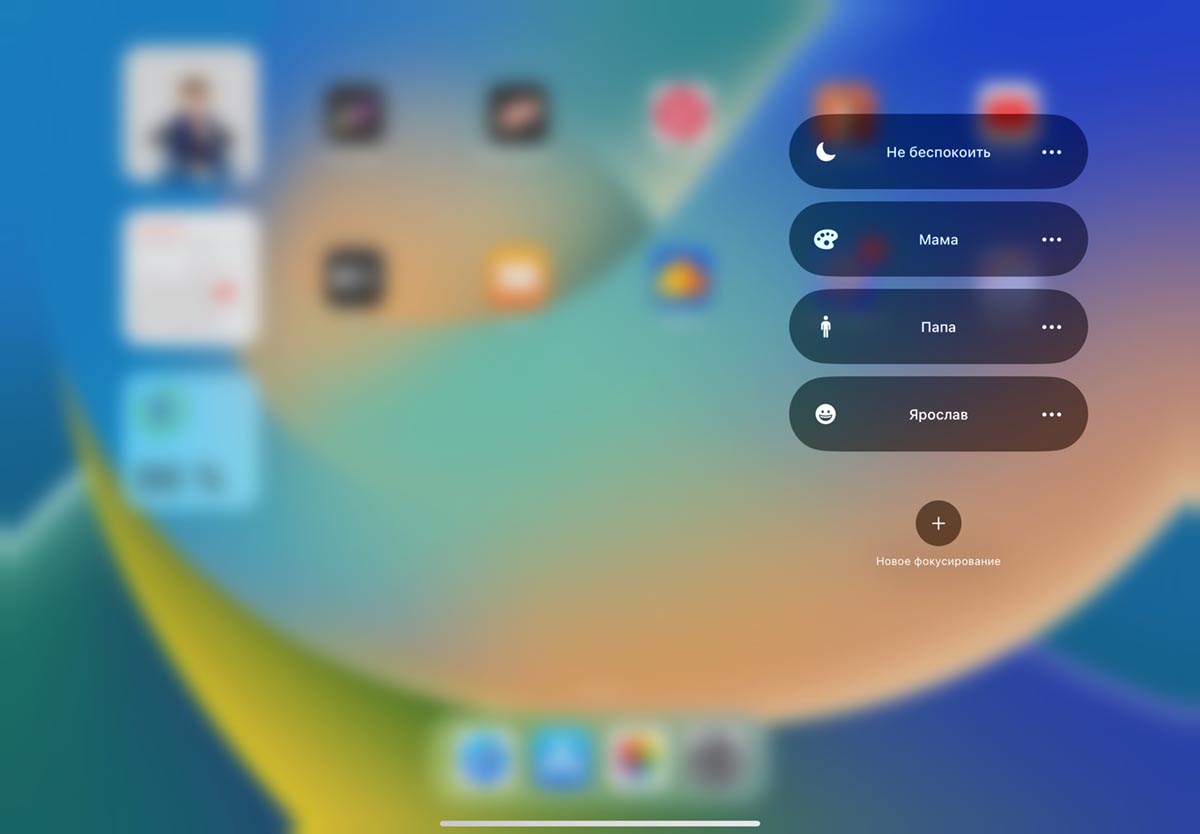
9. Теперь можете быстро переключаться между профилями через Пункт управления или через иконку на экране блокировки.
После активации профиля включится соответствующий экран с выбранными приложениями и виджетами.
Как навести красоту и настроить удобное переключение
Можно пойти дальше и настроить разные обои для каждого из режимов. Так можно кастомизировать экраны для всех членов семьи и быстрее понимать, чья учетка сейчас активна.
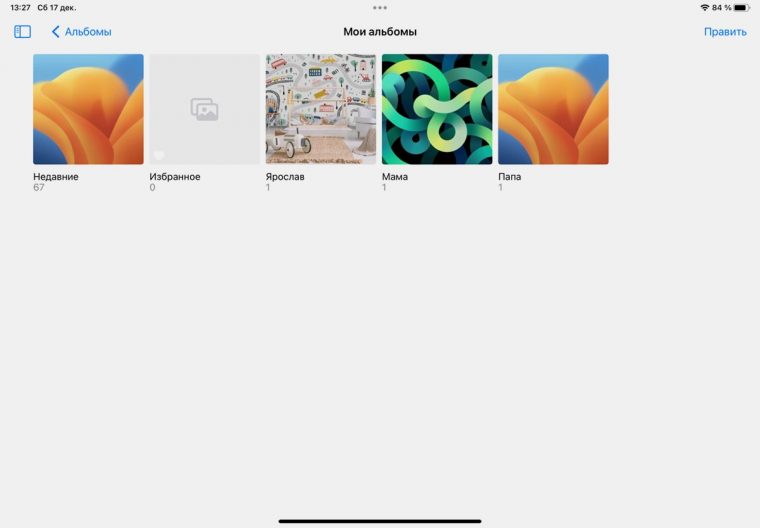
▶ В приложении Фото создайте разные альбомы по количеству пользователей.
▶ В каждый альбом добавьте одну или несколько картинок, которые будут устанавливаться на рабочий стол и экран блокировки.
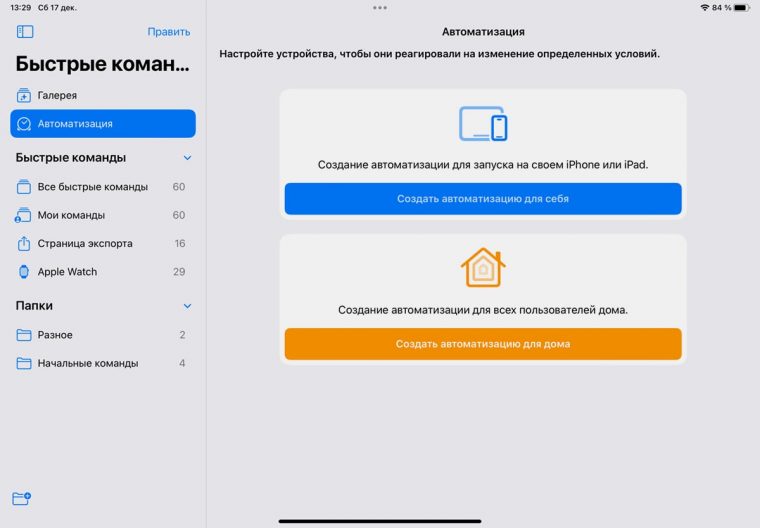
▶ В приложении Быстрые команды создайте автоматизацию.
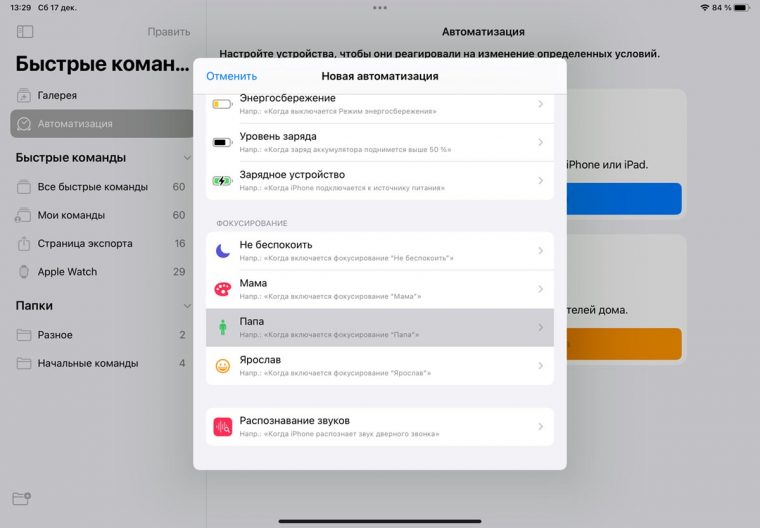
▶ В качестве условия укажите нужный профиль фокусирования.
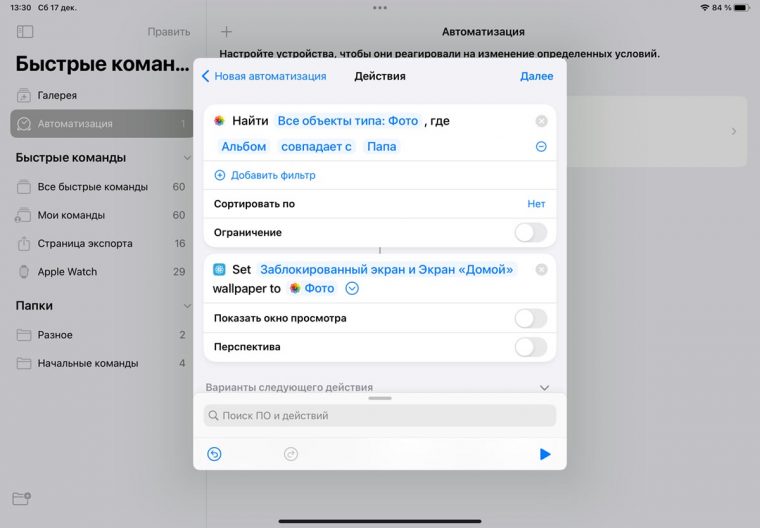
▶ В качестве действия выберите Найти фото (укажите альбом для пользователя) и Установить фото как обои (с отключенным предпросмотром).
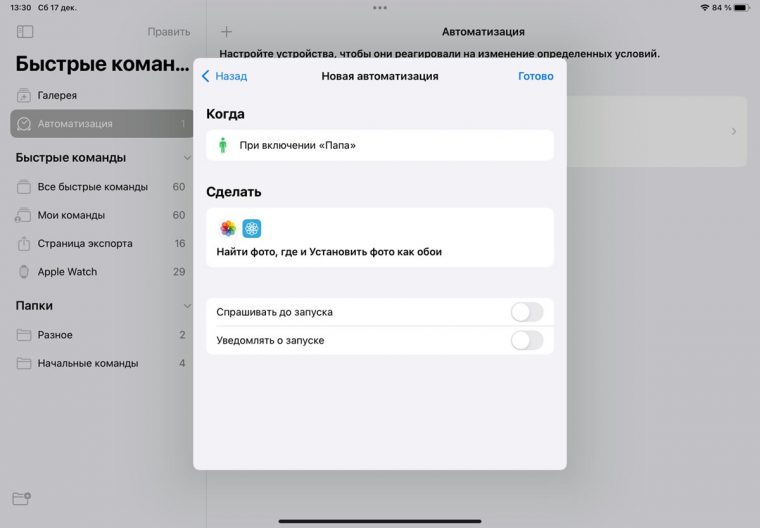
▶ На последнем шаге отключите тумблер Спрашивать до запуска.
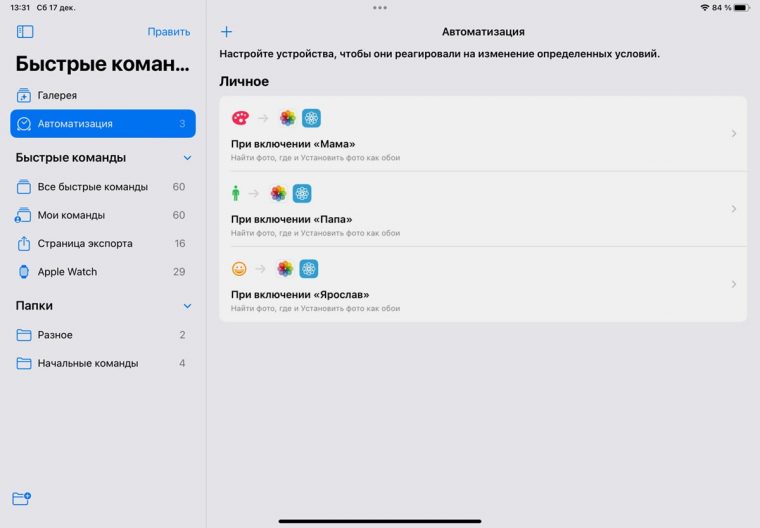
▶ Добавьте аналогичные автоматизации для каждого из настроенных профилей фокусирования.
Теперь при смене профиля будут меняться обои на рабочем столе и экране блокировки iPad.
Можно создать скрипт в этом же приложении по примеру на фото ниже:
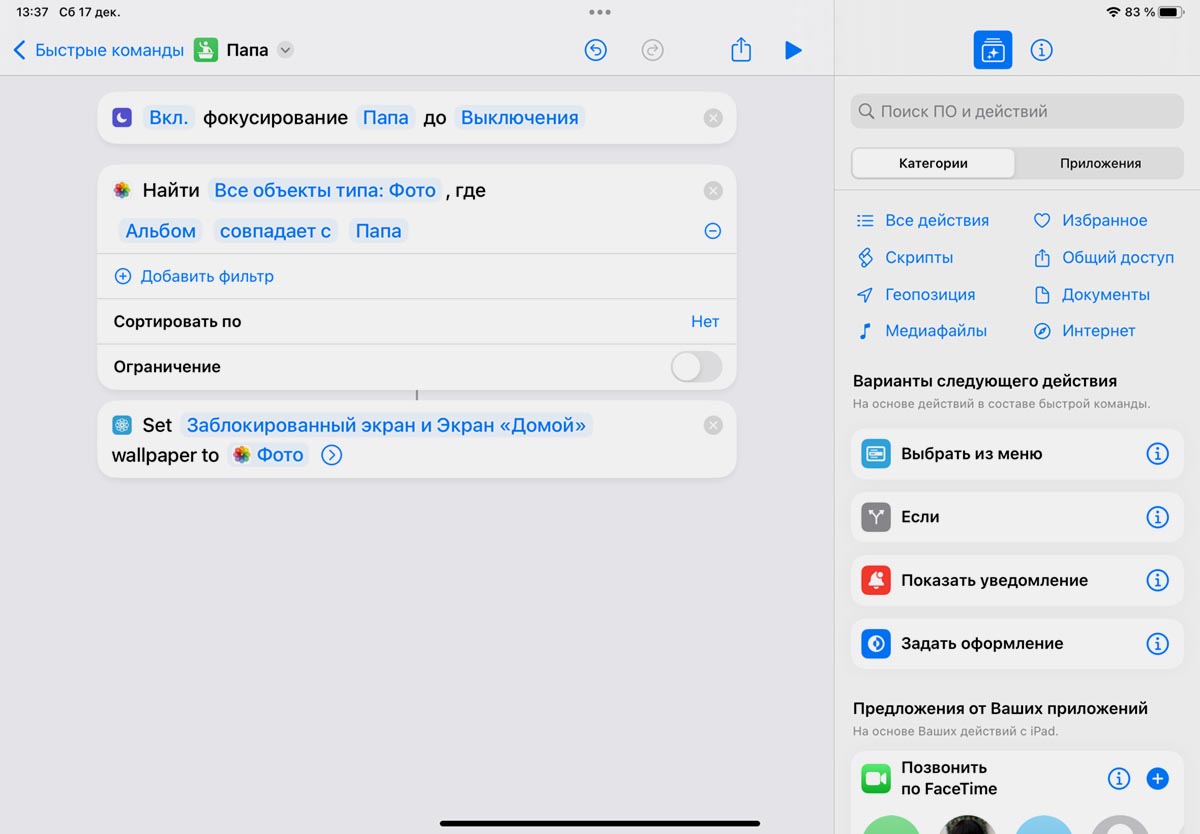
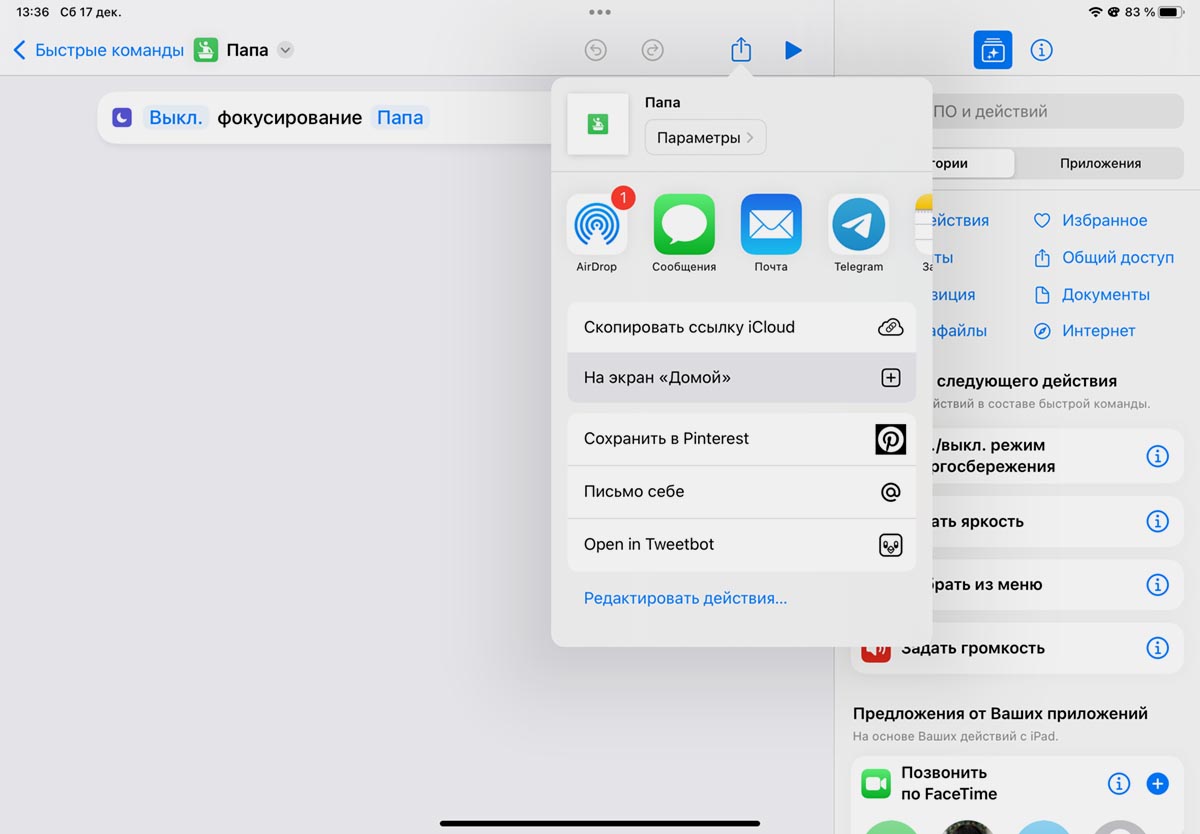
Так одной командой автоматизации вы будете активировать нужный профиль и менять обои на рабочем столе. Останется лишь вывести кнопку для запуска скрипта на экран блокировки.
Потребуется создать аналогичные команды для всех профилей.

Для удобства запуска разместите все добавленные ярлыки в Dock-панель iPadOS. Так каждый из пользователей сможет в одно касание переключиться на нужный ему профиль.
Какие особенности и ограничения у такого режима работы iPad
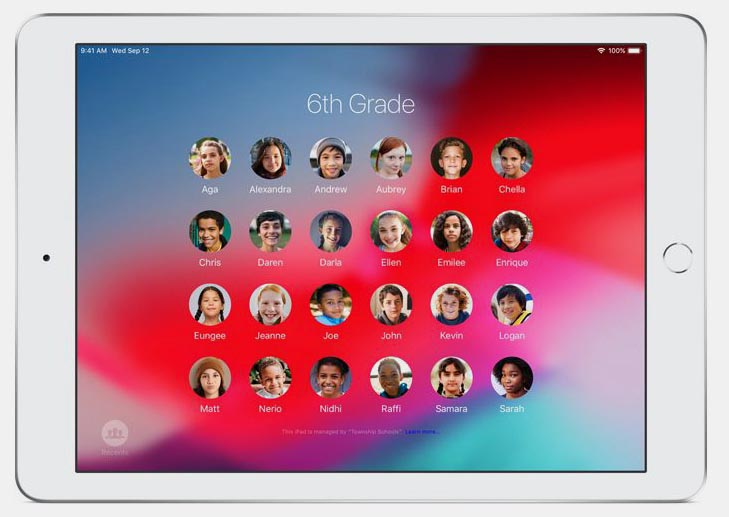
В iPadOS уже есть режим разграничения профилей, но он доступен лишь для учебных заведений
Во-первых, вы не сможете ограничить доступ к любым установленным программам для разных пользователей. Скрытые приложения можно будет всегда найти через Spotlight или в Библиотеке приложений (на самом правом экране iPadOS).
Во-вторых, если вам нужно разделить учетные записи пользователей в почте или браузере, для каждого придется установить отдельную программу. Один может использовать стандартные Safari и Почту, а для остальных нужно загрузить аналоги из App Store.
В-третьих, если нужно защитить от других пользователей какие-то приложения, придется использовать встроенный в них механизм блокировки. Например, блокировку по коду или Touch ID\Face ID в Telegram.
В-четвертых, если хотите использовать разные аккаунты в социальных сетях, можете установить дубликаты приложений по этой инструкции.
Купертиновцам давно пора добавить встроенный механизм переключения разных пользователей для iPad с идентификацией по Touch ID или Face ID. А пока приходится пользоваться подобными костылями и обходными решениями.