
Как удалить uno setup с компьютера
Шаг 3. Выбрав объекты для удаления, для полного избавления от зловреда setup exe нажимаем кнопку «Обезвредить».
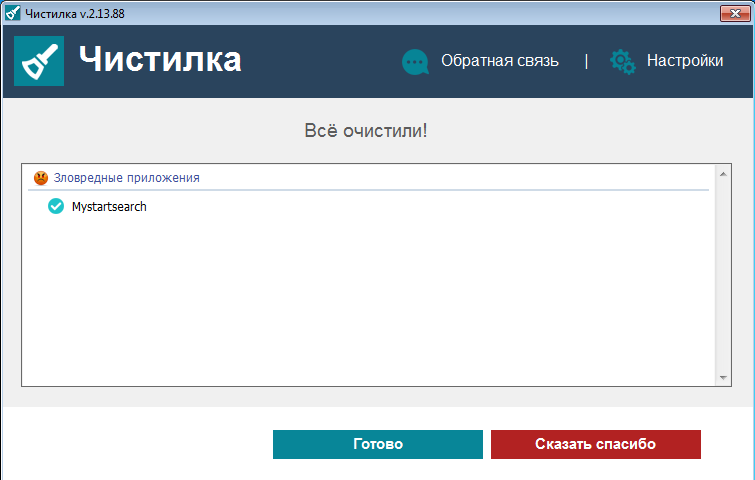
Шаг 4. Поздравляем, ваш компьютер чист!
Чистилка — совершенная защита от мусорного и ненужного ПО, которое проникает в ваш компьютер через нежелательные программы и рекламные объявления.
Надежная защита от всех вредоносных программ. Чистилка находит и удаляет вредоносные трояны, черви и шпионы.
setup.exe — что это за программа и нужна ли она?

setup.exe — не программа, а файл, предположительно для установки какой-либо программы.
Нельзя setup.exe отнести к определенной программе — слишком общее название.
Что может скрываться под файлом setup.exe? Рассмотрим варианты:
- Файл setup.exe находится в папке с другими файлами. Название папки при этом часто может содержать подсказку — к какой программе имеют отношения файлы. Сам по себе файл setup.exe без других файлов редко когда встречается — часто он является запускальщиком установки софта и находится в папке с другими установочными файлами.
- Сам по себе файл без подсказок к чему он относится — может быть опасным. Не исключено что это вирус. Также вы можете увидеть setup.exe в диспетчере задач, но при этом непонятно откуда он взялся? Да, это похоже на вирус. Ибо название процесса setup.exe ни о чем не говорит обычному юзеру, разве что может намекнуть что происходит инсталляция программы (вернее маскировка типа идет инсталляция).
- Можно попробовать узнать подробную инфу — нажать по файлу, выбрать в меню Свойства, перейти на вкладку Подробно. Если там пусто — подозрительно, возможно вирус.
Слово setup переводится как устанавливать.
Как проверить setup.exe на вирусы?
Да, это хорошая идея. Советую проверять подозрительные файлы на ВирусТотале:
- Открываем сайт ВирусТотала.
- Нажимаем Choose File (Выбрать файл) и выбираем setup.exe.
- После — автоматом запустится проверка файла многими антивирусами, среди которых есть Касперский, Нод, ESET, Аваст и другие. Движков реально очень много.
- После проверки вы сможете понять по отчету насколько файл опасный.
Картинки-подсказки, сайт ВирусТотал, где нужно нажать кнопку Choose File для выбора файла:

После проверки будет отчет, например файл опасен — тогда в колонке Result будет указано много красных надписей — названий обнаруженной угрозы, пример:

Разумеется в таком случае все понятно — это вирус. Либо файл заражен вирусом. Если угрозы не будет, то надписи будут зеленые.
Примеры файла setup.exe
Давайте рассмотрим примеры, или точнее ситуации с файлом setup.exe.
Итак, вот простой пример — файл setup.exe в папке:

Что мы можем узнать из этой ситуации:
- Вокруг setup.exe есть три файла, в название которых входит слово BootCamp. Возможно это название программы, установкой которой и занимается setup.exe.
- Здесь не видно, но возможно в адресе к этой папке есть подсказка. Например название папки этой, либо папки выше.
- Также в папке видим две папки — Drivers и Documentation. Первая намекает — при установке проги могут быть установлены и дрова. Вторая — прога непростая, к ней есть даже некая документация. Все это в целом говорит хотя бы что setup.exe — не вирус, опасности нет.
Лично мое мнение, что в случае выше, файл setup.exe отвечает за установку проги Boot Camp.
Пример еще — файл setup.exe в папке, это все в Windows XP, но неважно:

Проанализировав папки, файлы, можно сделать вывод — setup.exe это установщик проги HungryFrog. Win98 — ни о чем не говорит, это название древней операционки. А вот файл ReadMe.txt часто содержит всю нужную информацию..
У вас может в компе выскакивать такая ошибка:

Она значит что произошла ошибка при установке какого-то софта. В название ошибки может указываться название софта, но может и не указываться, как на картинке выше.
Еще пример файла setup.exe:

Здесь также — смотрим название папки, анализируем. На картинке выше видим, что скорее всего setup.exe устанавливает некую прогу LEGO MARVEL, может это игра. Что будет если запустить setup.exe из папки что на картинке выше? Покажется такое окошко:

Это — мастер установки программы или игры. При помощи него можно установить игру шаг за шагом, а также указать куда именно хотите поставить прогу. Обычно ставится все в Program Files.
Заключение
Ребята, мы выяснили главное:
- setup.exe — файл-установщик например софта, игры.
- Сам по себе он не относится ни к одной программе, так как название setup — очень общее.
- Чтобы узнать что за файл setup.exe — нажмите по нему правой кнопкой, выберите Свойства. Активируйте вкладку Подробности. Изучите ее, возможно узнаете полезную инфу.
- При подозрениях на вирус — проверьте файл ВирусТоталом. Ну или просто удалите его, если он вам не нужен.
Вообще на компьютере должен стоять качественный антивирус. Не сочтите за рекламу, но я рекомендую Касперского, у него есть и бесплатная версия. Хотя Аваст тоже неплохой..
Windows 7. Правильное удаление программ

Эта статья содержит пошаговые инструкции.
Симптомы
Как удалить неиспользуемые или ненужные программы в Windows 7, а также все связанные с ними файлы, параметры и записи реестра?
Решение
Для установки и привязки в системе почти все современные приложения для Windows 7 используют программу установки, такую как установщик Windows.
Установщик Windows — это служба установки и настройки для Windows. Она также упрощает удаление уже установленных программ. Ни при каких условиях не следует просто удалять папку с приложением, чтобы удалить его, так как при этом в системе может остаться множество файлов и записей, которые могут нарушать стабильность ее работы.
1. Чтобы удалить приложение, используйте программу удаления, предоставленную Windows 7. Для начала щелкните значок Windows.

2. В правой области щелкните элемент Панель управления.

3. В разделе «Программы» щелкните элемент Удалить программу.

4. Windows выводит список программ, установленных с помощью установщика Windows. Выберите удаляемую программу, щелкнув ее.

5. Щелкните расположенный сверху элемент Удалить/Изменить.

6. В следующем поле сообщения подтвердите удаление, нажав кнопку Да.

7. Windows запускает процесс удаления. После завершения отображается сообщение о состоянии, которое можно подтвердить, нажав кнопку ОК.
Setup Wizard: что это за программа и как удалить ее с компьютера?

Вирусные программы с каждым годом ищут все новые способы беспрепятственной установки на компьютеры, которые оснащены антивирусами. Одним из таких способов стала установка на компьютер пользователя не напрямую из интернета, а через специальные программы. Одним из распространенных примеров подобной программы является Setup Wizard. Сама по себе она не несет никакой опасности, но избавиться от нее следует в кратчайшие сроки. Давайте подробнее рассмотрим, что это за программа Setup Wizard и как ее удалить.
Что за программа Setup Wizard, и нужна ли она на компьютере?
Как мы уже отметили выше, сама по себе программа Setup Wizard не является вирусом и, более того, она вообще может никак с ним не быть связана. Если переводить на русский язык, Setup Wizard – это Мастер Установки. Через него устанавливаются практически все программы на компьютер, которые не имеют своего собственного установщика и используют «шаблонный».
Разработчики вирусного обеспечения пошли на своеобразную хитрость, назвав приложение, через которое на компьютер устанавливается вредоносное программное обеспечение, Setup Wizard. У рядового пользователя компьютера имеется привычка при появлении Мастера Установки жать кнопку Next или Далее, но это категорически нельзя делать в вирусной версии приложения Setup Wizard, иначе на компьютере рискует появиться вирус Вулкан, OMNIBOXES или им подобные.
Как отличить вирус Setup Wizard от стандартной программы?
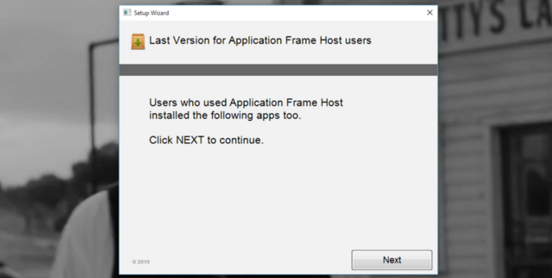
Внешне вирусное приложение Setup Wizard практически ничем не отличается от любого другого установщика. Но все же имеется несколько факторов, которые позволяет пользователю компьютера отличить вирусный вариант Setup Wizard от стандартного Мастера Установки программ:
Приложение Setup Wizard само по себе не является вирусом, а это значит, что его не заблокируют антивирусные программы. При нажатии на кнопку «Далее» или «Next», приложение попросит права администратора, и если их выдать, то на компьютер будут загружены вирусы в обход антивирусным программам, за счет наличия привилегий у Setup Wizard.
Запомните: Если вы не запускали инсталлятор, но он открылся, лучше его сразу закрыть. Если на компьютере имеется вирусный Setup Wizard, то он будет выскакивать автоматически, тем самым проявляя себя, и тогда необходимо приступить к его удалению.
Как удалить Setup Wizard с компьютера?
Самым простым способом удалить Setup Wizard является откат системы к параметрам некоторой давности. Это необходимо делать сразу после того, как проблема проявила себя и Setup Wizard начал выскакивать без желания пользователя. Данный способ применим только в том случае, если на компьютере создаются точки восстановления Windows и к ним есть возможность «откатиться». В другом случае решать проблему предстоит вручную – удаляя с компьютера всю информацию, которая имеет отношение к вирусной версии Setup Wizard.
Чтобы полностью удалить Setup Wizard с компьютера необходимо:
-
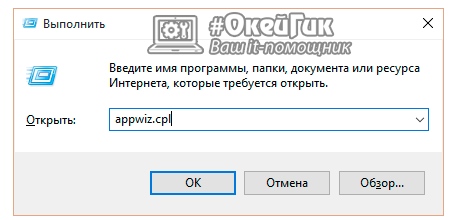
Зайти в пункт меню «Удаление или изменение программ». Сделать это проще всего через строку «Выполнить». Для этого нажмите на клавиатуре сочетание Windows+R. В открывшейся строке введите команду appwiz.cpl, после чего откроется панель «Удаления или изменения программ». Здесь необходимо отсортировать установленные программы по дате инсталляции, чтобы было удобнее искать Setup Wizard, который регулярно выскакивает. Найдите в списке программу, которая заканчивается на сочетание слов «Setup Wizard» или полностью состоит из них.
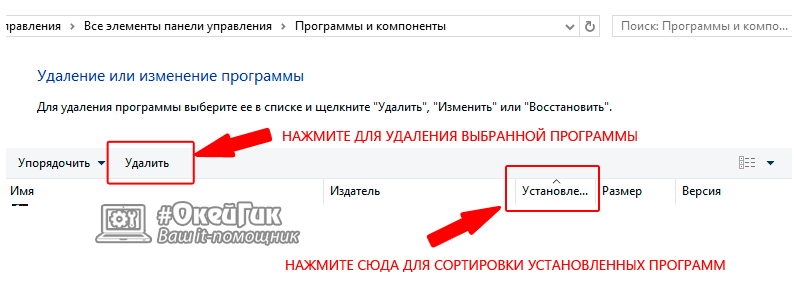
Нажмите на найденную в списке подозрительную программу левой кнопкой мыши, а после выберите пункт «Удалить», после чего потребуется подтвердить свои действия, и программа Setup Wizard удалится с компьютера.
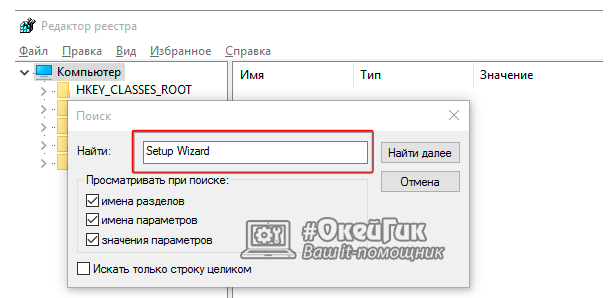
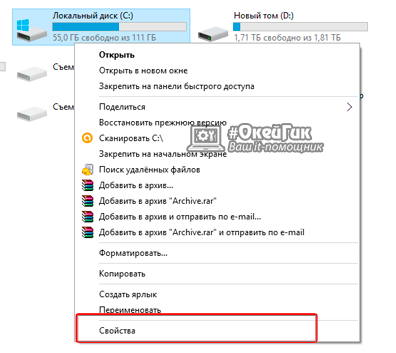
Последним шагом для полного удаления Setup Wizard с компьютера станет очистка «Временных файлов». Чтобы самостоятельно не копаться в папке TEMP, где на компьютере под управлением Windows находятся временные файлы, удалить их можно средствами операционной системы. Для этого зайдите в папку «Мой компьютер» и нажмите правой кнопкой мыши на системном жестком диске, после чего выберите в открывшемся меню пункт «Свойства».
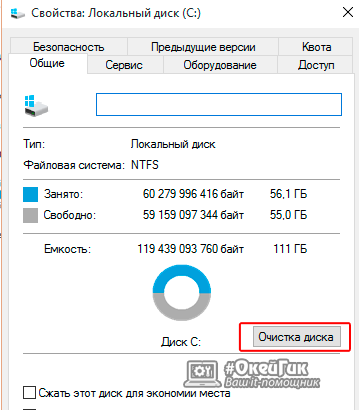
Далее выберите пункт «Очистка диска» на вкладке «Общие».
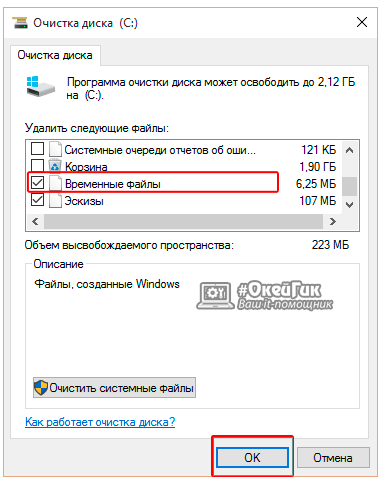
Следом необходимо отметить, какие именно файлы будут удалены. Обязательно поставьте галку напротив пункта «Временные файлы», после чего смело жмите «Ок» и подтверждайте свои намерения.
После выполнения всех вышеописанных процедур, программное обеспечение Setup Wizard перестанет постоянно выскакивать и стремиться установить на компьютер вирусное программное обеспечение.