
Самоучитель AutoCAD 3D
В AutoCAD доступно еще одно средство навигации – Видовой куб, дополняющее набор уже существующих средств просмотра и навигации объектов.
Инструмент Видовой куб представляет собой постоянно присутствующий на экране интерфейс, позволяющий оперативно изменять точки обзора в пространстве, а также переопределять стиль проекций с изометрических на перспективные и наоборот.
На экране инструмент отображается в одном из двух состояний: неактивном и активном. Изначально видовой куб неактивен и отображается в одном из углов окна над моделью в полупрозрачном состоянии. При наведении курсора на видовой куб он становится активным, что открывает доступ к управлению видами модели.
Для изменения текущего вида объекта необходимо навести курсор на ребро, угол или грань куба, и подтвердить выбор нажатием ЛКн. При удержании ЛКн на компасе куба и перемещении курсора, текущий вид объекта можно наклонить. Компас отображается непосредственно под инструментом и определяет текущую ориентацию модели.
На рис. 2.14.а показан видовой куб с компасом в активном состоянии угла.
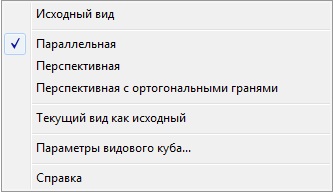
Рис. 2.14. Видовой куб и его контекстное меню
Нетрудно подсчитать по количеству граней, ребер и углов, что инструмент видовой куб расширяет число стандартных видов с 10 до 26. Щелчок ПКн в области куба вызывает КМн, рис. 2.14.б, с набором дополнительных опций.
Опция меню Параметры видового куба открывает одноименное ДО, рис. 2.15.
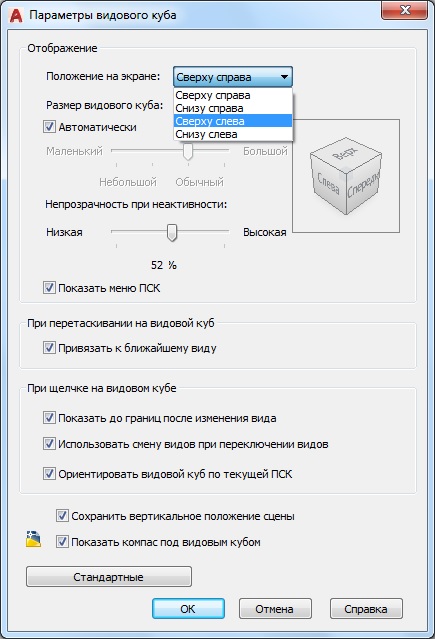
Рис. 2.15. ДО изменения параметров видового куба
В окне доступны для изменений следующие параметры видового куба:
- Положение на экране;
- Размер видового куба;
- Непрозрачность при неактивности;
- Показать меню ПСК;
- Привязать к ближайшему виду;
- Показать до границ после изменения вида;
- Использовать смену видов при переключении видов;
- Ориентировать видовой куб по текущей ПСК;
- Сохранять вертикальное положение сцены;
- Показать компас под видовым кубом;
- Восстановление параметров по умолчанию.
Опция КМн Перспективная с ортогональными гранями позволяет отображать виды в перспективных проекциях, если модель рассматривается в текущий момент в одном из ортогональных типовых видов: слева, справа, снизу и т.п.
Навигационные средства Штурвалы, так же, как и видовой куб – дополняющие способы навигации, объединяют в одном интерфейсе свойства многих навигационных инструментов и локализуют доступ к ним из одной точки рабочего пространства.
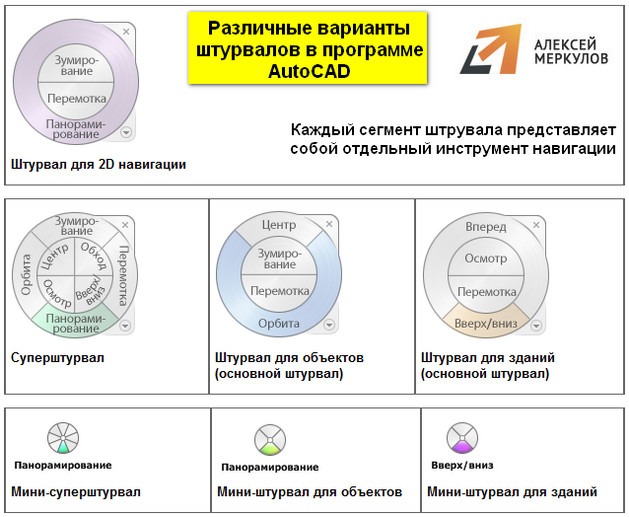
Ниже перечислены разновидности штурвалов, а на рис. 2.16 показан внешний вид каждого:


Штурвалы, общее обозначение;

Суперштурвал, рис. 2.16.а;

Мини-суперштурвал, рис. 2.16.б;

Мини-штурвал для объектов, рис. 2.16.в;

Мини-штурвал для заданий, рис. 2.16.г;

Основной штурвал для объектов, рис. 2.16.д;

Основной штурвал для заданий, рис. 2.16.е;
3D Навигация в Автокаде. Штурвал
Трехмерное моделирование в AutoCAD подразумевает просмотр сцены и отдельных ее объектов с разных ракурсов, видов и углов. Используются инструменты навигации, такие как орбиты в Автокаде, панорамирование, зумирование и др.
В AutoCAD штурвал – это очень мощный и полезный инструмент, который объединил в себе все необходимые команды навигации в трехмерном и двухмерном пространстве. Существует несколько видов штурвалов (см. рис.).
За счет того, что в одном интерфейсе объединены все необходимые инструменты навигации, штурвалы позволяют экономить достаточное количество времени при создании 3d-моделей AutoCAD. Правильное использование штурвалов превратит 3д-моделирование Автокад в интересный и рациональный процесс создания объемной и сложной сцены.
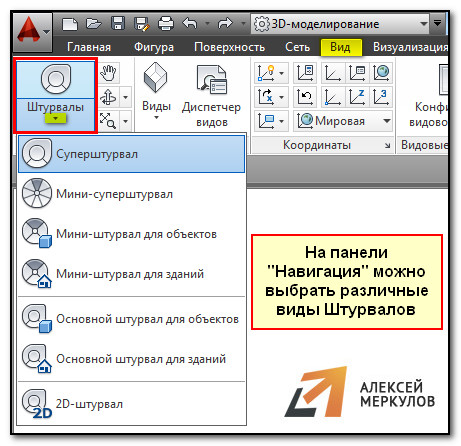
Чтобы вызвать Штурвал, нужно перейти на вкладку «Вид» — панель «Навигация» — команда «Штурвал».
Полное обучение: «AutoCAD на 100%»
В Автокад Штурвал разделен на секции, каждая из которых содержит соответствующий инструмент. За счет этого модель можно быстро ориентировать в нужном виде.
Отдельного внимания заслуживает сегмент «Перемотка». Он позволяет отматывать назад нужный вид объекта в трехмерном пространстве.
Более подробную информацию про штурвалы можно узнать из справки Автокада (горячая клавиша F1). Но лучше всего запустить программу и на практике посмотреть, что из себя представляет этот инструмент.
ПРИМЕЧАНИЕ: Мини-штурвалы оптимизированы под опытных пользователей, в то время как большие штурвалы будут более понятны для новичков.
Штурвалы – инструменты весьма полезные. Старайтесь как можно чаще использовать их на практике, ведь в Автокад навигация очень востребована.
P.S. Если вам нужно освоить 3D-работу в Автокаде на профессиональном уровне, то рекомендуем ознакомиться с практическим курсом «3D моделирование AutoCAD», в котором рассмотрены все виды моделинга: от простых элементов до сложных объемных объектов в AutoCAD.
Видовой куб
ViewCube (Видовой куб) — инструмент навигации, появившийся, начиная с версии AutoCAD 2009. Видовой куб (рис. 5.10) размещается, как правило, в верхнем правом углу видового окна. Вид куба соответствует точке зрения видового окна. На гранях куба отображаются названия ортогональных проекций (сверху, слева, спереди и т.д.). Указание грани, ребра или угла куба устанавливает в окне один из фиксированных видов.
Чтобы задать произвольную точку зрения, нужно указать куб и вращать — он действует как зависимая орбита. Под кубом расположено дополнительное средство — компас, с помощью которого также можно управлять навигацией.
Куб можно настроить: выбрать размер, прозрачность или переместить в другой угол, включить-отключить компас. Командой NAWCUBE (НАВВКУБ) куб можно включать или убрать с экрана. Для выполнения команды:
- ? укажите в строке настроек (поз. 16, см. рис. 1.2) первый символ — в возникшем контекстном мену укажите строку Видовой куб;
- ? задайте в видовом окне один из визуальных стилей тонирования — появился видовой куб. Если куба нет, включите его командой nawcube;
- ? указывая грани, ребра и вершины куба, переключайте фиксированные виды;
- ? прижмите куб левой кнопкой мыши и поворачивайте его, наблюдая вращение объектов;
- ? прижмите компас левой кнопкой мыши и вращайте его — происходит вращение объектов в горизонтальной плоскости;
- ? выполните правый клик по кубу — возникло контекстное меню, укажите в меню строку Параметры. — возникло диалоговое окно настроек,
Штурвал

Рис. 5.11. Инструмент SteeringWheels (Штурвалы) в режиме Суперштурвал
Инструмент SteeringWheels (Штурвал) предназначен для быстрого доступа к командам управления изображением и навигации. Вызывается командой navswheel (НАВШТУРВАЛ). Представляет собой набор панелек с названиями команд (рис. 5.11). Прижав указателем мыши одну из панелей, выбираете соответствующую команду:
- ? перейдите в видовое окно;
- ? правый клик по экрану или указать строку настроек (поз. 16, см. рис. 1.2), в контекстном меню укажите «Штурвал» — появился штурвал, перемещающийся вслед за курсором;
- ? правый клик по штурвалу — появилось контекстное меню настройки штурвала. Задайте Full Navigation Wheel (Суперштурвал) (см. рис. 5.11);
- ? указывая секторы-панели штурвала, вызовите команды навигации и примените их к объектам. Например, укажите сектор Pan (Панорамирование) и переместите объект или сектор Orbit (Орбита), и осмотрите объект и др.;
- ? в контекстном меню вызовите варианты миништурвалов и изучите их действие;
- ? вновь вызовите контекстное меню штурвала и укажите строку Steering- Wheel Settings (Параметры штурвала) — изучите диалоговое окно настроек штурвала.
Кровля и фасады
Видовой куб — удобный инструмент, который служит для управления ориентацией 3D видов в AutoCAD.
Данный инструмент, доступный в большинстве продуктов Autodesk, обеспечивает общий процесс взаимодействия при переключении между продуктами.
Видовой куб отображается по умолчанию при установке AutoCAD.
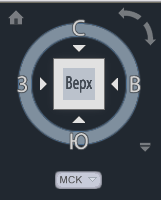 |
| Видовой куб в AutoCAD |
Но в том случаи, когда Вы работаете в 2D среде — он не нужен и только мешает (особенно, если работать на ноутбуке с небольшой диагональю экрана).
Возникает вопрос, как его убрать. Как видим на картинке, «крестика» для его закрытия нету. Вызвав контекстное меню (правый клик мышкой) — тоже нету пункта, чтобы отключить видовой куб.
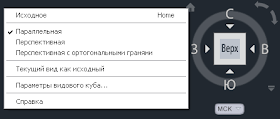
Как же его отключить? Ответ довольно прост, необходимо сделать следующее:
- кликаем правой кнопкой в командной строке и выбираем из контекстного меню пункт Настройка. ;


- в группе Инструменты на видовом экране, возле пункта Показывать видовой куб — снимаем галочку возле Визуальный стиль 2D каркаса;

- жмем на кнопки Применить и ОК.
Также, Вы можете увидеть как это сделать на видео:
Пишите отзывы, задавайте вопросы — буду рад на них ответить!