
Как отключить Сири на Айфоне и зачем это делать
Как бы Apple не старалась развивать своего голосового ассистента Сири, он так и остается в роли догоняющего. Другие компании, в частности Гугл, значительно дальше ушли по качеству распознавания речи и ответам виртуального помощника. Могу на своем примере сказать, что я пытался пользоваться Siri на каждом Айфоне, который у меня был, и каждый раз просто забрасывал это дело. Единственное, что реально было удобно, это устанавливать с помощью нее будильник. Но так как настраивал я будильник единственный раз на нужные мне дни, то и эта функция оказалась для меня особо не востребованной.
Siri может приносить больше проблем, чем пользы.
❗️ПОДПИШИСЬ НА НАШ ЯНДЕКС.ДЗЕН. ТАМ КАЖДЫЙ ДЕНЬ ВЫХОДЯТ ЭКСКЛЮЗИВНЫЕ СТАТЬИ, КОТОРЫЕ НЕ ВЫХОДЯТ БОЛЬШЕ НИГДЕ
Думаю, что большая часть владельцев техники Apple в России со мной согласятся. В такой ситуации возникает закономерное желание просто отключить голосового ассистента, чтобы не было никаких случайных активаций и лишнего расхода аккумулятора. Давайте разберемся, как можно отключить Сири на Айфоне и Айпаде.
Как убрать предложения Сири

Раньше Сири открывалась на весь экран и занимала полезное место. Теперь появляется вот в таком кружке.
Как вы уже могли понять, Сири на моих устройствах всегда находится в выключенном состоянии. Но было время, когда я реально пытался дать шанс голосовому ассистенту. Произошло это в тот момент появления в системе рекомендаций Сири и виджетов. Тогда была надежда, что будут предлагаться качественные рекомендации часто используемых программ. Увы и ах, эта функция тоже не оправдала моих ожиданий. Очень часто помощник подсовывал мне вновь скачанные приложения, которые я ни разу даже не открывал. Возможно, что к настоящему моменту что-то изменилось, и рекомендации стали более корректными, но тогда это было последней каплей, чтобы полностью отказаться от использования Сири.
Другой момент, который напрягал — это повышенный расход аккумулятора при ее использовании. Чтобы создавать рекомендации, ассистенту необходимо анализировать ваши действия. Следовательно, система тратит на это больше ресурсов и, что логично, заряда. Если вы не пользуетесь рекомендациями, но при этом сам голосовой ассистент вам нужен, то следует отключить только их. Для этого необходимо:
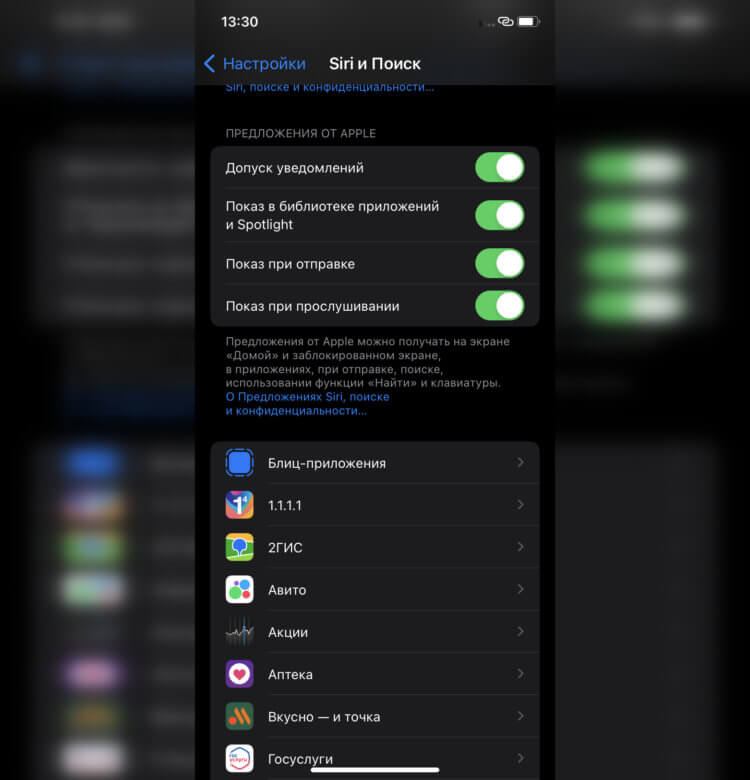
Отключите все переключатели, которые видите на экране.
- Откройте настройки и перейдите в раздел “Siri и Поиск”.
- Пролистайте до блока переключателей “Предложения от Apple”.
- Отключите “Допуск уведомлений”, “Показ в библиотеке приложений Spotlight”, “Показ при отправке” и “Показ при прослушивании”.
❗️ПОДПИШИСЬ НА ТЕЛЕГРАМ-КАНАЛ СУНДУК АЛИБАБЫ, ЧТОБЫ ПОКУПАТЬ ТОЛЬКО ЛУЧШИЕ ТОВАРЫ С АЛИЭКСПРЕСС
После этих действий Siri не будет рекомендовать вам различные приложений. Другой раздражающей и расходующей аккумулятор функцией Сири является “Слушать “Привет, Siri”. Когда она активирована, то микрофон постоянно активен, чтобы голосовой ассистент мог вовремя распознать вашу команду. Если вы хотите продолжать использовать Сири, но не хотите, чтобы она вас постоянно слушала, то сделайте следующее:
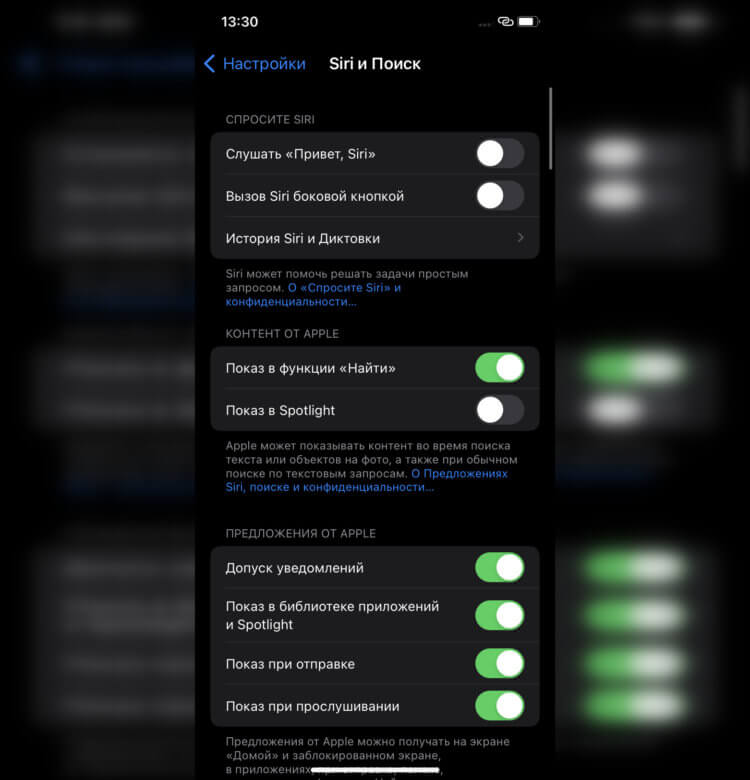
Слушать “Привет, Siri” хорошая функция, но часто срабатывает некорректно.
- Откройте настройки и перейдите в раздел “Siri и Поиск”.
- Отключите переключатель “Слушать “Привет, Siri”.
Теперь Сири будет запускаться только при удержании боковой кнопки. Этого будет достаточно, чтобы полностью контролировать ее запуск и не позволять постоянно держать микрофон включенным.
Как выключить Сири
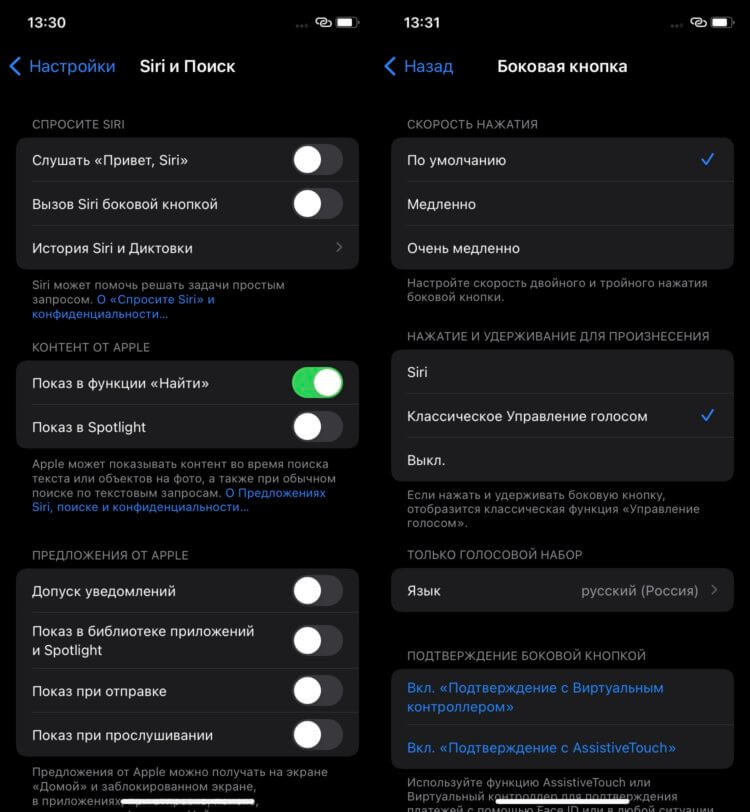
Обязательно необходимо перенастроить боковую кнопку, иначе будет предложено постоянно включить Сири.
Если вы разделяете мое недовольство голосовым помощником от Apple, то предлагаю его полностью выключить и перейти на использование классического голосового управления, которое в некоторых случаях может быть значительно более эффективным для взаимодействия с вашим Айфоном:
- Откройте настройки и перейдите в раздел “Siri и Поиск”.
- Пролистайте до переключателей “Предложения от Apple” и отключите их все.
- Отключите “Слушать “Привет, Siri”, “Вызов Siri боковой кнопкой” и “Siri с блокировкой экрана”.
- Вернитесь в настройки и выберите “Универсальный доступ”.
- Откройте раздел “Боковая кнопка”.
- В блоке “Нажатие и удерживание для произнесение” поставьте отметку на “Классическое Управление голосом”.
❗️ПОДПИШИСЬ НА НАШ ТЕЛЕГРАМ-ЧАТ И ЗАДАВАЙ ВОПРОСЫ НАШИМ АВТОРАМ, НА КОТОРЫЕ ОНИ ОБЯЗАТЕЛЬНО ОТВЕТЯТ
После этого можно зажать боковую кнопку, и перед вами появится интерфейс обычного голосового управления. Оно поддерживает следующие команды:
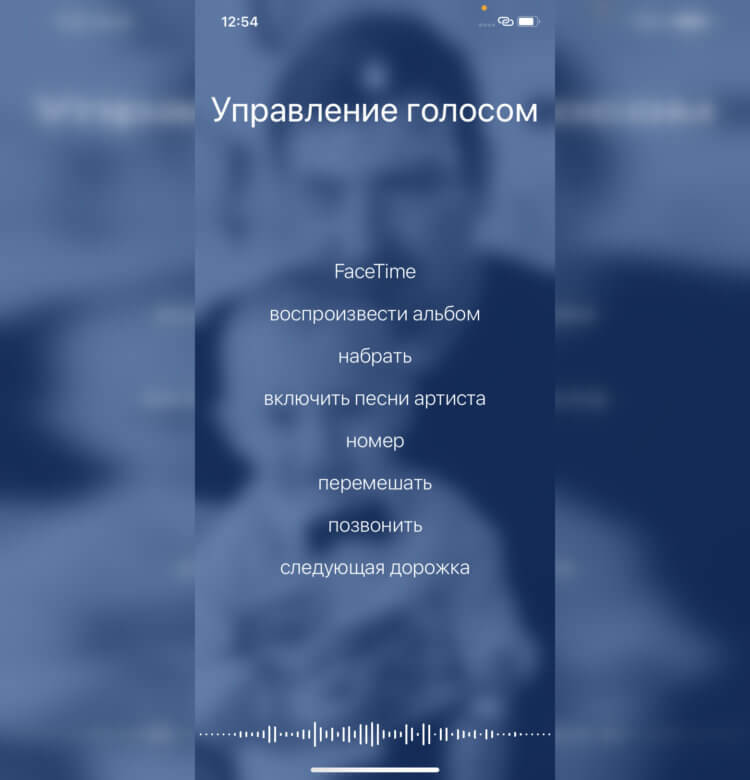
При запуске голосового управления предлагаются некоторые типовые команды.
- “Позвонить” или “Набрать”. Вызов нужного абонента.
- “Набрать номер”. Позволяет позвонить по конкретному номеру.
- “Следующая дорожка”, “Предыдущая дорожка”, “Пауза”, “Включить музыку”. Управление воспроизведением музыки на вашем устройстве. Переключение треков работает только в Apple Music.
И это только базовые команды, которые ваш смартфон может выполнять без необходимости задействовать Сири. Собственно говоря, большинство пользователей именно этими возможностями и пользовались. Но обычное голосовое управление, на мой взгляд, срабатывает немного лучше, чем Siri. Если же вы хотите полностью отказаться от использования любых голосовых помощников, то после отключения Сири по инструкции выше сделайте следующее:
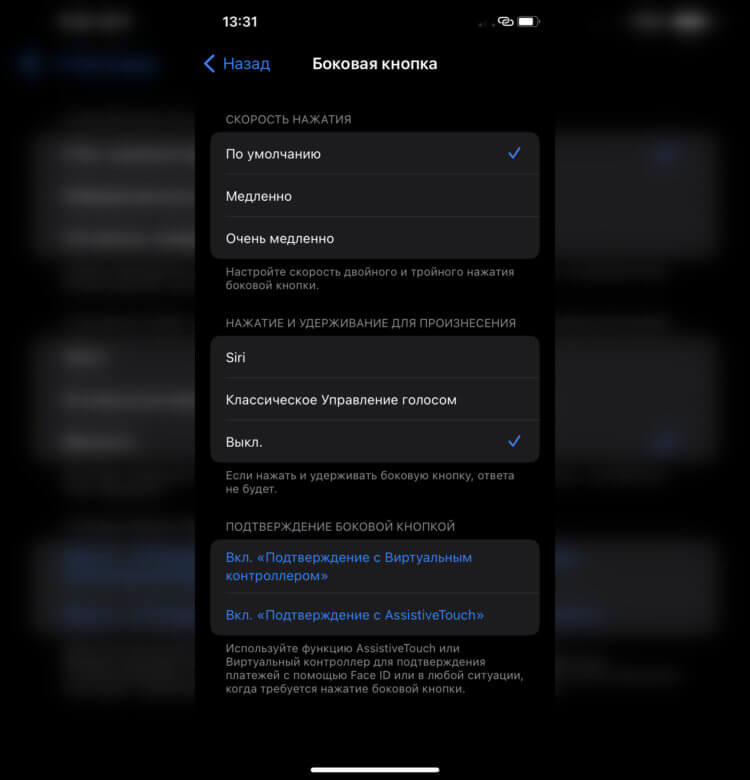
Когда голосовые ассистенты полностью отключены, то ложные срабатывания при нажатии боковой кнопки полностью исключены.
- Откройте настройки и перейдите в раздел “Универсальный доступ”.
- Выберите пункт “Боковая кнопка”.
- В блоке “Нажатие и удержание для произнесения” поставьте отметку на “Выкл.”.
❗️ПОДПИШИСЬ НА НАШ ПУЛЬС. БУДЕШЬ УЗНАВАТЬ ВСЕ НОВОЕ САМЫМ ПЕРВЫМ
После этого боковая кнопка будет использоваться только для блокировки или активации экрана и вызова Apple Pay. Никакие голосовые ассистенты запускаться с помощью нее не будут.
Как отключить Siri на iPhone

Голосовой ассистент Siri, доступный на iPhone, iPad и других устройствах Apple может быть очень полезным для одних пользователей, а у других — вызывать желание его отключить. В некоторых случаях требуется не полное выключение, а лишь запрет возможности запуска Siri на заблокированном экране.
В этой инструкции подробно о том, как полностью отключить Siri на iPhone (или iPad), отключить её активацию голосом или же выключить ее на заблокированном экране, что может быть полезным с точки зрения безопасности вашего устройства.
- Способы отключить Siri на iPhone
- Отключение Siri на ранних версиях iOS
- Видео инструкция
Полное отключение Siri, выключение «Привет, Siri» и отключение только на экране блокировки iPhone
В случае, если доступ к Siri вам не требуется ни в каком виде, вы можете отключить этого голосового помощника полностью или только в некоторых расположениях, для этого:
- Зайдите в Настройки — Siri и Поиск.

- Выключите нужные пункты для отключения вызова Siri.

- Внимание: выключение пункта «Вызов Siri кнопкой Домой» или боковой кнопкой, после подтверждения отключит сразу все функции Siri, в том числе и из следующих пунктов.

- Для отключения Siri на экране блокировки выключите пункт «Siri с блокировкой экрана».
- Для того, чтобы не срабатывал запрос «Привет, Siri» выключите соответствующий пункт.
Дополнительный метод отключения Siri на экране блокировки — зайти в Настройки — Touch ID и код-пароль и отключить соответствующий пункт в разделе «Доступ с блокировкой экрана».
Готово, после этого Siri будет настроена нужным вам образом и либо полностью выключена, либо срабатывать только в соответствии с заданными вами правилами.
Отключение Siri на ранних версиях iOS
Ранее на iPhone не присутствовало отдельного пункта настроек «Siri и поиск», а отключение выполнялось следующим образом:
- Открыть Настройки — Основные.
- Выбрать пункт Siri и переключить в положение «Отключено».
- Подтвердить отключение голосового помощника Siri на вашем iPhone.
- Там же присутствовал пункт для отключения только ответа на «Привет, Siri».
Видео инструкция
Надеюсь, статья оказалась полезной и позволила вам задать нужные настройки для голосового ассистента на вашем iPhone.
А вдруг и это будет интересно:
- Лучшие бесплатные программы для Windows
- Как сделать, чтобы ноутбук не выключался при закрытии крышки в Windows 11
- Как переименовать Bluetooth устройство в Windows
- Как отключить ускорение мыши в Windows 11 и 10
- Как добавить пункт «Завершить задачу» в панели задач Windows 11
- Как узнать UEFI или Legacy Windows на компьютере
- Windows 11
- Windows 10
- Android
- Загрузочная флешка
- Лечение вирусов
- Восстановление данных
- Установка с флешки
- Настройка роутера
- Всё про Windows
- В контакте
- Одноклассники
- Живые обои на рабочий стол Windows 11 и Windows 10
- Лучшие бесплатные программы на каждый день
- Как скачать Windows 10 64-бит и 32-бит оригинальный ISO
- Как смотреть ТВ онлайн бесплатно
- Бесплатные программы для восстановления данных
- Лучшие бесплатные антивирусы
- Средства удаления вредоносных программ (которых не видит ваш антивирус)
- Встроенные системные утилиты Windows 10, 8 и 7, о которых многие не знают
- Бесплатные программы удаленного управления компьютером
- Запуск Windows 10 с флешки без установки
- Лучший антивирус для Windows 10
- Бесплатные программы для ремонта флешек
- Что делать, если сильно греется и выключается ноутбук
- Программы для очистки компьютера от ненужных файлов
- Лучший браузер для Windows
- Бесплатный офис для Windows
- Запуск Android игр и программ в Windows (Эмуляторы Android)
- Что делать, если компьютер не видит флешку
- Управление Android с компьютера
- В манифесте указана неизвестная структура в Microsoft Store — варианты решения
- Как добавить комментарии, теги и рейтинги к папке Windows
- Не удается войти в учетную запись Windows — как исправить?
- Некоторые параметры задает системный администратор в параметрах электропитания — как исправить?
- Как удалить Галерею в Windows 11
- Диск разработки в Windows 11
- DISM Ошибка 50 — причины и варианты решения
- PhoneExperienceHost.exe — что это и как отключить?
- Как убрать страницу «Главная» в Параметрах Windows 11
- Как сделать, чтобы ноутбук не выключался при закрытии крышки в Windows 11
- HxTsr.exe — что это за процесс?
- Ноутбук не включается — варианты решения
- Пропали значки на панели задач Windows 11 — как исправить?
- Как переименовать Bluetooth устройство в Windows
- Как отключить ускорение мыши в Windows 11 и 10
- Windows
- Android
- iPhone, iPad и Mac
- Программы
- Загрузочная флешка
- Лечение вирусов
- Восстановление данных
- Ноутбуки
- Wi-Fi и настройка роутера
- Интернет и браузеры
- Для начинающих
- Безопасность
- Ремонт компьютеров
- Windows
- Android
- iPhone, iPad и Mac
- Программы
- Загрузочная флешка
- Лечение вирусов
- Восстановление данных
- Ноутбуки
- Wi-Fi и настройка роутера
- Интернет и браузеры
- Для начинающих
- Безопасность
- Ремонт компьютеров
Как отключить Siri на iPhone и нужно ли это делать?
Голосовой помощник Siri появился на Айфонах достаточно давно. Нельзя сказать, что эта функция стала слишком популярной, тем не менее, многие ею пользуются. Если вкратце, «Сири» помогает быстро открывать и закрывать приложения, переходить в необходимые разделы системы, находить что-либо в интернет, отправлять сообщения и многое другое.
Но наряду с очевидными преимуществами — существуют и недостатки. Некоторым людям банально не нравится данный функционал, кроме того, работа программы ускоряет разрядку аккумулятора. В этой статье разбираемся, стоит ли отключать голосовой помощник и как это сделать.
Почему Сири уменьшает автономность iPhone 12 и др. моделей?
- Переходим в «Настройки» — «Аккумулятор».
- Пролистываем страницу вниз и находим пункт «Уровень заряда» и «Активность».
- Выбираем нужный период и смотрим какие приложения наиболее активно потребляли энергию батареи.
Вполне возможно, что снизить потребление поможет отключение «Рекомендаций Siri». Для этого идем в «Настройки» — «Siri и Поиск». И отключаем все невостребованные функции, например, «Слушать «Привет, Siri», «Контент от Apple».
Отключаем Сири на Айфон 12
В предыдущем пункте мы отключили лишь некоторые функции Siri, для отдельных приложений. Для того, чтобы полностью выключить голосовой помощник — достаточно деактивировать все ползунки в пункте «Siri и Поиск» («Слушать «Привет, Siri», «Вызов Siri кнопкой «Домой», «Siri с блокировкой экрана» и т.д.).
Настройка голосового управления
Даже если вы отключите голосовой помощник, возможно управление голосом без помощи Сири. Для этого существует опция «Универсального доступа». Перед настройкой убедитесь, что телефон подключен по Wi-Fi (требуется загрузка файла).
- Идем в «Настройки» — «Универсальный доступ» — «Управление голосом».
- Нажимаем «Настройка управления голосом» — «Продолжить» и ждем загрузки файла.
- После загрузки появится новый значок «микрофона». Далее просто нужно выбрать язык, настроить команды, звуки уведомлений и т.д.
Что делать, если не выходит отключить Siri самостоятельно?
Если по определенным причинам вы не можете самостоятельно отключить или настроить Сири — приглашаем в наш сервисный центр Apple Pro Москва для получения профессиональной помощи. Вполне возможно, что проблема с разрядкой аккумулятора комплексная, поэтому наш специалист проведет диагностику и настройку системы. Услуга предоставляется быстро и недорого. Ждем вас!
Как отключить Siri на устройствах Apple

Не знаете, как отключить Siri на устройствах Apple? Виртуальный помощник Apple стал действительно полезным инструментом, так как с помощью простой голосовой команды он может помочь вам с любой задачей. Например, он позволяет вам звонить контакту или искать что-то в Интернете без необходимости манипулировать вашим iPhone, iPad или любым другим вашим устройством Apple.
Однако в некоторых случаях вы можете захотеть отключить его либо для экономии заряда батареи, либо потому, что вы чувствуете, что это нарушает вашу конфиденциальность, что многим может показаться неудобным. По этим причинам ниже Мы научим вас, как деактивировать Siri на iPhone, iPad, Apple Watch и других устройствах.
- 1 Отключить Siri на iPhone или iPad
- 1.1 Отключить предложения Siri на iPhone или iPad
Отключить Siri на iPhone или iPad
Если вы хотите деактивировать этого виртуального помощника на своем iPhone или iPad Чтобы он снова не активировался, когда вы произносите фразу «привет, Siri» или касаетесь боковой кнопки, вам необходимо выполнить следующие действия:
- Abre la aplicación «Настройки” на вашем устройстве Apple.
- Листайте меню, пока не дойдете до раздела «сири и поиск». нажмите, чтобы войти
- Отключить параметрыАктивируйте, когда услышите Siri«,»Нажмите боковую кнопку, чтобы открыть Siri«А»Siri с заблокированным экраном». Если снять все три параметра, появится новое окно.
- Нажмите опцию «Дезактивар Сири» во всплывающем окне.
Это всплывающее окно позволит вам полностью отключить Siri, и оно появится только в том случае, если вы отключите все три параметра. Если вы хотите отключить включение Siri с помощью боковой кнопки, вы можете сделать это, оставив активированной опцию голосовой команды «Привет, Siri». Эти показания одинаковы для iPhone и iPad..
Отключить предложения Siri на iPhone или iPad
Если вас беспокоят предложения Siri, основанные на ваших действиях с устройством и поисковых запросах в Интернете, вы можете отключить их следующим образом:
- Идти к «Настройки».
- Найдите и выберите опцию «Сири и Поиск».
- Оказавшись внутри, деактивируйте разделы «советы по поиску«А»Предложения для консультации». Таким образом, Siri не будет вмешиваться, когда вы выполняете поиск или запрос, поэтому вы будете в большей безопасности.
Как отключить Siri на Apple Watch

В Apple Watch Siri способна выполнять разные задачи, но также может быть отключен. Для этого сделайте следующее:
- Откройте приложение «Настройки» на Apple Watch. Для этого необходимо нажать на боковую заводную головку часов.
- Прокрутите список опций вниз, пока не найдете раздел «Siri», где вы должны войти.
- Деактивировать опциюкогда слышу сири», который появляется поверх всего.
Просто сделав это, вы уже деактивируете голосовую команду.
Отключить Siri на Mac
С вашего компьютера Siri может помочь с простыми задачами, такими как воспроизведение музыки, ответы на вопросы или даже внесение предложений. Если вы хотите полностью отключить помощника, Следуй этим шагам:
- В меню Apple перейдите к «Системные настройки».
- Найдите значок Siri и щелкните по нему.
- Деактивировать опциюголосовой ответ».
Выполнив эти простые действия, Siri будет деактивирована.
Как отключить Siri на HomePD

HomePods — умные колонки, которые предпочитают миллионы пользователей по всему миру. Эти устройства также поддерживают популярную фразу «Привет, Siri», поэтому они всегда активны и ждут ваших указаний.
Но, если вы хотите, чтобы этого не происходило, есть возможность отключить микрофон, чтобы Siri вас не слышала. Вы можете сделать это, просто используя голосовую команду «Привет Siri, перестань слушать», чтобы микрофон автоматически выключился и Siri больше не активировалась голосом.
Да, в самом деле! Обратите внимание, что в следующий раз, когда вы захотите задать вопрос или попросить о помощи, вам придется подойти туда, где находится говорящий, и нажать указанную кнопку. Цена, которую вам придется заплатить, если вы хотите иметь немного больше конфиденциальности.
Содержание статьи соответствует нашим принципам редакционная этика. Чтобы сообщить об ошибке, нажмите здесь.
Полный путь к статье: Новости iPhone » Приложения для iPhone » Siri » Как отключить Siri на устройствах Apple
Будьте первым, чтобы комментировать