
5 фишек WhatsApp для продвинутых пользователей
Несмотря на кажущуюся простоту, мессенджер WhatsApp весьма сложная и многофункциональная штука. Собственно, именно это и отличает профессиональные решения от всех остальных, когда за видимой простотой кроется богатый функционал. Чем же именно отличается продвинутый пользователь WhatsApp от обычного? Он использует функции, которыми не пользуются другие пользователи. И ниже я расскажу о 5 интересных фишках WhatsApp, которые сделают вас продвинутым пользователем.
Читайте также
- Только 10% пользователей Whatsapp знают об этом
- Как сделать WhatsApp безопаснее
- Как отключить уведомления о прочтении в WhatsApp
Приватность
Если вы не хотите, чтобы люди вокруг знали о вас слишком много, то вам определенно стоит позаботиться о сохранности вашей личной информации в WhatsApp, чтобы люди видели только то, что вы хотите им показать. А для этого необходимо зайти в настройки приватности и поменять их в соответствии с вашими предпочтениями. Например, у меня настройки приватности заданы так, чтобы личные данные могли видеть только люди из моего списка контактов. Чтобы открыть настройки приватности, нужно на вкладке «Контакты» выбрать пункт из трех точек в правом верхнем углу, а затем во всплывающем меню нажать на пункт «Настройки». Затем выбрать «Аккаунт» → «Приватность».
Информация о сообщении
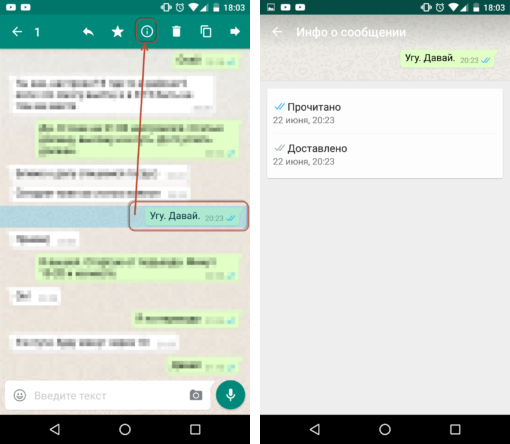
После отправки сообщения вы можете наблюдать пару галочек около времени отправки. Не секрет, что серые галочки обозначают «доставлено», а голубые «прочитано». Но вот когда именно то или иное сообщение было доставлено и прочитано получателем? Ведь ваш собеседник легко мог получить сообщение в одно время, а прочесть его в другое. И если вам интересна эта информация, то выделите нужное сообщение долгим нажатием и нажмите на кнопку с изображением буквы (i) в кружке в верхней части экрана. В новом экране вы сможете увидеть, в какое время сообщение было доставлено, а также в какое время оно было прочитано собеседником. Очень удобно и просто.
Оформление текста
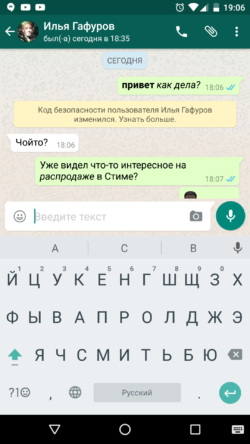
Еще одной полезной штукой, которая отличает опытного пользователя от простого, является визуальное оформление текста сообщений. С помощью несложных действий вы легко сможете выделять текст жирным, курсивом или делать его зачеркнутым. *Жирный текст*
_Курсивный текст_
~ Зачеркнутый текст ~ Если вы окружите текст сообщения или его часть звездочками, то выделенная часть будет иметь жирный шрифт. Если же вместо звездочек поставить знак подчеркивания, то шрифт будет курсивным (наклонным). В случае использования волнистой черты шрифт станет зачеркнутым. Все очень просто.
Дополнительные смайлики
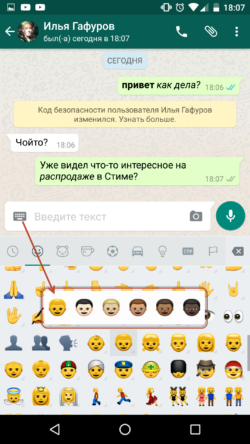
Сегодня вряд ли кого-то можно удивить использованием смайликов в WhatsApp. Но далеко не все знают о дополнительных смайликах. Если приглядеться, то в углу изображения некоторых смайликов имеется маленький треугольник, который едва заметно. Он обозначает, что под этим изображением есть дополнительный выбор. С помощью долгого нажатия по такому смайлику можно открыть дополнительное меню, в котором выбрать точно такие же смайлики человечков, но с разным цветом кожи.
Групповая рассылка приватных сообщений
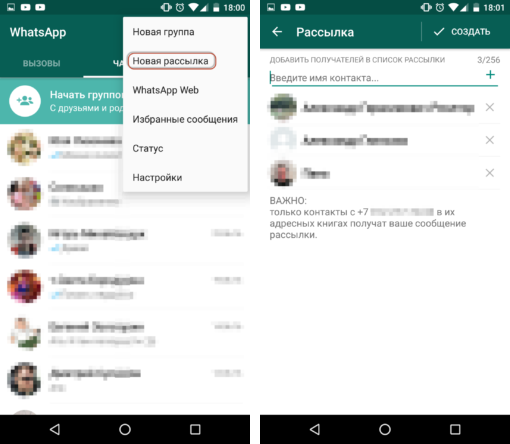
Ну и заканчивает наш сегодняшний обзор фишек WhatsApp возможность отправки сразу нескольких личных сообщений за один раз. Штука весьма полезная, когда надо предупредить несколько человек о чем-то одном, не создавая общую группу (где все могут общаться друг с другом) и по несколько одинаковых сообщений. Для создания рассылки персональных сообщений выбираете кнопку из трех точек в правом верхнем углу, а затем в появившемся меню пункт «Новая рассылка». Добавляете контакты в рассылку, создаете сообщение и отправляете его сразу всем. Очень удобно и просто.
Понравилась статья? Поделитесь!
- 7 важных настроек для защиты вашего WhatsApp-аккаунта
- 7 советов по защите WhatsApp, о которых вам необходимо знать
- Как предотвратить взлом и прослушку WhatsApp
- 6 функций Telegram, о которых WhatsApp может только мечтать
- Как отключить уведомления о прочтении сообщений в WhatsApp
Смайлик «большой палец вверх» для WhatsApp.
Слева отображен смайлик со значением «большой палец вверх» для Ватсап. Нажми на картинку смайла «большой палец вверх» WhatsApp, чтобы бесплатно скопировать ссылку изображения. Ниже ты найдешь исходный символ и юникод смайлика «большой палец вверх» Ватсап. Нажми на кнопку копировать, чтобы сохранить в буфере обмена символ «большой палец вверх» WhatsApp, также с этой же целью ты можешь выделить символ смайлика «большой палец вверх» Ватсап в ячейке и использовать комбинацию клавиш Ctrl+C для копирования. Затем вставь скопированный символ смайла «большой палец вверх» в сообщение на телефоне и смайлик «большой палец вверх» WhatsApp превратится в нужную тебе картинку.
Оцени смайл «большой палец вверх» для WhatsApp
Твой выбор может вывести смайлик в топ сайта или же убрать из него.
Смайл «большой палец вверх» в других категориях: 


Топ эмотиконы 


Меньше всего искали эти смайлики 


Как в WhatsApp отправлять стикеры, смайлики и GIF?

Если вы хотите разнообразить общение в WhatsApp, используйте смайлики и стикеры. А с недавнего времени, мессенджер стал партнером GIPHY, поэтому сейчас мы расскажем как в WhatsApp отправлять стикеры, смайлики и GIF-анимацию.
Инструкция предназначена для устройств на Android. В сообщениях вы можете использовать все смайлы, которые входят в стандартный набор этой ОС.
- Запустите WhatsApp и откройте чат
- В окне ввода сообщения нажмите на значок смайлика
- Внизу экрана вы увидите три раздела — слева со смайликами, в центре с GIF-анимацией и справа со стикерами.

Смайлы
В разделе «Смайлики» вы можете найти несколько сотен смайлов, которые разбиты на тематические разделы. Для перехода по разделам воспользуйтесь навигационным меню, которое находится над ними.

Чтобы отправить смайл, просто нажмите на него, а затем на кнопку « Отправить »
Анимация
На вкладке GIF вы найдёте популярные GIF-файлы. Можно попробовать найти GIF определенной тематике, воспользовавшись кнопкой поиска.
После выбора нужной анимации нажмите на неё, а затем на кнопку « Отправить »

Стикеры
В разделе « Стикеры » вы найдёте веселые стикеры (наклейки), которыми можно порадовать своих собеседников в чате.
Чтобы открыть наборы стикеров, нажмите в правом верхнем углу значок « + »
Обращаем ваше внимание, что после нажатия на стикер, он сразу отправляется в чат. Будьте внимательны.
Стоит отметить, что скачанные вами наборы стикеров привязываются к вашей учётной записи в WhatsApp и при смене смартфона или переустановке приложения вам не придётся их заново искать.
Смайлики и стикеры в Whatsapp скачать бесплатно
Значения смайликов и стикеров – выражать эмоции при виртуальном общении, передавать внутреннее состояние собеседнику. Такие графические изображения помогают сделать общение более живым 😉 .
Скачать смайлики и стикеры для Whatsapp из самого приложения не удастся, т.к. они не создавались разработчиками отдельно, но у нас есть решение!
Итак, чтобы добавить смайлики или стикеры в ватсап, можно воспользоваться одним из способов ниже.
Способ 1: Используем стандартные смайлики
На большинстве моделей телефонов делать для этого ничего и не нужно, нужно просто внимательно взглянуть на экран своего телефона и ты удивишься как все просто).
Бывает и такое, что нужно подключить анимированные смайлики для iPhone, сделать это ты можешь очень просто и всего за пару минут. Чтобы отправлять своим друзьям рожицы, передающие эмоции нужно использовать клавиатуру Эмодзи. Зайди в «Настройки», далее кликни на «Основные» и выбери нужную клавиатуру. Аналогично делается это и на Андройде («Настройки»-«Язык ввода»).
Как ставить смайлы и приколы в сообщениях мы думаем ты знаешь, но на всякий случай уточним: просто подбираешь нужную эмоцию и жмешь на нее пальцем 😀 .
Если и это не могло и ты все равно не можешь понять почему нет смайликов и стикеров в операционной системе, то тогда нужно просто установить новую версию программного обеспечения, и вопрос будет решен. Всё дело в том, что на большинстве старых версий просто не этих забавных рожиц и стикеров.
Способ 2: Качаем приложение
Есть ряд отличных приложений — пакетов смайлов и стикеров, мы рассмотрим популярные из них.
Смайлики для WhatsApp — это приложение подходит для Андройд
Заходим в Play Market, качаем, далее заходим в само приложение:
Выбираем понравившийся нам смайлик, стикер, либо гифку и нажимаем на кнопку «Поделиться» в верхней панели и выбираем Ватсап.
Emojidom (можно найти и для Айфон, и для Андройд).
Там можно создавать даже свои собственные смайлы, стикеры и фото-иконки
Способ 3: Качаем Эмодзи-клавиатуру
Ещё один способ разнообразить набор стикеров и смайлов для твоего приложения — скачать Эмодзи клавиатуру отдельно, благо их такое разнообразие, что просто разбегаются глаза.
При чем такие приложения таят в себе кучу возможностей (возможно поэтому и весят такие программы довольно много, да ещё и содержат кучу рекламы, но они того стоят.
Рассмотрим на примере Эмодзи-клавиатуры TouchPal. Качаем приложение, устанавливаем его и включаем его в настройках твоего телефона. Заходим в «Настройки», далее выбираем пункт «Дополнительно», включаем скачанную клавиатуру и… радуемся)
Возможностей там очень много: это и различный дизайн твоей клавиатуры и пакеты стикеров, и гифки и конструктор стикеров — в общем всё, что твоя душа пожелает! Не благодари, пользуйся на здоровье)