
3 простых способа отправить большой файл
Иногда возникает необходимость перекинуть большой файл другому человеку или самому себе. Например, с работы на домашний компьютер. Большинство почтовых серверов имеет ограничение на размер пересылаемых данных. Поэтому отправить большой, больше 1 Гб, файл обычным электронным письмом не получится. Но есть исключения. Вот три способа пересылки огромного файла по интернету.
1. Через Telegram или ВК
Я пользуюсь для отправки файлов себе Telegram. Ограничение на размер пересылаемого через мессенджер файла составляет 2 Гб на момент написания статьи. Для меня преимущества отправки файла через Телеграмм:
- Безопасность. Мессенджер использует шифрование. Файл не должен утечь в поиск Google и стать доступным другим людям.
- Телеграм есть на любой платформе, включая ПК. Через него удобно перебросить на телефон музыку или книжку больших размеров.
Теперь нажимаем скрепку в нижней части окна.
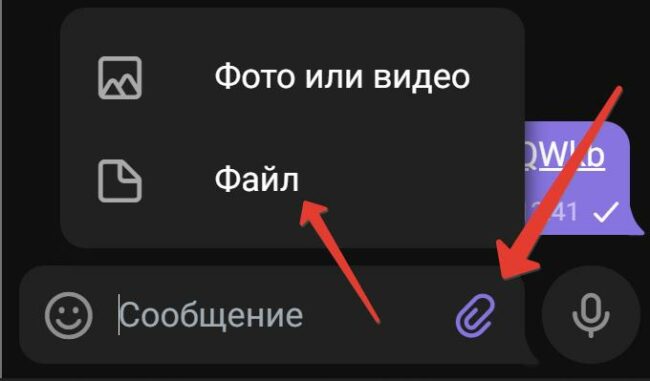
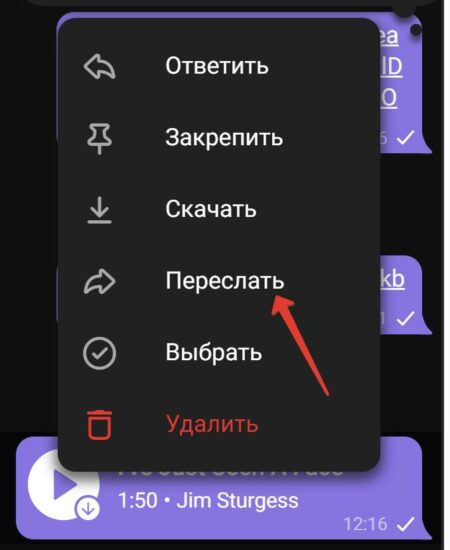
Файл закрепится в Избранном. Его можно переслать другим людям. Нажимаем на правую клавишу мыши (на компьютере) или делаем долгий таб (на смартфоне) и выбираем Переслать.
Похожий функционал есть в ВКонтакте, если Телеграм вам по каким-то причинам не подходит.
Читайте также:
- 2 способа восстановить удаленные файлы в Windows без сторонних утилит
- 5 фишек облачных хранилищ, про которые не все знают
- Как создать PDF-файл для типографской печати
- Почему в Windows сложно безвозвратно удалить файлы
- Microsoft – враг человечества номер один?
2. Используем облачное хранилище
2.1 Онлайн-клиент электронной почты от Google или Яндекс
Это, пожалуй, самый простой способ из рассматриваемых сегодня. Если вы пользуетесь почтой от Google или Яндекс, то просто зайдите в свою почту и создайте новой письмо.
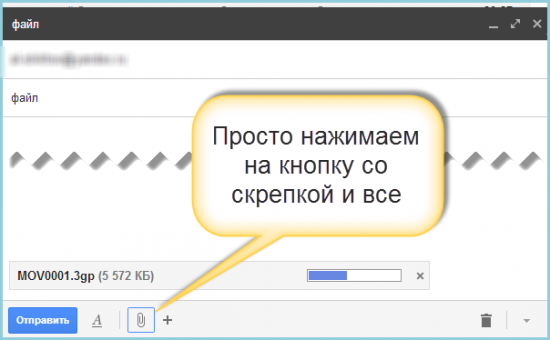
В само письмо вложить файл больше 25 Мб не получится — ограничение почтового сервиса.
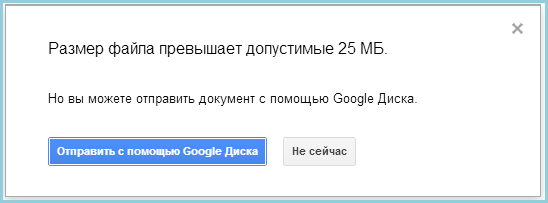
Это не страшно — сервис сам предложит загрузить файл в облачное хранилище и автоматически поместит ссылку на него в письмо. Так получатель сможет загрузить файл на свой компьютер с вашего облачного хранилища.
Если у получателя имеется такое же хранилище, какое было использовано отправителем, то он сможет загрузить файл в него — это займет считанные секунды. После его программа синхронизации автоматически загрузит файл на локальный компьютер.
2.2 Передаем ссылку на файл в облаке
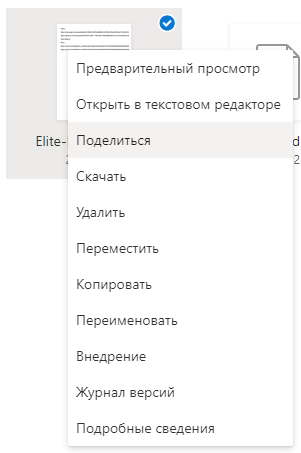
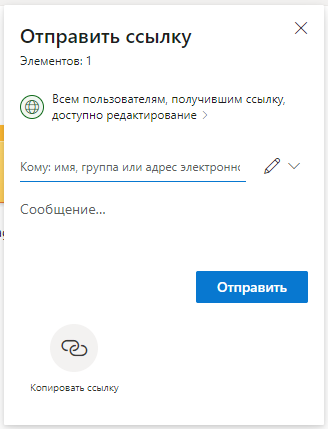
Загружаем файл в хранилище и нажимаем на нем правую клавишу мыши. В меню выбираем опцию «Поделиться».
3. Разделение файла на части
После установки программы в контекстном меню, появляющемся при нажатии правой клавиши мыши на файле, добавляются команды для работы с архиватором. Есть там и команда «Сжать и отправить по email…».
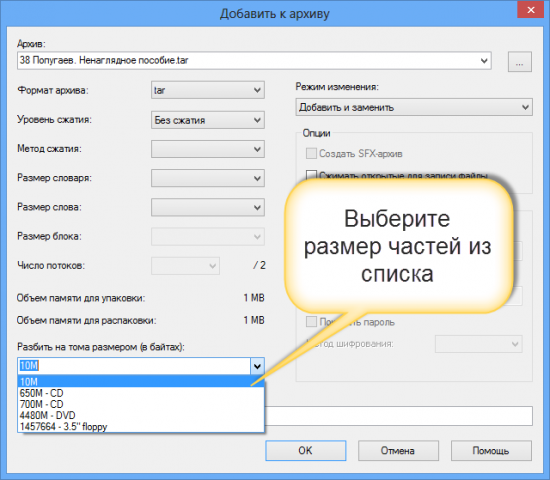
Используйте специальную опцию «Разбить на тома размером (в байтах)». Укажите размер частей в 10 Мб, как на рисунке. Если ограничение письма еще меньше, то разбейте файл на части поменьше, например, 1.4 Мб (как флопи-дискета) и шлите их разными письмами по два или три — как лимит позволит.
Если лимит письма на сервере, на котором у вашего адресата есть учетная запись, составляет 10 Мб, то разбивать файл вы должны на части не более 8-9 Мб. Причина — при формировании письмо с вложением также добавляется различная техническая информация, которая также увеличивает размер сообщения. Если выбрать файл, размер которого будет равен лимиту, то общий размер письма будет превышать максимально допустимый и сервер его принять не сможет. Именно для этого следует снизить максимальный размер тона примерно на 10%, чтобы создать запас для технических данных.
При разбиении файла 7-Zip учитывайте, что не все форматы архива позволяют разбивать файл на части. Мне, например, потребовалось выбрать формат «tar». Только тогда разбиение файла на части состоялось без ошибок. Ну и разумеется, что ваш адресат должен иметь программу 7-Zip, чтобы обратно собрать полученный файл воедино!
Итак, самый простой способ пересылки большого файла — отправка его через мессенджер Telegram или аналогичный по функционалу. Преимущества — относительно высокая безопасность хранения, не нужно тратить лими своего облачного хранилища? простая отправка ссылки на скачивание абоненту.
Облачные хранилища остаются удобным методом переброски больших файлов. Особенно, если получателем выступает группа людей. например, участники проекта. Облачные хранилища позволяют назначать права доступа к папкам и отдельным файлам.
Способ с разбиением файла на части вроде бы проигрывает в удобстве остальным способам. Он подразумевает сборку на стороне получателя. Но в некоторых ситуациях грузить данные по частям удобнее. Плюс 7-Zip позволяет защитить посылку паролем, что заметно повысит безопасность.
Также стоит обратить внимание на лимиты облачных сервисов. Многие также используют лимиты на загружаемый файл. Некоторые сервисы запрещают загружать файлы более 3 или 10 гигабайт, а другие таких ограничений не вводят. Потому при использовании облачного хранилища необходимо узнать его лимиты и удостовериться в том, что передаваемый файл не превышает их.
Понравилась статья? Поделитесь!
Читайте также:
- 2 способа восстановить удаленные файлы в Windows без сторонних утилит
- 5 фишек облачных хранилищ, про которые не все знают
- Как создать PDF-файл для типографской печати
- Почему в Windows сложно безвозвратно удалить файлы
- Microsoft – враг человечества номер один?
Отправка видео и других файлов через Discord
Дискорд – программное обеспечение, которое предназначается для непрерывного общения между пользователями. Является альтернативным вариантом популярного мессенджера Ватсап. Особенностью является тематическое направление – используется геймерами.
Ограничения загрузки файла Discord
Программное обеспечение Discord обладает определенными ограничениями на загрузку файлов, включая возможность отправить видео в Дискорд в диалоговом окне интересующего канала. Обратите внимание, разработчики установили лимит для зарегистрированных личных кабинетов в 8 Мб.
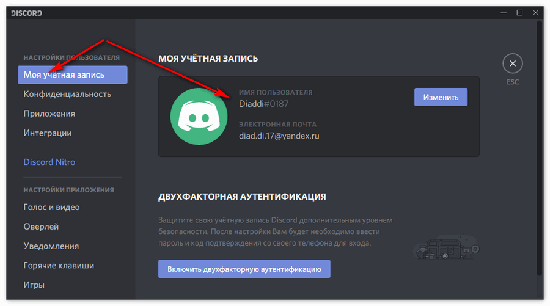
Клиенты программного обеспечения, которые оформили тарифный план Nitro Classic, обладают ограничением на загрузку в 50 Мб. В случае использования официальной подписки Nitro Discord, действующий лимит составляет 100 Мб на 1 отправляемый файл.
Стоимость тарифных планов составляет:
- Nitro Классик – 50 долларов в год;
- Nitro Дискорд – 100 долларов в год.
Обратите внимание, использование платной подписки целесообразно создателями тематических каналов, которые вынуждены регулярно обмениваться документацией. К примеру, во время общения с потенциальными клиентами.
Обход ограничений загрузки
Пользователям программного обеспечения требуется знать, что вариантов, как обойти ограничения и отправить файл Discord, не предусмотрено. Однако зарегистрированные клиенты вправе инициировать сжатие документа с целью уменьшения размера, перед непосредственной загрузкой в интересующий канал мессенджера.
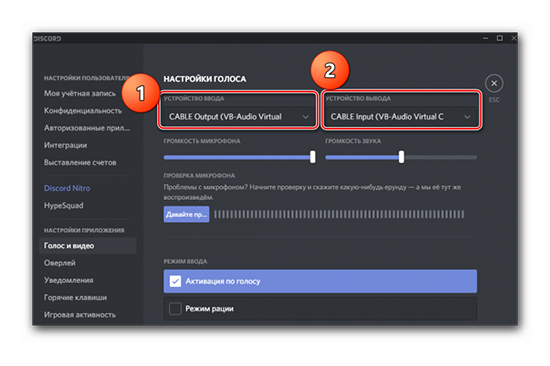
Второй метод заключается в переходе на тарифный план Нитро с целью увеличения имеющихся ограничений до 50 Мегабайт. Пользователи, которые никогда не знали о рассматриваемом пакете, должны знать некоторые особенности. Под ним подразумевается определенный усилитель разногласий, с помощью которого пользователи получают неограниченный доступ к широкому каталогу развлечений. Наличие существенных преимуществ, тарифный пакет Нитро предоставляет возможность существенно улучшить голосовые и текстовые сообщениями, видео в программном обеспечении Дискорд.
Если пользователи планируют перемещение файлов в программном обеспечении Дискорд без пакета Нитро, рекомендуется инициировать разделение файла на несколько, с максимально допустимым размером в 8 Мб. Для этого целесообразно пользоваться специально разработанными инструментами сжатия либо путем загрузки на бесплатный хостинг. Последовательность действий не вызывает сложностей и предусматривает несколько этапов:
- Пользователь программного обеспечения Дискорд осуществляет загрузку видео в бесплатный файлообменник, к примеру, на Яндекс.Диск.
- На следующем этапе копируется ссылка местоположения.
- После этого пользователь выбирает интересующего собеседника в чате Дискорд.
- Во вновь открывшейся форме для обмена текстовыми сообщениями, указывается ссылка местоположения видео.
- Отправляется сообщение.
Обратите внимание, рассматриваемый метод является альтернативным решением для моментально обмена видеофайлами. Требуется следовать представленной последовательности действий, чтобы избежать проявления ошибок с вытекающими негативными последствиями.
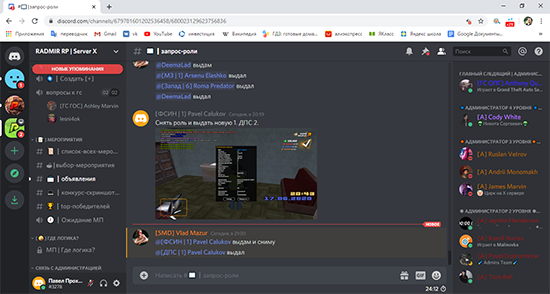
Как отправлять видео и файлы через Дискорд
Отправить файлы в программном обеспечении Дискорд пользователи могут, используя персональный компьютер, планшет либо мобильный телефон. В зависимости от типа устройства, определяется последовательности действий.
Через ПК
Процесс отправки файла через персональный компьютер не вызывает сложностей. Последовательность действий подразумевает соблюдение следующей инструкции:
- Запуск программного обеспечения Дискорд в установленном по умолчанию браузере.
- Переход в интересующий тематический канал.
- На следующем этапе предстоит открыть форму ввода текстового сообщения.
- Нажатие на графическое изображение плюсика, который находится в левой части диалогового окна.
- Во вновь открывшейся форме появляется функция выбора интересующего файла для последующей загрузки. Пользователю требуется выбрать документ и нажать на клавишу «Загрузить».
Особенности отправки документов через установленное программное обеспечение Дискорд:
- если пользователь проставляет отметку «Отметить в качестве спойлера», документ с графическим изображением спойлера скрывается в автоматическом режиме;
- требуется помнить о наличии установленных лимитов на загрузку файлов, отправка которых разрешена условия пользования программным обеспечением;
- графические символы, которые отображаются в правой части поля ввода текстового сообщения – являются олицетворением подарков, значки gif и смайликов.
Обратите внимание, пользователи могут пользоваться графическими изображениями подарков, чтобы в дальнейшем приобрести личный кабинет пакета Дискорд Нитро для друзей и близких. Символ gif позволяет зарегистрированным участникам право выбора из представленного перечня анимированных гиф с целью последующего отображения в передаваемых текстовых месседжах. При этом знак смайлов позволяет выбирать соответствующие картинки.
Через телефон
Совершать обмен документами и видео запрещено на установленном программном обеспечении. Поэтому пользователям требуется использовать браузерную версию. Последовательность действий стандартная и подразумевает под собой:
- Сжатие размера видео в случае превышения установленного ограничения.
- Запуск программного обеспечения с последующей авторизацией в личном кабинете.
- Далее требуется выбрать интересующего собеседника из представленного списка.
- В поле ввода текстового сообщения выбирается функция загрузки файлов.
- Во вновь открывшейся форме выбирается документ.
- На завершающем этапе осуществляется отправка нажатием на одноименную клавишу.
Особенностей и подводных камней не предусмотрено, о чем свидетельствуют многочисленные отзывы пользователей.
Упрощенный обмен
Упрощенный режим отправки видео предусматривает необходимость использовать возможности файлообменников. Порядок действий несложный и подразумевает под собой:
- Предварительную загрузку интересующего видео на бесплатный файлообменник.
- Копирование URL-адреса местоположения документа.
- Переход в программное обеспечение Дискорд.
- Запуск формы для обмена текстовыми и графическими сообщениями.
- Передача скопированной ссылки интересующему абоненту.
- Нажатие на одноименную клавишу отправки месседжа.
Отзывы пользователей указывает на целесообразность использования способа при передаче видео больших размеров.
Ошибка при загрузке файла в Дискорде
Уже удалял Дискорд и заново ставил, пытался загрузить в чат на сервер, в личку — одна и та же ошибка
Причем если сделать Прискрин всего экрана и попытаться загрузить этот скрин, ошибка — бывает появляется а бывает — нет(весит тоже 1 мб)
но на всё что не прискрин — ошибка всегда
Данная ошибка уже пару дней как присутствует
Не знаю что еще сделать. Может кто сталкивался с подобным или вдруг знает(или предполагает) как это можно исправить?
Как поделиться большим файлом
Бывает, что возникает ситуация, когда нужно загрузить файл большого объема, чтобы передать его другому пользователю. В таком случае не работает отправка как вложение email, а отправка, к примеру в Skype может быть затруднена прерыванием скачивания, или пользователь может быть не онлайн.
Рассмотрим как можно поделиться большим файлом.
- Загрузка в «Облако»
- Превышение максимального размера файла
Загрузка в «Облако»
Смысл сервиса очень прост, вы загружаете файл в «Облако», вам дается ссылка на файл/папку/архив. Эту ссылку вы передаете нужному человеку, и он может без авторизации и ввода паролей скачать этот файл в удобное ему время.
Если нужно скрыть передаваемую информацию от случайных посторонних глаз, файлы можно архивировать любым архиватором (WinRAR, ZIP или 7z) с указанием пароля на архив.
Рассмотрим четыре, их на самом деле гораздо больше, сервиса по хранению и передачи файлов.
Яндекс.Диск
Сервис дает 5 Гб (пять гигабайтов) пространства. После регистрации вы можете загружать файлы.
Внимание!
Максимальный размер одного файла для загрузки на Диск на бесплатном тарифе — 1 ГБ.
Загружаете файл, нажав на кнопку «Загрузить» в необходимой папке (рис.1).

Рисунок 1
Далее, вы видите процесс загрузки, по завершении нажмите на кнопку «Поделиться» (рис.2).

Рисунок 2.
Во всплывающем окне включите переключатель и скопируйте ссылку, также можете поделиться одним из доступных способов — через соц. сети (рис.3).

Рисунок 3.
Полученная ссылка — это и есть ссылка на файл. Вы можете ей делиться. Готово.
Облако Mail.ru
Сервис дает 8 Гб (восемь гигабайтов) пространства. После регистрации вы можете загружать файлы.
Внимание!
Максимальный размер одного файла для загрузки на Диск на бесплатном тарифе — 2 ГБ.
Процесс прост. Нажмите на кнопку «Загрузить» и в открывшееся окно, путём перетаскивания файла в определённую область, загрузите файлы (рис.4).

Рисунок 4.
Далее, вы видите процесс загрузки, по завершении нажмите на переключатель (иконка ссылки) чтобы получить ссылку (рис.5).

Рисунок 5.
Полученная ссылка — это и есть ссылка на файл. Вы можете ей делиться. Готово.
Google Drive
Сервис дает 15 Гб (пятнадцать гигабайтов) пространства. После регистрации вы можете загружать файлы.
Нажимаем кнопку «Создать» (рис.6), во всплывающем окне выбираем «загрузить файлы» (рис.7).

Рисунок 6.

Рисунок 7.
Далее вы видите процесс загрузки, по завершении нажмите на файле правой кнопкой мыши, чтобы открыть меню, выберите пункт «Открыть доступ» (рис.8).

Рисунок 8.
В открывшемся окне можете добавить email людей, кому хотите открыть доступ, либо нажмите на иконку ссылки, чтобы получить ссылку на файл (рис.9).

Рисунок 9.
Полученная ссылка — это и есть ссылка на файл. Вы можете ей делиться. Готово.
DropBox
Сервис дает 2 Гб (два гигабайта) пространства и +500 Мб по ссылке выше. После регистрации вы можете загружать файлы.
Внимание!
Максимальный размер одного файла для загрузки на Диск на бесплатном тарифе — 50 МБ.
Авторизуетесь на сайте, далее на странице нажмите на иконку «Загрузить. » (рис.10).

Рисунок 10.
После загрузки, выделите нужный файл и нажмите «Поделиться» (рис.11).

Рисунок 11.
В открывшемся окне нажмите «создать ссылку» (рис.12).

Рисунок 12.
Далее нажмите на «копировать ссылку» (рис.13).

Рисунок 13.
Полученная ссылка — это и есть ссылка на файл. Вы можете ей делиться. Готово.
Превышение максимального размера файла
В случае, если в облако нужно загрузить файл (папку с файлами), который превышает максимально допустимый размер для загрузки в облако, то при создании архива необходимо сразу его разбить, указав размер 900 Мб (для квоты 1 Гб) или 1900 Мб (для квоты 2 Гб), например как показано на рисунке 14.

Рисунок 14
В облако загружаются все полученные файлы с расширением z0, z1 и т.д. и главный файл zip.
Готово. Мы рассмотрели способ решения вопроса загрузки и хранения большого по объему файла.
Другие статьи по теме
- Как поделиться скриншотом (показать картинку)
- Удобный текстовый редактор
- Полезные советы по работе с Microsoft Excel
- Как оптимизировать изображения? (ПО Caesium)
- Подключение через AnyDesk