
3 простых способа отправить большой файл
Электронная почта является одним из самых массовых средств коммуникации. Им пользуются и серьезные организации для обмена документами, и простые пользователи для решения своих житейский проблем. Казалось бы, по электронной почте можно послать любой файл с любой информацией. А вот и нет! Несмотря на то, что многие почтовые сервера предлагают пользователям многогигабайтные хранилища для писем, они накладывают лимит по размеру на одно отдельное письмо. Обычно это в районе 10-20 мегабайт. И как, спросите вы, поступить с большим файлом, который не вписывается в этот формат? А очень просто.
1. Передаем файлы через Mozilla Send
Компания Mozilla представила новый бесплатный сервис для обмена большими файлами под названием Mozilla Send. С его помощью можно передать любой большой файл общим размером до 1 Гб.
Все что нужно сделать — зайти на сайт сервиса, нажать на кнопку «Select a file on your computer» и выбрать файл на диске.
Он будет загружен на сервер, а по завершении вы увидите ссылку, которую надо передать получателю.
Помимо того, что файл будет автоматически удален через 24 часа или по завершению загрузки по ссылки, получить доступ к нему через сервер Mozilla Send так же не получится, так как все передаваевые таким образом файлы шифруются.
2. Используем облачное хранилище
2.1 Онлайн-клиент электронной почты от Google или Яндекс
Это, пожалуй, самый простой способ из рассматриваемых сегодня. Если вы пользуетесь почтой от Google или Яндекс, то просто зайдите в свою почту и создайте новой письмо.
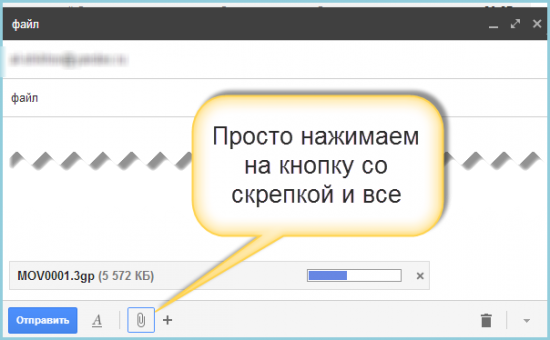
В само письмо вложить файл больше 25 Мб не получится — ограничение почтового сервиса.
Это не страшно — сервис сам предложит загрузить файл в облачное хранилище и автоматически поместит ссылку на него в письмо. Так получатель сможет загрузить файл на свой компьютер с вашего облачного хранилища.
Если у получателя имеется такое же хранилище, какое было использовано отправителем, то он сможет загрузить файл в него — это займет считанные секунды. После его программа синхронизации автоматически загрузит файл на локальный компьютер.
2.2 Передаем ссылку на файл в облаке
А что делать, если у вас нет аккаунтов на этих двух почтовых сервисах? Или вы хотите использовать для отправки письма локальный клиент электронной почты или другую программу обмена данными? Алгоритм похож и весьма прост. Необходимо загрузить файл в любое доступное облачное хранилище, получить публичную ссылку на него, а потом передать ссылку получателю любым удобным способом (хоть в письме, хоть через ICQ или Skype). Вот как это реализовано, например, в SkyDrive.
Загружаем файл в хранилище и нажимаем на нем правую клавишу мыши. В меню выбираем опцию «Поделиться».
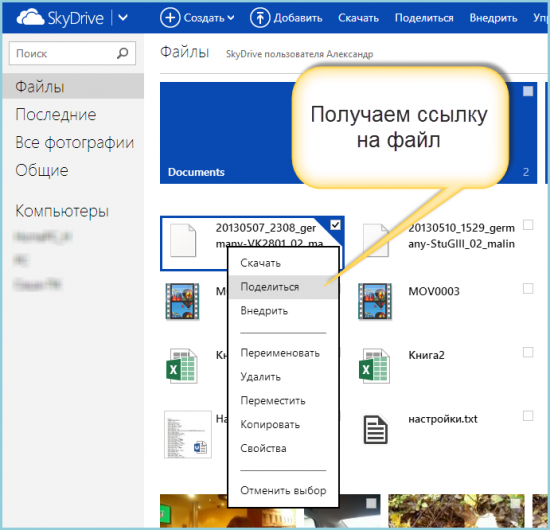
Теперь просто посылаем по электронной почте ссылку на файл средствами самого SkyDrive. Разумеется, вы также можете отослать ссылку любым другим почтовым клиентом, тем же Outlook или Thunderbird.
Получателю файла даже необязательно входить в службу SkyDrive! Те же функции вам предоставит любое облачное хранилище. Например, популярный DropBox или Яндекс.Диск.
3. Разделение файла на части
Чтобы отослать файл по обычной электронной почте, не прибегая к использованию онлайн-сервисами, придется разделить его на части с помощью архиватора. Для примера, воспользуемся программой 7-Zip — пожалуй самым лучшим на сегодня архиватором из числа бесплатных.
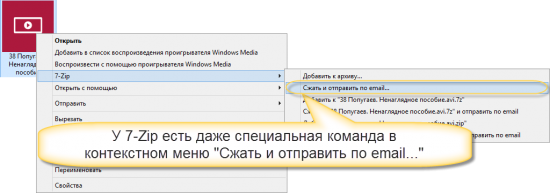
После установки программы в контекстном меню, появляющемся при нажатии правой клавиши мыши на файле, добавляются команды для работы с архиватором. Есть там и команда «Сжать и отправить по email…».
Используйте специальную опцию «Разбить на тома размером (в байтах)». Укажите размер частей в 10 Мб, как на рисунке. Если ограничение письма еще меньше, то разбейте файл на части поменьше, например, 1.4 Мб (как флопи-дискета) и шлите их разными письмами по два или три — как лимит позволит.
Если лимит письма на сервере, на котором у вашего адресата есть учетная запись, составляет 10 Мб, то разбивать файл вы должны на части не более 8-9 Мб. Причина — при формировании письмо с вложением также добавляется различная техническая информация, которая также увеличивает размер сообщения. Если выбрать файл, размер которого будет равен лимиту, то общий размер письма будет превышать максимально допустимый и сервер его принять не сможет. Именно для этого следует снизить максимальный размер тона примерно на 10%, чтобы создать запас для технических данных.
При разбиении файла 7-Zip учитывайте, что не все форматы архива позволяют разбивать файл на части. Мне, например, потребовалось выбрать формат «tar». Только тогда разбиение файла на части состоялось без ошибок. Ну и разумеется, что ваш адресат должен иметь программу 7-Zip, чтобы обратно собрать полученный файл воедино!
Итак, самый простой и удобный способ отправки большого файла — воспользоваться сервисом Mozilla Send. Ссылку из него можно отправить по электронной почте. Так же можно воспользоваться облачным хранилищем сервиса Яндекс или Google. Чуть сложнее — загрузить файл в облачное хранилище: DropBox, SkyDrive, Google Drive или Яндекс.Диск и отослать адресату ссылку на него.
Способ с разбиением файла на части сопряжен с небольшими проблемами, которые возникнут с его сборкой у принимающей стороны. Зато он универсален и не привязывает вас к онлайн-сервисам.
Также стоит обратить внимание на лимиты облачных сервисов. Многие также используют лимиты на загружаемый файл. Некоторые сервисы запрещают загружать файлы более 3 или 10 гигабайт, а другие таких ограничений не вводят. Потому при использовании облачного хранилища необходимо узнать его лимиты и удостовериться в том, что передаваемый файл не превышает их.
3 способа передачи объемных файлов

Способов передачи данных сегодня можно насчитать сотни, однако далеко не все из них подходят для файлов, которые весят более 1-2 Гб. Сегодня мы поговорим о том, как пересылать «тяжелые» файлы безопасно и относительно быстро.
Почему это актуально
Развитие технологий влечет постоянное увеличение объема файлов, передающихся между пользователями. Хороший пример — увеличение разрешения изображений и видео. Старые фотографии весят около 300 Кб, а современные — до 30 Мб.
Почтовые клиенты не рассчитаны на пересылку файлов, которые весят более 50 Мб. Социальные сети и мессенджеры также не предполагают обмен объемными данными.
Облачные сервисы
Облако — наиболее популярное решение описанной задачи. Это удобный сервис, в который можно загружать файлы и открывать доступ к ним одному человеку, группе людей или использовать только для себя. Емкость у всех разная.
Каждый почтовый клиент имеет облачный сервис (например, Google Drive у Gmail). Наиболее защищенным на сегодня является Mega, которая шифрует файлы в облаке. Самый известный и быстрый файловый хостинг — Dropbox. На нем можно создать папку, которая будет синхронизирована так, что доступ можно получить с любого устройства и из любого места.
Достоинства:
- интеграция в почту позволяет быстро и удобно открывать доступ к файлам;
- наличие встроенных инструментов просмотра и редактирования файлов;
- возможность обезопасить данные (шифрование, защита паролем).
Недостатки:
- файл доступен только пока находится в облаке;
- загрузка файла на сервер облака занимает время (нужно время, чтобы отправить и чтобы скачать);
- ограниченный объем данных на диске.
Стоит отметить, что несмотря на постоянную модернизацию системы защиты данных пользователей, даже самые крупные облачные сервисы часто становятся целью атаки хакеров. Злоумышленники воруют и публикуют информацию или используют ее в собственных целях. Так, в августе 2016 года в сети появились данные 68 млн пользователей Dropbox.
Передача файла в окне браузера
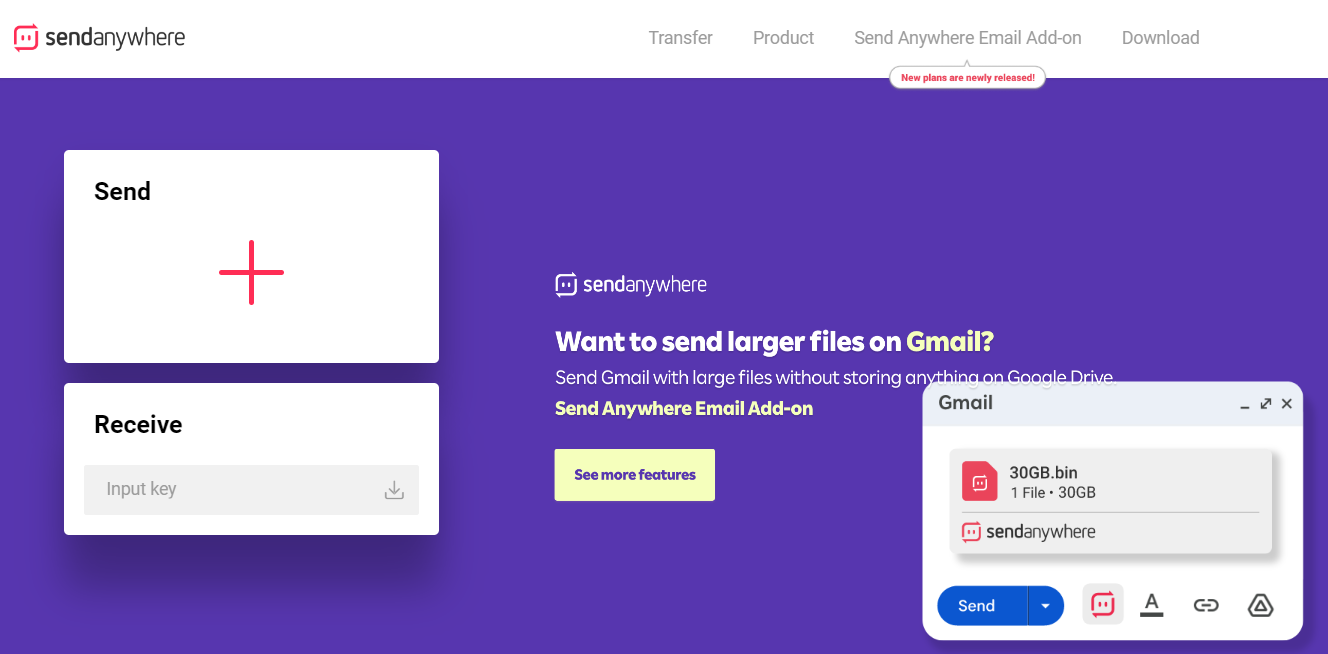
Один из самых простых и понятных сервисов в этой категории — Send Anywhere. Нужно зайти на сайт сервиса и добавить нужные файлы, нажав + в разделе Send или перетащив их в окно. После чего нажать кнопку «Send» и передать полученный код адресату. Чтобы скопировать код в буфер обмена, достаточно щелкнуть по нему. Также для доступа к файлу можно использовать сгенерированный QR-код.
Достоинства:
- отсутствие необходимости регистрироваться;
- простая процедура обмена файлами;
- высокая скорость пересылки больших файлов;
- возможность пользоваться для обмена файлами как веб-интерфейсом, так и приложениями для Windows, MacOS, Linux, Android, iOS.
Недостатки:
- ограничение размера передаваемого файла в 10 Гб при бесплатном использовании сервиса;
- время действия сгенерированного кода при отсутствии регистрации на сайте send-anywhere.com всего 10 минут (при создании бесплатной учетной записи время увеличивается до 2-х дней).
Utorrent
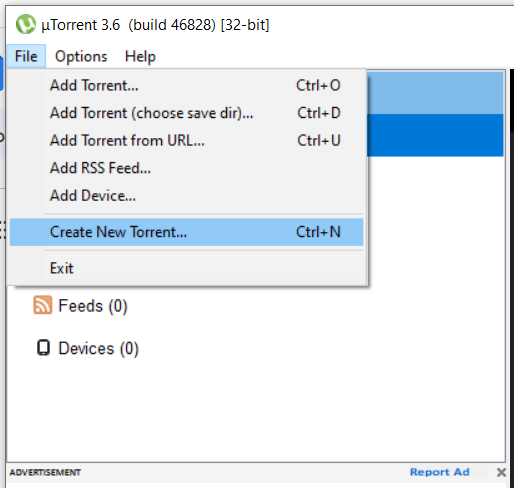
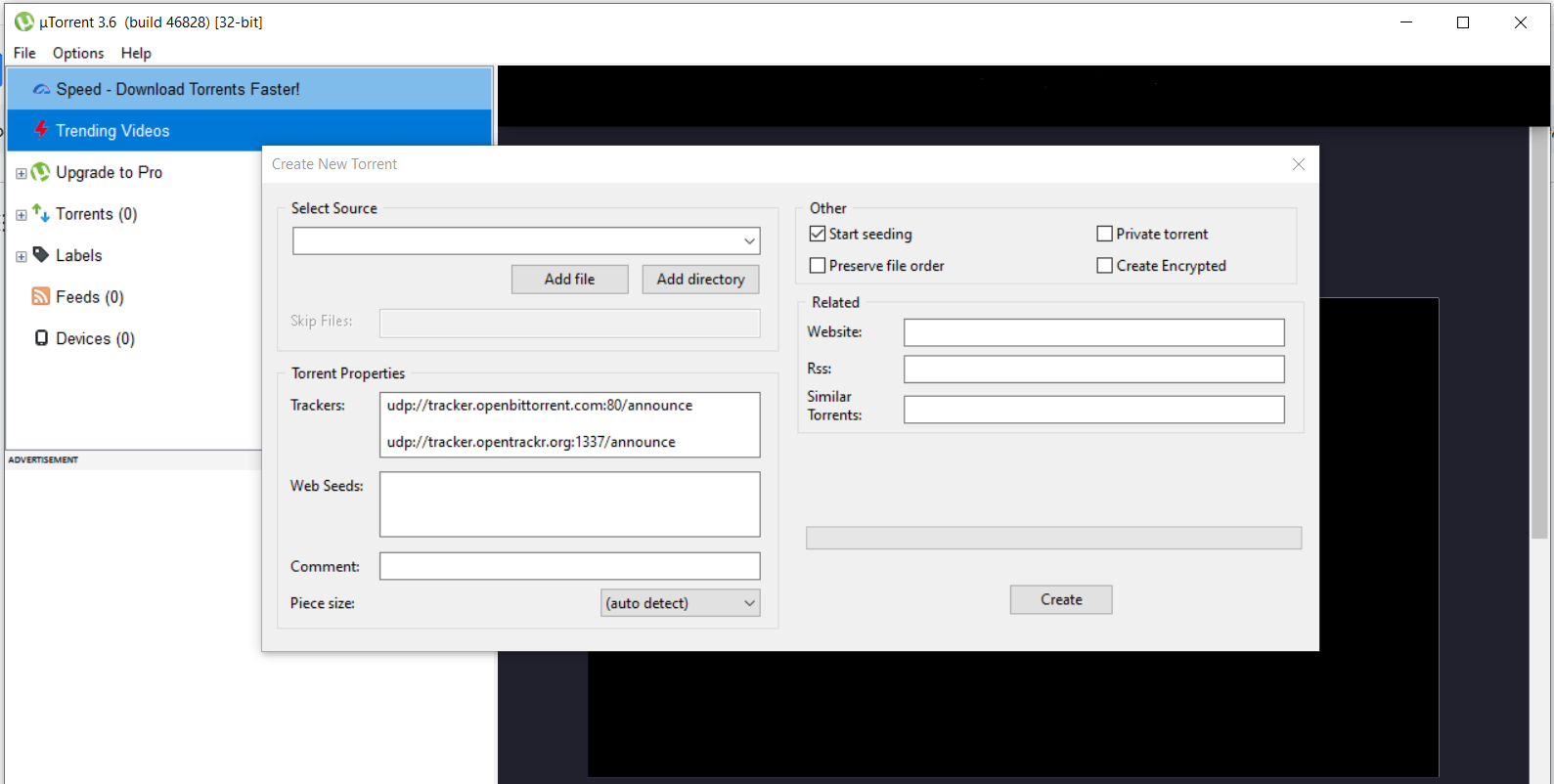
Торрент привычен пользователям для скачивания кино и игр, однако мало кто использует его, чтобы раздавать собственные файлы. Такой формат передачи данных очень удобный и безопасный. Для того, чтобы начать пересылку, нужно создать в программе Utorrent файл с расширением torrent («Файл» — «Создать», выбрать пересылаемый объект). Далее следует отправить этот файл (он будет весить несколько Кб) адресату.
Достоинства:
- прямой канал передачи данных, в ходе которого файлы передаются с компьютера на компьютер без участия трекера;
- возможность одновременно раздавать файл нескольким людям;
- высокая скорость скачивания в силу особенностей технологии.
Недостатки:
- необходимость устанавливать софт (хотя этой программы нет у редких пользователей);
- нельзя закрывать программу или выключать компьютер, пока другой пользователь качает файл;
- чтобы раздача работала, нужно хранить файл на компьютере.
Правила выбора
Как видите, явного фаворита нет. Если Вы хотите выложить файл в Интернет и удалить его с компьютера, воспользуйтесь облаком. Когда Вам нужно, чтобы файл скачался быстро и прямо сейчас — остановитесь на торренте. Если Вы не хотите устанавливать дополнительное ПО, воспользуйтесь сервисами для передачи данных в браузере.
Если Ваша основная цель — безопасность передаваемой информации, начните пользоваться домашним сетевым хранилищем (NAS).
NAS (Network Attached Storage) — сервер для хранения данных, доступ к которым можно предоставлять различным устройствам.
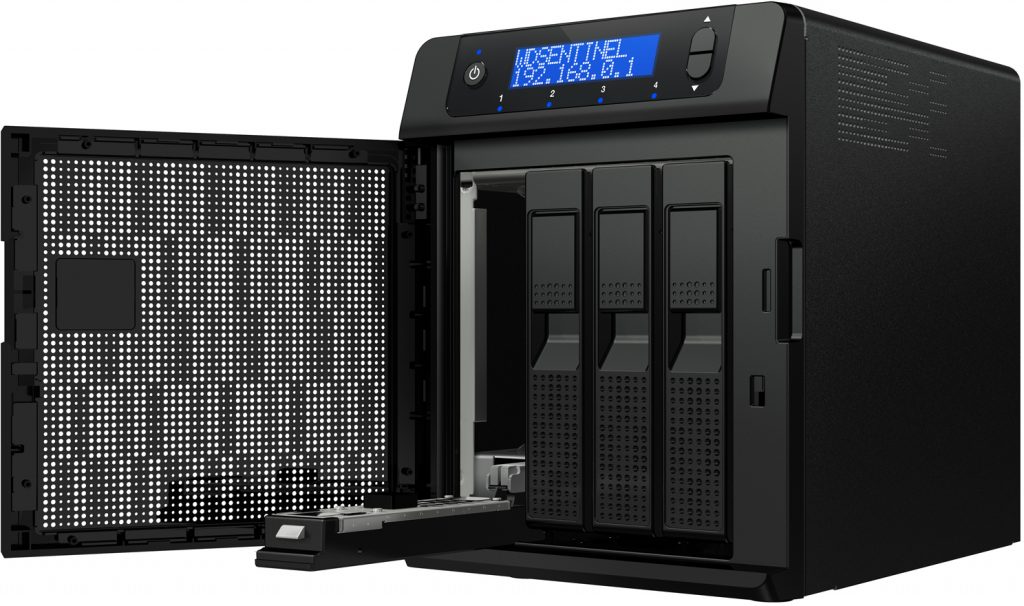
Обычно это несколько жестких дисков в компактном корпусе. Такую систему легко масштабировать и администрировать. В хранилище можно загружать огромное количество данных и открывать доступ к определенным файлам другим пользователям, не беспокоясь о том, что информация будет скомпрометирована третьими лицами.
Как отправить большой файл или папку по электронной почте
Можно ли с помощью Интернета передавать друг другу файлы большого объема? Легко. Мы покажем способы, которые позволяют отправить большой файл по электронной почте парой кликов мышью; познакомим вас с ресурсами для передачи архивов и документов практически любого размера; расскажем об особенностях облачных хранилищ информации, без которых современному пользователю просто не обойтись. Также порекомендуем список бесплатных сервисов передачи данных, которые пригодятся вам при обмене документацией.

Вопросом, как пересылать архивы, папки, видео и документы большого размера по электронной почте, задаются многие пользователи сети. Ведь почтовые приложения и сайты отказываются пропускать увесистые вложения, ссылаясь на программные ограничения:
- Mail.ru — 2 ГБ;
- Gmail — 25 МБ;
- Яндекс.Почта — 25 МБ.
Между тем отправить папку с файлами (фотографиями, видео, документами большого объема, архивными материалами) не сложнее, чем обычное письмо. В этом помогают облачные сервисы, а именно:
- Dropbox;
- Яндекс.Диск;
- Google Drive;
- Облако Mail.Ru и другие.
Они работают по принципу сетевого хранилища. Можно просто сохранять в них объемные данные и пересылать в письмах ссылки на эти данные.
Какого размера файлы в можно загружать в облако? В среднем до 2-5-10 Гб, а иногда даже 100 Гб и больше — это зависит от объема доступного вам пространства.
Удобство таких сервисов, как Яндекс.Диск, Google Drive, Облако Mail.Ru заключается в том, что они уже интегрированы в почтовую программу, что позволяет использовать единую учетную запись для отправки почты и габаритных файлов через облако. Последнее находится на выделенных удаленных серверах и работает в режиме 24/7, обеспечивая беспрепятственный доступ к вашей информации при подключении к Интернету.
Преимущества и недостатки использования облачных хранилищ

Технология «облаков» имеет ряд преимуществ над классической системой хранения и передачи документов:
- Во-первых, вы не привязаны к конкретному устройству и операционной системе (ПК на Windows, ноутбук на MacOS, смартфон на Android и т. д.).
- Во-вторых, с информацией можно работать откуда угодно, используя любой удобный для вас гаджет с поддержкой Wi-Fi, скоростного мобильного интернета (3G, LTE) или проводного подключения.
- В-третьих, информацию по необходимости могут добавлять и изменять все желающие, если у них есть ссылка и полномочия редактора.
Последним решающим плюсом выступает безопасность. Любая техника подвержена сбоям операционной системы, внезапным выходам из строя и поломкам аппаратной составляющей (накопители, материнские платы). Если предварительно загрузить данные в «облако», они останутся в полной сохранности для последующего скачивания на новую рабочую машину.
Единственное условие — стабильное интернет-соединение, желательно широкополосное со скоростью от 10 Мбит/с.
С какими проблемами можно столкнуться при передаче больших файлов посредством облачных сервисов:
-
величина файла превышает доступный вам объем хранилища (например, для Google Drive он составляет 15 ГБ, за дополнительное место придется доплачивать);
Бесплатные ресурсы передачи файлов большого размера
Помимо классических облачных хранилищ, вроде Dropbox и Google Drive, в Интернете достаточно альтернативных сервисов, специально предназначенных для обмена габаритными архивами и документами.
Filemail
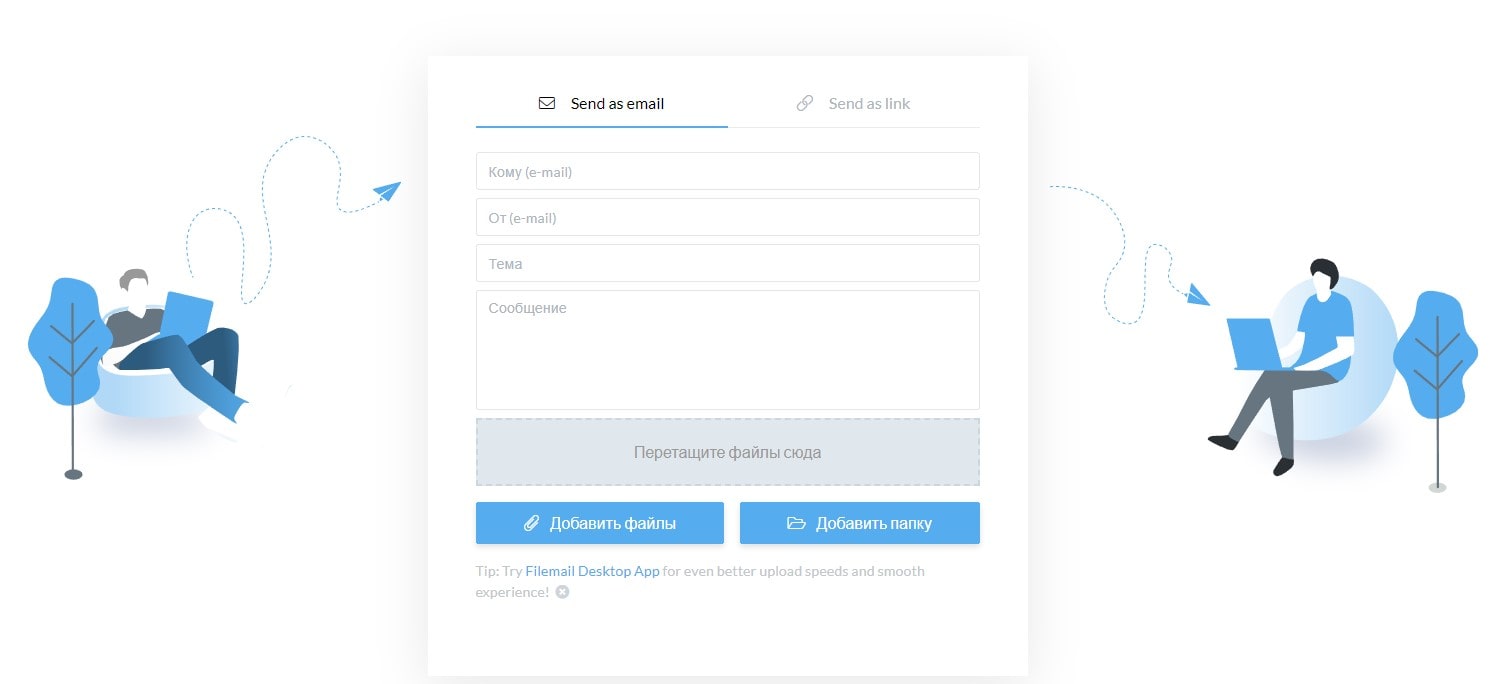
Начнем с простейшего по функционалу сервиса Filemail — с того, какого размера файлы он способен передавать. Максимальный «вес», который может обработать этот ресурс — 50 ГБ.
Сайт Filemail полностью русскоязычный и не требует особых навыков работы. Помимо стандартных функций отправки письма, здесь всего 2 ключевых кнопки:
- добавить файлы;
- добавить папку.
Данные можно брать с рабочего стола или другого места на ПК. Загружаете информацию в систему, дожидаетесь окончания загрузки и получаете сгенерированную ссылку, которую просто отправьте адресату.
Программа доступна для Windows, Android, MacOS и iOS.
Send Anywhere
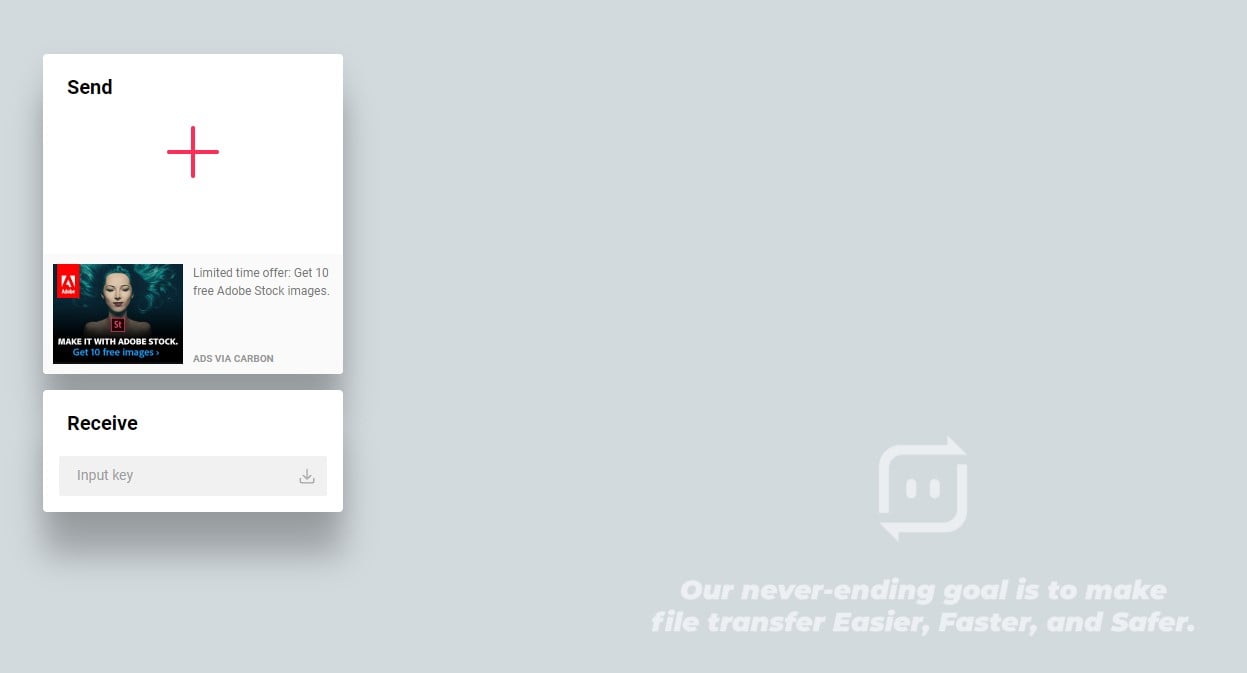
Еще один популярный бесплатный ресурс Send Anywhere, позволяющий пересылать файлы до 50 ГБ совершенно бесплатно. Он совместим со всеми современными операционными системами, включая Linux.
Если вы не хотите регистрироваться, то принцип загрузки файлов следующий:
- перетяните информацию в раздел «Send» и нажмите соответствующую кнопку по окончанию процесса;
- отправьте сгенерированную ссылку адресату.
Конечный получатель должен зайти на этот же ресурс и вставить ключ (Input Key) в раздел «Receive».
Для незарегистрированных пользователей ссылка хранится в течение 10 минут, после авторизации — 7 дней. Бонусом появляется возможность создания прямых ссылок для отправки по email.
JustBeamlt
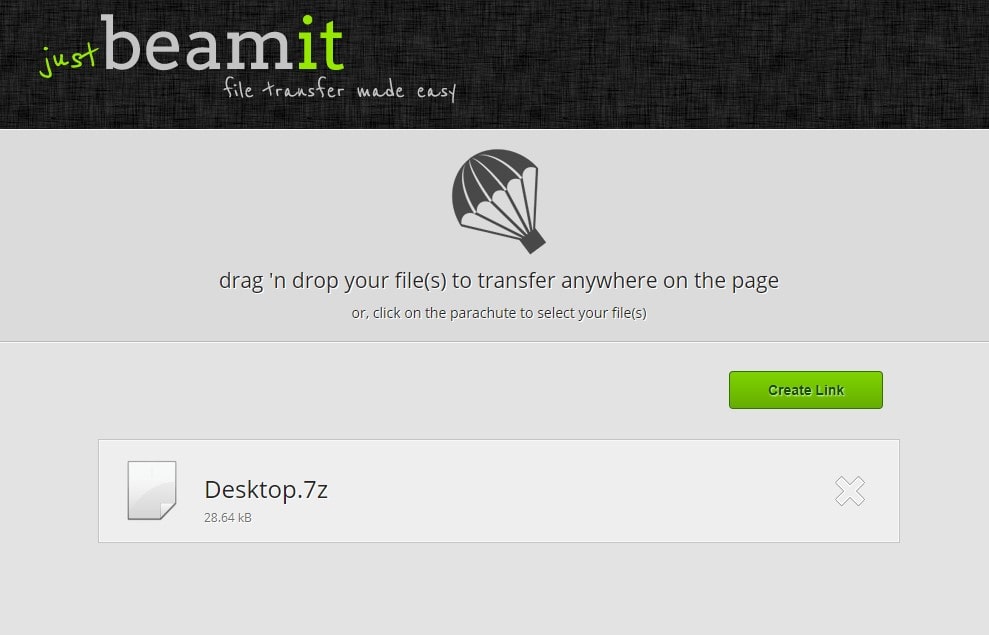
JustBeamlt — простой ресурс для прямой передачи файлов. Здесь не приходится ни ждать загрузки документа, ни регистрироваться. От вас требуется лишь нажать на «парашют» и выбрать файлы на ПК, после чего система автоматически выдаст ссылку для их скачивания после нажатия «Create Link». Ее отправьте получателю.
Чтобы передача осуществилась, не закрывайте страницу сайта и не отключайте интернет-соединение. Процедура скачивания будет отображаться в режиме реального времени (визуальная полоса прогресса).
Также стоит уточнить, что ссылка одноразовая и работает для одного человека.
DropMeFiles
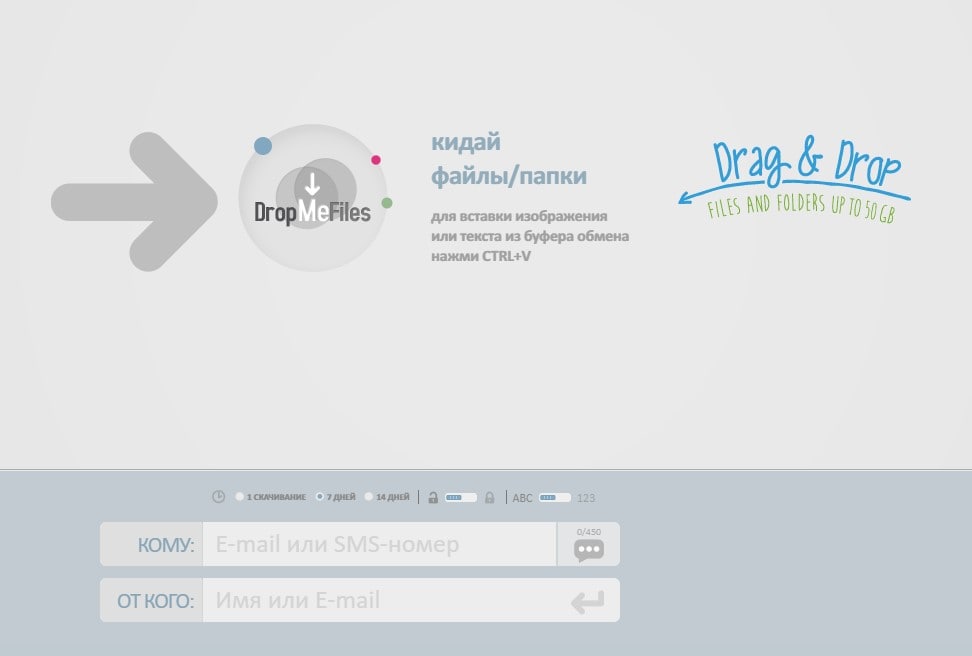
DropMeFiles — один из наиболее популярных сайтов с простейшим алгоритмом передачи. Для пересылки файла достаточно нажать на круглый логотип ресурса (выделен большой серой стрелкой), выбрать файл с рабочего стола или другого места на компьютере. Далее остается дождаться завершения процесса (статус — загружено).
Внизу появится автоматически сгенерированная ссылка, действующая в течение 7 или 14 дней (выберите вариант из предложенных ниже).
В качестве сопроводительных данных можете указать email отправителя и получателя, а также установить пароль на документ.
Сегодня по электронной почте можно передать файл практически любого объема. Достаточно придерживаться правил ресурса, с помощью которого осуществляется процесс обмена.
Настоятельно рекомендуем не принимать подозрительные документы от непроверенных пользователей сети, чтобы защитить свои данных от злоумышленников.
Как отправлять большие файлы по электронной почте

Когда вам нужно отправить большой файл по электронной почте, может быть неприятно, когда вы получаете всплывающее окно с сообщением о том, что ваши файлы слишком велики. Удивительно, но большинство серверов электронной почты не могут отправлять или получать файлы определенного размера.
Мало того, если вы можете отправить вложение через почтовый сервер отправителя, это не обязательно означает, что электронная почта получателя сможет его принять. Как убедиться, что вы отправляете вложение, которое получатель сможет открыть? Читайте дальше, чтобы узнать, как отправлять большие файлы по электронной почте.
Перед отправкой вложений электронной почты необходимо убедиться в том, что вы знаете их размер. Ограничения по размеру для серверов электронной почты не являются едиными для всех и отличаются у каждого провайдера. К счастью, большинство почтовых служб отображают размер файла рядом с его именем.
Если вы прикрепляете несколько файлов, необходимо отслеживать общий размер вложений. Если размер файла указан в килобайтах, а не в мегабайтах, знайте, что в одном мегабайте 1024 килобайта.
Многие предприятия и частные лица используют провайдеров облачных услуг и облачные технологии. услуги по передаче файлов чтобы обойти размер вложения при отправке больших файлов по электронной почте.
Передача до 5 ГБ бесплатно
Регистрация не требуется
Облачный сервис хранения данных для отправки больших файлов по электронной почте
Если вам нужно отправить по электронной почте большой файл, но он слишком велик, одним из наиболее эффективных решений является использование облачных сервисов хранения данных.
Облачные хранилища, такие как iCloud Mail Drop, OneDrive и Google Drive, являются отличным способом отправки больших файлов по электронной почте. Если у вас есть высококачественная графика, видео, презентации, данные или что-то еще, что вам нужно переслать, облачные решения позволяют загрузить файлы в облачный сервис.
Затем отправьте ссылку, чтобы получатель мог получить доступ к файлу по ссылке, а не через вложение. Если это кажется сложным, то все очень просто, как только вы освоите этот процесс. Вот как отправлять большие вложения через облачные службы хранения данных.
1. iCloud Mail Drop с Apple Mail
Используя учетную запись iCloud, вы настроены на использование Mail Drop, которая позволяет отправлять через iCloud большие файлы объемом до 5 ГБ. При использовании Mail Drop файлы хранятся в зашифрованном виде и предоставляются получателю для загрузки в течение 30 дней.
Во-первых, необходимо убедиться в том, что функция Mail Drop включена в вашей учетной записи Apple Mail.
1. Откройте Apple Mail на вашем Mac и выберите Preferences в строке меню под Mail.
2. На вкладке Учетные записи выберите учетную запись, для которой вы хотите включить Mail Drop.
3. Установите флажок рядом с опцией Отправлять большие вложения с помощью Mail Drop.
4. Составьте новое письмо с помощью Apple Mail и убедитесь, что текстовый курсор находится в том месте, где вы хотите, чтобы появилось вложение.
5. Выберите Файл, затем выберите Прикрепить файлы. Выберите файл, который вы хотите прикрепить, и нажмите кнопку Выбрать файл.
Если размер вложения превышает установленные ограничения, Apple Mail автоматически загрузит файл на сервер iCloud для получателя.
Вложение загружается в iCloud и содержит защищенную ссылку.
Mail Drop имеет лимит только в 5 ГБ, поэтому все, что превышает его, не будет работать при использовании этого метода.
Вложение не учитывается в общем объеме вашего хранилища iCloud и хранится в облаке только 30 дней.
Некоторые вложения плохо переносятся на другие операционные системы, например Windows.
2. Google Диск с Gmail
Google Диск позволяет отправлять вложения размером до 25 МБ и получать файлы размером до 50 МБ. Для отправки большого файла через Google Диск необходимо сначала загрузить его, а затем отправить по электронной почте. Просто выполните следующие простые действия.
1. Войдите в свой почтовый ящик Gmail и выберите Compose в левом верхнем углу экрана, чтобы начать новое сообщение.
2. Из кнопок значков в нижней части всплывающего окна нового сообщения выберите значок Google Drive. Появится диалоговое окно, позволяющее вставить файл.
3. Если вы еще не загрузили свой файл на Google Диск, вы можете сделать это из этого диалогового окна. В верхнем меню выберите Загрузить. Вы можете перетащить большое вложение или нажать Выбрать файлы с устройства. Выберите Загрузить, чтобы добавить файл на Диск Google.
4. Если ваш файл уже загружен на Диск Google, вы можете найти его в Диске. Выделите файл и нажмите кнопку Вставить.
5. Перед отправкой письма обязательно установите разрешения, чтобы убедиться, что получатель может получить доступ к файлу. Ваш Gmail выполнит проверку, чтобы убедиться, что у получателя есть доступ к файлу, и предложит вам обновить параметры общего доступа к файлу перед отправкой сообщения.
Теперь ссылка на вложение будет добавлена в ваше письмо.
Обмен файлами прост и имеет множество встроенных инструментов, позволяющих легко сотрудничать с другими пользователями над вашими файлами.
При совместном использовании файлов без защиты паролем существует потенциальный риск безопасности.
Файлы остаются конфиденциальными до тех пор, пока вы не поделитесь ими с адресатами.
Google Диск устанавливает лимиты на загрузку файлов на диск, поэтому это ограничение может быть неприятным, если вам нужно поделиться несколькими большими файлами на Google Диск.