
Как перенести библиотеку «Фото» на внешний диск
Свободное место на компьютерах Mac, как известно, не безгранично, особенно если учесть, что многие покупают ноутбуки с небольшой емкостью SSD. Больше всего места обычно занимают фотографии, и при желании вы можете переместить библиотеку «Фото» на внешний диск.
Чтобы это сделать, сначала закройте приложение «Фото», а затем откройте папку «Изображения» и перетащите иконку медиатеки «Фото» в желаемое расположение на внешнем диске.
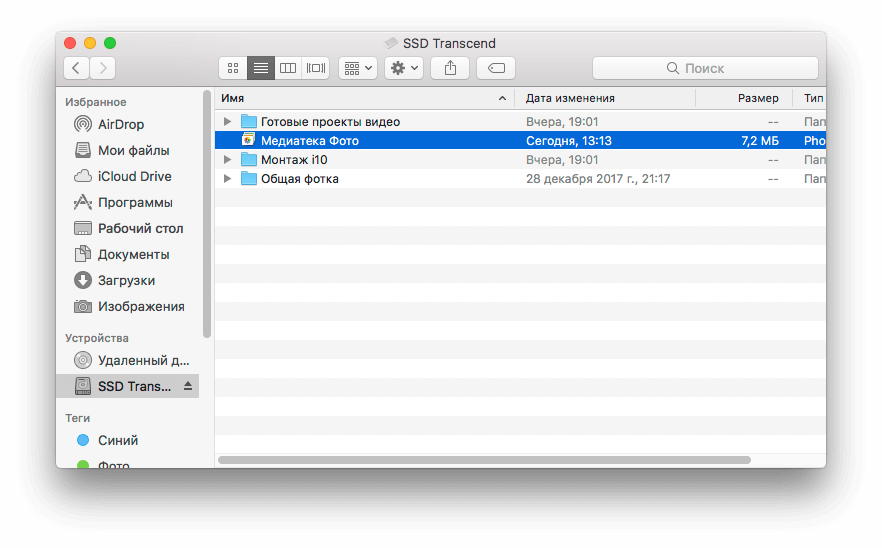
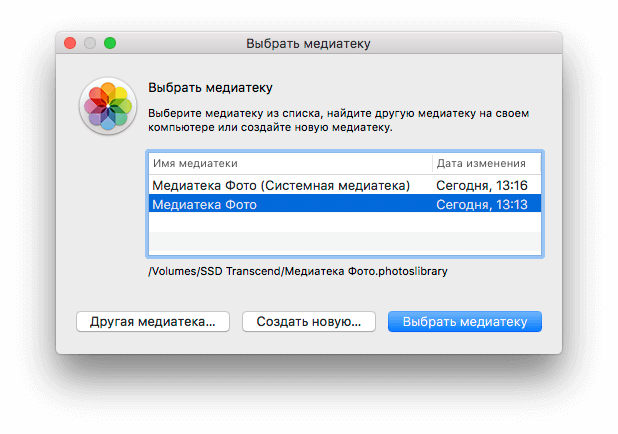
После этого запустите «Фото» с зажатой клавишей [option] (alt) и в появившемся окне выберите перемещенную медиатеку.
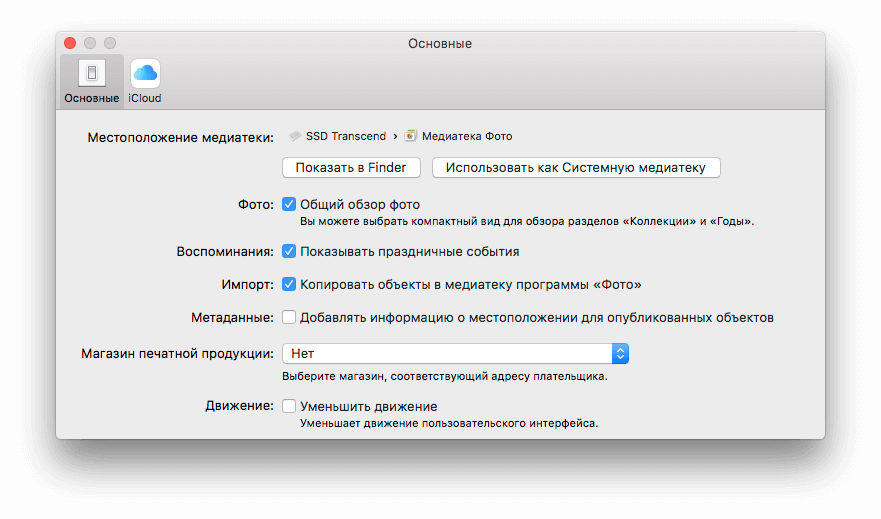
Как только приложение откроется, запустите меню «Фото» в строке состояния OS X. Здесь необходимо пометить медиатеку как системную (вкладка «Основные»).
После этого с «Фото» можно работать в прежнем режиме. При включенной функции «Медиатека iCloud» программе может потребоваться время, чтобы проверить соответствие «облачному» хранилищу и навести порядок после изменения настроек.
Как перенести данные на внешний жесткий диск.
Как только требования для расширения пространства хранения и сохранности информации на компьютерах увеличились, внешние жесткие диски стали популярным вариантом хранения данных. На большинстве компьютеров и операционных системах можно легко передавать данные на внешний жесткий диск. С помощью внешнего жесткого диска будет уменьшена вероятность потери данных или их кража. Кроме того, данные могут архивироваться и храниться на внешнем жестком диске, так что они не будут занимать место на основном жестком диске. В большинстве случаев перенос данных с компьютера на внешний жесткий диск такой же простой, как вставить диск в компьютер, выбрать файлы на компьютере, которые вы хотите передать, и скопировать их на внешний диск.
Для передачи данных на внешний жесткий диск, сначала выберите внешний жесткий диск, который будет соответствовать вашим потребностям хранения. В зависимости от типа данных, вам может понадобиться жесткий диск с очень большой емкостью. Если у вас есть много изображений, видео или музыкальных файлов, внешний жесткий диск с большим количеством места – это отличная идея. Если вы планируете передавать данные, такие как документы, будет вполне достаточно внешнего жесткого диска меньшей емкости. Некоторые внешние жесткие диски имеют достаточно маленький размер, и могут поместиться на брелок, что очень удобно для путешественников, которые нуждаются в чтении небольших файлов на ходу.
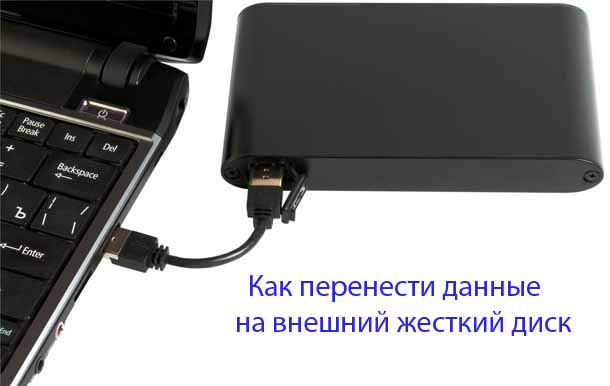
Внешние жесткие диски соединяются с компьютером кабелем, который часто подключается к универсальной последовательной шине USB. Внешние жесткие диски также доступны с другими соединениями, такими как FireWire. Убедитесь, что ваш компьютер поддерживает подключение внешнего жесткого диска. USB-порты являются общими для большинства компьютерных систем.
Для передачи данных, начните с подключения внешнего жесткого диска вставив его в соответствующий порт. Большинство компьютеров будут распознавать жесткий диск как новое устройство, и после этого проверьте его, чтобы определить, что это именно он. Компьютер назначит портативному жесткому диску букву. Это позволит передавать данные на него точно так же, как перемещать файлы на вашем компьютере.
Выберите данные, которые вы хотите переместить, определите, хотите ли вы их скопировать на внешний жесткий диск или же вы хотите удалить данные с основного жесткого диска целиком. Во многих случаях, вы сможете просмотреть содержимое папки на каждом диске, и определить, какие файлы требуется скопировать или переместить, показывая цель на внешний жесткий диск; вы можете затем просто перетащить файлы, которые вы хотите, чтобы они могли перейти от одного окна к другому. Вы также можете вырезать или скопировать файлы из исходного расположения и вставить их на диск назначения.
Многие USB-устройства также имеют возможность горячей замены, что означает, что они могут быть подключены и выключены, когда компьютер включен. Чтобы удалить устройство, воспользуйтесь помощью утилиты отключения устройства от компьютера. Это гарантирует, что устройство не будет повреждено, когда вы отключите и отсоедините его. При передаче данных, Вы захотите убедиться, что они никуда не пропадут, так что будьте уверены, и немного подождите, пока компьютер не напишет, что данные переданы и вы можете безопасно отключить внешний жесткий диск.
Внешний жесткий диск может быть использован для передачи данных с нескольких компьютеров. Привод может быть подключен к любому компьютеру с соответствующим портом, который распознает диск. Данные на диске можно увидеть и манипулировать ими по желанию пользователя. Это позволяет нескольким пользователям использовать тот же внешний жесткий диск. Кроме того, это делает портативные данные, весьма полезными в дороге.
Внешние жесткие диски являются гораздо менее уязвимыми для вирусных атак и шпионских программ, потому что они не постоянно связаны с компьютером. При передаче данных, убедитесь, что он был просканирован так, чтобы вы ненароком не внесли вирусы на ваш внешний жесткий диск.
Перемещение файлов с ПК с Windows 7 с помощью внешнего запоминающего устройства
Для перемещения всех нужных файлов с ПК с Windows 7 на ПК с Windows 10 можно использовать внешнее запоминающее устройство, например USB-накопитель, SD-карту или внешний жесткий диск. Ниже описана процедура копирования файлов на внешнее запоминающее устройство и переноса их на новый ПК.


Совет. Видео не на вашем языке? Попробуйте выбрать Скрытые субтитры .
Копирование файлов из Windows 7 на внешнее запоминающее устройство
Примечание: При копировании файлов из одного расположения в другое файлы не будут удалены из исходного расположения.
- Подключите внешнее запоминающее устройство к ПК с Windows 7.
- Нажмите кнопку Пуск >Мой компьютер.
- Найдите файлы, которые требуется копировать, или папки, где хранятся эти файлы.
- Выберите файл, который требуется копировать, но не открывайте его. Если нужно копировать несколько файлов, нажмите и удерживайте кнопку CTRL, когда выбираете дополнительные файлы. Кроме того, можно выделить папки. В этом случае будут также выделены все файлы, которые в них хранятся.
- Теперь все выбранные вами файлы будут выделены. В верхней части окна выберите Упорядочить >Копировать, чтобы копировать файлы в память.
- Теперь перейдите в расположение внешнего запоминающего устройства, нажав соответствующую букву диска.
- Выделив диск, нажмите Упорядочить >Вставить. При этом выбранные ранее файлы будут копированы на диск.
Обратите внимание, что, возможно, придется повторить шаги 3–7 несколько раз, если ваши файлы хранятся в нескольких расположениях.
Проверка правильности файлов и удаление запоминающего устройства
Копировав или переместив файлы на внешнее запоминающее устройство, можно проверить, что они сохранены в правильном расположении, просмотрев внешний диск.
После этого необходимо безопасно извлечь диск, чтобы не потерять и не повредить файлы. Чтобы извлечь устройство, выберите Извлечь перед отключением диска от ПК.
После перемещения файлов на внешнее запоминающее устройство вы сможете перенести их на свой новый ПК с Windows 10.
Другие способы перемещения файлов описаны в разделе Перемещение файлов с ПК с Windows 7 с помощью OneDrive.
Копирование файлов на Windows 10 с внешнего запоминающего устройства
- Подключите внешнее запоминающее устройство к ПК с Windows 10.
- Выберите Проводник на панели задач.
- На левой направляющей панели выберите Этот компьютер.
- Найдите внешний диск и дважды щелкните соответствующий значок.
- Найдите папку, где находятся ваши файлы, и дважды щелкните значок этой папки.
- Чтобы выбрать все файлы в этом расположении, щелкните Главная в верхнем левом углу и выберите Выделить все. Все файлы в этой папке будут выделены. Чтобы копировать только один файл, выделите его, щелкнув по нему один раз.
- Перейдите на вкладку Главная вверху слева и выберите Копировать в. Затем выберите папку, куда следует копировать файлы: Документы, Музыка, Изображения или Видео. Кроме того, можно выбрать пользовательское расположение, щелкнув Выбрать расположение. .
Начнется передача файлов на ПК с Windows 10. Обратите внимание, что в зависимости от размера и количества передаваемых файлов это может занять некоторое время.
После копирования файлов можно перейти в новое расположение и убедиться, что файлы успешно копированы.
Дополнительные сведения о переходе на Windows 10
Если вы планируете перейти на Windows 10, скачайте приложение Помощник по переходу на Windows 10, чтобы получить необходимые сведения для беспроблемного перехода, в том числе персонализированные рекомендации для вашего компьютера.
*Это приложение предназначено только для Windows 7
Не могу перенести фотографии со старого ноутбука на внешний HDD WD Elements Portable
Если ноутбук настолько старый, что не имеет портов usb, то лучше обратиться к специалисту. Иначе достаточно вставить внешний диск в один или 2 порта usb.
Возможно у вас такой случай, что внешнему диску требуется питание от usb 3.0 и кабель для него, а у вас порты только usb 2.0 и питания не хватает, поэтому он не подключается к ноутбуку
Задайте свой вопрос по компьютерам
профессионалам
● Сейчас онлайн 75 мастеров по компьютерам
Получите ответ профи быстро и бесплатно
Другие вопросы на эту тему:
Как удалить угрозу PUA:Win32/AutoKMS?
Добрый день! Проконсультируйте, пожалуйста, несколько дней назад чистила флешку там была папка KMS Auto Microsoft… я ее просто открыла (не запускала никаких приложений), так как мне эта папка не нужна — удалила (ультрабук Acer Swift1, так как памяти мало, антивирус родной Windows-кий). После удаления папки у меня в безопаснике постоянно выскакивает: «Найдено потенциально нежелательно приложение» обнаружено: PUA:Win32/AutoKMS, состояние: Активно,…
Перенос Windows 10
Как перенести лицензионный windows 10 со старого компьютера(HDD) на новый компьютер(SSD) с чистой установкой?
После обновления модем «без доступа к Интернету»
Модем mm200-1 теле2 4G после обновления в интерфейсе сам сменил пароль и название сети , после. при подключении к ноутбуку нет доступа к интернету,насколько известно,проблемы в модеме, при подключении к роутеру и раздачи интернета, подключении к сети интернет отсутствует с любого устройства, будь то мобильное или еще один ноутбук .Обращались куда могли, везде разводят руками, подскажите пожалуйста что же делать,куда еще обращаться.Извините заранее, если не занимаетесь такими вопросами 🙁
Загрузка контента из мастерской Steam
Здравствуйте, я столкнулся с такой проблемой у меня достаточно не слабый компьютер, по крайней мере для игры в RUST. Но Заходя на любой модед сервер у меня начинается Загрузка скинов из Мастерской, которые весят 1-20 мб. И каждый раз заходя на сервер, я не могу играть, я уже год пытаюсь найти решение в интернете, но всё тщетно, я обращался к многим людям но никто мне так и не помог, писал в тех поддержку игры, но они решили закрыть глаза на это…

Не открывается диалоговое окно флэш-карты
возможно флэшка была извлечена вне безопасного режима. сейчас пишет для использования диска его нужно отформатировать. Вопрос: данные безвозвратно утеряны или их можно как-то восстановить. И к кому правильнее обращаться?