
Как перекинуть WhatsApp на карту SD в телефоне
Как перенести Ватсап на карту памяти смартфона? Специальной клавиши для этого нет, придется воспользоваться галереей телефона или переходить в файловый менеджер. Рассмотрим, как быстро и безопасно перекинуть данные WhatsApp на карточку SD и освободить внутренне хранилище устройства.
Зачем переносить Ватсап на карту памяти телефона

Зачем сохранять файлы WhatsApp на флешку? Функция пригодится владельцам устаревших смартфонов с небольшим количеством места. Со временем полученные фото и видео могут занимать несколько гигабайт и полностью занять внутреннее хранилище.
Перенести данные на SD можно в любое время. Действие доступно бесплатно. Если не хочется удалять фото и видео – это единственный способ освободить внутреннюю память устройства.
Как перенести данные из внутреннего хранилища на SD
Как переместить WhatsApp на SD-карту? Для этого придется самостоятельно найти медиафайлы, и скопировать их в заранее созданную папку в карточке. Автоматически Ватсап скачивает все данные в хранилище устройства, изменить место для сохранения нельзя.
Вариант 1: используйте файловый менеджер
Разберемся, как перенести данные Ватсапа на карту памяти телефона и освободить место. Для этого можно использовать встроенный или сторонний файловый менеджер. В некоторых устройствах он называется «Проводник».
Пошаговая инструкция, как перенести WhatsApp на карту памяти, используя файловый менеджер:
- Откройте файловый менеджер или проводник.
- Войдите во внутренний общий накопитель, откройте раздел Android.

- Перейдите в Media.
- Найдите папку с мессенджером WhatsApp.

- Все медиафайлы находятся в разделе Media.
- Переместите папки Images, Video и Documents на карточке памяти. Для этого выделите их и нажмите на специальную кнопку. В открывшемся окне выберите свою карточку SD и укажите место для сохранения.

Не переживайте за перемещенные папки, Ватсап создаст их автоматически и продолжит сохранение новых файлов.
Перенести данные WhatsApp из хранилища на карту SD можно бесплатно. Если не хотите перекидывать папки, откройте нужный раздел, выделите файлы и нажмите на клавишу «Переместить».
Обратите внимание. Интерфейс файлового менеджера может отличаться. Это зависит от модели смартфона и установленной операционной системы. Если не можете найти раздел с WhatsApp, воспользуйтесь лупой и напишите название мессенджера.
Вариант 2: воспользуйтесь галереей
Сохранение файлов WhatsApp на карту памяти можно выполнить с помощью галереи. В этом случае не придется открывать файловый менеджер и разбираться в папках. По умолчанию Ватсап отображает сохраненные данные в галере, разделяя фото и видео.
Как переместить файлы Ватсапа на карту памяти с помощью галереи устройства:
- Запустите галерею с помощью ярлыка на рабочем столе.
- Откройте «Альбомы».
- Выберите «Другие альбомы».

- Нужные файлы хранятся в разделах Video и Images.
- Отметьте медиа, выберите пункт «В альбом». Далее остается выбрать флешку SD и указать нужную папку.

Внимание. Интерфейс может отличаться. В примере рассмотрено мобильное устройство Xiaomi с операционной системой Android.
Если ранее отключали отображение папок WhatsApp в галерее устройства, перейдите в настройки мессенджера, нажмите на опцию «Чаты», включите пункт «Видимость медиа».
Как перекинуть файлы Ватсапа на флешку SD
Как сохранить файлы WhatsApp на карту памяти устройства? Выберите любой из рассмотренных способов. Вариант с галереей подойдет абонентам, которые не хотят разбираться с папками и искать нужные разделы с помощью файлового менеджера.
Можно ли перенести сам Ватсап на карту памяти? Мессенджер устанавливается только во внутреннее хранилище устройства. Он занимает до 100 МБ места, остальные данные это мультимедиа и документы.
Перенести WhatsApp на карточку SD нельзя. Такая опция была на старых смартфонах, однако после обновления мессенджер снова перемещался во внутреннее хранилище.
Обратите внимание. Не перемещайте весь раздел с мессенджером на карту SD с помощью проводника. Это приведет к сбою, и сервис не сможет работать.
Можно включить автосохранение фото и видео на карту памяти
В настройках WhatsApp нет клавиши для выбора места скачивания мультимедиа. По умолчанию все данные сохраняются во внутреннем хранилище. Изменить настройки нельзя, даже используя сторонние приложения.
Перенос WhatsApp на карту памяти также невозможен. Абонент может вручную переместить файлы и документы, тем самым освободив место. Действие поддерживается на Андроиде и на Айфоне, для этого придется использовать галерею или проводник.
Выводы
Установить Ватсап на карту памяти не получится. По умолчанию он распаковывается во внутреннем хранилище смартфона.
Настройки, чтобы WhatsApp сохранял данные на SD, тоже нет. Перенос данных на флешку придется выполнять самостоятельно. Для этого можно воспользоваться проводником или галереей.
Перенос WhatsApp на карту памяти
К сожалению, перемещение непосредственно самой программы WhatsApp для Android на SD-карту невозможно из-за ограничений, установленных самими разработчиками, однако можно переместить мультимедийные файлы вроде видео, аудио и картинок, а также архив чатов, которые и занимают больше всего места на внутреннем хранилище телефона.
Перенос данных ВатсАп
В старых версиях Android (до 6.0 Marshmallow включительно) можно было задать местоположение хранения данных на карту памяти посредством настроек, но на момент написания статьи (июль 2021 года) этот метод уже устарел. Однако есть один достаточно простой для выполнения трюк: в некоторых прошивках можно переместить папку приложения на SD и софт сам подхватит новое место. Стоит, впрочем, иметь в виду, что сработает это далеко не на каждом девайсе.
Для того чтобы выполнить обозначенные выше действия, нам потребуется файловый менеджер. В «чистом» Android и во многих оболочках от производителей таковые уже присутствуют, но если вам достался экземпляр без предустановленного приложения, воспользуйтесь следующей подборкой: в ней собраны лучшие представители этого класса софта.
Инструкция далее будет показана на примере программы «Файлы» от компании Google, которая присутствует в Android 11.
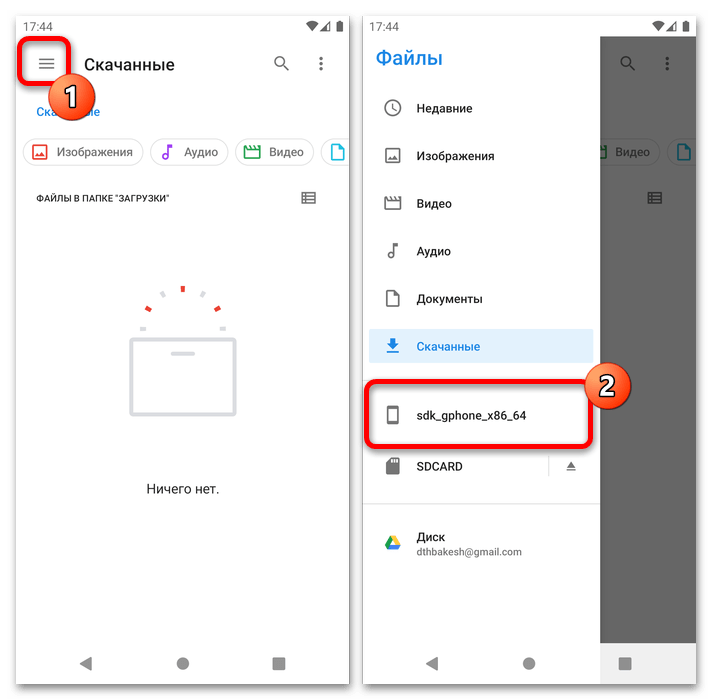
- Откройте приложение, затем нажмите на кнопку-гамбургер для вызова меню и уже в нём тапните по позиции внутренней памяти.
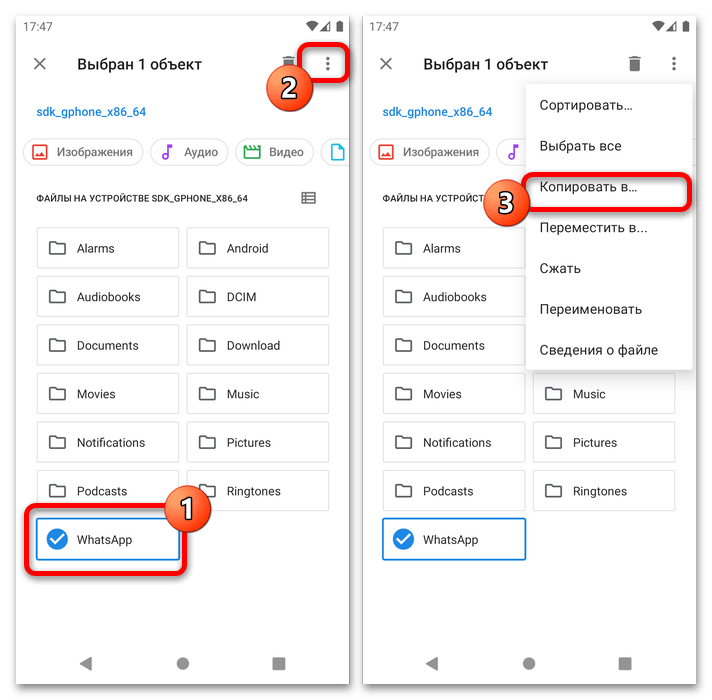
- Здесь найдите папку с именем «WhatsApp»: именно в ней и находятся данные приложения. Выделите её долгим тапом, затем нажмите на три точки для вызова меню, в котором воспользуйтесь пунктом «Копировать в…».
Важно! Вариант «Переместить в…» не рекомендуется выбирать, поскольку если в процессе выполнения операции произойдёт ошибка, данные могут быть утеряны навсегда!
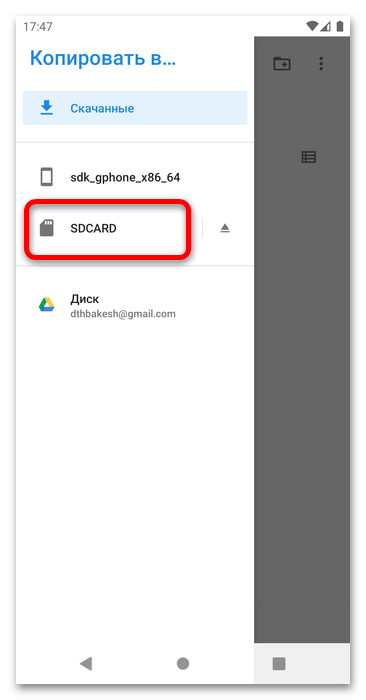 Убедитесь, что находитесь в её корневом каталоге, и нажмите «Копировать».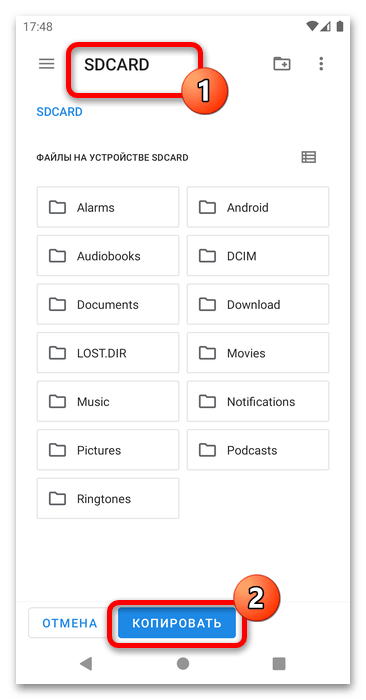
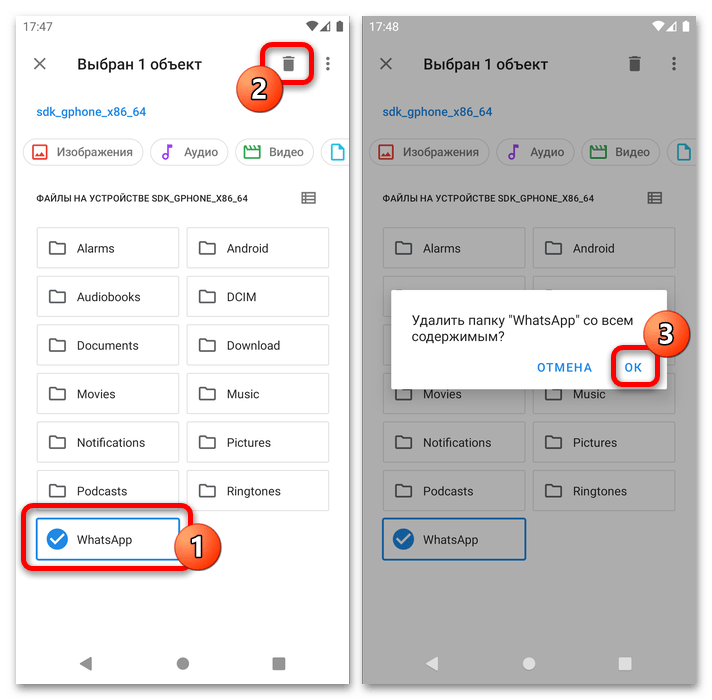 Менее радикальным вариантом будет переименование папки – воспользуйтесь соответствующим пунктом меню, затем напишите что-то вроде WhatsApp1 или WhatsApp-old и нажмите «ОК».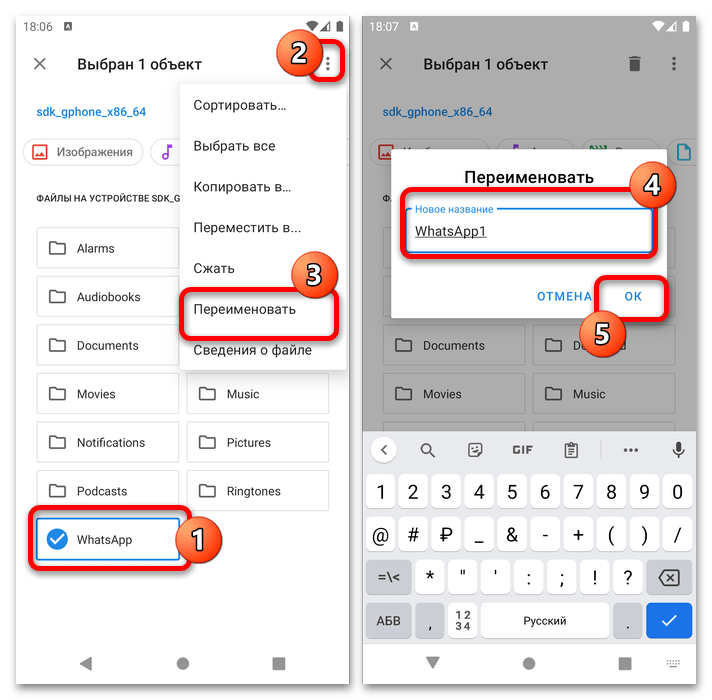
Теперь проверьте, работает ли указанный метод: запустите ВатсАп и убедитесь, что все необходимые данные были взяты в работу. Если выглядит так, словно вы только что установили приложение, то вынуждены вас разочаровать – метод не сработал, и единственным вариантом является ожидание, пока разработчики мессенджера вернут возможность переноса.
Как заставить WhatsApp сохранять все файлы на SD-карте

Чтобы освободить память на Android-смартфоне, перенесите данные из WhatsАpp на SD-карту. В этом поможет приложение FolderMount, о настройках которого мы расскажем в данной статье.

Изображения и видео из WhatsApp, которые постоянно присылают ваши собеседники, автоматически сохраняются в памяти смартфона и занимают очень много места. Решением проблемы может стать перемещение всех данных Android-приложения на SD-карту. Но возможно ли это?
Можно ли переместить WhatsApp на SD-карту?
К сожалению, заставить WhatsApp сохранять все фото и видео на SD-карту не так просто. Однако это могут сделать пользователи с root-правами — достаточно установить бесплатное приложение Android FolderMount, которое поможет переместить корневую папку WhatsApp на внешнюю карту памяти. Инструмент «обманывает» мессенджер, делая вид, что папка все еще находится во внутренней памяти. Подробнее о root-правах на Android мы рассказываем в этой статье.
Кстати, программу FolderMount можно использовать не только для WhatsApp, но и для переноса других Android-приложений на SD-карту.
Как сохранить данные WhatsApp на SD-карте
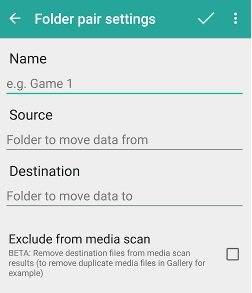
- Загрузите и установите приложение FolderMount. После его запуска подтвердите запрос root.
- В строке меню в правом верхнем углу нажмите на знак «плюс».
- Введите любое имя в поле Name.
- В разделе Source добавьте папку WhatsApp из внутренней памяти смартфона.
- Теперь выберите нужную папку на внешней SD-карте в разделе Destination.
- Установите флажок в пункте Exclude from media scan («Исключить из сканирования медиафайлов»). Это предотвратит дублирование изображений или видео в галерее.
- Подтвердите свои действия в следующем диалоговом окне, нажав Yes. Теперь все данные WhatsApp будут храниться на SD-карте.
Читайте также:
- Как обойти блокировку в WhatsApp?
- Как освободить память на телефоне: лучшее для Android
- Температура процессора: тестируем CPU и боремся с перегревом
Фото: компания-разработчик, pixabay.com
Как перенести WhatsApp на SD-карту простым способом
Платформы обмена сообщениями стали наиболее часто используемыми инструментами для общения во всем мире, намного превосходя количество звонков, особенно между частными пользователями. Но помимо текстовых сообщений, я также позволяет нам отправлять видео, изображения, файлы и даже голосовые заметки.
То, что поначалу мне могло показаться фантастической идеей, — это проблема, которая в конечном итоге влияет на емкость хранилища нашего терминала, поскольку он заполняется всеми видео, аудио, файлами и изображениями, которые мы получаем, если мы не приняли соответствующие меры. меры по предотвращению их хранения в нашем терминале. Решение через переместите WhatsApp на SD-карту.
- 1 Автоматическое сохранение в WhatsApp
- 2 Отключить автоматическое сохранение изображений и видео в WhatsApp
- 3 Перенести WhatsApp на SD-карту
- 4 Сколько места занимает WhatsApp на моем устройстве
Автоматическое сохранение в WhatsApp
Когда я говорю, что мы не принимали мер по возможности, я имею в виду, что по умолчанию WhatsApp загружать и хранить весь контент, который мы получаем на нашем смартфоне в индивидуальном или групповом чате. В параметрах конфигурации WhatsApp позволяет нам выбрать, хотим ли мы, чтобы весь этот тип контента сохранялся автоматически или мы хотим сохранить его вручную.
Использование этого последнего варианта всегда является наиболее рекомендуемым, поскольку он позволяет нам фильтровать весь контент, который мы хотим сохранить на нашем смартфоне, и, кстати, мы избегаем того, чтобы наше устройство быстро заполнить мусор, который мы хотим сохранить.
Отключить автоматическое сохранение изображений и видео в WhatsApp
Собственно, каждый раз, когда мы устанавливаем WhatsApp в первый раз, приложение настраивается так, чтобы автоматически скачивать и сохранять все файлы которые мы получаем через Wi-Fi и только изображения, если мы используем соединение для передачи данных.
к отключить автоматическое сохранение файлов в WhatsApp мы должны выполнить следующие шаги:
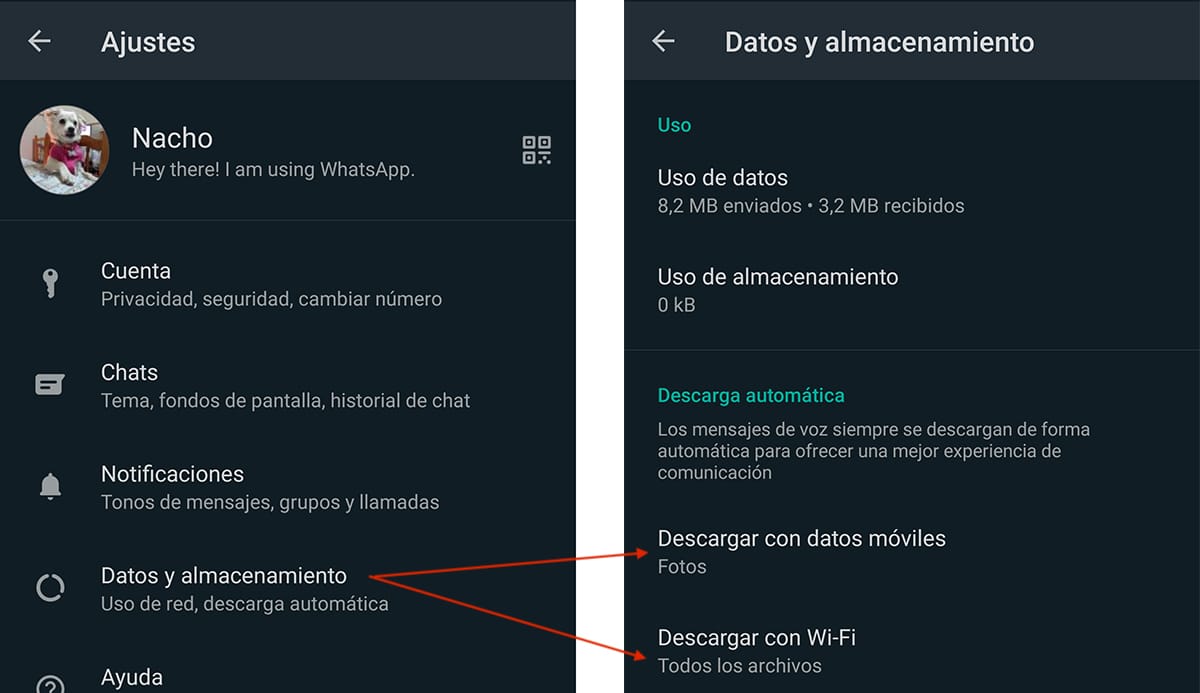
- Сначала мы получаем доступ к Настройки WhatsApp, нажав на три вертикальные точки, расположенные в правом верхнем углу приложения.
- В настройках нажмите Данные и хранилище.
- В разделе Автоматическая загрузка у нас есть два варианта
- Скачать с мобильными данными.
- Скачать через Wi-Fi.
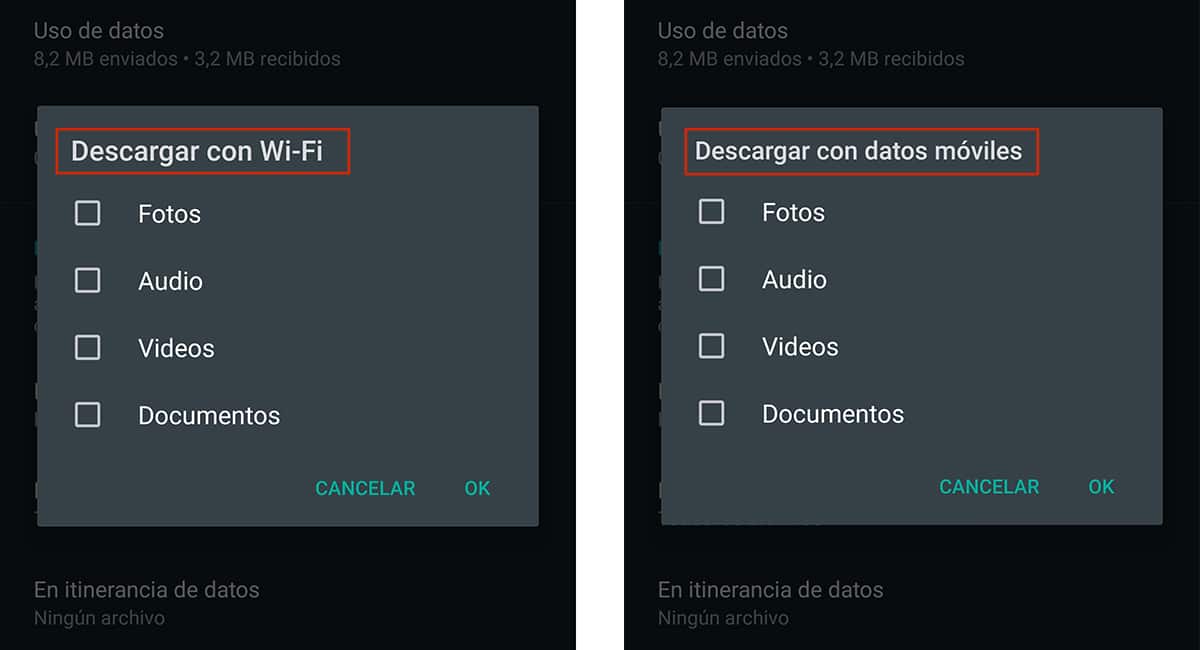
Чтобы отключить автоматическое сохранение, мы должны получить доступ к каждому из этих разделов и снять флажки: Фотографии, Аудио, Видео и Документы. WhatsApp не позволяет отключить автоматическую загрузку голосовых заметок, чтобы предложить лучшее качество обслуживания.
Этот тип данных не занимает много места Но если его использование очень распространено, оно может занимать большой объем места на нашем компьютере, поэтому мы всегда будем вынуждены проверять занимаемое ими пространство и удалять его с нашего устройства или перемещать контент на SD-карту.
Перенести WhatsApp на SD-карту
В Android 8 Google представила возможность переместить приложения на SD-карту которые мы установили на нашем устройстве, что позволяет нам предотвратить его быстрое заполнение приложениями, которые мы не планируем использовать очень часто, но мы хотим, чтобы они всегда были там.
Основная причина хранения приложения в системном хранилище — это скорость загрузки. Хотя карты памяти сегодня очень быстрые, скорость доступа к внутренней памяти намного выше, поэтому приложения всегда будут загружаться быстрее.
Проблема в том, что некоторые приложения мы не можем перенести на SD-карту. WhatsApp — один из них. Единственное решение, которое у нас есть, — это переместить все файлы, которые хранятся на нашем устройстве и которые поступают к нам из этого приложения, чтобы освободить свободное пространство, необходимое для правильной работы нашего оборудования.
Чтобы переместить папку WhatsApp, в Play Store у нас есть разные приложения, которые позволяют нам делать это быстро и легко, поэтому нам не нужно иметь много специфических знаний чтобы иметь возможность выполнить эту работу. Приложение, которое мы собираемся использовать, — это Files Go, файловый менеджер, который Google предоставляет нам бесплатно.
Разработчик: Google LLC
Цена: Это Бесплатно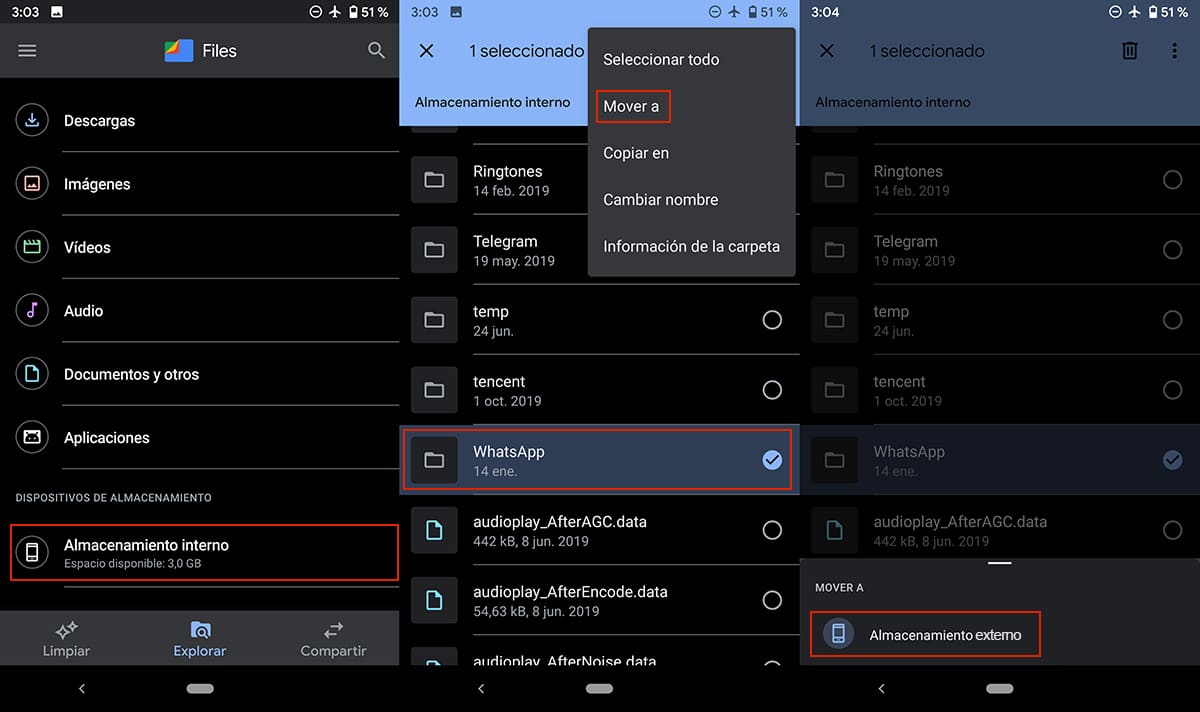
- После того, как мы загрузили и установили приложение, мы запускаем его и получаем доступ к вкладке Explorar.
- На вкладке «Обзор» мы получаем доступ к опции Внутренняя память, опция доступна в разделе устройства хранения данных, расположенный внизу.
- Далее ищем папку WhatsApp. Мы продолжаем нажимать на папку, чтобы выбрать ее, а затем нажимаем на три точки, расположенные вертикально в правом верхнем углу.
- Среди всех показанных вариантов мы выбираем Переместить в и выбираем Внешнее хранилище.
После того, как мы переместим папку WhatsApp и снова получим доступ к приложению, оно создаст новую папку с тем же именем, в которую мы вернемся. хранить все мультимедийные файлы, которые мы получаем через приложение.
Если мы не хотим постоянно повторять этот процесс, лучшее, что мы можем сделать, это отключить автоматическое сохранение получаемых нами мультимедийных файлов, как я объяснил на предыдущем шаге. Таким образом, если мы действительно заинтересованы в сохранении получаемого контента, мы можем сделать это вручную и сохраните его прямо в галерее нашего устройства.
Сколько места занимает WhatsApp на моем устройстве
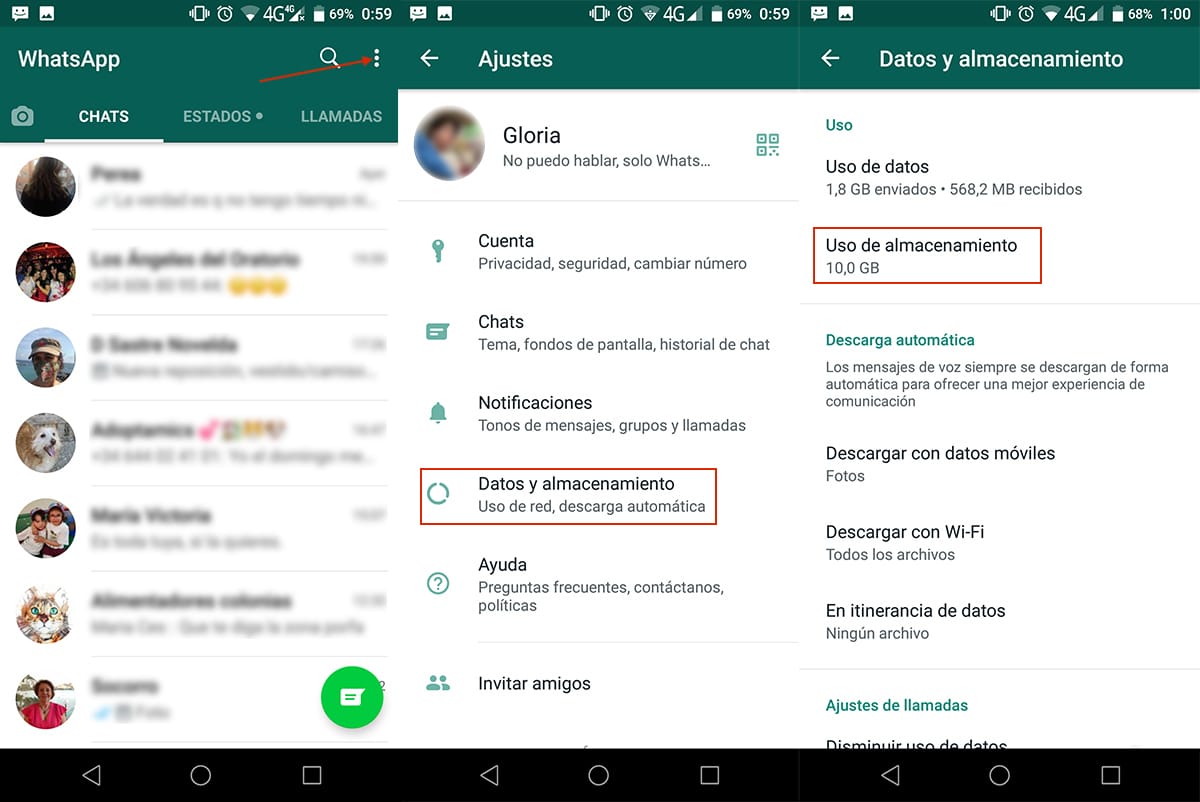
Знание того, какое пространство для хранения данных WhatsApp занимает на нашем смартфоне, позволит нам узнать, какие меры мы должны предпринять, чтобы избежать того, чтобы в будущем мы снова столкнулись с той же проблемой. Ниже я покажу вам шаги, которые нужно выполнить, чтобы узнать cСколько места занимает WhatsApp на нашем смартфоне?:
- После того, как мы открыли WhatsApp, мы должны нажать на три очка расположен в верхней правой части приложения.
- Далее нажмите на Настройки.
- В настройках нажмите Данные и хранилище.
- В разделе Использование>Использование хранилища будет отображаться пространство, занятое файлами, которые мы загрузили из WhatsApp. Если пространство велико, для его отображения потребуется несколько секунд.
Пространство, которое может занять наша копия WhatsApp, со временем может стать неприличным. В моем случае, как вы видите на картинке, это 10 ГБ, чушь настоящая.
Когда объем хранилища превышает ГБ, мы должны подумать не только о перемещении файлов, которые мы получаем на внешний диск, когда мы хотим их сохранить, но и о предотвращении автоматической загрузки всего содержимого на наше устройство.
Содержание статьи соответствует нашим принципам редакционная этика. Чтобы сообщить об ошибке, нажмите здесь.
Полный путь к статье: Мобильный форум » Социальные сети » Как перенести WhatsApp на SD-карту простым способом
Будьте первым, чтобы комментировать