
20 советов для владельцев Apple TV. Например, как активировать секретное меню приставки
В закладки
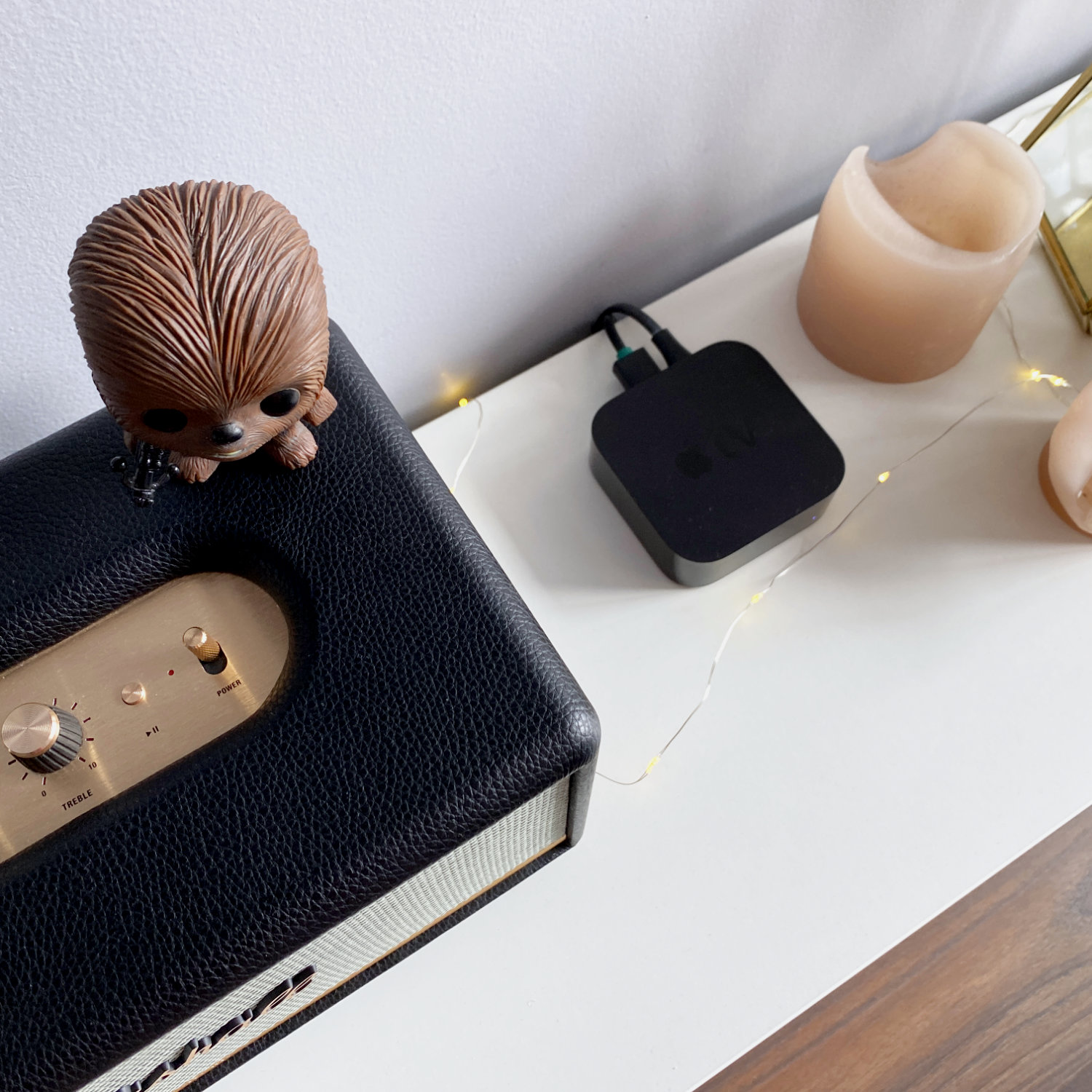
Многие игнорируют Apple TV как часть экосистемы Apple. Это ошибка.
Приставка даёт возможность в полной мере использовать сервисы компании на большом экране своего телевизора. Это очень удобно дома и в офисе.
Эта статья поможет новичкам разобраться в использовании приставки, а бывалые узнают много нового про её интересные фишки. Да что там, сам только узнал, как активировать секретное меню Apple TV.
Про это и не только дальше.
1. Для управления Apple TV можно использовать Apple Watch
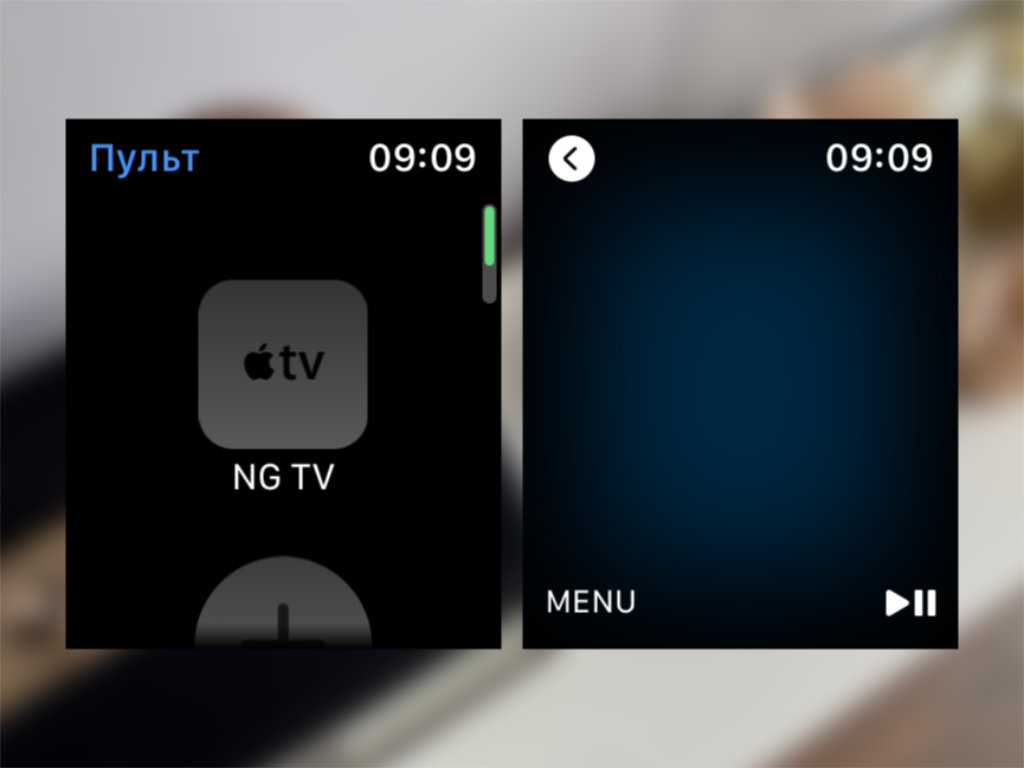
Привязка Apple TV к Apple Watch происходит автоматически и занимает всего пару секунд
Что сделать: откройте приложение «Пульт» на Apple Watch, подключите активную Apple TV, а после управляйте приставкой через часы, как комплектным пультом.
Экран Apple Watch действительно может стать настоящим пультом управления для вашей Apple TV. Управлять приставкой с часов не менее удобно, чем с комплектного пульта.
В игры, конечно, особенно не поиграешь, но такой сценарий и не предполагается.
2. Заряд аккумулятора пульта Apple TV показан в «Настройках»
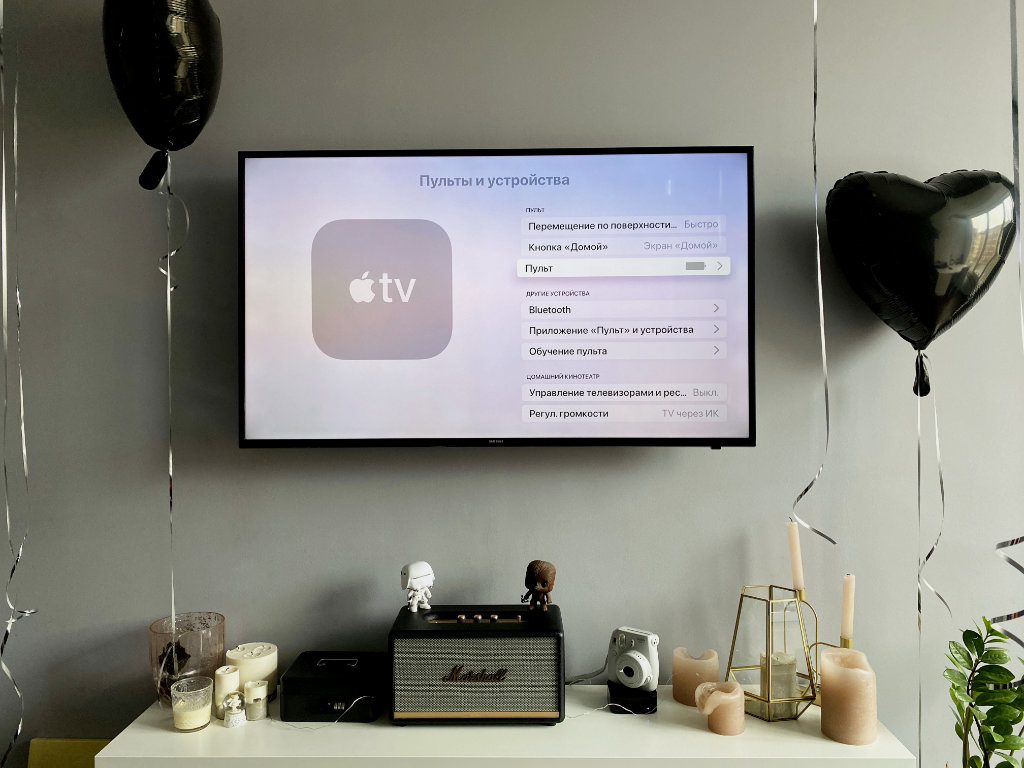
На самом пульте от Apple TV нет встроенного отображения уровня заряда или визуализации необходимости подключения к блоку питания
Что сделать: откройте «Настройки», перейдите в раздел «Пульты и устройства», оцените уровень заряда через меню «Пульт».
Как показывает практика, комплектный пульт от Apple TV работает без подзарядки около месяца. Но заряжать его всё-таки придётся. Это меню подскажет, когда придёт время.
3. Чтобы открыть «Пункт управления», зажмите кнопку «Домой»
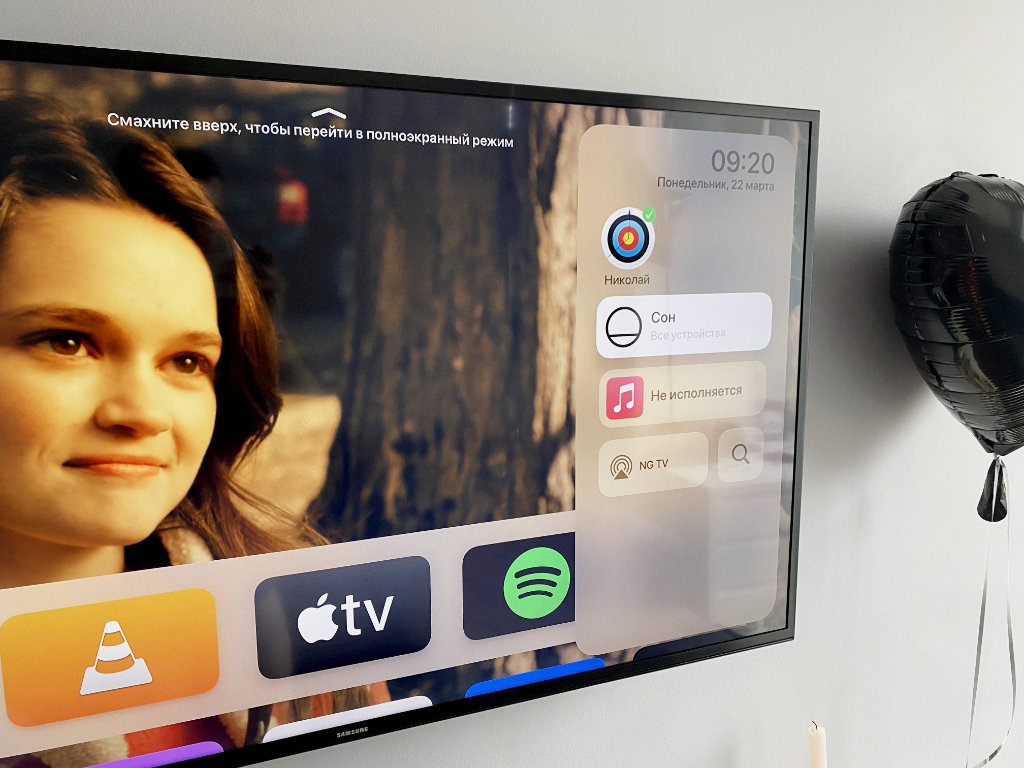
»Пункт управления» открывает доступ к быстрым действиям с Apple TV
Что сделать: нажмите и удерживайте кнопку «Домой» на протяжении нескольких секунд.
С помощь «Пункта управления» получится изменить пользователя, управлять воспроизведением или отправить Apple TV в режим сна.
Интересно, что немногие владельцы приставки вообще знают, что такое меню в ней есть.
4. Если Apple TV зависла, её получится быстро перезагрузить
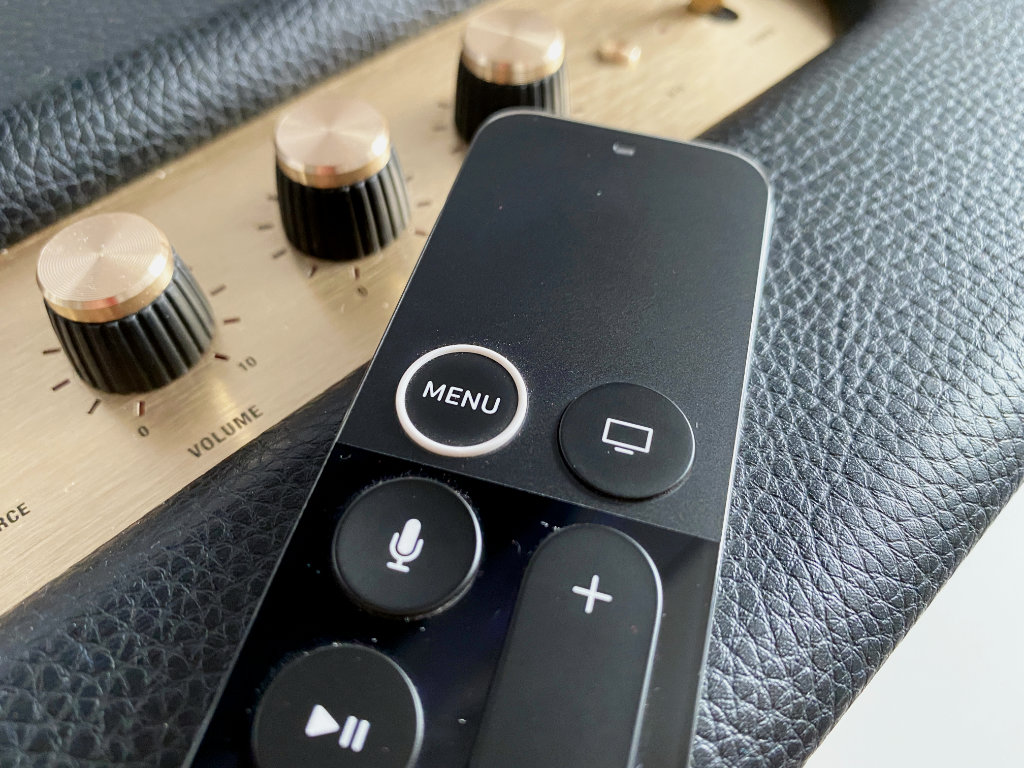
Да, пульт от Apple TV практически невозможно привести в порядок даже для фото — уж больно сильно он пачкается
Что сделать: одновременно зажмите кнопки «Меню» и «Домой», а потом удерживайте приблизительно 5–6 секунд, пока Apple TV не активирует перезагрузку.
Да, Apple TV иногда приходится перезагружать. Чаще всего дело в кривом стороннем софте. Но, случается, сбой происходит и в самой системе.
За полтора года владения приставкой у меня такое случалось пару раз.
Кажется, что чипсета Apple A10 приставке в 2021 году всё же уже недостаточно для корректной работы в любых условиях.
5. Приложения из памяти Apple TV выгружаются, как на iPhone
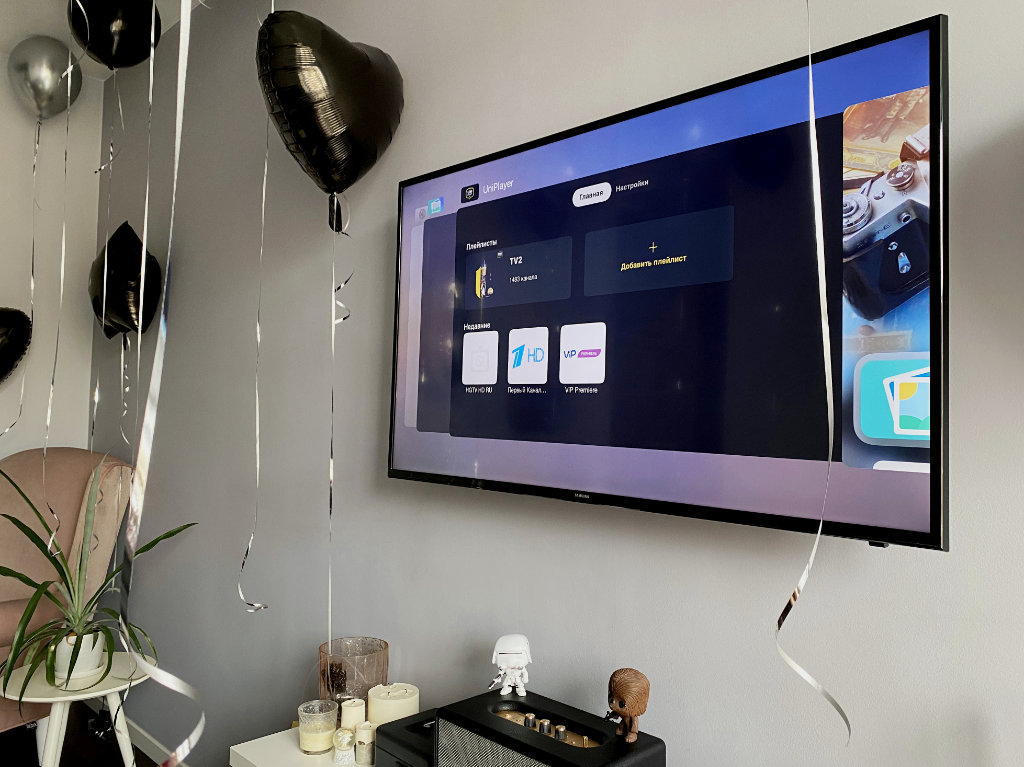
Выгружать приложения отсюда без видимой на то причины нет смысла
Что сделать: дважды нажмите на кнопку «Домой», чтобы перейти в меню многозадачности, а потом смахните вверх бесполезный или проблемный софт.
Выгружать софт из меню многозадачности нужно только лишь в том случае, если он завис. Иначе нет смысла.
6. Клавиатуру при наборе текста можно изменить одной кнопкой
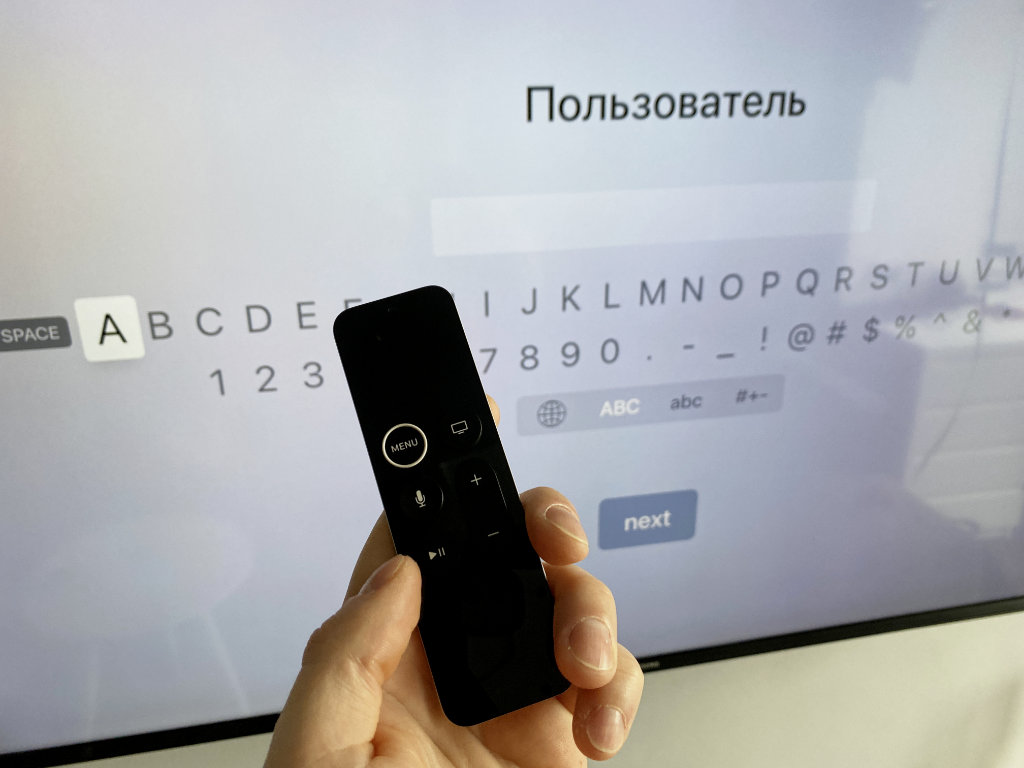
Очень удобная находка для тех, кто для ввода текста использует пульт
Что сделать: используйте кнопку «Старт/Пауза», чтобы переключиться между заглавными и строчными буквами, а также вводом символов.
Если не знать про это, придётся долго и нудно смахивать до нужной иконки на экране. И не один раз.
7. У Apple TV есть специальное меню продвинутых параметров
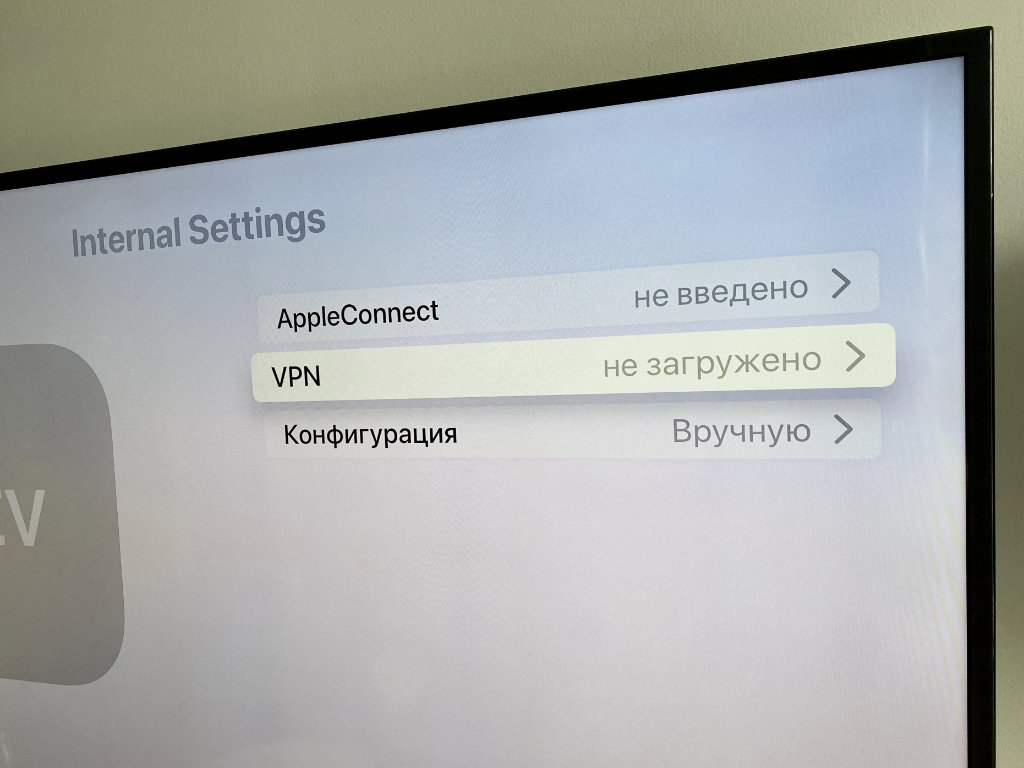
Для некоторых оно будет очень даже кстати
Что сделать: откройте «Настройки», перейдите в раздел «Система», разверните меню «Обновления ПО», быстро нажмите на кнопку «Старт/Пауза» четыре раза, выберите пункт Internal Settings.
С помощью данного меню на Apple TV даже получится настроить VPN для доступа к контенту с ограничениями по территориальному признаку. Удобно.
8. Как максимально быстро включить экранную заставку Apple TV
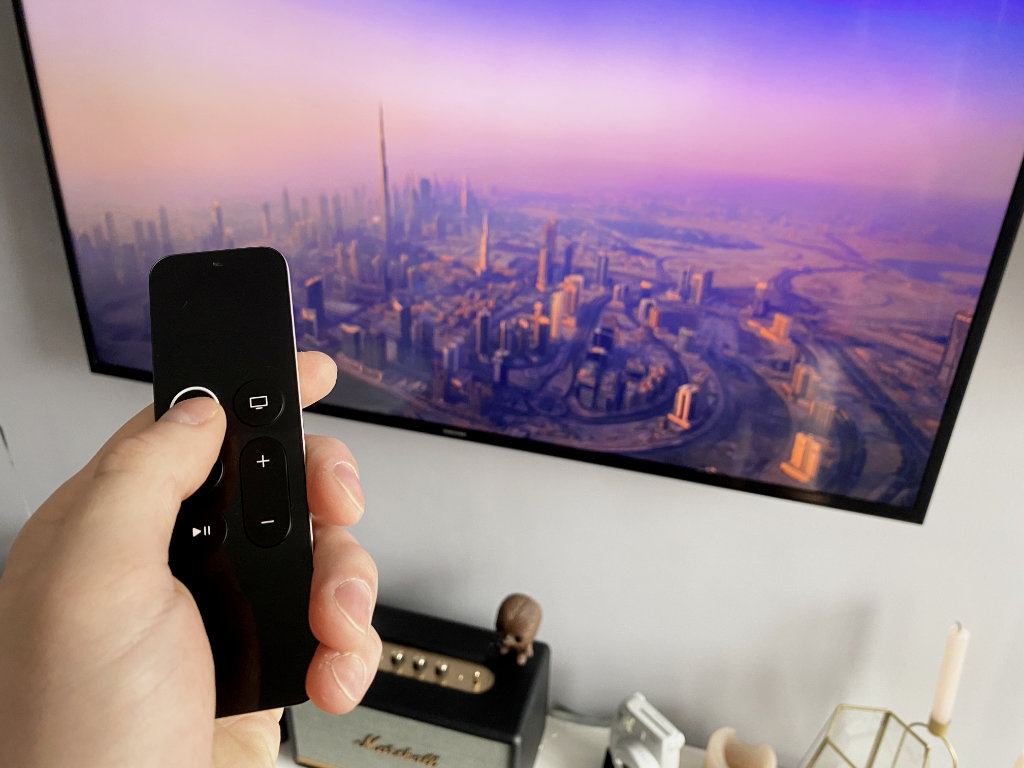
Приобретать Apple TV уже можно только из-за действительно крутых заставок для экрана
Что сделать: для этого достаточно нажать на кнопку «Меню», находясь на домашнем экране интерфейса Apple TV.
Когда телевизор в моей гостиной не используется, на его экране обычно появляется одна из аэрозаставок. Они бесподобны, и их ассортимент регулярно пополняется.
Да, их можно включить вручную. Не нужно ждать, пока Apple TV запустит их из-за простоя.
9. Что делать, если пульт от Apple TV завис и не реагирует
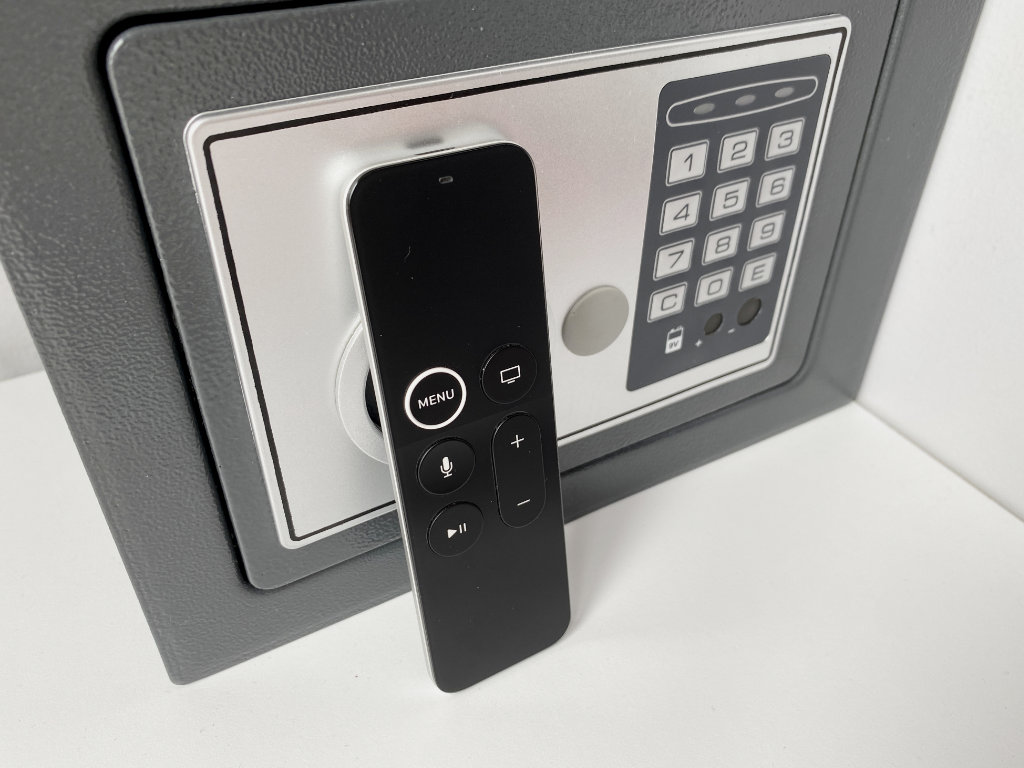
Бывает разное — даже пульт может зависнуть, если особенно активно использовать приставку
Что сделать: нужно перезагрузить пульт от Apple TV, зажав кнопку «Меню» и повышения громкости на несколько секунд.
За полтора года использования у меня один раз завис пульт от Apple TV. Далеко не сразу понял, как вернуть его к жизни. Оказалось, достаточно было перезагрузить.
10. Apple TV, как и Mac, поддерживает несколько пользователей
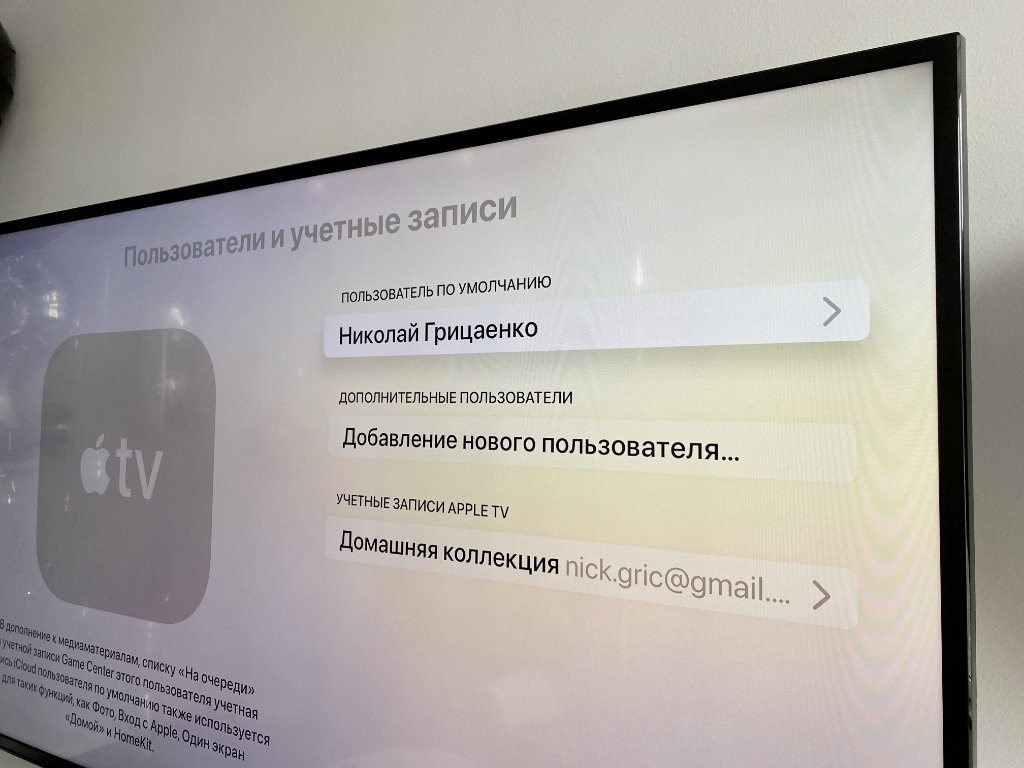
Обязательно настройте несколько пользователей для приставки
Что сделать: откройте «Настройки», перейдите в раздел «Пользователи и учётные записи», добавьте необходимых пользователей — переключаться между ними получится через «Пункт управления».
У каждого из пользователей будет собственный контент, очередь воспроизведения, достижения в играх, музыка и так далее.
Чтобы в полной мере раскрыть потенциал приставки, рекомендую добавить всех членов семьи.
11. Включите автопереключение тем оформления меню Apple TV
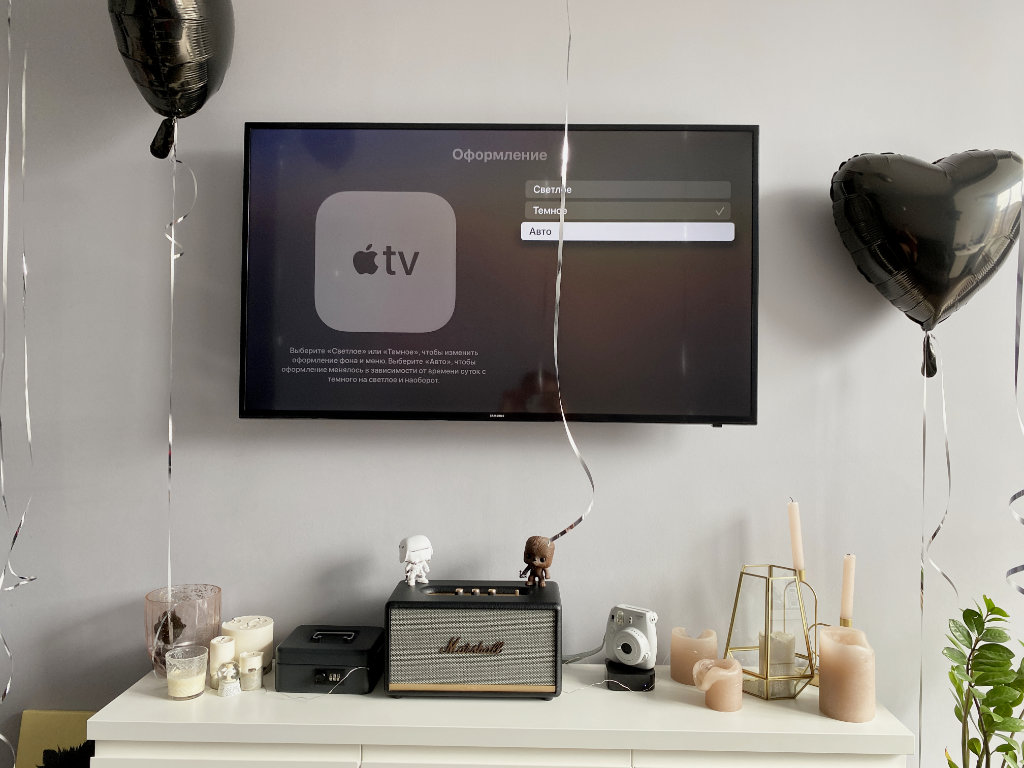
На Apple TV можно использовать как светлую тему оформления интерфейса, так и тёмную
Что сделать: откройте «Настройки», перейдите в раздел «Основные», разверните меню «Оформление», выберите вариант «Авто».
Активировать тёмную тему оформления интерфейса в вечернее время вручную — не самая лучшая идея. Куда удобнее включить автоматическое переключение.
Кстати, днём тёмную тему не рекомендую. Экран может очень сильно отражать происходящее в помещении. По крайней мере, у меня так.
12. Ввод данных с помощью iPhone или iPad можно отключить
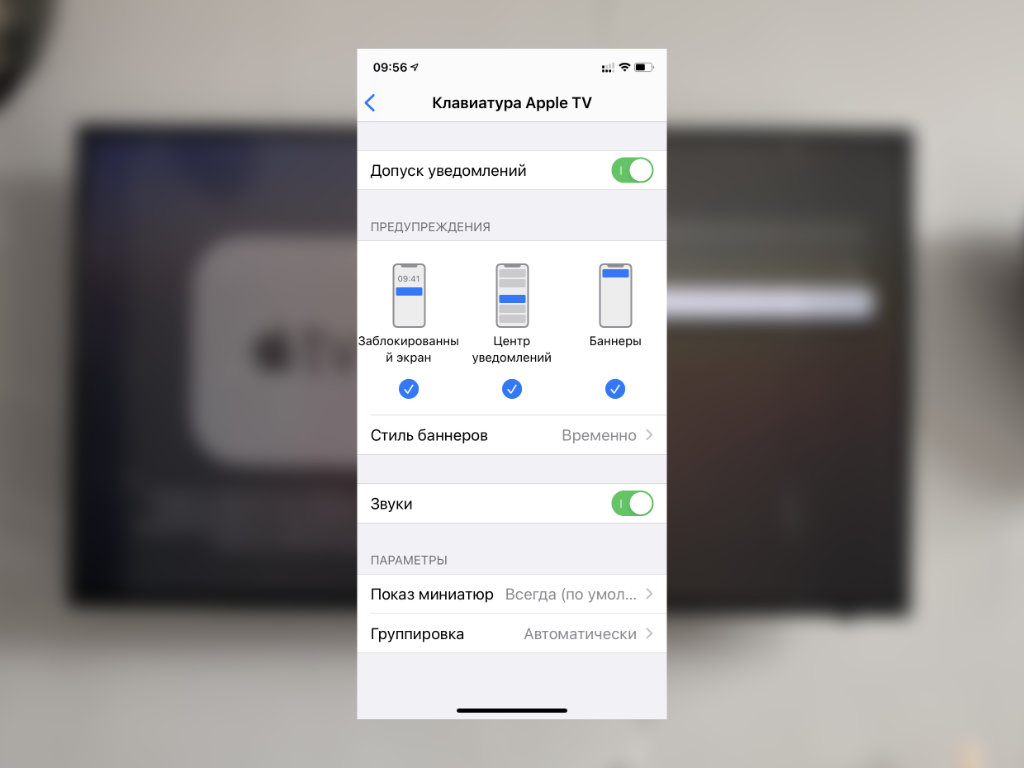
Да, не все используют ввод текста с iPhone или iPad
Что сделать: откройте «Настройки» на iPhone или iPad, перейдите в раздел «Уведомления», разверните меню «Клавиатура Apple TV», переведите в неактивное положение переключатель «Допуск уведомлений».
Данный параметр привязан к конкретному мобильному устройству.
К примеру, если дома есть iOS-гаджет, который используется в роли пульта управления умными девайсами в помещении, от основного iPhone или iPad Apple TV лучше всего отвязать.
13. На Apple TV можно автоматом ставить софт с iPhone и iPad
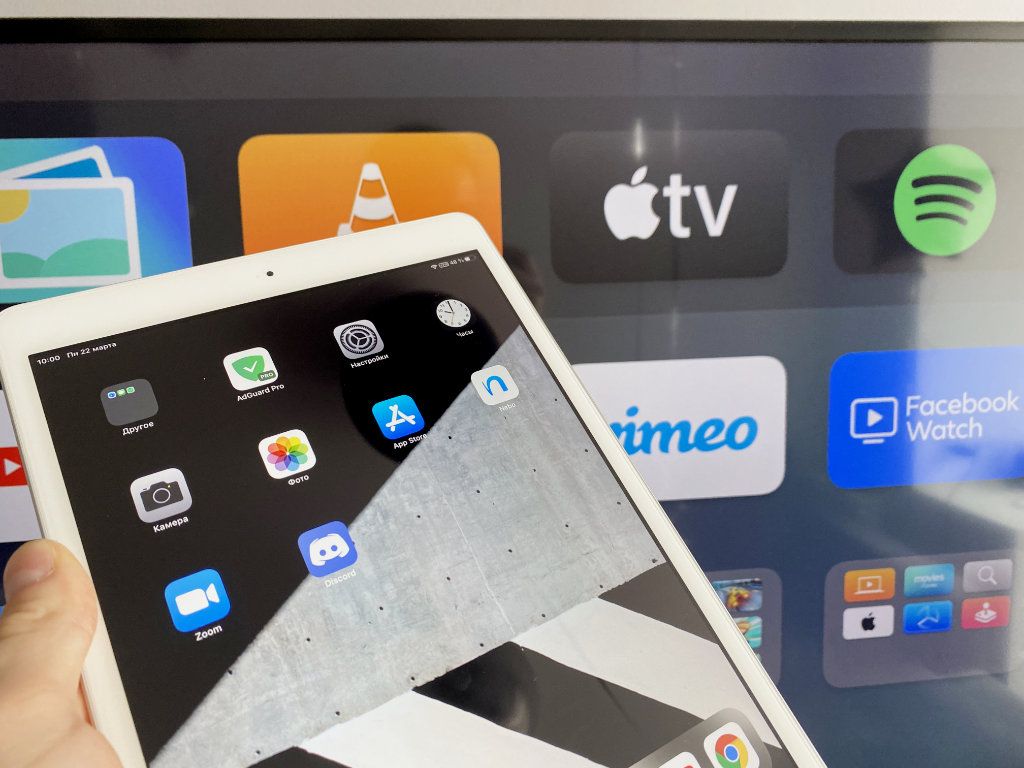
Эта фишка понравится особенно активным пользователям приставки
Что сделать: откройте «Настройки», перейдите в раздел «Приложения», переведите в активное положение переключатель «Автоустановка приложений».
К примеру, если вы активно проходите игры из Apple Arcade, будет логичным автоматом устанавливать новинки и на Apple TV.
Учтите, что многие игры из Apple Arcade требуют использования с приставкой отдельного геймпада. Подойдёт контроллер от пары последних поколений PlayStation или Xbox.
14. Лишние приложения на Apple TV можно очень быстро удалять
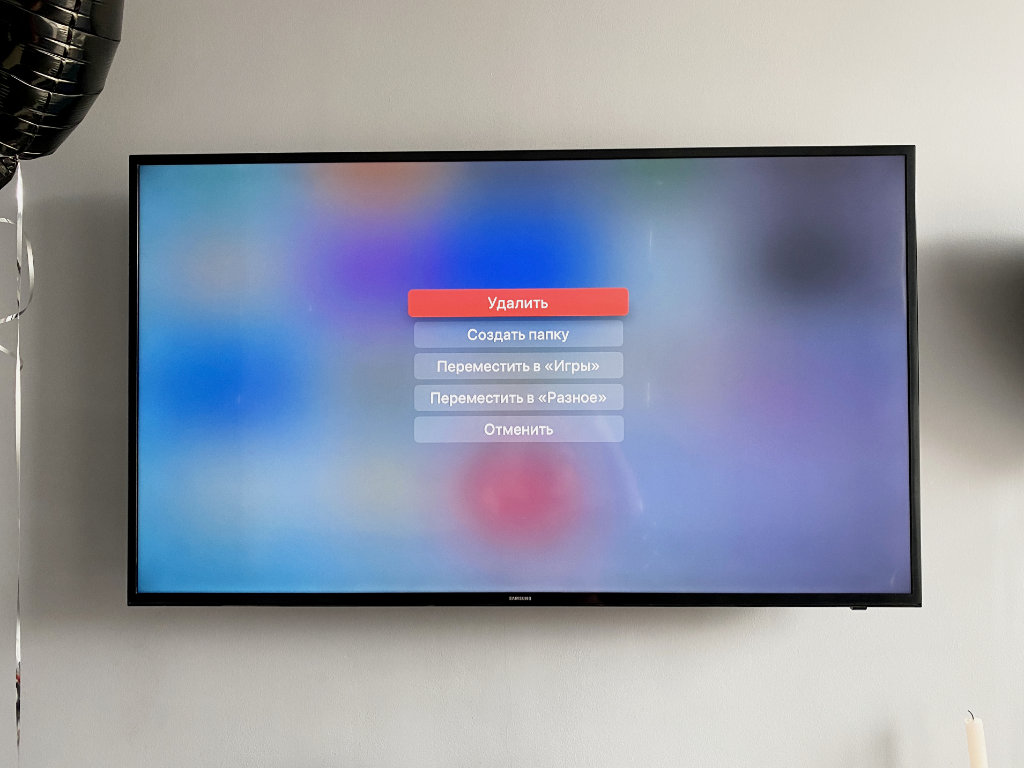
Копаться в глубине меню «Настройки» нет ровным счётом никакого смысла
Что сделать: зажмите приложение на домашнем экране Apple TV до перехода в режим редактирования, нажмите кнопку «Старт/Пауза» и выберите «Удалить».
Копаться в настройках Apple TV для удаления каждого приложения не нужно. Всё это можно сделать и с домашнего экрана приставки.
15. Отключите встроенные покупки на Apple TV для своих детей
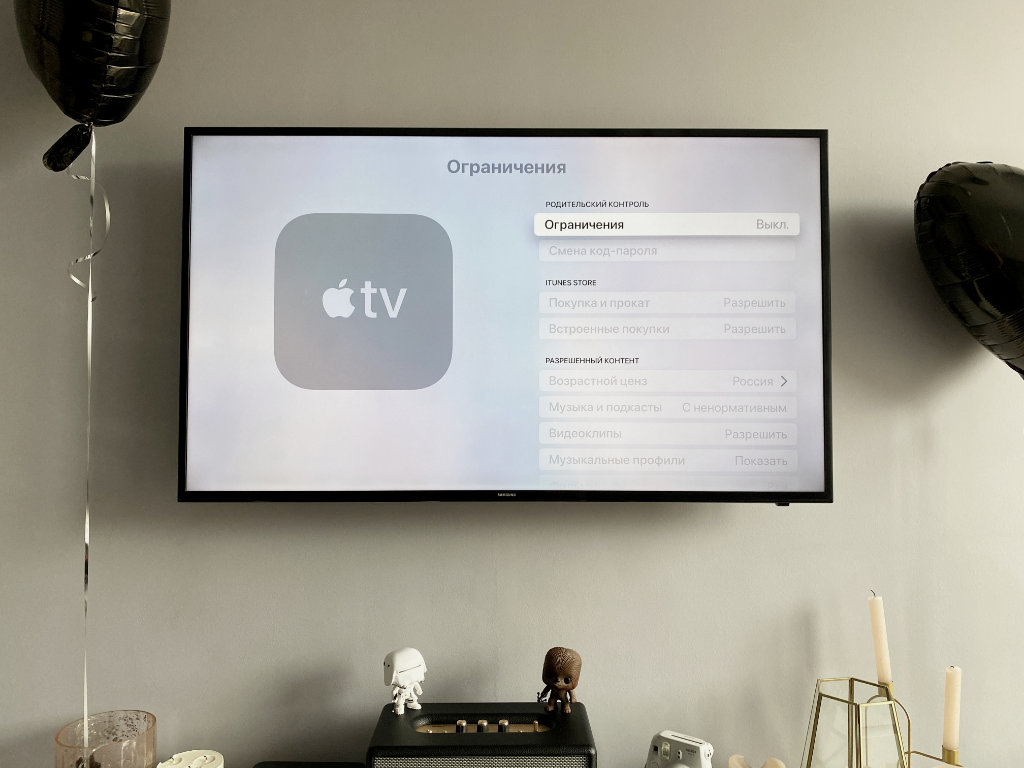
Это особенно актуально, если вы забыли создать для них отдельные аккаунты
Что сделать: откройте «Настройки», перейдите в раздел «Основные», разверните меню «Ограничения», включите «Ограничения», установите код-пароль и запретите встроенные покупки и другие нежелательные действия.
Главное помнить, что вернуть деньги за внутренние покупки можно, но не больше одного или двух раз в год. Если пытаться делать это регулярно, модераторы App Store тут же дадут отказ.
16. Apple TV может автоматом отключаться через конкретное время
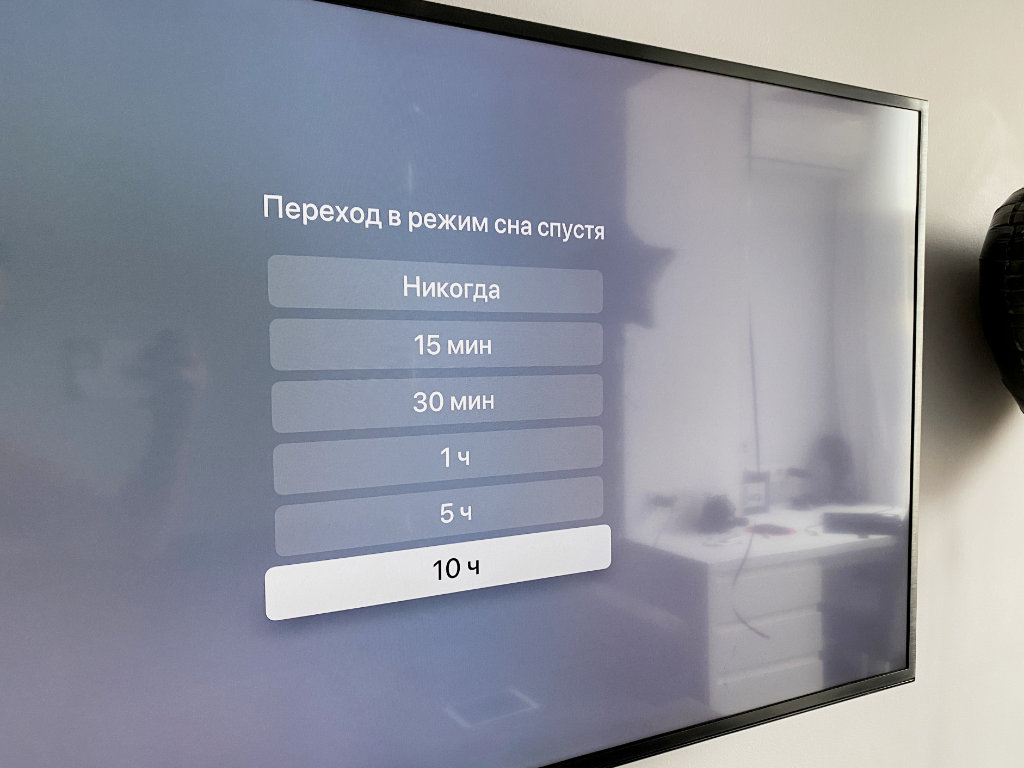
Отключение приставки тождественно её переведению в режим сна
Что сделать: откройте «Настройки», перейдите в раздел «Основные», разверните меню «Переход в режим сна спустя», выберите время неактивности для отключения приставки.
Если забыли отключить Apple TV на ночь, она может сделать это самостоятельно.
17. Для управления Apple TV можно использовать пульт телевизора
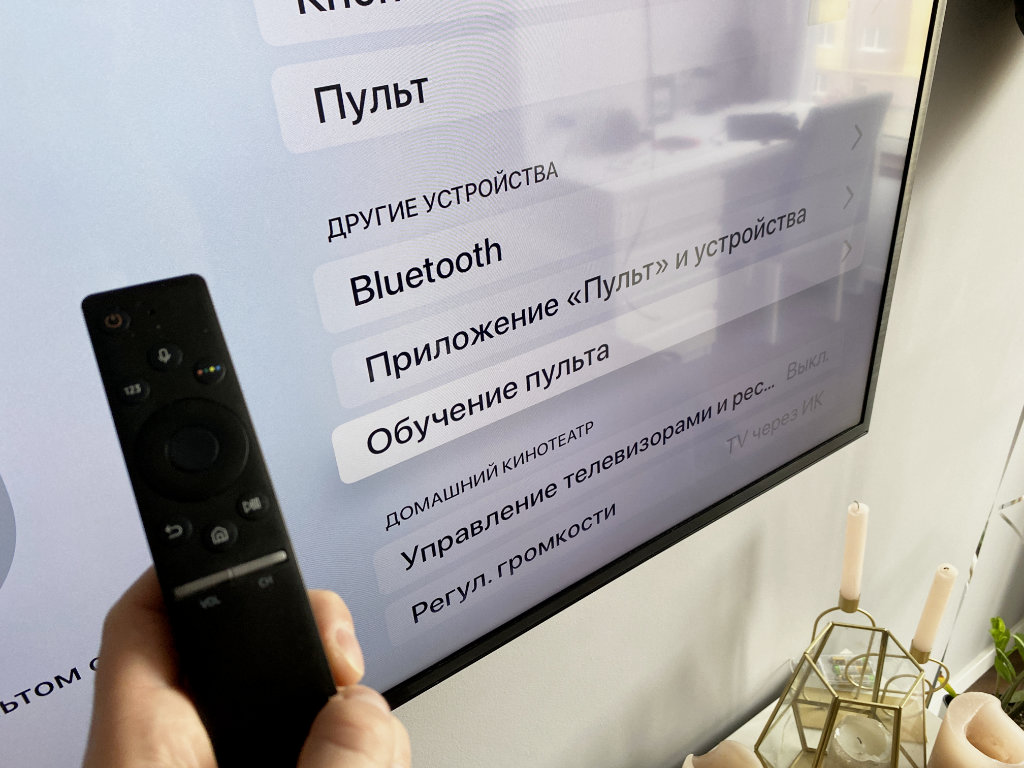
Управлять телевизором и приставкой можно с помощью одного и того же пульта ДУ
Что сделать: откройте «Настройки», перейдите в раздел «Пульты и устройства», воспользуйтесь возможностью «Обучение пульта» для настройки ДУ от телевизора.
Конечно, в полной мере все возможности Apple TV с помощью другого пульта использовать не выйдет. Но переключать ролики на YouTube или треки в Spotify — легко.
Сам использую эту возможность только в том случае, когда комплектного пульта от Apple TV нет под рукой.
18. С помощью пульта Apple TV можно быстро перематывать видео

Таким же образом можно переключать каналы в сервисах IPTV
Что сделать: используйте углы сенсорной панели пульта Apple TV во время просмотра роликов на YouTube и других видео.
Нашёл эту фишку абсолютно случайно. Проверил и убедился, что она работает в подавляющем числе приложений для работы с видео.
Ролики либо перематываются, либо переключаются. Но первое происходит чаще.
19. Вот куда делось приложение пульта для Apple TV на iPhone
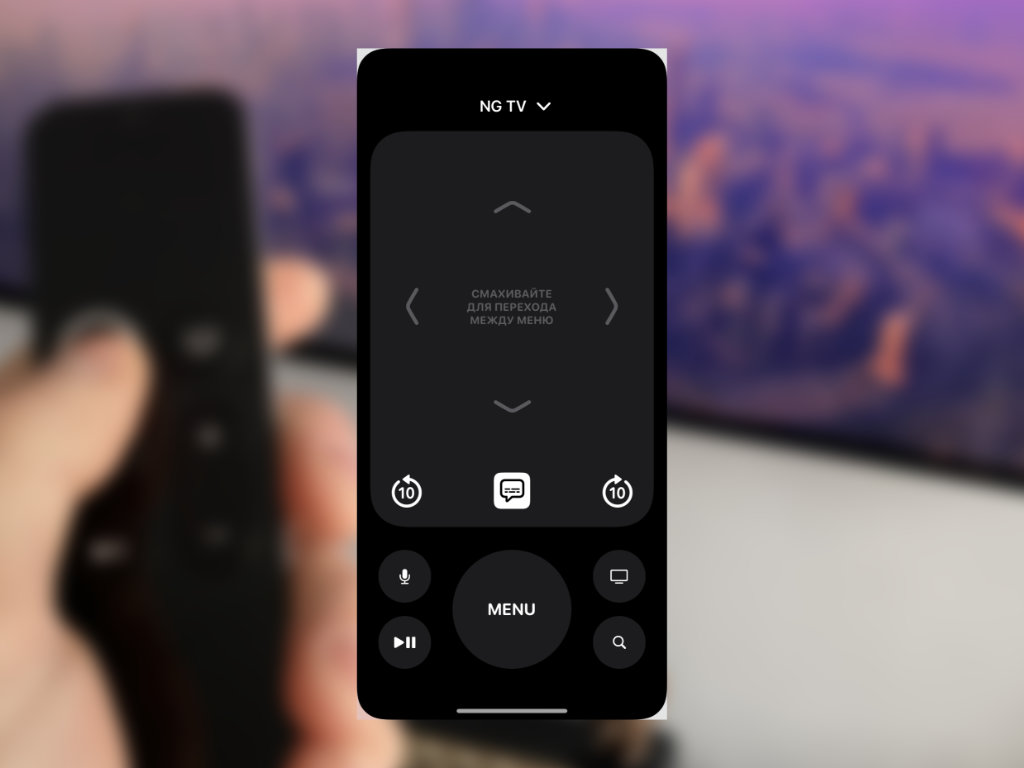
Управлять Apple TV с iPhone так же удобно, как с помощью пульта
Что сделать: включите инструмент «Пульт Apple TV» в меню «Настройки», «Пункт управление» и используйте его через последний.
Ранее «Пульт Apple TV» представлял собой отдельное приложение.
Тем не менее, с недавнего времени весь его функционал переехал в «Пункт управления».
20. Как просматривать снимки из «Google Фото» на Apple TV
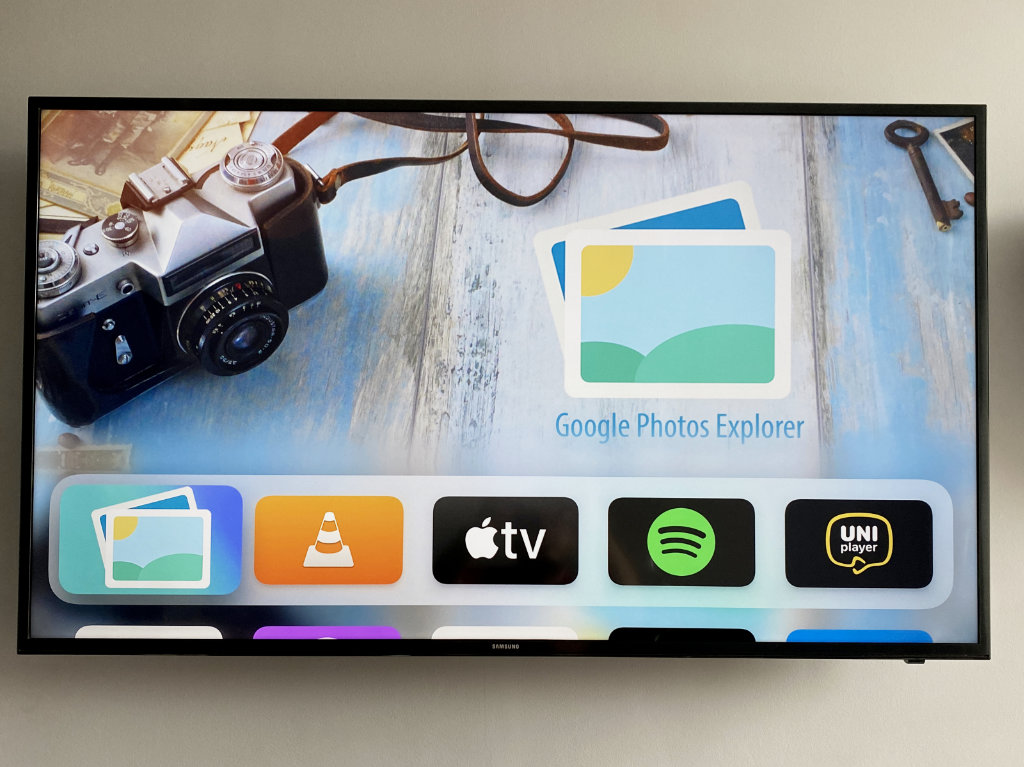
После отказа от iCloud просматриваю здесь снимки и ролики из домашнего архива, бережно собранного в «Google Фото»
Что сделать: понадобится приложение Explorer for Google Photos для Apple TV за 179 руб.
По личным наблюдениям, приложение работает не хуже, чем стандартное «Фото». Если собираете снимки и ролики в сервисе Google, рекомендую.
Инструкция по настройке и подключению Apple TV 4K
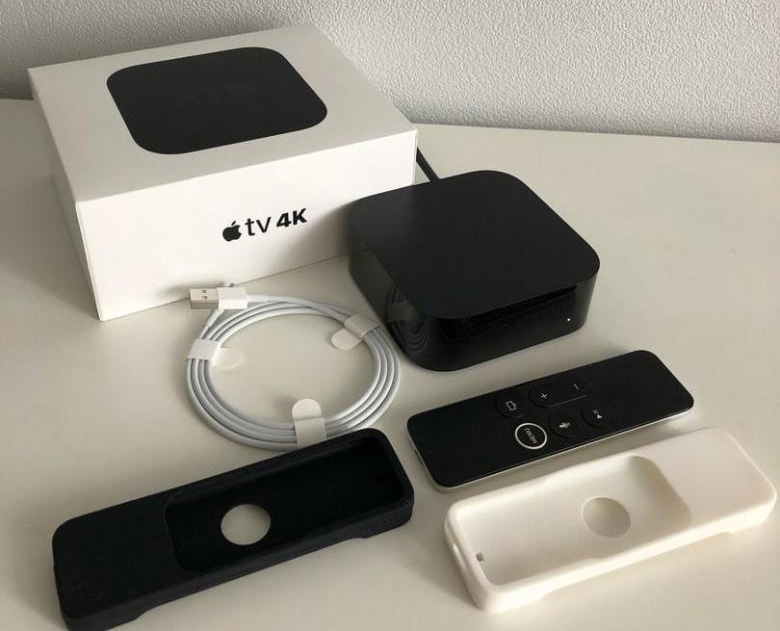
Эта инструкция поможет вам разобраться с тем, как настроить смарт-приставку Apple TV 4K при помощи комплектного пульта или с iPhone, освоить все кнопки пульта и особенности управления экраном, а также сделать дополнительные настройки для более комфортного использования приставки.
Как подключить приставку Apple TV 4K к телевизору
Как соединить устройства
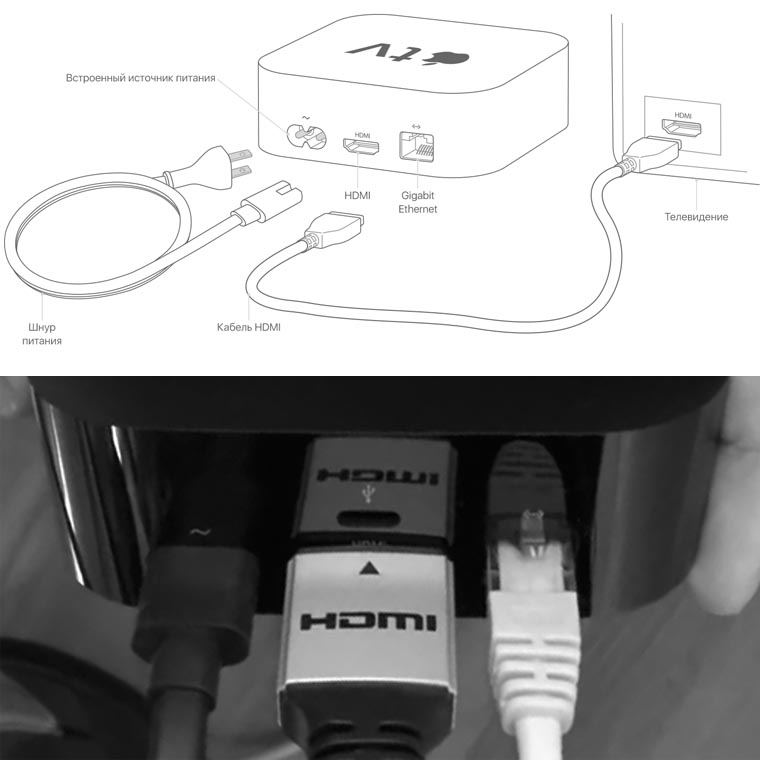
Для подключения ТВ-приставки к телевизору вам понадобится HDMI-кабель, который чаще всего не входит в комплект. Если вы только собираетесь его приобретать, обратите внимание на его пропускную скорость. При низких значениях этого параметра (обычно в дешевых кабелях) вы не сможете посмотреть фильм с высоким разрешением и цветностью в его наилучшем качестве. Подсоедините кабель питания. Если вы планируете подключать приставку к интернету по проводу, тогда в сетевой порт приставки воткните кабель провайдера или патч-корд, второй конец которого вставьте в свободный LAN-порт вашего роутера.
Как подключить пульт к Apple TV 4K и пользоваться им
На втором этапе к ТВ-приставке подключается пульт. Так как пульт может оказаться в разряженном состоянии перед сопряжением рекомендуется заряжать его в течение получаса по кабелю Lightning (есть в комплекте). После подзарядки включите приставку в розетку, включите телевизор и выберите на нем при помощи пульта подходящий HDMI-вход. При этом вы должны увидеть на экране заставку Apple TV 4K.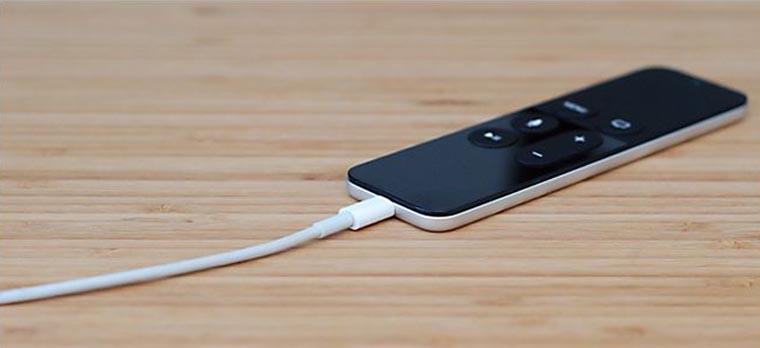
Мастер настроек предлагает вам одновременно зажать на пульте две кнопки: «Меню» и «+», поднести пульт к приставке Apple TV и держать его на расстоянии примерно 10 сантиметров несколько секунд. После этого произойдет сопряжение устройств, и вы сможете управлять элементами экрана при помощи пульта.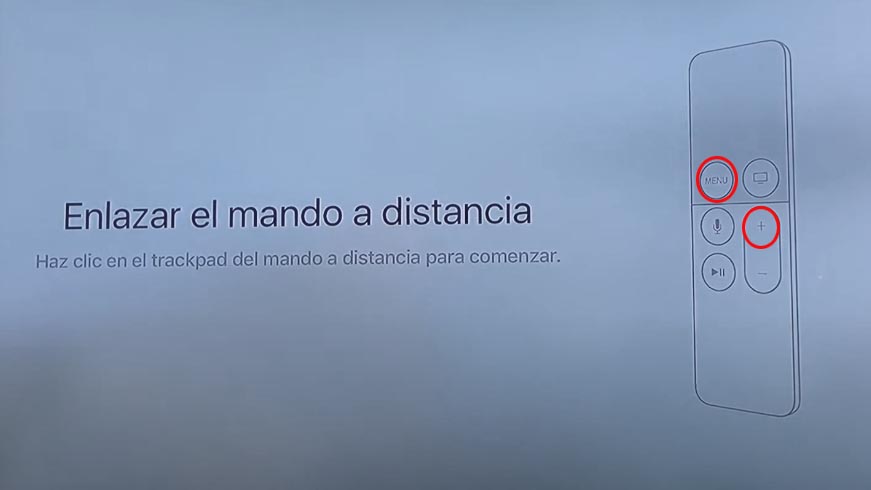
Несмотря на то, что у пульта мало кнопок, у них обширный функционал. Больше того, верхняя часть пульта представляет собой сенсорную панель, которая управляется традиционными свайпами вверх-вниз, вправо-влево.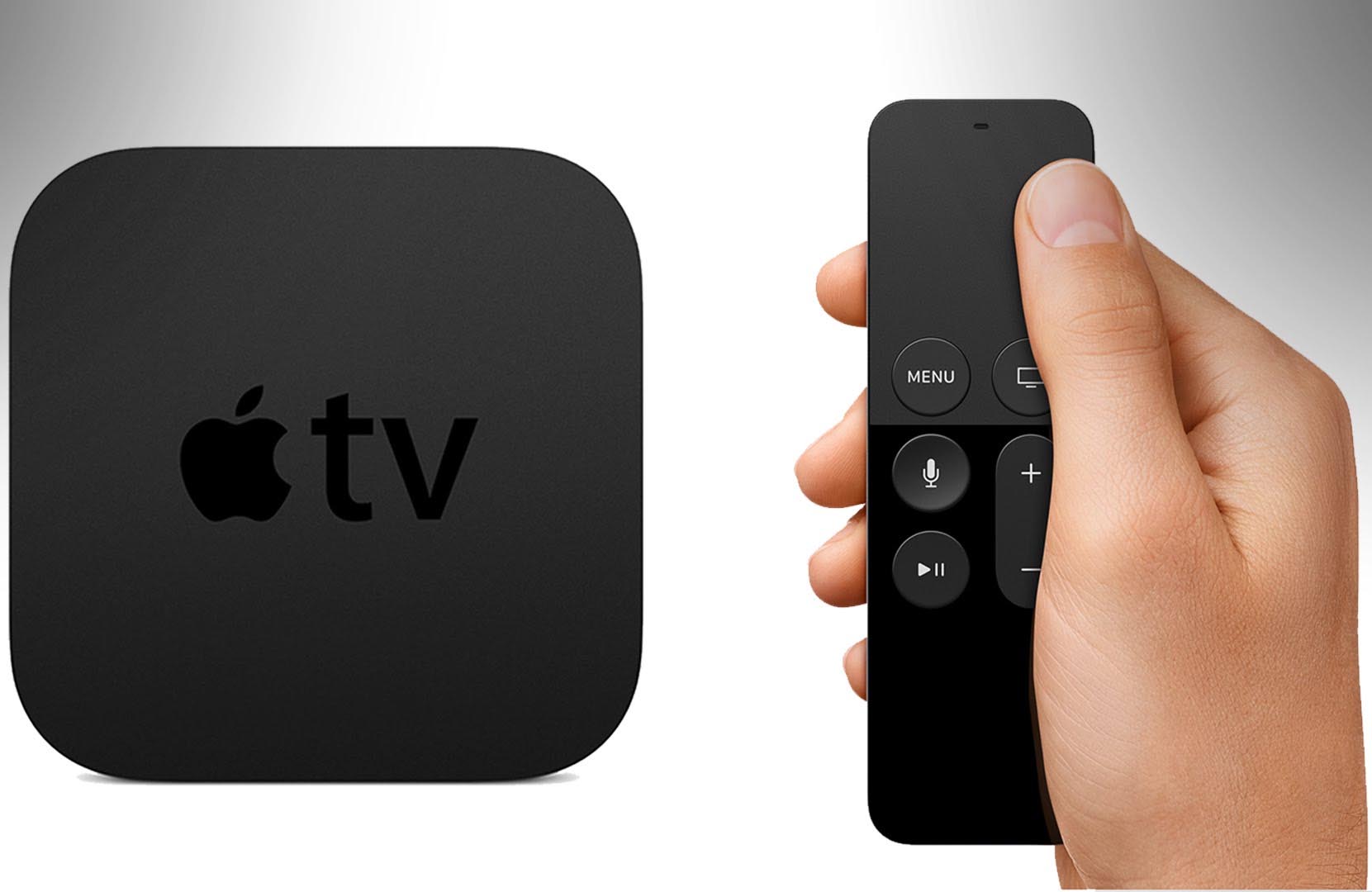
Как настроить Apple TV 4K при помощи пульта
На следующем шаге выберите из списка нужный вам язык и регион, а также примите условия конфиденциальности. После этого мастер настроек предлагает два варианта: настроить приставку при помощи iOS-устройства или вручную. Вначале мы рассмотрим второй вариант, так как не у всех может быть подходящий айфон.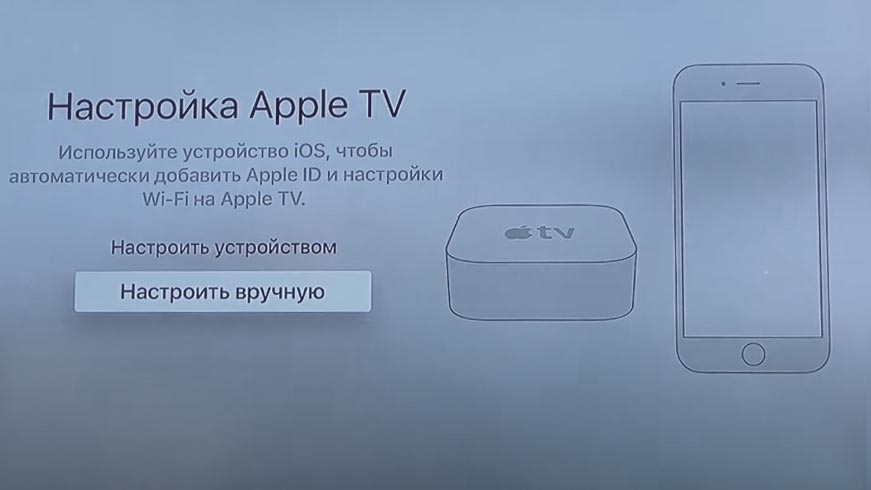
На следующем шаге происходит настройка сети. Убедитесь в том, что ваш роутер загружен и беспрепятственно транслирует Wi-Fi, если хотите подключаться по беспроводной сети. Выберите из списка свою сеть и введите пароль к ней. Далее требуется ввести Apple ID. Введите данные своего аккаунта, чтобы использовать привычные вам настройки и весь арсенал средств Apple TV, или пока пропустите этот шаг.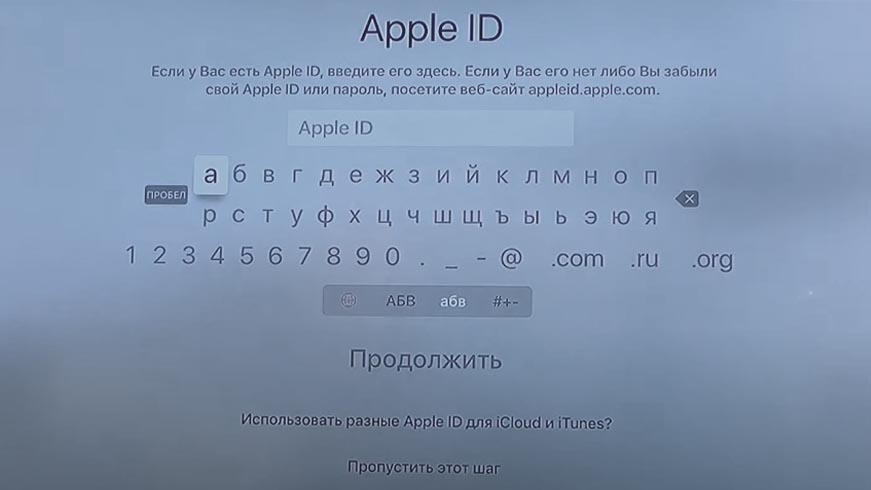
Дальше мастер предлагает вам включить еще несколько служб. Первая из них — это служба геолокации, которая необходима для демонстрации вам погоды вашей местности, предложения подходящих вам услуг и другого контента. Вторая служба называется «Увидеть мир». Она автоматически загружает первоклассные видео, которые вы будете видеть в качестве заставки при простое ТВ-бокса. Если вам это интересно, выберите «Загружать автоматически».
Службы «Анализ» и «Анализ программ» призваны собирать с вашей ТВ-приставки данные о сбоях в программном обеспечении, чтобы разработчики могли усовершенствовать устройство. Решайте сами, хотите ли вы отправлять компании Apple такую информацию. После этого остается только принять условия и положения, чтобы начать пользоваться умным девайсом.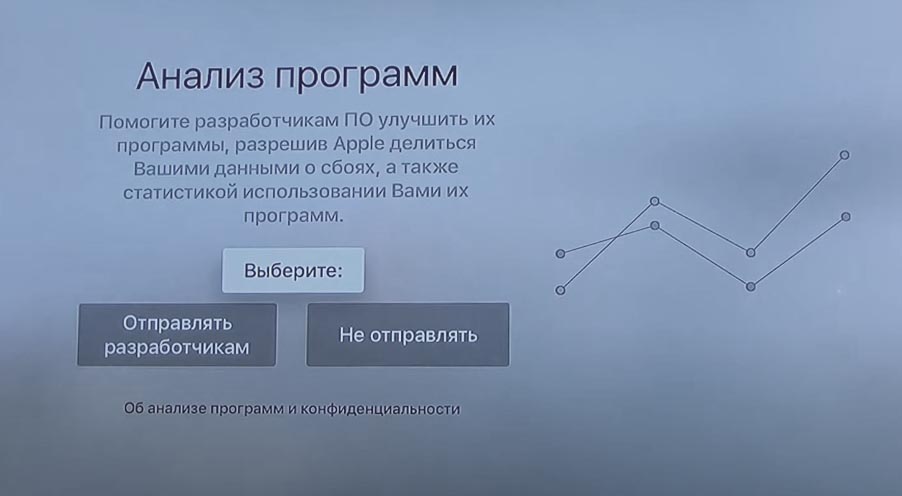
Как настроить Apple TV 4K при помощи iPhone
Теперь рассмотрим второй вариант настройки при помощи iOS-устройства. Это устройство (для простоты возьмем айфон) должно иметь код-пароль блокировки и такую операционную систему iOS, которая указана на экране. Вернемся к разделу «Настройка Apple TV» и выберем пункт «Настроить устройство».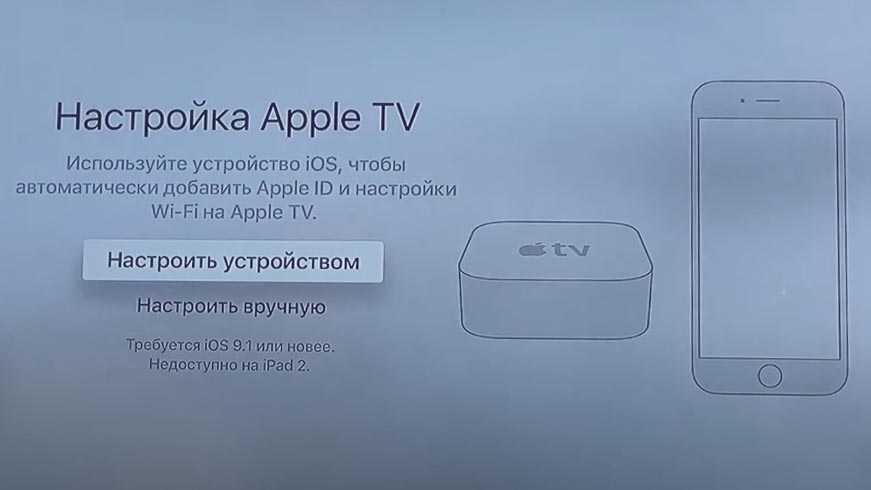
Убедитесь в том, что на вашем айфоне включен Wi-Fi и Bluetooth. Поднесите айфон к ТВ-приставке и разблокируйте его. Вы увидите на нем предложение настроить Apple TV, после чего нажмите кнопку «Настроить». В этот момент на экране телевизора появится код, который нужно ввести на айфоне. После его ввода вы можете наблюдать на телефоне, как происходит настройка и передача данных о вашей Wi-Fi-сети айфона на приставку. Вам предлагается войти в аккаунт для подключения к телепровайдеру и далее подключить или отказаться от всех тех служб, которые мы перечислили выше. А именно, это «Службы геолокации», «Увидеть мир», «Анализ», «Анализ программ», после чего остается принять условия и положения.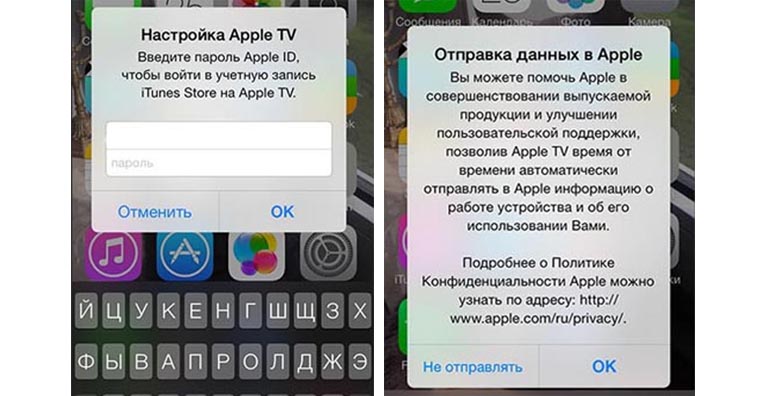
Как управлять Apple TV 4K при помощи пульта. Описание кнопок
Большим плюсом пульта для Apple TV 4K является наличие сенсорной панели в верхней части устройства. Подвигайте пальцем по панели из стороны в сторону и заметите, что она реагирует не только на направление смахивания (свайпа), но и на скорость. Также перемещайтесь по экрану телевизора, тапая на разные участки сенсорной панели, а для захода в выбранный блок нажмите на панель. Заметим, что пульт связывается с ТВ-приставкой по технологии Bluetooth, поэтому вам нет необходимости направлять его строго на приставку.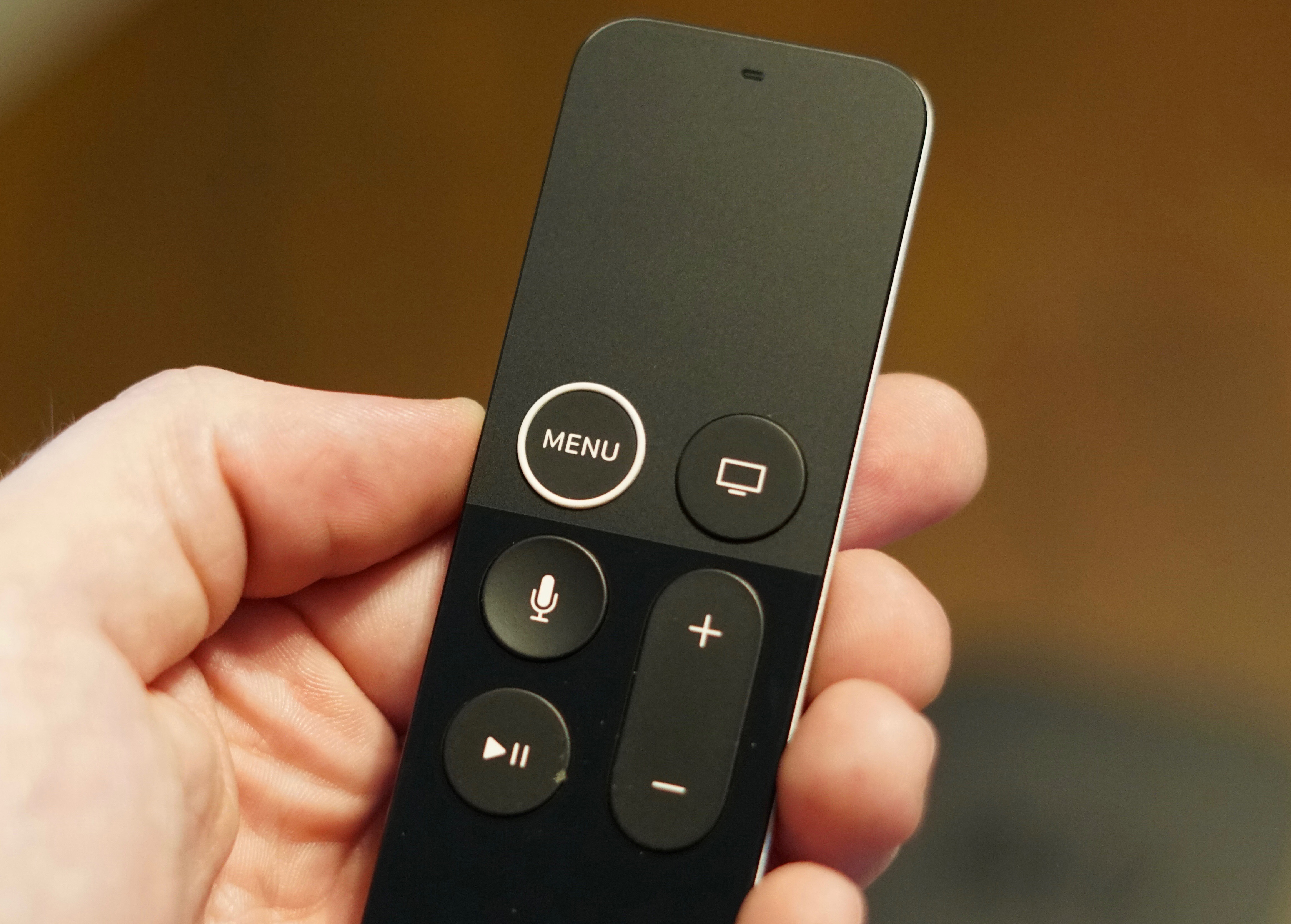
Теперь разберемся с кнопками пульта. Кнопка MENU отвечает за переход назад из выбранного раздела в предыдущее меню. Так как порой приходится нажимать эту кнопку много раз, то для возврата сразу в главное меню предусмотрено долгое нажатие MENU. Кстати, если вы нажмете эту кнопку с главного меню, то попадете в режим заставок.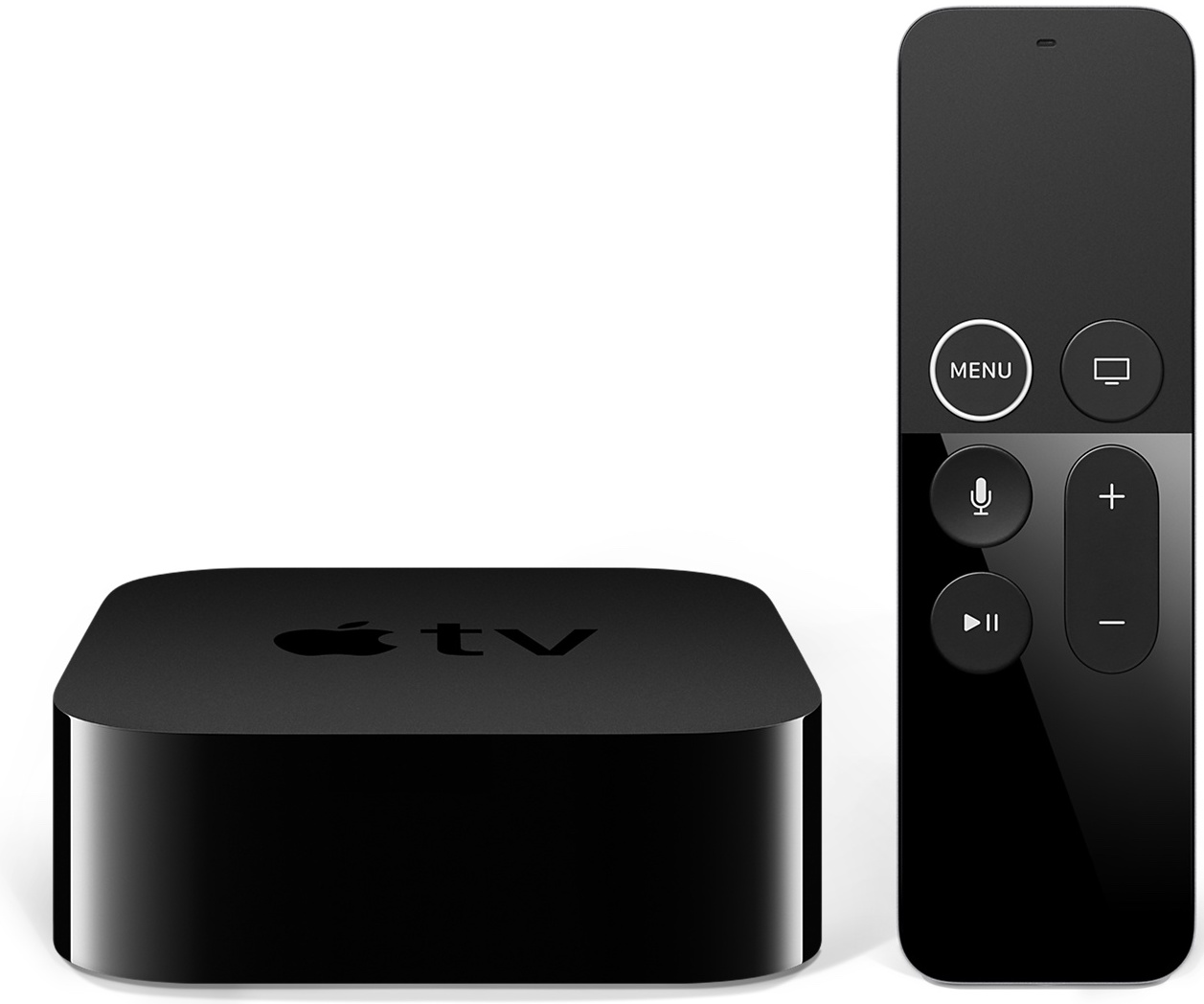
Справа от кнопки MENU находится кнопка со значком телевизора. По умолчанию она переведет вас в раздел Apple TV, однако в настройках вы можете изменить это на возврат «Домой», то есть на главный экран. Для переназначения кнопки зайдите в раздел «Настройки», подраздел «Пульты и устройства» и перенастройте кнопку «Домой». Если вы быстро дважды кликните по этой кнопке, то перейдете в режим многозадачности, аналогичный тому, который используется на айфоне. Листайте в этом режиме карточки и переходите из них в нужное вам меню. Если вы будете удерживать кнопку «Домой», то попадете в меню управления.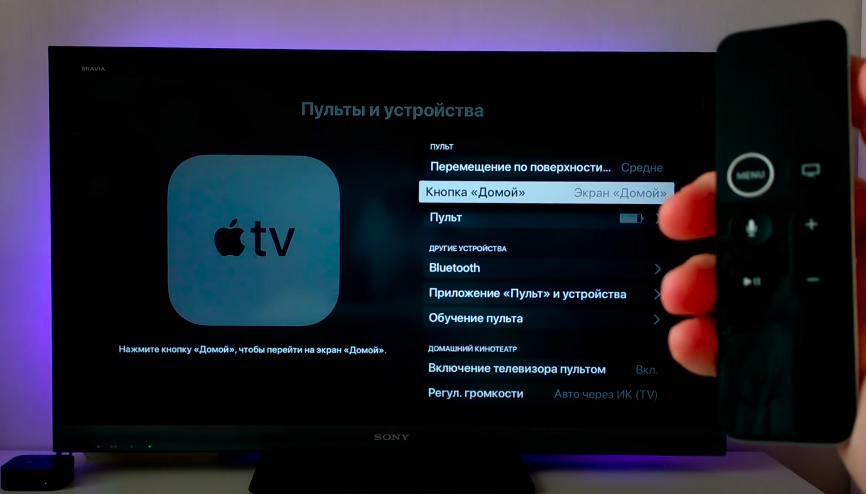
Кнопка со значком микрофона представляет собой поиск Siri. Однако у этого сервиса есть несколько особенностей. Во-первых, на русском языке помощник Siri пока не работает, потому скорее всего не будет активен в вашем меню. Во-вторых, поиск запускается только по продуктам Apple.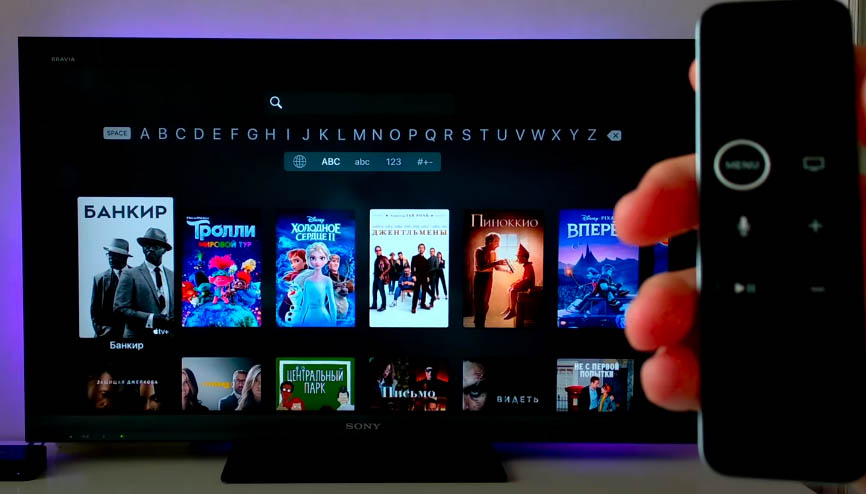
Ниже вы найдете кнопку Play/Pause, которая при обычном нажатии остановит видео или запустит его с паузы. Но если нажать кнопку и удерживать, откроется меню, которое позволяет подключать другие устройства, например AirPods. При открывании футляра с наушниками AirPods, они отразятся в меню. И последними являются кнопки громкости, которые управляют звуком телевизора.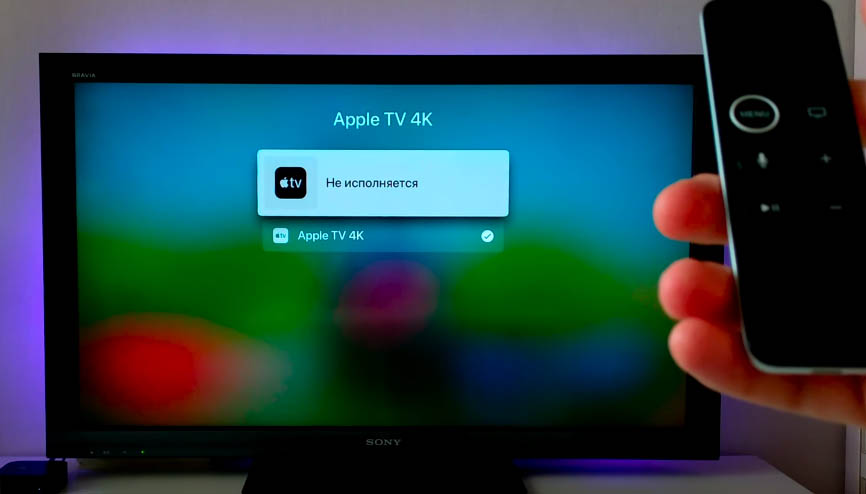
Как управлять Apple TV 4K при помощи айфона или джойстика
При первой активации Apple TV на айфоне через iCloud у вас на телефон в пункт управления автоматически добавится значок пульта. Если этого не произошло, включить пульт можно в настройках пункта управления (шторке) через активацию опции «Пульт Apple TV Remote». Чтобы начать пользоваться айфоном в качестве пульта, нажмите соответствующий значок в пункте управления. Ваш новоиспеченный пульт имеет те же кнопки, что и родной пульт, за исключением возможности регулировать громкость. Среди плюсов здесь назовем возможность перемещаться по большому сенсорному экрану и удобный ввод текста с клавиатуры самого айфона.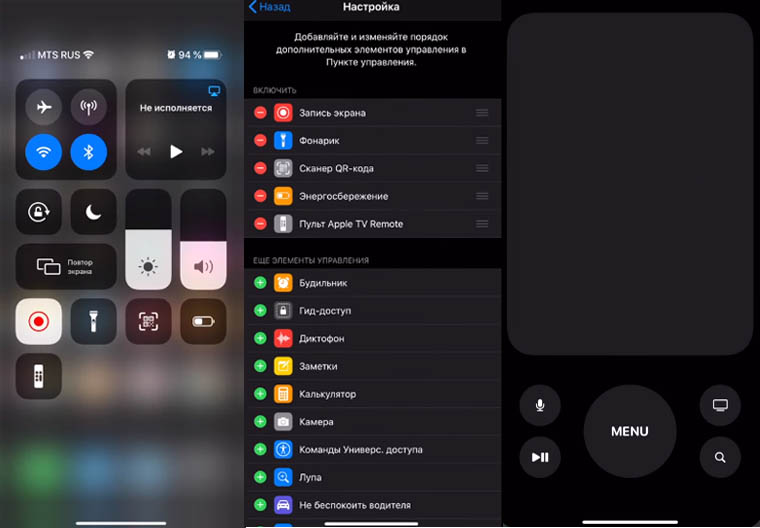
Вы можете управлять ТВ-приставкой и джойстиком, который подключается в разделе «Пульты и устройства» из меню настроек. Перемещайтесь по экрану при помощи стиков или стрелок, заходите внутрь нажатием на кнопку X или возвращайтесь обратно при помощи O. На джойстике могут быть задействованы и другие кнопки.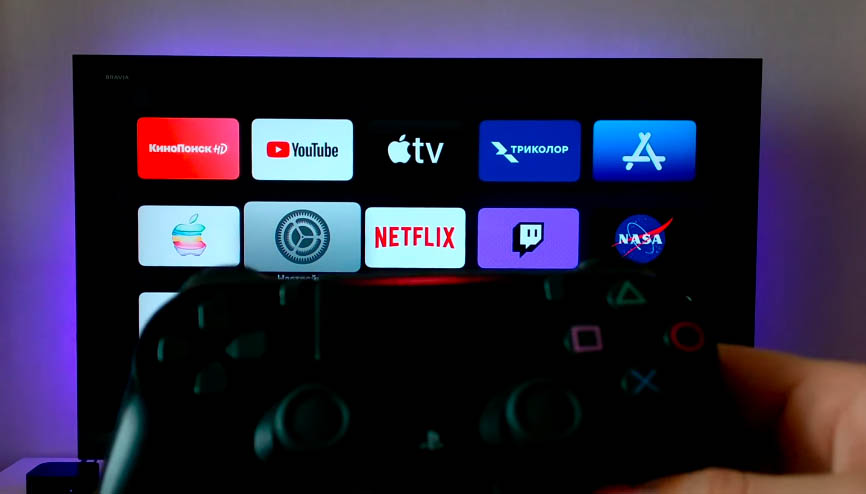
Управление на экране. Переключение аккаунтов
При работе с элементами экрана вы можете не только передвигаться по ним, но и перемещать сами элементы. Для этого при помощи сенсорной панели выберите какой-то элемент на экране телевизора и зажмите на нем палец. Иконка начнет покачиваться, после чего переносите ее в желаемое место экрана. Есть и другое действие. Когда значок начнет покачиваться, нажмите на пульте кнопку Play/Pause для вызова контекстного меню. В нем вам доступна опция создания папки или переноса выбранного элемента в другие папки.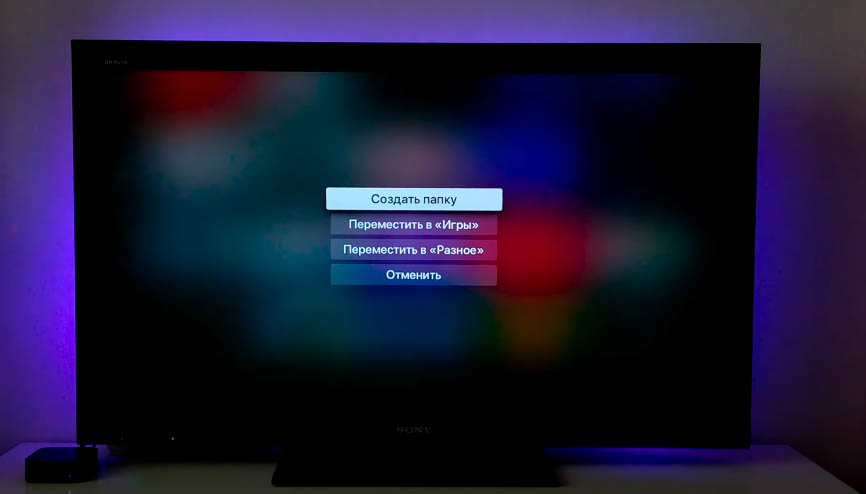
Еще в вашем распоряжении есть пункт управления, который вызывается кнопкой «Домой» с пульта. Первая полезная функция этого пункта заключается в смене пользователей. Поскольку у каждого из ваших членов семьи может быть своя подписка на музыку, фильмы или другой контент, то он может просто выбирать свой профиль и смотреть или слушать то, что нравится ему. Сами профили задаются в настройках в одноименном разделе. Также в пункте управления есть другие функции, например возможность перевести телевизора в режим сна. Пробудить его ото сна поможет кнопка «Домой» на пульте ТВ-приставки.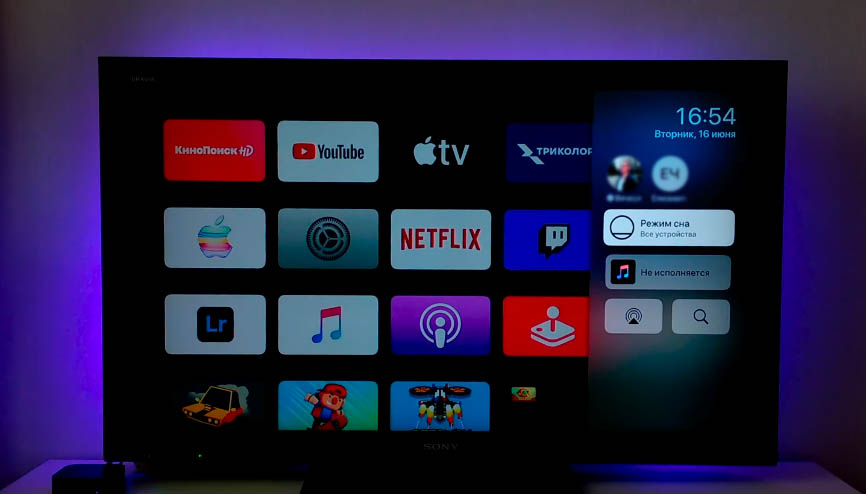
Дополнительные настройки Apple TV 4K
На главном экране найдите кнопку «Настройки» и кликните по ней. В разделе «Основные» вы можете настроить дизайн экрана, заставку и переход в режим сна по своему вкусу. При этом в роли заставки могут быть не фотографии Apple, а картинки из вашей коллекции.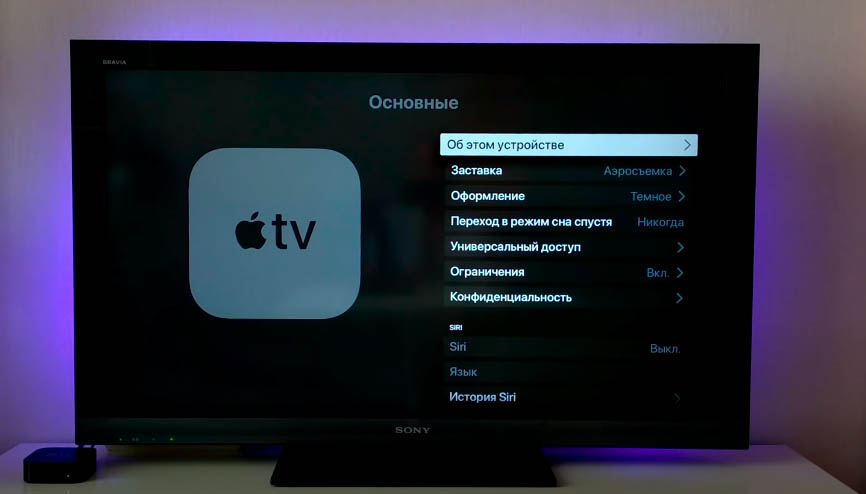
Здесь же есть важный раздел «Ограничения», который поможет уберечь ваших детей от нежелательного контента, а вас от ненужных трат. Так, вы можете установить запрет в разделах «Покупка и прокат» или «Встроенные покупки», чтобы без вашего ведома не расходовались средства с карты. В соседних меню закрывается доступ к конкретным разделам или устанавливаются возрастные ограничения на определенный контент.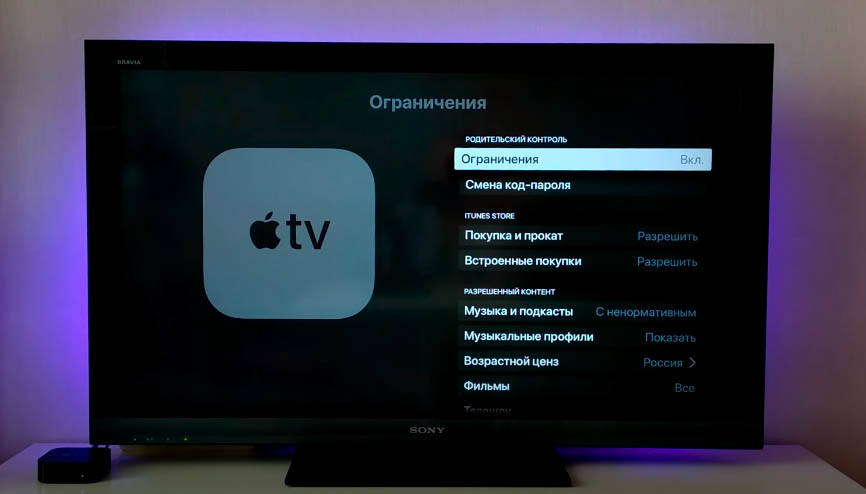
Вернемся в главный раздел настроек. В меню «Видео и аудио» первым делом выберите такой формат, который соответствует вашему телевизору, чтобы добиться оптимальной картинки. В подразделе «Согласование контента» поставьте переключатели в позицию «включено», если хотите, чтобы ТВ-приставка автоматически подстраивалась под динамический диапазон и частоту кадров конкретного фильма. В этом же меню можно сделать ряд аудионастроек по своему усмотрению.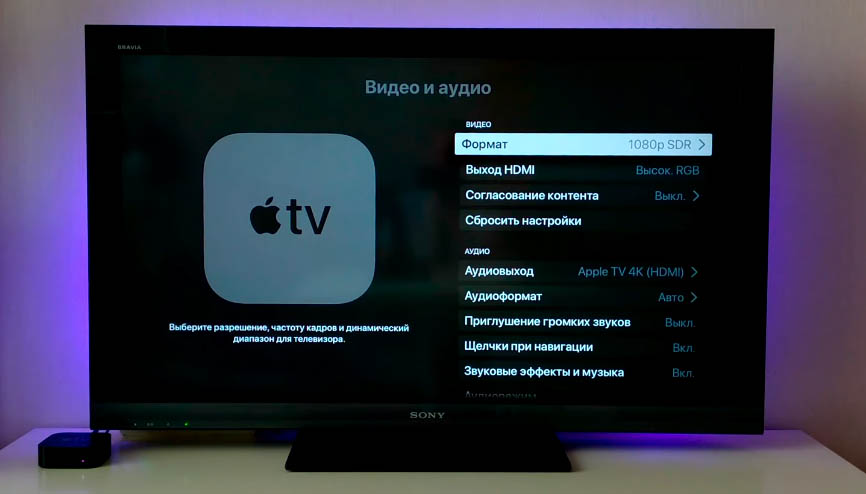
Раздел «Пульты и устройства» позволяет подключать другие устройства. В частности, через меню Bluetooth подключается джойстик или наушники AirPods, а через меню «Обучение пульта» настраивается пульт от другого девайса. Здесь же показывается уровень заряда батареи пульта, настраивается регулировка громкости, настраивается синхронное включение ТВ-приставки и телевизора и другое.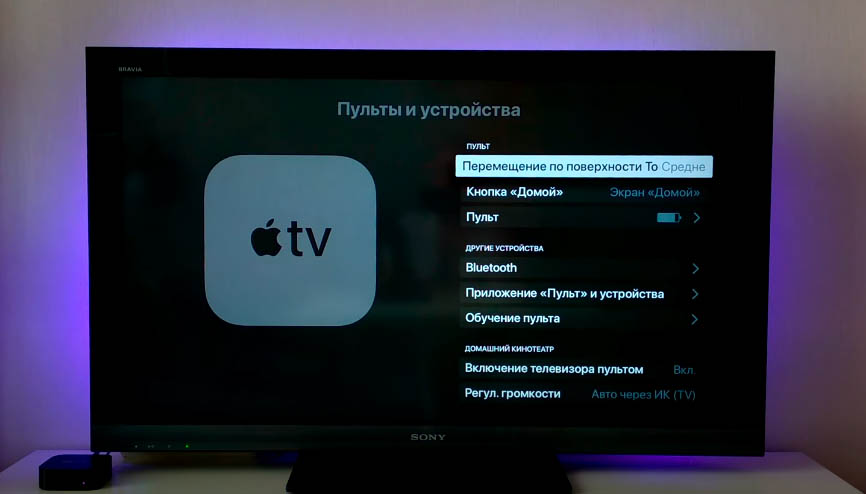 Мы рассмотрели только часть настроек, которые понадобятся вам в первое время. С изучением всех возможностей ТВ-приставки Apple TV 4K вы постепенно освоите ее обширный функционал и сможете персонализировать меню под каждого члена своей семьи.
Приложение Apple TV: что это такое, и какие устройства его поддерживают?
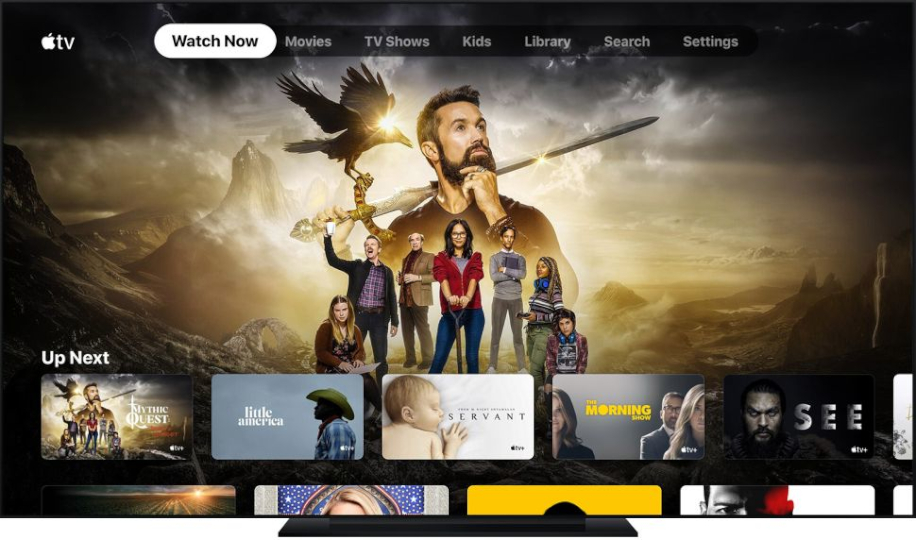
Большинство из нас все чаще (добровольно или вынужденно) проводит время в помещении, и сервисы потокового вещания занимают центральное место в нашей жизни и в наших гостиных. Неудивительно, что компания Apple стремится отхватить как можно больший кусок соответствующего пирога, и в этом ей помогает собственное приложение Apple TV.
Оно, по сути, является комплексным центром управления видеоресурсами, через который можно купить или арендовать фильмы из iTunes Store, подписаться на премиальные каналы Apple TV Channels и получить доступ к Apple TV+, фирменному стриминговому сервису в духе Netflix, предлагающему программы Apple Original.
Далее мы расскажем о том, чем богато приложение Apple TV, и перечислим поддерживающие его устройства – от смартфонов до смарт-телевизоров и мультимедийных сетевых плееров.
Итак, самая достоверная информация о приложении Apple TV – в нашем обзоре.
Что представляет собой приложение Apple TV?
В 2016 году компания выпустила приложение Apple TV для США, а в течение следующего года распространила его по всему миру (по этой ссылке можно уточнить доступность Apple TV в разных регионах). Изначально оно называлось Videos и включало пять разделов: Watch Now (Смотреть сейчас), Sports (Спорт), Library (Библиотека), Store (Магазин) и Search (Поиск).
К сегодняшнему дню приложение выросло до универсального магазина стриминга, предлагающего множество бесплатных и платных телепрограмм и фильмов. В немалой степени привлекательность Apple TV определяется продуманным пользовательским интерфейсом и тщательным подбором высококачественного контента.
Магазин Apple TV
Главное достоинство Apple TV – это библиотека проката фильмов и телепередач, которая включает в себя крупнейшую в мире подборку релизов в разрешении 4K HDR, большинство из которых записаны в Dolby Vision. Если вы хотите посмотреть совершенно новое кино в максимально возможном качестве (за исключением дисков), вы найдете его на этом ресурсе.
Apple TV+
Однако приложение не ограничивается библиотекой. Оно обеспечивает доступ к Apple TV+, аналогу таких стриминговых сервисов, как Netflix, Disney+ и Amazon Prime Video. Подписчикам Apple TV+ предлагается множество программ и эксклюзивных фильмов Apple Original TV, среди которых немало отличных.
Телеканалы Apple TV Channels
В приложении также имеется Apple TV Channels – серия каналов других производителей, которые можно смотреть по требованию в режиме онлайн или оффлайн. Нажатием одной кнопки можно подписаться на канал Showtime ($10,99 в месяц) или History Play (£3,99 в месяц), заплатив за это через Apple. Это удобная система, однако выбор на данный момент невелик: например, в нем нет Netflix, Hulu и HBO Max.
Наконец, стремясь «собрать все телевидение в одном месте», приложение Apple TV рекомендует передачи, которые могли бы вам понравиться, на основе данных о предыдущих просмотрах. Оно предлагает контент с таких крупных стриминговых платформ, как BBC iPlayer и Amazon Prime Video в Великобритании и Hulu и HBO – в США.
Как же получить билет на этот карнавал развлечений? Поначалу приложение Apple TV было ограничено продуктами Apple – iPhone, iPad и приставкой Apple TV – однако постепенно оно становится доступным и для устройств других брендов и типов, таких как смарт-телевизоры и потоковые серверы.
Какие устройства под iOS поддерживают Apple TV?
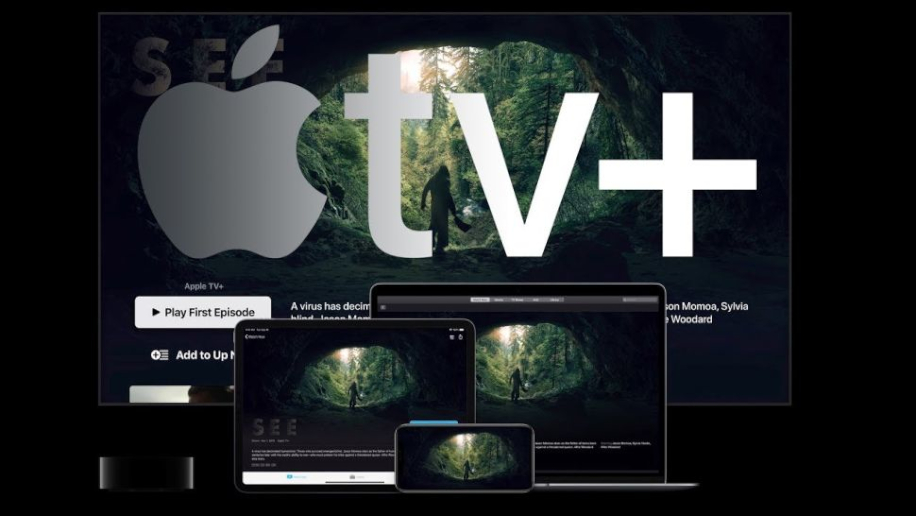
Apple iPhone, iPad, iPod touch
Для начала работы достаточно скачать приложение Apple TV из магазина App Store. Также можно загрузить и установить на вашем устройстве новейшую версию iOS, и значок приложения Apple TV появится на рабочем столе.
Apple Mac
Приложение Apple TV стало доступным на компьютерах Mac в 2019 году, после выхода macOS Catalina. Скачайте и установите Catalina и найдите приложение по запросу «Apple TV».
Apple TV 4K
Apple TV 4K и Apple TV HD (четвертого поколения) – сетевые видеоплееры, которые также называются «Apple TV», что не добавляет ясности – поддерживают приложение Apple TV. Выпущенная в 2012 году версия Apple TV третьего поколения теперь тоже совместима с приложением, но на приставки первого и второго поколений его поддержка не распространяется. Руководство по определению модели Apple TV можно найти здесь.
Какие телевизоры поддерживают Apple TV?
Samsung
Samsung предлагает Apple TV во всех смарт-телевизорах 2019 и 2020 годов, включая серию Q, в которую входят QLED-ТВ с разрешением 4K и 8K. Некоторые модели 2018 года – такие как 4K-QLED, 4K-ЖК серий 6, 7 и 8, а также HD-ЖК серий 4 и 5 тоже поддерживают Apple TV.
LG
Премиум-телевизоры LG на основе технологий OLED и NanoCell поддерживают приложение Apple TV, причем не только модели 2020 года, но и часть линеек 2019 – OLED, NanoCell SM85 серии и выше, а также NanoCell SM83 серии и ниже. Владельцы совместимых телевизоров могут найти значок Apple TV на ленте видеоприложений домашнего экрана.
Sony
Приложение Apple TV теперь поддерживают и смарт-телевизоры Sony. Оно уже разворачивается в Европе посредством обновления прошивки, начиная с серии XH90. По утверждению Sony до конца текущего года поддержка Apple TV будет добавлена в «избранные» модели 2018 года (AF9, ZF9) и в «большинство» моделей 2019 (XG85, XG87, XG95, AG9, ZG9) и 2020 годов (XH80, XH81, XH85, XH91, XH90, XH92, XH95, A8, A9, ZH8).
Какие еще устройства поддерживают Apple TV?
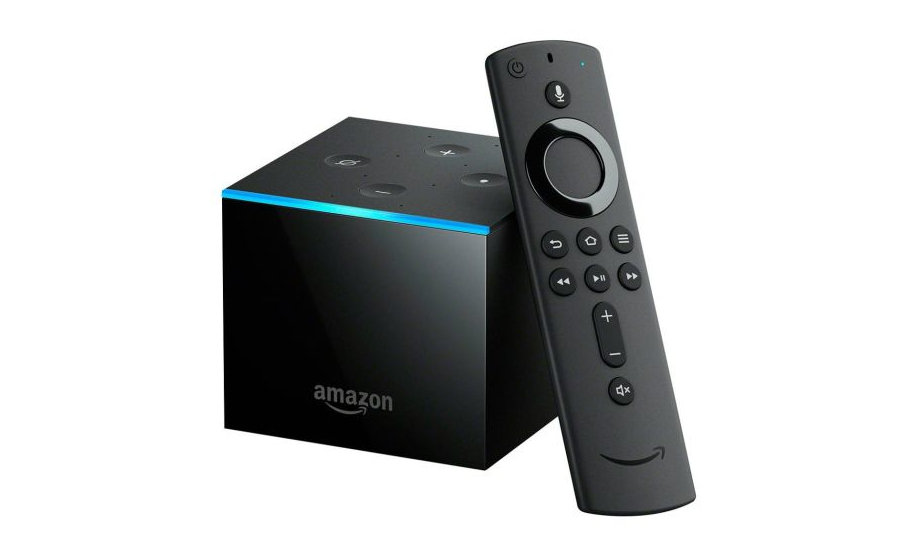
Amazon Fire TV
Amazon предлагает приложение Apple TV на Fire TV Stick 4K, Fire TV Stick (второе поколение, базовое издание), Fire TV и Fire TV Cube (первого и второго поколения). Также оно доступно на устройствах Toshiba Fire TV Edition и Insignia Fire TV Edition.
Roku
Большинство устройств Roku поддерживают Apple TV, включая 4K-совместимый Streaming Stick+, Premiere, новый флагманский 4K-совместимый сетевой плеер Ultra и саундбар Roku Smart Soundbar.
Xbox
Ходят слухи, что Microsoft ведет переговоры о включении Apple TV в игровые консоли Xbox. Возможно, технологические гиганты объявят об успешном заключении договора в ходе запуска Xbox Series X и S нового поколения, который нас ждет уже 10 ноября.

Доступен ли в приложении Apple TV бесплатный контент?
Да, приложение предлагает для просмотра множество бесплатных видео, включая передачи Apple Original, документальные фильмы и программы для детей.
Интересуетесь предпосылками мировой космической гонки, которой не видно конца? Первые два эпизода эпической межгалактической драмы «Ради всего человечества» сейчас бесплатны. Предпочитаете реальный жанр? Погрузитесь в пятый эпизод шоу о выживании в дикой местности «В изоляции: Арктика». Чтобы найти самые интересные для себя программы, перейдите в раздел приложения «Смотреть бесплатно». Приятного времяпрепровождения!
Вся техника была протестирована в специальных комнатах «What Hi-Fi?»
https://www.whathifi.com/news/about-us
Подготовлено по материалам портала «What Hi-Fi?», октябрь 2020 г.
Эту статью прочитали 13 006 раз
Статья входит в разделы: Как выбрать. Гид покупателя
Поделитесь статьёй: 

Зачем нужна Apple TV? Я нашёл только одно применение
Когда-то давно мне друг подарил Apple TV. Подключив чёрную коробочку к телевизору, я попробовал «стримить» на большой экран видео с iPhone и iPad, ура, всё работает, но зачем это? Зачем транслировать видео с телефона или планшета, если проще использовать встроенное Smart TV или его аналоги, если захотелось посмотреть кино? Проще, да и никаких лишних расходов на ТВ-приставку не требуется.
Полезная штука или нет?
Я пробовал и запускать видео с макбука, транслируя его на телевизор через Apple TV. Но потом выяснилось, что со штатными средствами смотреть кино неудобно. К моему удивлению картинка и звук не совпадали. Покопавшись в интернете, я нашёл приложение Beamer для Mac, оно работает намного лучше, чем AirPlay, но стоит денег. С ним уже никаких проблем нет, оно поддерживает и Apple TV, и с Chromecast, но опять возникает вопрос, к чему все эти проблемы?
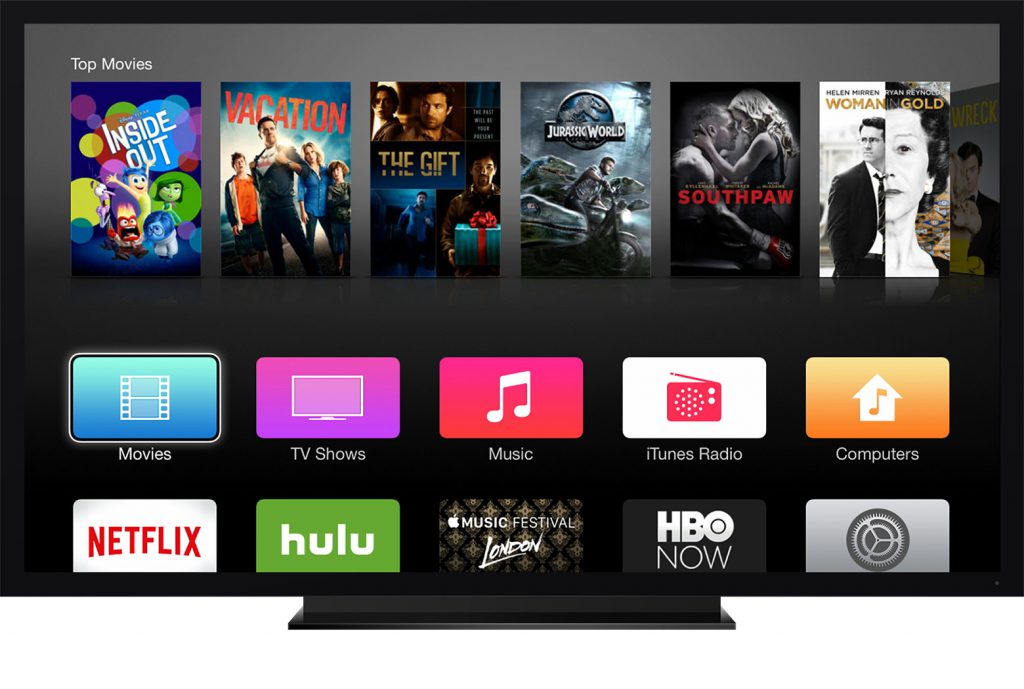
Так Apple TV стояла и покрывалась пылью, никак я не мог понять, какой смысл этой штуки в доме.
Смотреть сериальчики
Допускаю, что вы такой идеально-правиальный человек, покупаете фильмы в iTunes. Окей, а я или хожу в кино, или качаю сериалы с торрентов.
Выкачивать сериалы мне надоело, потому что посмотрел один эпизод и забыл, обратно возвращаться и не хочется, зачем хранить лишние данные. Так я дошёл до просмотров сериалов в онлайне. Вначале это был турбофильм, потом я распробовал сервис soap4me, его я использую уже несколько лет.
Что это такое? Онлай-сервис, куда выкладывают тонны сериалов, всё разложено и отсортировано, если кто-то пользовался iTunes, то сразу полюбит и его. Каталог, где всё красиво и понятно. Смотреть видео можно как через браузер, так и через приложение, программа работает на iOS и Android. Звук идёт как в оригинале, так и в дубляже, разные настройки качества видео, можно добавлять и субтитры. При желании можете и торрентом скачать, если собираетесь в поездку, где не будет интернета. Да и вообще, надеяться на качественный Wi-Fi в отеле — утопия.
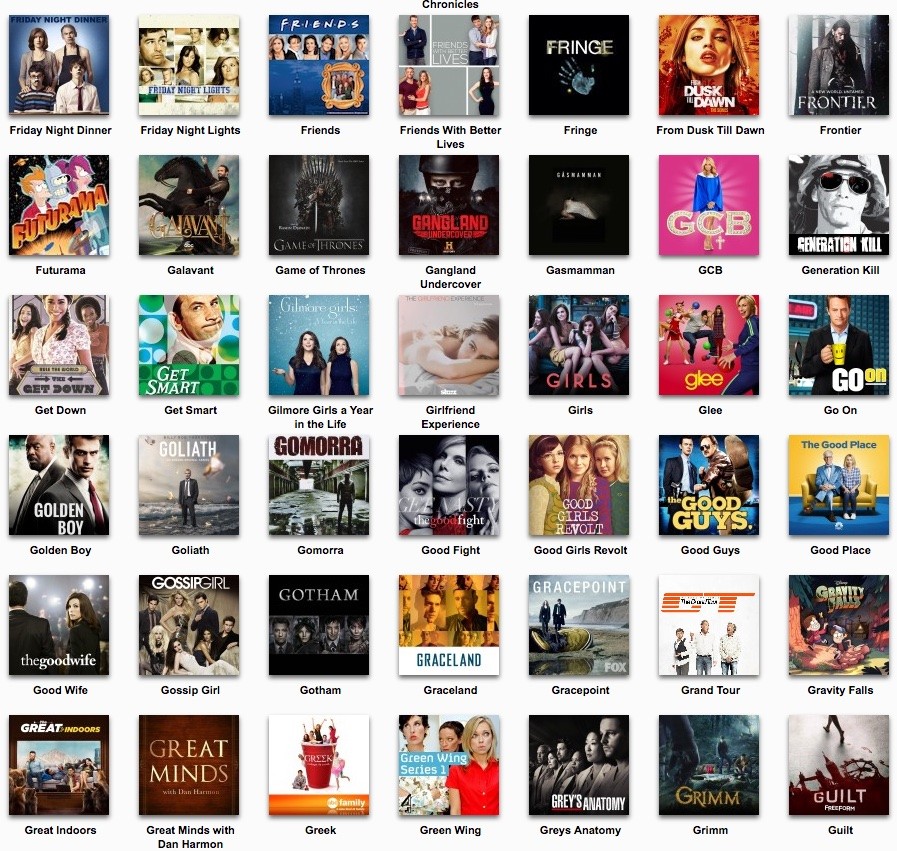
По-моему, тут есть всё, что нужно для счастья. Сервисом можно пользоваться бесплатно, но лучше заплатить небольшую сумму его создателям 900 рублей в год, получите больше возможностей. В чём разница, подробно расписано:
Обычный аккаунт:
- возможность следить за выходом новых эпизодов
- отметки просмотренных эпизодов и количество оставшихся для просмотра
- пользовательские рецензии
- комментирование эпизодов и их рейтинг
- рекомендации
- скачивание сериалов торрентами (нужно следить за рейтингом)
- 5 персонализированных RSS каналов и 1 общий.
Расширенный аккаунт даёт дополнительные возможности:
- онлайн просмотр практически на любом устройстве, как в озвучке, так и с субтитрами:
- браузеры (настольные, мобильные, в smart tv)
- мобильные приложения (ios, android)
- медиа центры (plex, kodi, movian)
- приставки (apple tv, dune)
- доступ к сериалам в виде подкастов, для iTunes, Downcast или мобильных приложениях
- пуш уведомления о выходе новых эпизодов для iOS и Android
- нет ограничений по рейтингу для торрентов
- до 60 персонализированных RSS каналов и 5 общих включая сериалы из списка «я смотрю»
Моя древняя ТВ-приставка 3-го поколения прекрасно работала с soap4me. Не было и проблем с новой Apple TV 4-й генерации, её я тоже протестировал.
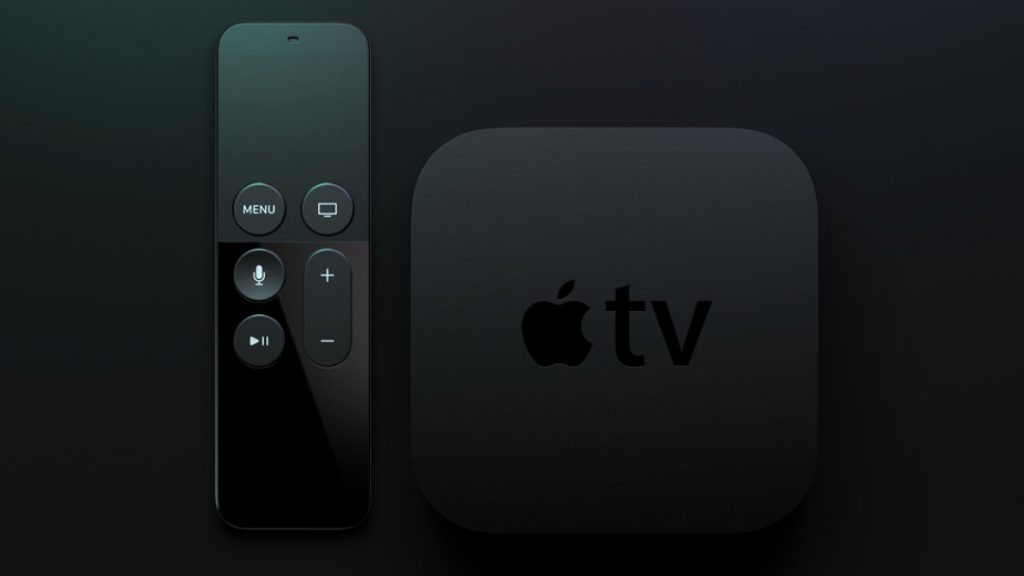
Приставка идеально подходит для просмотра сериалов!
Уже лениво открывать ноутбук, заходить на рутрекер или его очередное зеркало, там искать свежий сезон, скачивать его, ждать (особенно актуально, если интернет не очень скоростной), потом копировать данные на диск, подключать к телевизору… слишком много действий в наше ленивое время, когда хочется всё делать одним нажатием на кнопку.
Как настроить soap4.me?
Всё бы хорошо, но придётся немного пошаманить, чтобы служба заработала на Apple TV. Инструкция лежит на сайте, на всякий случай продублирую её тут.
Настройки > Основные > Сеть (Settings > General > Network).
Выбрать сеть, к которой подключен ваш Apple TV.
Сменить Настройка DNS (Configure DNS) на Вручную (Manual), указать 95.213.159.180 в качестве DNS.
Теперь необходимо установить профиль, чтобы заставить Apple TV доверять сертификату сайта:
- На apple tv 2/3 в Настройки > Основные (Settings > General).
- На apple tv 4 Настройки > Основные > конфиденциальность
- Прокрутить меню до пункта Отправлять данные в Apple (Send Data to Apple) и нажать Play (не Select!) на пульте.
- Согласиться с предупреждением, выбрав OK.
- Ввести soap4.me/atv в качестве URL профиля и нажать Отправить (Submit).
Теперь вместо стандартного приложения Qello будет открываться интерфейс soap4me. При первом входе потребуется ввести ваш логин и пароль.
Чтобы вернуть всё как было, необходимо удалить профиль (Settings > General > Profiles) и вернуть настройки DNS в начальное состояние.
Вот и всё, теперь ночи будут бессонными, потому что хочется сразу посмотреть все сериалы, не знаешь, с чего и начать.
Что ещё умеет
На что ещё способна Apple TV4-го поколения? Эта штука умеет запускать игры в отличие от устройства предыдущей генерации, тут совсем другой интерфейс, дурацкий сенсорный пульт вместо удобного пульта с кнопками.
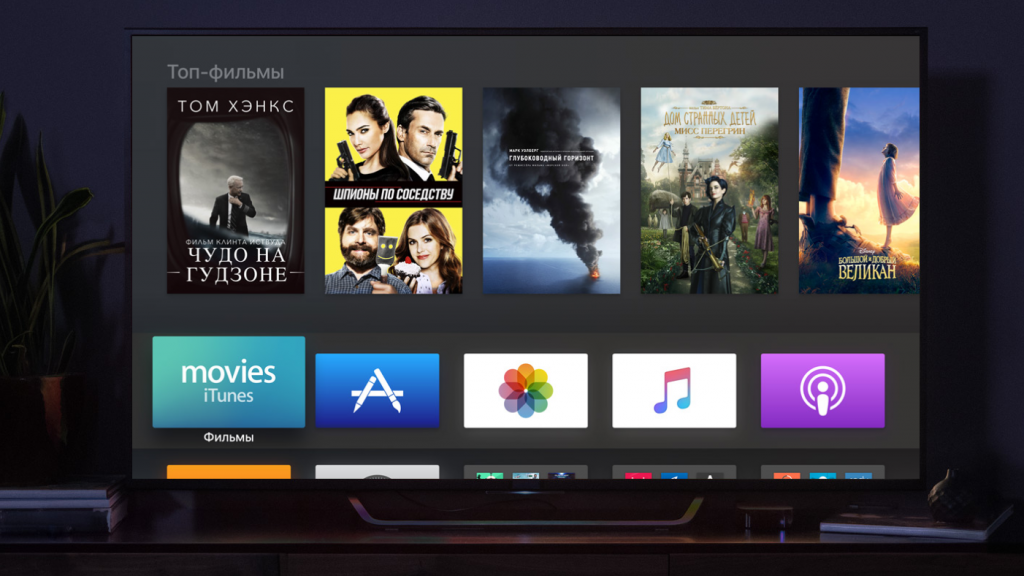
Apple рекламирует приставку, рассказывая, как удобно показывать на ней фото и видео гостям с айфона или вывести туда Фотопоток, но я такими безобразиями не занимался.
Про музыку и видео из iTunes напоминать не буду, если пользуетесь стриминговой службой Apple, а к телевизору подключена хорошая акустика, получите отличный музыкальный центр. Хотя включать ТВ только для прослушивания музыки стало уже неудобно, проще поставить дома колонку в духе Harman-Kardon Go+Play и получить отличный звук.
Итоги
Apple TV 3-го поколения уже давно снята с производства, новых почти нет, найти б/у вариант — не проблема. Нужна ли новая Apple TV 4 в доме? Для моих скромных нужд за глаза хватает старой приставки. Новая круче и мощнее, но мне не нравится её пульт, в игры на ней я всё не играю, обилие приложений или Siri для меня ничего не значат.
Для меня Apple TV была удобным подспорьем для просмотра сериалов, один раз настроил и всё работает, просто и понятно, теперь ясно, почему её так любят американцы.
В интернете можно найти и другую точку зрения, дескать, Apple TV — бесполезная покупка, можно сделать всё самому и обойтись без неё. Это уже повод для бесконечных дебатов, потому что если чётко знать, на что способно устройство и чего вы от него хотите, от этого уже и зависит отношение. Как инструмент для просмотра онлайн-видео, в частности, сериалов, она просто идеальна.
Maxim Goncharov
По поводу того как стримить с мака на эпл тв. Видео можно стримить только в формате MP4. Все остальное только в режиме отображения всего экрана. Mirroring так называемый. Но есть выход. Включаете любой фильм который вы хотите глянуть и меняете user agent на iPad. И все. Видео на сайте откроется в MP4 а не в флеш как это было бы. И его можно спокойно стримить на Apple TV. Плюс будут работать такие фишки как картинка в картинке.
Oleg Kudryashov
soap4atv вышла в стор недавно на 4 поколении, не надо больше шаманить
Sergey Mitrofanov
«…идеально-правиальный…» Две ошибки подряд в двух словах «…в игры на ней я всё не играю…» Тут не хватает слова «равно» ? Все перечислять лень )
Максим Газевич
Ну збс! Теперь кормят нас рекламой( Нах мне не упала статья про преимущества платного акка на соупе!
Александр Молодцов
У автора аргументы адские просто)))
зачем эппл тв если есть смарт тв…….
только купить нормальный телевизор без смарт тв+эппл тв куда дешевле чем тв со смарт тв)
так же юзаю соап, просто супер решение через эппл тв.
покупаю в тунце фильмы которые должны быть у киномана)))
ну и стрим фильмов , через гидонлайн, так же очень удобно)
+ ребенку на ютюбе мультики включаю, так же очень удобно) благо советских мультиков на ютюбе море)
Магомед Халимбеков
качество контента падает с каждым разом. Ничего полезного
Vladimir Khuraskin
хороший сервис так то)
soap4atv недавно вышло, так что не надо больше с днс шаманить
Alexander Kochubeev
Chromcast и фришные сайты с сериальчиками и ютубчик на большом экране за 2к рублей!
Ну реклама хорошая, отработал гонорар… но по существу — бред! Любое видео идет с макбука идеально! Особенно у меня придился кейс передачи видео на проектор без проводов. Для работы must have. Фильмы в аренду в тунце вообще красота, разве что базу бы побольше и поддержку 4k, тогда сразу поменяю свое 3 поколение
Добрый день. Подскажите как с айфона передать видео через apple tv на проектор.
Ох…совершенно не вижу смысла в этом Apple TV, и не понимаю зачем он нужен…Почему просто не зайти в интернет с помощью своего MacBook, IPad, и просто не залезть на какой либо, любой сайт и посмотреть фильм или сериал онлайн?!
Да, есть ещё телевизоры высокого разрешения, и не очень, у которых уже встроен Smart TV с множеством бесплатных программ.Если же захотелось посмотреть фильм в дороге (где нет зоны Wi-Fi), бери и качай по старинке из того же интернета.Скачать можно либо с помощью торента, либо каким нибудь другим способом, на флэшку или непосредственно на само устройство.К чему все эти понты и лишняя трата денег? Бессмысленная трата, просто деньги на воздух как реальные, так и «виртуальные».Зачем тратится не на материальные вещи? Игры там покупать всякие (ладно ещё сами игры, порой приходится, а вот покупки непосредственно в самой игре!), программы, различные дополнительные функции… Может я сейчас могу показаться ворчливой бабкой, хотя я еще довольно молода, и к тому же обучаюсь и занимаюсь програмированием и комп. графикой, все равно всего этого не понимаю.Будто деньги больше девать некуда (?).Понимаю, современный мир, и бла, бла, бла.Но оно того не стоит.Конечно, если вы не миллионер.
Тоже считал такие приблуды бесполезными — подключаю к телевизору HDMI-кабель с видеокарты компьютера и смотрю на большом экране. Но как-то подарили мне этот Apple TV, год он просто пролежал, а потом решил таки попробовать, что за зверь. Платить денег за фильмы как-то не айс, но зато оказалось, что очень удобно через него смотреть ролики с YouTube и сериалы, которые опять же бесплатно выкладывают каналы,например — ТНТ, НТВ….
Смотреть через Apple TV «сериалы с ТНТ, НТВ….»))))
Умно ты придумал))) Зомбоящик через Apple TV)) Ха-хах
https://plus.google.com/110885256060883913621 Saimon Dude
Ой, вы твердите совершенно нелогичные мысли. Сейчас разберём по очереди:
«Почему просто не зайти в интернет с помощью своего MacBook, IPad….» — потому, что когда у тебя стоит телик на 50 дюймов, какой смысл смотреть фильмы на 14-дюймовом Маке? «у которых уже встроен Smart TV с множеством бесплатных программ…» — и которые лагают просто до ужаса, вырубают проги, отключаются, а управление мышкой через пульт это вообще край неудобства. «Если же захотелось посмотреть фильм в дороге…» — ты, что думаешь кто-то серьёзно с собой таскает в дорогу Apple TV? Зачем?? «Зачем тратится не на материальные вещи…» — ради удобства это раз, и два — если ты живешь не в странах СНГ, то ты законно не скачаешь все эти фильмы. Я плачу за музыку Apple Music так как я могу в любой момент включить музыку на своём iPhone и не парится над закачкой и тд. Я плачу за Photoshop $10 так как это мой заработок и он мне нужен для работы, а пиратская версия не даёт мне всех плюсов. У вас очень устаревшее мнение о Интернете. «Может я сейчас могу показаться ворчливой бабкой, хотя я еще довольно молода…» — вот это мысли людей которые всю жизнь брали всё нелегально и на халяву — фильмы, музыка, сериалы, программы, игры. Всё время весь мир платил за это, за труд людей которые снимают кину, пишут песни, а вы нет, но хотите чтобы в стране было всё как за границей, как в ЕВРОООПЕ, но чтобы всё так же было на халяву.
https://plus.google.com/110885256060883913621 Saimon Dude
Тоже жил так месяц, но это бред. Я хочу работать на ноуте и смотреть кино на телике, как я могу это делать — никак. Ладно, взял старый ноут, подключил — работаю за одним, сижу за другим, но а как же управление? Купил беспроводную мышь и клаву, нужно постоянно таскать это за собой, мышь не работает на диване нормально, ну короче — хотите гемора — вперёд
Я до сих пор не могу понять зачем Apple TV? у меня есть LG OLED 4к телек, ессесено со смарт тв. так же есть комп и ps4 pro.. В телеке даже без ps4 я могу легко смотреть онлайн сериалы, фильмы и тд. Могу через ps4 что-то смотреть, могу комп подключить… И даже дело не в этом.. Ок нет у меня Компа и нет у меня ps4 .. но есть Хороший телек 4к со смарт тв.. Зачем мне apple tv ? что мне на ней смотреть? Покупать фильмы в айтюнсе? Любые фильмы или сериалы я могу смотреть через телек или качая их на диск либо прям через smart tv в онлайне.. Может я что-то не понимаю.. ? Но если у тебя допустим охуенныей телек и допустим ps4 pro нах тебе Аппл тв?
«у которых уже встроен Smart TV с множеством бесплатных программ…» — и которые лагают просто до ужаса, вырубают проги, отключаются, а управление мышкой через пульт это вообще край неудобства.» Купи себе нормальный телевизор.. допустим как у меня от 100к какой нибудь LG OLED 4k .. (не буду писать какой что бы не реклама).. и ни чего не лагает. Смотрю сериалы и фильмы через интернет.. + так же в приложениях кинотеатрах. ни каких проблем ни через браузер ни через приложения.. ни лагает, ни вылетает. ни чего … сейчас бы покупать говно телевизоры.. и покупать apple tv к ним.. только говно телевизор хоть с apple tv будет говно, хоть без него… вот в чем факт. apple tv из говно телевизора не сделает конфетку…
Купи Logitech MX master, настрой её и будешь перетаскивать в элементе
Зачем Apple TV, когда есть nVidia Shield TV
Ilya Zhizhin
… есть ещё один вариант … например … куплен 3 года назад телевизор Samsung 4К 8 серии со смарттв … но работает базовый смарттв очень плохо, а при этом телевизор показывает замечательно … теперь встал вопрос купить новый телевизор с современным встроенным смарттв в комплекте или докупить приставку … почитав и взвнсив +/- приобрёл эплтв4к.
А мог бы купить Nvidia Shield и получить все тоже плюс еще был бы не привязан к экосистеме Apple
Смарт на тв 4к не лагает от слова совсем. А медиатека и иви и на тебе все сериалы и 4 к контент
Ютюб также через смарт без каких либо проблем и вот вам все советские мультики и 4к контент. Кстати новая эпл тв 4к не поддерживает 4к на ютюб.
Так и не понял зачем платить за аналог смарта еще 13-15тр.
И да, пульт с голосовым управлением куда удобнее пульта эпл тв, который далеко не идеален в удобстве, смотрите обзоры того де вилсы
Студия Круг
Я на Apple TV: Смотрю фильмы кинопаб,(или онвикс, или тосамое) ~150 руб в месяц, за все фильмы и сериалы которые только можно найти и представить, включая 4К, выбор озвучки, субтитров, поиск по актерам и режисерам, и тп и тд. Свои папки можно создавать и туда складывать видео. Никаких камрипов, только качественное видео. Смотрю ТВ каналы, (едем тв, оттклаб, тосамое и тп.) от 68 рублей в месяц до 500 эфирных каналов с архивом передач от 4 до 14 дней, смотрю каналы от нашего провайдера ЗТ, приложение бесплатное, ну и игры, ютуб, фейсбук, приложения каналов и тп. Можно смотреть ВСЕ по подписке в месяц, дешевле стоимости одного фильма в айтюнс. Скоро еще apple arcade. Да там куча всего, погуглите просто как это делается. 🙂 4pda сайт в помощь 🙂
Андроид ТВ бокс купил за 3-4 к накидал пиратских прог типа WINK HDTV+ ЛАЙМ HD TV
HD VIDEOBOX КиноHD и смотри себе кучу тв каналов фильмом, сериалов, тв шоу сколько влезет. Нафиг покупать дорогую приставку, да еще и платить за каждый софт? то же самое со смарт тв не на андроиде. ка каждую прогу платить. Поставил андроид и подключил инет — ВСЕ.
Юрий Новиков
выкинуть некуда деньги поэтому и берут у меня триколор и сони последний чё хошь заказывай только было бы время смотреть…
Здравствуйте.
У вас какая версия Apple TV?
Как итог, что мне нарвится:
1. Все просто запускается с коробки (без перепрошивок, костылей, лагов).
2. Хорошо дружит с телевизором, подбирает сам без лагов разрешение, включает/выключает телевизор сам.
3. Шустрый, удобное простое меню, и пульт.
4. AirPlay огромный плюс.
5. Много программ, ну это сейчас везде так.
6. Можно набирать текст в поиске TV на экране телефона. Тоже кстати оч удобно.
Из минусов:
1. Не работает сири в россии официаьно. А сири я считаю удобной.
2. Бывают какие-то лаги типа начинает непонятно виснуть программа при входе, хотя сама приставка не виснет, можно выйти в меню, приходится перезагружать.
3.Нельзя подружить TV с умными гаджетами дома. А гаджетов HomeKit крайне мало и цена их заоблачная.
4. Ну и цена, по сравнению с конкурентами.
В идеале хотелось бы видеть решение от Apple как от Яндекс станции. Когда Можно с одного устройства и сири пользоваться без пульта и телефона, и музыку послушать без Телевизора, и фильмы посмотреть с телевизором. Был бы классный комбайн.
А так например Яндекс станция, без AirPlay она как бы не очень удобна, но зато в ней есть алиса и она много с чем дружит из гаджетов или со всякими помошниками говорилакаи таймерами.
Или есть колонки JBL для музыки, но их надо подключать по блютусу каждый раз. Это тоже не удобно.
Дядь, ты с дуба рухнул? «Дурацкий сенсорный пульт вместо удобного пульта с кнопками» — такое только идиот может сказать, который не пробовал сенсорную ездилку! Дурацкие кнопочные пульты, на которых набирать пару слов в поиске в ютубе на глюченном смарт тв это боль!
как вот с ps4 запустить тот же kinopub?
Просто неистово плюсую, у самого телек самсунг со смарт тв, и набирать на кнопочном пульте в ютубе просто боль
Виктор Владимирович
Поэтому обычно к смарт тв идёт смарт пульт, который в разы удобнее для смарт, но так себе для телика.
Ребят а может есть какой то вариант настроить на последне ap/tv приложение soap4me ? Расскажите если кто знает.
Самый лучший сервис на этой планете это kinopub, идеально пашет на apple 4k, этот соуп просто помойка по сравнению с кинопабом.
А я то думаю,почему чувствуется что все написанное реклама какого-то говноприложения.А я на сайт Жиробасовилсы попал.
http://vk.com/id33491608 Сергей Тарасов
Подтверждаю, дядь. Особенно вот это «Озвучено специально для кинопаб» Чисто под кинопаб и купил приставку, Еще ставится Кинопоиск и у тебя в приставке все фильмы, сериалы, документами, тв каналы, всё это управляется одним пультом. Пушка, короче.
А ты пользовался чтобы говорить что это говноприложение? Ну тогда приведи какие то доводы чем оно такое плохое? На iOS аналогов приложения soap нету и никогда не будет. Потому что там неофициальные «пиратские» озвучки. Я сам уже лет 7 наверно смотрю сериалы в основном только через soap. Да, есть еще Кинопоиск и тд. Но вот серьезно, там вы сможете посмотреть того же мандалорца к примеру с хорошей озвучкой? Условно костыльный кинопаб я вообще не рассматриваю, там пока установишь все желание пропадёт смотреть. А тут через TestFlight все спокойно устанавливаешь