Как посмотреть ответы в Google Формах
Google Формы – бесплатный и максимально простой способ сделать опрос или онлайн-тест. С помощью Google Форм можно собрать отзывы клиентов, организовать реестрацию на мероприятие или провести тестирование студентов или учеников для оценки их уровня знаний.
В одной из предыдущих статей мы рассказывали о том, как создать тест с помощью Google Форм. В этой статье мы дополним эту информацию, рассмотрев процесс сбора ответов.
Ответы, которые были отправлены, можно просматривать двумя способами: через веб-страницу самой Google Формы или через таблицу в сервисе Google Таблицы. Здесь вы узнаете, как посмотреть ответы в Google Формах с помощью обоих этих способов.
Как узнать ответы на странице Google Форм
Для того чтобы посмотреть ответы на странице Google Форм, нужно перейти на сайт « Google Docs » и открыть там раздел « Формы » (https://docs.google.com/forms/).
На сайте Google Форм нужно найти форму, ответы для которой вы хотите просмотреть, и кликнуть по ней мышкой.
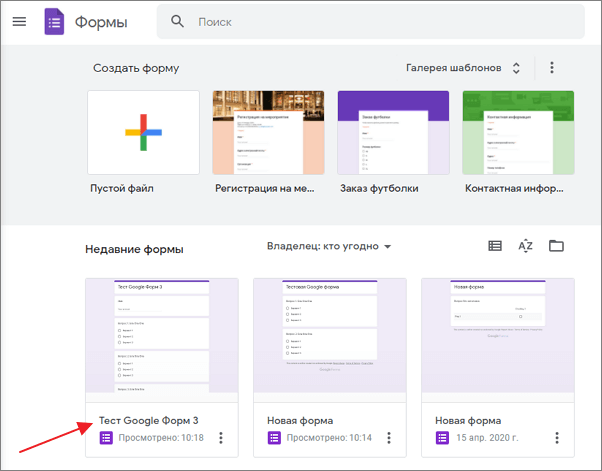
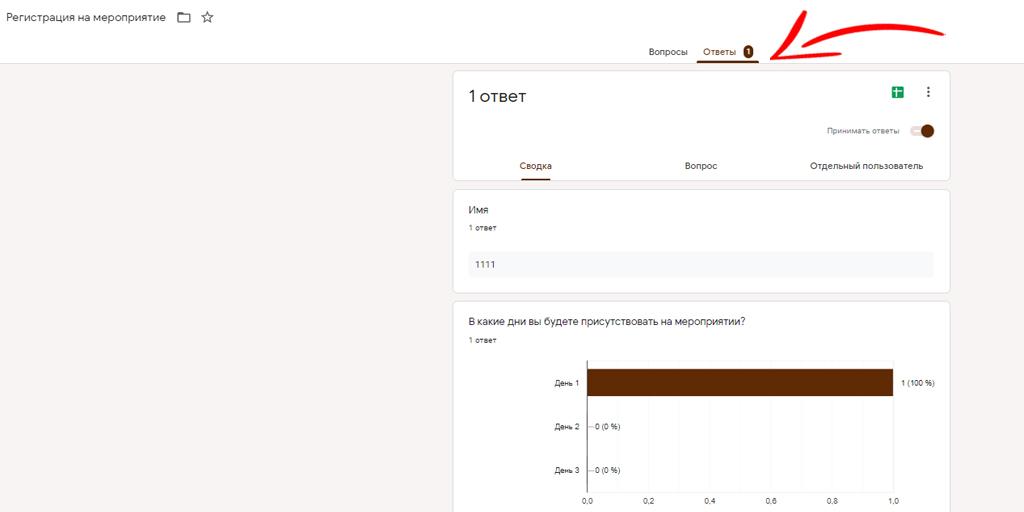
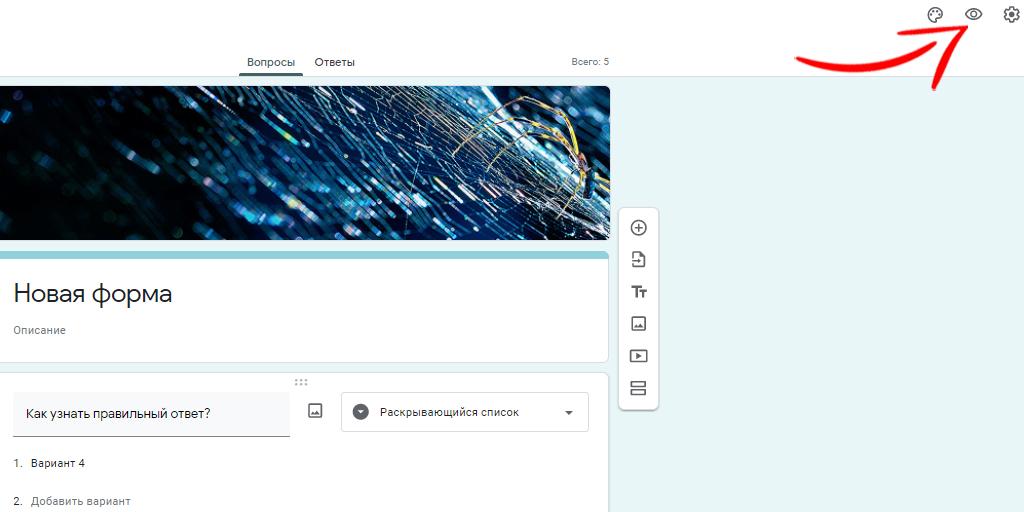
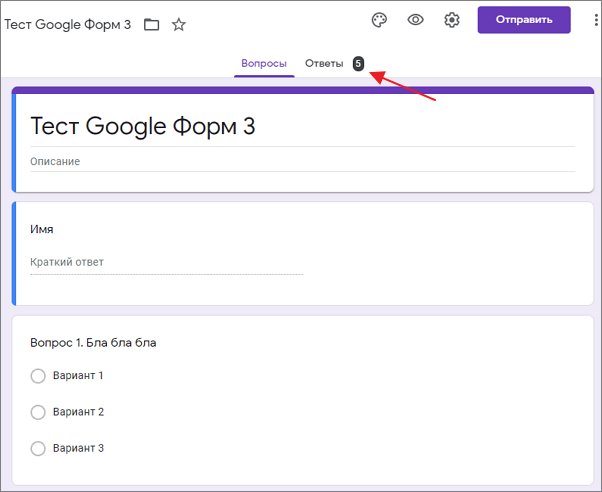
В результате перед вами откроется редактор формы. Для того чтобы перейти к просмотру ответов клините по ссылке « Ответы » в верхней части страницы.
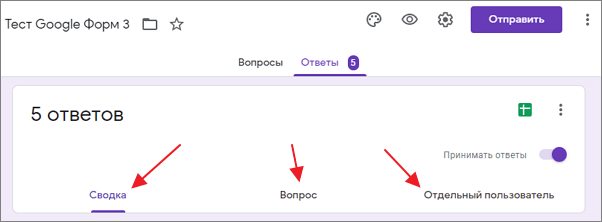
На странице с ответами есть три вкладки с информацией об ответах:
- Сводка – общие данные о результатах опроса пользователей.
- Вопрос – просмотр результатов по каждому отдельному вопросу.
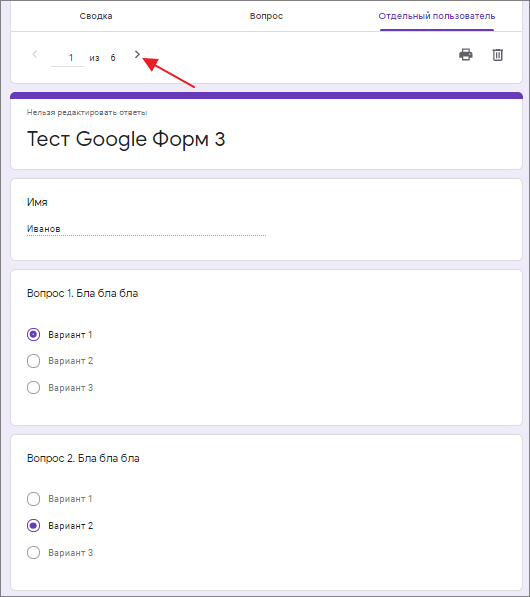
- Отдельный пользователь – просмотр результатов по каждому проходившему тест пользователю.
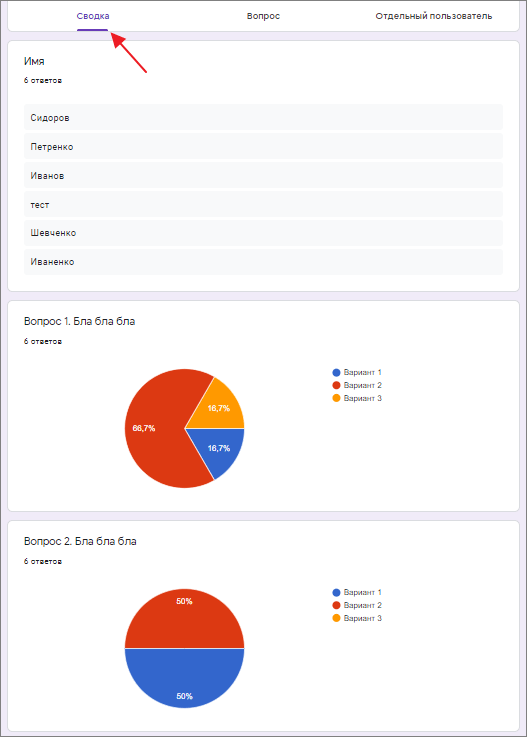
На вкладке « Сводка » отображается общая информация о результатах пользователей. Здесь можно посмотреть процент разных вариантов ответов для каждого из вопросов.
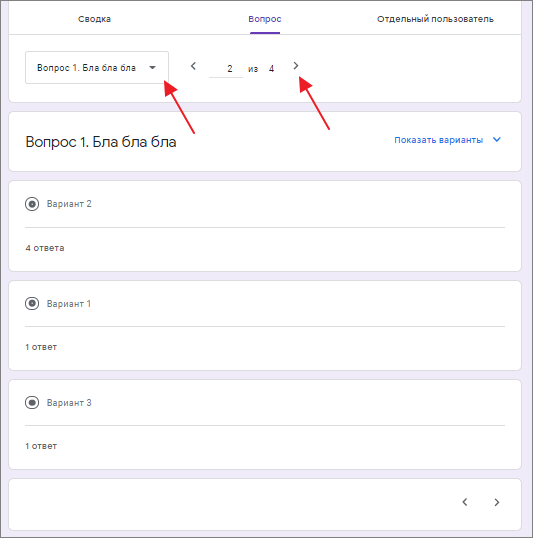
На вкладке « Вопрос » можно посмотреть, как отвечали пользователи на интересующий вас вопрос. Для этого нужно выбрать нужный вопрос из выпадающего списка или пролистать вопросы с помощью стрелок.
На вкладке « Отдельный пользователь » можно посмотреть варианты, которые были указаны каждым отдельным пользователем. Чтобы перейти к следующему/предыдущему пользователю используйте стрелки.
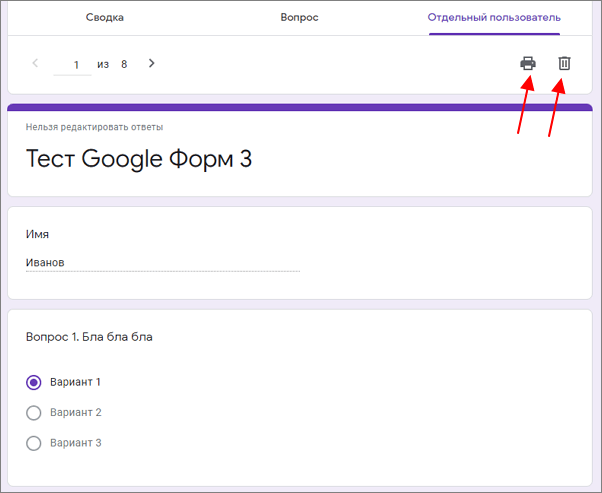
Также на вкладке « Отдельный пользователь » можно распечатать или удалить ответ выбранного пользователя.
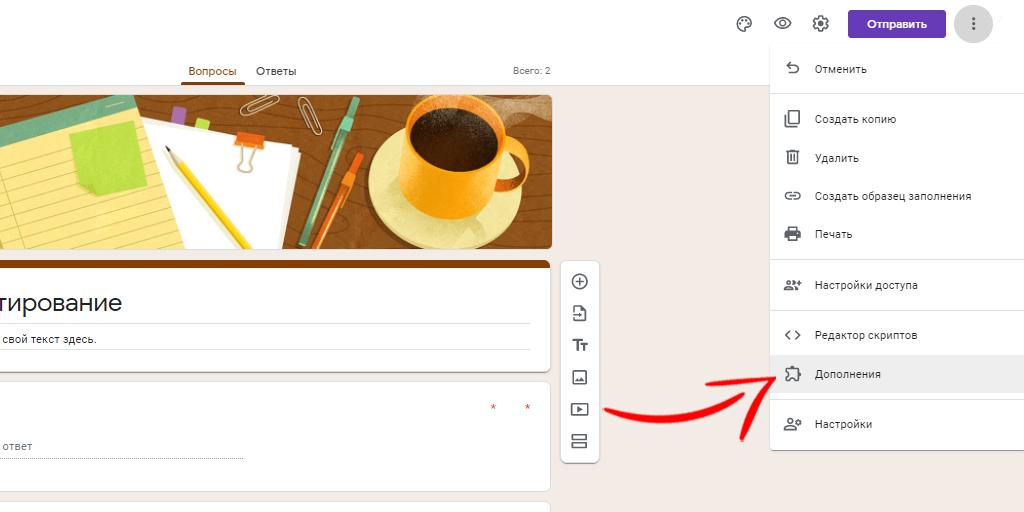
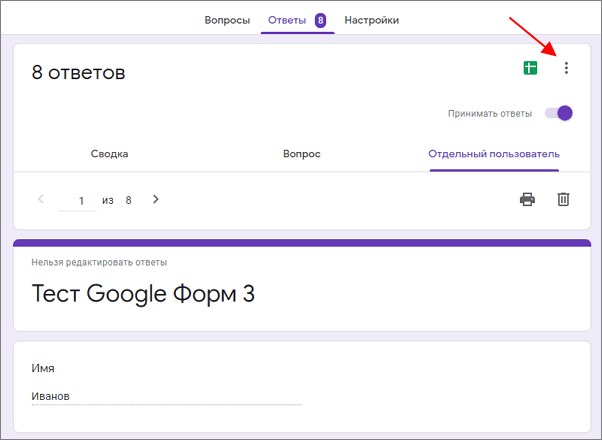
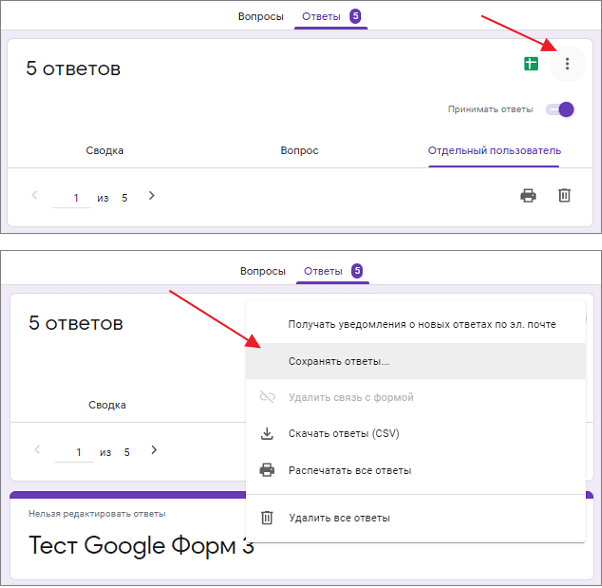
При необходимости ответы на Google Форму можно скачать в формате CSV или распечатать. Для этого на странице с ответами нужно нажать на кнопку с тремя точками.
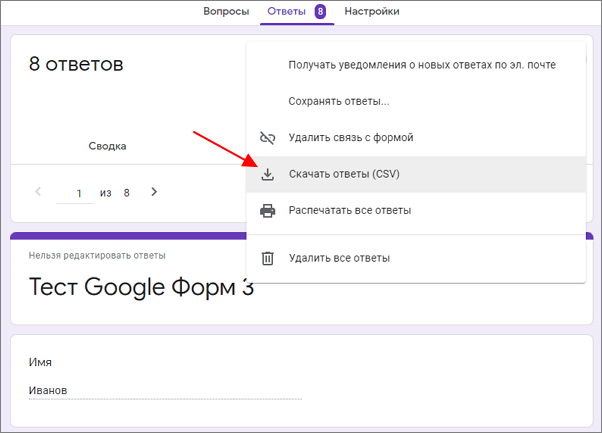
После этого в появившемся меню нужно выбрать пункт « Скачать ответы (CSV) » или « Распечатать все ответы ».
CSV файл — это обычный текстовый файл, в котором ответы каждого из пользователей будут записаны в одну строку. Такой файл можно открыть в любом текстовом редакторе (например, в программе Блокнот) или импортировать в виде таблицы в Excel.
Как узнать ответы через Google Таблицы
Кроме этого ответы, которые пришли на Google Форму, можно просматривать с помощью Google Таблиц.
Если вы уже привязывали таблицу к форме, то вам нужно перейти на сайт « Google Docs » и открыть там раздел « Таблицы » (https://docs.google.com/spreadsheets/). Здесь, в списке таблиц, нужно найти и открыть таблицу с названием вашей формы.
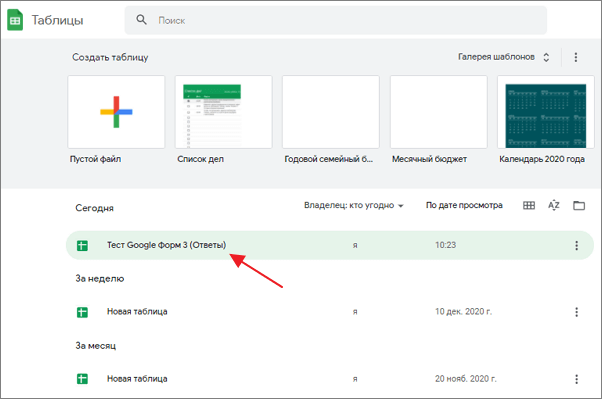
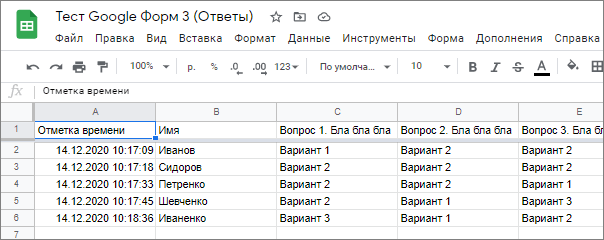
В результате появится таблица, в которой будут собраны все ответы на вашу Google Форму.
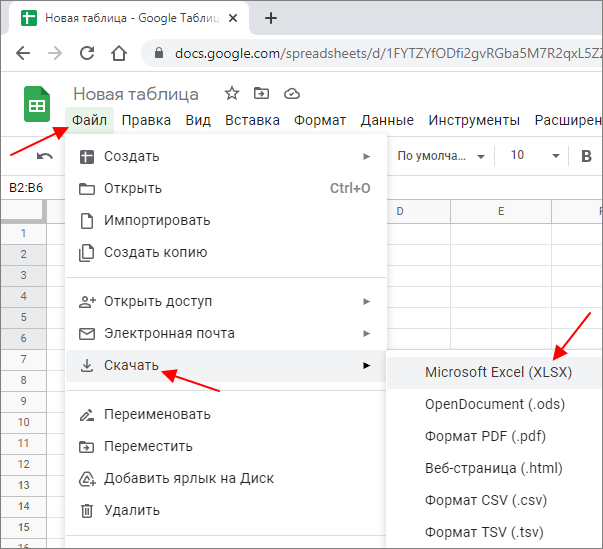
Эту таблицу можно скачать на компьютер в виде Excel-файла. Для этого откройте меню « Файл — Скачать » и выберите « Microsoft Excel (XLSX) ».
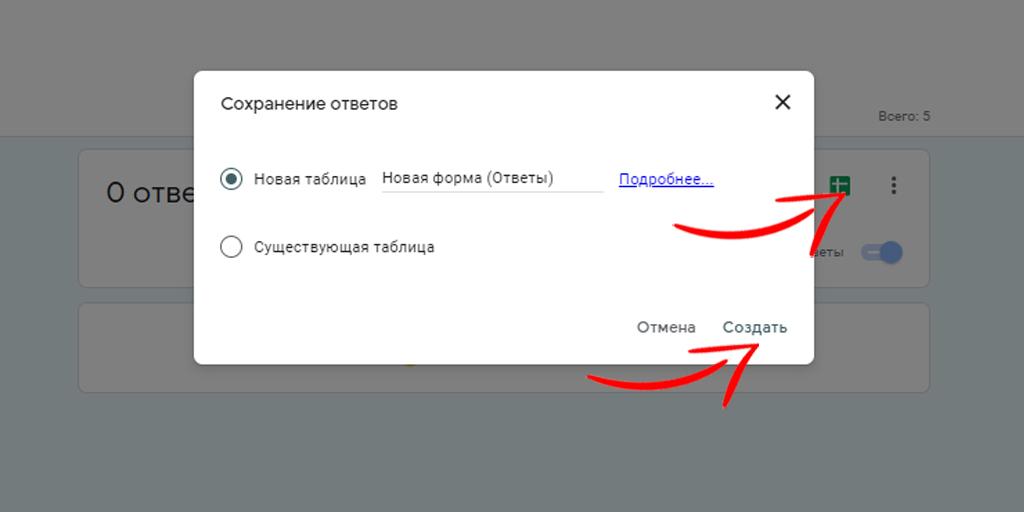
Если же вы еще не привязывали таблицу к Google Форме, то это можно сделать в любой момент. Для этого откройте форму и перейдите в « Ответы », так как это показано в предыдущем способе. Здесь нужно нажать на кнопку с тремя точками и выбрать пункт « Сохранять ответы »
После этого нужно указать название таблицы с ответами и нажать на кнопку « Создать ».
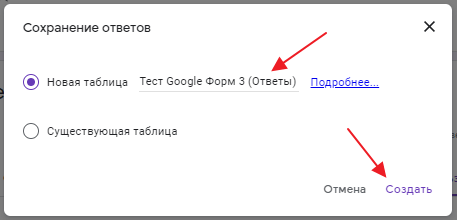
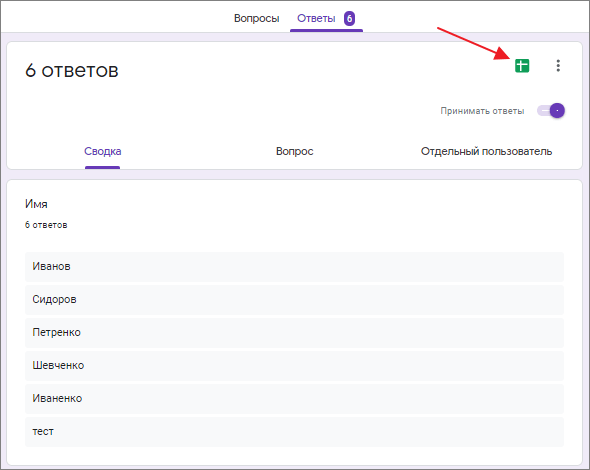
В результате к вашей Google Форме будет привязана Google Таблица, в которую будут сохраняться все ответы. Для просмотра привязанной таблицы нужно нажать на зеленую кнопку в разделе « Ответы ».
Все привязанные к формам таблицы вы можете найти в Google Docs в разделе « Таблицы » (https://docs.google.com/spreadsheets/).
- Как создать тест в Google Формах: пошаговая инструкция для чайников
- Как ограничить время теста в Google Форме
- Как создать таблицу и привязать ее к Google Форме
- Как закрепить строку или столбец в Google Таблице
- Как создать Google Таблицу или Документ с общим доступом
Создатель сайта comp-security.net, автор более 2000 статей о ремонте компьютеров, работе с программами, настройке операционных систем.
Остались вопросы?
Задайте вопрос в комментариях под статьей или на странице «Задать вопрос» и вы обязательно получите ответ.
28 комментариев — Добавьте свой
Макс 26.11.2021
А как найти ответы на Google тесты в HTML-коде страницы? Я просмотрел код страницы с вопросами, но ничего не нашел. Но, ответы должны быть там, правильно?
Александр Степушин 26.11.2021
Нет, не должны, проверка ответов на вопросы может выполнятся на сервере Google. И, скорее всего, так и делается.
Анастасия 02.12.2021
Добрый день. Можно вопрос? Можно ли как-то сделать, или какие доступы открыть для человека, чтобы он мог не редактировать, а только просматривать заполненные ответы в таблице?
Александр Степушин 02.12.2021
- Привязываете Таблицу к Форме, здесь в конце статьи описано, как это делается. Нажимаете «Сохранять ответы» и потом указываете название таблицы.
- Открывате для таблицы доступ для чтения. Для этого заходите на таблицу, нажимаете «Настройка доступа» и настраиваете доступ по почте или по ссылке, при этом выбирая уровень доступа «Читатель».
Наталья 12.12.2021
Привет, я создала тест в Гугл форме, задала заведомо правильные ответы, студенты тест выполнили, правильные ответы светились зелёным цветом. Вроде бы всё нормально. Но через три дня я открыла эту форму и увидела, что все заданные мной правильные ответы исчезли! И ответы студентов уже не выделены цветом как правильные и неправильные. Нужно всё вручную проверять. И для следующей группы видимо опять надо задать правильные ответы. Почему такое могло случиться? Может, потому что я нажала на кнопку «ответы больше не принимаются»?
Александр Степушин 12.12.2021
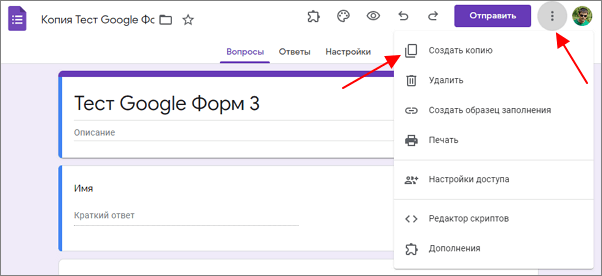
Протестировал закрытие и открытие формы, правильные варианты ответов сохраняются. Скорее всего, причина не в этом. Если у вас эта проблема возникает регулярно, то ее можно попробовать обойти копированием формы. Создайте форму, настройте правильные ответы и оставьте ее для себя, а студентам отправьте копию. В случае проблем для следующей группы можно будет создать новую копию.
Наталья 26.03.2022
Спасибо большое! Наверное, я тогда всё-таки куда-то не туда нажала. Потому что сейчас эта проблема исчезла. А можно ещё вопрос? Ситуация при заданных заранее правильных ответах: Если студент ответил правильно, вопрос выделен зелёным, ответ выделен зелёным фоном и стоит галочка, студент получил балл за ответ. Если ответил неправильно, вопрос выделен красным, ответ выделен красным фоном и стоит крестик, студент не получил балл за ответ. Но у меня иногда появляется третий вариант, у некоторых студентов прямо сплошь такие ответы: Вопрос выделен зелёным, ответ правильный, студент получил балл, но при этом его ответ выделен красным фоном и стоит крестик. Что студент такое делает, что система так реагирует? Не знаю, как вставить здесь картинку
Александр Степушин 26.03.2022
Не знаю. Скорее всего, что-то с настройками вопроса и ответов. С каким типом ответов у вас это происходит (один из списка, несколько из списка, текст и т. д.)? Что-то похожее может происходить, если используется тип ответа «Несколько из списка» и в качестве правильного ответа выбрано сразу несколько отметок. В этом случае респонденту нужно выбрать все правильные ответы, иначе вопрос не будет защитан, хотя выбранный вариант может быть выделен зеленым.
Наталья 27.03.2022
нет, это происходит в случае с коротким текстом — где они пишут краткий ответ сами. А я могу как-то вырезанный Вам фрагмент экрана отправить? Меня это правда беспокоит, потому что я подозреваю какие-то манипуляции со стороны студентов….
Саша 14.02.2022
Здравствуйте. Я провела тест, использую старую форму, просто создала копию и поменяла название. Но по окончания тестирования результаты опроса не были отображены. Не могли бы вы сказать, почему так случилось и можно ли как то исправить данную ситуацию. Очень много уча- стников опроса, каждого проверить — много времени и сил уйдет. Спасибо заранее
Как посмотреть результаты опроса в гугл форме
Как просматривать, сохранять и управлять ответами в Google Forms

Если вы создаете форму с помощью Google Forms, вам нужно знать, как просматривать и сохранять полученные ответы. Вот как можно управлять ответами в Google Формах.
Если вы недавно начали использовать Google Forms для сбора данных для своего бизнеса, организации или команды, то вам понадобятся ответы на вопросы формы.
Здесь мы покажем вам, как управлять своими ответами в Google Формах. Вы увидите, как при необходимости просматривать, сохранять, печатать и даже удалять ответы. Кроме того, мы объясним несколько изменений, которые вы можете внести после того, как поделитесь своей формой, которые могут пригодиться для оставшихся ответов.
Просмотр ответов на Google Формы
Посетить Веб-сайт Google Forms, войдите в свою учетную запись и выберите форму, чтобы открыть ее.
Вверху формы щелкните значок Ответы таб. Обратите внимание, что вы можете увидеть количество полученных ответов прямо на этой вкладке.
Затем вы можете просматривать свои ответы по-разному, используя три вкладки вверху: «Сводка», «Вопрос» и «Отдельное лицо».
Резюме
Вкладка «Сводка» дает вам именно это; резюме ответов на вашу форму. Прокручивая страницу вниз, вы увидите каждый вопрос с ответами.
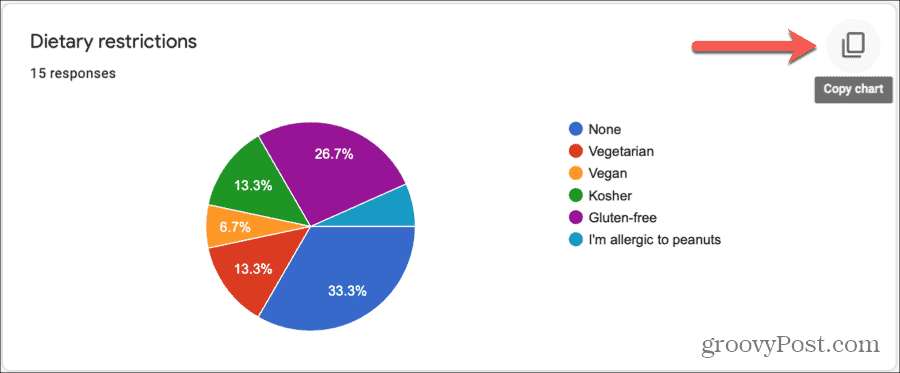
Способ отображения ваших ответов зависит от типа вопроса. В качестве примеров вы можете увидеть ответы на абзацы в списке, ответы с несколькими вариантами ответов на круговой диаграмме и ответы с флажком на гистограмме.

К сожалению, в настоящее время вы не можете изменить способ отображения или форматирования ваших ответов. Надеюсь, в будущем Google добавит эту функцию в Google Forms. Но пока Google форматирует ваши ответы в удобном для чтения виде в зависимости от типа данных.
В качестве бонуса вы можете легко скопировать любой из графиков или диаграмм, которые вы видите в своих ответах, и вставить их в документ. В правом верхнем углу графика или диаграммы щелкните значок Копировать значок, чтобы поместить его в буфер обмена.
Вопрос
Если вы хотите увидеть все ответы на определенный вопрос в своей форме, щелкните вкладку «Вопрос». У вас есть несколько способов перейти по каждому типу вопросов, что удобно, если ваша форма содержит много вопросов.
- Выберите вопрос в раскрывающемся списке.
- Использовать крошечные стрелы рядом с первым номером вопроса.
- Использовать большие стрелки по обе стороны от номеров вопросов.
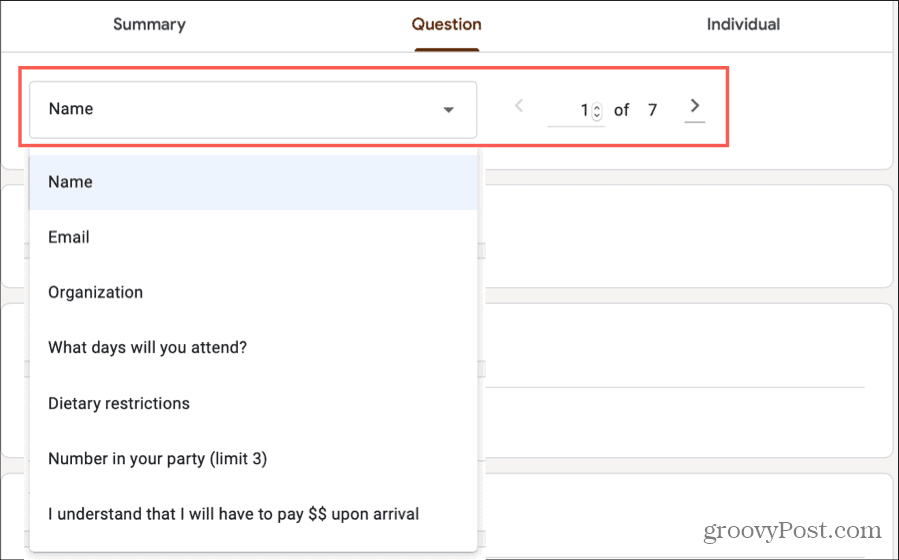
Затем вы можете просмотреть ответы на каждый вопрос и количество ответов с этим ответом. Если вы не можете вспомнить параметры, которые вы указали для таких типов вопросов, как «Множественный выбор» или «Флажок», щелкните значок Параметры просмотра стрелка рядом с названием вопроса.

Индивидуальный
Последний способ увидеть ваши ответы в Google Forms индивидуален. Это позволяет увидеть, как каждый респондент ответил на каждый вопрос.
Используйте крошечные стрелки рядом с первым номером вопроса или большие стрелки по обе стороны от чисел для перехода между отдельными ответами.
Вы также заметите, что в верхней части вкладки «Индивидуальные» у вас есть варианты Распечатать или удалять этот конкретный ответ. Если вы решите удалить отдельный ответ, вам будет предложено подтвердить. Также обратите внимание, что ответы нельзя редактировать.

Сохранение, загрузка или печать ответов
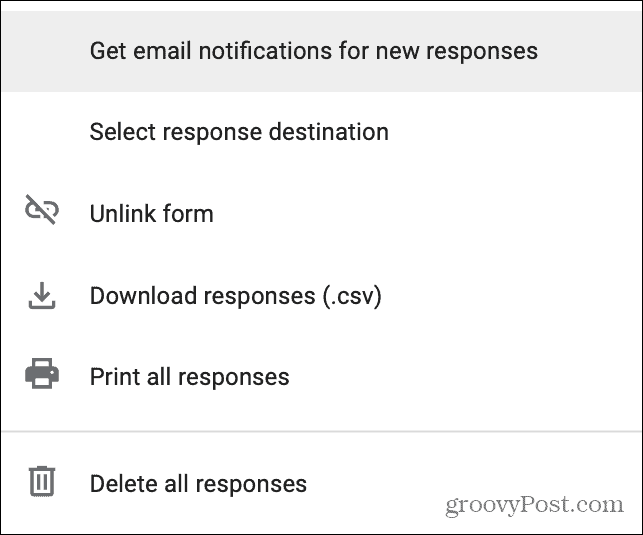
В верхней части вкладки «Ответы» (на каждой вложенной вкладке) у вас есть возможность сохранять свои ответы непосредственно в Google Таблицах. Щелкните зеленый Листы значок или Больше кнопку (три точки) и выберите Выберите пункт назначения ответа. Затем выберите либо создать новую электронную таблицу, либо выбрать существующую.
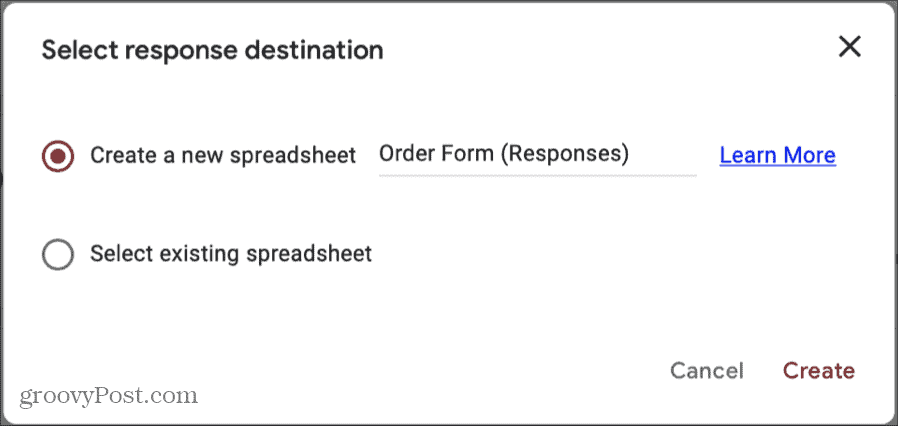
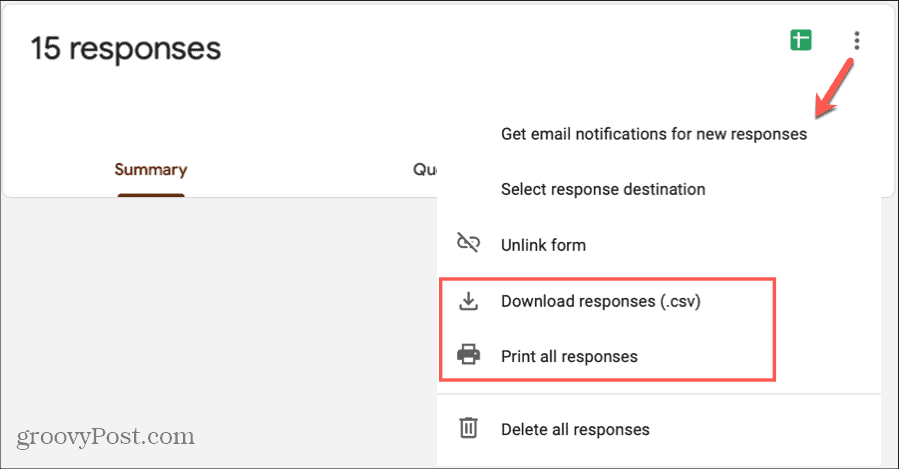
Если вы предпочитаете загружать ответы на свой компьютер, щелкните значок Больше кнопку и выберите Скачать ответы (.csv). Перейдите в место загрузки вашего браузера, чтобы получить файл.
Вы также можете распечатать все свои ответы, нажав Больше и выбирая Распечатать все ответы. Затем следуйте подсказкам.
Удалить ответы
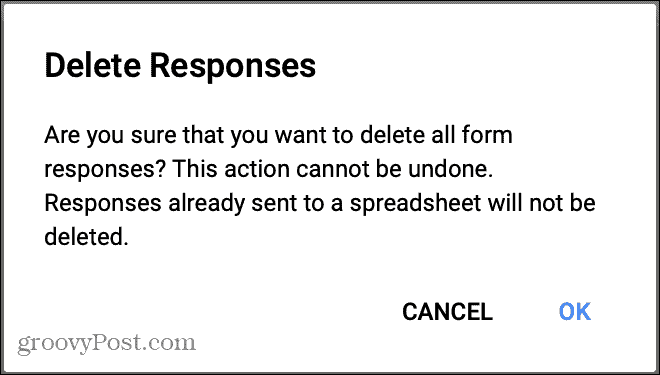
Как упоминалось выше, вы можете удалить конкретный ответ на вкладке «Отдельное» с помощью значка корзины. Но вы также можете удалить все ответы формы сразу. Щелкните значок Больше кнопку и выберите Удалить все ответы. Вам нужно будет подтвердить это действие, нажав в порядке во всплывающем окне. И помните, как только вы удалите ответы, они исчезнут навсегда.
Прекратить принимать ответы
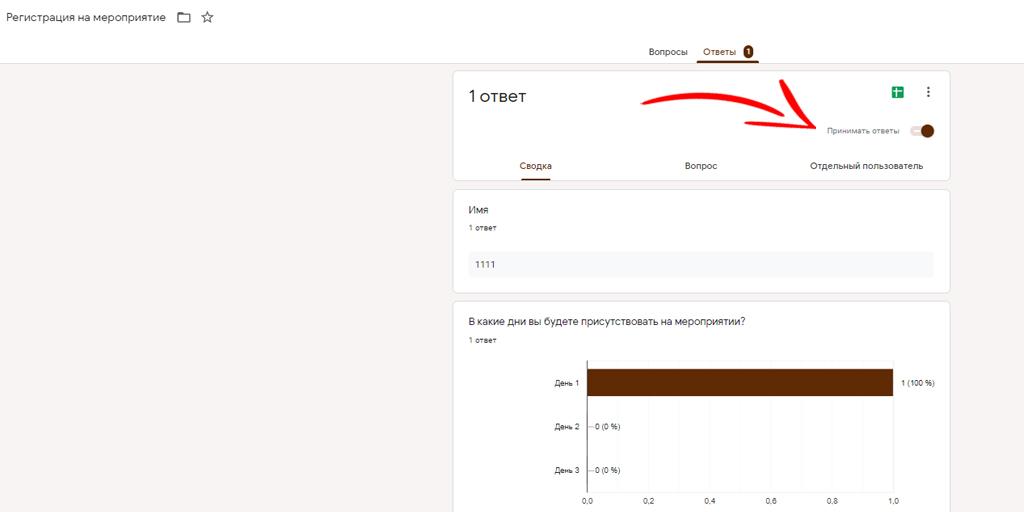
Если вы закончили сбор ответов на свою форму, отключите переключатель вверху для Принятие ответов. Вы можете добавить сообщение, которое будет отображаться, если кто-то попытается заполнить и отправить форму.
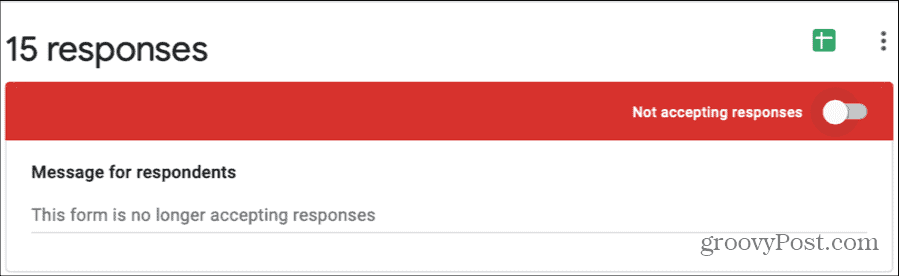
Вы можете повторно включить это позже, если решите снова начать принимать ответы.
Получать оповещения по электронной почте о новых ответах
Возможно, вы не думали об этом, когда изначально создавали форму, но вы можете получать уведомления по электронной почте о новых ответах. И это работает для всех будущих ответов на вашу форму.
Щелкните значок Больше кнопку и выберите Получайте уведомления по электронной почте о новых ответах. Затем вы будете получать уведомление с каждым новым ответом на адрес электронной почты Gmail, связанный с учетной записью Google, с которой вы вошли в Google Forms.

Если позже вы решите, что больше не хотите получать эти оповещения по электронной почте, вернитесь к Больше и снимите флажок с параметра уведомления по электронной почте.
Разрешить респондентам редактировать
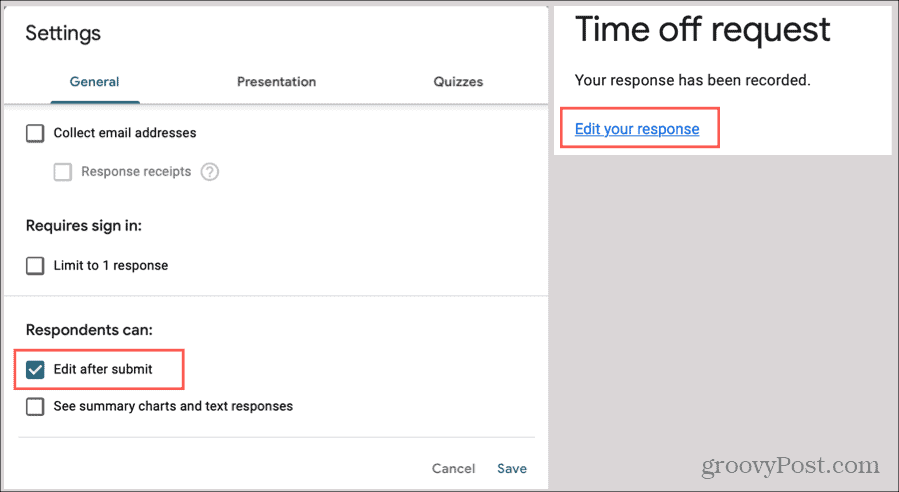
Еще одна настройка, которую вы, возможно, упустили при создании формы, — это разрешение респондентам редактировать форму после того, как они ее отправят. Возможно, вы слышали от некоторых из ваших респондентов, которые допускали ошибки или просто хотели изменить один из своих ответов.
Щелкните значок Настройки кнопку в правом верхнем углу (рядом с кнопкой Отправить) и выберите Общее таб. Внизу под Респонденты могут установите флажок для Редактировать после отправки и нажмите Сохранить.
В дальнейшем после того, как респондент отправит форму, он увидит возможность Отредактируйте свой ответ. Затем они могут внести свои изменения и повторно отправить форму.
Разрешить множественные ответы
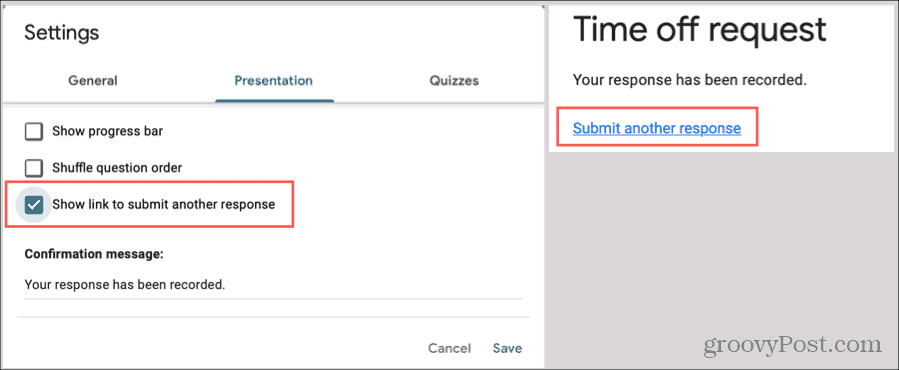
Еще один параметр, который вы можете изменить после того, как поделитесь своей формой, — это разрешить респондентам заполнять и отправлять вашу форму более одного раза.
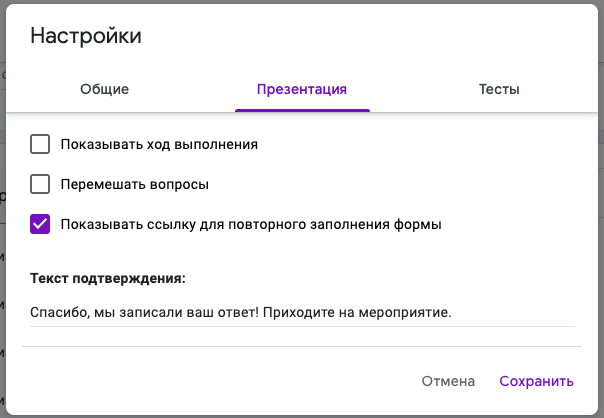
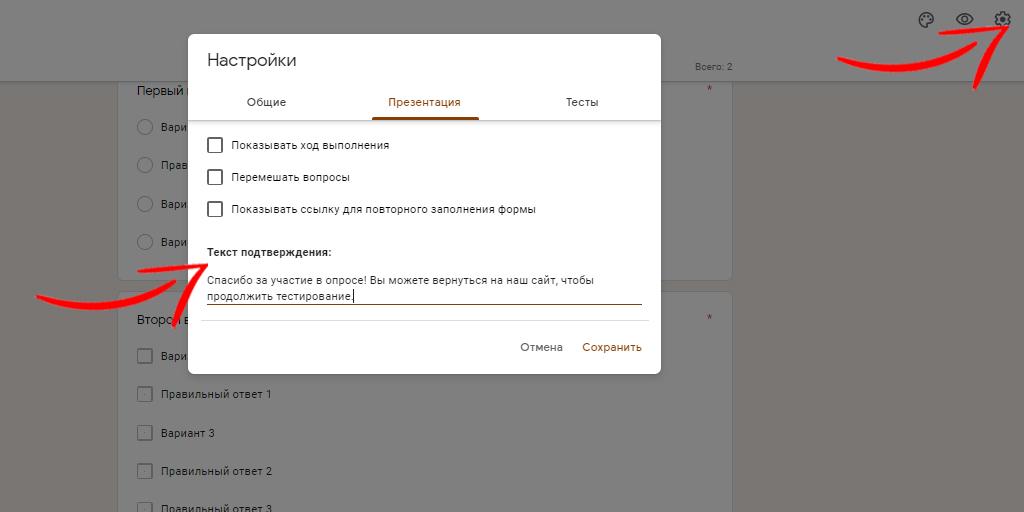
Щелкните значок Настройки кнопку и выберите Презентация таб. Установите флажок для Покажи ссылку для другого отзыва и нажмите Сохранить.
Как и в случае с возможностью редактирования формы, ваши респонденты увидят ссылку на предложите другой ответ после отправки формы.
Управляйте своими ответами в Google Формах с легкостью
Теперь вы точно знаете, как просматривать ответы в Google Forms, какие действия вы можете выполнять с ними и как вносить небольшие изменения в различные ситуации. Надеюсь, это поможет вам с легкостью управлять этими ответами!
Вы можете использовать Google Формы не только для бизнеса. Узнайте, как отслеживать личные цели с помощью Google Forms!
Гугл Формы: Как создать тест? Как создать опрос? Как узнать ответы?
В этом выпуске вы узнаете и сможете закрепить на практике:
- Как создать опрос через Гугл Формы? То есть по факту это и есть тест)
- Как узнать ответы, которые кто-то оставил в вашей форме?
- Как сделать так, чтобы ответы удобно формировались в таблицу, которую сможете смотреть в любое время с компьютера и с телефона
- Как получать уведомления, когда кто-то заполнил форму и другие крутые функции)
Давайте сразу к практике!
Шаг 1. Создание формы на Гугл диске
Создаем форму мы на Гугл диске. Если еще не работаете с Гугл диском — обязательно посмотрите мое короткое обучающее видео по нему. Это сильно упростит вам жизнь).
Для этого у вас должен быть gmail-аккаунт. Если нет — зарегистрируйтесь.
Шаг 2. Настройка формы
- Название формы
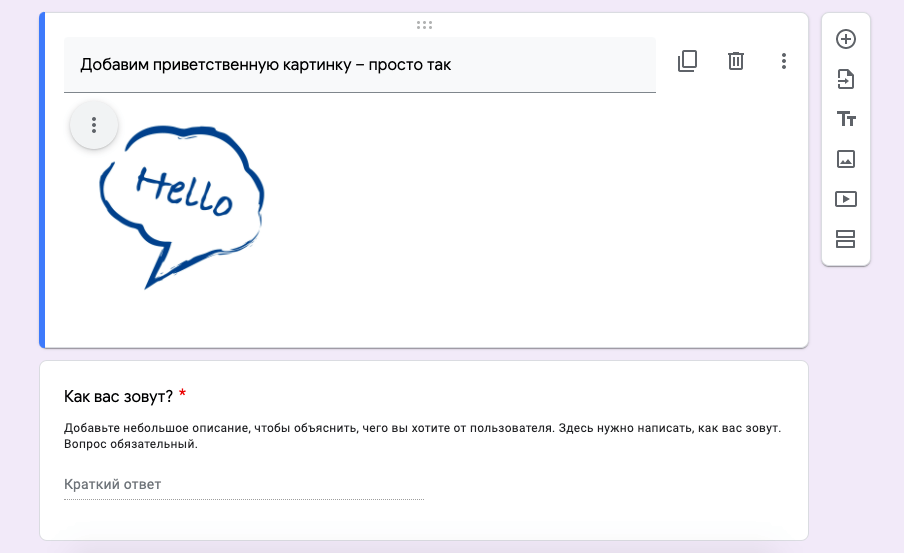
- Заголовок формы
Шаг 3. Создание и настройка полей
- Создаем пару простых полей
- Выбираем типы полей
- Разбираем функции полей
- Копия
- Обязательно заполнение
- Добавить описание
- Разбираем функции в боковой колонке
Шаг 4. Создаем ссылку на форму
- Отправка на почту
- Ссылка
- Встраивание
Шаг 5. Собираем ответы
- Создаем таблицу
- Настраиваем уведомления
- Настраиваем доступ к таблице
БИНГО! Теперь создайте пару форм и если что-то непонятно — пишите в комментариях, постараюсь помочь!
Как посмотреть ответы в Google Формах

Google Формы – бесплатный и максимально простой способ сделать опрос или онлайн-тест. С помощью Google Форм можно собрать отзывы клиентов, провести ресторацию на мероприятие или провести тестирование студентов или учеников для оценки их уровня знаний.
В одной из предыдущих статей мы рассказывали о том, как создать тест с помощью Google Форм. В этой статье мы дополним эту информацию, рассмотрев процесс сбора ответов.
Ответы, которые были отправлены, можно просматривать двумя способами: через веб-страницу самой Google Формы или через таблицу в сервисе Google Таблицы. Здесь вы узнаете, как посмотреть ответы в Google Формах с помощью обоих этих способов.
- Как узнать ответы на странице Google Форм
- Как узнать ответы через Google Таблицы
Как узнать ответы на странице Google Форм
Для того чтобы посмотреть ответы на странице Google Форм, нужно перейти на сайт «Google Docs»и открыть там раздел «Формы» (https://docs.google.com/forms/).

На сайте Google Форм нужно найти форму, ответы для которой вы хотите просмотреть, и кликнуть по ней мышкой.

В результате перед вами откроется редактор формы. Для того чтобы перейти к просмотру ответов клините по ссылке «Ответы» в верхней части страницы.

На странице с ответами есть три вкладки с информацией об ответах:
- Сводка – общие данные о результатах опроса пользователей.
- Вопрос – просмотр результатов по каждому отдельному вопросу.
- Отдельный пользователь – просмотр результатов по каждому проходившему тест пользователю.

На вкладке «Сводка» отображается общая информация о результатах пользователей. Здесь можно посмотреть процент разных вариантов ответов для каждого из вопросов.

На вкладке «Вопрос» можно посмотреть, как отвечали пользователи на интересующий вас вопрос. Для этого нужно выбрать нужный вопрос из выпадающего списка или пролистать вопросы с помощью стрелок.

На вкладке «Отдельный пользователь» можно посмотреть варианты, которые были указаны каждым отдельным пользователем. Чтобы перейти к следующему/предыдущему пользователю используйте стрелки.

Также на вкладке «Отдельный пользователь» можно распечатать или удалить ответ выбранного пользователя.

При необходимости ответы на Google Форму можно скачать в формате CSV или распечатать. Для этого на странице с ответами нужно нажать на кнопку с тремя точками.

После этого в появившемся меню нужно выбрать пункт «Скачать ответы (CSV)» или «Распечатать все ответы».

CSV файл — это обычный текстовый файл, в котором ответы каждого из пользователей будут записаны в одну строку. Такой файл можно открыть в любом текстовом редакторе (например, в программе Блокнот) или импортировать в виде таблицы в Excel.
Как узнать ответы через Google Таблицы
Кроме этого ответы, которые пришли на Google Форму, можно просматривать с помощью Google Таблиц.
Если вы уже привязывали таблицу к форме, то вам нужно перейти на сайт «Google Docs»и открыть там раздел «Таблицы» (https://docs.google.com/spreadsheets/). Здесь, в списке таблиц, нужно найти и открыть таблицу с названием вашей формы.

В результате появится таблица, в которой будут собраны все ответы на вашу Google Форму.

Эту таблицу можно скачать на компьютер в виде Excel-файла. Для этого откройте меню «Файл — Скачать» и выберите «Microsoft Excel (XLSX)».

Если же вы еще не привязывали таблицу к Google Форме, то это можно сделать в любой момент. Для этого откройте форму и перейдите в «Ответы», так как это показано в предыдущем способе. Здесь нужно нажать на кнопку с тремя точками и выбрать пункт «Сохранять ответы»

После этого нужно указать название таблицы с ответами и нажать на кнопку «Создать».

В результате к вашей Google Форме будет привязана Google Таблица, в которую будут сохраняться все ответы. Для просмотра привязанной таблицы нужно нажать на зеленую кнопку в разделе «Ответы».
Похожие публикации:
- Hotkey mode что это в биосе lenovo
- Visual c redistributable package что это
- Где в 1с указать октмо
- Звуковая подсистема discord что это
Быстро получайте информацию с помощью Google Forms
С легкостью создавайте формы и опросы, а также анализируйте их результаты. Статистика ответов обновляется в режиме реального времени.
Нет аккаунта?
- Для личного использования
- Для работы или бизнеса
Простое создание форм
Выбирать вопросы разных типов, менять их последовательность и варианты ответов не сложнее, чем вставить список в документ.
Широкие возможности создания опросов и форм
Выбирайте цвета, изображения и шрифты, чтобы формы выглядели привлекательно и соответствовали вашему корпоративному стилю. Настраивайте правила для показа вопросов в зависимости от ответов пользователя.
Анализ ответов и автоматические сводки
Диаграммы, построенные на основе результатов опросов, обновляются в режиме реального времени. Кроме того, исходные данные можно открывать в Google Sheets для более глубокого анализа и автоматической обработки.
Возможность создавать опросы и участвовать в них из любой точки мира
Создавайте, просматривайте и редактируйте формы на любых устройствах, независимо от размера экрана. Пользователи со всего мира смогут отвечать на ваши вопросы с компьютеров, мобильных телефонов и планшетов.
Работайте совместно на всех этапах проекта
Так же, как в Google Документах, Таблицах и Презентациях, в Формах можно работать вместе с коллегами в режиме реального времени и сразу анализировать полученные результаты, не тратя времени на пересылку разных версий файла по электронной почте.
Воспользуйтесь преимуществами проверки ответов
С помощью встроенных интеллектуальных технологий можно настроить правила проверки ответов. Так вы сможете убедиться, что респонденты указывают адрес электронной почты в нужном формате и используют для ответов допустимый диапазон чисел.
Поделитесь формой по электронной почте, встройте на сайт или отправьте ссылку на нее
Доступ к форме легко предоставить некоторым пользователям или большой группе людей. Чтобы она была видна всем в интернете, встройте форму на сайт или поделитесь ссылкой на нее в социальных сетях.
Безопасность, соответствие требованиям и конфиденциальность
Безопасность корпоративных данных
Мы используем передовые технологии для защиты ваших данных, в том числе от вредоносного ПО. Google Формы позволяют хранить файлы в облаке, а не локально, что снижает риски для ваших устройств.
Шифрование при передаче и хранении данных
Все файлы, загруженные на Google Диск или созданные в Формах, шифруются как при передаче, так и при хранении.
Соответствие нормативным требованиям
Наши продукты, включая Формы, регулярно проходят независимую проверку на предмет надежности, конфиденциальности и соблюдения нормативных требований.
Защита конфиденциальности пользователей
Google Формы соответствуют тем же строгим требованиям к обеспечению конфиденциальности и защите данных, которые применяются в отношении остальных корпоративных сервисов Google Cloud.
Руководство по работе с Google Forms

В Сети часто спрашивают: что такое Гугл-форма? Если следовать определению самого Google, то это облачное программное обеспечение для анкетирования и тестирования.
Google Forms — простой и удобный в использовании инструмент, позволяющий проводить опросы, собирать информацию от пользователей и получать обратную связь. Сфера применения платформы ограничена только вашей фантазией и набором инструментов — задействовать Гугл-формы можно где угодно.
Сервис был запущен в 2008 году как интеграция с Google Таблицами. Но тогда пользователям приходилось использовать 3 разных листа: один для добавления формы, второй для ее изменения и третий для просмотра полученных сведений. Позже, в 2016 году, Гугл-формы стали независимым приложением с более продвинутыми возможностями. Теперь вы можете прямо в автономном приложении управлять сведениями, которые получаете из форм.
Google Forms имеют много общих характеристик с сервисами Гугл, в том числе совместный доступ в реальном времени. Читайте нашу статью, чтобы узнать, как пользоваться Гугл-формами профессионально, зачем они нужны, в какой таблице собираются ответы и какие есть ограничения при создании опросов. Еще в конце статьи дадим бонус в виде горячих клавиш для быстрой работы в сервисе — это будет полезно даже опытным пользователям.
Google Forms: основы
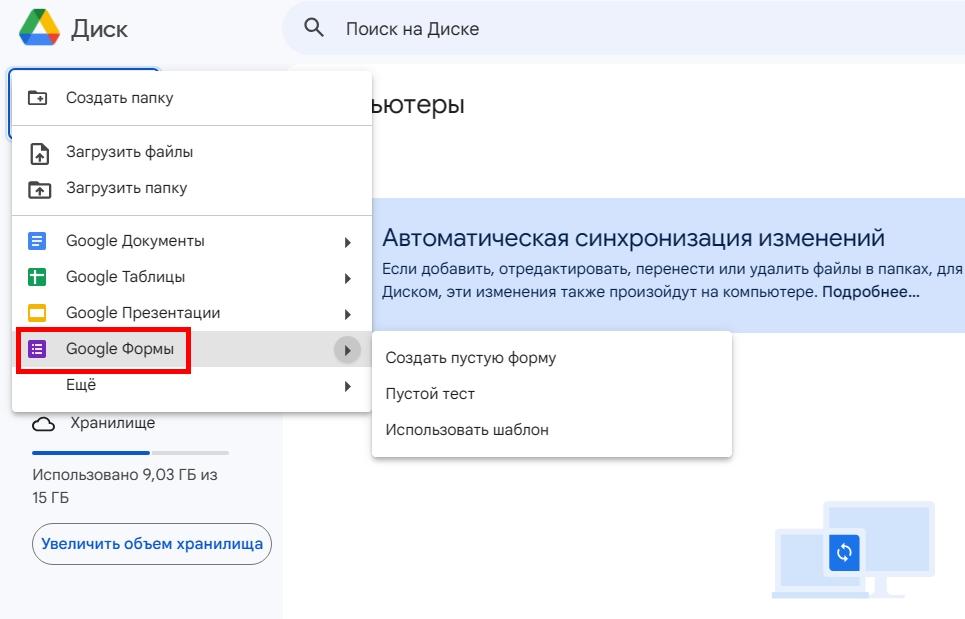
Для запуска опроса в Гугл-формах нужно иметь рабочий аккаунт Google. Информация, полученная в таких документах, свободно интегрируется в прочие пространства платформы — например, в Гугл Таблицы. Чтобы создать Гугл-форму, войдите в аккаунт.
Использование этого инструмента бесплатно. Кроме того, дизайн и интерфейс системы интуитивно понятные. Начинающим пользователям понравится простое меню, а для более продвинутых юзеров доступны расширенные настройки.
Возможности Гугл-форм
Сервис позволяет обрабатывать различные типы информации. Вот некоторые возможности:
- задавать параметры и размеры текстовых полей, собирать через Гугл-формы отзывы;
- отмечать необходимость заполнения определенных ячеек;
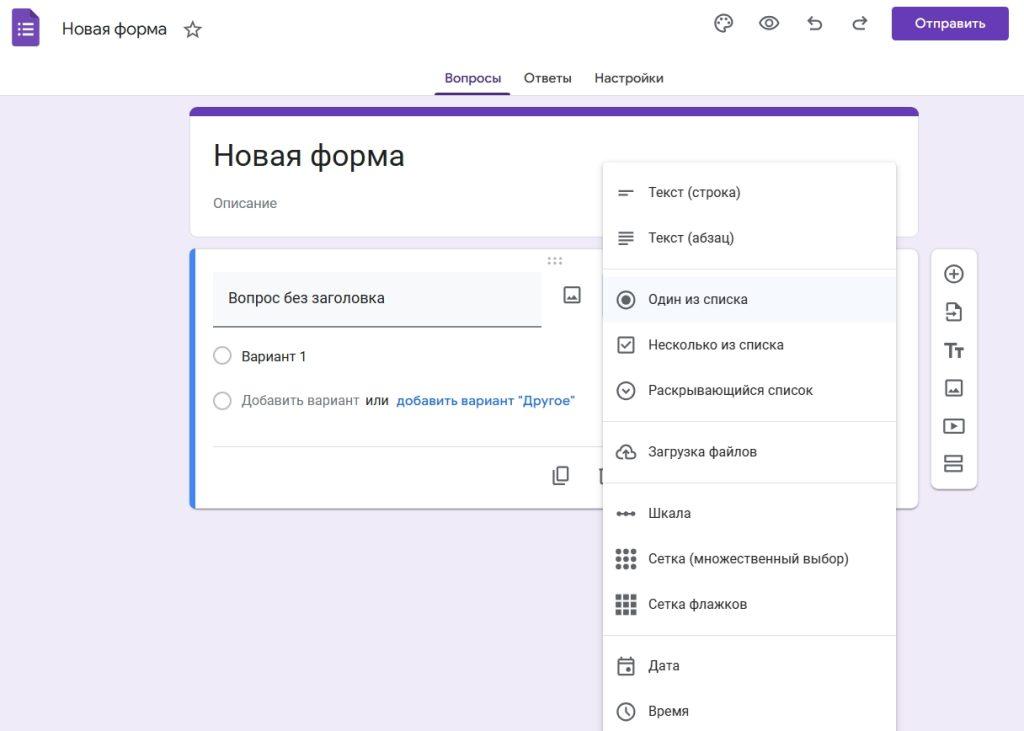
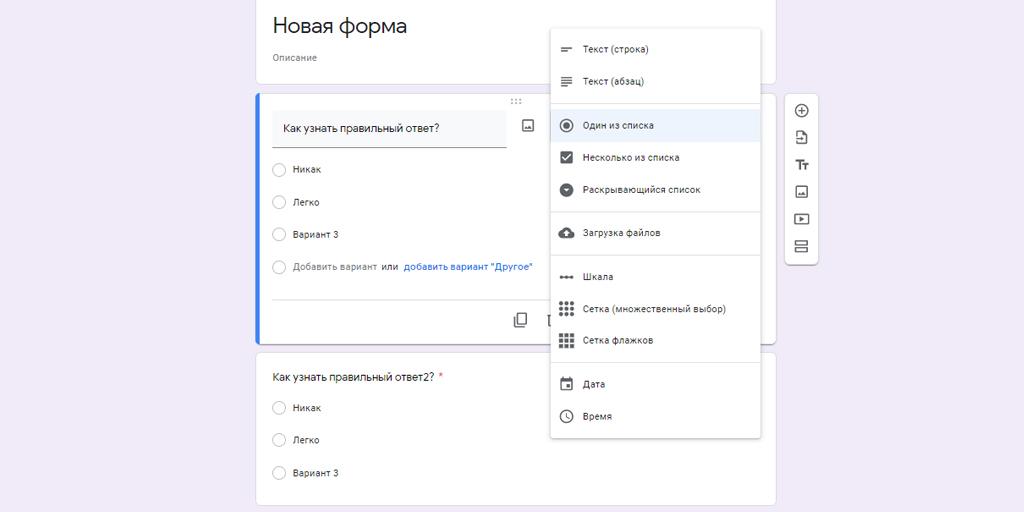
- дополнять анкету в Гугл-форме интерактивными элементами — чекбоксами, линейными шкалами, табличками;
- оформлять опрос с картинками и видео.
Кроме того, можно сформировать опрос с различными сценариями. В зависимости от того, как пользователи отвечают, платформа предлагает им разные страницы со следующими заданиями. Благодаря этому, к примеру, можно сделать онлайн-квест.
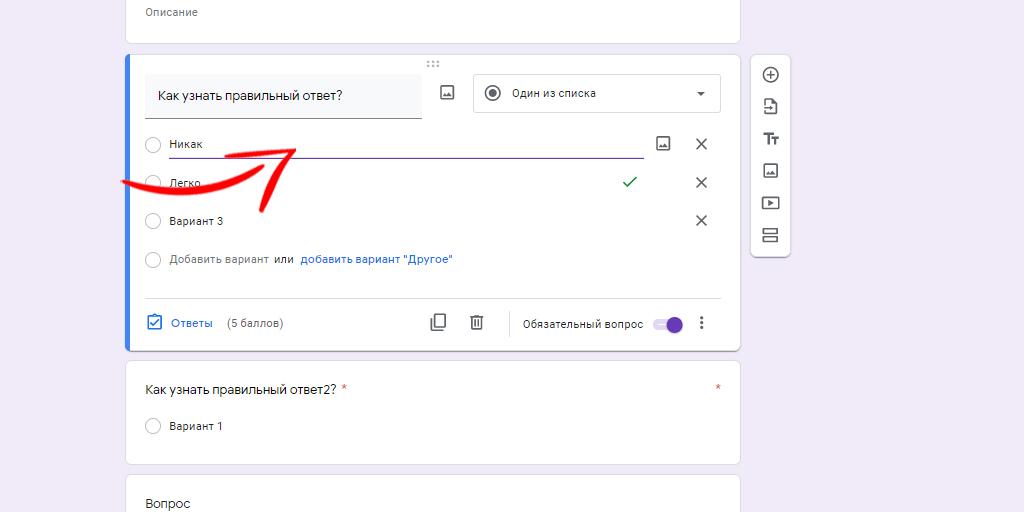
Еще одна особенность платформы — возможность задавать количество баллов за каждую задачу. Это ценно для преподавателей и студентов. Больше не придется искать сторонний сайт для создания учебных тестов. Алгоритм сразу же подсчитает количество правильных ответов и выведет эти сведения в отдельную табличку, где можно сравнить результаты разных учеников.
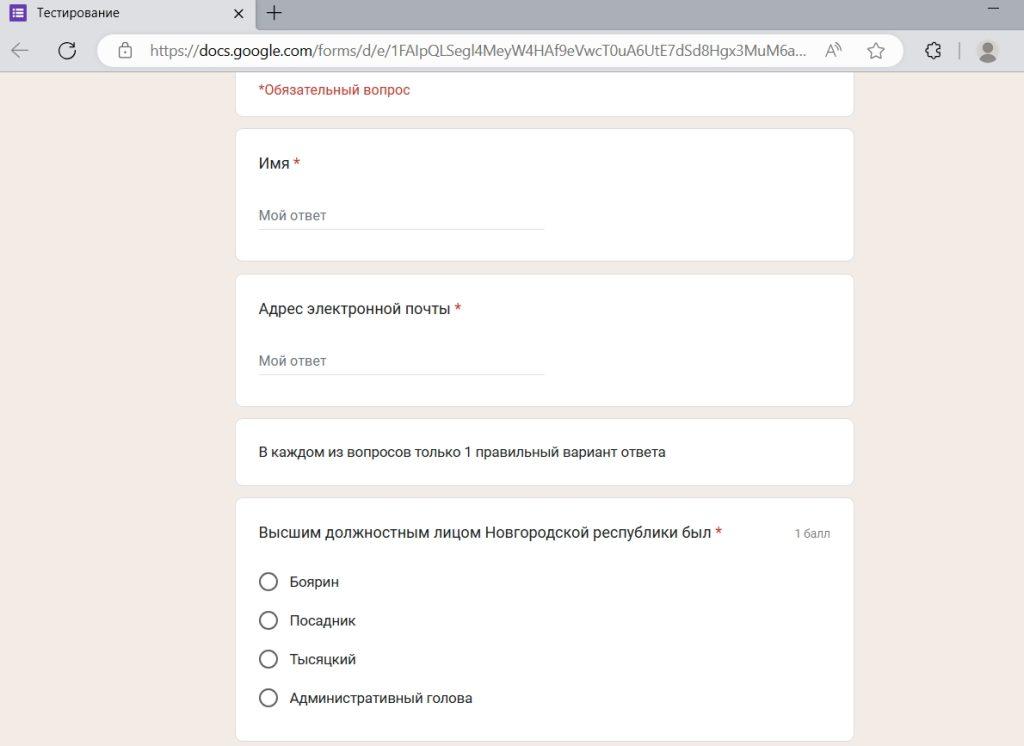
Чтобы редактировать полученную анкету, не нужно иметь специальное приложение — можно работать через браузер. Информация сохраняется на Гугл Диске в режиме реального времени.
Для чего используются Google Forms
Что можно сделать в Гугл-форме:
- анкету регистрации на событие или форум;
- тесты для проверки знаний;
- гугл-опросник для получения обратной связи от участников мероприятий, студентов, работников компании и клиентов;
- онлайн-тестирование;
- онлайн-квест;
- форму для сбора контактов клиентов.
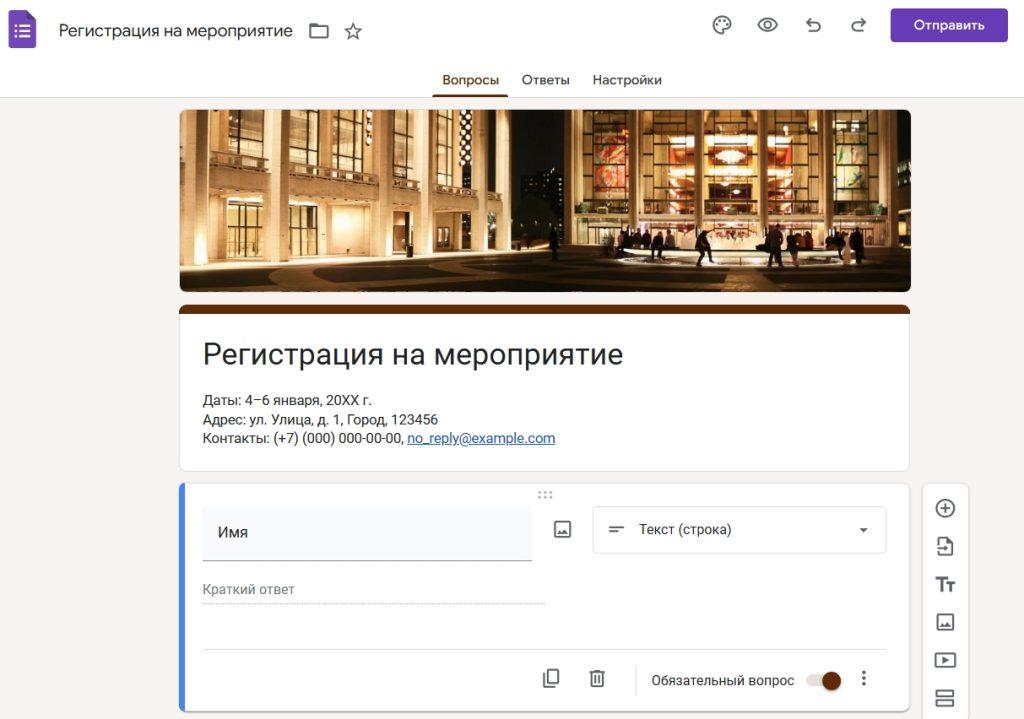
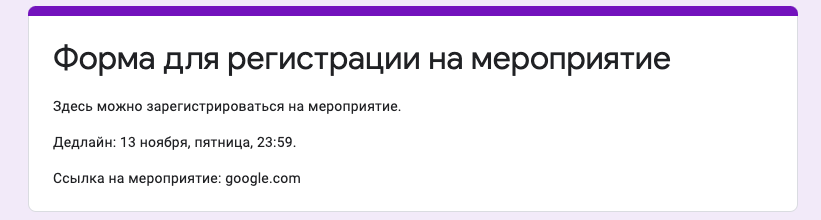
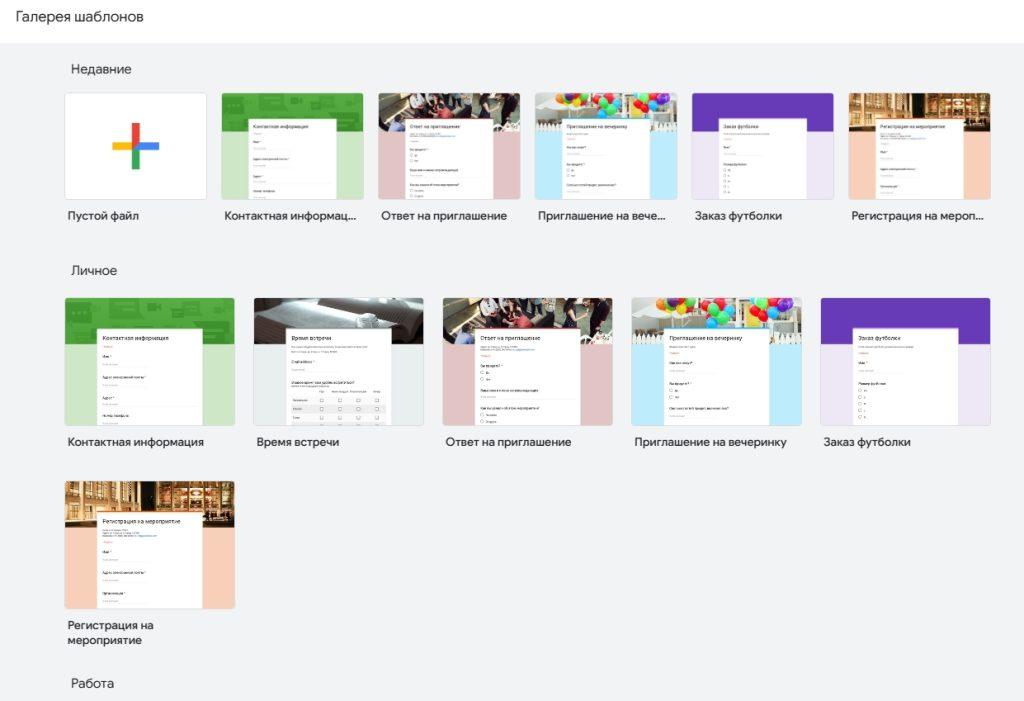
Пример того, что можно сделать — Гугл-форма для регистрации на мероприятие. Организаторам не придется вручную собирать сведения участников. Уменьшается вероятность неправильной записи контакта для связи — алгоритм мгновенно вносит информацию в отдельную табличку, связанную с основным опросом. Уже там можно удобно сортировать информацию: по городам или цели присутствия на мероприятии.