
Проверка дисплея samsung
Чтобы проверить дисплей телефона Самсунг перед покупкой или после замены дисплея в мастерской не нужно сложных действий или куда-то идти. Можно все сделать самому в пару нажатий. Прочитав эту статью вы узнаете какая команда (сервисный код) для проверки используется.
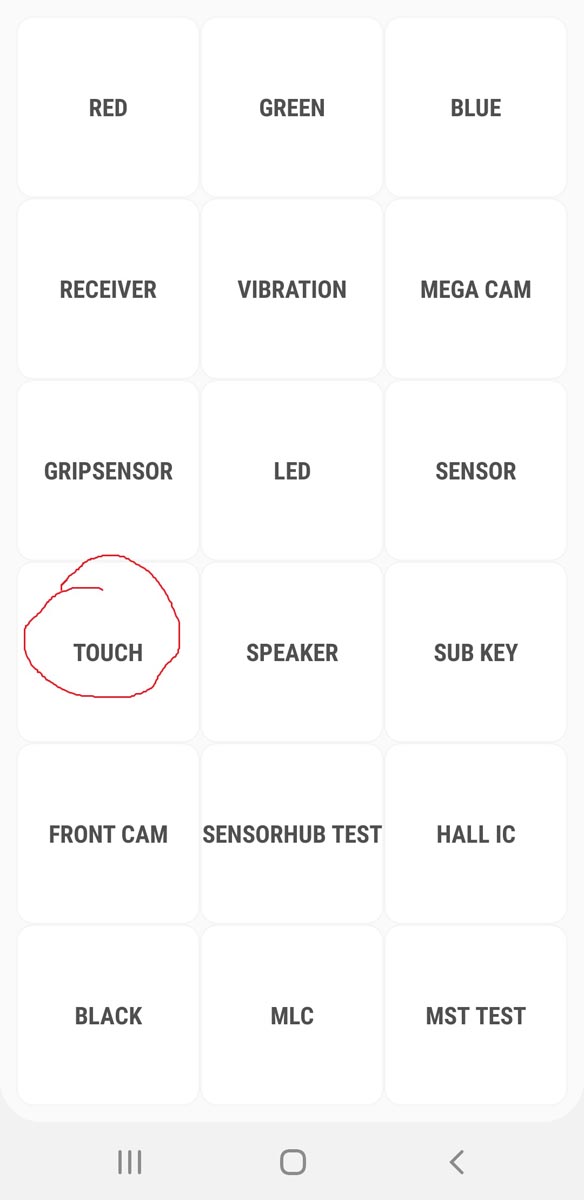
1. Зайдите в приложение телефон для звонков и введите код — *#0*#
2. В нем выберите тест TOUCH и проверьте отклик сенсора во всех местах.

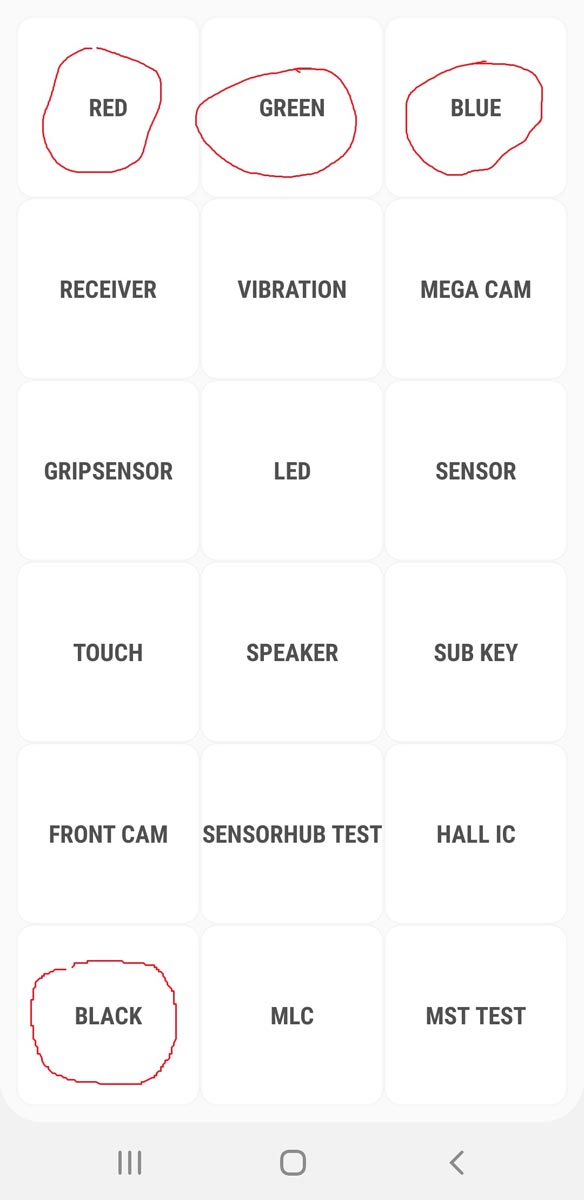
3. Чтобы проверить не выгоревший дисплей, нету ли битых пикселей на экране, выберите по очереди тесты black, red, green, blue.
4. Если вы, самостоятельно меняли дисплей в Samsung и у вас в некоторых местах не срабатывает тачскрин, то введите код *#2663# и обновите прошивку дисплея, на всякий случай проделайте пару раз. И после сообщения PASS перезагрузите телефон.
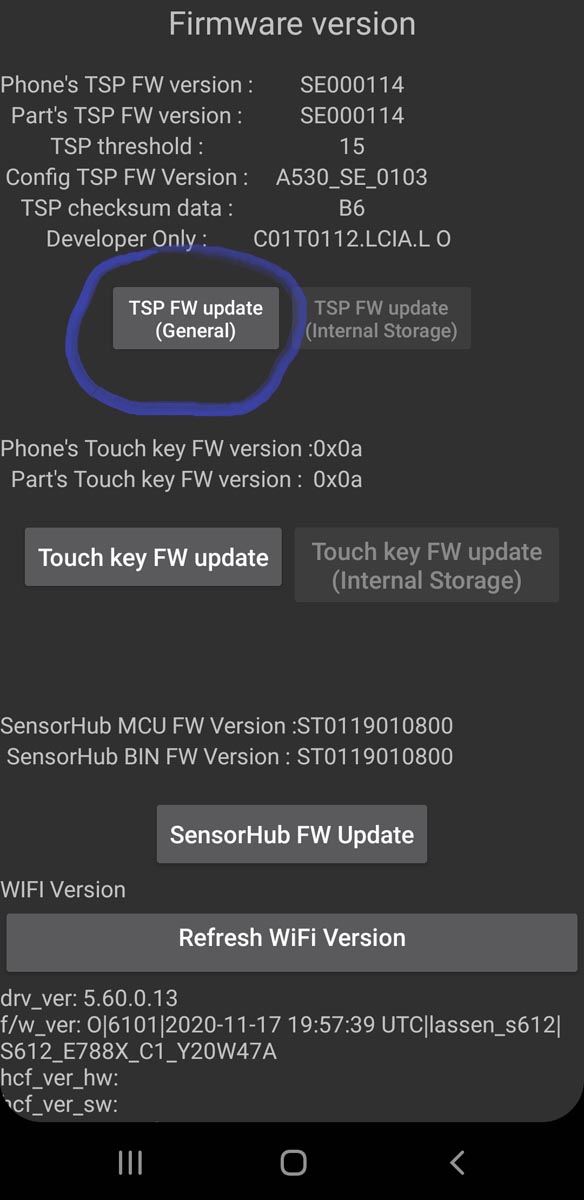
5. И далее запустите снова тест TOUCH, чтобы убедиться, что проблема исчезла.
Если нет, то занесите телефон туда где ремонтировали для устранения дефекта, если меняли самостоятельно, то своему поставщику детали.
Коментарии
Доброго времени суток . Galaxy note 20 ultra 5g , U — America !
Сервисный код *#0*# , *#06# не работает . Заранее спасибо.
Добавить комментарий Отменить ответ
Мы в социальных сетях



Сайт носит исключительно информационный характер и ни при каких условиях не является публичной офертой.
Заполните форму и мы с Вами свяжемся!
Спасибо за заявку.
Мы свяжемся с вами в ближайшее время.
Полный список секретных кодов Samsung
Секретные коды устройства – это отнюдь не коды, которые можно использовать для взлома устройства, как могут подумать некоторые. На самом деле, секретные коды уже далеко не секретны: ведь любой пользователь может с легкостью найти их в сети Интернет по соответствующему запросу. Тем не менее, многие до сих пор не знают о существовании подобных кодов и их предназначении. В данной статье мы расскажем, что же представляют собой секретные коды устройства на примере бренда Samsung, а также предоставим список наиболее востребованных секретных кодов Samsung.
Что такое секретные коды
Секретные коды, известные также как инженерные или сервисные коды, – это определенные комбинации символов, ввод которых на устройстве позволяет получить доступ к различным функциям устройства, в том числе к недоступным в обычном режиме. Изначально они были предназначены для тестирования функциональности устройств, но теперь пользователи часто прибегают к ним, чтобы самостоятельно исправить различные ошибки на устройствах Android без необходимости обращения в сервисный центр.
Стоит отметить, что секретные коды уникальны для каждого производителя, т.е. секретные коды Samsung, к примеру, не будут работать на устройствах Sony, LG, Xiaomi, Nokia и т.д. Потому не стоит бездумно пробовать их на любом смартфоне, т.к. в результате Вы можете случайно изменить конфигурацию устройства. Кроме того, даже на устройстве конкретного производителя следует предельно внимательно использовать соответствующие коды и быть уверенными в том, что Вы знаете, какой именно код и для чего используете.
Ввод секретных кодов на устройстве достаточно прост. Вам необходимо открыть на телефоне меню набора номера и ввести необходимую комбинацию символов. После ввода последнего знака вызываемое меню запустится автоматически, никаких дополнительных действий не требуется.
Зачем нам нужен секретный код?
Если вы являетесь опытным разработчиком мобильных приложений или узнаете больше о функциях мобильных телефонов, эти коды Samsung Galaxy могут быть вам полезны. Сегодня эти секретные коды больше не являются секретом, потому что они обнародованы. Но многие пользователи до сих пор мало знают об этих секретных кодах Samsung.
Другая причина использования этих кодов заключается в том, что вы должны использовать эти секретные коды для управления вашим устройством, а не получать хитрости и входить в панель управления настройками телефона. Если вы участвуете в разработке приложений для Android, изучение этих секретных кодов Samsung поможет вам сделать большую карьеру. Вы можете использовать эти мобильные проверочные коды Samsung в любое время и в любом месте для устранения неполадок и ремонта устройства, не доставляя его в сервисный центр.
Секретные коды Samsung
- Информация о телефоне и тестирование функций
- Блокировка/разблокировка SIM-карты
- Секретные коды Samsung Galaxy для тестирования функций
- Дополнительный совет: Что делать, если происходит сбой системы телефона Samsung из сервисный код используется неправильно?
Информация о телефоне и тестирование функций
- Просмотр номера IMEI Вашего устройства — *#06#
- Информация о телефоне, статистике по его использованию и статистика по аккумулятору — *#*#4636#*#*
- Сброс настроек до заводских — *#7780# (*#*#7780#*#*)
- Просмотр версии программного обеспечения — *#1234#
- Полный сброс EEPROM — *2767*3855#
- Просмотр кода продукта — *2767*4387264636#
- Просмотр или изменение кода региона (вместо « imei» нужно ввести номер IMEI Вашего телефона) — *#272*imei#*
- Настройки тестирования GPS — *#*#1472365#*#*
- Вход в главное меню сервисного режима — *#*#197328640#*#*
- Настройки диагностики/режим системного дампа — *#9090#
- Вызов режима тестирования звука — *#0673#
- Вызов режима общего тестирования, при котором Вы можете проверить работоспособность компонентов гаджета, включая LCD-панель, динамик, камеры и др — *#0*#
- Вызов меню управления встроенным GPS-приемником — *#1575#
- Меню создания данных — *#273283*255*3282*#
- Полная информация о камерах и обновлении их прошивок — *#34971539#
- Режим дампа системы; можно получить дампы системных ресурсов, а также логи их работы, по которым можно найти проблемы — *#9900#
- Информация о прошивке, в том числе о номере CSC и дате сборки — *#44336#
- Создание резервной копии медиафайлов — *#273283*255*663282*#
- Просмотр статуса использования данных — *#3282*727336*#
- Сведения о программном обеспечении сенсорного экрана; просмотр версии Wi-Fi, Bluetooth и сети — *#2663#
- Меню прошивки камеры — *#7412365# (*#*#34971539#*#*)
- Просмотр истории тестирования — *#07#
- Просмотр параметров обновления «по воздуху» — *#8736364#
- Проверка имеющихся блокировок — *#7465625#
- Оперативная память — *#*#3264#*#*
- Проверка работоспособности модуля GSM (сотовой связи) — *#*#7262626#*#*
- Проверка подключения к сети и состояния всех слотов SIM -карты, просмотр уровня приема сигнала сети — *#0011#
- Проверка 2G, 3G, LTE, Wi-Fi; информация о SIM -карте, IMEI, антенне и модеме устройства — *#2683662#
- Статус батареи: текущее состояние, проценты и т.д. — *#0228#
- Настройки USB-подключения к ПК (режимы MTP, ADB, ACM, RNDIS, DM и различные их сочетания) — *#0808#
Блокировка/разблокировка SIM-карты
- Разблокировка SIM-карты — #0111*0000000#
- Включение автоматической блокировки SIM-карты — #7465625*28746#
Секретные коды Samsung Galaxy для тестирования функций
- Перезагрузка устройства
- Блокировка/разблокировка SIM-карты
- Получение информации о телефоне
- Системное управление
- Проверка сервисного режима и прошивки
- Сброс настроек
- Устранение неисправностей
Следующие секретные коды Samsung Galaxy применимы ко всем моделям линейки телефонов Samsung Galaxy
- Режим тестирования датчика освещения — *#0589#
- Режим тестирования датчика приближения — *#0588#
- Информация об адресе беспроводной сети Mac — *#*#232338#*#*
- Проверка корректного соединения с сетью Wi-Fi — *#*#526#*#*
- Тестирование GPS — *#*#1472365#*#*
- еще один код для тестирования GPS — *#*#1575#*#*
- Настройки диагностики — *#9090#
- Проверка Bluetooth — *#*#232331#*#*
- Вход в меню тестирования Bluetooth — #*3888#
- Тестирование экрана устройства — #*#0*#*#*
- Тестирование вибрации и подсветки — *#*#0842#*#*
- Режим общего тестирования — *#0*#
- Режим тестирования звука — *#0673# (*#*#0673#*#*)
- Вызов инженерного меню — *#8999*8378#
- Проверка установленной даты и времени — *#0782#
Перезагрузка устройства
Данные секретные коды могут быть использованы для перезагрузки телефона Samsung Galaxy без необходимости проведения данной операции вручную.
Блокировка/разблокировка SIM-карты
- Разблокировка SIM-карты — #0111*0000000#
- Включение автоматической блокировки SIM-карты — #7465625*28746#
Получение информации о телефоне
- Получение информации об устройстве — *#*#4636#*#*
- Просмотр версии программного обеспечения, модема и региона — *#*#1234#*#*
- Подробная информация о плате, установленной на устройстве — *#*#2222#*#*
- Информация о прошивке, в том числе о номере CSC и дате сборки — *#*#44336#*#*
- Просмотр или изменение кода — *#272*IMEI#
- Просмотр состояния Вашей GSM-сети — *#0011#
- Информация о программном обеспечении и аппаратной части- *#12580*369#
- Версия программного обеспечения и прошивки — #*#8377466#
Системное управление
- Режим работы UART и USB — *#7284#
- Тестирование микрофона — *#0283#
- Вызов меню управления встроенным GPS-приемником — *#1575#
Проверка сервисного режима и прошивки
- Получение информации о шифровании и вход в инженерное меню — *#32489#
- Параметры USB — #0808#
- Вход в сервисный режим — *#197328640#
- Сервисный режим USB — *#9090#
- Проверка корректного соединения с сетью Wi-Fi — *#526#
- Сведения о ПО сенсорного экрана; информация о версии Wi-Fi — *#2663#
- Вход в меню прошивки камеры — *#7412365#
- Полная информация о камерах и обновлении их прошивок — *#34971539#
- Просмотр кода региона — *2767*4387264636#
- Просмотр параметров обновления «по воздуху» — #8736364#
Сброс настроек
- Сброс всех пользовательских настроек, данных и приложений (возврат к заводскому состоянию) с запросом на подтверждение — *#7780#
- Сброс настроек без запроса на подтверждение — *2767*3855#
- Создание резервной копии медиафайлов — *#*#273283*255*663282*#*#*
- Перезагрузка смартфона — #*3876# (#*2562#)
- Выключение устройства нажатием на кнопку питания — *#*#7594#*#*
Устранение неисправностей
- Меню дампа отладки — *#746#
- Серийный номер памяти Nand Flash — *#03#
- Режим дампа системы; можно улучшить работу мобильной сети, работоспособность аккумулятора и скорость беспроводной сети — *#9900#
- Включение/выключение автоответа — *#272886#
Дополнительный совет: Что делать, если происходит сбой системы телефона Samsung из сервисный код используется неправильно?
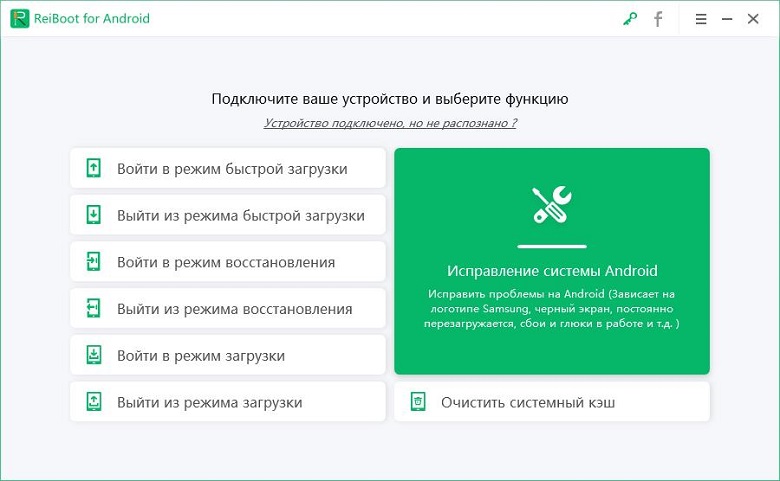
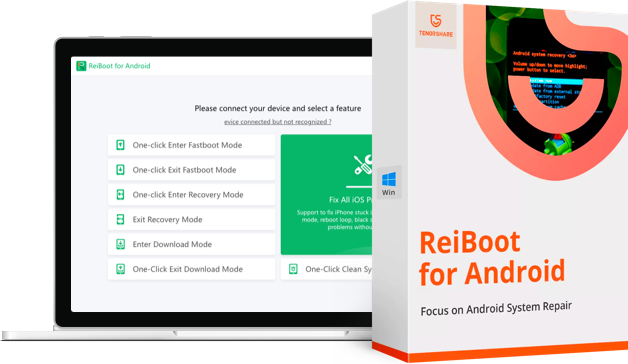
Если использование информационных сервисных кодов (т.е., тех, с помощью которых Вы можете получить какую-либо информацию об устройстве) относительно безопасно, то неправильное обращение с кодами, которые могут изменить что-либо в системе или прошивке телефона, может повлечь за собой серьезные последствия, вплоть до превращения устройства в «кирпич». Так как немногие пользователи решаются использовать секретные коды на своем телефоне, предлагаем Вам рассмотреть еще один вариант решения проблем с большинством типов возможных ошибок: использование профессионального программного обеспечения. Достаточно высоко в этой области зарекомендовала себя программа ReiBoot for Android. Утилита совместима с любыми моделями Android-устройств и практически со всеми версиями ОС Android, успешно устраняет любой тип сбоев ОС устройства за пару кликов мыши, безопасна в использовании и сохраняет все данные телефона.
Стоит отметить, что время от времени коды изменяются, появляются новые либо перестают работать прежние. Инженерные коды могут стать очень полезным повседневным инструментом в руках опытного пользователя, однако напоминаем, что необходимо быть предельно осторожным при их применении, дабы не нанести непоправимый вред своему устройству. Помните, что коды, в основном, не являются универсальными и подходят лишь к устройствам от определенного производителя, а иногда и только к некоторым моделям данного производителя. Кроме того, для исправления ошибок на Вашем устройстве Android Вы можете использовать не только специальные инженерные коды, но и профессиональное программное обеспечение.
Войти/Выйти из режима восстановления бесплатно
- Исправить различные системные проблемы в вашем телефоне/планшете Android.
- Восстановление Android системы в нормальном состоянии.
- Вход & Выход из режима восстановления на Android.
Проверка IMEI на Samsung

Хотели бы Вы узнать все, даже самые труднодоступные данные о своём Samsung? Хотите получить наиболее значимую и невероятно редко отображаемую информацию? Мы Вам поможем! Благодаря нашему порталу и всем его сервисам Вы сможете получить максимально углублённые знания о Вашем устройстве Android. Не Важно, какой моделью Samsung Вы располагаете. Информация о любой из них будет доступна здесь. Для начала, проверьте свой номер IMEI — мы поможем Вам сделать и это. А после, Вы получите все данные, что хотели узнать. Оставайтесь с нами и узнавайте что-то новое!

Что я Могу Узнать, пользуясь Проверочным Сервисом Samsung?
Вам вероятно интересно, какие такие интересные знания Вы можете получить из номера IMEI. Просто посмотрите на список ниже и узнайте, что сможете найти при помощи проверки IMEI.
- Оператор
- Страна Происхождения
- CSC
- Возраст Телефона
- Оставшееся Время Действия Гарантии
- Линия Производства
- Номер Модели
- Код Модели
- Дата Производства
- Место Производства
- Серийный Номер
- Дата Продажи
- Дата Получения Гарантии
Зачем Мне Пользоваться Проверочным Сервисом Samsung?
Как Вы могли заметить ранее, наши проверки позволяют Вам получать доступ к внушительным объёмам информации. О некоторых деталях Вы, вероятно, даже не знаете, а другие кажутся Вам очевидными. Так или иначе, всегда стоит знать, как получить к ним доступ, никогда ведь не знаешь, когда они могут пригодиться! Оператор , Страна Происхождения , Код Продукта , Дата Производства , а также Место Производства , точно так же, как Дата Гарантии — всё доступно здесь. Если Вы собираетесь покупать Samsung с рук, данная информация станет для Вас бесценной. Вы можете легко перепроверить информацию, предоставленную продавцом, и сравнить её с той, что находится в нашей системе. Если данные не совпадают, можете быть уверены, что продавец Вас обманывает, а предлагаемый им продукт — подделка. Также Вы можете найти важную информацию и о своём нынешнем телефоне. Например, дату истечения гарантии , которую мы часто забываем, но иногда она может спасти нам жизнь!
Более того, не менее удивительно, что для того, чтобы узнать всё это, достаточно лишь Вашего Номера IMEI. А в таблице ниже Вы найдёте все способы проверить IMEI на Вашем Samsung.
Как Найти Номер IMEI на Samsung?
На Вашем смартфоне Samsung существует сразу несколько возможностей достать уникальный идентификационный номер. К ним относятся:
- Секретный Код
- Настройки
- Google Dashboard
- Само Устройство
- Оригинальная Коробка Samsung
Секретный Код
Самый простой метод найти Номер IMEI — использовать Секретный Код.
- Первым делом откройте Панель Набора Номера .

- Затем введите секретный код, а именно: *#06# .

- На этом всё! Ваш Номер IMEI только что появился на экране.

Метод через Настройки
Самый универсальный метод, подходит для любой модели Samsung.
- Для начала откройте Настройки .
- После найдите и войдите в меню О Телефоне .
- Затем выберите Статус и найдите здесь свой Номер IMEI.
Google Dashboard
Эта функция доступна лишь для пользователей Android, кроме того, только для тех, у кого есть аккаунт Google.
- Для начала откройте браузер и перейдите на google.com/settings.
- После этого войдите в свой аккаунт Google .
- Здесь разверните закладку Android .
- На этой странице Вы найдёте все свои устройства и их номера IMEI.
Само Устройство
Ваш Номер IMEI может также быть найден на нужном устройстве. Существует два варианта.
- Лоток для SIM / Под батареей
Напечатанный номер IMEI может быть найден на Лотке от Сим-карты или в верхней части слота СИМ, а также под аккумулятором.
- На Крышке Телефона
На большинстве смартфонов Samsung Galaxy номер IMEI расположен на задней панели. Просто поверните своё устройство, чтобы увидеть его!
Оригинальная Коробка
Возьмите в руки оригинальную упаковку от устройства и найдите наклейку с номером IMEI на одной из стенок. Нет ничего проще!
Проверка смартфона Samsung с помощью секретного кода
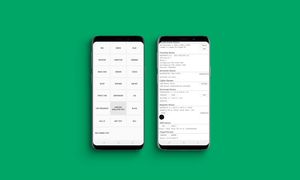
Помимо очевидных функций, таких как сенсорный экран и биометрические датчики, современный смартфон поставляется с набором самых современных аппаратных средств в виде различных датчиков, которые помогают вашему устройству ощущать окружающую среду вокруг него. И если у вас есть телефон Samsung, скорее всего, у вас есть удобная функция, которая позволяет вам проверить, работают ли эти датчики на 100 процентов.
Многие пользователи о этом не знают, но большинство телефонов Samsung Galaxy имеют встроенный секретный диагностический режим, в который можно войти, просто введя малоизвестный код. Более того, эта функция чрезвычайно проста в обращении и представляет собой удобный способ тестирования нового или подержанного телефона, чтобы убедиться, что он находится в отличном рабочем состоянии, прежде чем совершить покупку.
Доступ к секретному меню диагностики
Прежде чем мы начнем, важно отметить, что эта функция может быть недоступна на вашем устройстве. Известно, что некоторые операторы блокируют режим диагностики на основе кода на своих смартфонах и планшетах Samsung.
Чтобы начать, просто откройте приложение телефона Samsung. Оттуда введите * # 0 * # с помощью клавиатуры набора номера, и телефон немедленно перейдет в режим секретной диагностики. Обратите внимание, что процесс происходит автоматически, поэтому нет необходимости нажимать зеленую кнопку вызова, чтобы ввести команду. Поэтому, если вы вводите код и ничего не происходит, эта функция отключена на вашем устройстве.

Ниже приведены тесты, которые вы можете выполнить на своем телефоне Samsung после ввода кода. Обратите внимание, что на некоторых скриншотах могут отсутствовать данные из-за соображений безопасности или характера тестов.
Красные, зеленые и синие экраны
Выбор любого из этих трех тестов проверяет наличие красного, зеленого и синего цветовых спектров вашего телефона и будет ярко показывать соответствующие цвета при выборе. Чтобы вернуться на главную страницу диагностики, просто нажмите на экран, чтобы выйти.

Приемник
Чтобы проверить, правильно ли работает приемник телефона, нажмите кнопку «Receiver», чтобы начать тестирование. Это должно привести вас к белому экрану, сопровождаемому отчетливо слышимым тональным сигналом. Если вы удовлетворены, просто дважды нажмите кнопку «Назад», чтобы вернуться на главную тестовую страницу.
Вибрация
«Vibration» проверяет вибрационный двигатель вашего телефона. После нажатия ваш экран станет черным и будет сопровождаться постоянной вибрацией. Нажмите на экран один раз, чтобы выйти из этого теста и вернуться к главному экрану теста.
Затемнение
Нажав на «Затемнение», вы увидите красный, зеленый и синий экран. Затем экран будет переключаться между затемнением и яркостью при каждом касании экрана. Чтобы вернуться на главную тестовую страницу, нажмите кнопку увеличения громкости.

Проверка основной камеры
Нажмите на «Mega Cam», чтобы проверить свою основную камеру. Используйте кнопки регулировки громкости для увеличения или уменьшения масштаба, затем нажмите на кнопку камеры в нижней части экрана, чтобы сделать снимок. Обратите внимание, что по умолчанию вспышка включена, и ваша тестовая фотография также будет сохранена в вашей галерее. Когда вы закончите тестирование камеры, нажмите кнопку «Назад», чтобы выйти на главный экран диагностики.

Датчики
При нажатии на кнопку «Sensor» откроется тестовая страница для множества датчиков, а именно: акселерометр, датчик приближения, барометр, датчик освещенности, гироскоп, магнитный датчик, HRM и сканер отпечатков пальцев. Я рассмотрю все восемь из этих подменю в отдельных разделах ниже.
Акселерометр
Акселерометры являются очень важными датчиками, которые используются для определения ориентации телефона, в первую очередь для измерения линейного ускорения движения. Чтобы проверить его функциональность, нажмите «Тест изображения», чтобы проверить переходы пейзаж-портрет, или «График», чтобы измерить, насколько хорошо датчик обнаруживает движение, встряхивая устройство вверх и вниз.

Датчик приближения
Это проверяет датчик приближения вашего устройства, который отвечает за выключение экрана, когда ваш телефон находится напротив вашего лица во время телефонного звонка, чтобы предотвратить случайные прикосновения. Чтобы проверить эту функцию, просто закройте верхнюю часть телефона рукой. Теперь экран должен стать зеленым, если датчик приближения работает, затем уберите руку, чтобы экран стал белым, и переходите к следующему тесту.

Барометр
Этот датчик в первую очередь отвечает за отслеживание высоты и помогает давать более точные показания GPS. Проверка этой функции проста — просто нажмите «Самопроверка Барометра», чтобы запустить автоматический тест, который мгновенно сообщит вам, работает ли он или нет.

Датчик света
Как следует из названия, этот датчик отвечает за обнаружение окружающего света. Нажмите на «Датчик освещенности», чтобы начать тестирование, а затем выставьте ваш телефон на свет различной яркости. Три уровня должны регистрироваться по очереди, начиная с «Уровня 1» для слабого освещения вплоть до «Уровня 3» для чрезвычайно яркого освещения.

Гироскоп
Гироскоп измеряет вращение вашего устройства и работает вместе с акселерометром, чтобы нарисовать полную картину общего движения. Есть несколько способов проверить гироскоп вашего телефона — вы можете выполнить тест вручную, нажав «Display» или «Graph», или вы можете повернуть телефон и прочитать соответствующие результаты в виде чисел или линейного графика.

Кроме того, вы можете выбрать автоматическое тестирование функциональности гироскопа вашего устройства, выбрав «Gyro Selftest» для осей x и y .

Магнитный датчик
Это проверяет функциональность магнитного датчика вашего устройства. Нажатие на «Selftest» запустит автоматическую проверку, чтобы увидеть, прошло ли ваше устройство или отказывает. Если вы хотите провести тестирование вручную, нажмите «Power Noise Test», а затем обведите магнит вокруг телефона. Например, на S8 магнитный датчик расположен вдоль левого верхнего угла телефона, о чем свидетельствуют магнитные пики на графике, когда магнит находится вблизи этой области.

HRM
Это проверяет монитор сердечного ритма вашего смартфона и может быть выполнен двумя способами. Нажав на кнопку «Start» на вкладке «HRM», вы попадете на страницу «HRM Test», и оттуда вы можете проверить пульсометр своего телефона, положив палец на датчик. Если вы хотите запустить тест «HRM EOL», вам нужно будет поставить телефон в автономный режим и держать его полностью неподвижным, в противном случае он зарегистрирует несколько сбоев.

Датчик отпечатков пальцев
Это проверяет ваш сканер отпечатков пальцев. Нажмите на «Нормальное сканирование», чтобы начать тестирование, которое будет выполнено автоматически, чтобы проверить, все ли компоненты работают нормально. Нажатие на «Информация о датчике» покажет детали, например, версию прошивки, которую вы можете просмотреть.

Проверка сенсорного экрана
Сенсорный экран вашего телефона — это, пожалуй, самый важный компонент, который вы можете протестировать, поскольку обычно требуется получить доступ и взаимодействовать с телефоном. Поэтому, чтобы проверить эту функциональность и проверить наличие мертвых зон, нажмите кнопку «Touch», чтобы начать работу. Теперь обведите квадраты на экране, чтобы заполнить поле, помеченное X, которое должно стать зеленым. После этого вы автоматически вернетесь на главную тестовую страницу. Кроме того, вы также можете выйти на главную тестовую страницу, нажав кнопку увеличения громкости.

Sleep
Нажатие на кнопку «Sleep» проверит функциональность сна вашего устройства. Это должно немедленно перевести ваш телефон в спящий режим. После этого включите телефон, как обычно, и вы автоматически вернетесь на главную страницу диагностики.
Speaker
Нажмите на кнопку «Speaker», если вы хотите проверить аудиовыход вашей трубки, который, в свою очередь, воспроизводит образец песни, которую вы можете прослушать. Убедившись, что у вас хорошие динамики, просто нажмите на кнопку «Динамик» еще раз, чтобы завершить тест.
Проверка кнопок
«Sub Key» проверяет ваши аппаратные кнопки, а также кнопку виртуального дома, если у вас есть Note 8 или S8. Нажатие каждой кнопки меняет цвет экрана, чтобы помочь проверить их функциональность. Нажмите на кнопку выхода в середине экрана, чтобы вернуться на главную страницу диагностики.

Фронтальная камера
Чтобы проверить переднюю камеру, просто нажмите на кнопку «Front cam», чтобы начать. Это активирует переднюю камеру и позволит вам сделать селфи, как обычно. Помните, что любые сделанные вами тестовые фотографии будут автоматически сохраняться в галерее вашего телефона, поэтому обязательно удалите их, если они предназначены исключительно для тестирования. Когда вы закончите тестировать свою селфи-камеру, дважды нажмите кнопку «Назад», чтобы вернуться на главную страницу тестирования.
Gripsensor
Скорее всего, в вашем телефоне Samsung есть сенсоры, которые определяют вашу хватку. Чтобы проверить эту функцию, нажмите на кнопку «Gripsensor», затем следуйте инструкциям и отпустите ручку, когда появится указание. Вы должны получить синий экран с надписью «Работает», если датчик сцепления работает правильно. После завершения теста дважды нажмите кнопку «Назад», чтобы вернуться на главный экран.

LED
Тест светодиодов проверяет работоспособность светодиодного индикатора уведомлений вашего устройства. Выполнить тест очень просто — просто нажмите кнопку «LED», затем нажмите на экран, чтобы изменить цвет индикатора с красного на зеленый и, наконец, на синий. Нажмите на экран в последний раз, чтобы завершить тест и вернуться на главную страницу диагностики
Низкочастоный звук
«Low Frequency» тестирует динамик вашего телефона, и, нажав на кнопку, чтобы начать тестирование, вы перейдете на страницу «Low Frequency test». Оттуда, нажмите на 100 Гц, 200 Гц и 300 Гц и прислоняйте ухо к наушнику телефона каждый раз, когда вы выбираете частоту, чтобы проверить низкий гудящий шум. После завершения тестов вы можете вернуться на главную страницу диагностики, дважды нажав кнопку «Назад».
Тест эмулятора штрих-кода
Если вам нужно проверить способность вашего телефона правильно генерировать штрих-коды, нажмите «Barcode Emulator Test». Это приведет вас на страницу, содержащую различные штрих-коды. Оттуда просто нажмите на каждый штрих-код и отсканируйте их с помощью сканера штрих-кода, чтобы убедиться, что они читаются правильно. Когда вы закончите тестирование, дважды нажмите кнопку «Назад», чтобы вернуться на главную страницу диагностики.

IC, MST & MLC Тесты
Датчик Холла IC обнаруживает магнитные поля и в основном используется для обнаружения магнитных откидных крышек, чтобы автоматически переводить телефон в режим сна, когда магнит в откидной крышке касается телефона. Сам по себе тест мало что дает, и он просто подтверждает, что датчик работает правильно.
MST, что означает магнитную защищенную передачу, позволяет устройствам временно считывать ваш телефон как кредитную карту. Этот датчик необходим при использовании платежных сервисов, таких как Samsung Pay. MLC, с другой стороны, является технологией, которая используется в датчиках отпечатков пальцев. В этой области не так много тестов, которые, похоже, больше ориентированы на разработчиков.

Тест Iris Camera
И последнее, но не менее важное: «Iris Camera Test» тестирует инфракрасную камеру с диафрагмой, которая используется для разблокировки вашего устройства. Нажатие на кнопку поднимает камеру радужной оболочки, чтобы вы могли выровнять глаза, и мгновенно закроется и вернется на главную страницу диагностики, как только она успешно отсканирует вашу радужную оболочку.
Выход из режима HwModuleTest
Когда вы закончите выполнять свои диагностические тесты, вы можете выйти из режима HwModuleTest. Чтобы сделать это, просто дважды нажмите кнопку «Назад», чтобы вернуться к меню набора номера телефона, затем выйдите из него, как обычно. Теперь вы можете продолжать остаток дня, зная, что с вашим любимым устройством все в порядке!
Понравилась статья? Тогда делись с друзьями. А также не забудь подписываться на наш канал в Telegram и аккаунт в Twitter, чтобы всегда быть в курсе актуальных новостей и интересных публикаций!