
Как проверить телефон Samsung на вирусы?
От вирусов не застрахован никто. Конечно, если вы опытный пользователь смартфонов, то данная проблема вас вряд ли побеспокоит — ведь сам по себе вирус в телефон попасть никак не сможет до тех пор, пока его туда не пустит владелец. Если у вас возникло подозрение, что ваше устройство заражено, то необходимо сразу же разобраться с тем, как проверить телефон Самсунг на вирусы.
Для этого существует ряд простых методов:
Проверка мобильным антивирусом
Откройте Play Market и просто вбейте в поиск слово “Антивирус”. Рекомендуем выбрать один из самых популярных результатов, например, антивирус Касперского. Он имеет как платную, так и бесплатную версию, а также самую свежую и полную базу данных о вирусах.

Запустите приложение на телефоне Самсунг и включите полную проверку. Для более точных результатов рекомендуется предварительно почистить кеш используемого браузера и перезагрузить смартфон. Программа проанализирует все данные телефона и, в случае нахождения вредоносных файлов, предложит их удалить.
Проверка через компьютер
Анализ и очистку Самсунга можно произвести с помощью антивируса на ПК. Для этого нужно подключить телефон к компьютеру через USB-кабель как съемный носитель и просканировать его. Данный способ менее эффективный, чем проверка мобильным антивирусом, так как он затрагивает не все возможные “места обитания” вирусов на телефоне.
Если вы знаете другие способы проверки телефона Самсунг на вирусы, пожалуйста, поделитесь ими в комментариях.
Как проверить на вирусы Андроид-смартфон
Большинству пользователей современных Android-смартфонов кажется, что подцепить вирус сейчас практически невозможно. Во многом с ними можно согласиться, особенно с учетом того, что большинство производителей внедрили в свои устройства нативные способы проверки безопасности. Однако на просторах интернета то и дело появляются громкие заголовки вроде: вирус в календаре на Андроиде или вирус на андроид всплывающие окна, а значит, проверка смартфона на вредоносное ПО до сих пор не теряет своей актуальности. В статье предлагаю разобрать лучшие способы проверки вашего телефона и определиться, когда следует начинать бить тревогу.
Вирусы на Андроид встречаются редко, но вероятность все же есть.
Я пользуюсь Android-смартфонами еще со времен Android 2.2 Froyo и с подобными проблемами не сталкивался никогда. Я, честно говоря, еще с года 2009 забыл про антивирусы и не устанавливал их даже на Windows-машины. Да, пару раз в год можно было словить троян, но на этот случай всегда была утилита Dr.Web CureIt.
Есть ли вирусы на Android
Для начала следует разобраться, что такое вирус в глобальном смысле:
Вирус — это отдельный вид вредоносных программ, которые внедряются в код другого софта и распространяют свои копии по разным каналам связи. Основная цель вируса — его распространение.
Так вот. Вирусов, в привычном понимании этого слова, на Андроид нет, так как распространяться вирусы на Android не умеют. Однако существуют аналоги, которые именуются вредоносным ПО. Они внедряются в ваш смартфон и крадут оттуда определенные данные или незаметно списывают деньги.
Компьютерные вирусы сильно отличаются от таковых на смартфонах.
Какие бывают вирусы на телефоне
Разновидностей вредосносного ПО на Android существует огромное множество. Всех перечислить и не получится, но вот основные из представителей:
- Рекламные вирусы (подсовывают баннеры).
- Вирусы с SMS или веб-подпиской (списывают деньги через активную ссылку).
- Программы, которые заваливают вас сообщениями.
- Трояны-вымогатели (закрывают доступ к телефону и требуют выкуп).
- Программы-вайперы (стирают все файлы с устройства).
- RAT-трояны (могут удаленно управлять вашим телефоном).
- Банковские трояны (воруют данные банковских карт).
Как узнать есть ли вирус на телефоне
Распознать вредоносную программу на смартфоне бывает крайне сложно. В последнее время мошенники научились очень качественной маскировке. Часто случается так, что даже в Google Play встречаются такие программы, которые способны вывести ваш смартфон из состояния равновесия.
Увы, но вирусы встречаются даже в Google Play.
В принципе, все основные рекомендации вытекают из списка подобных программ выше. Заметили, что списали деньги с банковской карты — стоит провериться. Приходят непонятные СМС или телефон быстро садится — считайте, что это первый звоночек.
Ну и, конечно, важно оценить поведение смартфона с течением времени. Предположим, что вы недавно скачали на стороннем ресурсе приложения для знакомств, а спустя пару дней телефон начал жить своей жизнью. В таком случае вашему устройству необходима проверка.
Как проверить Android на шпионские программы
Способов проверки Android на вирусы существует очень много. Понятно, что самым эффективным способом борьбы будет установка приложений только из официальных источников и магазина приложений Google Play.
Однако, если вы уже заметили подозрительную активность на смартфоне, можете скачать специальное приложение, которое поможет вам распознать программы, обладающие подозрительной активностью. Плюс к этому добавит несколько плюшек вроде проверки приложений перед их установкой и скрытия личных фотографий в отдельный альбом.
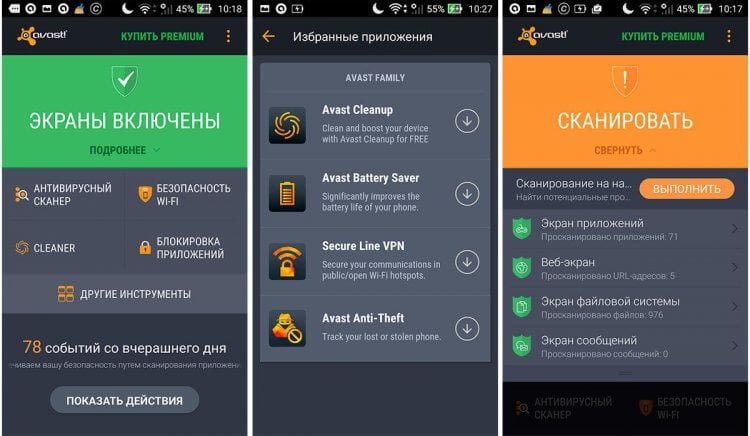
Приложение для поиска вирусов на Android.
Единственное, что я бы не рекомендовал, это включать автосканирование. Кто бы что ни говорил, а вредоносное по на Android встречается очень редко, При соблюдении всех мер предосторожности, вам вряд ли может понадобиться постоянная проверка. Приложение лучше использовать в крайних случаях.
Как защитить смартфон от взлома
Google давно поняла всю опасность вредоносных программ и обеспечила смартфоны своих пользователей качественной защитой. Магазин Google Play имеет встроенный антивирус Play Protect, который чутко охраняет не только приложения из официальных источников, но и поступающие извне.
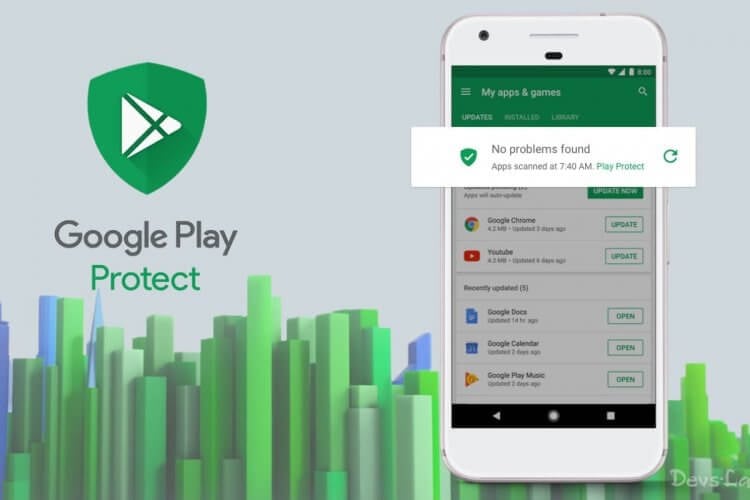
У Android-смартфонов существует свой нативный антивирус.
Вы также можете помочь Google Protect улучшить защиту вашего смартфона. Для этого необходимо выставить некоторые настройки в Google Play, благодаря которым все сведения о подозрительных приложениях будут отправляться прямиком в Google.
- Откройте приложение Google Play.
- В правом верхнем углу экрана нажмите на значок профиля.
- Выберите Play Защита затем Настройки.
- Включите параметры Проверять угрозы безопасности и Помочь улучшить защиту.
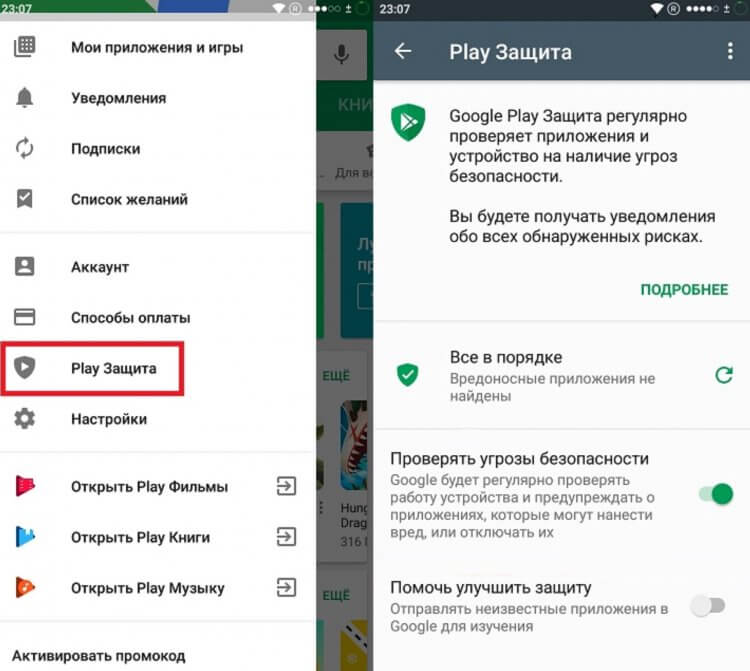
Включите эти параметры, чтобы помочь улучшить защиту смартфона.
Кстати, вы обращали внимание, что в последние несколько лет все программы надоедают нам разными разрешениями доступа к той или иной функции: разрешите доступ к галерее, разрешите доступ к микрофону и так далее. Делается это как раз за тем, чтобы какой-нибудь производственный калькулятор случайно не начал следить за вами через камеру.
Поэтому главный совет, который можно дать на этот счет: внимательно смотрите за тем, какие права вы предоставляете каждой программе. А если вам кажется, что на телефоне появился вирус, проверьте доступ приложений к различным функциям:
- Разблокируйте смартфон.
- Перейдите в Настройки, Приложения.
- Разрешения приложений.
- Ознакомьтесь со списком программ, отключите подозрительное ПО.
Если вышеупомянутые способы не помогли вам, рекомендую статью автора AndroidInsider.ru Ивана Кузнецова. Коллега подробно рассказал о том, как заблокировать рекламные приложения и уберься от фишинговых атак. Плюс, не забывайте про наш Телеграм-чат.

Теги
- Google Play
- Безопасность Android
- Операционная система Android
Наши соцсети
Новости, статьи и анонсы публикаций
Свободное общение и обсуждение материалов
Лонгриды для вас

Производители смартфонов стараются сделать свои устройства максимально комфортными при использовании, пытаясь найти баланс между функциональностью и мощностью. Однако получается это далеко не всегда. Владельцы недорогих моделей постоянно жалуются, что тормозит телефон, из-за чего им просто невозможно пользоваться. Оптимальный выход из ситуации — купить аппарат помощнее. Но, если вы исключаете для себя такой сценарий, есть смысл пожертвовать функциональностью и отключить несколько настроек Андроид, чтобы ускорить смартфон.

Как обычно, статью про игры для Андроид можно начать со слов, что их очень много, но… В данном случае к «но» относится то, что среди них не там много того, во что можно играть, находясь в поезде, самолете и или просто на первом этаже старого здания, ожидая своей очереди в МФЦ. Все это – места, где нет нормального доступа к сети и многие игры или просто не запускаются или теряют свой первоначальный смысл. Чтобы избежать этой проблемы, предлагаю вашему внимаю список игра, которым не нужно сетевой подключение, чтобы реализовать все, что в них заложено. И да, по-прежнему, все их можно скачать в Google Play.
Для создания хороших снимков на телефоне нужно не только иметь прямые руки, но и правильно настроить камеру на Android. В приложении для мобильной съемки есть огромное количество параметров, на которые подавляющее большинство пользователей совершенно зря не обращает внимание. Достаточно включить всего 5 опций, чтобы камера проявила себя на 100%, а вы таким образом смогли улучшить качество фото на телефоне.
Как проверить телевизор Samsung на вирусы и как часто это нужно делать
Скоро вся техника в доме будет подключена к Сети, и такие устройства, как смартфоны, телевизоры, умные колонки становятся уязвимыми к вредоносному программному обеспечению и вирусам, поскольку они обретают популярность по все миру и обычно содержат персональные данные пользователя. Злоумышленники желают получить эти данные, поэтому Samsung рекомендует предпринимать меры по защите умных гаджетов.

Утром 20 июня Samsung официально сообщил, что умные телевизоры необходимо проверять на вирусы каждые несколько недель. К сожалению, не все знают, как это можно сделать на Samsung Smart TV, поэтому мы подготовили подробное руководство.
Как выполнить полное сканирование телевизора Samsung на вирусы?
Умные телевизоры южнокорейского бренда работают на современном программном обеспечении, которое комплектуется так называемым антивирусом. Хорошо то, что пользователю нет необходимости искать и покупать программу, чтобы защититься от вирусов. На каждом Smart TV есть система безопасности под названием Smart Security.
По неизвестным нам причинам Samsung не добавил возможность автоматической проверки вирусов, поэтому нам придется делать это вручную каждый раз.
- Перейдите в настройки телевизора и выберите «Общие».
- Выберите пункт «Управление системой» и в списке найдите «Smart Security».
- Нажмите там кнопку «Сканировать» и дождитесь завершения процесса.
Будем надеяться, что южнокорейский бренд отнесется к недовольству людей с пониманием и выпустит обновление, которое упростит нам жизнь.
Как проверить смартфон Samsung на вирусы
Смартфоны Samsung предусматривают встроенные средства на базе McAfee, которые позволяют проверить систему на наличие вирусов. Активировать сканирование устройства можно вручную через настройки Андроида:
- Откройте главное меню и выберите приложение «Настройки». В появившемся списке функций нажмите на раздел «Обслуживание устройства».
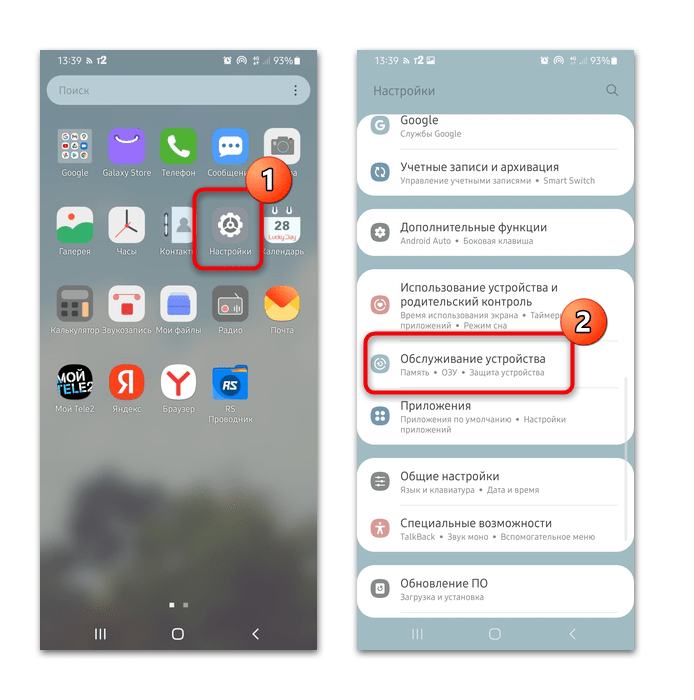
- Тапните по пункту «Защита устройства», затем для запуска проверки выберите кнопку «Сканировать телефон».
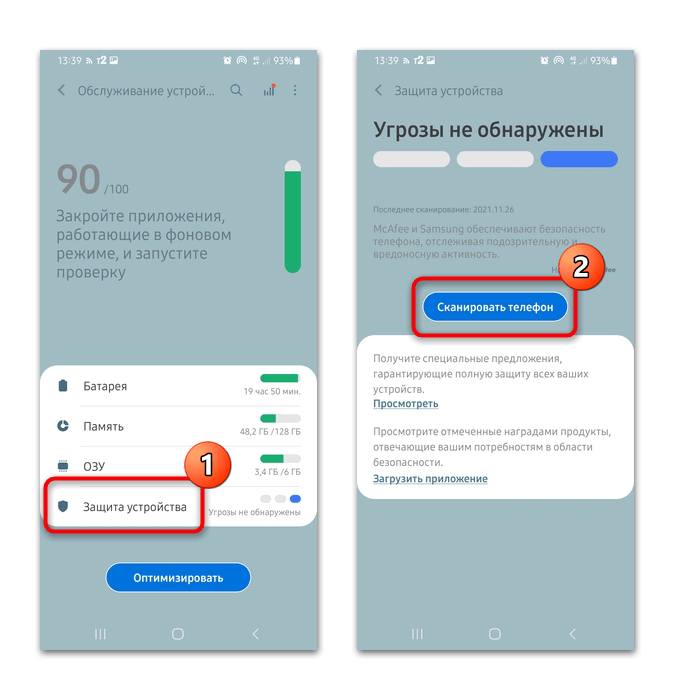
По умолчанию системное средство автоматически ежедневно проверяет смартфон на наличие вредоносных утилит и дыр в безопасности. При появлении угрозы приложение оповестит об этом пользователя.
Встроенные средства обеспечивают защиту устройства, но лучше использовать их вкупе со специализированным софтом, а также другими настройками безопасности, иначе можно потерять важные пользовательские данные, включая пароли и данные банковских карт.
Способ 2: Защита Google Play Маркета
Все смартфоны Самсунг работают с сервисами Google, которые, в свою очередь, также обеспечивают защиту системы. Приложение Play Маркет проверяет установленные программы на наличие подозрительных утилит:
-
Запустите приложение «Play Маркет», расположенное в главном меню телефона. Тапните по иконке аватарки в верхнем правом углу для вызова внутреннего меню.
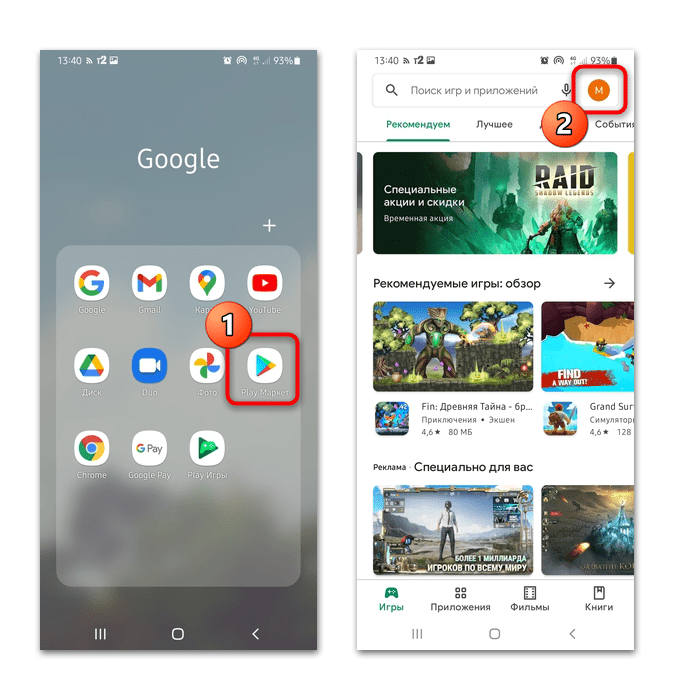
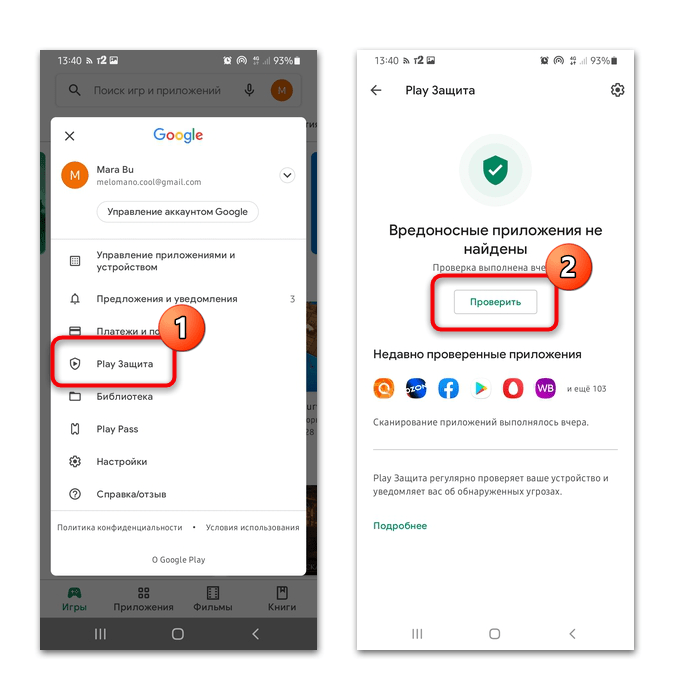
Инструмент безопасности от Google регулярно самостоятельно проверяет установленные приложения. В разделе «Play Защита» отображается список программ, которые были проверены. При обнаружении подозрительного софта и действий с его стороны пользователь получит соответствующее уведомление, а опасная программа будет удалена.
Способ 3: Стороннее приложение
Существует множество специализированных антивирусов, адаптированных под мобильную операционную систему, которые надежно защищают устройство и пользовательские данные. Их базы вирусов регулярно обновляются, поэтому они борются даже с новыми вредоносными утилитами.
Большинство решений для проверки вирусов на мобильном устройстве имеют платную функциональность, но есть антивирусы, которые распространяются бесплатно. Например, Dr.Web Light — приложение от известного разработчика, доступное для скачивания в официальном магазине Play Маркет. У антивируса ограниченные возможности, но он хорошо справляется с поиском вирусов на Самсунге.
Скачать Dr.Web Light из Google Play Маркета
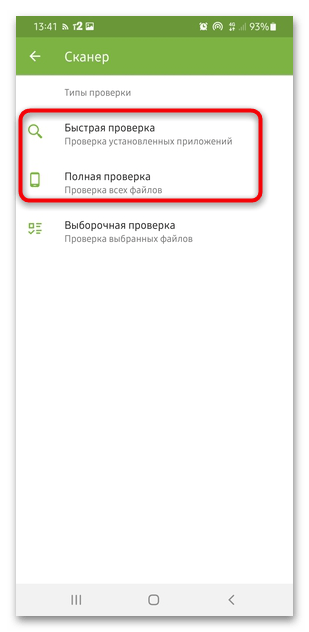
- Скачайте и установите антивирусное приложение, затем запустите его. Через главный интерфейс переключитесь в раздел «Сканер».
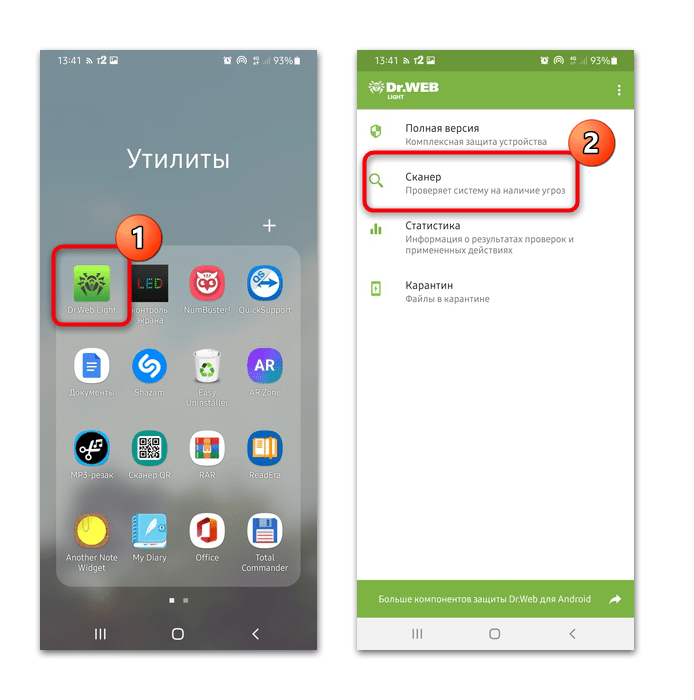
- Появится список доступных вариантов: быстрая, полная и выборочная проверка. В первом случае Dr.Web Light будет искать вредоносные утилиты среди установленного софта. При полной проверке антивирус тщательно сканирует все файлы, которые хранятся на внутреннем и съемном накопителе. При этом проверка может занять продолжительное время.
- При выборочной проверке пользователь может самостоятельно выбрать хранилище и каталоги по отдельности для сканирования. Сделать это можно через встроенный проводник приложения.
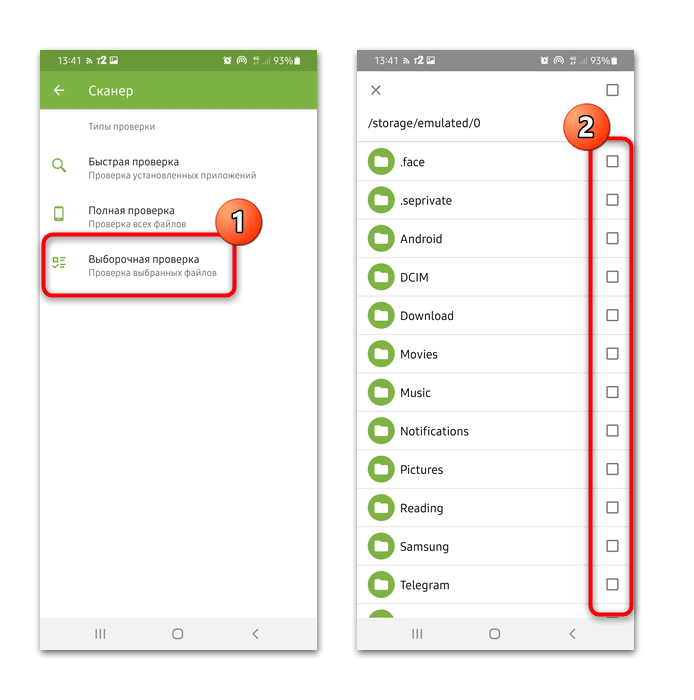
По завершении проверки приложение оповестит о найденных угрозах и позволит ликвидировать их.
Способ 4: Подключение к компьютеру
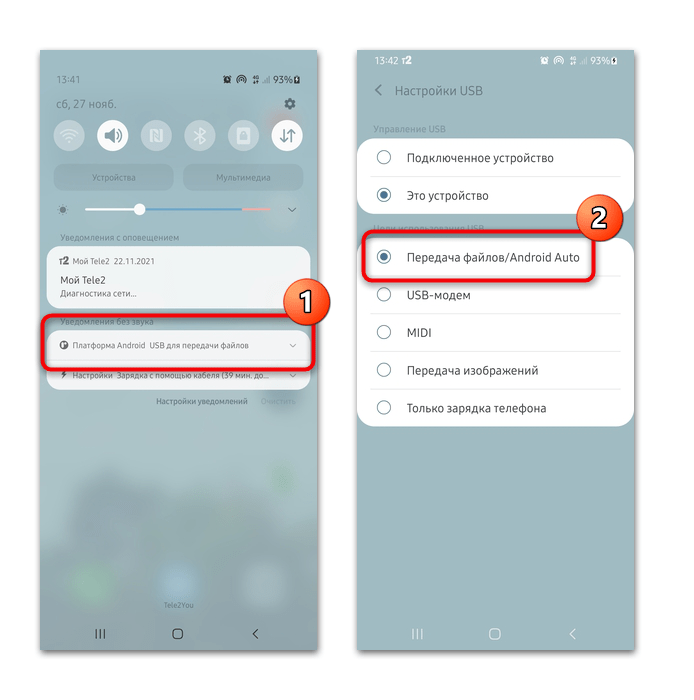
Проверить хранящиеся файлы на смартфоне Samsung можно с помощью софта для компьютера. Для этого потребуется соединить устройства по USB, затем в шторке телефона нажать на выбор режима подключения. В качестве цели использования USB следует выбрать «Передача файлов/Android Auto».
Откройте используемый на компьютере антивирус и через функцию выборочной проверки запустите сканирование хранилища смартфона.
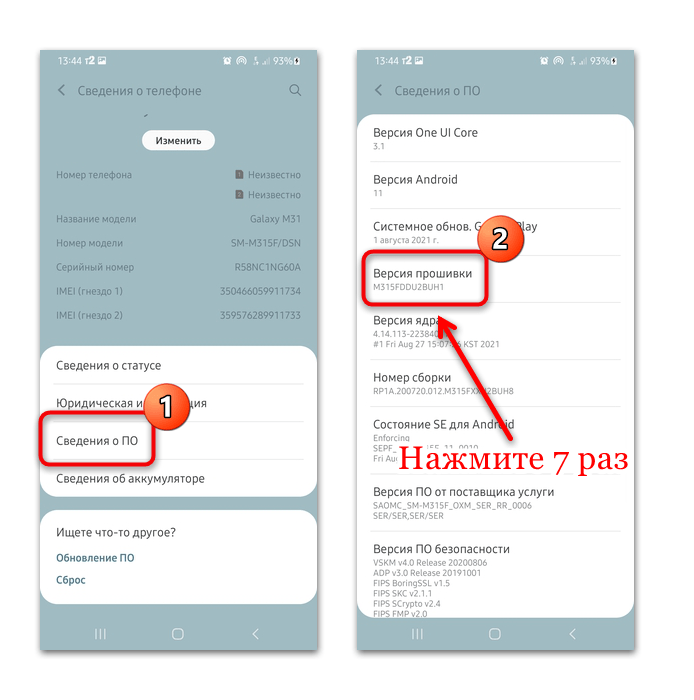
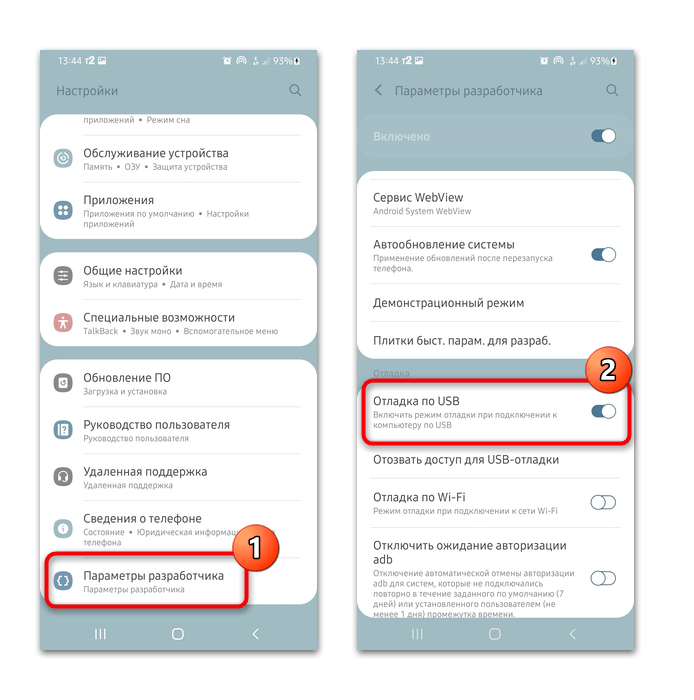
Чтобы компьютер или ноутбук «увидел» смартфон как накопитель, потребуется активировать функцию отладки по USB. Для этого нужно включить режим разработчика:
- Перейдите в системные «Настройки» и выберите раздел «Сведения о телефоне».
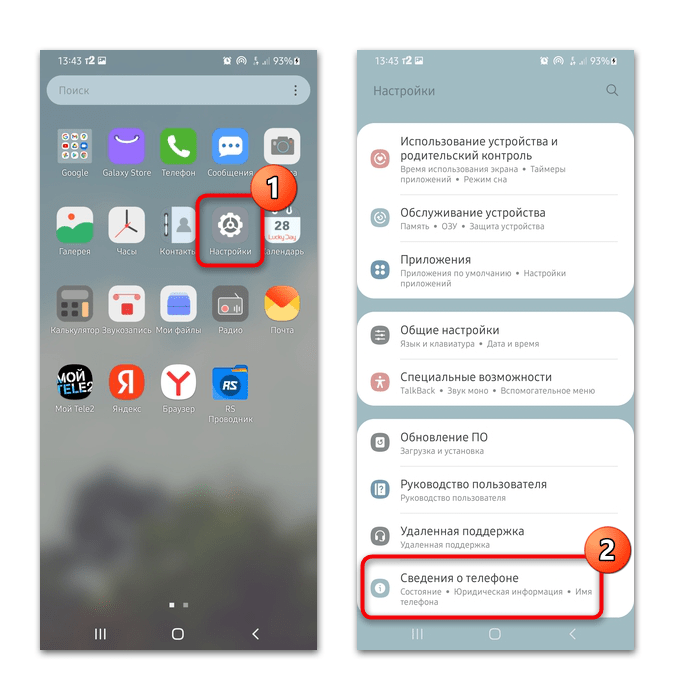
- Найдите раздел с информацией о программном обеспечении. Для активации «Режима разработчика» необходимо 7 раз тапнуть по строке со сведениями о версии прошивки.
- После этого в «Настройках» Андроида появится дополнительный раздел – «Параметры разработчика», через который можно активировать функцию «Отладка по USB».
Для сканирования файлов смартфона можно использовать любое антивирусное программное обеспечение, поскольку в этом случае телефон является съемным накопителем. В наших отдельных материалах есть подробная информация о различных программах для проверки компьютера на наличие вредоносных утилит.
Подробнее: Антивирусы для Windows / Linux