
Как выделить текст цветом в PowerPoint
Выделение текста цветом привлекает к нему внимание. Вы можете выделять текст прямо в ваших презентациях в PowerPoint.
Откройте PowerPoint и перейдите к слайду, содержащему текст, который вы хотите выделить цветом. Оказавшись там, выберите текст, щёлкнув и удерживая левую кнопку мыши и перетащив курсор на текст.
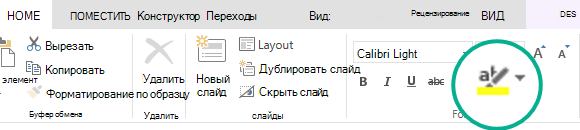
После того как вы выделите текст, появится всплывающее окно с несколькими вариантами шрифта. Кликните кнопку «Цвет выделенного текста».
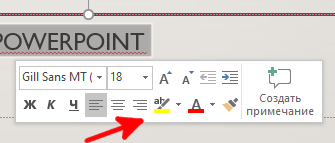
Теперь ваш текст будет выделен цветом.

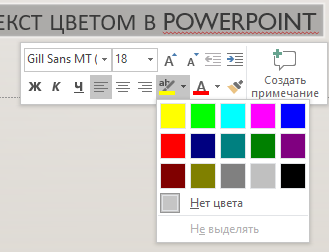
Вы также можете выбрать один из нескольких цветов. Если вам нужно что-то помимо жёлтого, нажмите стрелку рядом со значком маркера. Затем появится меню, представленное несколькими разными цветами. Выберите тот, который вам больше нравится.
Вы также можете найти все эти параметры в разделе «Шрифт» на вкладке «Главная».
Выделение текста
PowerPoint для Microsoft 365 PowerPoint для Microsoft 365 для Mac PowerPoint для Интернета PowerPoint 2021 PowerPoint 2021 для Mac PowerPoint 2019 PowerPoint 2019 для Mac PowerPoint 2016 PowerPoint 2016 для Mac Еще. Меньше
Выделение текста вPowerPoint 2019 и более новых версиях позволяет пометить текст желтым цветом или другим цветом выделения. (Эта функция доступна как в Windows, так и в macOS, и она доступна в браузере в Веб-приложение PowerPoint.)


Если вы не видите кнопку Цвет выделения текста на вкладке Главная на ленте, ознакомьтесь с требованиями ниже.
Выделение фрагмента текста
- Выделите фрагмент текста, который требуется выделить цветом.
- На вкладке Главная щелкните стрелку рядом с элементом Цвет выделения текста.
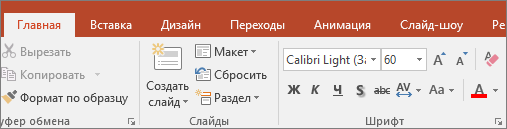
- Выберите цвет. Текст будет выделен этим цветом.
Выделение нескольких несмежных фрагментов текста
- Если текст не выделен на слайде, на вкладке Главная щелкните стрелку рядом с элементом Цвет выделения текста.
- Выберите нужный цвет, а затем наведите указатель мыши на область текста. Указатель мыши меняется на маркер.
 .
. - Выделите каждую часть текста, которую нужно выделить.
- Завершив выделение, нажмите клавишу ESC на клавиатуре, чтобы отключить выделение.
Удаление выделения
- Выберите выделенный текст.
- На вкладке Главная щелкните стрелку рядом с полем Цвет выделения текстаи нажмите кнопку Нет цвета.
Другие способы выделения
Вот два других способа выделить что-то на экране во время презентации:
- Превратите мышь в лазерную указку, чтобы привлечь внимание к чему-то на слайде
- Увеличите часть слайда на экране при использовании режима докладчика
Требования к выделению текста
Относится к:
PowerPoint для Microsoft 365 Текущий канал: версия 1606 или более поздняя
Semi-Annual Enterprise Channel: версия 1701 или более поздняя
PowerPoint 2021
PowerPoint 2019
Найти свою версию Office
Если вы не видите кнопку Цвет выделения текста на вкладке Главная на ленте, ознакомьтесь с требованиями ниже.
Выделение фрагмента текста
- Выделите фрагмент текста, который требуется выделить цветом.
- На вкладке Главная щелкните стрелку рядом с элементом Цвет выделения текста
 .
. 
- Выберите цвет. Текст будет выделен этим цветом.
Выделение нескольких несмежных фрагментов текста
- Если текст не выделен на слайде, на вкладке Главная щелкните стрелку рядом с элементом Цвет выделения текста.
- Выберите нужный цвет, а затем наведите указатель мыши на область текста. Указатель мыши меняется на маркер.
 .
. - Выделите каждую часть текста, которую нужно выделить.
- Завершив выделение, нажмите клавишу ESC на клавиатуре, чтобы отключить выделение.
Удаление выделения
- Выберите выделенный текст.
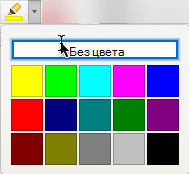
- На вкладке Главная щелкните стрелку рядом с полем Цвет выделения текстаи нажмите кнопку Нет цвета.
Еще один способ выделить
Требования к выделению текста
Относится к:
PowerPoint для Microsoft 365 для Mac Версия 16.10 или более поздняя
PowerPoint 2021 для Mac
PowerPoint 2019 для Mac
Найти свою версию Office
Mac OS X 10.10 или более поздняя версия
Выделение текста
- Выделите фрагмент текста, который требуется выделить цветом.
- На вкладке Главная щелкните стрелку рядом с элементом Цвет выделения текста
 .
. 
- Выберите цвет. Текст будет выделен этим цветом.
Заливка текста из рисунка в PowerPoint
Заливка текста из рисунка (например из PowerPoint) может стать отличительным и эффективным элементом Ваших записей. На просторах интернета можно найти много способов создания текста, наполненного изображением или фотографией. Также есть подробные рекомендации оформления надписи в разных графических программах (например, фотошопе). Но не у всех есть сами программы, а также время, чтобы в них разобраться.
Редактировать фотографии и другие изображения, в том числе обрезать по фигуре, можно сделать без применения специальных программ. Особенно если нет специальных навыков работы с ними. С этой задачей прекрасно справится стандартная программа PowerPoint, которая уже есть в Microsoft Office (устанавливается по умолчанию).
Например, надо сделать заголовок и потом залить его картинкой или фотографией.
На панели инструментов открыть вкладку «Вставка» и нажать «WordArt», где можно сразу выбрать стиль объекта.

Далее задать шрифт и размер, чтобы лучше было видно изображение (например, Arial Black, размер 150).
Для начала редактирования выделить надпись. Вкладка «Формат» («Средства рисования») или щелкнуть правой кнопкой мыши и в появившемся контекстном меню. Затем выбрать команду «Параметры анимации». Если панель редактирования сразу не появилась, нажать маркер панели в правом нижнем углу раздела «Стили фигур».

В появившемся окне «Формат фигуры» выбрать «Параметры текста» -> «Заливка текста»
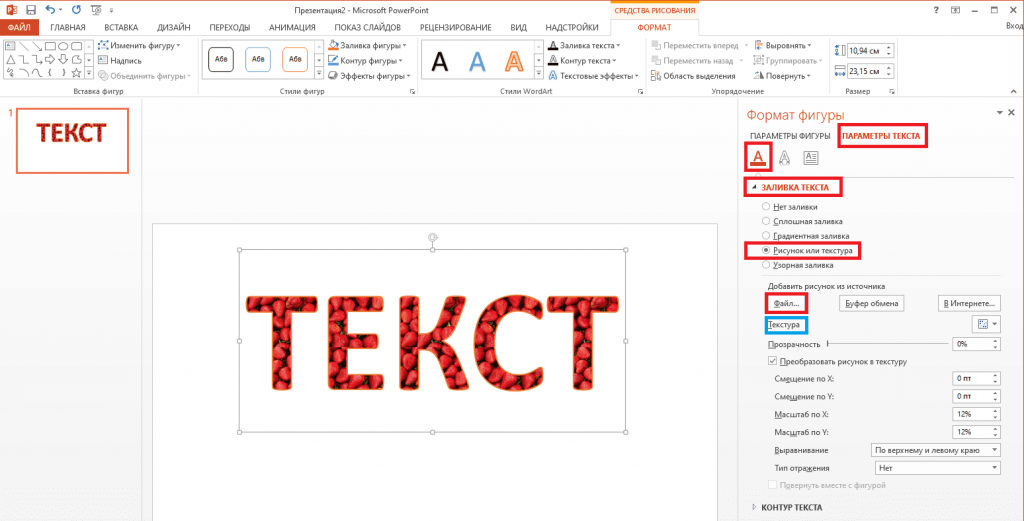
Далее можно изменить тип заливки: сплошная, градиентная, узорная или рисунком. Для использования изображения нажать «Рисунок или текстура» и выбрать источник изображения: из компьютера (файл), из буфера обмена или из интернета.
Чтобы изменить контур текста, в этом же окне выбрать «Параметры текста» -> «Контур текста» -> задать вид линии, цвет, прозрачность, ширина и др.
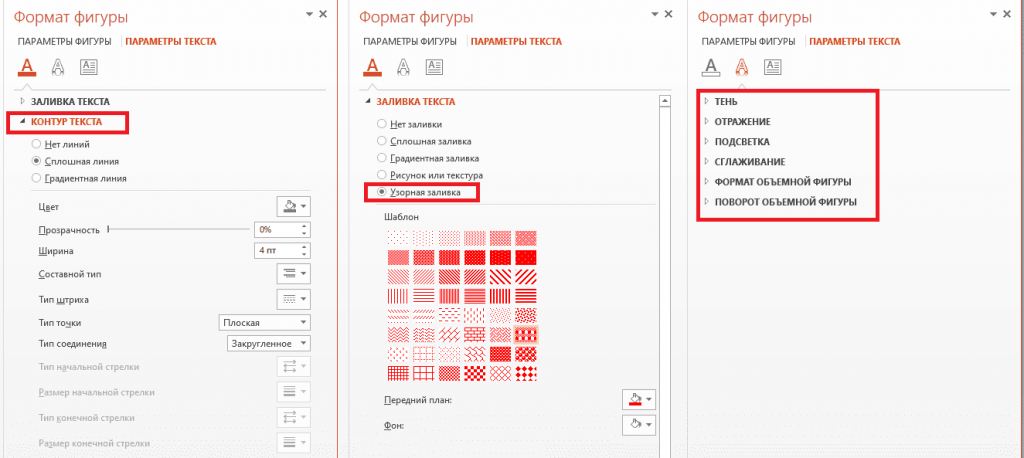
Далее остается только сохранить файл в нужном формате и заливка текста с помощью PowerPoint готова.
Как использовать картинку в качестве заливки текста в PowerPoint
Многие даже не подозревают каким возможностями обладает самая стандартная программа для создания презентаций — PowerPoint. Это настоящая профессиональная программа для разработки великолепных презентаций, которая есть практически в каждом компьютере. Тренд 2020 года в дизайне презентаций заключается в помещении красивого изображения внутри текста. Для того чтобы создать такой эффект не нужно заканчивать вуз или курсы на графического дизайнера. Достаточно только прочитать этот текст и научиться создавать восхитительные слайды.
4. В появившемся диалоговом окне вставки изображений у вас будет несколько вариантов для поиска картинки: из файла на ПК, поиск изображений через Bing или поиск в OneDrive. Лучше, конечно, предварительно скачать изображение на компьютер.

5. Чтобы залить текст изображением нажмите на кнопку «Из файла». Найдите нужную картинку на компьютере и нажмите на кнопку «Вставить».

6. Готово. Вы получили необычный заголовок, который точно привлечет внимание.

Этот эффект также может помочь в создании более привлекательных градиентов для текста. Даже черно-белый текст выглядит симпатичнее, если для его заливки использовать подходящую картинку.

Например, создать такой эффект внутренних переживаний героя можно с помощью пары простых инструментов в PowerPoint. Это не сложно, однако, этот эффект может значительно улучшить качество вашей презентации, что отразиться на уровне ее восприятия аудиторией.