
Почему не работает камера в Zoom
Пользователи популярной облачной платформы Zoom во время сеанса видеосвязи иногда сталкиваются с неприятной ситуацией, когда не работает камера. Проблема заключается в том, что другие участки конференции не видят собеседника, на ПК которого случился сбой. Как избавиться от неприятности, читайте далее.
Поиск причины сбоя
Неисправности камеры в приложении при подключении к конференции возникают из-за многих причин:
| Источник сбоя | Решение |
| Веб-устройство отключено | Проверьте и включите |
| Сбой в работе мессенджера | Перезапустите программу клиент |
| Влияние проникших в систему вирусов | Воспользуйтесь антивирусником |
| Неправильные настройки, устаревшая версия ПО | Обновите ЗУМ, проверьте параметры |
| Конфликт с другими открытыми программами, использующими видеокамеру | Закройте фоновые процессы, конфликтующие с ЗУМ |
| Аппаратные проблемы | Диагностика и ремонт |
Для начала следует проверить, работает ли устройство видеопередачи. Если в Zoom используется внешняя веб-камера, убедитесь в надежности Usb – соединения. Перегрузите устройство видеосвязи (ПК, ноутбук, смартфон).
На заметку:
Если перезагрузка не помогла устранить сбой в работе мессенджера, воспользуйтесь системной диагностикой, чтобы определить, почему не работает камера.
Сбой может быть инициирован вредоносным ПО. Проверьте устройство с помощью антивируса, и удалите все найденные вредоносные коды. Источником проблемы может быть устаревшая версия программного обеспечения.
Если Зум не обнаруживает камеру, проверьте корректность настроек мессенджера, перейдя в меню «Настройки» на вкладку «Видео».
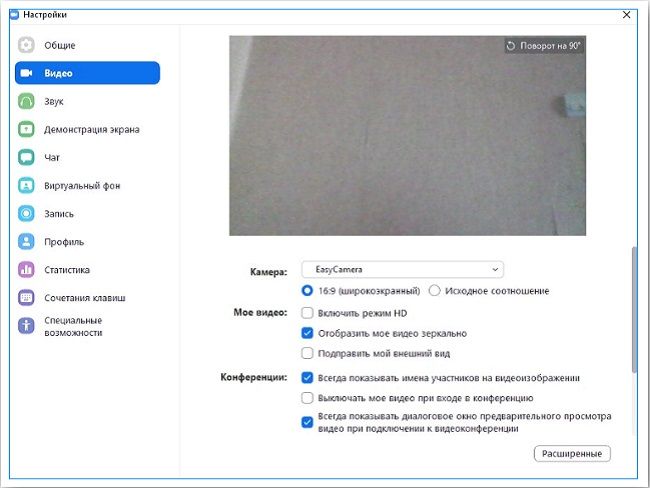
Возможно, что видео-передача в мессенджере не включается из-за блокировки доступа к камере другими программами видозвонков. Работающий в фоновом режиме Скайп, Ватсап или Вайбер препятствует корректной работе в Зуме. Для устранения проблемы принудительно закройте фоновый процесс.
Важное замечание.
Чтобы постоянно не сталкиваться с ошибкой «Не удалось подключить видеокамеру», отключите в настройках системы автоматический запуск Скайп, Ватсап или Вайбер при загрузке компьютера.
Аппаратная проблема, вызванная механической поломкой требует обращения в сервисный центр по поводу ремонта устройства.
Отдельные ситуации работы в клиентском приложении Zoom на ноутбуке и смартфоне отличаются. Соответственно различаются методы устранения видео сбоев.

Читайте также:
Как изменить фон в Zoom
Разрешение доступа к камере на компьютере
В ОС Windows 10 из соображений безопасности предусмотрена блокировка камеры и микрофона компьютера по умолчанию. Блокировка препятствует подключению приложений к этим ресурсам, чтобы исключить несанкционированное пользователем их использование.
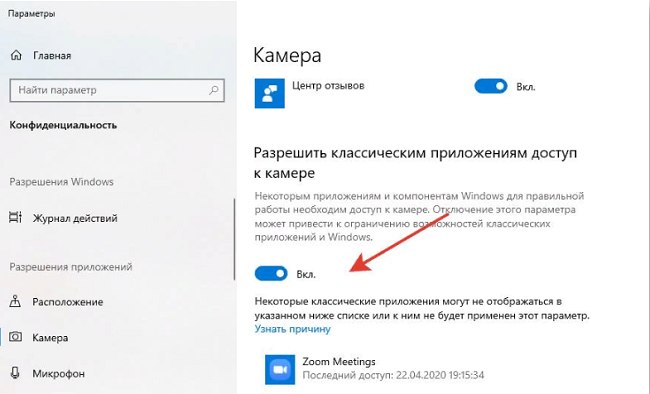
Через параметры конфиденциальности владелец ПК вправе настроить доступ к ресурсам компьютера для каждого приложения отдельно.
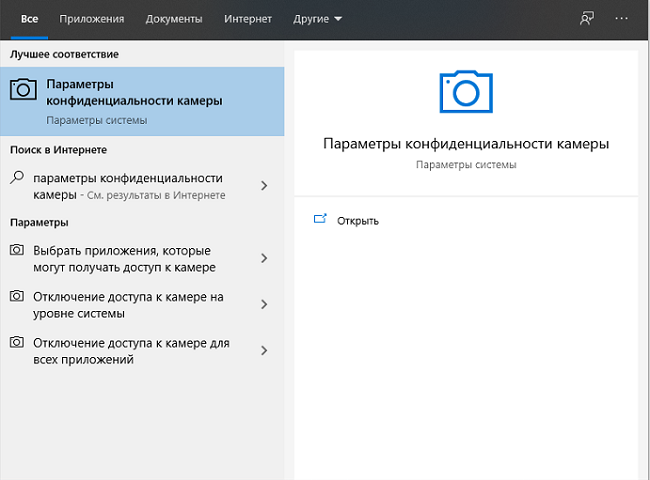
Для включения доступа к камере в приложении, нужно выполнить соответствующую настройку.
Установка функциональных разрешений на смартфоне
При установке Zoom на смартфон автоматически запрашиваются разрешения на доступ к ресурсам аудио и видео.

Если по каким-то причинам доступ к видеопередаче заблокирован, можно переустановить программу на смартфон.
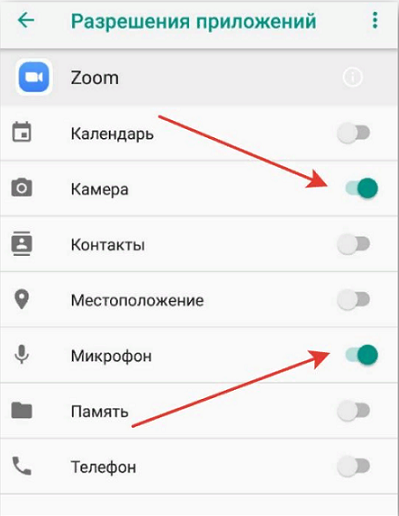
Другой вариант снятия блокировки — ручная настройка разрешений:
- В настройках гаджета откройте пункт «Приложения».
- В перечне установленных программ найдете и откройте вкладку «Zoom».
- Откройте пункт «Разрешения приложения».
- Включить активность камеры и микрофона.
Можно ли при необходимости отключить камеру
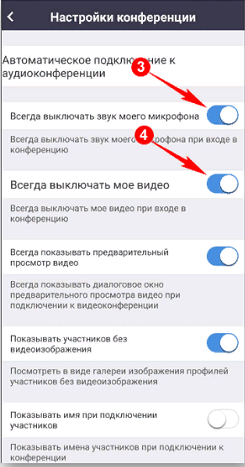
При входе в конференцию по умолчанию происходит автоматическое задействование микрофона и камеры, звук и видео начинают транслироваться. Рекомендуется активировать следующие функции:
- «Всегда выключать звук моего микрофона»;
- «Всегда выключать мое видео».
Активация опций уместна, когда участник конференции с опозданием подключается к сеансу видеосвязи, он не будет отвлекать собравшихся. Нет надобности транслировать видео и звук когда пользователь заходит в «переговорную», но встреча еще не началась.
Когда потребуется трансляция звука и видео, параметры легко включить при помощи пиктограмм в виде микрофона и камеры в строке управления конференцией.
Советы
Совет № 1
Рекомендуется разрешение на подключение к камере и микрофону в ОС W10 для ЗУМ и других, запрашивающих доступ приложений устанавливать отдельно, не затрагивая общую блокировку.
Совет № 2
Переустановите драйвера, если в настройках видео в перечне напротив пункта «Камера» не отражается нужное оборудование.
Совет № 3
Источник проблемы может быть на стороне сервиса. Обратитесь в службу техническую поддержки, если не удается самостоятельно исправить ситуацию.
Часто задаваемые вопросы
Выбрана правильная веб-камера, стоят правильные драйвера для веб-камеры, но собственное видео не отображается. Что делать?
Источник проблемы может быть в конфликте ЗУМ с работающим с веб-камерой другим приложением или с запущенным в браузере сервисом ВКС. Закройте приложение/браузер, использующий оборудование.
Во время сеанса видеосвязи не вижу собеседника. Как быть?
Собеседник транслирует видео, а вы его не видите — источник проблемы кроется в закрытых портах для протокола RTP, из-за чего система не передает данные. Обратитесь к администратору сети с соответствующей просьбой.
Почему ваша камера Zoom не работает и как заставить ее снова работать
Поскольку людям нравится работать и общаться удаленно, Zoom стал незаменимым инструментом для видеоконференций. Однако одной из самых распространенных проблем, с которыми сталкиваются пользователи, является Камера с зумом не работает. Это может быть неприятно, когда вы находитесь в середине важной встречи или встречи с друзьями и семьей. В этой статье мы рассмотрим, почему камера Zoom не работает, и предложим решения для ее устранения.

Камера с зумом не работает
- Часть 1. Почему Zoom Camera не работает и как это исправить
- Бонусные советы: устраните все проблемы с камерой с помощью программного обеспечения One Solution
- Часть 2. Часто задаваемые вопросы о неработающей камере Zoom
Часть 1. Почему Zoom Camera не работает и как это исправить
Существуют различные причины, по которым ваша камера Zoom не работает. Когда вы знаете причины, вызывающие вашу проблему, вы можете справиться с ней с помощью подходящих решений.
Проверьте настройки камеры: Убедитесь, что ваша камера включена и выбрана в качестве источника видео в Zoom. Вы можете зайти в настройки видео в Zoom и убедиться, что выбрана правильная камера.
Проверьте камеру: Проверьте, правильно ли работает камера, открыв другое приложение, использующее камеру, например Skype или FaceTime. Если камера работает в других приложениях, проблема может быть в Zoom.
Проверьте подключение к Интернету: Плохое подключение к Интернету может вызвать проблемы с вашей камерой. Попробуйте перезапустить маршрутизатор и модем или подойдите ближе к беспроводному маршрутизатору.
Обновить масштаб: Убедитесь, что на вашем устройстве установлена последняя версия Zoom. А если это не так, вы можете обновить его, так как это часто может исправить ошибки и проблемы.
Проверьте наличие других конфликтов программного обеспечения: Другие программы, работающие на вашем компьютере, могут конфликтовать с Zoom и вызывать проблемы с вашей камерой. Попробуйте закрыть другие программы и перезапустить Zoom. Если ни один из этих шагов не работает, удалите и переустановите приложение Zoom.
Проверьте оборудование камеры: Если ни один из вышеперечисленных шагов не работает, возможно, проблема связана с оборудованием вашей камеры. Попробуйте отключить и снова подключить камеру или протестировать ее с помощью другой программы, чтобы убедиться, что она работает. В этом случае вам следует обратиться в службу поддержки Zoom или к производителю вашего компьютера для получения дополнительной помощи.
Бонусные советы: устраните все проблемы с камерой с помощью программного обеспечения One Solution
Если ни одно из приведенных выше решений не может решить проблему с неработающей камерой Zoom, вы можете попробовать Apeaksoft iOS Восстановление системы. Это программное обеспечение может решить любую проблему с iPhone, включая проблемы с программным обеспечением и настройками, из-за которых ваша камера Zoom не работает. Apeaksoft предлагает три метода. Таким образом, будь то простая проблема или сложная проблема, вы все можете найти подходящий режим, который поможет вам ее устранить.
Предоставьте два разных метода для устранения различных проблем с iOS.
Определите причину, по которой камера Zoom не работает, и устраните ее.
Работайте со всеми системами iOS и моделями iPhone для их ремонта.
Сохраняйте данные программного обеспечения в безопасности при устранении проблемы.
Шаг 1Сначала вы должны нажать кнопку «Восстановление системы iOS» на главном экране. И информация о вашем iPhone будет отображаться на вашем экране.

Шаг 2Если проблема простая, нажмите кнопку Стандартный режим кнопки, чтобы исправить это. И если он не может исправить, что камера Zoom не работает, вы можете нажать кнопку Расширенный режим кнопку.

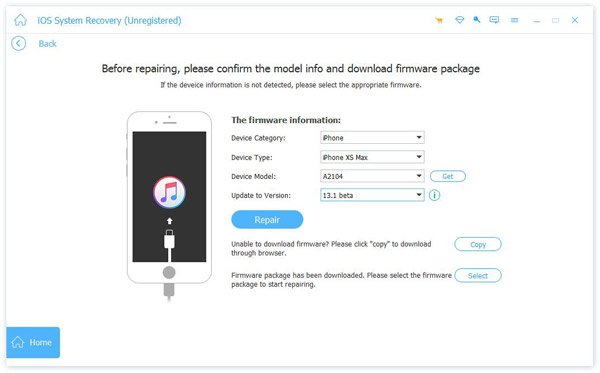
Шаг 3Вы можете установить прошивку для типа и модели устройства. И затем вы можете нажать кнопку Ремонт кнопку, чтобы переустановить систему iPhone, чтобы устранить проблему.
Часть 2. Часто задаваемые вопросы о неработающей камере Zoom
Вопрос 1. Почему моя камера Zoom не работает на моем ноутбуке?
Может быть несколько причин, по которым камеры Windows или Mac не работают, включая устаревшее программное обеспечение, настройки конфиденциальности или проблемы с оборудованием. Попробуйте выполнить действия по устранению неполадок, например проверить настройки камеры, обновить Zoom или перезагрузить компьютер.
Вопрос 2. Почему моя камера Zoom размыта?
Проблема может быть связана с плохим подключением к Интернету, некачественной камерой или неправильными настройками камеры. Попробуйте выполнить действия по устранению неполадок, например проверить подключение к Интернету, настроить параметры камеры или обновить аппаратное обеспечение камеры.
Вопрос 3. Почему моя камера Zoom зависает или тормозит?
Причинами зависания или зависания вашей камеры Zoom могут быть устаревшее программное обеспечение или высокая загрузка ЦП. Вы можете обновить драйверы камеры или программное обеспечение Zoom и попытаться закрыть какое-либо программное обеспечение, чтобы ускорить работу вашего Mac или Windows.
В заключение, есть несколько причин, по которым ваш Зум-камера не работает, начиная от проблем с программным обеспечением и заканчивая проблемами с оборудованием. Однако, следуя инструкциям по устранению неполадок, описанным в этой статье, вы сможете быстро диагностировать и решить проблему. Не забудьте проверить настройки камеры, обновить программное обеспечение и убедиться, что ваше оборудование работает правильно. С помощью этих советов вы можете гарантировать, что ваши звонки в Zoom будут плавными и бесперебойными. И если вы не можете исправить неработающую камеру Zoom или камера айфона не работает либо вы можете использовать Apeaksoft iOS System Recovery, чтобы исправить это.
- Все проблемы, которые вы хотите решить
- Файл Excel поврежден и не может открыть? Восстановите и восстановите это сейчас
- Как исправить неподдерживаемую SD-карту с помощью лучших методов 5
- Как отправлять большие видео/аудио файлы с iPhone без потери качества
- Самый простой способ ремонта внешнего жесткого диска Toshiba
- Размытие изображения на iPhone, Android, в Интернете, ПК и Mac
- Как исправить отсутствие папки на рабочем столе в профиле пользователя Windows 10
- Режим восстановления Android не работает? Как исправить
- Учебник по исправлению Apple ID не работает на всех версиях iPhone и iOS
- Полное руководство по Android Backup File Extractor
- [Решено] Электронная почта Comcast не работает на iPhone/iPad/Android Outlook
- Как легко перенести iBooks с iPad на другой iPad
- [Решено] Как исправить экран iMac становится черным
- Лучшие способы 3 вывести iPhone из режима восстановления без компьютера
- 5 лучших решений для записи звука на iPhone
- Как эффективно исправить неработающую проблему захвата изображений

- Как записать собрание Zoom без / с разрешением на рабочем столе / iPhone / Android
- Решения | Микрофон Zoom не работает на моих устройствах

- Как удалить Zoom на Mac навсегда [Краткое руководство]
- Центр загрузок
- Апексофт Магазин
- Компания
- О Нас
- Свяжитесь с нами
- Пользовательское соглашение
- Персональные данные
- Лицензионное соглашение
- Продукт
- Восстановление данных iPhone
- Android Восстановление данных
- Передача iPhone
- iPhone Eraser
- Восстановление данных
- Поддержка
- Центр поддержки
- Решения
- Карта сайта
- FAQ
[Ноутбук/Десктоп] Устранение неполадок — Видеоэкран мерцает или становиться черным при видеосвязи в ZOOM.
[Ноутбук/Десктоп] Устранение неполадок — Видеоэкран мерцает или становиться черным при видеосвязи в ZOOM. При возникновении этой проблемы сначала проверьте, нормально ли работает функция камеры (например, активируйте видео Skype, камеру Windows). Если это происходит только в Zoom, вы можете сначала попробовать следующее: Шаг 1. Пожалуйста, обновите BIOS до последней актуальной версии с сайта ASUS.
Шаг 2. Пожалуйста, проверьте и убедитесь, что все обновления из Windows Update установлены. Узнать больше можно по ссылке: Как запустить обновления в Windows Update.
Шаг 3. Перейдите на официальный сайт ZOOM для настройки. Больше подробных инструкций можно найти в статьях на сайте ZOOM ( Ссылка: ZOOM черный экран)
Шаг 4. Если решить вопрос не удалось с помощью шагов выше, пожалуйста, свяжитесь с поддержкой ZOOM для дальнейшей помощи.
Эта информация была полезной?
Что мы можем сделать, чтобы улучшить эту статью? Отправить Пропустить
Связаться со службой поддержки
Пожалуйста, свяжитесь со службой поддержки, если информация выше не помогла решить Ваш вопрос.
Получить поддержку
- Приведенная выше информация может быть частично или полностью процитирована с внешних веб-сайтов или источников. Пожалуйста, обратитесь к информации на основе источника, который мы отметили. Пожалуйста, свяжитесь напрямую или спросите у источников, если есть какие-либо дополнительные вопросы, и обратите внимание, что ASUS не имеет отношения к данному контенту / услуге и не несет ответственности за него.
- Эта информация может не подходить для всех продуктов из той же категории / серии. Некоторые снимки экрана и операции могут отличаться от версий программного обеспечения.
- ASUS предоставляет вышеуказанную информацию только для справки. Если у вас есть какие-либо вопросы о содержании, пожалуйста, свяжитесь напрямую с поставщиком вышеуказанного продукта. Обратите внимание, что ASUS не несет ответственности за контент или услуги, предоставляемые вышеуказанным поставщиком продукта.
Продукты и информация
- Ноутбуки
- Сетевое оборудование
- Материнские платы
- Видеокарты
- Смартфоны
- Мониторы
- Показать все продукты
-
Item_other —>
- Моноблоки (All-in-One)
- Планшеты
- Коммерческое сетевое оборудование
- Серия ROG
- AIoT и промышленные решения
- Блоки питания
- Проекторы
- VivoWatch
- Настольные ПК
- Компактные ПК
- Внешние накопители и оптические приводы
- Звуковые карты
- Игровое сетевое оборудование
- Одноплатный компьютер
- Корпуса
- Компьютер-брелок
- Наушники и гарнитуры
- Охлаждение
- Chrome-устройства
- Коммерческие
-
Commercial_list.Item —>
- Моноблоки (All-in-One)
- Информационные панели
- Ноутбуки
- Настольные ПК
- Мониторы
- Серверы и рабочие станции
- Проекторы
- Компактные ПК
- Сетевое оборудование
- Материнские платы
- Игровые станции
- Data Storage
Не работает веб-камера в Windows 10, как исправить?
Читайте, что делать если не работает веб-камера в компьютере или ноутбуке. Как исправить данную неполадку, установить соответствующие драйвера или выявить процессы, вызывающие ошибку в работе устройства.
- Введение
- Проверьте настройки камеры в параметрах операционной системы «Windows 10»
- Убедитесь, что веб-камера не отключена другими способами
- Установите или обновите драйвера веб-камеры
- Дважды проверьте подключение веб-камеры к компьютеру
- Проверьте настройки веб-камеры в приложении и выберите необходимое устройство
- Веб-камера все еще не работает
- Заключение
- Вопросы и ответы
- Комментарии
Введение
Многообразие вариантов процессов, в которых участвует в обязательном порядке веб-камера, и видов исходящих информационных данных инициируют развитие различного программного обеспечения, рассчитанного на всестороннее раскрытие потенциала камер. А увеличение возможностей компьютерных устройств за счет применения средств визуализации значительно повышает их привлекательность, и помогает пользователям существенно разнообразить ежедневное использование.
Но не всегда веб-камера, стационарная как в ноутбуках, или внешне подключаемая, как в персональных компьютерах, может работать исправно в операционной системе Windows 10. И тому может служить несколько причин. Для устранения разнообразных неисправностей могут быть применены как обычные решения по устранению неполадок, так и доступная в «Windows 10» новая общесистемная опция, которая полностью управляет доступом к вашей веб-камере во всех установленных приложениях. Далее в нашей статье мы подробнее остановимся на описании возможных способов исправления проблем с корректным функционированием веб-камеры.
Перейти к просмотру

Проверьте настройки камеры в параметрах операционной системы «Windows 10»
Основные системные службы и настройки операционной системы «Windows 10» сосредоточены в приложении «Параметры», позволяющем полноценно управлять разрешениями и контролировать общую функциональность системы из единого источника. Для устранения неисправности веб-камеры первоначально необходимо проверить, включена ли камера для проблемного приложения и разрешен ли доступ к ней на данном устройстве. Процесс проверки не займет много времени и потребует от пользователя последовательного выполнения ряда конкретных пошаговых действий.
На компьютерном устройстве, к которому подключена веб-камера, откройте приложение «Параметры» любым удобным способом. Например, нажмите на кнопку «Пуск», расположенную на «Панели задач» в нижнем левом углу рабочего стола, и откройте главное пользовательское меню «Windows». А затем в закрепленной левой боковой панели нажмите на кнопку «Параметры», представленную в виде шестеренки, и приложение будет открыто.
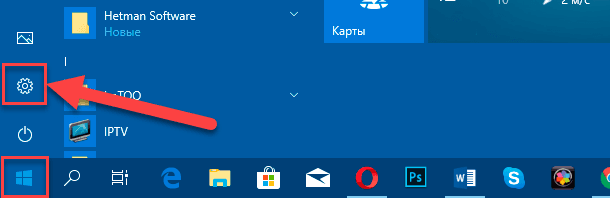
Пользователи также могут воспользоваться кнопкой быстрого доступа из панели центра уведомлений «Windows», задействовать службу поиска, перейти из проводника файлов Windows и другим способом, или выполнить совместное нажатие комбинации клавиш «Windows + I» и открыть приложение «Параметры» сразу напрямую.
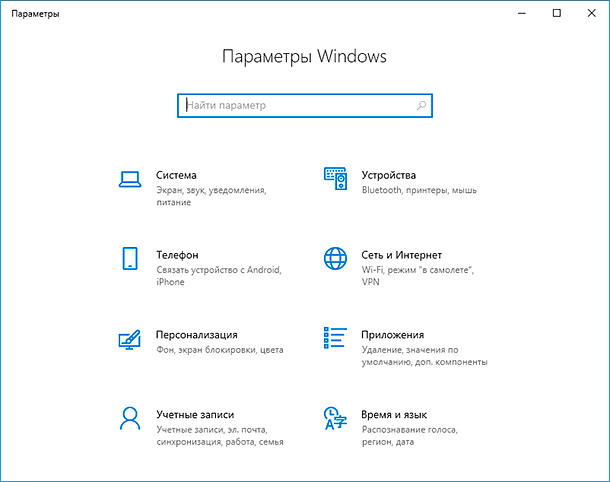
В главном окне приложения «Параметры Windows» переместите бегунок полосы прокрутки в самый низ страницы и выберите из представленных вариантов раздел «Конфиденциальность».
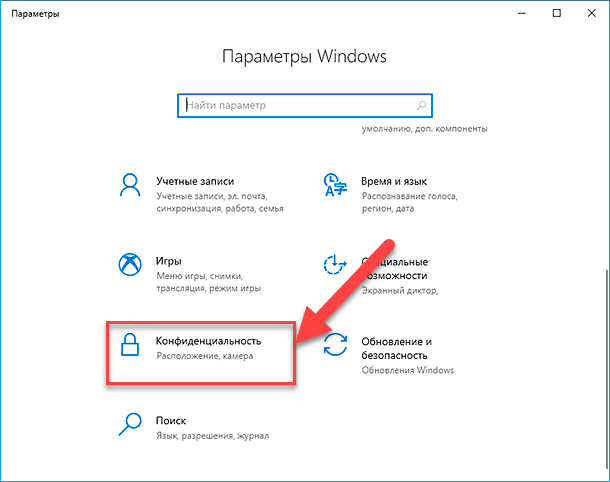
На новой странице в левой боковой панели, при помощи бегунка полосы прокрутки, отыщите и выберите раздел «Камера». В правой панели окна будут отображены все параметры и настройки, а также будут представлены несколько переключателей, которые включают или отключают веб-камеру как на устройстве, так и во всех приложениях. Если пользователь выключит здесь свою веб-камеру, то даже прикладные приложения не смогут ее использовать.
Казалось бы, что параметры разрешений в разделе «Конфиденциальность» в основном должны затрагивать только новые приложения «Windows 10», установленные из магазина Microsoft Store, также известные как приложения «UWP». Однако озвученные параметры разрешений для веб-камеры влияют на все приложения.
Поэтому, если веб-камера не работает, то в правой панели окна в разделе «Разрешить доступ к камере на этом устройстве» убедитесь, что параметры заданы значением «Доступ к камере для этого устройства включен».
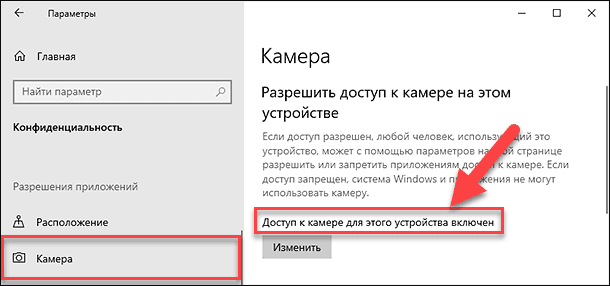
В противном случае, если доступ к камере отключен, нажмите на кнопку «Изменить» и в новом всплывающем окне установите переключатель в положение «Вкл.».
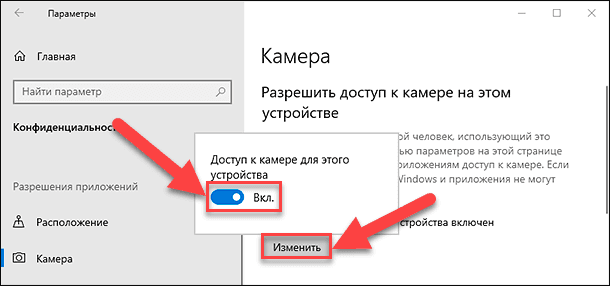
При закрытом доступе к камере, операционная система «Windows 10» и установленные приложения не смогут ее использовать, даже такие системные службы, как «Windows Hello» (биометрическая функция распознавания лиц при помощи камеры в «Windows 10», которая позволяет выполнять вход на устройство в три раза быстрее, чем при обычном входе с паролем.). После включения камеры ее функциональность должна мгновенно восстановиться.
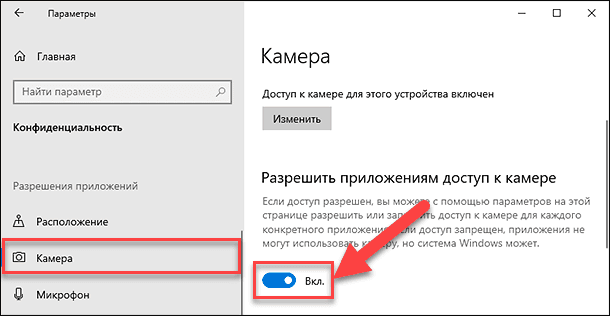
Кроме того, необходимо удостовериться, что в разделе «Разрешить приложениям доступ к камере» переключатель также установлен в положение «Вкл.». Если для этого параметра установлено значение «Выкл.», то ни одно приложение в вашей системе, включая прикладные приложения, не смогут определить или использовать вашу камеру. Однако операционная система «Windows» будет располагать возможностью задействовать вашу камеру для отдельных функций, таких как «Windows Hello».
Параметры раздела «Разрешить приложениям доступ к камере» были изменены в апрельском обновлении операционной системы «Windows 10». Раньше функция затрагивала только приложения из магазина «Microsoft Store» и не влияла на работоспособность традиционных прикладных приложений.
В следующем разделе «Выберите приложения, которые могут получать доступ к камере» убедитесь, что приложение, которому необходимо получить доступ к вашей камере, не указано в представленном списке приложений. При нахождении приложения в данном перечне необходимо проверить положение переключателя в соответствующей приложению строке, и установить для него значение «Вкл.», если переключатель был отключен.
Обратите внимание, что стандартные прикладные приложения не отображаются в этом списке. Здесь представлены только приложения магазина «Microsoft Store». Традиционные системные приложения всегда могут получить доступ к вашей веб-камере, если включены общие параметры разделов «Разрешить доступ к камере на этом устройстве» и «Разрешить приложениям доступ к камере».
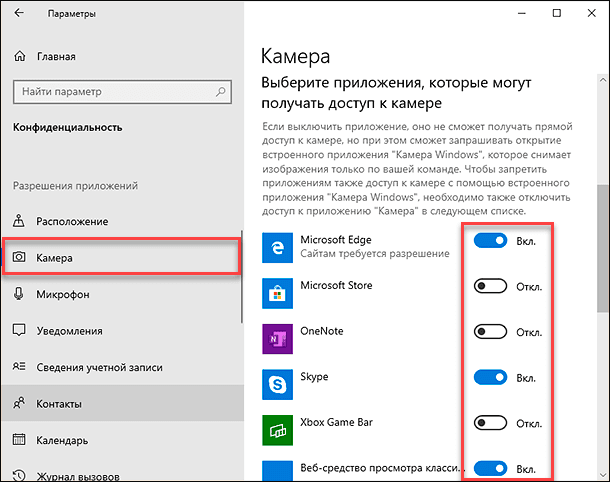
Как только вышеупомянутые параметры и разрешения будут включены, операционная система «Windows 10» не будет мешать полноценному использованию веб-камеры. Однако, если данного решения оказалось недостаточно, то выполните другие традиционные действия по устранению неполадок камеры, представленные в следующих разделах нашей статьи.
Убедитесь, что веб-камера не отключена другими способами
В предыдущем разделе мы рассмотрели основные способы отключения веб-камеры на компьютерном устройстве (персональный компьютер, ноутбук и т.д.) под управлением операционной системы «Windows 10». Помимо описанных вариантов простого отключения, пользователи могут отключить веб-камеру в настройках базовой прошивки «BIOS» или «UEFI» на некоторых видах ноутбуков. Этот параметр чаще встречается в системных настройках бизнес-ноутбуков, поскольку позволяет системным администраторам предприятий отключать доступ к веб-камере для повышения безопасности. И если веб-камера в системной микропрограмме «BIOS» или «UEFI» была отключена, то необходимо повторно включить ее в соответствующем разделе настроек системной прошивки ноутбука.
Перейти к просмотру
Также возможно выполнить отключение веб-камеры в приложении «Диспетчер устройств». Исполнение этой операции будет препятствовать полноценному функционированию камеры до тех пор, пока пользователь не включит ее заново. Если пользователь отключил свою веб-камеру таким способом, то просто нужно вернуться в «Диспетчер устройств» и повторно включить видео устройство.
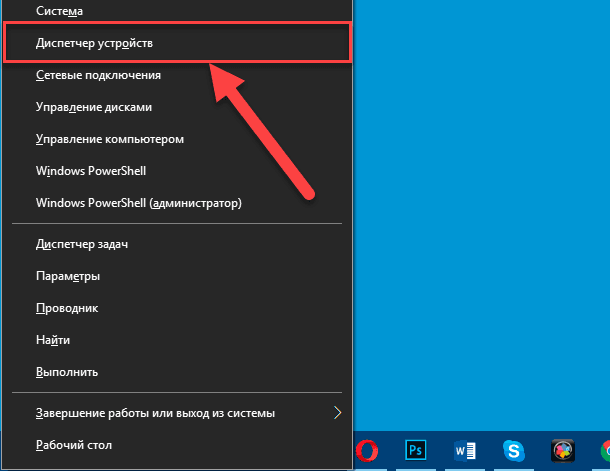
Открыть приложение «Диспетчер устройств» в операционной системе «Windows 10» можно разными способами. Например, нажмите вместе комбинацию клавиш «Windows + X» или щелкните правой кнопкой мыши по кнопке «Пуск» в нижнем левом углу рабочего стола, и во всплывающем меню выберите из предложенных вариантов раздел «Диспетчер устройств».
В открывшемся окне приложения отыщите раздел «Камеры», отобразите в разделе вложенный список установленных устройств (нажмите на черную стрелку для доступа к скрытому перечню), щелкните по имени веб-камеры правой кнопкой мыши для вызова контекстного меню и выберите из списка возможных действий раздел «Включить устройство».
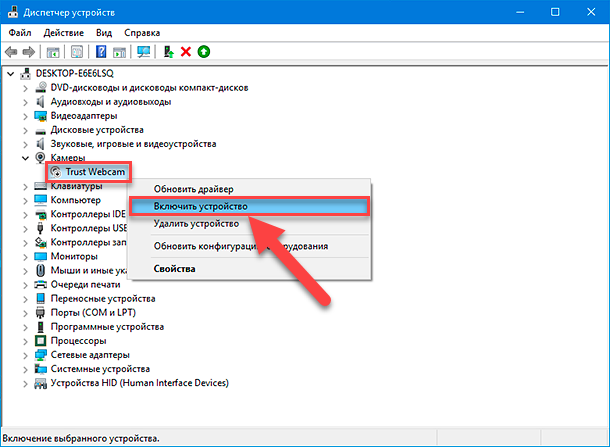
Команда будет выполнена мгновенно, веб-камера будет включена и полностью готово к последующему использованию.
Установите или обновите драйвера веб-камеры
Перейти к просмотру
Служба установки и контроля за работоспособностью приложений и подключенных устройств операционной системы «Windows 10» пытается устанавливать драйвера в автоматическом режиме всякий раз, когда пользователь подключает свое устройство, и обычно таких действий достаточно для его полноценного функционирования. Но не всегда такая операция успешна и устройство работает должным образом. В некоторых случаях может потребоваться загрузить новый установочный пакет драйверов устройства с официального веб-сайта производителя веб-камеры, и установить его самостоятельно.
Предварительно, пользователь может попробовать обновить существующие драйвера камеры из приложения «Диспетчер устройств». Воспользуйтесь описанным ранее алгоритмом и откройте приложение, затем щелкните по веб-камере правой кнопкой мыши и во всплывающем контекстном меню выберите раздел «Обновить драйвер».
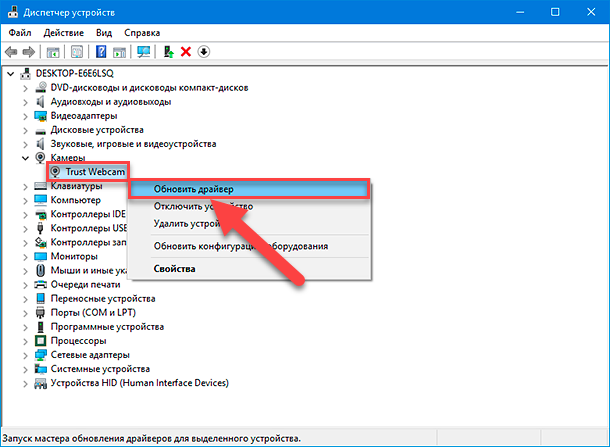
Если проблема не устранена, то перейдите на сайт производителя веб-камеры и загрузите последний пакет драйверов, чтобы обновить его в ручном режиме. На веб-сайте производителя также должны быть приведены дополнительные инструкции по устранению неполадок для вашей конкретной модели веб-камеры.
Дважды проверьте подключение веб-камеры к компьютеру
Если ни одно из приложений не определяет вашу веб-камеру, то стоит проверить, правильно ли она подключена. Обращая первоначально внимание на устранение возможных неисправностей на программном уровне, пользователи довольно часто не рассматривают ситуацию, когда кабель устройства был не должным образом подключен к компьютеру, несмотря на то, что это довольно распространенная причина.
Если веб-камера имеет «USB-разъем», то убедитесь, что «USB-кабель» веб-камеры плотно подключен к «USB-порту» вашего компьютера. Отключите и снова подключите его, чтобы удостовериться, что он надежно закреплен и не болтается. Некоторые веб-камеры имеют индикаторы, которые светятся, когда устройства подключены. Если это так, обратите внимание, включается ли индикатор после подключения веб-камеры. Также стоит попробовать другой «USB-порт» на вашем компьютере, так как возможные неполадки с портом могут вызвать проблемы с подключением и привести к неправильной работе веб-камеры.
Если веб-камера встроена в корпус ноутбука, то следует убедиться, что пользователь случайно ее не закрыл. Новые модели ноутбуков содержат защитные шторки, которые скользят по направляющим пазам и скрывают веб-камеру, когда она не используется.
Перейти к просмотру
Проверьте настройки веб-камеры в приложении и выберите необходимое устройство
Итак, службы операционной системы «Windows 10» не блокируют пользовательскую веб-камеру, на компьютерном устройстве установлены правильные драйвера и камера подключена надежно. Возможно, причина не определения камеры конкретным приложением кроется в настройках самого приложения.
В таком случае пользователю может понадобиться произвести настройку параметров веб-камеры в том приложении, в котором он пытается ее использовать. Этот шаг особенно необходим, когда к компьютеру подключено сразу несколько устройств для видео захвата. Иногда приложение, использующее видеокамеру может автоматически выбирать неверный вариант устройства.
Поэтому откройте необходимое приложение, перейдите на страницу настроек и установите предпочитаемую модель веб-камеры. Например, в приложении для связи пользователей «Skype» на главной странице, рядом с именем пользователя в верхнем правом углу левой боковой панели, нажмите на кнопку «Еще», представленную в виде трех горизонтально расположенных точек, для доступа ко вложенному меню, в котором из списка возможных действий выберите раздел «Настройки».
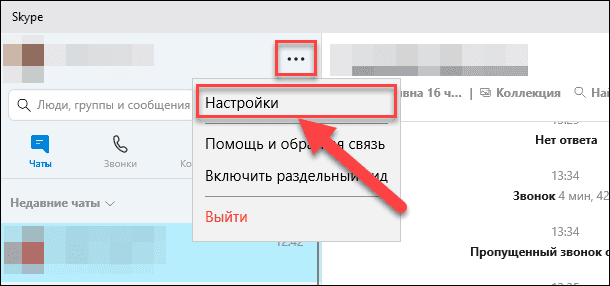
В меню настроек в левой панели перейдите в раздел «Звук и видео», а затем в правой панели установите предпочитаемую веб-камеру, выбрав из предложенных вариантов искомый.
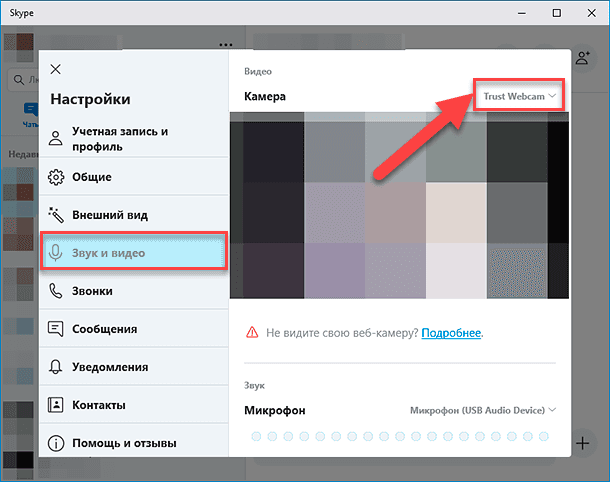
Если веб-камера в приложении не отображается, то возможно это приложение не поддерживает данную модель. Например, приложения магазина «Microsoft Store» (также известные как приложения «UWP») поддерживают в основном только новые типы веб-камер. Как заявляет корпорация «Microsoft», веб-камеры, приспособленные для операционной системы «Windows 7», могут не работать в приложениях из магазина в системе «Windows 10». Но большинство приложений по-прежнему поддерживают старые типы веб-камер. Поэтому, если веб-камера отсутствует в списках доступных устройств некоторых приложений, но отображается в других приложениях, значит конкретная модель этим приложением не поддерживается, и следует приобрести более современный вариант камеры.
Приложение Skype однако имеет некоторые особенности. В операционной системе «Windows 10» загружаемая версия «Skype» и предустановленная версия «Skype» практически одинаковы. Но они имеют некоторые отличия, одним из которых является большее количество поддерживаемых типов веб-камер в загружаемой версии приложения в сравнении с предустановленной. Это связано с тем, что загружаемая версия «Skype» является классическим приложением, а предустановленная версия – приложением «UWP».
Веб-камера все еще не работает
Если после использования представленных способов устранения неисправностей веб-камера по-прежнему не работает ни в одном приложении, то вероятнее всего она просто сломалась. Если это внешняя веб-камера, то попробуйте подключить ее к другому компьютеру и проверьте, работает ли она.
И в случае неисправности обратитесь в сервисный центр для бесплатного устранения неполадки, если гарантийный период вашего ноутбука (при встроенной камере) или гарантийный срок веб-камеры (если это внешнее устройство) еще не истек.
Перейти к просмотру
Заключение
Количество современных приложений велико. Многие из них стараются в полной мере использовать возможности компьютерных устройств и пытаются максимально разнообразить свои возможности. И часто, с этой целью, приложения применяют, в качестве варианта, режим визуализации информации, используя для создания и передачи видео изображения встроенные и внешние веб-камеры.
Но не всегда, по различным причинам, камеры работают исправно в операционной системе «Windows 10». Основываясь на знаниях, представленных в нашей статье, пользователи смогут определить возможную причину такой неисправности и быстро устранить ее для полноценного использования веб-камеры по назначению.

Автор: Andrey Mareev, Технический писатель
В далеком 2005 году, я получил диплом по специальности «Прикладная математика» в Восточноукраинском национальном университете. А уже в 2006 году, я создал свой первый проект по восстановлению данных. С 2012 года, начал работать в компании «Hetman Software», отвечая за раскрутку сайта, продвижение программного обеспечения компании, и как специалист по работе с клиентами.

Редактор: Michael Miroshnichenko, Технический писатель
Мирошниченко Михаил – одни из ведущих программистов в Hetman Software. Опираясь на пятнадцатилетний опыт разработки программного обеспечения он делится своими знаниями с читателями нашего блога. По мимо программирования Михаил является экспертом в области восстановления данных, файловых систем, устройств хранения данных, RAID массивов.
- Обновлено:
- 14.10.2023 14:39