
Почему не работает камера в Zoom
У пользователей клиента видеоконференций камера в Zoom не работает из-за неверных настроек доступа к видеооборудованию. На компьютерах с Windows 10 откройте меню «Пуск», щелкните по шестеренке, перейдите в раздел «Конфиденциальность» и выберите пункт меню «Камера» слева. Убедитесь в том, что переключатель «Разрешить приложениям доступ к камере» включен и программе Зум предоставлен доступ к видеооборудованию. На ПК с mac OS кликните по яблоку вверху слева, выберите пункт «Системные настройки», откройте раздел «Защита и безопасность», перейдите во вкладку «Конфиденциальность» и выберите камеру в левом меню. Удостоверьтесь в том, что флажок слева от иконки Зум проставлен.
В пошаговой инструкции со скриншотами мы подробно разберем, почему не работает камера на персональных компьютерах, ноутбуках и телефонах с iOS и Android, научим включать и выключать звук при подключении к конференции и расскажем, как управлять веб-камерой во время удаленной встречи. Перед чтением мануала советуем скачать Zoom и использовать все возможности последней версии программы.
Как включить камеру в Zoom
Участник удаленной встречи может включить камеру в Зуме во время подключения к конференции. Чтобы подключиться с видео, щелкните по голубой кнопке. Если достаточно аудиоконференции, кликните «Подключиться без видео».
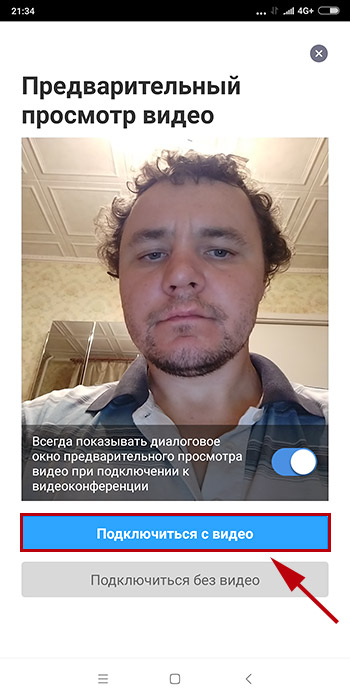
Платформа конференций предложит присоединиться к онлайн-встрече с видео, если организатор разрешил участникам включать видеоизображение при подключении. В противном случае вы подключитесь к собранию с выключенной камерой, но сможете активировать видеотрансляцию во время совещания.
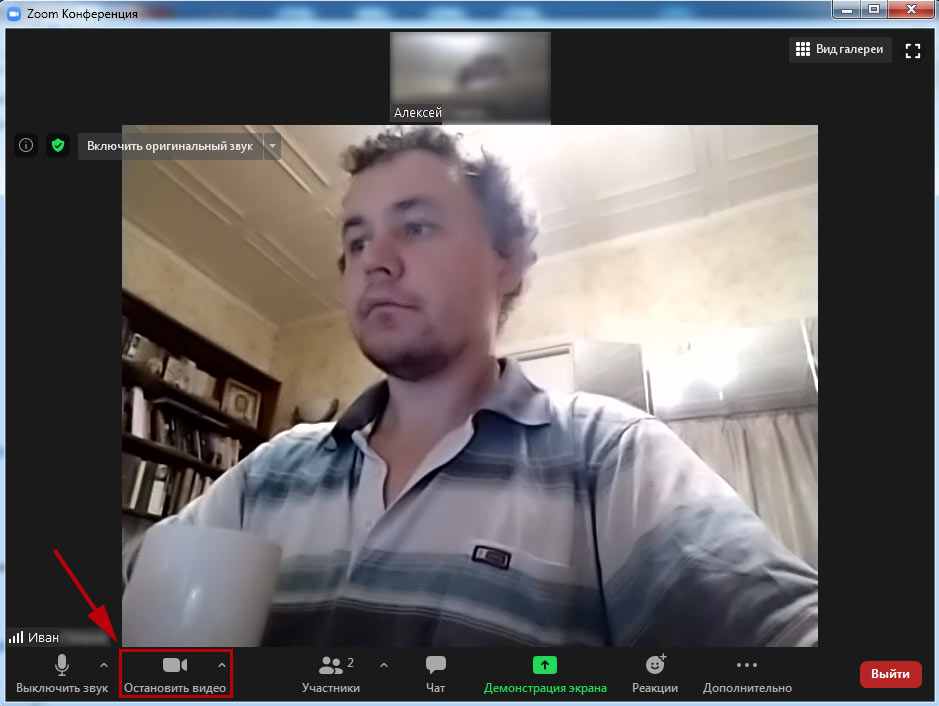
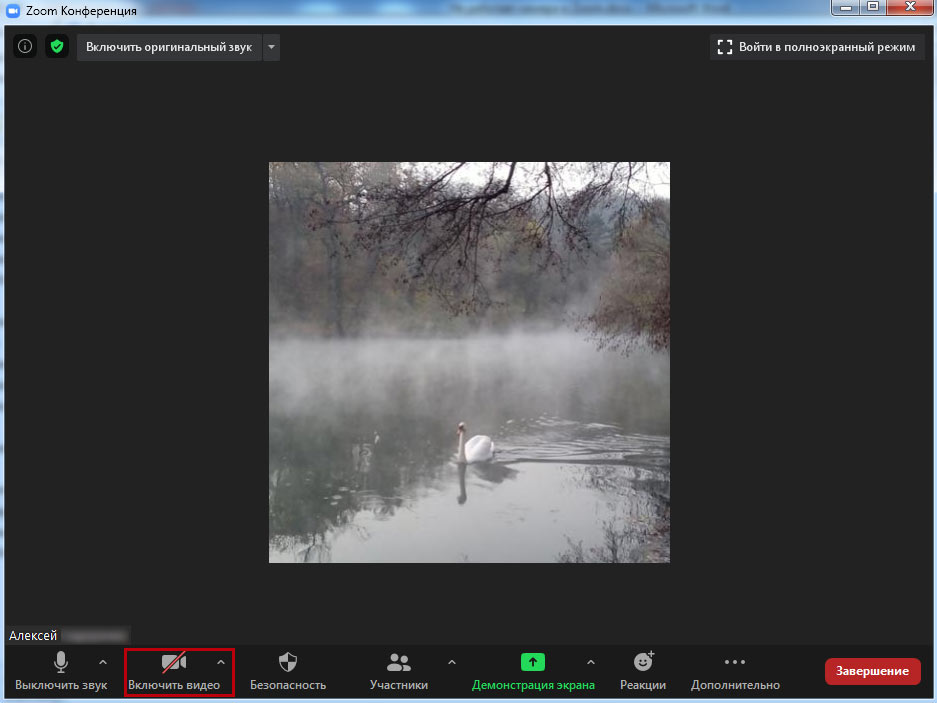
Управляйте видеооборудованием во время удаленного собрания. Чтобы отключить камеру в Zoom, нажмите на вторую слева иконку «Остановить видео». Система заменит изображение пользователя на аватарку и переименует пиктограмму на «Включить видео». Повторный клик по иконке возобновит трансляцию потокового видео.
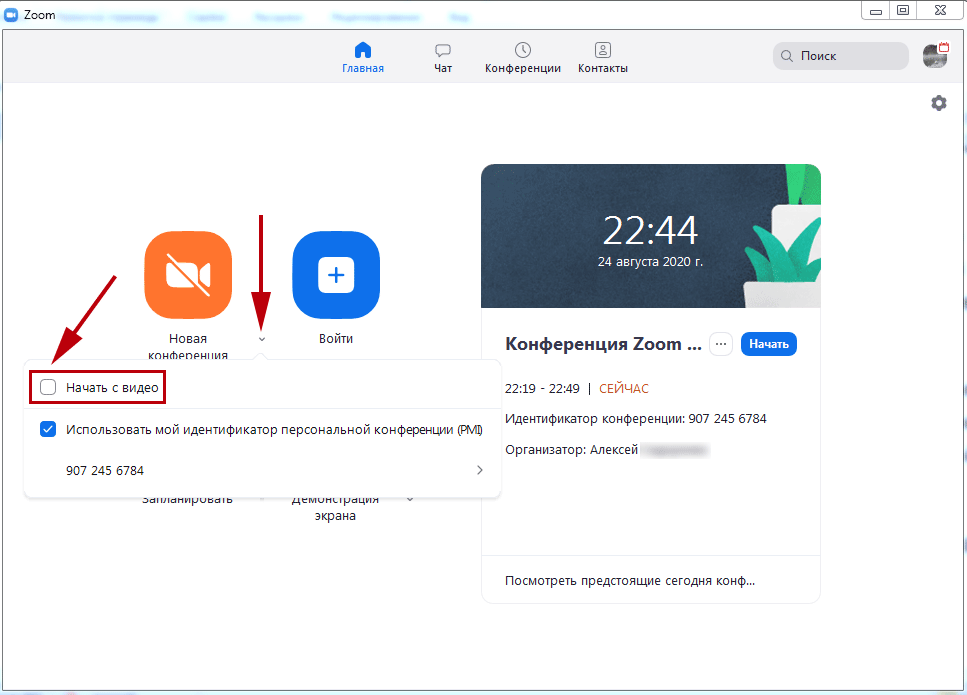
Если организуете конференцию на компьютере и не хотите транслировать видео, сбросьте флажок «Начать с видео» у оранжевой иконки «Новая конференция».
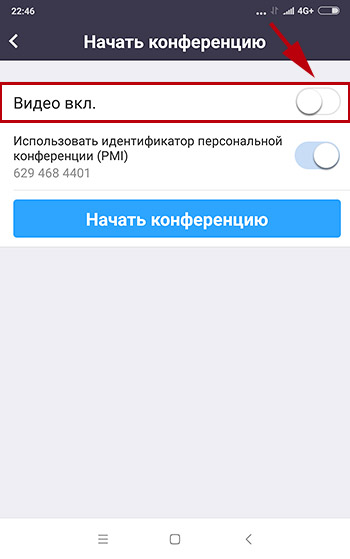
Для запуска удаленной встречи с выключенным видео организатора на телефоне нажмите на иконку «Новая конференция» и передвиньте ползунок «Видео вкл.» в неактивное положение.
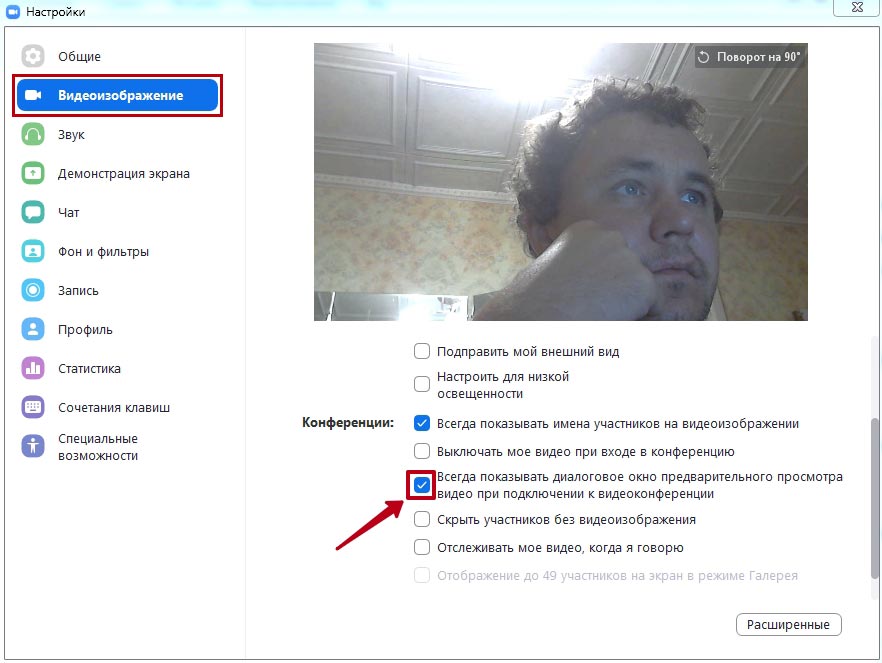
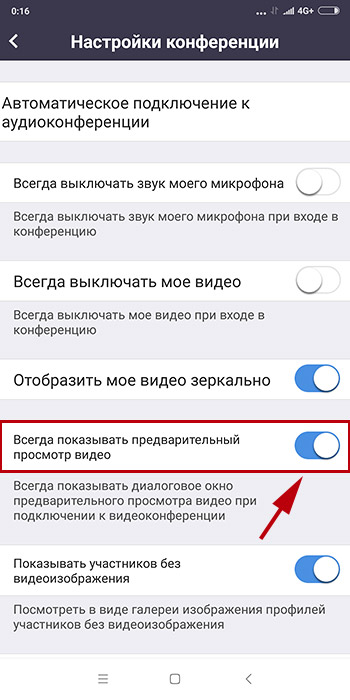
Для управления видеооборудованием в настройках Зум веб-камеры на компьютере проставьте флажок «Всегда показывать диалоговое окно предварительного просмотра видео при подключении к видеоконференции». Аналогичным образом активируйте переключатель «Всегда показывать предварительный просмотр видео» в параметрах конференции на смартфоне.
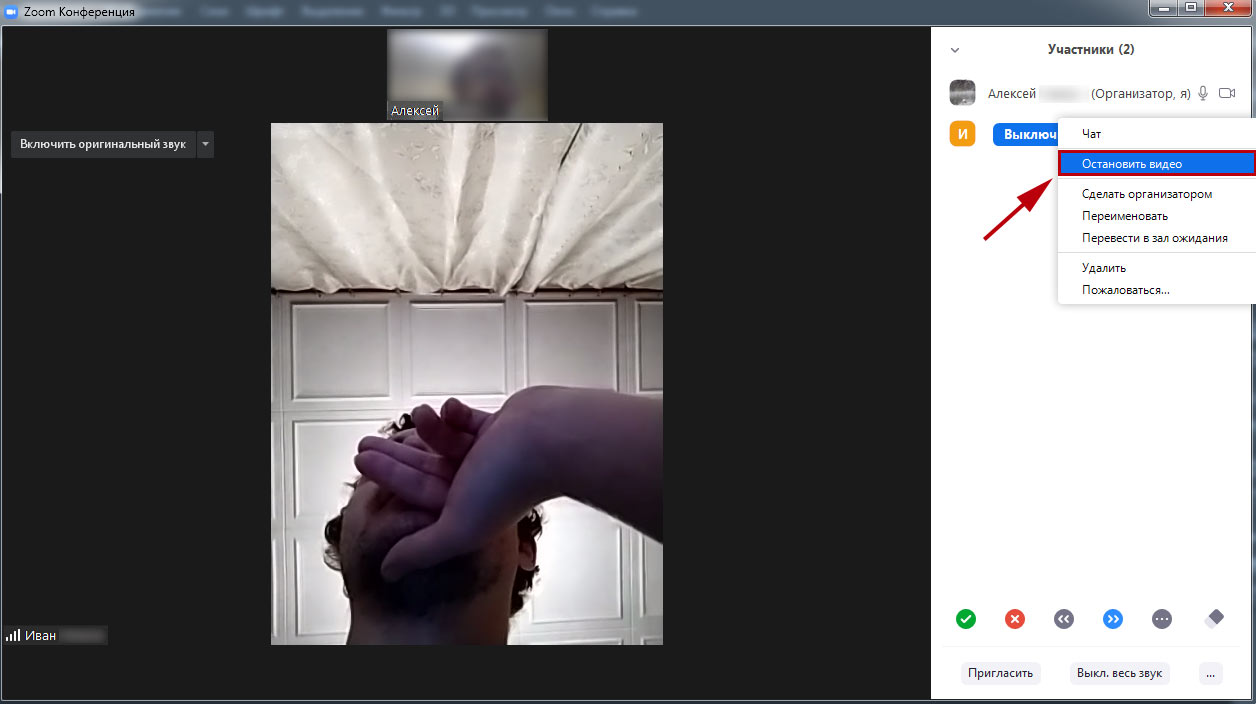
Организуете конференцию и не знаете, как отключить камеру в Zoom у участников встречи?
1. Кликните по иконке «Участники».
2. Наведите курсор мышки на имя участника в правой части экрана.
3. Нажмите на кнопку «Дополнительно».
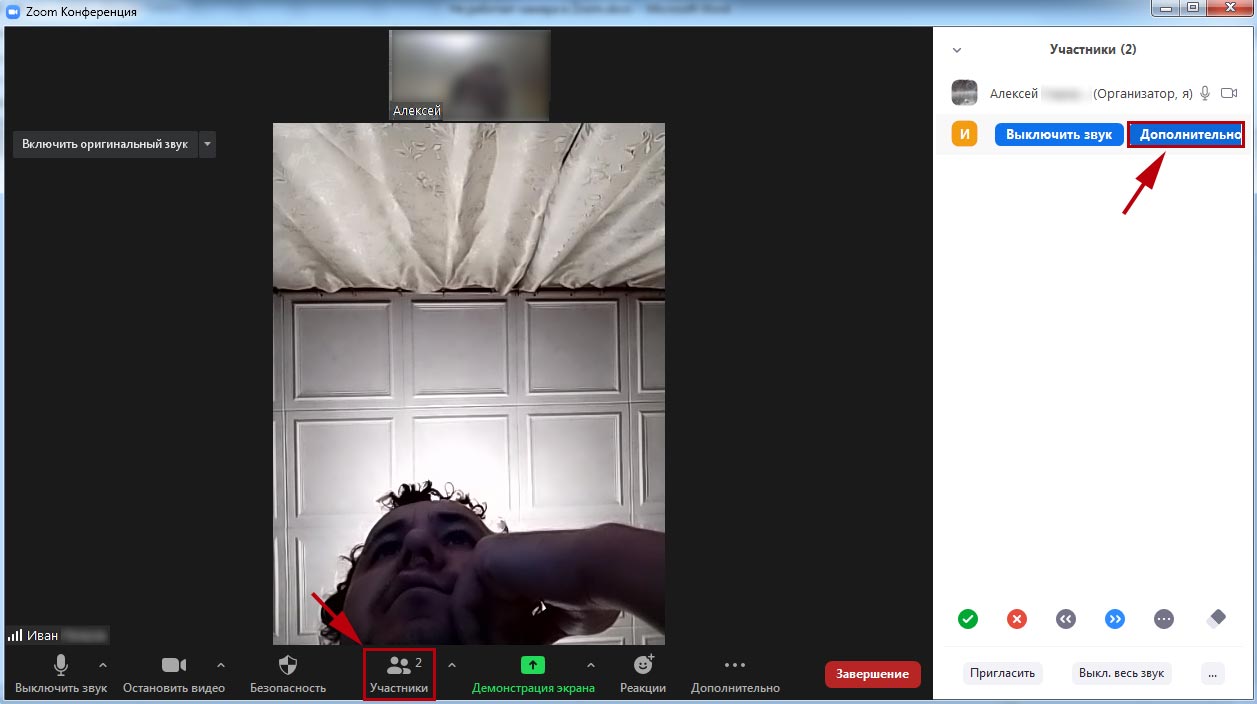
4. В контекстном меню выберите «Остановить видео».
Зум не видит камеру в Windows 10
Сначала убедитесь в том, что операционная система «видит» встроенную в ноутбук или внешнюю подключенную к компьютеру камеру. Нажмите «Пуск» и запустите приложение «Камера». Если перед глазами появилась надпись «We can’t find your camera» на черном фоне, следует настроить оборудование в диспетчере устройств. Если видите серый экран с кнопками управления устройством, камера в Zoom не работает из-за проблем с доступом: нужно настроить параметры конфиденциальности операционной системы.
Если операционная система не разрешает приложениям доступ к камере, выполните шесть простых шагов.
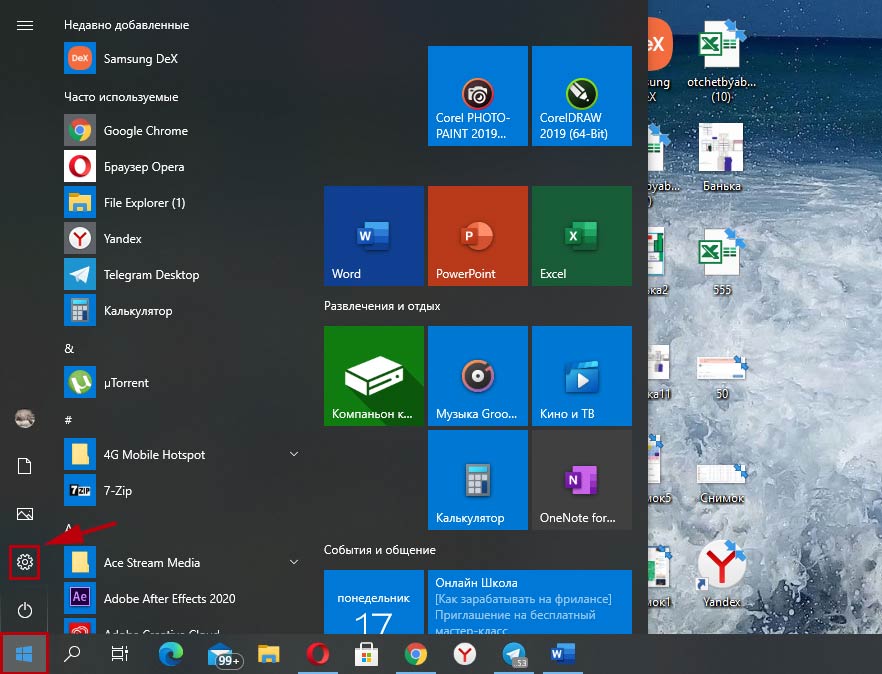
1. Щелкните по меню «Пуск» в левом нижнем углу экрана.
2. Нажмите на плитку «Параметры» или на иконку с шестеренкой.
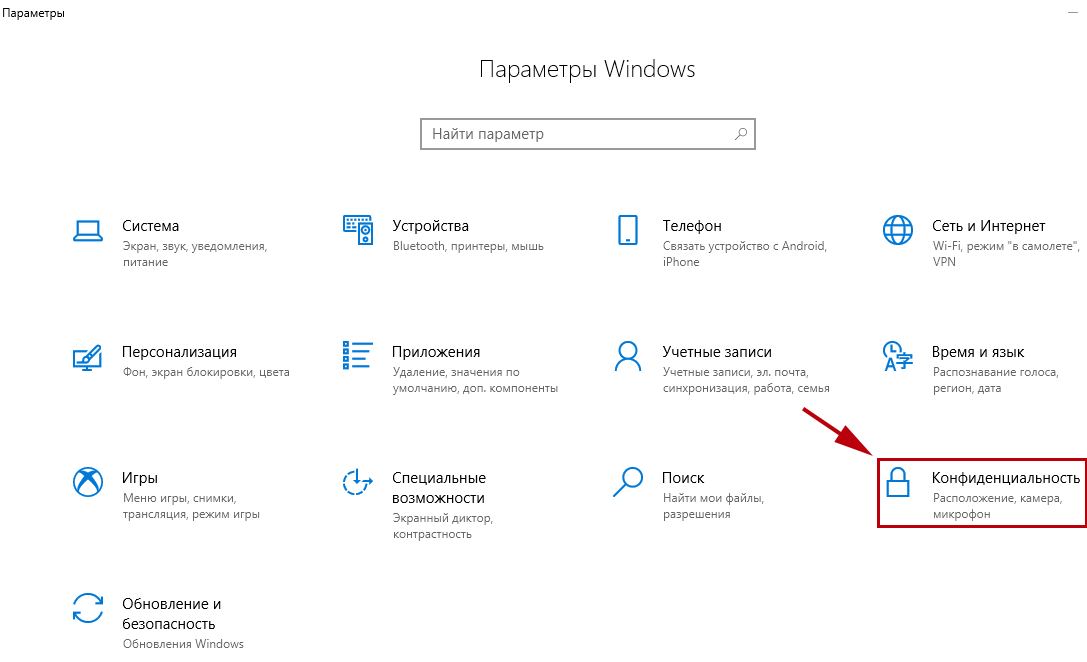
3. В параметрах Windows перейдите в раздел «Конфиденциальность» с замочком слева.
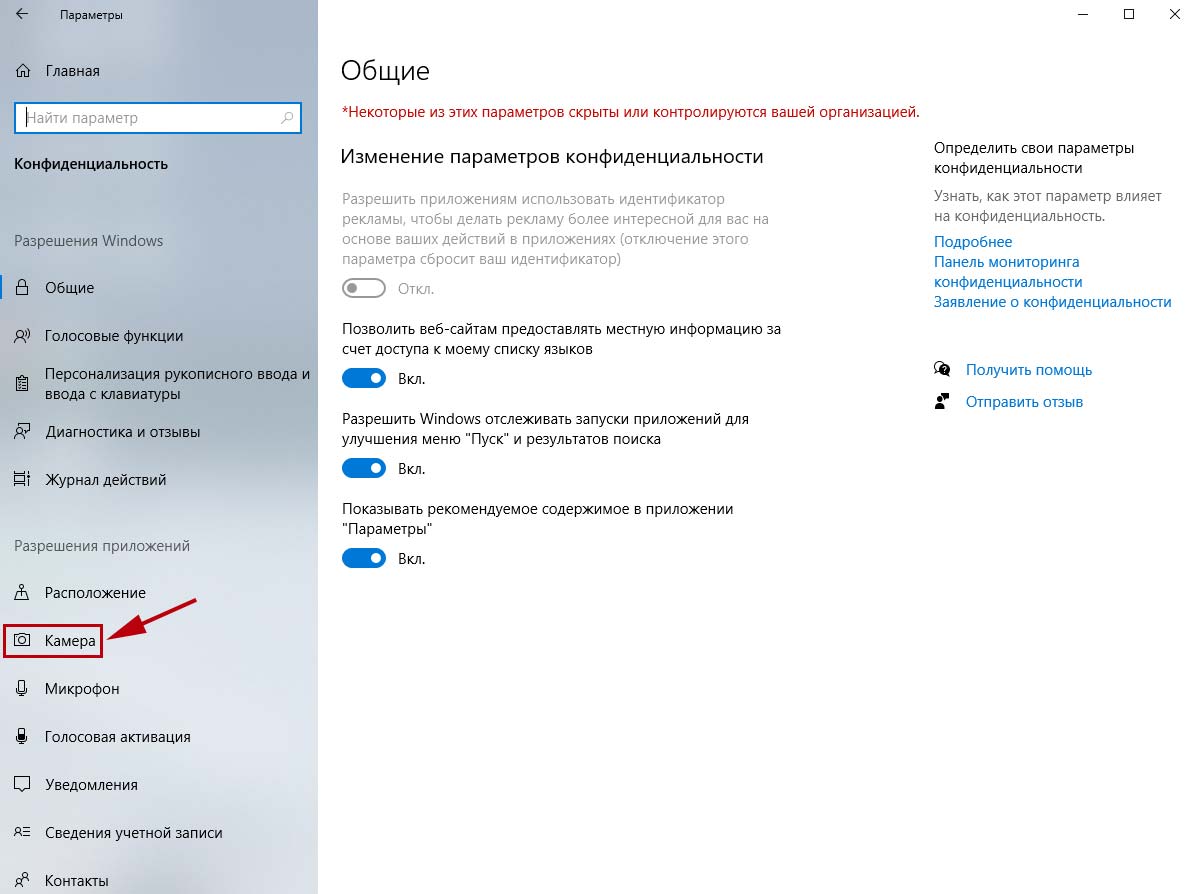
4. В левом меню кликните «Камера».
5. Убедитесь в том, что под заголовком страницы выводится «Доступ к камере для этого устройства включен». В противном случае щелкните по кнопке «Изменить» и предоставьте доступ.
6. Переведите во включенное положение ползунок «Разрешить приложениям доступ к камере».
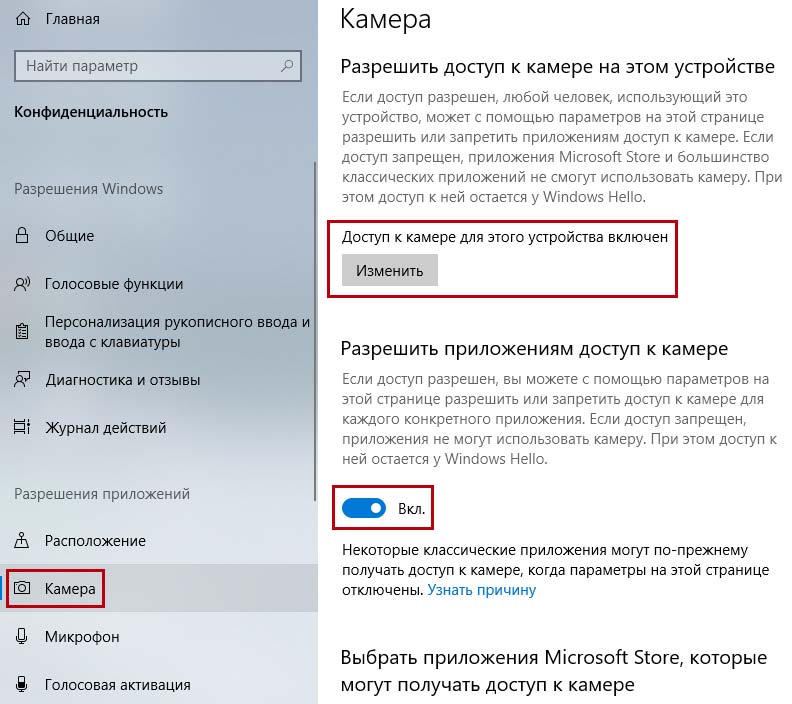
Если приложениям предоставлен доступ к камере или активация настойки не помогла, промотайте экран вниз и выясните, какие программы работают с камерой. Убедитесь, что тумблер справа от Зум включен. Чтобы избежать конфликта приложений, последовательно отключайте другие программы. Начните со Skype.
Если у клиента конференций нет проблем с доступом, конфликт приложений исключен, но Zoom не видит камеру, проверьте вебку с помощью диспетчера устройств.
1. На рабочем столе кликните по иконке с компьютером.
2. В открывшемся окне правой кнопкой мыши вызовите контекстное меню и выберите пункт «Свойства».
3. Перейдите в раздел «Диспетчер устройств» вверху слева.
4. Кликните левой кнопкой мышки по иконке «Камеры» в списке оборудования.
5. Если камер несколько, выберите нужную, щелкните правой кнопкой и вызовите контекстное меню.
6. Кликните «Свойства».
7. Удостоверьтесь, что во вкладке «Общие» в поле «Состояние устройства» указано «Устройство работает нормально».
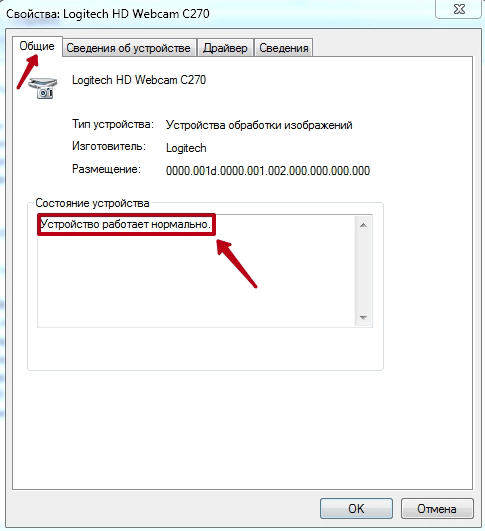
8. Если в поле «Состояние устройства» выводится ошибка, перейдите во вкладку «Драйвер».
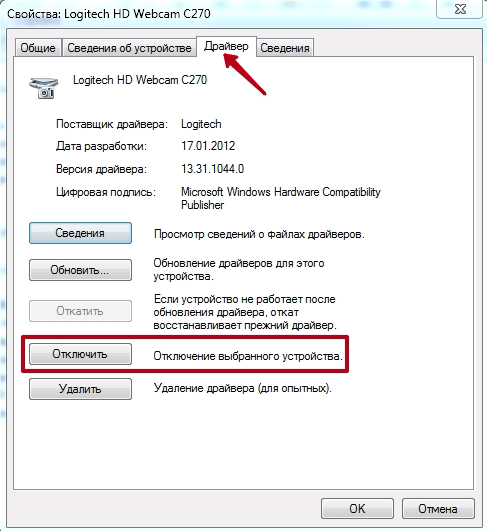
9. Удостоверьтесь в том, что камера включена. Если слева от строчки «Разрешение выбранного устройства» размещена кнопка «Задействовать», веб-камеры выключена. Щелкните «Задействовать», затем «Ok» в нижней правой части окна со свойствами.
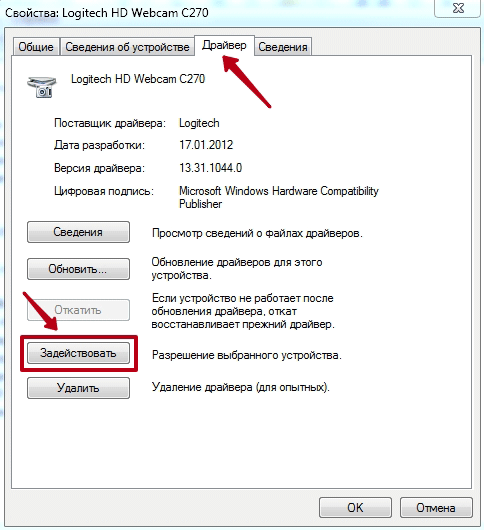
10. Перезагрузите компьютер, чтобы изменения вступили в силу.
Если в диспетчере устройств камера включена, ошибки не выводятся, но вебка не работает в Зуме, установите «свежие» драйвера. Щелкните по кнопке «Обновить» слева от «Обновление драйверов для этого устройства».
Не работает видеотрансляция в Windows 7
Пользователям Windows 7 доступен только диспетчер устройств, потому что в операционной системе нет встроенного приложения Camera и настроек доступа оборудования к установленным на компьютер программам.
Чтобы попасть в диспетчер устройств, выполните описанную для Windows 10 последовательность действий или перейдите к настройкам через меню «Пуск».
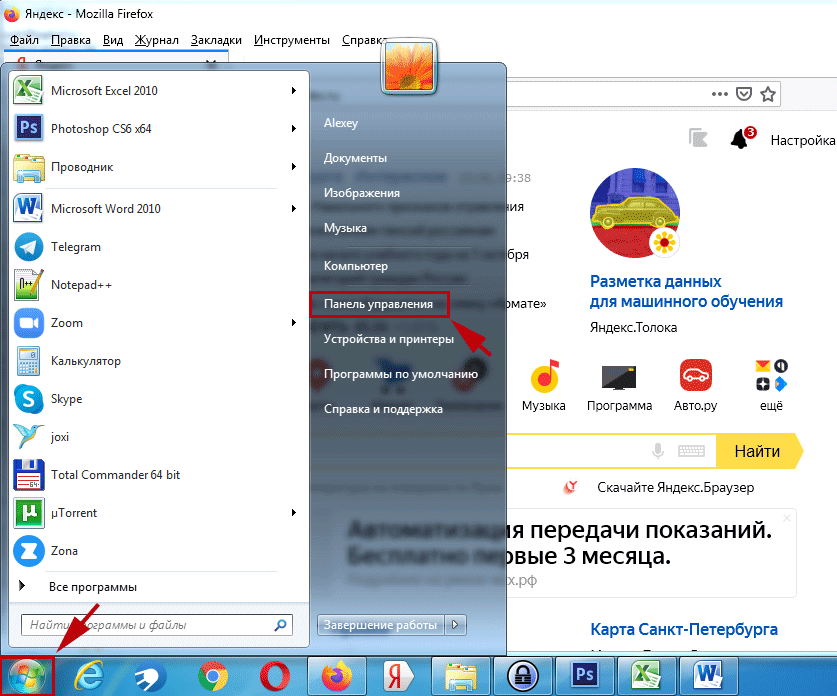
1. Щелкните «Пуск».
2. Кликните «Панель управления».
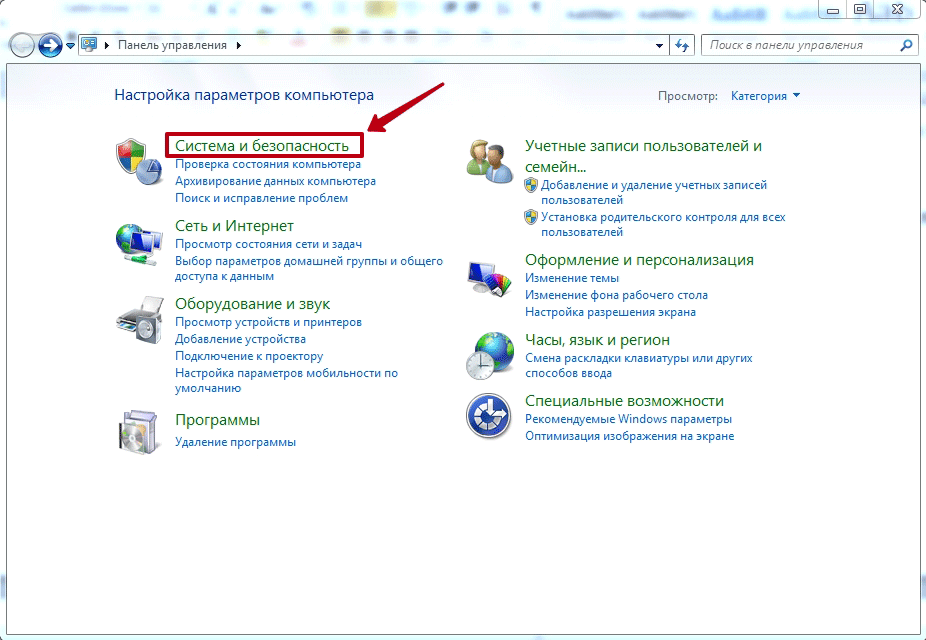
3. Перейдите в раздел «Система и безопасность».
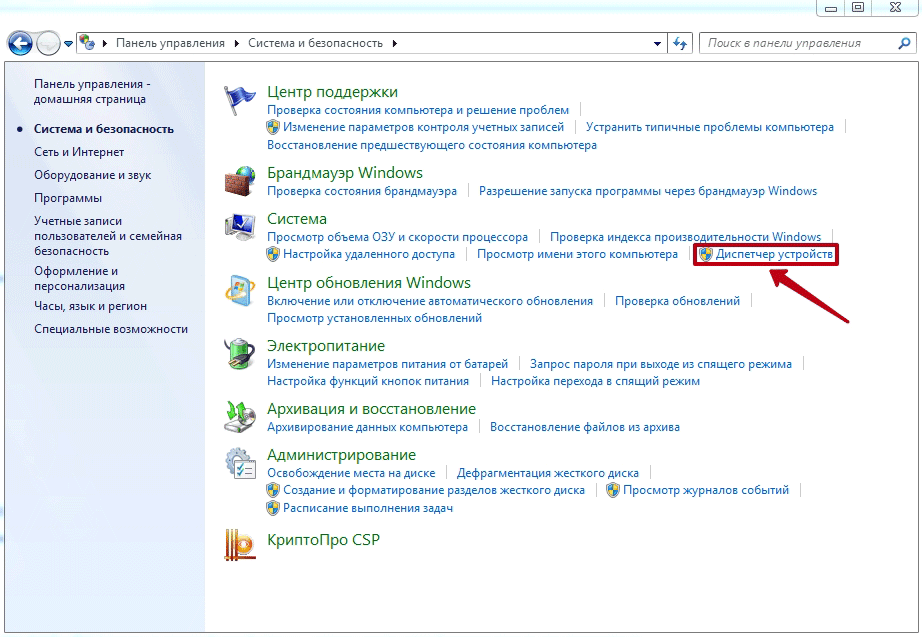
4. Под заголовком «Система» щелкните «Диспетчер устройств».
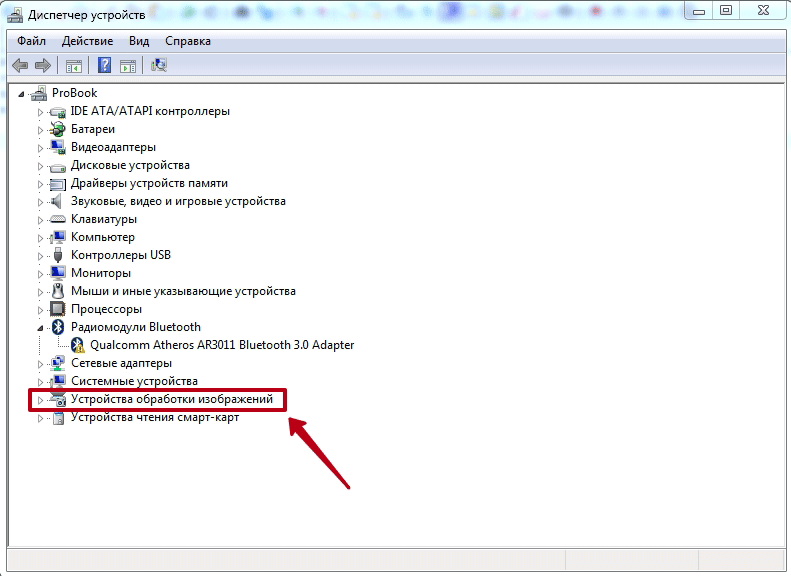
Окно с параметрами вебки в диспетчере устройств Windows 7 и Windows 10 не отличается за исключением того, что связанный с настройками видеооборудования пункт меню называется «Устройства обработки изображений».
Настроить камеру в Windows 7 помогает конкурирующий клиент конференций Skype. Чтобы перейти к настройкам вебки, выполните семь простых действий.
1. Запустите Скайп.
2. Щелкните по трем точкам справа от аватарки.
3. Выберите верхний пункт «Настройки».
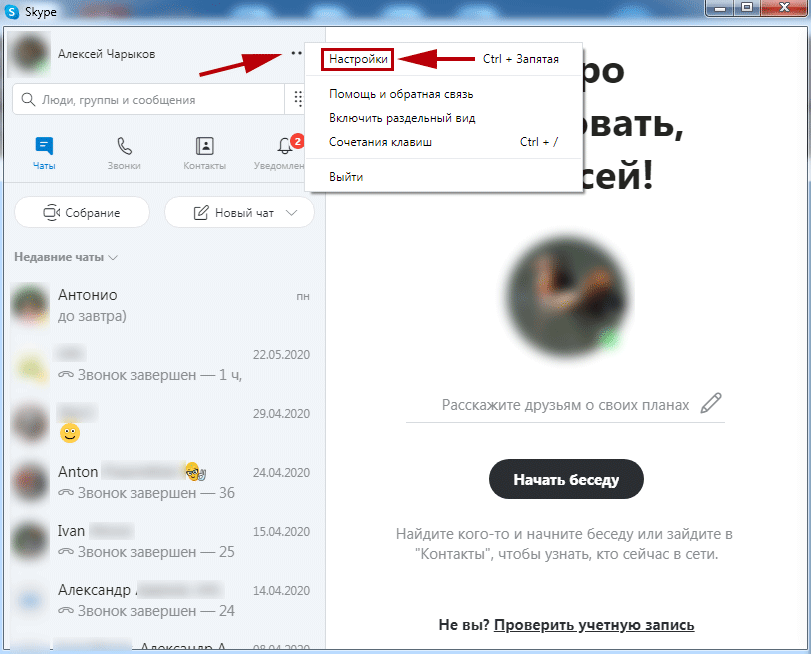
4. Перейдите в раздел «Звук и видео».
5. Если к компьютеру подключено несколько устройств, выберите нужную камеру в списке.
6. Перейдите по ссылке «Настройки веб-камеры».
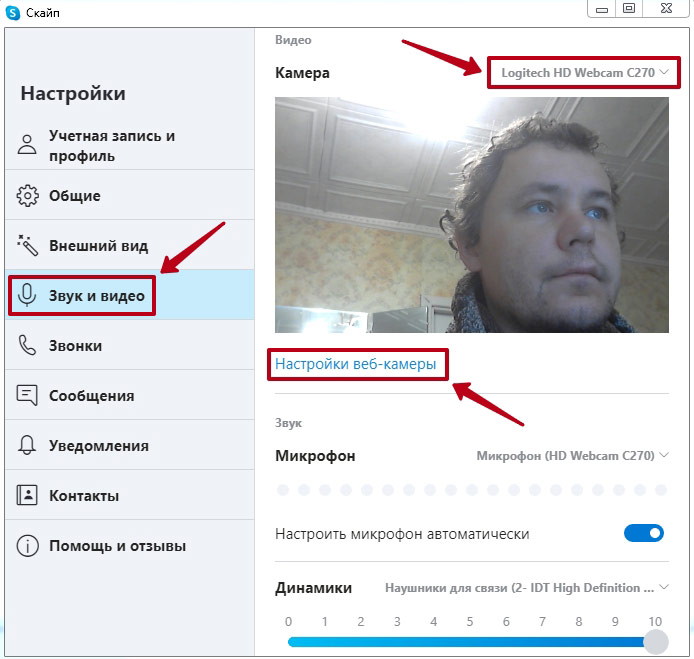
7. Откройте вкладку «Дополнительные настройки» и настройте экспозицию, усиление, яркость, контраст, интенсивность цвета, баланс белого, предотвращение мерцания и ориентацию изображения.
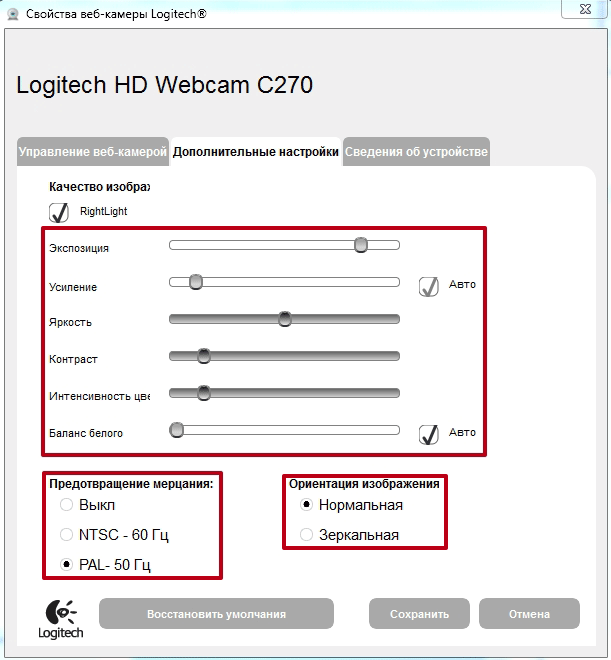
Список параметров отличается в зависимости от модели веб-камеры.
Проблемы с видеооборудованием на mac OS
Почему не работает камера в Зуме на MacBook? Часто, как и в случае с ПК на Windows 10, проблема связана с настройками доступа приложений к аудиооборудованию. Шесть шагов помогут проверить, видит ли клиент конференций веб-камеру макбука.
1. Щелкните по иконке с яблоком в левом верхнем углу экрана.
2. В раскрывшемся меню выберите пункт «Системные настройки».
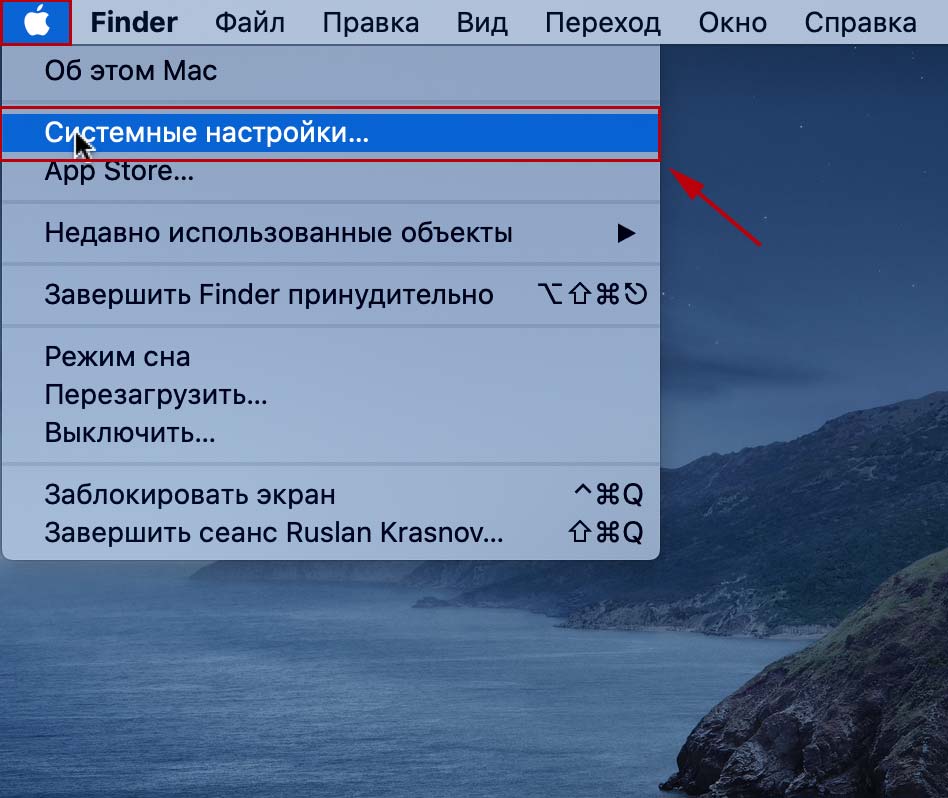
3. Перейдите в раздел «Защита и безопасность».
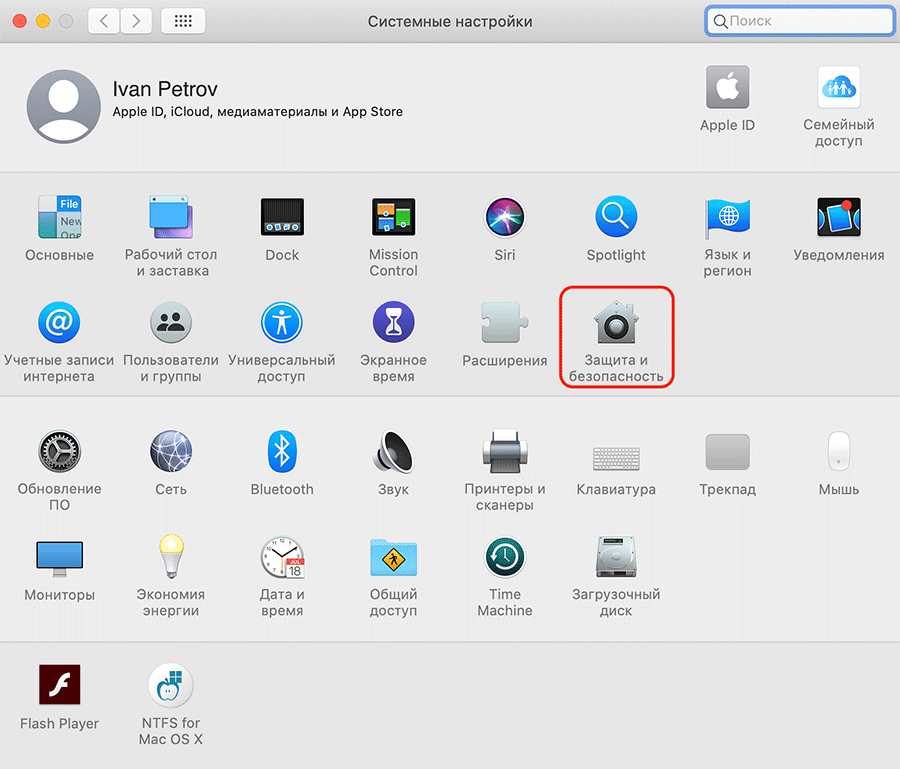
4. Откройте вкладку «Конфиденциальность».
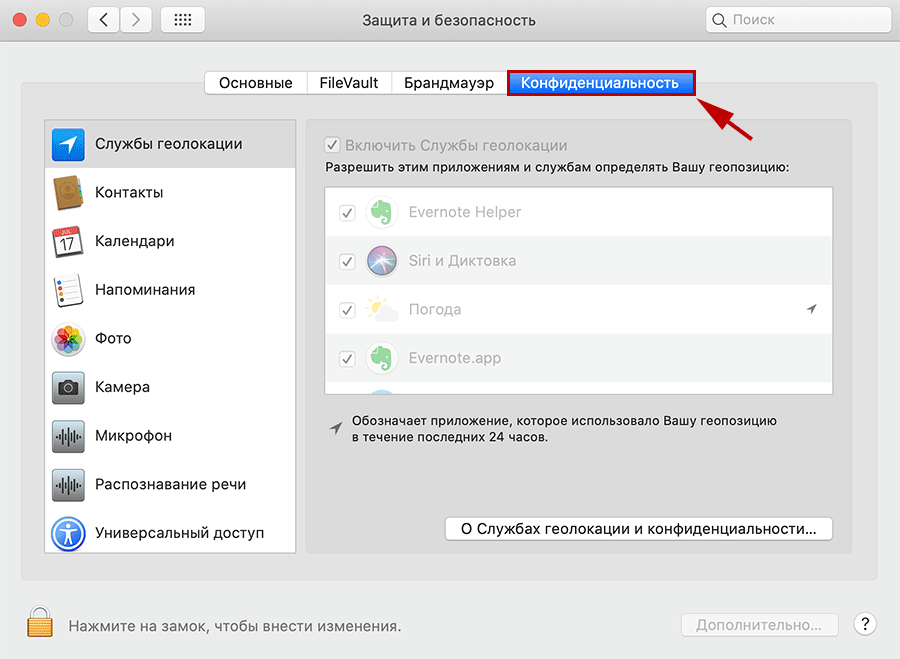
5. Кликните по пункту левого меню «Камера».
6. Убедитесь в простановке чекбокса слева от иконки Zoom.
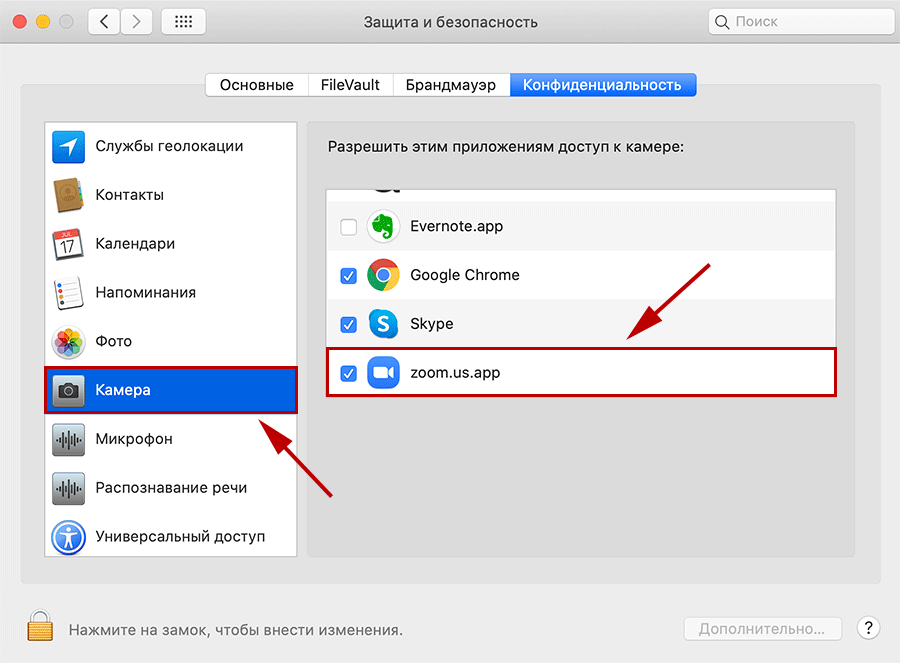
Если флажок слева от zoom.us.app сброшен, Зум не видит камеру, и пользователь не может принимать полноценное участие в видеоконференции.
Почему не работает камера на iOS
Иногда пользователи iPhone и iPad при первом запуске приложения не предоставляют клиенту доступ к веб-камере. В этом случае в окне предварительного просмотра видео программа выводит ошибку, как показано на скриншоте.
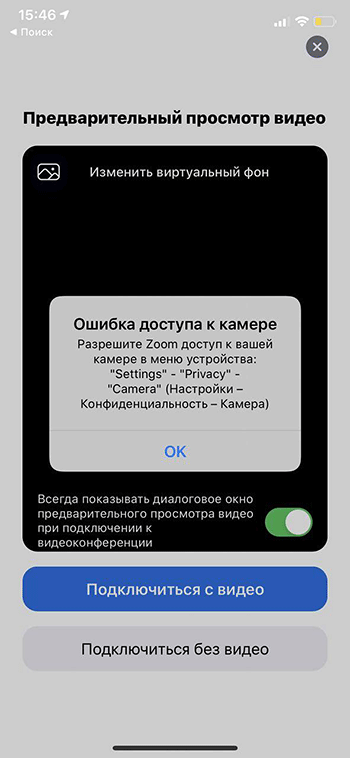
Чтобы разрешить Zoom доступ к видеооборудованию, пройдите три шага.
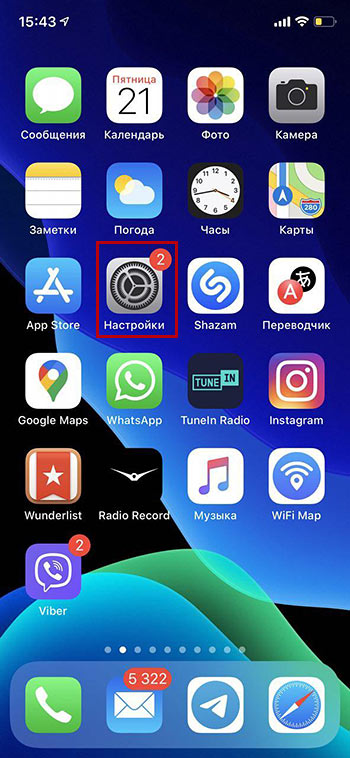
1. Щелкните по иконке «Настройки» с шестеренкой на рабочем столе.
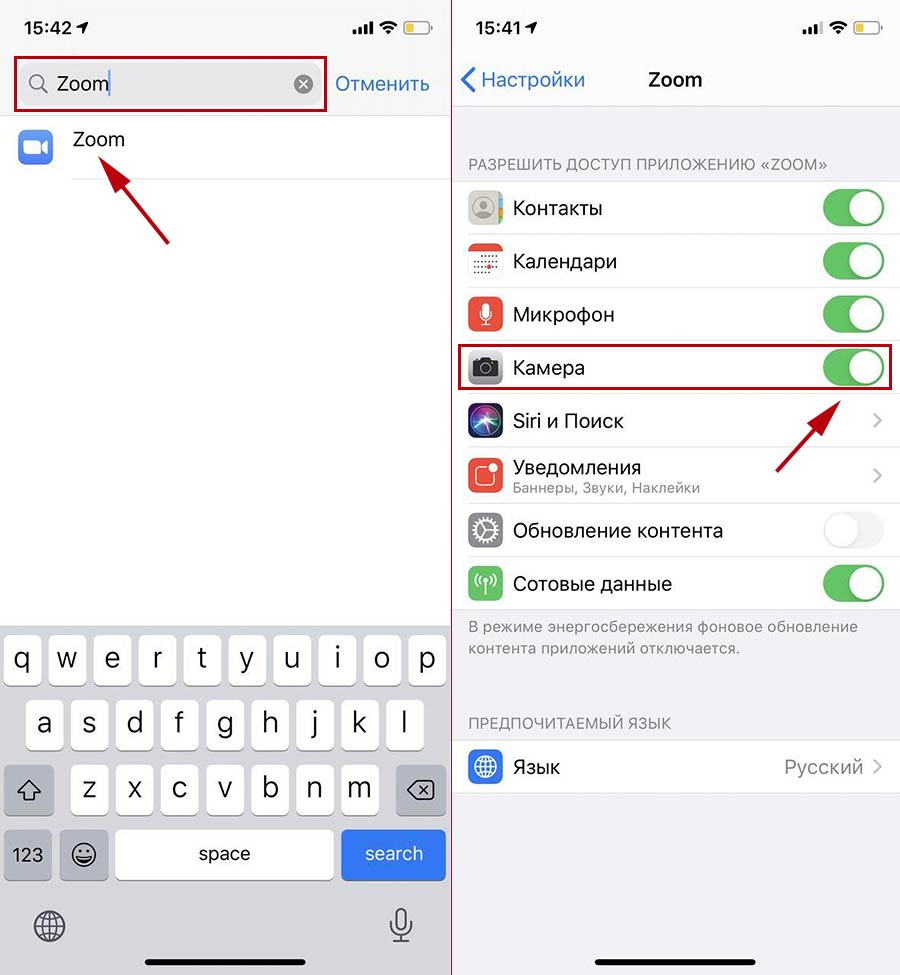
2. В строке поиска по настройкам введите «Zoom» и перейдите к единственному результату поиска.
3. Убедитесь в том, что ползунок справа от иконки с камерой переведен во включенное положение.
Не работает трансляция видео на телефоне с Android
Камера на смартфонах с Android не работает по той же причине, что у телефонов с iOS: приложению не предоставили доступ к видеооборудованию при первом запуске. Чтобы программа «увидела» камеру, выполните набор простых действий.
1. Щелкните по пиктограмме с шестеренкой и перейдите к настройкам смартфона.
2. Скролльте экран вниз и переходите в раздел «Все приложения».
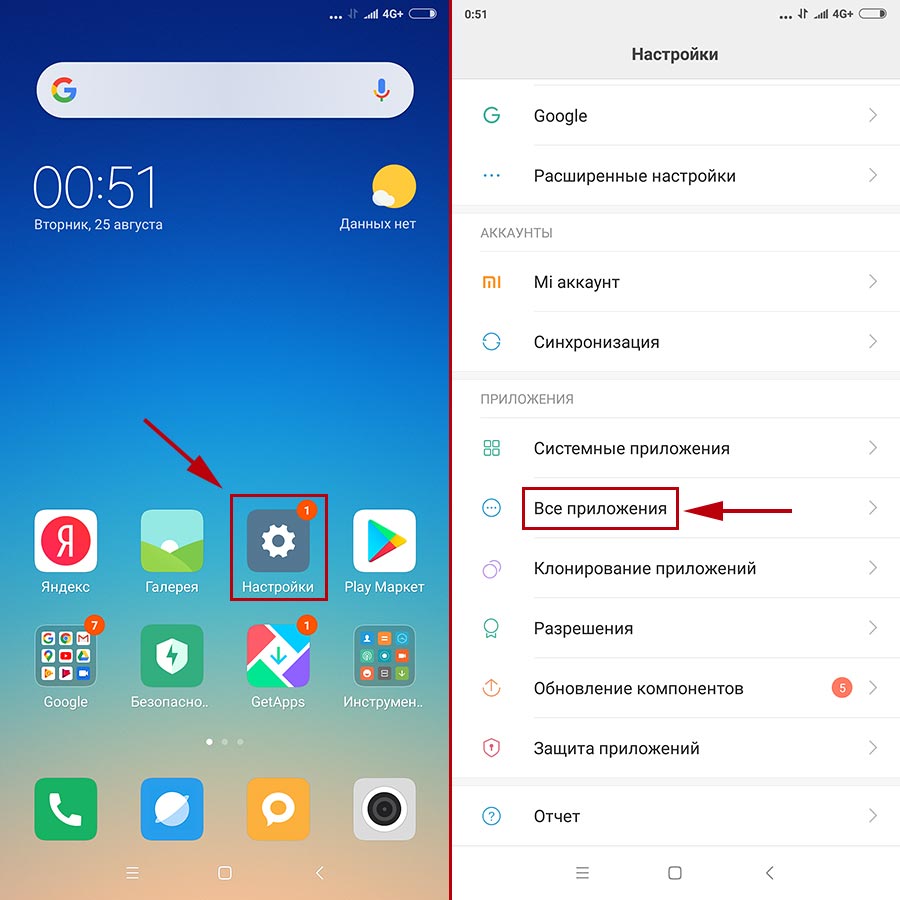
3. Напечатайте название программы в строке поиска и перейдите к настройкам приложения.
4. Кликните по ссылке «Разрешения приложений».
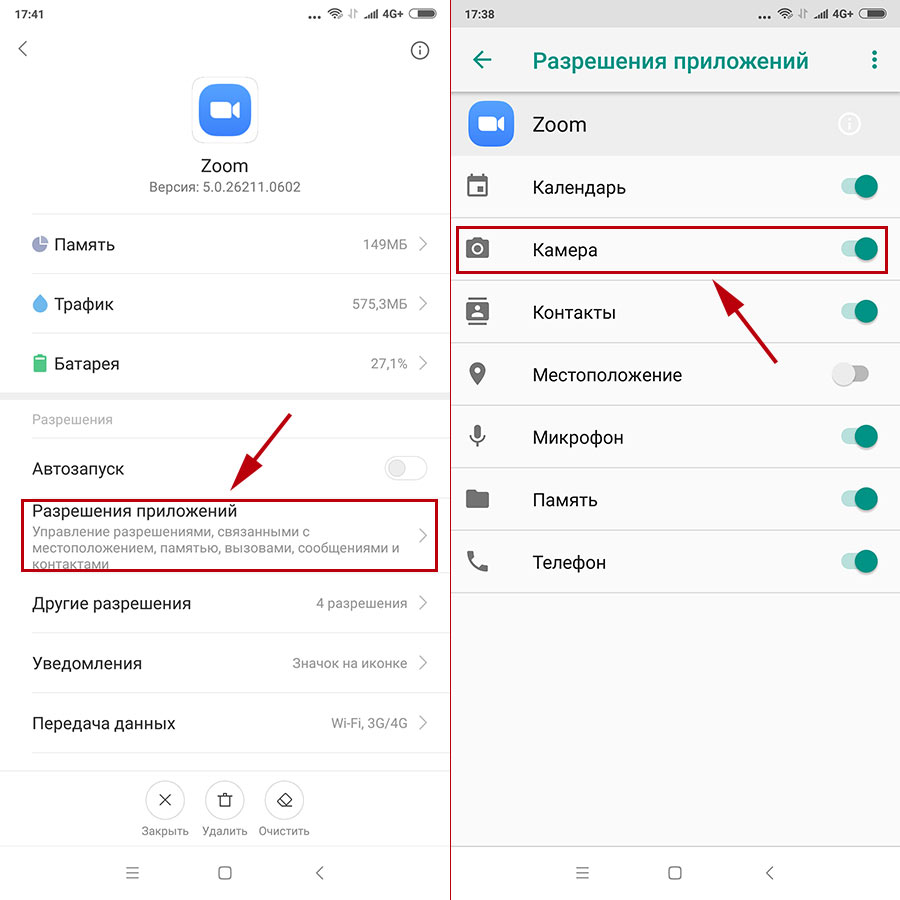
5. Удостоверьтесь в том, что программе предоставлен доступ к камере.
Не работает ZOOM, что делать?

В Интернете много хвалебных и, вполне, заслуженных отзывов от пользователей программы Zoom. Она стала настоящим спасением во времена расцвета COVID-19, когда люди были вынуждены уйти в «тень» и решать рабочие и личные дела с помощью онлайн-сервисов. Но не единичны случаи, когда новичку не удаётся сразу «подружиться» с клиентом ZOOM. Приходится искать обходные пути, чтобы наладить эти «отношения». Если у вас не работает клиент Зум, то мы поможем вам разобраться во всём самостоятельно и, тем самым, сэкономить на услугах специалиста.
Не приходит письмо с приглашением в конференцию
Кстати, с подобной проблемой можно столкнуться и при регистрации. Для начала не стоит паниковать. Необходимо выждать какое-то время, понимая, что нагрузка на почтовые серверы часто бывает высокой, а скорость обработки запросов сервисов разной.
Если письма всё-так нет, то скорее всего ваше письмо попало в папку «Спам». Если желаемое приглашение и там не обнаружено, тогда это может быть «делом рук» ваших системных администраторов, которые должны разрешить своему почтовому серверу принимать письма от сервиса Zoom. В этом случае, я рекомедную сменить почту и повторить процедуру.
Обратите внимание! На почтовые сервера @mail.ru письма приходят.
Не отображается картинка и не слышно звука
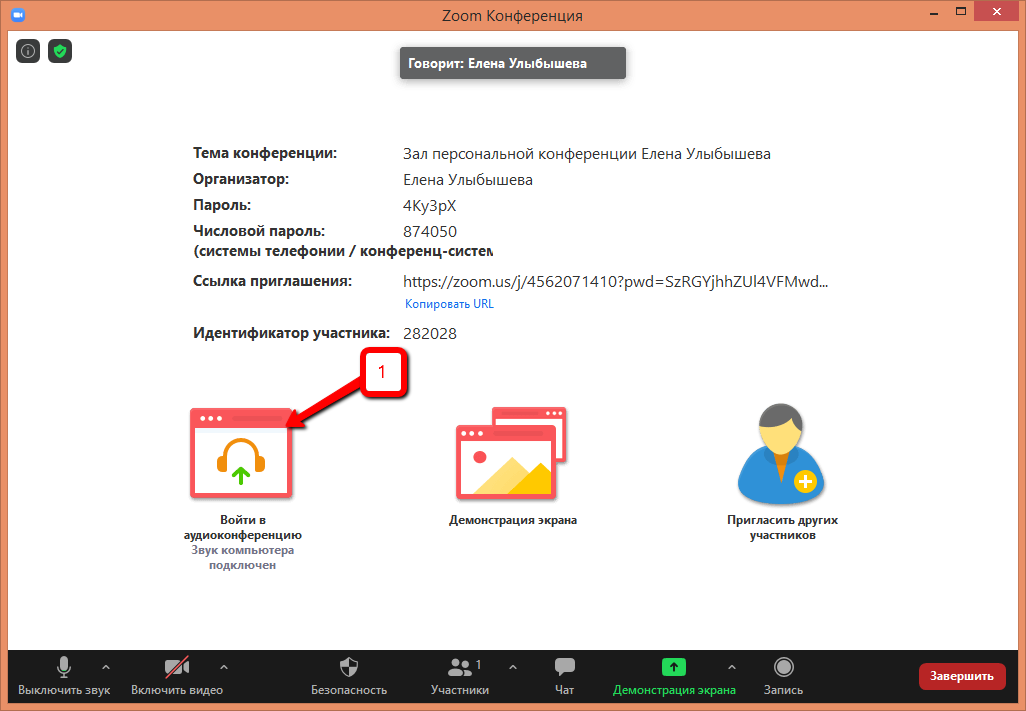
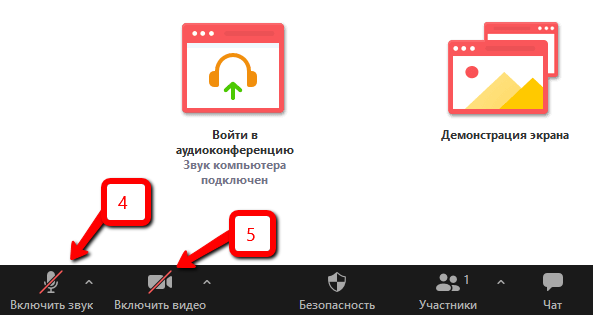
Если при входе конференцию вы не слышите звука, то проверьте, нажали ли вы кнопку «Войти в аудиоконференцию с компьютера» (1), то есть не будет приписки: «Звук компьютера подключен».
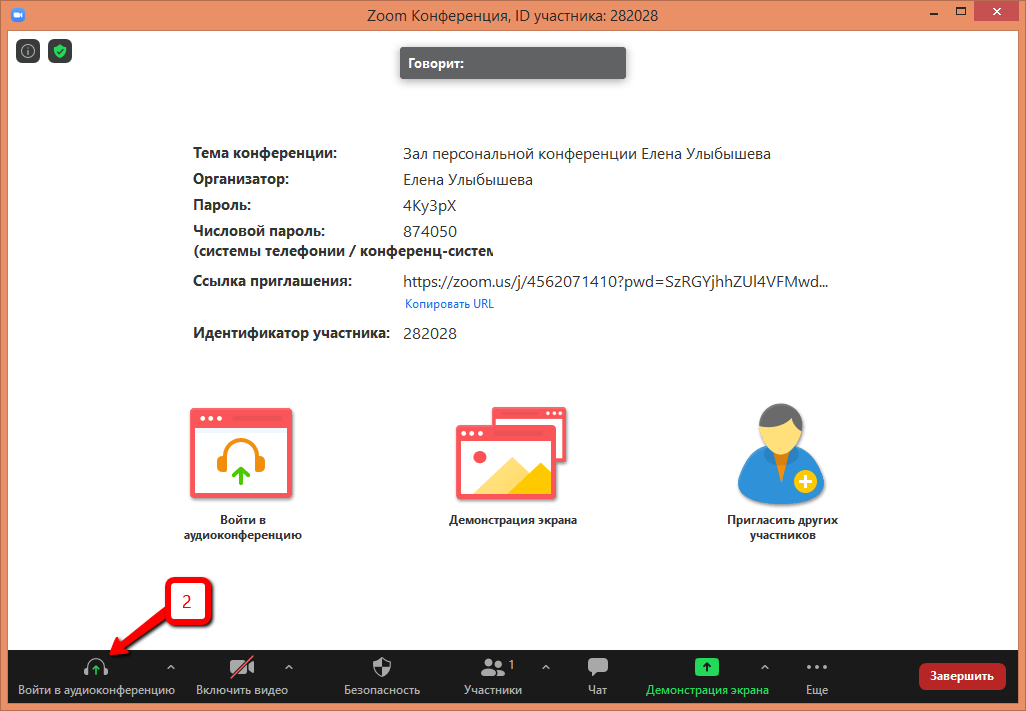
Если нет, то в левом нижнем углу отыщите кнопку «Войти в аудиоконференцию…» (2), нажмите на неё.
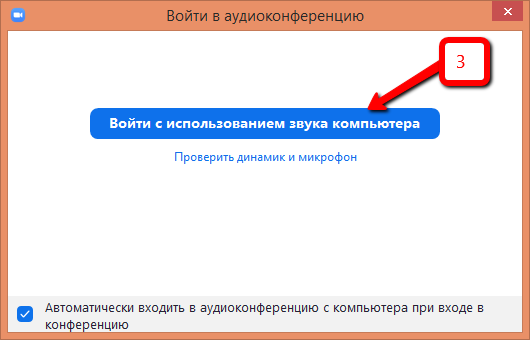
Затем на кнопку «Войти с использованием звука компьютера» (3).
Проблемы со звуком и изображением могут быть всего лишь результатом банального отключения этой функции (4) и (5) на панели инструментов видеоконференции.
Плохая слышимость участников конференции
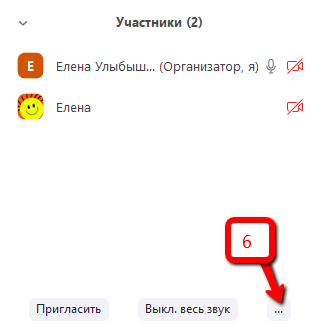
Тут уже проблема не техническая, а чисто организационная. «Базар» устраивают сами участники конференции, у которых не отключены микрофоны. Может помочь включение функции «Выключать звук участников при входе». Отыскать её легко: в чате нажать на иконку с тремя точками (6).
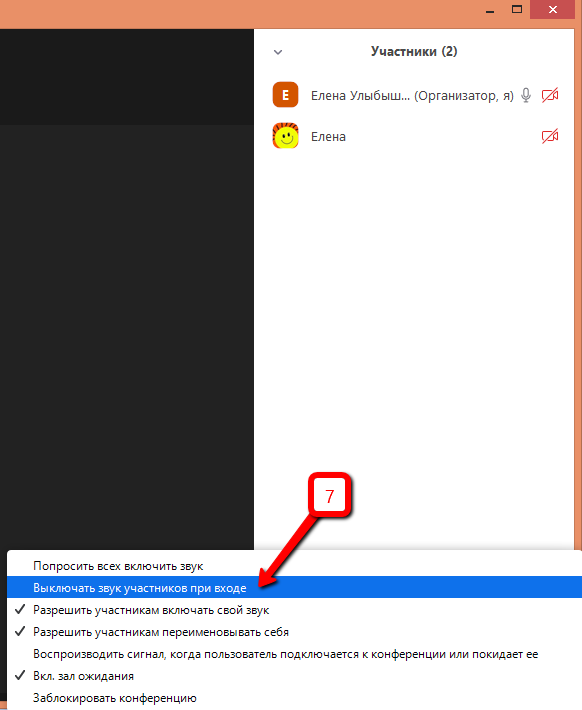
Затем выбрать «Выключать звук участников при входе» (7).
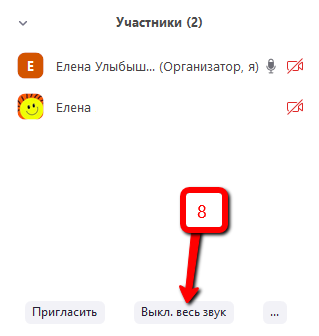
Также здесь располагается кнопка «Выключить весь звук» (8). Ею можно воспользоваться так: отключить звук, «приструнить» участников в чате, включить звук.
Не хватает функциональности Zoom
Когда вы вдруг обнаруживаете, что вам вдруг не хватает какой-то привычной для вас функции, которая всегда была под рукой, то с большой вероятностью вы вошли в Zoom через браузер, а не через привычные вам мобильную или десктопную версии. Кстати, работа в веб-версии «славится» не только ограниченным функционалом, а также медленной работой. Войдите в приложение, либо скачайте десктопную версию на компьютер.
Конференция прерывается через 40 минут
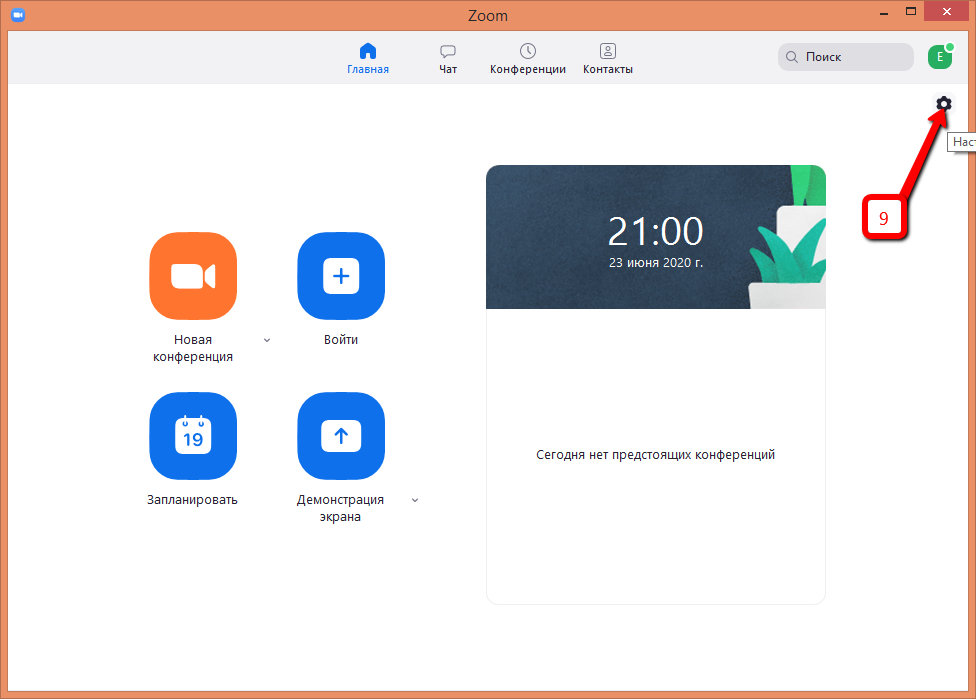
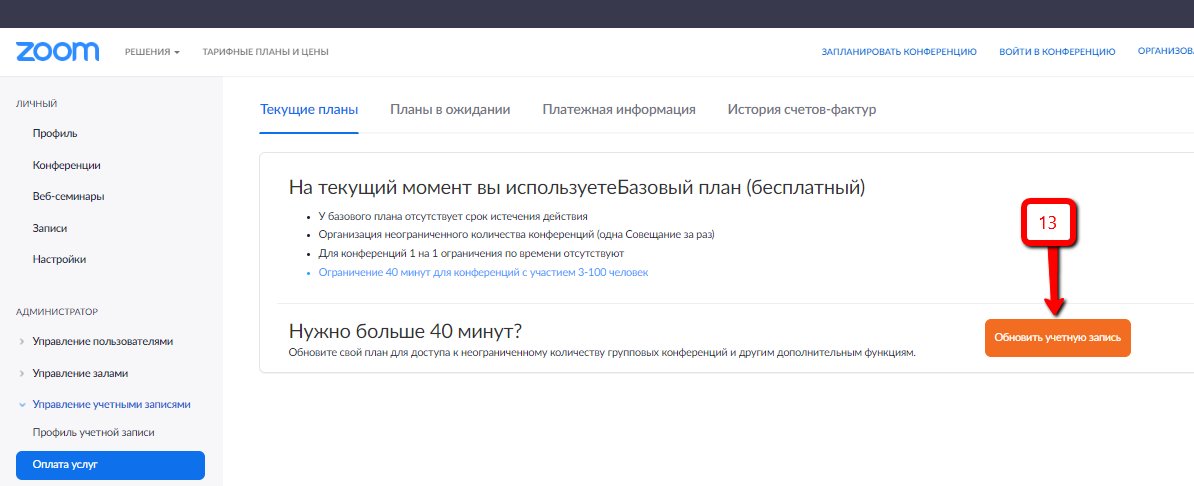
Если вы заметили, что конференция методически прерывается через 40 минут, то не стоит паниковать. Это ограничение для базового уровня использования, так же как и количество участников от 3 до 100 человек. Плюсом к ним будет отсутствие возможности настроить запись конференции напрямую в «облако». Пользователи базового уровня могут записывать конференцию только на персональный компьютер, а потом уже тиражировать её всеми доступными способами. Если вам этого мало, то приобретите платную версию и живите спокойно. Для этого перейдите в настройки приложения (9).
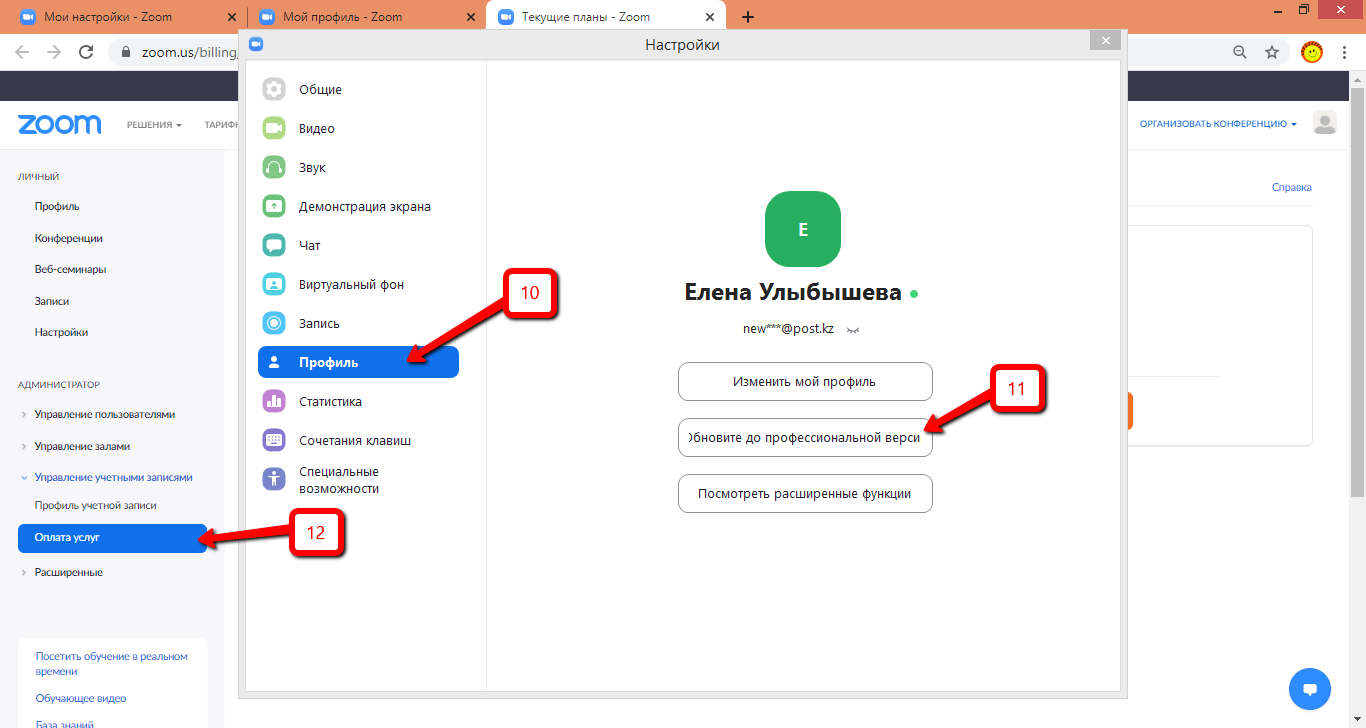
Откройте пункт «Профиль» (10). Нажмите на кнопку «Обновить до профессиональной версии» (11). После откроется веб-версия Zoom на вкладке «Оплата услуг» (12).
Нажмите на кнопку «Обновить учётную запись» (13) и следуйте дальнейшему указаниям сайта.
Надеюсь, что эта статья помогла вам не только выявить причины, почему не работает Зум, но и устранить их.
Проблемы Zoom: о самых «популярных» и о том, как их устранять
Zoom в силу известных причин нынче пользуется повышенной популярностью. Но очень многим пользователям в силу тех же причин пришлось осваивать сервис в пожарном порядке. И в спешке кое-какие проблемы Zoom новичку представляются просто непреодолимыми…
В этом посте речь пойдет именно о таких.
Сразу отметим, что перечисленные ниже проблемки относятся к категории стандартных. Потому, несмотря на всю кажущуюся их сложность, для их устранения никакие особые «хакерские» знания и навыки не требуются.
Проще говоря, справиться с ними под силу любому, даже совсем неопытному пользователю. Главное, не волноваться и все делать правильно.
Значит, по мере актуальности:
проблемы Zoom — ошибка 100000502
Ошибка 100000502 в Zoom означает, как правило, сбой подключения. Следовательно, сначала проверяем связь, перезапускаем приложение и/или перезагружаем комп.
Если и после этого снова выскакивает ошибка 100000502, то тогда:
- отключаем на время антивирус и брандмауэр или добавляем Zoom в список исключений;
- если на компе параллельно работает Microsoft Teams, Skype или другое приложение для конференций, то отключаем его и перезапускаем Zoom;
- переустаавливаем Zoom полностью.
проблемы Zoom — ошибка 1001
Ошибка 1001 в Zoom — проблемка, скажем так, особенная (в сравнении с другими ошибками этого сервиса, конечно). Но тоже устранимая. Если подойти к делу грамотно…
Потому очень вкратце, но по сути:
проблемы Zoom — тормозит, лагает, виснет и пр.
И что характерно, происходит такое, что называется, на ровном месте, то есть, вообще без видимых на то причин. Вроде как…
А с учетом того, что разные «непонятки» с производительностью относятся к категории если не самых «популярных» проблем Zoom, то где-то около того, считаем не лишним рассказать вкратце о том, как с ними бороться:
проблемы Zoom — ошибка 103033
Ошибка 103033 в Zoom не только мешает работать, но и радикально озадачивает. В первую очередь, тем, что обычными методами — перезапуском приложения, перезагрузкой компа или смартфона и т.д. — она не устраняется. По крайней мере, так вот сходу.
Тем не менее устранять её тоже как-то надо. Поэтому рассказываем, что для этого делать и как. Итак.
проблемы Zoom — как скрыть посторонние звуки
проблемы Zoom — не отображается фото профиля
Фото профиля в Zoom вроде как установлено, но по ходу конференции приложение его почему-то не показывает. А вместо него отображаются только инициалы…
А это не всегда удобно. В особенности, когда в конференции участвует много народа и большинство просто отключает камеры. Как эту пролемку устранять, читаем в посте
проблемы Zoom — Ошибка 3113
Возникает она на этапе входа в новую конференцию Zoom и указывает на то, что в ней есть проблема с настройками безопасности (притом что со связью всё ОК, и серверы Zoom тоже работают нормально).
Поэтому, когда Zoom пишет «Невозможно запланировать конференцию» и выдает ошибку 3113, когда вы пытаетесь зайти в конференцию, то её администратору надо включить пароль и/или Зал ожидания (данная мера, к слову, введена была в Zoom еще в прошлом году для противодействия тролям — о них см. ниже, в разделе о Zoombombing).
- чтобы включить пароль в конференции Zoom — переходим на сайт Zoom, логинимся, жмем «Настройки» (слева) и далее справа во вкладке «Конференция» активируем опцию «Код доступа конференции«;
- чтобы включить Зал ожидания в конференции Zoom — там же, на сайте, активируем опцию «Зал ожидания«.
Повторимся, если в конференции ни одна из этих двух обязательных мер безопасности не активна, то Zoom автоматически будет блокировать новых участников (ошибка 3113 при подключении).
Кроме того, в определенных конференциях (в зависимости от типа аккаунтов участников) требуется, чтобы включены были одновременно и код доступа и Зал ожидания.
проблемы Zoom — Невозможно подключиться
Табличка «Невозможно подключиться» (или Unable to connect) с ошибкой 5003 (либо 5000, 5004, 104101-104106 или 104110-104118) в Zoom указывает на то, что приложение не может подключиться к серверу. Но что делать, когда с подключением всё в порядке, то бишь «интернет есть»?
На самом деле, всё просто, если со связью действительно всё ОК (но в качестве профилактики надо время от времени перезагружать, как комп, так и роутер), то, вероятнее всего, Zoom блокирует брандмауэр операционной системы и/или антивирус.
Следовательно, надо их правильно настроить и тогда можно будет и дальше работать в Zoom нормально. Подробнее о том, что и где надо сделать, в статье
проблемы Zoom — очень глухой и далекий звук
Эта проблемка часто возникает, когда пользователь заходит в конференцию с ноутбука или планшета и голос передается через встроенный микрофон устройства.
В большинстве случаев это какой-то баг системы, который устраняется перезаходом в конференцию (а для пущей надежности лучше сначала выйти, перезагрузить устройство и только потом подключаться по-новой).
Но бывает и так, что встроенный микрофон изначально не самый лучший и качественно передавать голос в конференции попросту не способен.
В таком случае решается проблема с помощью внешнего микрофона (полноразмерного либо гарнитуры с более качественным микрофоном).
Если же и внешний микрофон тоже передает в Zoom звук очень глухо, то тогда надо проверить настройки звук в Windows и убрать т.н. обратную связь. А для этого:
- кликаем правой клавишей мыши по значку динамика в трее (правый нижний угол экрана) и в меню жмем «Звуки«;
- в окне «Звук» переходим во вкладку «Запись«, в списке устройств выделяем свой микрофон и ниже жмем кнопку «Свойства«;
- в следующем окне («Свойства: Микрофон«) открываем вкладку «Послушать«;
- и если активна опция «Прослушать с данного устройства«, то отключаем её (убираем флажок в чек-боксе) и жмем «Применить«.
Закрываем настройки, возвращаемся в конференцию и тестируем микрофон. Должен заработать нормально.
проблемы Zoom — ошибка 5003
Это ошибка подключения. То бишь, приложение Zoom на вашем смартфоне, планшете или компе по какой-то причине не может подключиться к серверу.
А поскольку причины могут быть разными, то, чтобы устранить ошибку 5003, действуем в следующем порядке:
- проверяем версию Zoom (на предмет наличия более свежей) и перезапускаем приложение Zoom (закрываем полностью и затем открываем снова);
- проверяем статус серверов сервиса Zoom — можно ЗДЕСЬ
- перезагружаем устройство (смартфон или комп), а также роутер (если к нему есть доступ) и переподключаемся к конференции (лучше через некоторое время);
- временно отключаем антивирус и/или вносим Zoom в список исключений (также временно отключаем брандмауэр Windows).
Если и с серверами и с подключением к Сети всё ОК, но Zoom все равно выдает ошибку 5003 и работать не получается, то на всякий случай проверяем связь и статус сервера еще раз, и либо ждем, либо переустанавливаем приложение полностью.
проблемы Zoom — ошибка 5
проблемы Zoom — ошибка 2011
Ошибка 2011 в Zoom (error code 2011) возникает на этапе входа в систему. И хотя с подключением всё ОК, сам сервис (серверы) тоже работает нормально, но войти в Zoom не получается.
Плюс, ситуация усугубляется тем, что никакого описания ошибки Zoom не показывает и даже на странице техподдержки данных о ней тоже никаких пока нет.
Так что, даже не понятно, как эту ошибку вообще устранять. Но так как устранять её все-таки нужно, то сейчас расскажем, как это делается. Благо, решение есть.
проблемы Zoom — картинка и звук (камера и микрофон)
Если вы зашли в конференцию с компа, но никого не слышите, то вероятнее всего, прежде поспешили закрыть диалоговое окошко, не нажав кнопку «Войти в аудиоконференцию с компьютера«. Но не беда.
В левом нижнем углу экрана есть кнопка «Войти в аудиоконференцию…«. Жмем её, а затем — ту же синюю кнопку «Войти в аудиоконференцию с компьютера» в открывшемся диалоговом окне.
В ходе конференции быстр выключить и включить микрофон своего компа можно просто клавишей «Пробел» с клавиатуры. Это если в упомянутую выше синюю кнопку вы нажали, в конференцию зашли нормально, но вас почему-то не слышат.
В таком случае снова смотрим в левый нижний угол экрана, и если там отображается значок микрофона перечеркнутый красным с подписью «Включить звук», то просто жмем пробел.
С картинкой, т.е. с камерой все обстоит примерно так же. Если она была отключена, но нужно, чтобы вас видели, то подключившись к конференции, просто кликаем по значку камеры на панели управления.
Если в ответ Zoom выдает сообщение об ошибке (пишет, что показ видео включить нельзя), то надо разобраться с настройками камеры компьютера. Для этого идем в «Параметры» Windows, там открываем раздел «Конфиденциальность«, переходим во вкладку «Камера«, и в списке приложений, которые могут использовать камеру компа включаем доступ для Zoom.
Если же к ПК подключено несколько камер (к примеру, есть и встроенная, в отдельная «вебка«), а также несколько микрофонов и акустических устройств (например, и наушники/гарнитура, и динамики), то открываем «Настройки» приложения Zoom, затем — поочередно в разделы «Видео» и «Аудио» и в списках подключенных устройств указываем нужные.
проблемы Zoom — #zoombombing
Если к вам в конференцию влезают какие-то «левые» персонажи да еще и творят всякие непотребства, мешая работать, то это и есть #Zoombombing.
Сервис не совершенен, к сожалению, потому это проблема всех его пользователей. Разработчики с нею, конечно, усиленно борются, но пока не побороли.
Поэтому, чтобы незваных участников в конференциях не было (вместе с этим ихним «зумбомбингом»), на этапе её подготовки в обязательном порядке учитываем следующее:
- #1 — не забываем обновлять приложение Zoom — разработчики работают над повышением уровня защиты данных, потому чем новее версия Zoom, тем лучше;
- #2 — свой персональный Meeting ID «светить» нельзя — Идентификатор персональной конференции, во-первых, не нужно его раздавать, кому попало, а во-вторых, на этапе организации каждой своей новой конференции обязательно следует генерировать так называемый случайный идентификатор, который тоже стараемся не оставлять, где попало (в т.ч. и на виду в соцсетях и на сайтах), а пересылаем только участникам конференции;
- #3 — конференции паролим всегда (в крайнем случае можно создать новый пароль уже в ходе конференции и разослать его всем участникам с новым приглашением повторно);
- #4 — всегда включаем «Зал ожидания» — решение простенькое, но зато позволяет контролировать каждого, кто заходит и выходит, и оперативно удалять всех незваных/нежелательных участников и/или тех, кто ведет себя плохо;
- #5 — организатор всегда может отключить звук и видео любому из участников встречи — как персонально (панель управления > «Управлять участниками»), так и всем сразу (кнопка «Выключить весь» звук или «Подробнее» > «Выключить звук участников при входе» и откл «Разрешить участникам включать свой звук»);
- #6 — «Демонстрация экрана» только у организатора — в ходе конференции жмем стрелочку рядом с кнопкой «Демонстрация экрана» (на панели внизу), в меню выбираем «Расширенные параметры совместного использования» и в разделе «Кто может осуществлять демонстрацию» ставим «Только организатор» (если лишить тролля возможности что-то показать или сказать в конференции, то и делать ему там будет нечего):
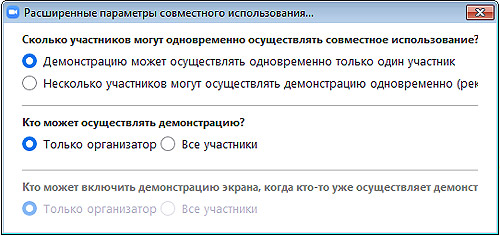
- #7 — начинаем грамотно — после того, как все участники зайдут в конференцию, её в любой момент можно заблокировать (кнопка «Безопасность» > «Заблокировать конференцию»), чтобы никто больше не заходил и не мешал. Плюс к этому организатор в всегда может удалить лишних участников, а также запретить удаленным заходить повторно («Настройки» онлайн-профиля на сайте Zoom > вкладка «Конференция» > «Разрешить удаленным участникам повторное подключение» > Откл).
проблемы Zoom — не хватает нужных функций
Если в Zoom какие-то функции работают не так (к примеру, получается показывать только весь экран, а не его чать) либо вообще куда-то пропали, то, вероятнее всего, в конференцию вы зашли не через приложение, а через браузерную версию Zoom. А у нее функционал действительно ограничен.
Кроме того, через браузер Zoom работает намного медленнее. Поэтому, если работа предстоит серьезная, то лучше заранее установить на комп (или на смартфон) приложение Zoom.
проблемы Zoom — шум
Чем больше народу участвует в конференции, тем больше вероятность того, что через их микрофоны в «эфир» попадать будут всякие сторонние шумы (детишки, животные, телевизор, музыка и пр).
Радикально решить проблему, конечно, всегда можно путем отключения микрофонов у всех, кроме организатора. Но такой вариант зачастую не подходит. И потому надо комбинировать:
- во-первых, в настройках конференции активировать опцию «Выключать звук участников при входе» (и тогда все заходить будут тихо, не мешая присутствующим): «Управлять участниками» > «Дополнительно» (кнопка с тремя точками внизу) > «Выключать звук участников при входе»
- во-вторых, там же есть и кнопка «Выключить весь звук«, которой в экстренных случаях можно сразу вырубить все звуки в эфире, затем попросить участников убрать фоновый шум и потом снова включить.
проблемы Zoom — не приходит письмо с приглашением
Проблемка сугубо техническая. Если приглашение отправлено, адрес указан правильно и почтовый сервис работает нормально, то оно в любом случае дойдет.
Но если, к примеру, приглашения рассылает компания, и с момента отправки уже прошло достаточно времени (от получаса и больше), а письмо со ссылкой в ящике так и не появилась, то:
- надо заглянуть в раздел «Спам«, поскольку письмо могло попасть туда;
- админу компании надо добавить в «белые списки» брандмауэра адрес электронной почты no-reply@zoom.com, а также IP-адреса 198.2.179.123, 198.2.179.168 и 198.2.179.86.
Конвертация #Zoom не работает, а double_click_to_convert редактор не понимает https://t.co/Uytz3S25bm
— Don Bau (@yapampa) May 8, 2020
проблемы Zoom — не работает виртуальный фон
Виртуальный фон в #Zoom — если не работает или работает плохо… https://t.co/E1GFo2UqUK
— Don Bau (@yapampa) May 19, 2020
проблемы Zoom — если 40 минут мало
Да, есть у бесплатной версии Zoom такое ограничение. То бишь, если конференция вдруг сама вырубилась через 40 минут, то это не баг, это нормально. И если не получается записать конференцию сразу в «облако», то это тоже нормально.
В бесплатном Zoom конференции записывать можно только на комп, а уже оттуда слить на Google Диск и потом рассылать всем, кому надо. Кроме того, количество участников ограничено 100, нет панели статистики и панели администратора и еще кое-чего по мелочи.
Но если бесплатного Zoom-а для нормальной работы не хватает, то можно на выбрать подходящий тарифный план из платных. 15 и даже 20 баксов на месяц это не так и дорого…
Когда Zoom тормозит, лагает, виснет и т.п. — как с этим бороться
Сервис Zoom — штука для онлайн общения очень удобная (в большинстве случаев по-прежнему проще и удобнее, чем Meet и Teams), но только пока работает нормально. Однако частенько и Zoom тормозит, лагает и виснет..
И что характерно, происходит такое, что называется, на ровном месте, то есть, вообще без видимых на то причин. Вроде как…
А с учетом того, что разные «непонятки» с производительностью относятся к категории если не самых «популярных» проблем Zoom, то где-то около того, считаем не лишним рассказать вкратце о том, как с ними бороться.
В общем, если Zoom почему-то не хочет работать должным образом, явно подтормаживает, а то и просто завис, радикально затрудняя процесс общения, для начала:
- проверяем состояние подключения (для профилактики перезагружаем комп и роутер, если есть такая возможность);
- перезапускаем приложение Zoom;
- проверяем текущий статус серверов Zoom — [ССЫЛКА] — на предмет наличия проблем с той стороны.
Если с подключением и с серверами сервиса всё ОК, но Zoom все равно сильно тормозит, то идем дальше и действуем следующим порядком:
#1 — отключаем фон и фильтры в Zoom
Виртуальный фон, встроенные фильтры, зеркальное отображение в Zoom — фичи, безусловно, очень удобные. А в целом ряде ситуаций без них вообще никак (ну не будешь же общаться с людьми из неубранной спальни).
Но к сожалению, и фон, и фильтры не только требуют стабильно качественного соединения, но и сами по себе потребляют просто уйму ресурсов компьютера. Поэтому, когда Zoom тормозит и надо с этим срочно что-то делать, то рекомендуется первым делом отключить виртуальный фон в конференции и убрать видеофильтры. Делается, напомним, следующим образом:
- открываем настройки Zoom (кликаем по аватарке в правом верхнем углу окна и в меню жмем «Настройки«);
- в окне настроек переходим в раздел «Фон и фильтры» (слева);
- поочередно открываем вкладки «Виртуальные фоны» и «Фильтры видео» и в каждой выделяем вариант «None«.
#2 — закрываем все не нужные на время конференции приложения
Лишние проги тоже потребляют и оперативку, и трафик. В том числе и те, которые как бы закрыты, но остались работать в фоновом режиме. Поэтому, во избежание лагов в Zoom лучше еще до начала конференции всё ненужное на компе просто закрыть.
Для этого жмем Ctrl+Shift+Esc и во вкладке «Процессы» Диспетчера задач Windows отключаем все ненужные программы (а если разбираемся и в процессах, то в разделе «Фоновые процессы» ниже точно так же вырубаем всё лишнее).
Плюс к этому, если Zoom работает через VPN и работает плохо, то пробуем переподключиться напрямую — приложение заработает значительно шустрее и без лагов.
#3 — уменьшаем разрешение видео в Zoom
Чем он выше, тем, опять же, больше ресурсов требуется приложению. Но хоть в высоком качестве картинка и выглядит гораздо круче, но Zoom от этого может серьёзно лагать.
Потому в качестве дополнительной к первым двум перечисленным выше (в особенности, когда проблему полностью устранить так и не удалось), пробуем просто отключить на время опцию HD-видео для конференций. А для этого:
- открываем настройки Zoom (кликаем по аватарке в правом верхнем углу окна и в меню жмем «Настройки«);
- в окне настроек переходим в раздел «Видео» (слева);
- и в подразделе камера отключаем опцию «Высокое разрешение» (снимаем флажок в чек-боксе).
Смотрим результат. Однако если в пониженном разрешении качество видео для работы неприемлемо, то тогда снова включаем «Высокое разрешение«.
- Все комбинации клавиш в Zoom: для Windows, Mac и iPad (полный список)
- Как сделать, чтобы в Zoom микрофон и динамики работали нормально
- Виртуальный фон в Zoom: если не работает или работает плохо…
#4 — микрофон и камеру в конференции включаем только по мере необходимости
Разумеется, в первую очередь это относится к тем конференциям, в которых ваше активное участие либо фрагментарное, либо вообще не требуется (лекции, уроки, выступления и пр).
Просто отключаем микрофон и камеру у себя, оставляя таким образом тогда Zoom больше свободных ресурсов на обработку других задач (воспроизведение видео и звука) с должным качеством и без лагов. Напоминаем.
- чтобы отключить/включить свой микрофон, кликаем по соответствующему значку «Выключить звук / Включить звук» на экране конференции (либо ALT+A с клавиатуры);
- чтобы отключить/включить свою камеру, там же жмем по значку камеры «Остановить видео / Включить видео» (либо ALT+V).
Попутно отметим также, что иногда Zoom может заметно лагать, когда увеличиваешь/снижаешь громкость. Это отдельная проблемка, но если коротко, то в данном случае надо проверить настройки динамиков (наушников) и микрофона (в т.ч. и внешнего), устранить это и обновить приложение Zoom (как это делается, см. ниже).
#5 — когда Zoom тормозит в браузере
Речь, само собой, не о клиенте, а именно о браузерной версии сервиса. Которая, как показывает практика, тоже может заметно лагать, мешая общению. В таком случае сначала закрываем все не нужные вкладки браузера.
А также, если браузеров открыто больше одного, то закрываем и не нужные на время конференции браузеры и прочие приложения. Лучше делать это через Диспетчер задач, чтобы ничего лишнего не осталось в фоновом режиме.
Кроме этого с помощью встроенного диспетчера задач браузера также можно вырубить и все лишние процессы на страницах открытых сайтов. В Chrome делается это следующим образом:
- открываем Диспетчер задач (Shift+Esc либо открываем меню браузера — 3 точки в правом верхнем углу экрана, кликаем «Дополнительные инструменты» и затем — «Диспетчер задач«);
- внимательно изучаем список субфреймов, на которые уходит больше всего оперативки (колонка «Объем потребляемой памяти» в табличке), выделяем ненужные и жмем кнопку «Завершить процесс».
Плюс к этому, также напомним, что перед конференцией в браузерной версии Zoom не рекомендуется скачивать ничего объемного из интернета, иначе загрузка будет отбирать трафик и приложение будет тормозить.
#6 — обновляем или переустанавливаем Zoom
Если Zoom не обновлять вовремя, то это в любом случае будет негативно сказываться на его производительности. Помимо этого апдейты также содержат исправления ранее выявленных проблем. Следовательно, когда Zoom тормозит, то в обязательном порядке надо проверить еще и наличие обновлений. Поэтому:
- запускаем клиент Zoom;
- кликаем по аватарке в правом верхнем углу окна;
- в открывшемся меню жмем «Проверить наличие обновлений«.
Если последняя версия Zoom уже установлена, то приложение выдаст соответствующую табличку. Или запустит процедуру загрузки апдейта и обновится в автоматическом режиме, так что надо будет просто подождать. Если же с установкой обновления возникают какие-то проблемы (и тем более, когда возникают они регулярно), то, вероятнее всего, Zoom придется переустановить полностью (удалить, а затем скачать и установить по-новой).