
Как удалить переписку в Дискорде
Очистить чат в Дискорде можно полностью и выборочно (одно или несколько сообщений). Всё зависит от ситуации: по ошибке что-то пользователь отправил (смс или файл), нужно избавиться от всей переписки, удалить спам, флуд. О том, какие методы удаления смс на серверах Discord можно применить, подробно читайте в этой статье.
Полная очистка истории
Сразу убрать всю историю сообщений при помощи встроенного функционала мессенджера не получится. Потребуются сторонние программные средства. И плюс к этому – права администратора на канале, сервере, где необходимо удаление данных.
Боты
«Уборка» ботом – один из самых простых способов. Не требует от пользователя навыков программирования, тонких настроек приложения, достаточно начальных навыков.
Рассмотрим способ удаления переписки в Дискорде посредством бота Uzume:
Внимание! Предварительно авторизуйтесь в мессенджере.
1. Откройте в браузере доверенный ресурс – http://www.carbonitex.net/Discord/bots
2. Дождитесь завершения загрузки страницы, активируйте опцию поиска: Ctrl + F.
3. В поисковой панели введите запрос – uzume. Нажмите «Enter».
4. Браузер переместит страницу в панель бота.
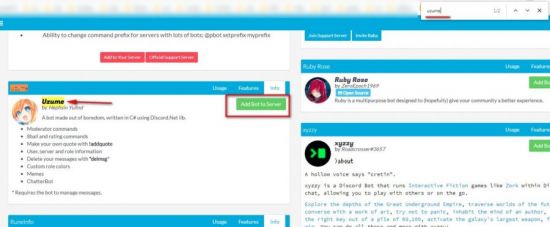
5. Кликните кнопку «Add Bot to Server».
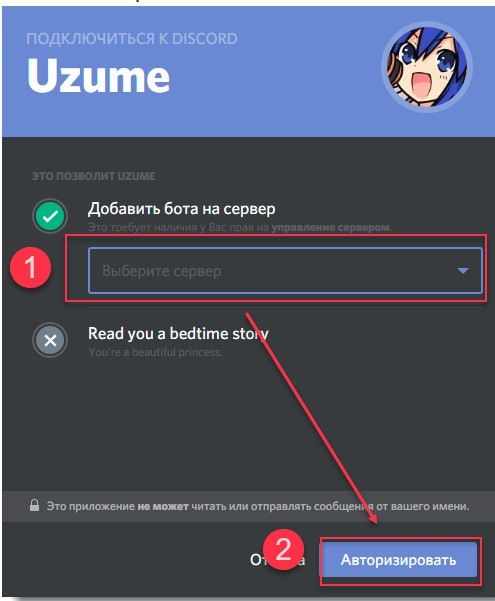
6. Укажите сервер, на который требуется добавить бота. Нажмите «Авторизовать».
7. В чате введите команду очистки (указана в установочной панели) – *delmsg*
Стоит отметить, что Uzume – это не единственное решение для того, чтобы убрать все сообщения. На этом же ресурсе есть и аналоги. Искать их можно функцией «Поиск по странице» по запросу – «messengers».
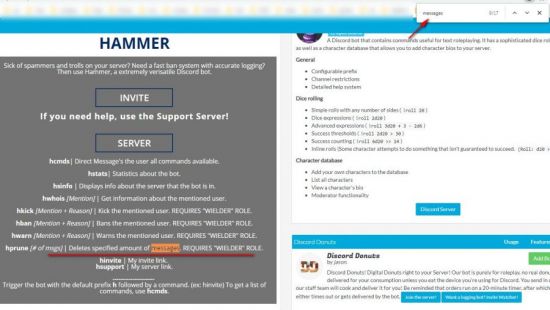
В списке возможностей бота должно быть указано «deletes … messages», или «clear messages».
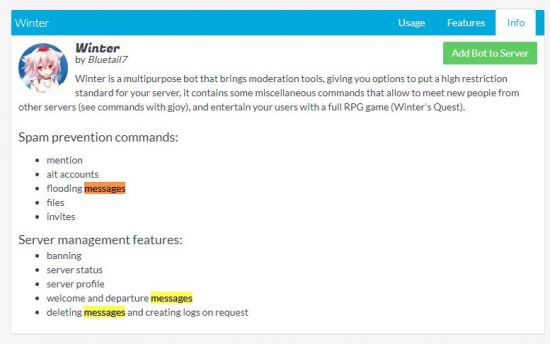
Кроме нейтрализации текстовых данных некоторые боты предлагают посмотреть созданные логи по запросу команды.
Скрипты
Вставка специального скрипта – решение только для опытных. Желательно, чтобы пользователь понимал, что выполняет каждая строчка кода в таких программах. В противном случае есть риск потерять учётные данные, конфиденциальную информацию из профиля и столкнуться с прочими неприятностями. Злоумышленники внедряют вирусный код в скрипты.
Чтобы почистить, наберите данный скрипт в блокноте с учётом своих данных (рекомендуется Notepad ++):
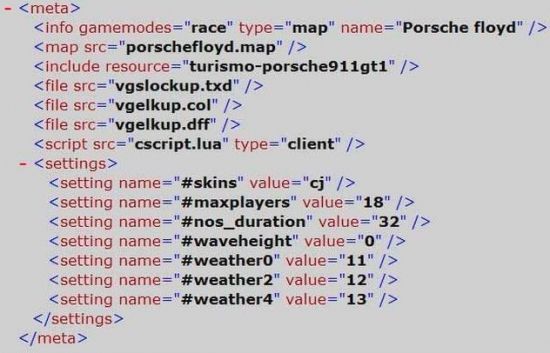
Затем скопируйте код и вставьте в поле для сообщения на канале. Запустите скрипт.
Удаление канала
Метод весьма радикальный: нет канала – нет и сообщений. Но если никакой ценности чат для вас не представляет, а ненужных диалогов накопилось солидное количество, то можно и удалить его совсем.
Делается это довольно просто:
1. Откройте меню настроек канала («шестерёнка» в панели).
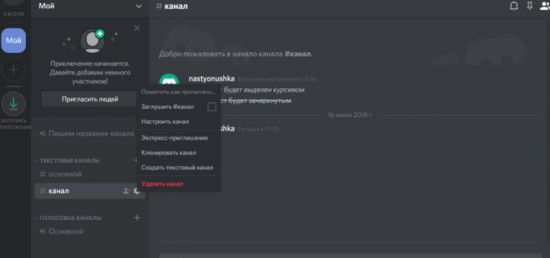
2. Выберите «Удалить… ».
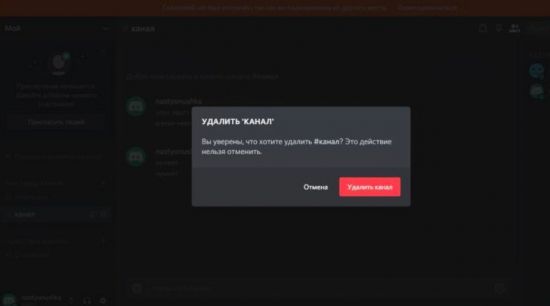
3. Подтвердите запрос на выполнение команды.
Выборочное удаление смс
Свои сообщения в чате
Когда требуется убрать личные сообщения на канале, используйте встроенные функции Дискорда.
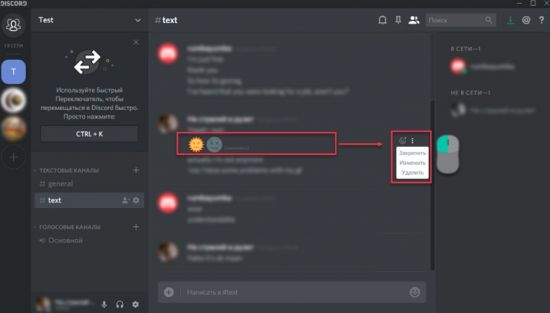
Щёлкните правой кнопкой мыши по смс, которое необходимо убрать. В списке опций нажмите «Удалить сообщение».
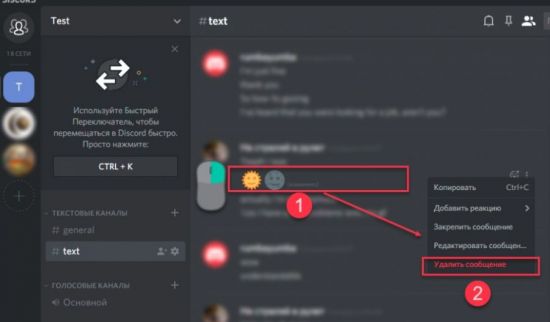
Второй вариант – в панели смс щёлкните меню (значок «Три точки»). И выберите соответствующую команду в выпавшем меню.
Бан
Отличный способ в ситуации, требующей убрать личную переписку с конкретным собеседником.
1. Установите курсор над ником участника чата, смс которого требуется нейтрализовать. Нажмите правую кнопку мыши.
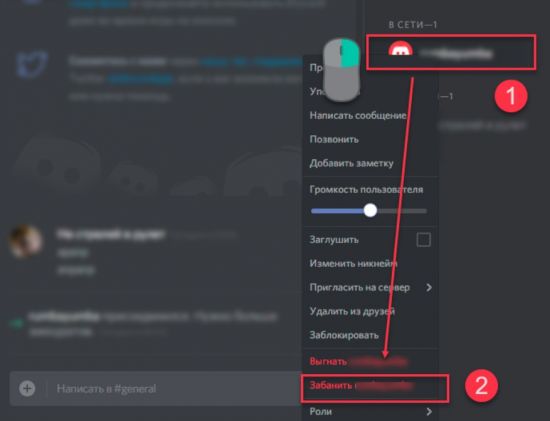
2. Активируйте опцию «Забанить».
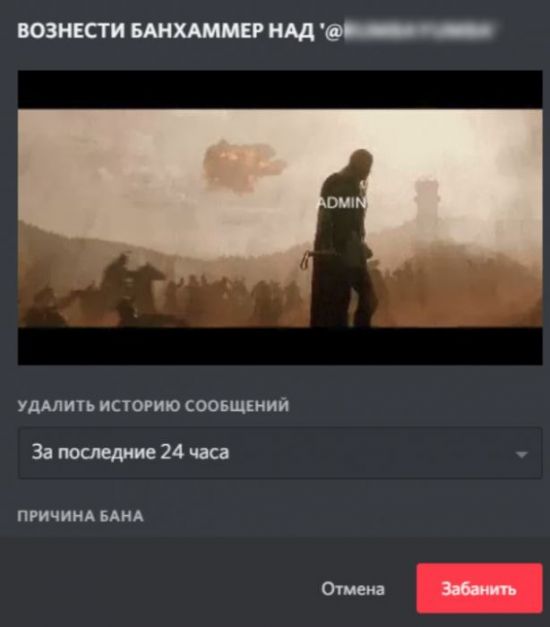
3. В настройках установите, за какой период очистить переписку (на выбор – от 24 часов до 7 дней).
4. Кликните «Забанить». Сообщения будут удалены, участнику откроется доступ для общения в чате только после того, как вы его разбаните.
Нет конкретных правил по очистке чатов. Всё зависит от тематики и администратора. Если по задумке в канале приветствуется юмор, флуд, офтоп, то и удалять его не имеет никакого смысла. В узкоспециализированных серверах желательно подчищать ненужные смс, чтобы вы и пользователи не запутались в потоке переписки. Планка требований в этом плане задаётся владельцем чата.
Как удалить переписку с человеком в Дискорд Онлайн
Переполненные чаты при общении в мессенджере Discord могут несколько замедлять его работу. Но главное, при их большом количестве не очень удобно отыскивать нужных собеседников, и быстро переходить в нужный диалог. В софте предусмотрена возможность даже в мобильной версии зачищать имеющийся контент. Расскажем, как удалить переписку в Дискорде с человеком на телефоне, какие опции предусмотрены разработчика, и есть возможность безвозвратного удаления сообщений.

Как удалить переписку в Дискорде с человеком на телефоне: пошаговая инструкция
Очистка сообщений в личных чатах мессенджера теперь стала доступной опцией и в мобильном приложении. Ранее удалять текстовые сообщения позволяла только версия на ПК. Теперь это стало доступно и с телефона.
На устройствах под управлением операционных систем iOS или Android принцип очистки отличается от веб-версии оформлением интерфейса. Так же кнопки управления будут здесь расположены несколько иначе. Вы можете удалить переписку в Дискорд на телефоне безвозвратно, поочередно убирая каждое сообщение в чате:
- Запустите приложение Discord на смартфоне.
- На панели внизу нажмите на первую вкладку, чтобы перейти в раздел с личными сообщениями.
- Коснитесь чата с пользователем, диалог с которым желаете удалить.
- На появившейся истории задержите палец на сообщении.
- Откроется меню с различными действиями, нажмите пункт «Удалить».
- Подтвердите выбор удаления.
- Повторите операции с 4 по 6 пункт, пока не будет удалена вся переписка.

Обратите внимание! Метод поочередного удаления сообщений в Дискорде с человеком позволяет удалить всю переписку безвозвратно.
Как удалить переписку в Discort на телефоне: можно ли ее вернуть обратно
В мессенджере вы можете на время скрыть какой-либо из чатов. Это не стирает все сообщения, и они вернутся в тот момент, как только один из собеседников отправит реплику в чате. Чтобы удалить переписку в Дискорд на телефоне временно, выполните следующие действия:
- Откройте в приложении список чатов.
- Выберите беседу, переписку в которой вы желаете убрать.
- Пальцем коснитесь имени собеседника и задержите его на несколько секунд.
- Откроется меню настройки чата.
- Вы увидите в верхней части три вертикальные точки, нажмите на них.
- При открытии контекстного меню перейдите к пункту, находящемуся в самом низу «Закрыть ЛС».
- Снова вернитесь в общий список бесед, чтобы убедиться, что чат, который вы удаляли, не отображается.

В мобильной версии также доступна и блокировка пользователя. Это еще один из вариантов временно удалить сообщения. Если вы разблокируете пользователя, то переписка вернется. К сожалению, в Дискорде нет кнопки по полному удалению переписки в одно движение.
Частые вопросы:
- Как удалить личные сообщения в Дискорд Онлайн
- Как смотреть фильм вместе с другом в Дискорд Онлайн
- Как включить звук в стриме в Дискорд Онлайн
- Как добавить человека в друзья в Дискорд Онлайн
Как в Discord удалить переписку и личные сообщения с телефона
В приложении для общения Discord существуют разные способа коннекта. Вы можете обмениваться аудиопосланиями, делать видео и голосовые вызовы, а также использовать текстовые чаты, где можно набирать сообщения, отправлять и получать их. Но если ваше общение происходит слишком активно, то чат будет переполнен уже неактуальными посланиями. Поэтому подскажем, как удалить переписку в Дискорде в телефона на операционной системе Android в текстовых каналах, а так же каким образом происходит удаление текстов в личных сообщениях.

Как удалить переписку в Discord с телефона с канала
В вашем текстовом канале на сервере может скопиться много лишних сообщений. Иногда появляются спамовые тексты, или иные нежелательные для вашего сообщества. Их можно легко убрать, даже если вы работаете со смартфона. Алгоритм действий будет таким:
- Запустите мессенджер, тапнув на иконку в виде белого геймпада на синем/фиолетовом фоне. Она может оказаться как в панели приложений, так и на рабочем столе, если вы ее туда переместили.
- Нажмите на три вертикальных полоски, которые расположены в верхнем углу экрана слева.
- Выберите сервер с текстовым каналом, в котором будете проводить удаление.
- Выберите канал, и нажмите на иконку в правом углу экрана сверху.
- Во всплывающем меню нажмите на «Поиск».
- Впишите свое имя, тапните по лупе, чтобы найти все свои отправления.
- Нажмите на текст сообщения, который желаете удалить, и задержите на нем палец на несколько секунд.
- В окне «Предпросмотр чата» коснитесь строчки «Перейти к чату», она будет в нижней части экрана.
- Вновь нажмите на сообщение и дождитесь всплывающего меню
- Выберите пункт «Удалить».

Обратите внимание! После удаления вашего сообщения в текстовом канале, оно будет недоступно для всех пользователей.
Как удалить личные сообщения в Дискорде с телефона
Вы можете вести и персональную переписку со своими друзьями. В этом случае удаление переписки будет еще более простым. Однако данный способ очистки переписки не отразится на отправлениях в чате вашего собеседника. То, что было отправлено им, в его чате сохранится, а ваши сообщения исчезнут.

Действуйте последовательно, и вы быстро сможете очистить лишний контент из своей беседы. Инструкция будет следующей:
- Откройте приложение на своем смартфоне, коснувшись иконки на рабочем столе.
- Откройте раздел «Личные сообщения», где хранится переписка с вашими друзьями.
- Откройте чат с пользователем, в котором нужно зачистить сообщения.
- Выберите сообщение для удаления, зажмите пальцем, и не отпускайте несколько секунд.
- В нижней части экрана справа откроется список действий.
- Выберите пункт «Удалить».
В крайнем случае можно забанить пользователя, но это слишком кардинальная мера. Так же есть возможность полностью удалить ненужный чат. Достаточно найти его в списке, задержать на нем палец, чтобы появился крестик. Нажав на него, вы уберете беседу из своего списка.
Частые вопросы:
- Как удалить личные сообщения в Дискорд Онлайн
- Как удалить переписку с человеком в Дискорд Онлайн
- Как в Discord смотреть фильмы с телефона
- Как в Discord добавить бота с телефона
Как удалить переписку в Дискорде: полностью или частично
Как удалить переписку в Дискорде с определенным человеком? Можно ли стереть одно сообщение? Как забанить надоевшего пользователя? На эти и другие вопросы ответим в обзоре – читайте, изучайте и запоминайте! Вскоре вы научитесь управлению беседами и сможете сами выбирать, какую информацию стоит хранить.
Частично
Вы с легкостью можете удалить переписку в Дискорде с телефона или компьютера – для этого достаточно запомнить несложную последовательность действий. Сначала поговорим о том, как убрать один месседж или стереть несколько фрагментов любой переписки. Приводим инструкции как для смартфона, так и для компьютерной версии!
- Откройте мессенджер и найдите определенную беседу;
- На телефоне – зажмите сообщение пальцем до появления дополнительного меню;
- На компе просто кликните на три вертикальные точки рядом;

- Выберите пункт «Удаление» и подтвердите действие.

Аналогичным образом вы можете удалить несколько сообщений в Дискорде – просто выделите кусочки текста и действуйте по приведенной выше инструкции!
Итак, вы смогли частично избавиться от ненужной информации. Что делать, если вы захотели стереть чат полностью? Следовать нашим советам – они ждут вас ниже!
Полностью
Любой может разобраться, как удалить личную переписку в Дискорде с человеком – это несложно, справится даже начинающий юзер. Если вы хотите стереть канал, не несущий смысловой нагрузки, воспользуйтесь следующей инструкцией:
- Запустите приложение;
- Найдите в списке слева диалог, который больше вам не нужен;
- Нажмите на шестеренку рядом с названием;
- Появится небольшое меню, где надо выбрать пункт «Удалить» .

Если вы хотите понять, как удалить сообщения в Дискорде на телефоне, а не только на компьютере, тогда пригодится такой алгоритм:
- Откройте приложение Дискорд и войдите в список каналов;
- Сделайте свайп по экрану, чтобы открыть дополнительное меню;
- Кликните на иконку удаления и завершите действие нажатием соответствующей кнопки.
Все получилось, вы смогли удалить диалог в Дискорде! Так можно поступить с любой ненужной более перепиской – все только в ваших руках, зависит от ваших пожеланий.
За последние семь дней
Вы можете удалить историю сообщений в Дискорде с определенным пользователем за последние семь дней – это действие называется баном! Подготовили отдельные инструкции для компьютера и смартфона.
Если вы пользуетесь десктопной версией, удалить сообщения в Дискорде в ЛС можно так:
- Запустите мессенджер Дискорд;
- Найдите в списке каналов человека, который вам надоел;
- Кликните ПКМ и выберите пункт «Забанить» из выпадающего меню;
- Определите период стирания истории переписки – за сутки, неделю или откажитесь от этой возможности;

- Подтвердите действие. Готово!
Идем дальше. Удалить личные сообщения в Дискорде на телефоне за неделю можно так:
- Откройте программу и перейдите к настройкам сервера;
- Найдите раздел «Участники» в блоке «Управление»;
- Кликните по имени человека, который будет забанен;
- Появится меню – нужно выбрать пункт «Забанить» ;
- Подтвердите действие и выберите нужный вариант – очистить переписку за сутки, неделю или не удалять ничего.
Можете банить любых участников сервера, вы не ограничены в полномочиях! Как правило, бан можно получить исключительно за серьезные проступки, но решать вам.
Не будем останавливаться и рассмотрим последний вариант – вы удивитесь, но существует специальный бот для удаления сообщений в Дискорде! О нем и поговорим подробнее.
С помощью бота
В нашем примере фигурирует бот Mee6 , но вы можете выбрать другой – альтернативные варианты есть в общедоступных каталогах.
- Сначала запустите робота, перейдя по ссылке https://mee6.xyz;
- Теперь нажмите на кнопку авторизации, чтобы добавить бота на сервер;

- Определите права, предоставляемые боту (на ваш выбор) и снова нажмите на кнопку авторизации;
- Перейдите к переписке с роботом и кликните на ссылку доступа к Dashboard;
- В открывшейся вкладке жмите на кнопку «Disabled» ;
- Изучите правила использования команд – все подробно написано в инструкции.
Дадим краткий гайд – чтобы стереть 100 последний месседжей переписки от определенного человека, введите команду « !clear @имя_пользователя ».
Мы ответили на вопрос, как удалить сообщение в Дискорде – одно или несколько, все сразу или выборочно за неделю. Сохраняйте инструкции в закладки, чтобы не потерять – тогда полезные советы всегда будут под рукой в нужный момент. Сможете воспользоваться ими и уберете ненужную информацию из переписки за пару секунд.