
Как удалить сообщение или чат в Телеграм
Практически во всех современных мессенджерах добавили функцию удаления отправленных и полученных сообщений. Это дает возможность пользователям сохранять конфиденциальность переписки, скрывая ее от посторонних глаз. При этом удалить сообщение пользователь может не только у себя, но и у других контактов. В данной статье рассмотрим нюансы, как удалить сообщение в Телеграм.
Оглавление: 1. Как удалить сообщение в Телеграм - На компьютере - На телефоне 2. Как удалить чат в Телеграм - На компьютере - На телефоне
Как удалить сообщение в Телеграм
При удалении сообщения в Телеграм пользователь может выбрать два варианта — удалить только у себя, либо удалить у себя и у собеседника (собеседников, если речь идет о групповом чате). Ниже рассмотрим способы это сделать с официального приложения Телеграм на компьютере или телефоне.
На компьютере
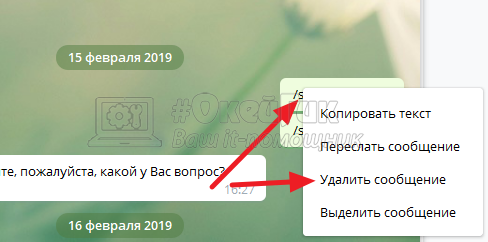
Чтобы на компьютере удалить сообщение, которое было отправлено в чат Телеграм, нужно зайти в этот чат. Далее найдите нужное сообщение, наведите на него курсор мыши и нажмите правой кнопкой. Появится контекстное меню. Нужно выбрать пункт “Удалить сообщение”.
Во всплывающем окне есть возможность определить — удалить сообщение только с вашей стороны или для другого пользователя тоже. Если вы хотите, чтобы у него тоже сообщение было удалено, установите соответствующую галочку и нажмите “Удалить”.
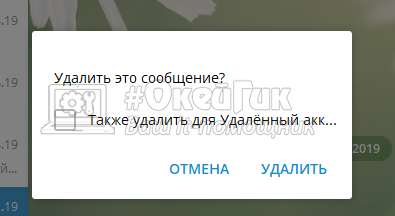
После этого сообщение будет удалено.
Обратите внимание
Таким образом можно удалять сообщения, которые пользователь уже прочитал или не прочитал.
На телефоне
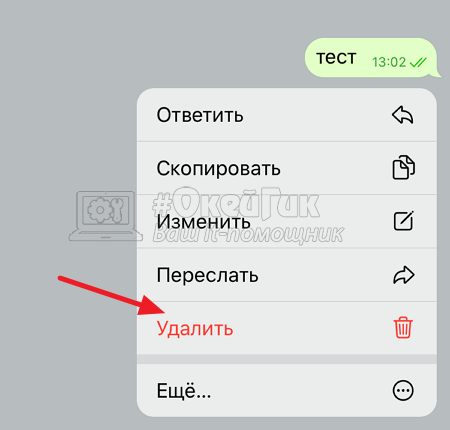
Удалять сообщения с официального приложения Телеграм на телефоне не сложнее. Чтобы стереть сообщение, зайдите в диалог с пользователь и зажмите палец на том месседже, который нужно удалить. Появится всплывающее меню. Выберите в нем пункт “Удалить”.
Далее появится два варианта — удалить только у себя, либо удалить также у другого контакта. Выберите приемлемый вариант, после чего сообщение будет удалено, в соответствии с вашим выбором.
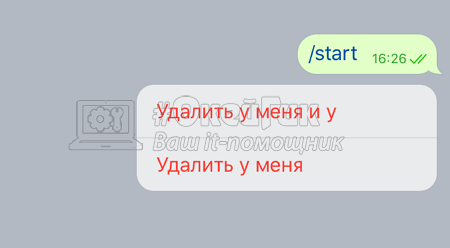
Пользователь может удалять не только свои сообщения, но и сообщения другого участника диалога. При этом удалять их можно ровно таким же образом: только у себя или у всех участников диалога.
Как удалить чат в Телеграм
Можно удалять не только отдельные сообщения, но и целый чат. В таком случае тоже есть возможность выбрать — оставить сообщения у собеседника или удалить чат целиком.
На компьютере
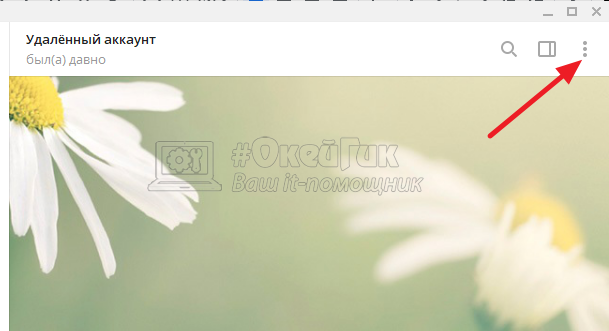
Чтобы полностью удалить чат с пользователем или группой пользователей в Телеграм, необходимо перейти в этот чат и нажать на три точки в правом верхнем углу приложения. Появится контекстное меню.
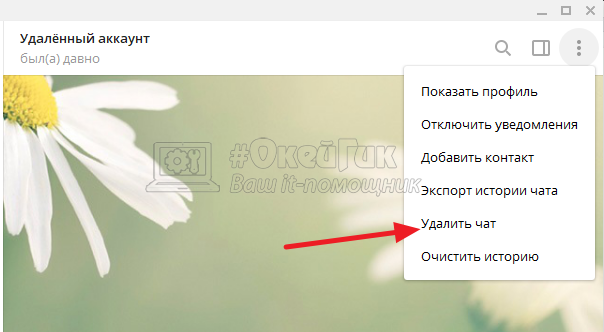
В нем надо выбрать пункт “Удалить чат”.
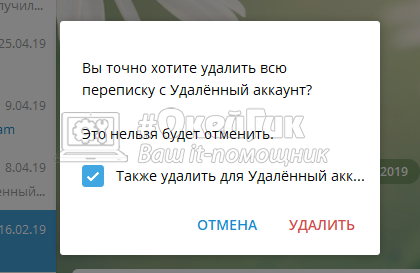
После этого будет возможность выбрать — удалить чат полностью для обоих собеседников или только для себя. Если нужно удалить чат для всех, поставьте соответствующую галочку и нажмите “Удалить”.
Обратите внимание
Удаленный чат в Телеграм нельзя восстановить. Если вы его удалите, вся информация в нем будет навсегда утеряна, в том числе файлы, фотографии и прочее, что хранилось в этом чате.
На телефоне
Удалить чат полностью можно и на смартфоне в официальном приложении Телеграм. Чтобы это сделать, найдите нужный чат в списке контактов и зажмите палец на нем. Появится всплывающее контекстное меню. В нем нужно нажать на пункт “Удалить”.
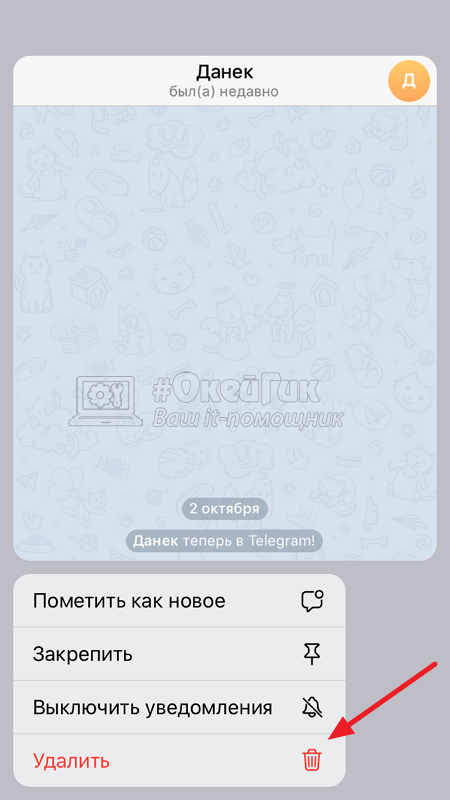
Далее будет предоставлен выбор — удалить чат только у себя или у другого пользователя тоже. Выберите нужный вариант.
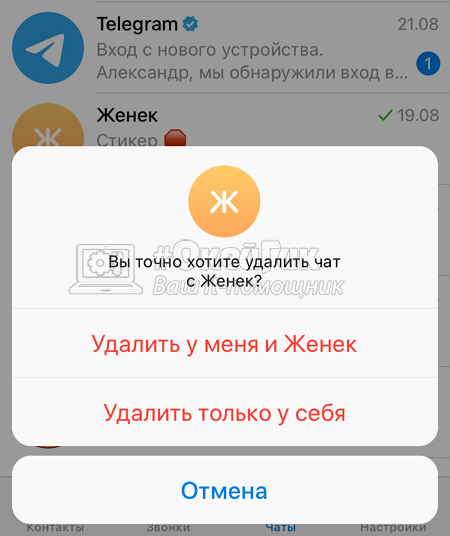
После этого начнется процесс удаления чата. Обратите внимание, что есть возможность отменить факт удаления чата, нажав на соответствующую кнопку, которая будет доступна всего в течение 5 секунд.
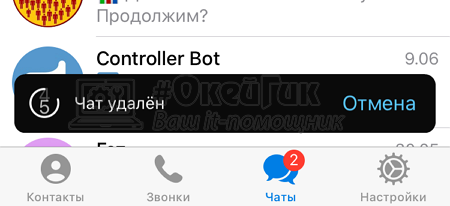
Если вы не успеете отменить удаление чата, восстановить его будет невозможно.
Как удалить чат в Telegram
Prostobank.ua делится со своими читателями информацией о том, как произвести удаление чата в Telegram.
Чтобы удалить чат в Telegram, необходимо выполнить несколько простых действий:
- Запустить приложение Telegram на своем мобильном устройстве
- В списке чатов, каналов и групп найти чат, который необходимо удалить, нажать на него и удерживать палец до тех пор, пока не откроется контекстное меню
- В открывшемся меню выбрать «Удалить»
- Подтвердить удаление
Как удалить в Телеграмм чат
В предыдущих статьях на нашем сайте было разобрано создание и виды чатов. Теперь давайте рассмотрим, как удалить в Телеграмм чат.
Чат от группы ничем не отличается, группа — это беседа, в которой взаимодействуют более 3 человек.
Удаляем с телефона
- Удерживайте название группы, выберите «Удалить и выйти»:
- Подтвердите, что точно покидаете беседу:
- Все также можно сделать и в окне переписки – для этого выберите три точки настроек мессенджера:
- Все готово, чтобы покинуть группу и закончить решение вопроса, как удалить чат из Телеграмма:
У оставшихся участников появится уведомление, что Вы вышли из беседы. Выйти может как администратор, так и обычный участник, при этом он останется в списке контактов пользователя. Недостаток один: чтобы попасть в нее снова, необходимо, чтобы Вас пригласили или отправили ссылку-приглашение.
Удаление беседы в Telegram с компьютера
- Щелкаем правой кнопкой мыши на группе, выбираем опцию:

- Подтверждаем выход из группы:

Теперь Вы знаете, как в Телеграмме удалиться из чата.
Как удалить сообщение у всех в чате
Разберемся, как удалить сообщение в Телеграмме в чате у всех пользователей, и какие есть ограничения.
Любому админу группы позволено стереть информацию как со своего устройства, так и с устройств всех, вступивших в беседу. С 24 марта 2019, во всех версиях телеграмм добавилась функция удаления любых отправленных сообщений у себя и собеседника, а ранее было доступно не более 48 часов.
В мобильной версии
- Отмечаем нужные данные:
- Щелкаем соответствующую опцию:
- Далее нажимаем «Ок» для удаления только на своем устройстве, или поставим галочку, чтобы стереть у всех пользователей, после чего закончим процедуру:
- Также, если удерживать сообщение и, таким образом, выбрать несколько, при нажатии значка корзины:
- Можно стереть сразу нужное количество сообщений, отправленных у себя и на устройствах остальных и сервере:
Если Вы не администратор, свои личные сообщения Вы можете стереть у всех, остальных пользователей только у себя:
С Desktop-версии
- Щелкаем правой клавишей мышки сообщение и отмечаем удаление сообщения:

- Теперь можно убрать отмеченные данные со своего устройства или со всех устройств и сервера, поставив галочку, подтверждающую данный тип удаления:

- Отметим сразу несколько сообщений и нажмем кнопку:

- Теперь их все можно аналогично уничтожить, стерев у всех участников сообщения:

Как очистить историю переписки
С телефона
- Удерживаем несколько секунд на названии группы , выбираем «Очистить историю»:
- Подтверждаем очистку истории:
- То же можно сделать в окошке беседы – щелкаем три точки в правом верхнем углу мессенджера:
- Щелкаем «Очистить историю»:
- Подтверждаем ее удаление. В этом случае удалятся данные только с Ваших устройств:
С компьютера
- Щелкнем правой клавишей мышки на Вашей группе и выберем «очистить историю» (1).
- Или нажмем три точки в правом верхнем углу приложения и отметим аналогичный пункт (2):

Если удалить приложение, то удаляться ли чаты?
Если просто стереть мессенджер с Вашего устройства — все останется на сервере и, при установке Telegram, синхронизируется снова на Ваших устройствах.
Срок хранения истории в Телеграмм не ограничен. Если очистим беседу только на своем устройстве, переписка у остальных собеседников останется, пока они ее не сотрут, но Вы ее уже не восстановите.
Безвозвратно сообщения будут потеряны только в случае удаления их со всех устройств, как описано в мануале выше. В этом случае произойдет и автоматическое удаление их с сервера. Таким образом, получаем ответ на вопрос, как в телеграмме удалить переписку у получателя, — легко и применимо ко всем отправленным сообщениям.
Ответим также на вопрос, если удалить аккаунт телеграмм, то удаляться ли чаты? Да, удалив аккаунт, вы навсегда прощаетесь со всей перепиской и контактами.
Если вы являетесь создателем беседы, можете убрать из нее любого человека.
- Щелкаем название Вашей беседы:
- Удерживаем имя нужного пользователя:
- И подтверждаем удаление:
Действия по удалению любого пользователя, как админа, так и обычного, может произвести только ее создатель. Остальные пользователи – администраторы, назначенные создателем, имеют право исключать только обычных участников, а обычные никогда никого не исключат.
Как исключить человека из чата на компьютере
- Выбираете пользователя:

- Или щелкаете по названию группы:

- Выбираете пользователя и нажимаем «Удалить»:

- Исключаем его из беседы:

Если Вы создатель беседы Telegram, Вам доступны неограниченные возможности действий по исключению участников из созданной беседы. При необходимости Вы можете произвести уничтожение сообщений в переписке, за любой период времени, и они будут уничтожены навсегда. При опасении за свою переписку, используйте секретные (закрытые) чаты, в которых есть опция самоуничтожения переписки.
Как удалить все чаты в Telegram
Как удалить все чаты в Телеграмме разом? Специальной опции, позволяющей одновременно избавиться от всех диалогов в приложении, не предусмотрено. Единственный способ — зайти в мессенджер, нажать и удерживать первый нужный чат, а потом выделить все остальные, которые нуждаются в очистке. На ПК / ноутбуке удалять беседы придется и вовсе по одной, ведь пакетной очистки создателями мессенджера не предусмотрено. Ниже подробно рассмотрим, какие доступны варианты, и в чем их особенности.
Как удалить все диалоги
Для начала разберемся, можно ли удалить все чаты в Телеграмме на телефоне или ПК / ноутбуке. В первом случае это вполне реально с помощью обходных путей, а вот при работе на компьютере все сложнее. Рассмотрим каждый из вариантов.
На телефоне
Для начала разберемся, как удалить несколько чатов в Телеграмме одновременно на смартфоне с Андроид или Айфоне. Сразу оговоримся за раз избавиться от всех диалогов на iOS не получится. Их придется убирать по одному.
А на Андроиде сделайте следующие шаги:
- Войдите в приложение.
- Найдите первый диалог, от которого вы планируете избавиться.
- Жмите на него и удерживайте до появления корзины вверху.
- Выделите еще несколько переписок, если вы хотите убрать их разом. Для этого достаточно к ним прикоснуться. После каждого нажатия возле нужного пункта будет появляться соответствующая отметка в виде зеленой галочки.
- Кликните на символ корзины.
- Подтвердите действие. На этом этапе система спросит «Вы точно хотите удалить выбранные чаты?».
- Подтвердите действие.
После выполнения этих шагов система убирает все выделенные ранее переписки из вашего перечня навсегда.
Интересно, что у собеседников диалоги сохраняются, ведь при удалении разном в Телеграмме не предлагается очистка диалогов у второй стороны.
На компьютере
В ситуации с приложением на ПК / ноутбуке ситуация сложнее, ведь удалить все чаты разом в Телеграмме сразу не получится. Здесь имеется возможность выполнять такую работу только по одному, а сам процесс имеет следующий вид:
- Войдите в мессенджер на компьютере.
- Найдите нужную переписку.
- Кликните по ней правой кнопкой мышки.
- Жмите «Удалить чат».
- Поставьте отметку, если хотите очистить переписку и у второй стороны.
- Повторите эту операцию и с другими диалогами, ведь убрать их разом путем общего выделения не получится.
Многие считают, что удалить все чаты разом в Телеграмме можно посредством прекращения пользования мессенджером. Но это не так. Даже если деинсталлировать аккаунт, переписка останется у пользователей, с которыми вы общались. При этом с вашей стороны, понятное дело, все данные полностью уничтожаются. Но стоит ли идти на такой шаг для удаления всех чатов разом в Телеграмме — большой вопрос, ведь пользоваться мессенджером в дальнейшем уже не получится.
В комментариях расскажите, пригодились ли вам приведенные в статье рекомендации, и какие еще методы можно использовать (возможно секретные) для решения поставленной задачи.