
Чат в Геншин Импакт: как открыть и писать, особенности работы
Genshin Impact
Хотя в Genshin Impact можно играть и одному, проходя квесты и подземелья, выполняя ежедневные поручения и коллекционируя персонажей, дополнительное удовольствие от игры можно получить, открыв для себя кооп.
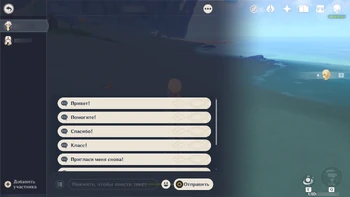
В Геншин Импакт чат — основной способ общения между игроками в совместном режиме. Был доступен с самого запуска и постепенно обрастал новыми фичами и функциями с выходом обновления игры. Можно использовать текстовые сообщения и смайлики.
Чтобы пообщаться с другим игроком в чатики, его необходимо сначала добавить в друзья.
Как открыть чатик
Есть два способа начать чат в Геншин Импакт:
- Нажать на значок в виде облачка с тремя точками рядом с нужным человеком в списке друзей.

- С основного игрового экрана, нажав на ту же иконку в левом нижнем углу.

Пользователи на персональных компьютерах и телефонах могут писать сообщения с клавиатуры, консольщики вынуждены довольствоваться шаблонами заготовленных сообщений.
Это на данный момент всего лишь несколько команд:

- Привет!
- Начнем испытание!
- Класс!
- Пригласи меня еще раз!
- Иди сюда!
- Помогите!
- Спасибо!
- Я сменю персонажа!
Голосового чата в игре не предусмотрено. Если хотите пообщаться голосом, придется использовать отдельную программу типа Discord- а, Zoom-a или их аналогов.
Как переименовать друга
Вы можете переименовать друга в чатике, если он постоянно меняет ники, чтобы ни с кем не спутать.
Для этого потребуется сделать следующее:
- Кликните на его аватарку в переписке.
- Далее на иконку с тремя точками в панель с описанием аккаунта.

- Нажмите кнопку «Переименовать».

- Набираете любое новое обозначение и сохраняете.
После этого вы всегда сможете определить своего друга, даже если он поменяет свой ник снова.
Удаление
Чаты в Геншин Импакт можно скрыть, нажав на значок в правом верхнем углу меню и далее кнопку “Удалить”.

Удаленные разговоры скрыты только из списка. При начале новой беседы с тем же другом, откроется история старой переписки.
Особенности

Чат в Genshin impact имеет ряд своих особенностей:
- Кроме текстовых сообщений и шаблонов в чатике есть наборы няшных эмодзи со всеми персонажами. Среди них вы точно найдете своего любимчика.
- Меню чата должно быть открыто, чтобы увидеть эмоцию. Когда оно закрыто, отображается только краткая форма стикера.
- До 16 смайликов могут быть сохранено в коллекции игрока для быстрого использования.
- В кооперативном режиме автоматически создается чат для команды.
- Иногда отдельные чатики создаются во время эвентов.
- С версии 1.2 была добавлена возможность переписки с отдельным другом.
Как удалить чат в геншине
Тип
игровая система, позволяющая игрокам общаться друг с другом с помощью текста и определённых эмодзи. Чтобы начать общаться с другим игроком, его сначала нужно добавить в друзья.
- 1 Возможности чата
- 1.1 Удаление чатов
- 1.2 Готовые фразы
- 1.3 Эмодзи
Возможности чата [ ]
Чтобы начать чат, игрок может нажать на значок текстового бабла () рядом с человеком в списке друзей или на кнопку «Добавить участника» в меню чата, доступном на основном экране (по умолчанию: Enter).
Удаление чатов [ ]
Чаты можно скрыть, нажав значок в правом верхнем углу меню чата и нажав «Удалить». Удалённые чаты исчезают только из списка чатов. Если вы начнёте новый чат с другом, старый чат снова откроется.
Готовые фразы [ ]
Набор предопределённых сообщений для отправки предоставляется в меню чата.
- Привет!
- Помогите!
- Спасибо!
- Класс!
- Пригласи меня снова!
- Я сменю персонажа!
- Начнём испытание!
- Иди сюда!
Эмодзи [ ]
Основная статья: Чат/Галерея
В чате можно отправлять различные эмодзи.
Игрок может сохранить до 16 эмодзи для быстрого использования в Коллекцию эмодзи.
Режим совместной игры [ ]
Основная статья: Режим совместной игры
В режиме совместной игры чат для команды создается автоматически. То же самое происходит и в Чайнике безмятежности, считающегося кооперативной зоной. Чат в совместном режиме также отображает сообщение, когда игроки входят в мир или покидают его.
События [ ]
В некоторых случаях создаются специальные чаты.
- По следам ветра: разные чаты для мятежников, охотников и команды. Например, «Секретный чат» для мятежников.
Как использовать голосовой чат в тусовке на консолях PS5
Узнайте, как общаться в голосовом чате с участниками тусовки на консолях PlayStation®5.
- Начать голосовой чат тусовки
- Присоединиться к тусовке
- Голосовой чат Discord
- Отправить сообщение
- Настройки тусовки
- Удалить игрока
- Изменить громкость игрока
- Отключить игровой чат
Как начать тусовку на консолях PS5 для голосового чата с игроками
Общайтесь с игроками в режиме реального времени с помощью голосового чата тусовки.
- Нажмите кнопку PS, чтобы перейти в центр управления, и выберите Game Base.
- На вкладке Тусовки выберите Создать тусовку. Выберите Открытая тусовка или Закрытая тусовка.
- Следуйте инструкциям на экране.
Когда вы выберете все параметры, начнется тусовка. Управлять чатом можно с карточки голосового чата в центре управления.
Друзья владельца, как и друзья участников тусовки, могут присоединиться к открытой тусовке без приглашения.
Если вы создадите открытую тусовку, вы станете ее владельцем. Владелец тусовки может изменить ее название, пригласить игроков и установить лимит тусовки. Если вы включите параметр Требовать запрос на присоединение, игрокам нужно будет запрашивать приглашение, чтобы присоединиться к тусовке.
Это тусовка, к которой могут присоединиться только избранные и приглашенные игроки.
Если вы создадите закрытую тусовку, вы станете ее владельцем. Владелец тусовки может изменить ее название, пригласить игроков и установить лимит тусовки. Другие участники тусовки также могут приглашать игроков.
Также вы можете начать тусовку со своим другом.
- Нажмите кнопку PS, чтобы перейти в центр управления, и выберите Game Base.
- Выберите вкладку Друзья и выберите друга, с которым хотите поговорить в голосовом чате.
- Выберите Тусовка.
Для вас двоих будет создана тусовка, и вы сможете начать голосовой чат.
Если захотите снова поговорить с друзьями, выберите их на вкладке Тусовки.
- Когда вы начинаете тусовку и приглашаете игроков, они получают уведомление.
- Можно изменить тип тусовки, нажав Еще >Настройки тусовки на карточке голосового чата.
Как присоединиться к тусовке на консолях PS5
- Нажмите кнопку PS, чтобы перейти в центр управления, и выберите Game Base.
- Выберите вкладку Тусовки.
Тусовки, к которым вы можете присоединиться, перечислены в разделе Можно участвовать. - Выберите тусовку, к которой вы хотите присоединиться.
На экране отобразятся игроки, уже находящиеся в тусовке. - Выберите Присоединиться.
Вы присоединитесь к тусовке. Управлять тусовкой можно с карточки голосового чата в центре управления.
- Если участник тусовки в данный момент играет в игру, к которой вы можете присоединиться, в списке участников рядом с его именем появится значок «Доступная игра». Чтобы присоединиться к игровой сессии, выберите игрока, а затем нажмите Присоединиться к игре.
- Если вас пригласили в тусовку, в правом верхнем углу экрана появляется соответствующее уведомление. Чтобы присоединиться к голосовому чату, нажмите кнопку PS и выберите Присоединиться.
- Если для вступления в тусовку требуется приглашение на шаге 3, выберите Подать запрос на присоединение . Запрос будет отправлен владельцу тусовки. Когда владелец примет ваш запрос, в правом верхнем углу экрана появится уведомление. Тусовку также можно найти на вкладке Можно участвовать в разделе Тусовки .
Что вы можете делать в голосовом чате тусовки
В чате вы можете поделиться своим игровым экраном и позволить другим игрокам видеть, во что вы играете, с помощью функции «Поделиться экраном». Вы также можете передать управление другим игрокам и позволить им играть в вашу игру с помощью Share Play.
A) Тип голосового чата
Посмотрите, какой тип голосового чата вы сейчас используете. Голосовой чат, запущенный в Game Base, называется голосовым чатом тусовки. Голосовой чат в игре называется игровым голосовым чатом.
В некоторых играх может отсутствовать игровой голосовой чат, и способ запуска игрового голосового чата зависит от игры.
Не все функции голосового чата, такие как «Поделиться экраном» и «Поделиться игрой», поддерживаются в игровом голосовом чате.
Б) Переключение между голосовым чатом тусовки и игровым голосовым чатом
Легко переключайтесь между чатом тусовки и игровым чатом.
Вы можете увидеть, в скольких голосовых чатах вы участвуете, над текущим голосовым чатом.
Чтобы переключиться между голосовыми чатами, просмотрите текущие голосовые чаты, в которых вы участвуете, и выберите голосовой чат, к которому хотите присоединиться.
В) Возможности голосового чата тусовки
- Пригласить игроков
Пригласите игроков в тусовку. В голосовом чате тусовки может быть до 16 участников. - Начать общий доступ к экрану
Позвольте участникам тусовки видеть ваш экран.
Если меня удалили из друзей в игре Genshin Impact
Если меня удалили из друзей в игре Genshin Impact ради других и нет в списке друзей этого игрока,что будет если я на жму на кнопку заблокировать этого игрока,что будет с его аком?О не сможет зайти в свой ак в игре?
Голосование за лучший ответ
с его акком ничего не будетНичего с ним не будет лл,просто он только у тебя будет заблокирован(не сможет отправить заявку в друзья,заходить в чайник,приглашать в чайник)
удалить Геншин Импакт
нет это не так работает
Крутой вопрос, с подключением
Похожие вопросы
Ваш браузер устарелМы постоянно добавляем новый функционал в основной интерфейс проекта. К сожалению, старые браузеры не в состоянии качественно работать с современными программными продуктами. Для корректной работы используйте последние версии браузеров Chrome, Mozilla Firefox, Opera, Microsoft Edge или установите браузер Atom.